
App C-Cheq Bedienungsanleitung
App C-Cheq Bedienungsanleitung
1. Nutzen der App
Check in, Check out, Check it: Übergabe und Rücknahme mit C-Cheq
Ihr Kunde steht vor dem Mietwagen. Positiv überrascht. Er fragt: „Das war alles?“ Und Ihr Agent nickt. Denn das war wirklich schon alles: Einfacher, schneller und zuverlässiger als mit C-Cheq kann man Fahrzeuge nicht übergeben und wieder zurücknehmen. Das Modul von C-Rent rufen Sie als App auf einem Smartphone oder Tablet auf – und sofort stehen Ihnen alle für den Vermietungsvorgang relevanten Daten übersichtlich zur Verfügung. Kilometerstand, Tankfüllstand, Schadensfotos und, und, und.
Aber die Unterschrift Ihres Kunden?
Na klar, funktioniert auch direkt über die App. Die aufgenommenen Daten werden mit Ihrer C-Rent-Datenbank synchronisiert. So ist nicht nur sichergestellt, dass jede Übergabe und Rücknahme ganz reibungslos über die Bühne läuft, wenn gewünscht auch im Offline-Modus, sondern auch, dass jeder Status in Ihrem System wirklich identisch ist mit dem realen Fahrzeug.
Sie profitieren von automatisierten Prozessen und aktuellen Statistiken zum Fuhrpark. Ihre Kunden von präzisen Protokollen, vollautomatisch per E-Mail zugestellt.
Mit C-Cheq behalten Sie jederzeit den Überblick über einzelne Fahrzeuge und Ihre komplette Flotte. Protokolle der Übergabe und Rücknahme werden automatisch erstellt und versandt. Dieses Modul von C-Rent rufen Sie als App auf einem Smartphone oder Tablet auf (plattformunabhängig).
2. Einführung in C-Cheq
2.1 Start mit C-Cheq – Laden der App und Anmeldung
Zu finden ist die App im Playstore (Android) oder im App Store (IOS). Suchen Sie dort nach dem Begriff C-Cheq und laden Sie die App auf Ihr Smartphone.
Nach Installation und Start der App sehen Sie folgendes Bild: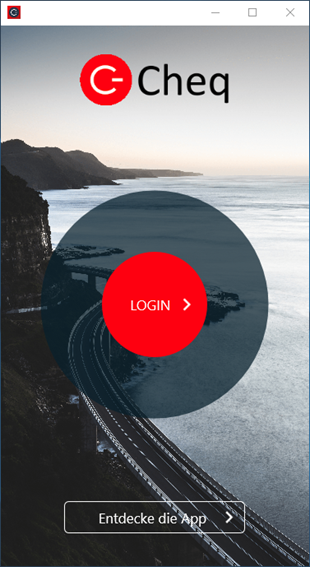
Tippen Sie auf Login. (Über „Entdecke die App“ können Sie die App im Demo Modus verwenden.)
Sie werden im nächsten Schritt aufgefordert Ihre Anmeldedaten einzugeben.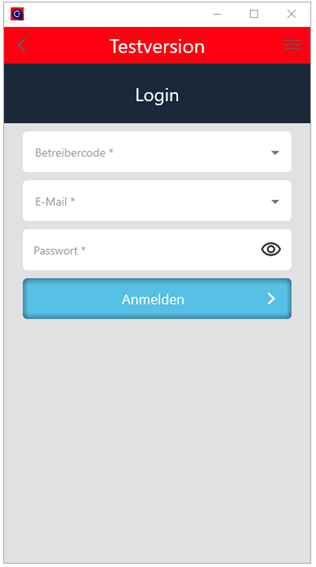
Erstes Feld: geben Sie hier Ihren individuellen Betreiber-Code ein. Dieser wird Ihren von CX9 nach Einrichtung des Moduls (kostenpflichtig) mitgeteilt.
Zweites Feld: Benutzer, geben Sie hier den Namen Ihres C-Rent Benutzer ein.
Drittes Feld: Passwort, die Anmeldung erfolgt mit dem normalen Passwort Ihres C-Rent Benutzerkontos.
Per Klick auf das „Auge“ wird die Eingabe Ihres Passwortes sichtbar. Klicken Sie auf „Anmelden“.
2.2 Quickeinstieg - Fallbeispiel von der Reservierung bis zum Check In
Startmaske nach Anmeldung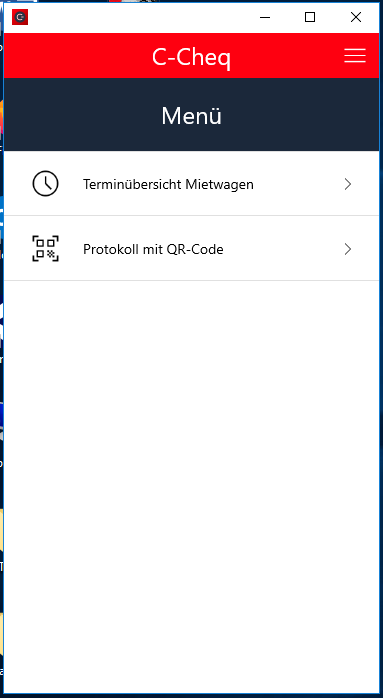
Klicken Sie auf den Punkt „Terminübersicht Mietwagen“. So gelangen Sie in die Suchfunktionen für Mietwagen.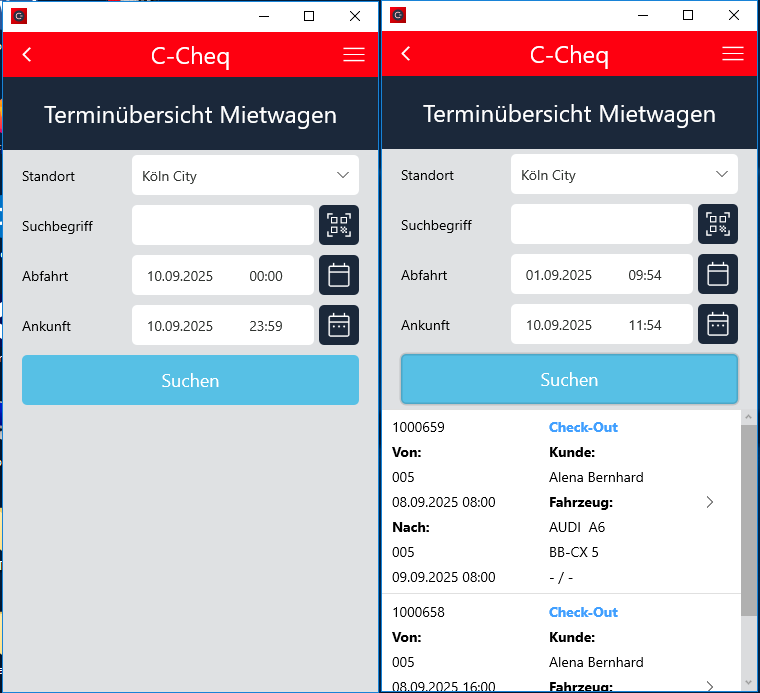
Wählen Sie zuerst den benötigten Standort (hier werden nur aktive Filialen aus C-Rent angezeigt) aus und passen Sie die Suchparameter an. Die Ergebnisse werden unterhalb des Buttons angezeigt.
Besonderheiten bei der Suche:
Sobald ein Suchbegriff (z.B. Kundenname, Kennzeichen oder Vorgangsnummer) eingegeben wird, wird der Zeitraum ignoriert.
Vorgänge werden nur angezeigt, wenn der Vorgang den Status:
Reservierung
MV CI
MV CO
offene Zustellung/ Abholung
Bereits abgerechnete Vorgänge werden nur bei der Suche berücksichtigt, wenn nach der vollständigen Vorgangsnummer gesucht wird.
Wenn der gewünschte Vorgang gefunden wurde klicken Sie auf den Vorgang in der Anzeige um weitere Aktionen über die Funktionsauswahl auszuführen.
Funktionsauswahl
Die Anzahl der angezeigten Aktionen hängt vom Vertragsstatus und Konfiguration der App ab. 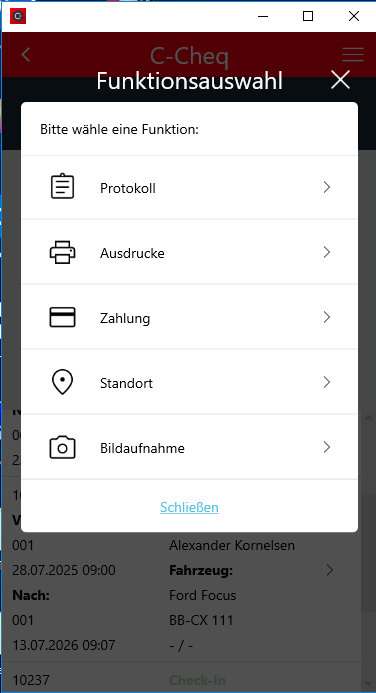
Protokoll
Das Protokoll geht alle relevanten Punkte automatisch durch. Die Register und deren Reihenfolge kann individuell angepasst werden. Siehe hierzu auch Anleitung Einrichtung C-Cheq. Der Reiter der grade verwendet wird ist dunkelblau hinterlegt. Wenn Sie einen Punkt abgearbeitet haben gelangen Sie mit „Weiter“ zum nächsten Punkt. Sollten Sie ein Pflichtfeld vergessen haben werden Sie sofort darauf aufmerksam gemacht.
Reiter  Protokoll
Die belegten Felder werden mit den Informationen aus der C-Rent Reservierung vorbelegt.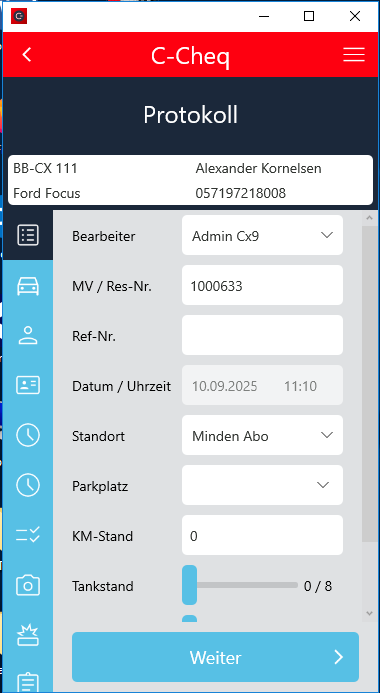
Bei Bedarf können Sie die Felder Ref-Nr., Standort oder Parkplatz anpassen.
Die Felder KM-Stand, Tankstand, AdBlue und Ölstand sind hier rein plakative Werte, die nur im Protokoll gesichert werden.
Reiter  Fahrzeugdetails
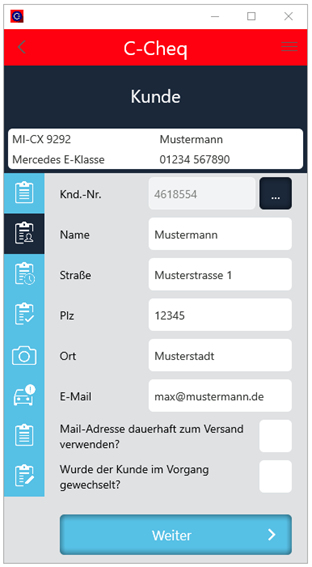
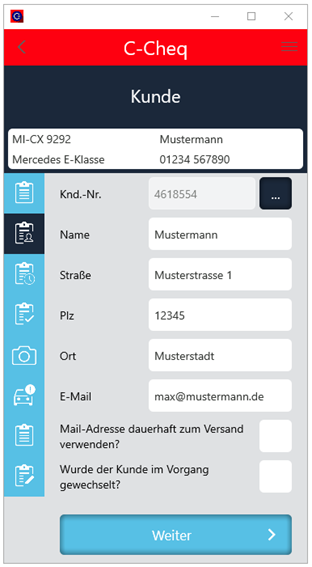
Die belegten Felder werden mit den Informationen aus der C-Rent Reservierung vorbelegt.
Reiter  Kunde
Kunde
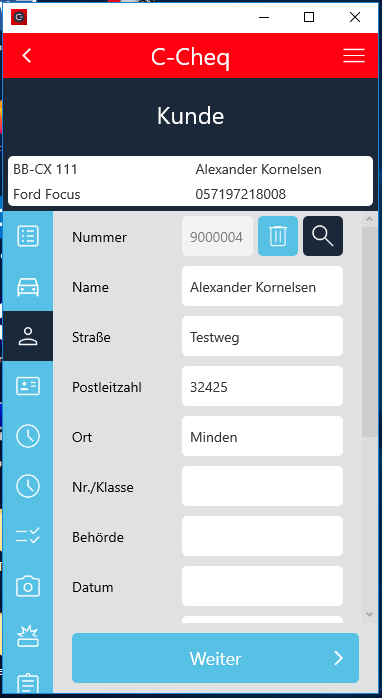
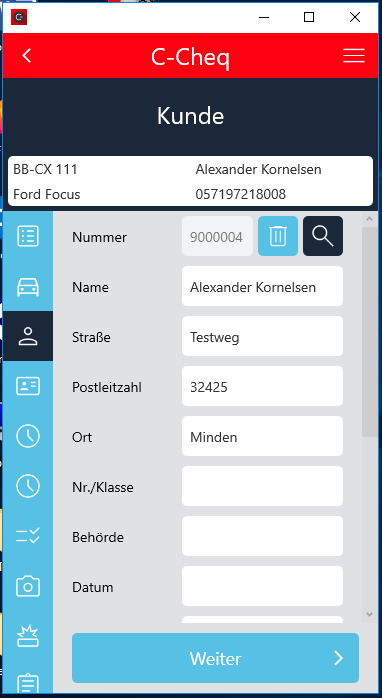
Die belegten Felder werden mit den Informationen aus der C-Rent Reservierung vorbelegt.
Bei Bedarf können Sie über die Lupe hinter der Kundennummer den Kunden wechseln oder einen neuen Kunden anlegen (temporäre Kundennummer). Alle weiteren Kundendaten können hier ebenfalls, bei Bedarf, angepasst werden. Bei Änderung der E-Mail kann zusätzlich der Haken „Mail-Adresse dauerhaft zum Versandt verwenden“ gesetzt werden, die Daten werden dann im C-Rent Kundenstamm Reiter Stammdaten 2" gesichert: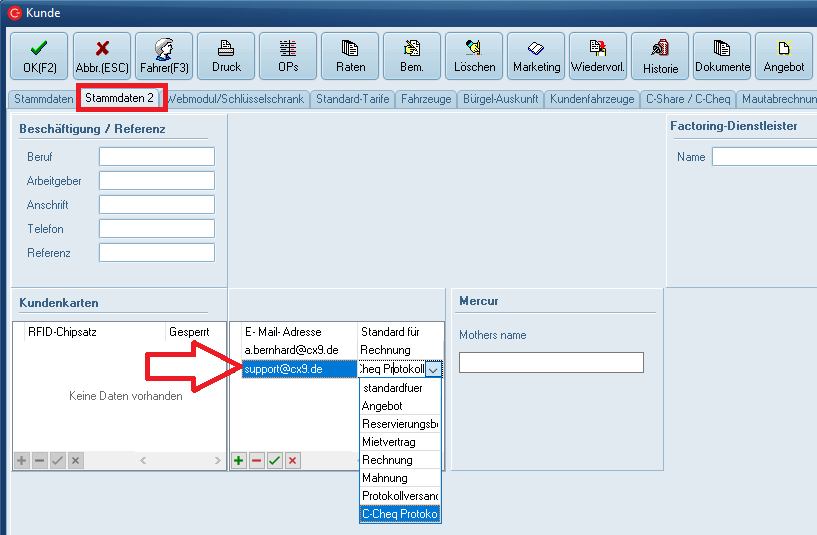
Außerdem können Marketingaktionen hier erlaubt werden.
Reiter  Fahrer
Per Klick auf "Weiter" gelangen Sie in die Maske Fahrer.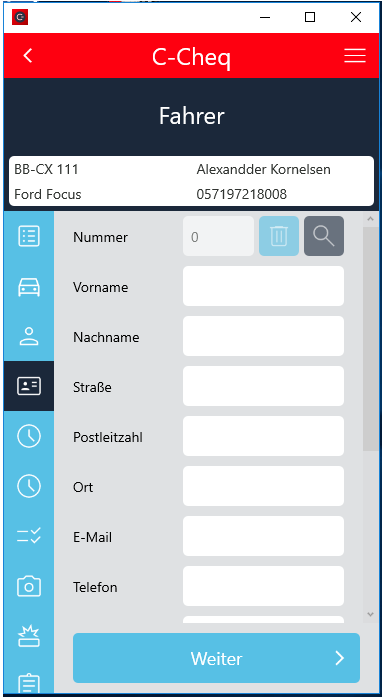
Wenn vorhanden können hier alle Daten zu einem abweichenden Fahrer gepflegt werden.
Ein weiterer Klick auf "Weiter" führt Sie in die nächste Maske.
Reiter  Übergabedaten / Rückgabedaten
Je nach Einstellung in den Protokolltypen kann hier auch eine Seite zu den Rückgabedaten angezeigt werden. 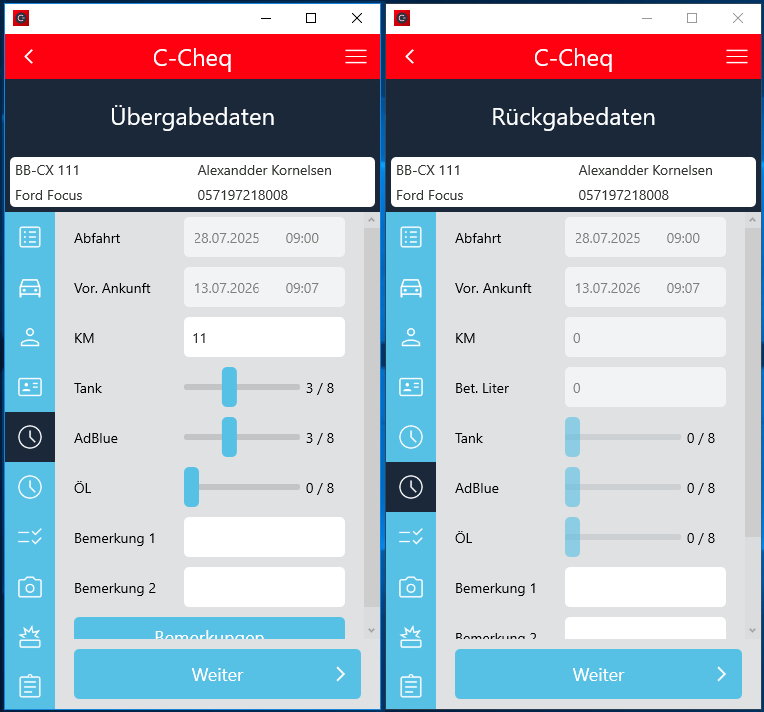
Hier werden die Check Out Daten angezeigt. Die Felder KM, Tank, AdBlue, Öl, Bemerkung 1 und Bemerkung 2 können befüllt werden und werden auch im C-Rent übernommen.
Check Out
Im Standard ist der Check Out NICHT ausgewählt, dies erkennen Sie an dem Button "ohne Check-Out".
Wenn Sie den Check-Out durchführen möchten müssen Sie nur einmal auf den Button "ohne Check-Out" klicken, dieser wandelt sich dann in "Check-Out durchführen" und wird grün. Im Anschluss fahren Sie mit der Dateneingabe fort. 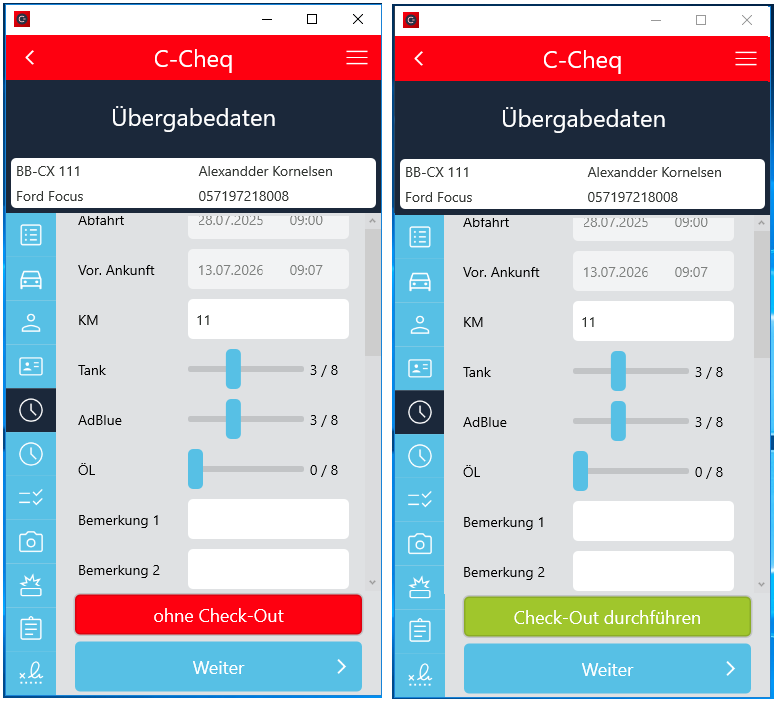
Reiter  Inventar
Nur verfügbar, wenn das Inventar auch im C-Rent eingerichtet wurde.
Auf dieser Seite wird die Inventarliste angezeigt. Vorhandenes Inventar wird durch Setzung des Hakens bestätigt.
Darunter haben Sie noch die Möglichkeit einen Text einzugeben (zum Beispiel die Anzahl).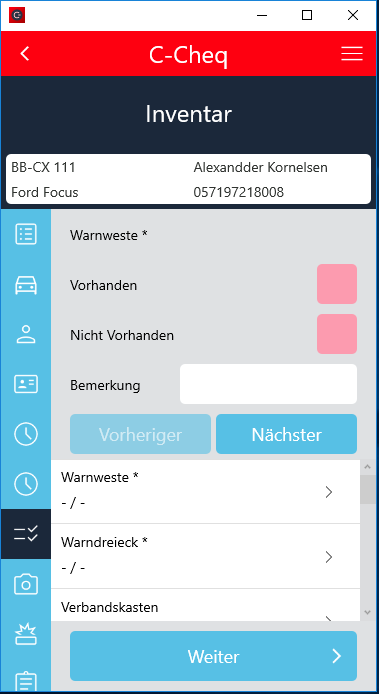
Reiter  Zustandsbilder

Hier werden Zustandsfotos des Fahrzeuges direkt fotografiert und gespeichert.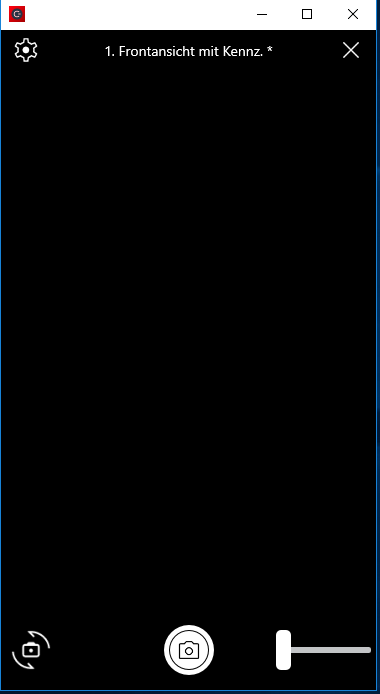
Der Schieberegler neben dem Aufnahmebutton dient dabei als Zoom. Ob Beleuchtung/Wechsel der Kamera hier aktiviert werden kann ist jeweils abhängig vom verwendeten Endgerät.
Wenn alle Aufnahmen gemacht worden sind erscheint eine Übersicht mit allen Fotos. (Hier im Test sind keine Bilder gemacht).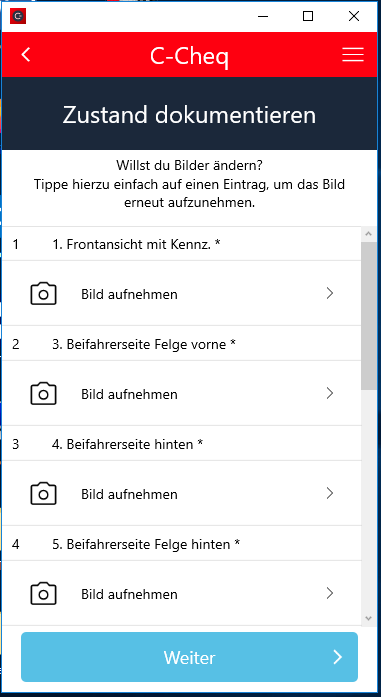
Klick auf „Weiter zum nächsten Schritt“ wenn Sie mit allen Bildern zufrieden sind, andernfalls können Sie weitere Bilder aufnehmen. Sie gelangen hier in den nächsten Reiter 6 Schadenübersicht.
Reiter  Schadenübersicht
Hier werden mit Hilfe von Piktogrammen vorhandene Schäden angezeigt oder noch nicht erfasste Schäden aufgenommen. Alte Schäden werden durch ein schwarzes Kreuz markiert (hierzu sollte dann auch eine Schadensbeschreibung vorhanden sein), neue mit roten Kreuzen.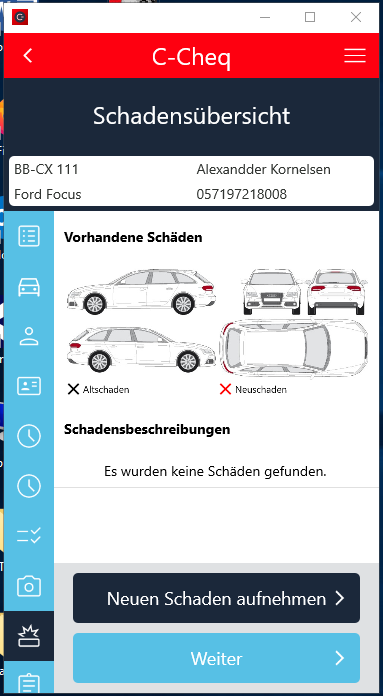
Bei Bedarf können Sie hier noch einen neuen Schaden aufnehmen. Klicken Sie auf „Ja“.
Hier können Sie nun eine passende Schadenart auswählen.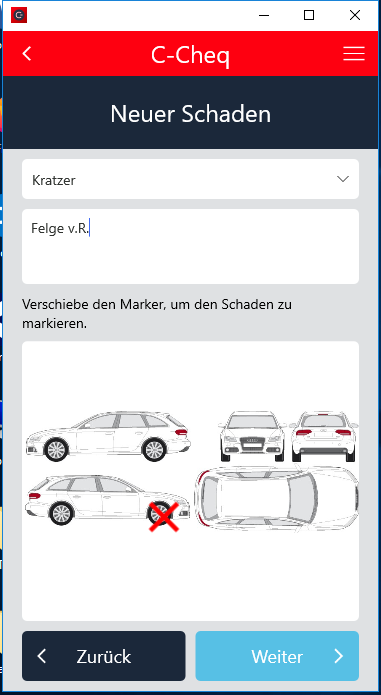
Ziehen Sie das rote x an die gewünschte Stelle. Mit „OK“ bestätigen Sie den Eintrag und die Kamera öffnet sich für das Schadenfoto. Klicken Sie auf „OK“.
Nach Klick auf „Weiter“ werden Sie zur Aufnahme der in C-Rent konfigurierten Fotos aufgefordert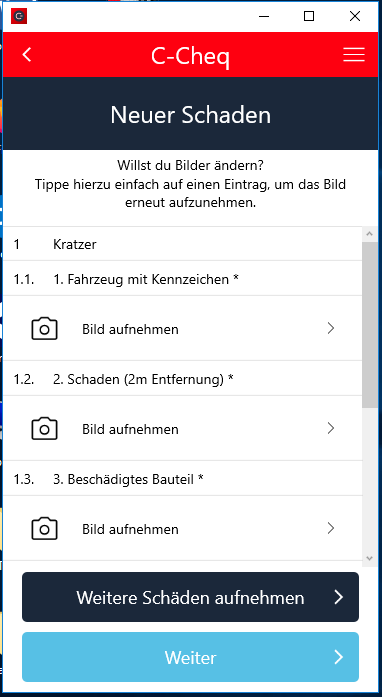
Wenn alle Fotos erstellt wurden haben Sie aus der Übersicht bereits die Möglichkeit den Schaden auf einem Foto zu markieren.
Klicken Sie auf das Foto auf dem ein Schaden markiert werden soll.
Nun können Sie die Markierung mit Ihrem Finger setzen und verschieben. Tippen Sie das Bild erneut an erhalten Sie eine weitere Markierung usw. Der Vorgang kann bei mehreren Schäden wiederholt werden. Wenn alle Schäden aufgenommen wurden klicken Sie auf „Weiter zum nächsten Schritt“.
Reiter  Protokoll (Übersicht)
Dies ist eine Zusammenfassung des Protokolls das Sie, bei Bedarf, noch einmal mit Ihrem Kunden durchgehen können.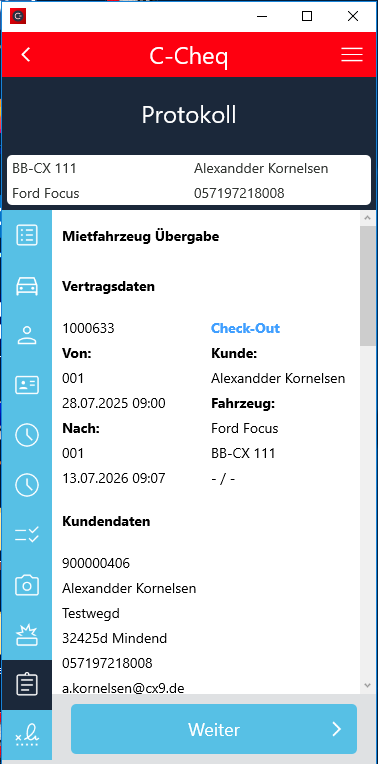
Reiter  Protokoll (Überschrift und Versandt)
Der Abschluss des Protokolls beinhaltet neben den Unterschriftfeldern folgende Punkte:
Im oberen Feld können Sie, bei Bedarf, eine Mail eintragen, an die das Protokoll gesendet werden soll. Das Feld ist aber auch manuell änderbar. Alle weiteren Punkte können hier per Haken-Setzung bestätigt werden. Weiter unten, am Ende der Seite erscheinen die Unterschriftsfelder.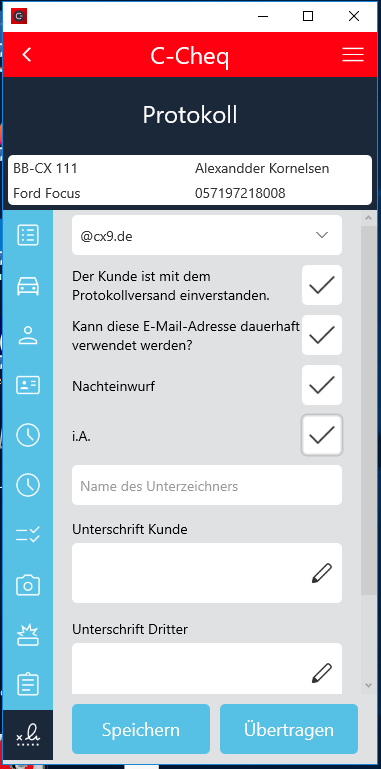
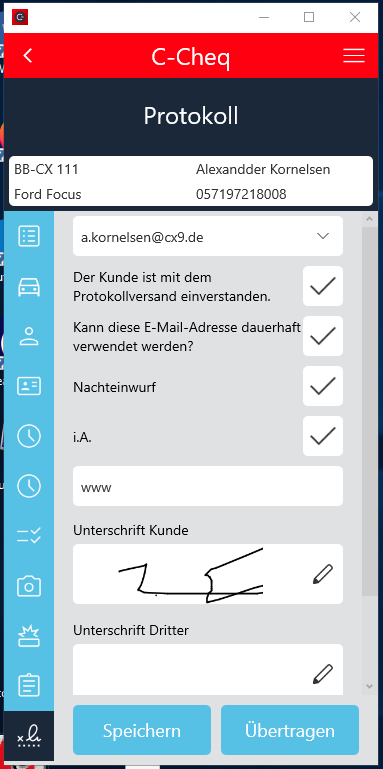
Unterschriftsfelder: jedes dieser Felder vergrößert sich durch Antippen damit es bequemer wird die Unterschrift zu leisten.
Ansicht vergrößertes Unterschriftenfeld. Per Klick auf „Übernehmen“ wird die Unterschrift gesichert.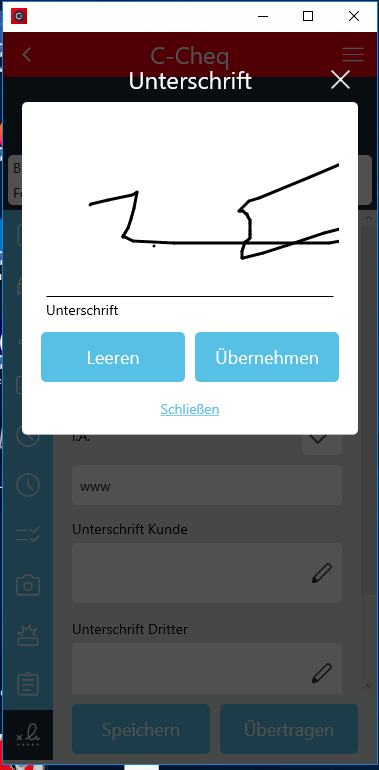
Speichern
Dieser Button speichert das Protokoll lokal wenn keine Übertragung vorgesehen ist.
Übertragen: Hier wird das Protokoll unter der Datenverwaltung abgespeichert und bei nächster Gelegenheit (wieder im Onlinemodus) übertragen.
Übertragen
Hier wird das Protokoll unter der Datenverwaltung abgespeichert und bei nächster Gelegenheit (wieder im Onlinemodus) übertragen. Bei diesem Schritt wird dem Kunden eine Mail (Mailadresse aus dem Protokoll) mit einem Link zugesandt, wo er sich das Protokoll ansehen, herunterladen oder auch selbst ausdrucken kann.
hierhierhier
Ausdrucke
Hier können Sie Ausdrucke erneut unterzeichnen und versenden.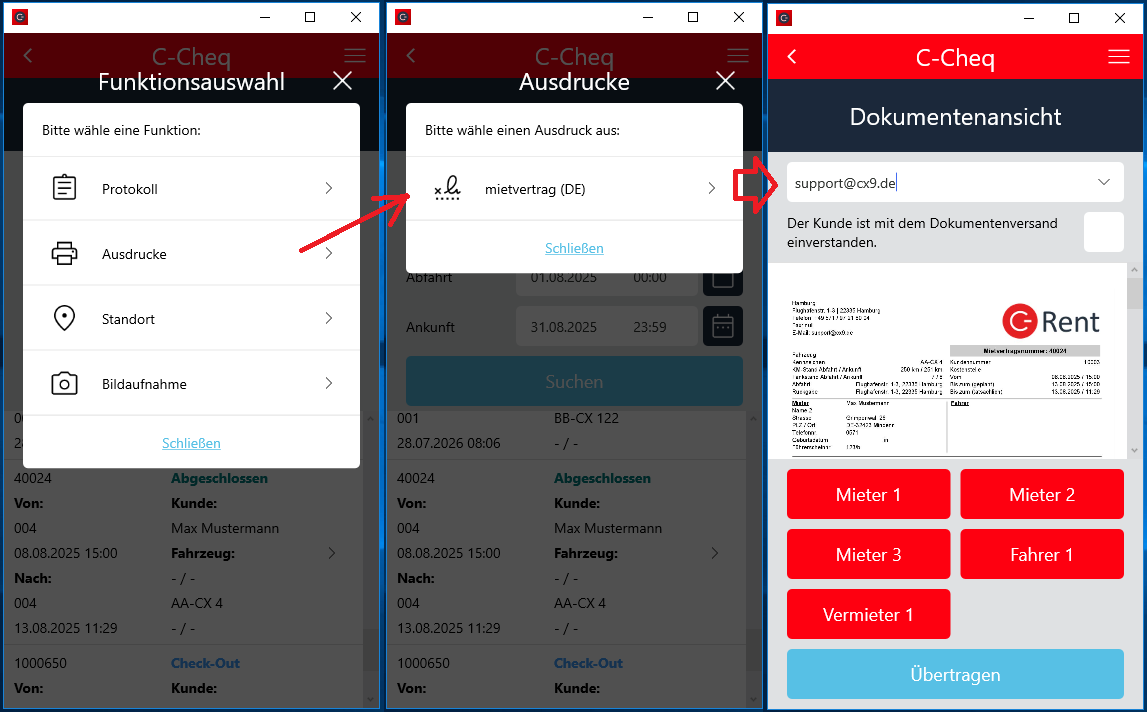
Die Unterschriftenfelder werden nach Befüllung grün angezeigt: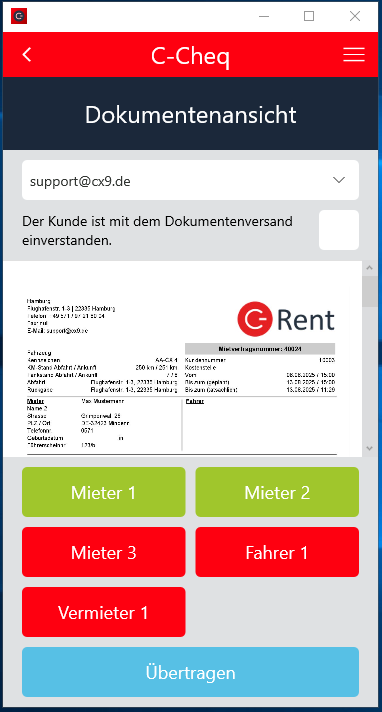
Ein Klick auf den Button "Übertragen" sendet das Dokument an die E-Mailadresse, zusätzlich wird das Dokument im C-Rent Vorgang unter Dokumente gesichert.
Zahlung
Nur aktiv, wenn Modul Zahlungsdienstleister mit Anbieter Concardis oder Adyen verwendet wird.
Es wird eine Verbindung zu einem Terminal im Hintergrund benötigt (mobiles Gerät), hier ist KEINE Onlinezahlung möglich.
Ist kein Zahlungsdienstleister vorhanden erscheint eine entsprechende Meldung: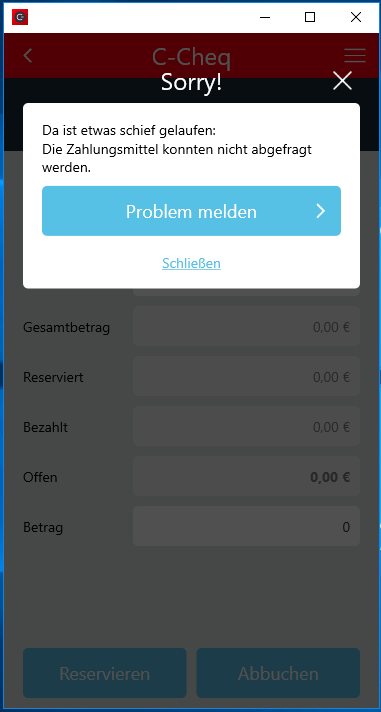
Ist ein entsprechender Zahlungsdienstleister angelegt, können hier Zahlungen gebucht werden.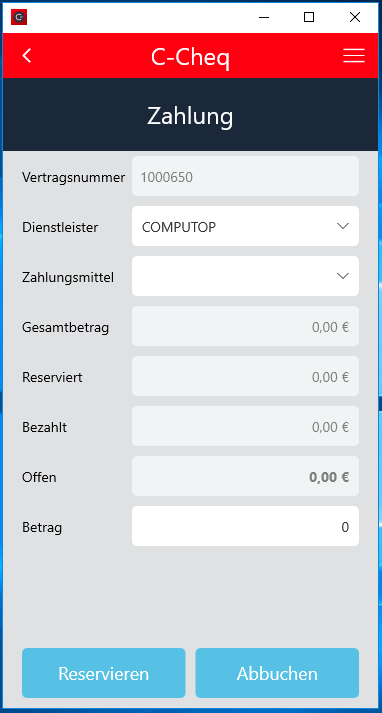
Standort
Nicht zwingend notwendig. Bei Fahrzeugen mit Ortungssystemen und angebundener Cloudbox wird hier der Standort via Google Maps angezeigt. Gibt es keine Ortung bleibt die obere Bildschirmhälfte einfach schwarz. 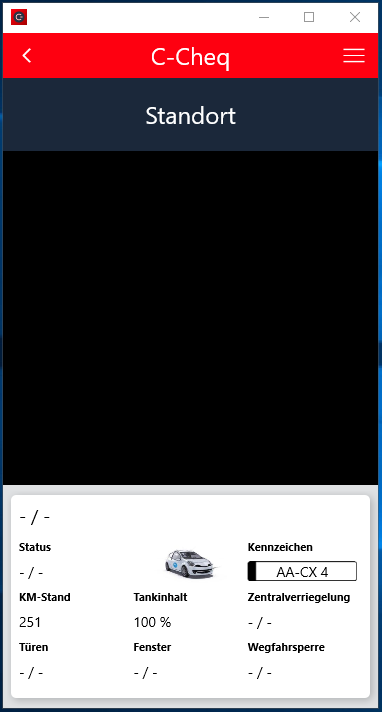
Bildaufnahme
Für Fotos von Ausweis und/oder Führerschein, diese werden dann unter Dokumente im Mietvertrag gesichert.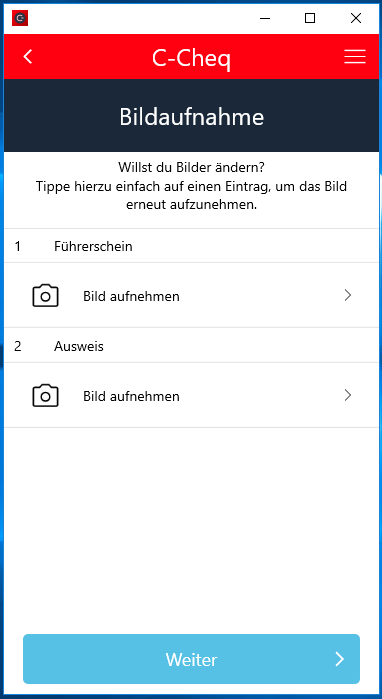
Mietfahrzeug Rücknahme / Check In
Diese läuft nach der gleichen Prozedur ab wie die Übergabe.
Suchen Sie in der Maske „Terminübersicht Mietwagen“ den gewünschten Vertrag und wählen Sie Protokoll in der Anzeige. 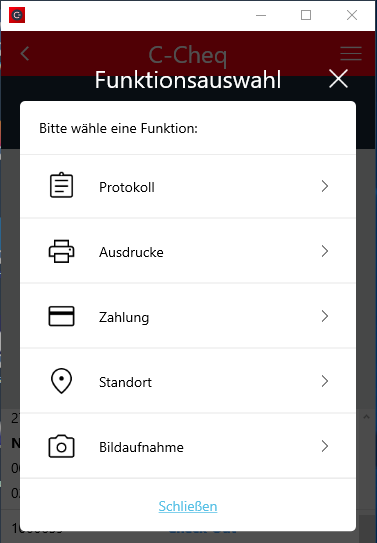
Und danach "Mietfahrzeug Übergabe".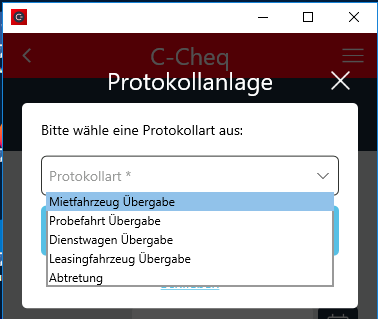
Reiter Protokoll
Hier haben Sie, an entsprechender Stelle, die Möglichkeit den aktuellen Kilometer- und Tankstand für das Protokoll einzugeben.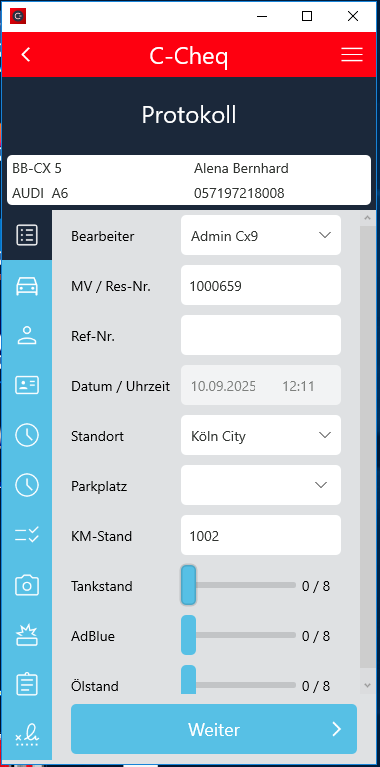
Reiter Fahrzeugdetails
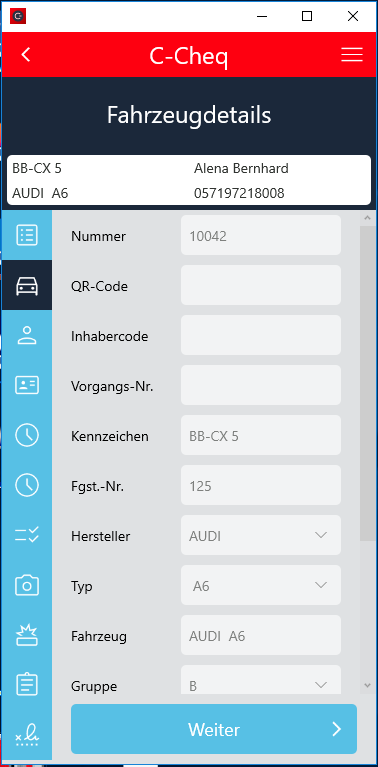
Die belegten Felder werden mit den Informationen aus der C-Rent Reservierung vorbelegt.
Bei Bedarf können Sie über die Lupe hinter der Kundennummer den Kunden wechseln oder einen neuen Kunden anlegen (temporäre Kundennummer). Alle weiteren Kundendaten können hier ebenfalls, bei Bedarf, angepasst werden. Bei Änderung der E-Mail kann zusätzlich der Haken „Mail-Adresse dauerhaft zum Versandt verwenden“ gesetzt werden, die Daten werden dann im C-Rent Kundenstamm Reiter Stammdaten 2" gesichert.
Außerdem können Marketingaktionen hier erlaubt werden.
Reiter Fahrer
Per Klick auf "Weiter" gelangen Sie in die Maske Fahrer.
'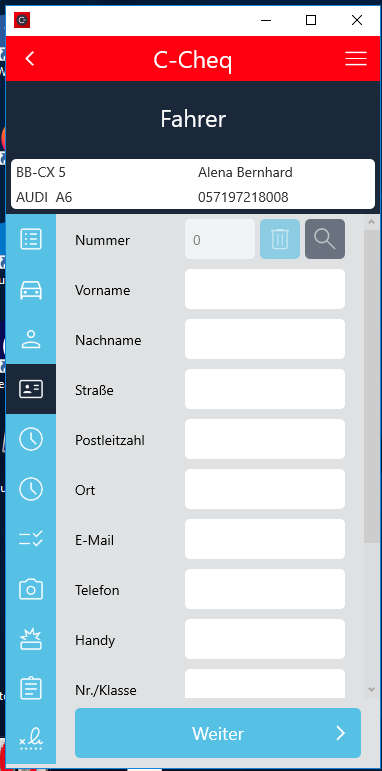
Wenn vorhanden können hier alle Daten zu einem abweichenden Fahrer gepflegt werden.
Ein weiterer Klick auf "Weiter" führt Sie in die nächste Maske.
Rückgabedaten
(Je nach Einstellung in den Protokolltypen kann hier auch vorab eine Seite zu den Übergabedaten angezeigt werden.)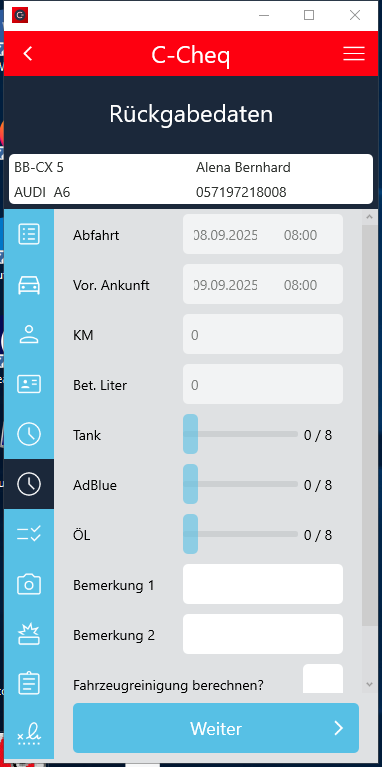
Hier werden die Check In Daten angezeigt. Die Felder KM, Tank, AdBlue, Öl, Bemerkung 1 und Bemerkung 2 können befüllt werden und werden auch im C-Rent übernommen.
Reiter Inventar
Nur verfügbar, wenn das Inventar auch im C-Rent eingerichtet wurde.
Auf dieser Seite wird die Inventarliste angezeigt. Vorhandenes Inventar wird durch Setzung des Hakens bestätigt.
Darunter haben Sie noch die Möglichkeit einen Text einzugeben (zum Beispiel die Anzahl).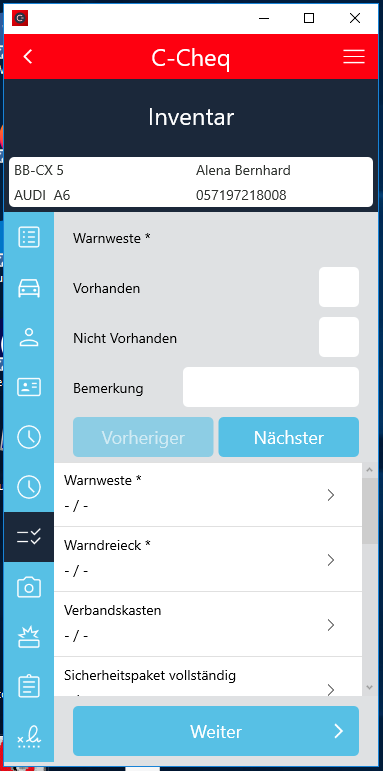
Reiter Zustandsbilder
Hier werden Zustandsfotos des Fahrzeuges direkt fotografiert und gespeichert.
Der Schieberegler neben dem Aufnahmebutton dient dabei als Zoom. Ob Beleuchtung/Wechsel der Kamera hier aktiviert werden kann ist jeweils abhängig vom verwendeten Endgerät.
Wenn alle Aufnahmen gemacht worden sind erscheint eine Übersicht mit allen Fotos. (Hier im Test sind keine Bilder gemacht).
Klick auf „Weiter zum nächsten Schritt“ wenn Sie mit allen Bildern zufrieden sind, andernfalls können Sie weitere Bilder aufnehmen. Sie gelangen hier in den nächsten Reiter 6 Schadenübersicht.
Reiter  Schadenübersicht

Hier werden mit Hilfe von Piktogrammen vorhandene Schäden angezeigt oder noch nicht erfasste Schäden aufgenommen. Alte Schäden werden durch ein schwarzes Kreuz markiert (hierzu sollte dann auch eine Schadensbeschreibung vorhanden sein), neue mit roten Kreuzen.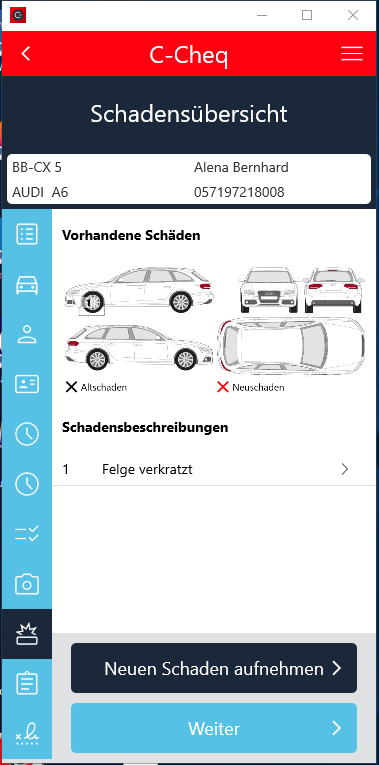
Bei Bedarf können Sie hier noch einen neuen Schaden aufnehmen. Klicken Sie auf „Ja“.
Hier können Sie nun eine passende Schadenart auswählen.
Ziehen Sie das rote x an die gewünschte Stelle. Mit „OK“ bestätigen Sie den Eintrag und die Kamera öffnet sich für das Schadenfoto. Klicken Sie auf „OK“.
Nach Klick auf „Weiter“ werden Sie zur Aufnahme der in C-Rent konfigurierten Fotos aufgefordert
Wenn alle Fotos erstellt wurden haben Sie aus der Übersicht bereits die Möglichkeit den Schaden auf einem Foto zu markieren.
Klicken Sie auf das Foto auf dem ein Schaden markiert werden soll.
Nun können Sie die Markierung mit Ihrem Finger setzen und verschieben. Tippen Sie das Bild erneut an erhalten Sie eine weitere Markierung usw. Der Vorgang kann bei mehreren Schäden wiederholt werden. Wenn alle Schäden aufgenommen wurden klicken Sie auf „Weiter zum nächsten Schritt“.
Reiter  Protokoll (Übersicht)

Dies ist eine Zusammenfassung des Protokolls das Sie, bei Bedarf, noch einmal mit Ihrem Kunden durchgehen können.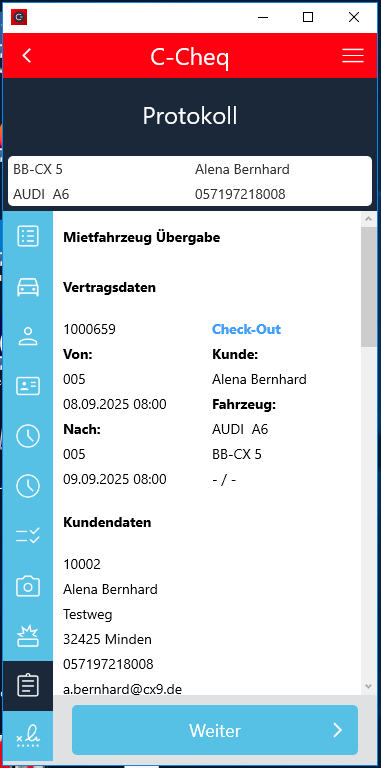
Reiter Protokoll (Überschrift und Versandt)
Der Abschluss des Protokolls beinhaltet neben den Unterschriftfeldern folgende Punkte:
Im oberen Feld können Sie, bei Bedarf, eine Mail eintragen, an die das Protokoll gesendet werden soll. Das Feld ist aber auch manuell änderbar. Alle weiteren Punkte können hier per Haken-Setzung bestätigt werden. Weiter unten, am Ende der Seite erscheinen die Unterschriftsfelder.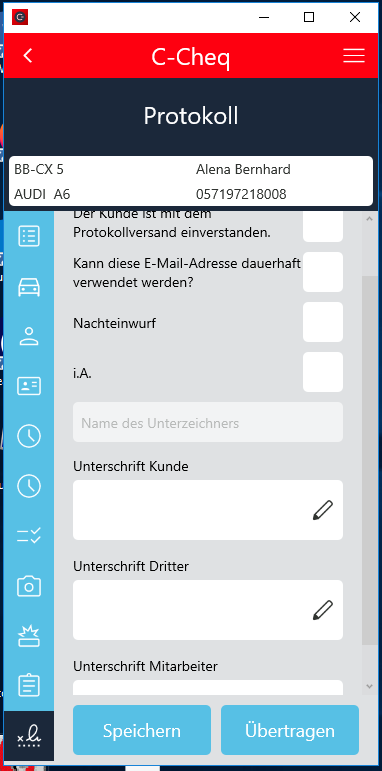
Unterschriftsfelder: jedes dieser Felder vergrößert sich durch Antippen damit es bequemer wird die Unterschrift zu leisten.
Ansicht vergrößertes Unterschriftenfeld. Per Klick auf „Übernehmen“ wird die Unterschrift gesichert.
Speichern
Dieser Button speichert das Protokoll lokal wenn keine Übertragung vorgesehen ist.
Übertragen: Hier wird das Protokoll unter der Datenverwaltung abgespeichert und bei nächster Gelegenheit (wieder im Onlinemodus) übertragen.
Übertragen
Hier wird das Protokoll unter der Datenverwaltung abgespeichert und bei nächster Gelegenheit (wieder im Onlinemodus) übertragen. Bei diesem Schritt wird dem Kunden eine Mail (Mailadresse aus dem Protokoll) mit einem Link zugesandt, wo er sich das Protokoll ansehen, herunterladen oder auch selbst ausdrucken kann.
2.3 Bedienoberfläche der C-Cheq App ( detaillierte Erläuterung aller Felder)
Maske Terminübersicht Mietwagen
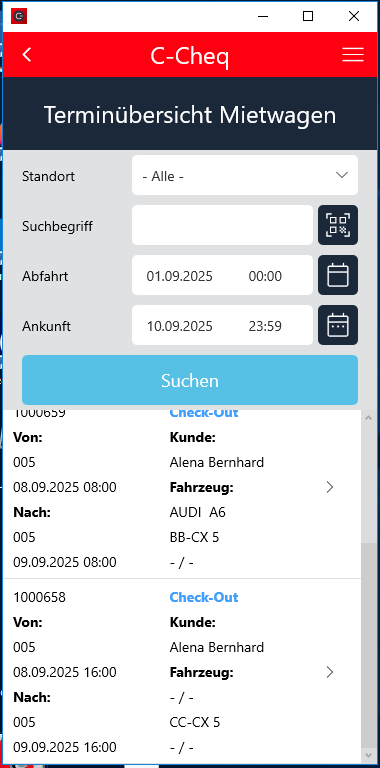
Wählen Sie zuerst den Standort aus. Über das Feld „Suchbegriff“ können Sie nach einem Fahrzeug (per Fahrgestellnummer, interne KFZ-Nummer oder Kennzeichen), Kundennamen (Name1 aus dem Kundenstamm) oder Vertragsnummer suchen. Sie können über die Datumseingabe ebenfalls nach Reservierungen und offenen oder geschlossenen Mietverträgen suchen. Bereits abgerechnete Verträge werden nicht berücksichtigt. Die Suchergebnisse sind chronologisch nach Datum geordnet.
Hinweis: Die Nutzung des Suchbegriffes setzt den Kalender außer Funktion. Die Datumseingabe wird nur berücksichtigt wenn das Feld Suchbegriff leer ist.
Klicken Sie auf Suchen: die Suche wird ausgeführt und das Ergebnis unterhalb des
Buttons angezeigt.
ACHTUNG: in der App ist es NICHT möglich, einen Vertrag einzuchecken, wenn das Check Out Datum in der Zukunft liegt!
Sollte die Suche zu viele Ergebnisse liefern wird dies als Hinweis am unteren Bildschirmrand angezeigt. Wann die Anzeige erscheint wird über Parameter IAPP_MAX_RESULTS gesteuert.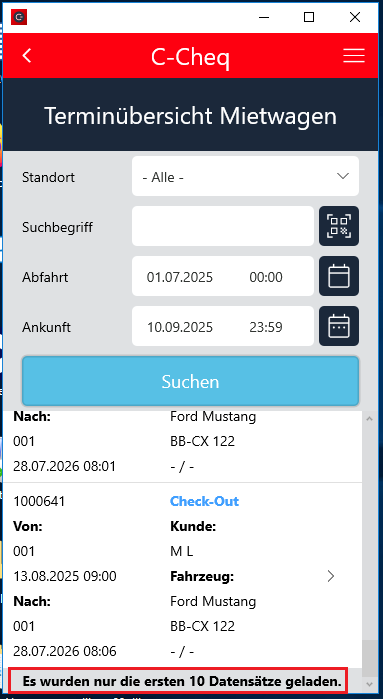
Neben der Vertragsnummer wird Ihnen der nächste zu bearbeitende Vertragsstatus angezeigt.
Bei Verträgen mit Status Reservierung wird der Check-Out vorgeschlagen.
Bei Verträgen mit vorhandenem Check-Out wird der Check-In vorgeschlagen.
Bei Verträgen mit vorhandenem Check-In wird nichts weiter vorgeschlagen. Hier gibt es nur noch das Symbol mit Protokoll. (Aus Sicht der App macht es keinen Sinn, dass ein Vertrag erst nach dem CI unterschrieben werden soll.)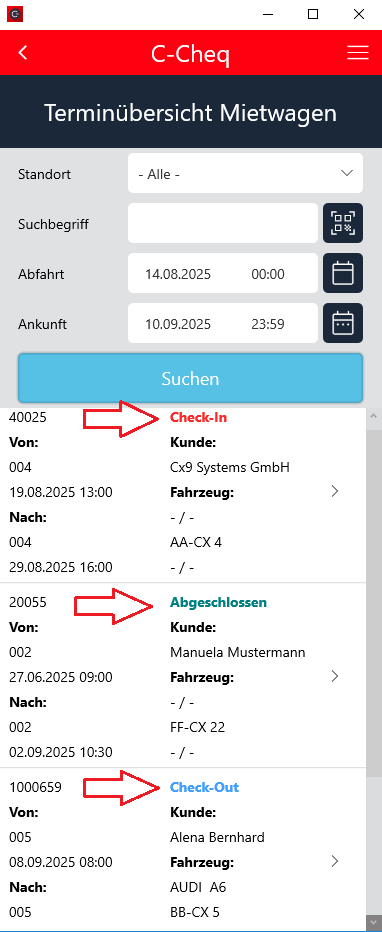
Wenn der gewünschte Vorgang gefunden wurde klicken Sie auf diesen. Hiermit wird die Protokollfunktion der App gestartet.
Hinweis: Im Protokoll können Sie komplett offline arbeiten. Alle Daten, die Sie ab jetzt eingegeben werden in dem Protokoll gespeichert und können zu einem späteren Zeitpunkt übertragen werden.
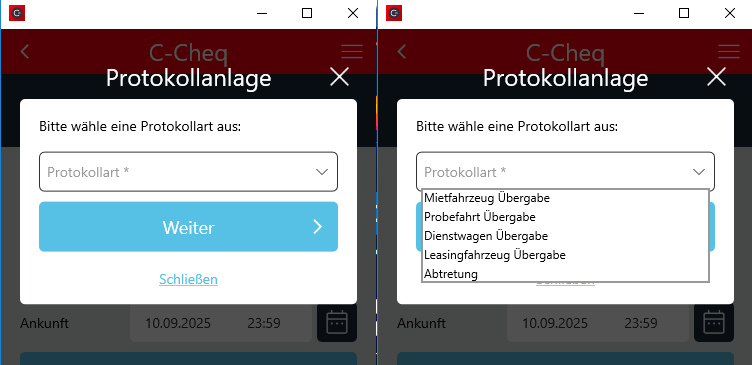
Protokollanlage
Wählen Sie eine Protokollart
Das System schlägt anhand des Vertragsstatus diverse Protokollarten vor. In diesem Beispiel wählen wir "Mietfahrzeug Übergabe".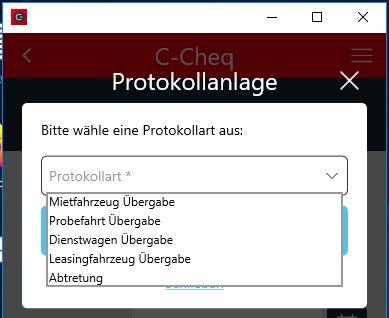
Sie gelangen nun ins Protokoll.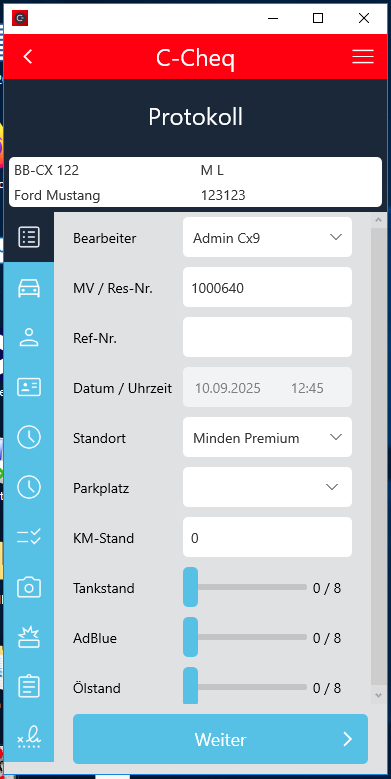
Das Protokoll geht danach alle relevanten Punkte automatisch durch. Der Reiter der grade verwendet wird ist dunkel hinterlegt. Wenn Sie einen Punkt abgearbeitet haben gelangen Sie mit „Weiter“ zum nächsten Punkt. Sollten Sie ein Pflichtfeld vergessen haben werden Sie sofort darauf aufmerksam gemacht. An welchem Punkt des Protokolls Sie sich befinden zeigt Ihnen die
blaue Leiste mit den Icons am linken Bildschirmrand an. Sie können über die Icons auch zu einem bereits bearbeiteten Punkt zurückkehren um dort eine Korrektur oder Zusatz vorzunehmen. Die bereits bearbeiteten Punkte gehen hierdurch nicht verloren. Durch den begrenzten Bildschirm eines Smartphones kann es sein dass Sie nicht alle Felder eines Punktes sehen. Dies wird Ihnen dann durch eine Bildlaufleiste (Scroll-Leiste) am rechten Bildschirmrand angezeigt.
Reiter Protokoll
Die Ansicht und Funktionen der Maske sind beim Check Out und Check In identisch.
Bearbeiter
Hier wird der Ihr Name gemäß Ihrer Anmeldung in der App angezeigt.
MV/Res-Nr.
Falls es für das Fahrzeug bereits eine Mietvertrags- oder Reservierungsnummer gab ist diese schon während der Suche aus dem C-Rent übernommen worden und das Feld ist automatisch befüllt.
Ref-Nr.
Dies Feld ist frei befüll bar (kein Pflichtfeld). Sollten Sie bereits im C-Rent das Bemerkungsfeld befüllt haben würden diese Daten hier angezeigt.
Datum/Uhrzeit
Diese Daten werden automatisch (Quelle Smartphone) beim Protollstart eingefügt.
Standort
Dies Feld ist automatisch durch die Auswahl in der Suche befüllt. Kann von Ihnen aber manuell per Drop-Down Feld verändert werden.
Parkplatz
Auch dies ist ein freies Feld welches auch direkt aus dem C-Rent (Eingabe Parkplatz direkt für das Fahrzeug) befüllt werden kann.
KM-Stand
Wird automatisch aus dem C-Rent eingefügt, kann aber manuell angepasst werden.
Tankstand
Wird automatisch aus dem C-Rent eingefügt, kann aber manuell über den Schieberegler angepasst werden.
Reiter Fahrzeugdetails
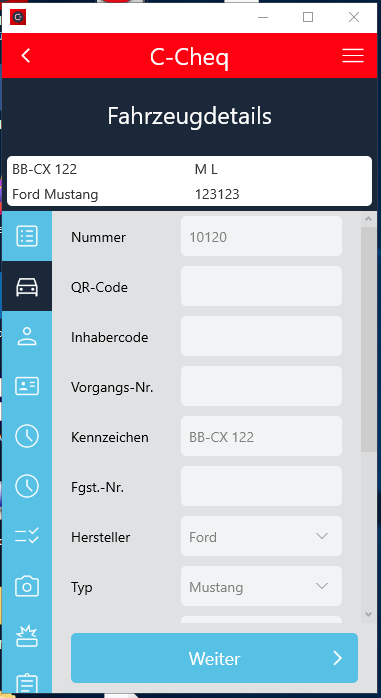
Nummer
Dies ist die Fahrzeugnummer
QR-Code
Nur für C-Cheq Dealer. Hier können extern erstellte QR Codes hinterlegt werden.
Inhabercode
Eigen oder Fremd - kommt aus C-Rent Fahrzeugstamm.
Vorgangs-Nr.
Nur für C-Cheq Dealer. Hier wird der Feld Auftragsnummer aus C-Rent Fahrzeugstamm angezeigt.
Kennzeichen
Kennzeichen des KFZ
Hersteller
Fahrzeughersteller
Typ
Feld FZG-Hersttyp - kommt aus dem C-Rent Fahrzeugstamm.
Fahrzeug
Kombinierte Angabe aus Hersteller und Typ.
Gruppe
Die dem Fahrzeug zugewiesene Fahrzeuggruppe.
KM-Stand
aktueller Kilometerstand des Fahrzeugs
Tankstand
Aktueller Tankstand
AdBlue
Aktueller Stand AdBlue
Ölstand
Aktueller Ölstand
Reiter Kunde
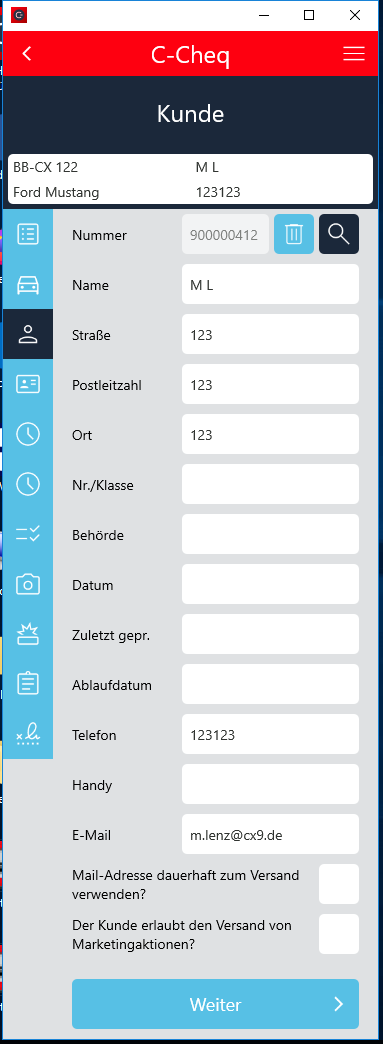
Nummer
Die Kundennummer wird automatisch aus den Vertragsdaten aus C-Rent übernommen.
Bitte beachten Sie bei der Neuanlage: Aufgrund der benötigten Offlinefunktionalität der App haben wir aktuell keine Möglichkeit zu prüfen, ob es bei einem CI oder CO zu einer Überscheidung im Crent kommt, darum wird hier eine temporäre Kundennummer verwendet, die im Anschluss im C-Rent geandelt werden muss.
Name
wird automatisch aus den Vertragsdaten aus C-Rent übernommen. Sie können den Namen manuell ändern. Die Änderung wird im Protokoll gesichert. Der C-Rent Kunde wird nicht automatisch verändert. Dies muss im Nachgang händisch erfolgen.
Straße
wird automatisch aus den Vertragsdaten aus C-Rent übernommen.
Postleitzahl
wird automatisch aus den Vertragsdaten aus C-Rent übernommen.
Ort
wird automatisch aus den Vertragsdaten aus C-Rent übernommen.
Nr./Klasse
Des Führerscheins
Behörde
Führerschein
Datum
Ausstellungsdatum Führerschein
Ablaufdatum
Führerschein
Telefon
Telefonnummer des Kunden
Handy
Feld Mobil im Kundenstamm
E-Mail
wird automatisch aus den Vertragsdaten aus C-Rent übernommen.
Mail-Adresse dauerhaft zum Versand verwenden
Bei Änderung der E-Mail kann zusätzlich der Haken „Mail-Adresse dauerhaft zum Versandt verwenden“ gesetzt werden, die Daten werden dann im C-Rent Kundenstamm Reiter Stammdaten 2" gesichert:
Der Kunde erlaubt den Versand von Marketingaktionen
Wird der Haken gesetzt wird dies auch im Kundenstamm hier übernommen: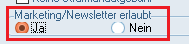
Reiter Fahrer
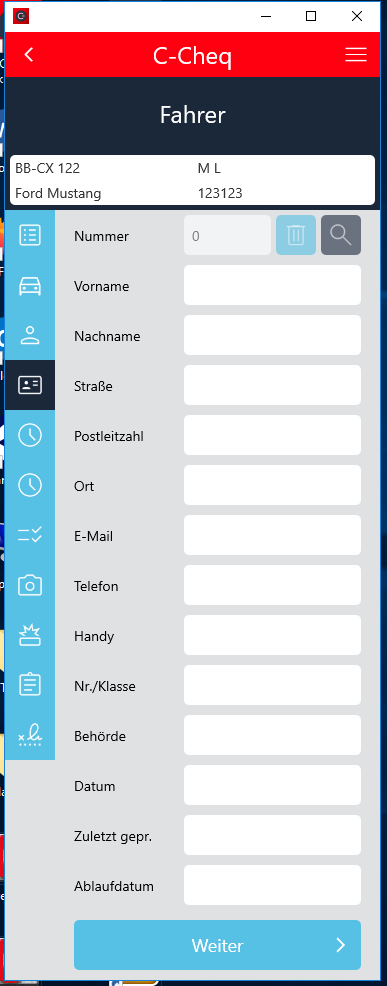
Nummer
Fahrernummer. Hier können neue Fahrer angelegt oder bestehende gewählt werden.
Fahrerdaten können nur über die Lupe gesucht werden wenn
1. der KUNDE bereits gewandelt wurde (darf keine temporäre Kundennummer haben)
2. zum Kunden bereits Fahrer angelegt wurden.
Die folgenden Felder sind selbsterklärend:
Vorname
Nachname
Straße
Postleitzahl
Ort
E-Mail
Telefon
Handy
Nr./Klasse
Behörde
Datum
Zuletzt gepr.
Ablaufdatum
Übergabedaten & Rückgabedaten
Die Bereiche ähneln sich stark. 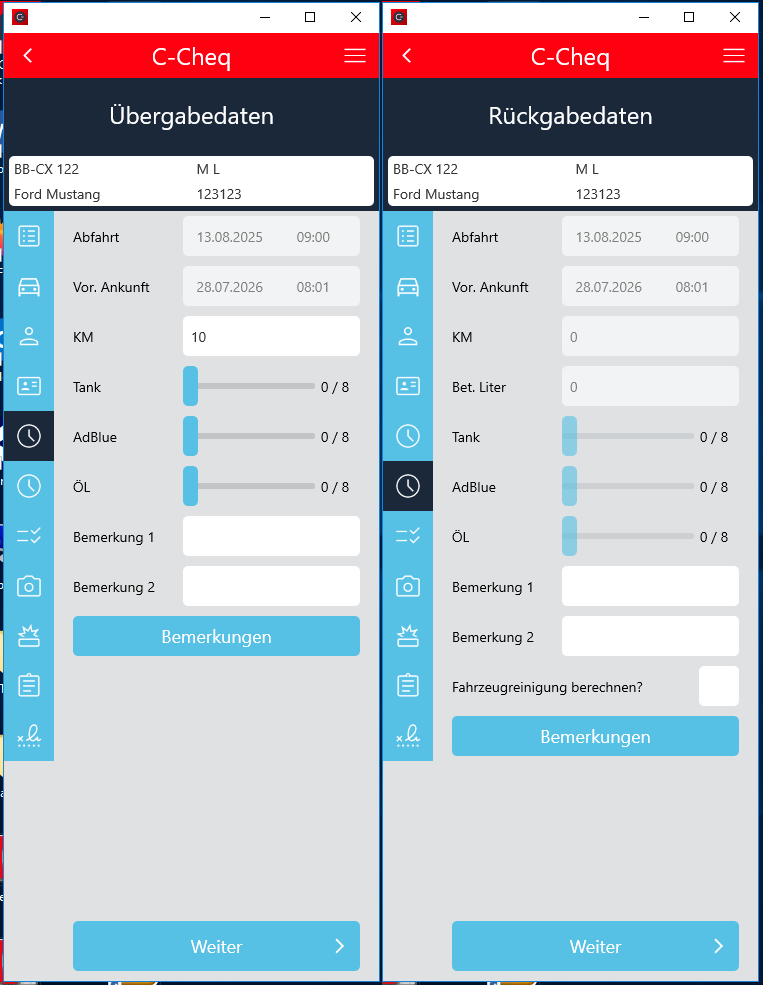
Abfahrt
Datum und Uhrzeit der Abfahrt.
Vor. Ankunft
Voraussichtiches Datum und Uhrzeit der Ankunft.
KM
Aktueller Kilometerstand
Bet. Liter
(Nur bei Rückgabe) Hier kann eine zusätzlich angefallene Betankung in Liter eingetragen werden.
Tank
Füllstand Tank
AdBlue
Füllstand AdBlue
ÖL
Füllstand Öl. Wird nur im Protokoll gesichert, im C-Rent gibt es hierzu klein Feld.
Bemerkung 1
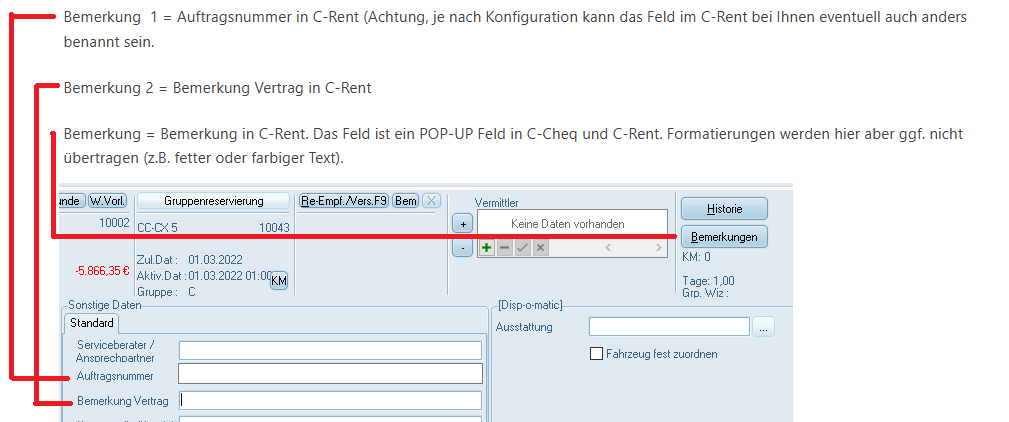
Feld Auftragsnummer aus C-Rent. (Achtung, das Feld kann in Ihrer C-Rent Datenbank ggf. anders beschriftet sein).
Bemerkung 2
Feld Bemerkung Vertrag aus C-Rent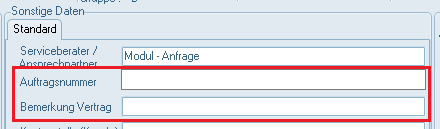
Fahrzeugreinigung berechnen?
Bei gesetztem Haken kann die Reinigung berechnet werden. (C-Rent Parameter SRATE_REINIGUNG)
Reiter Inventar
Die Ansicht und Funktionen der Maske sind beim Check Out und Check In identisch.
Auf dieser Seite wird die Inventarliste angezeigt. Diese ist individuell im C-Rent anpassbar.
Vorhandenes Inventar wird durch Setzung des Hakens bestätigt.
Darunter haben Sie noch die Möglichkeit einen Text einzugeben (zum Beispiel die Anzahl).'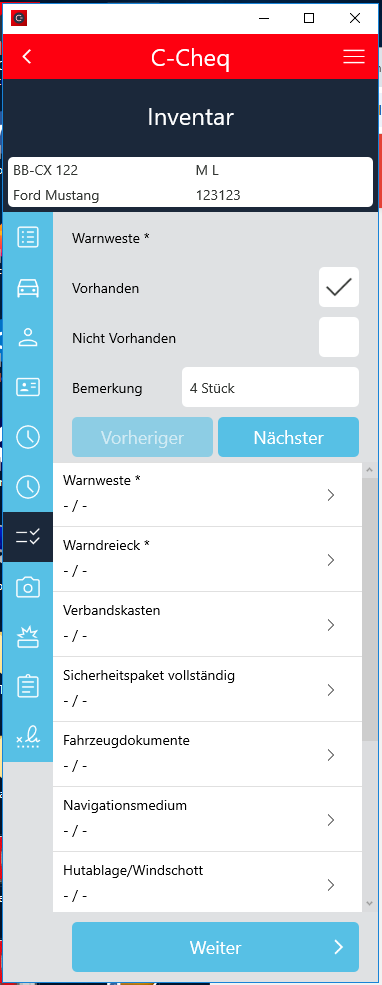
Reiter Zustandsbilder
Hier werden Zustandsfotos des Fahrzeuges direkt fotografiert und gespeichert.
Der Schieberegler neben dem Aufnahmebutton dient dabei als Zoom. Ob Beleuchtung/Wechsel der Kamera hier aktiviert werden kann ist jeweils abhängig vom verwendeten Endgerät.
Wenn alle Aufnahmen gemacht worden sind erscheint eine Übersicht mit allen Fotos. (Hier im Test sind keine Bilder gemacht).
Klick auf „Weiter" führt zum nächsten Schritt wenn Sie mit allen Bildern zufrieden sind, andernfalls können Sie weitere Bilder aufnehmen. Sie gelangen hier in den nächsten Reiter .
Sie haben an dieser Stelle 3 Optionen:
1. Klick auf „Weitere Bilder Aufnehmen“, die Aufnahme der Zustandsfotos startet erneut.
2. Klick auf „Weiter" (zum nächsten Schritt) wenn Sie mit allen Bildern zufrieden sind. Sie gelangen hier in den nächsten Reiter 5 Schadenübersicht.
3. Klick auf eines der Fotos, öffnet das Foto zur Schadensmarkierung:
• Ein Klick direkt auf das Foto setzt eine Markierung auf die angetippte Stelle.
• Kamerasymbol: per Klick können Sie ein neues Foto aufnehmen. Das alte wird verworfen.
• Button „Zurück“, Sie gelangen zurück in die Übersicht aller Fotos.
• Symbol Mülltonne: löscht das hier ausgewählte Foto und Sie gelangen zurück in die Übersicht aller Zustands-Fotos.
Reiter Schadenübersicht
Die Ansicht und Funktionen der Maske sind beim Check Out und Check In identisch.
Hier werden mit Hilfe von Piktogrammen vorhandene Schäden angezeigt oder noch nicht erfasste Schäden aufgenommen. Alte Schäden werden durch ein schwarzes Kreuz markiert (hierzu sollte dann auch eine Schadensbeschreibung vorhanden sein), neue mit roten Kreuzen.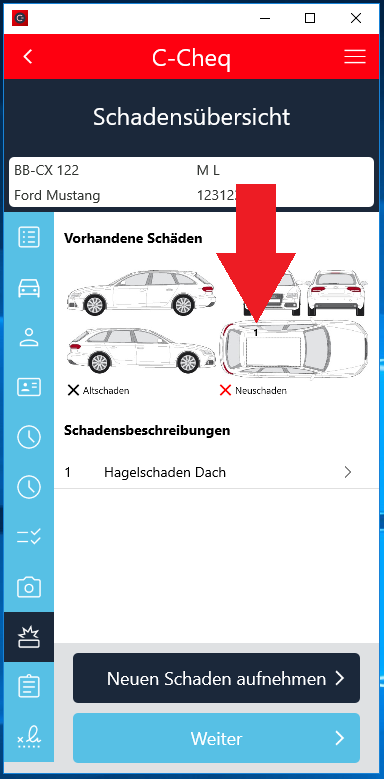
Bei Bedarf können Sie hier noch einen neuen Schaden aufnehmen. Klicken Sie auf „Ja“.
Hier können Sie nun eine passende Schadenart und Beschreibung auswählen.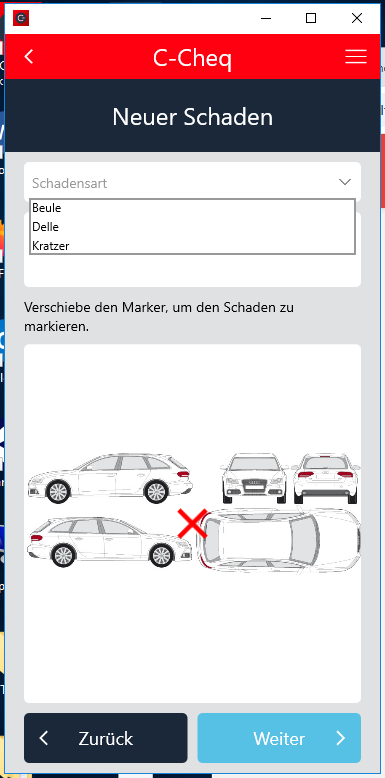
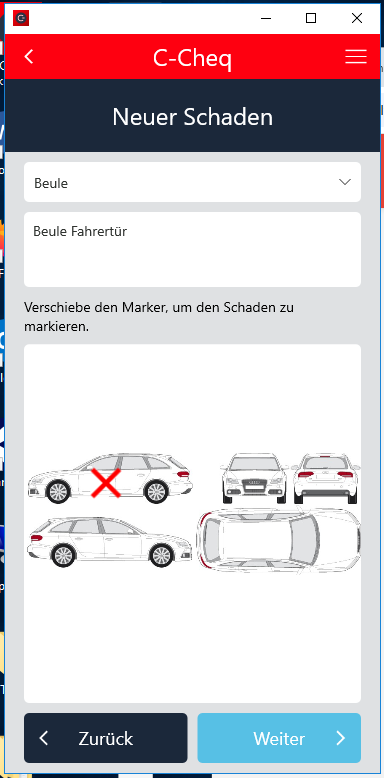
Ziehen Sie das rote x an die gewünschte Stelle. Mit "Weiter" bestätigen Sie den Eintrag und die Kamera öffnet sich für das Schadenfoto.
Nach Klick auf „Weiter“ werden Sie aufgefordert die im C-Rent vorab eingestellten Schadenfotos anzufertigen.
Dies können z.B. die folgenden sein:
1. Fahrzeug mit Kennzeichen
2. Schaden (2m Entfernung)
3. Beschädigtes Bauteil
Wenn alle Fotos geschossen wurden wird Ihnen eine aktualisierte Übersicht angezeigt.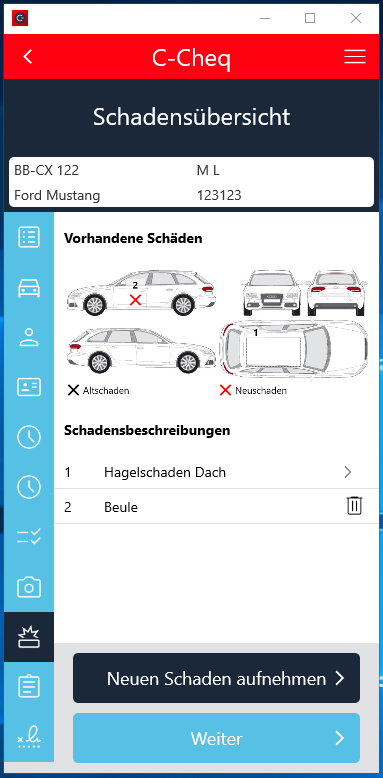
Wenn alle Fotos erstellt wurden haben Sie aus der Übersicht bereits die Möglichkeit den Schaden auf einem Foto zu markieren. Dazu tippen Sie auf ein Bild worauf der Schaden zu sehen ist.
Das Bild vergrößert sich. Wenn Sie nun auf die Schadensstelle tippen können Sie eine rote Markierung mit Ihrem Finger zeichnen.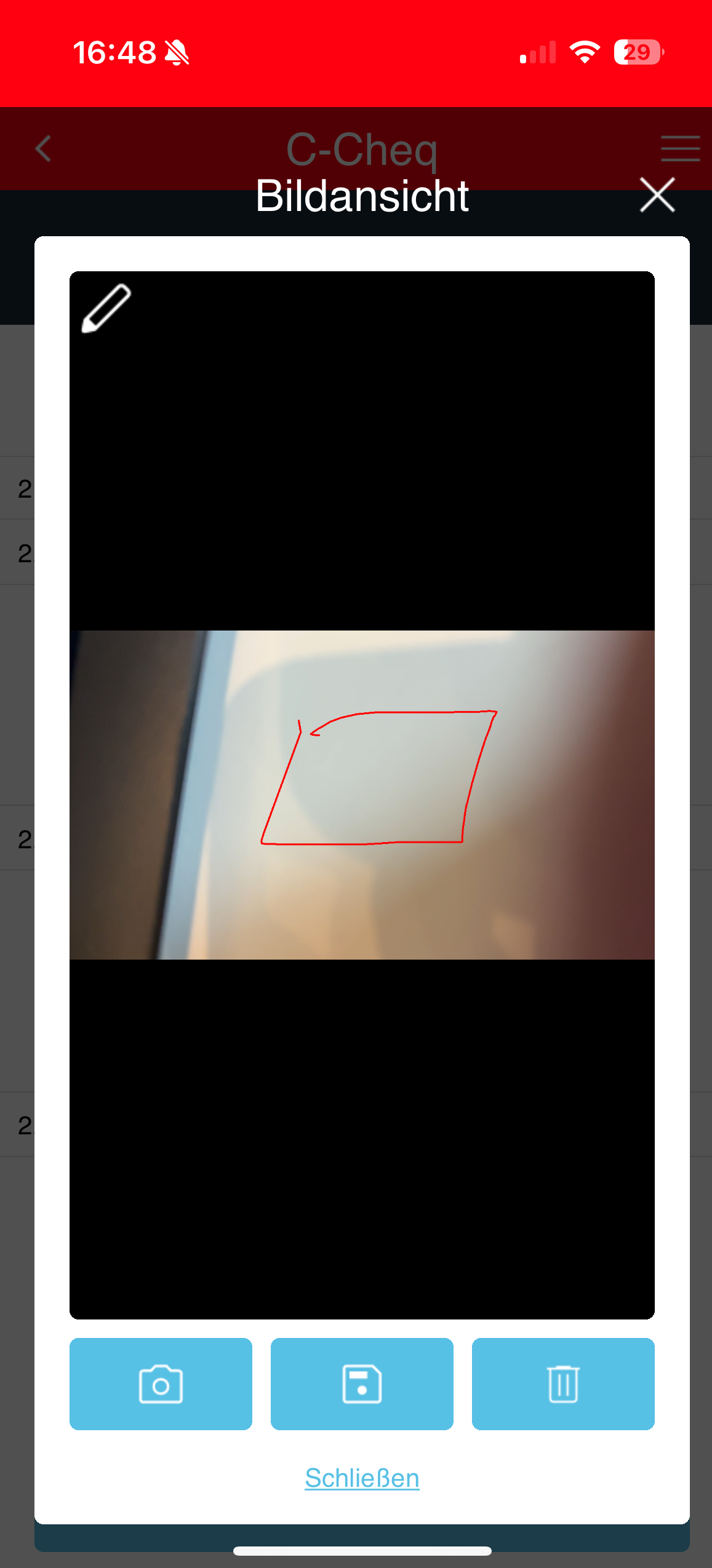
Dieser Vorgang kann bei allen Bildern wiederholt werden.
Wenn alle Schäden aufgenommen wurden klicken Sie auf „Weiter".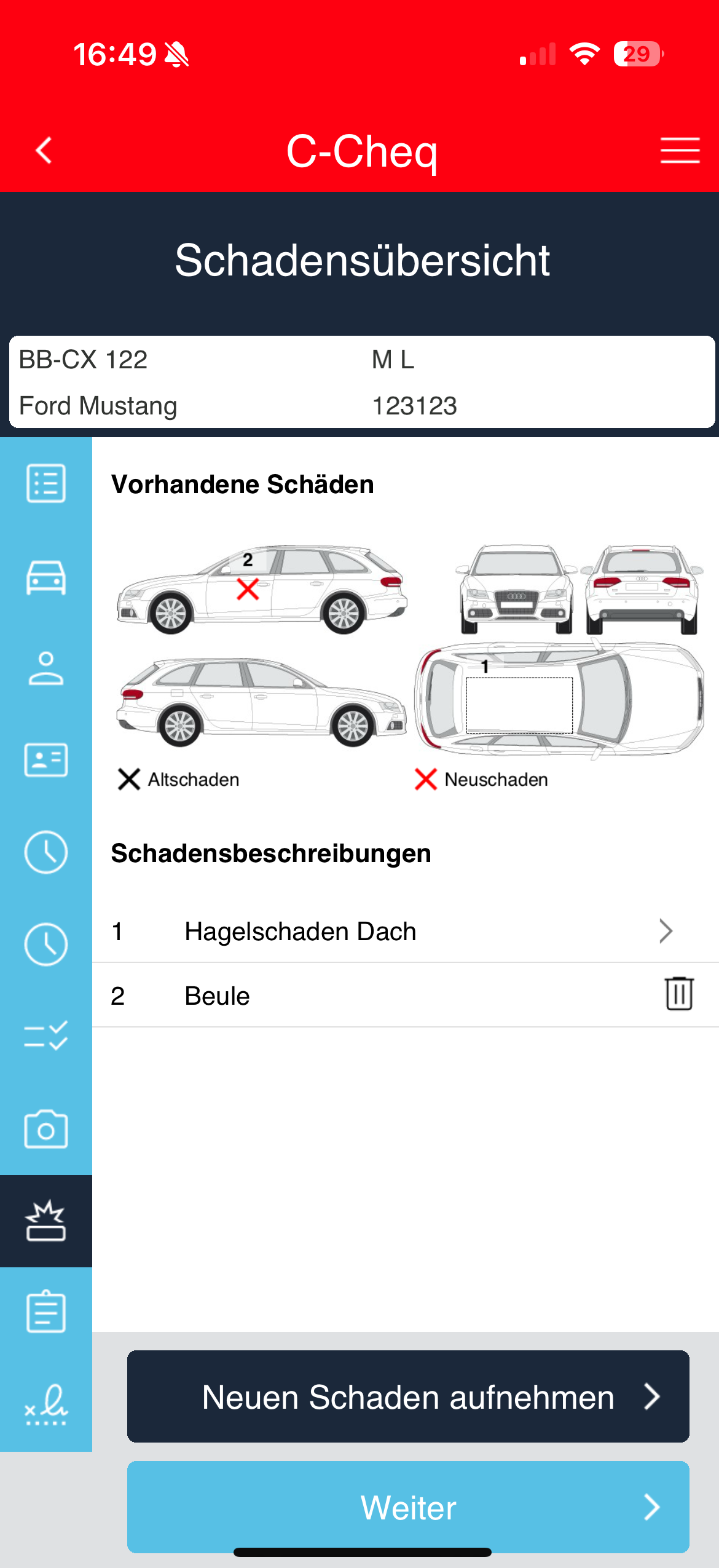
Reiter Protokoll (Übersicht der Protokolldaten)
Dies ist eine Zusammenfassung des Protokolls das Sie, bei Bedarf, noch einmal mit Ihrem Kunden durchgehen können.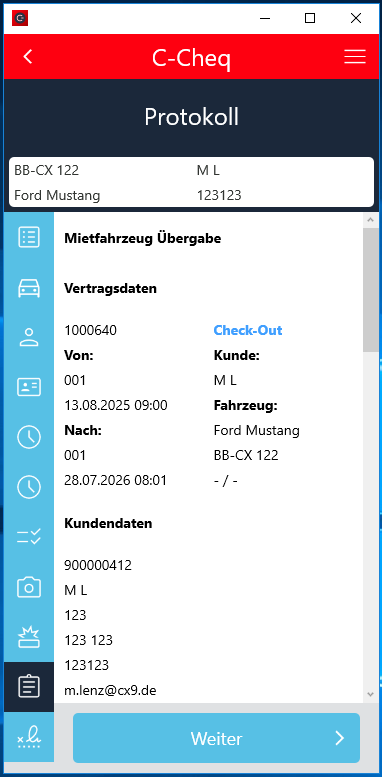
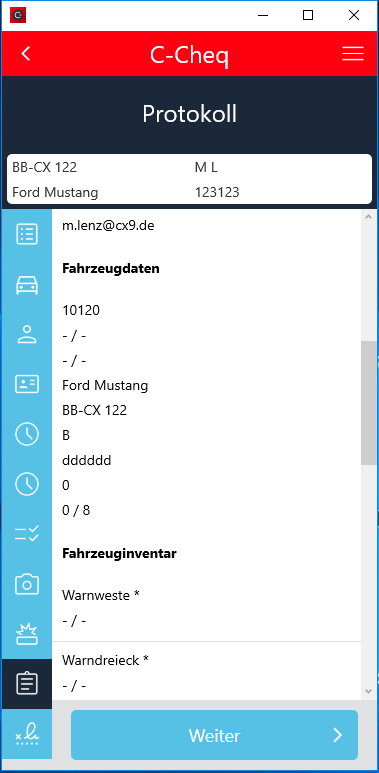
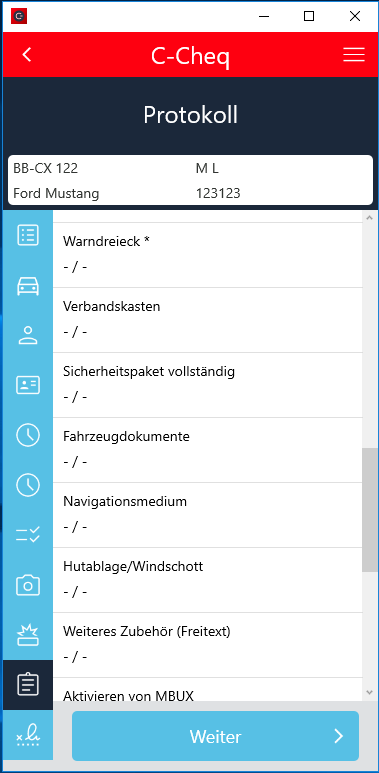
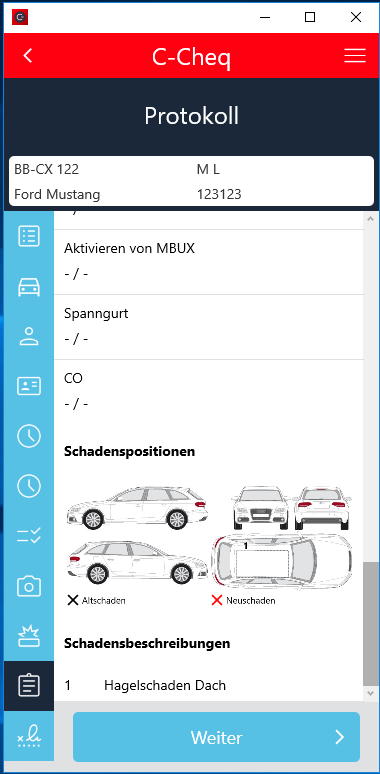
Hier sind keine Eingaben möglich.
Reiter Protokoll (Protokollversandt)
Die Ansicht und Funktionen der Maske sind beim Check Out und Check In identisch. Der Abschluss des Protokolls beinhaltet neben den Unterschriftfeldern folgende Punkte:
Im oberen Feld können Sie, bei Bedarf, eine Mail eintragen, an die das Protokoll gesendet werden soll.
Wenn ein Kunde mit der Reservierung bereits im C-Rent erfasst wurde wird das Feld automatisch aus den Kundendaten befüllt. Das Feld ist aber auch manuell änderbar. Weiter unten, am Ende der Seite erscheinen die Unterschriftsfelder.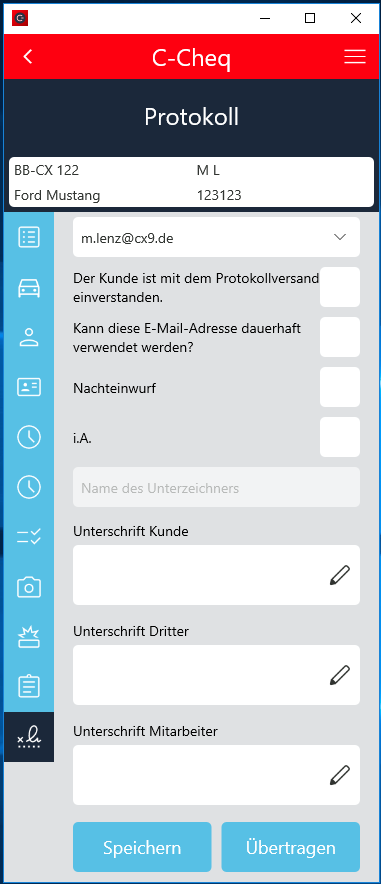
Alle weiteren Punkte können hier per Haken-Setzung bestätigt werden.
Am Ende der Seite finden Sie die Unterschriftsfelder. Jedes dieser Felder vergrößert sich durch Antippen. So wird es bequemer die Unterschrift zu leisten.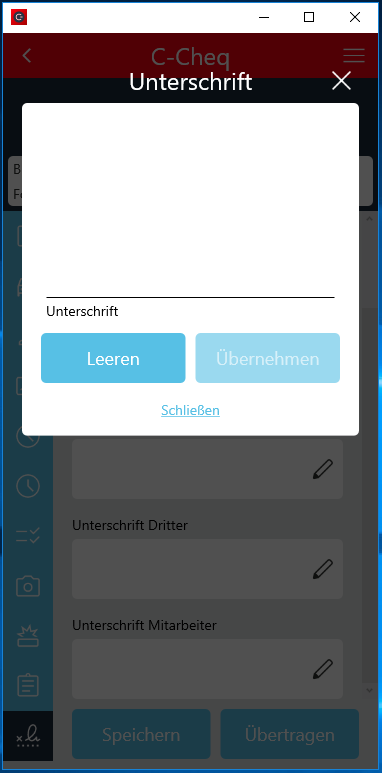
Speichern
Dieser Button speichert das Protokoll lokal wenn keine Übertragung vorgesehen ist. Zu finden ist es im Hauptmenü. Hier sehen Sie jetzt die Zeile „Vorbereitete Protokolle“ und darunter die Datei. Diese kann man erneut bearbeiten und übertragen oder auch löschen.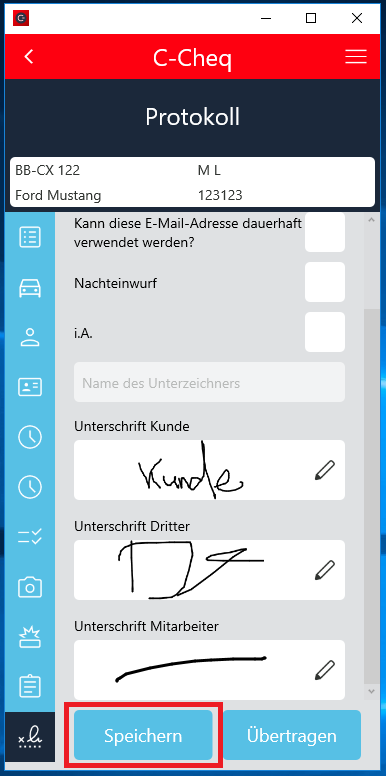
Übertragen
Hier wird das Protokoll unter der Datenverwaltung abgespeichert und bei nächster Gelegenheit (wieder im Onlinemodus) übertragen. Bei diesem Schritt wird dem Kunden eine Mail (Mailadresse aus dem Protokoll) mit einem Link zugesandt, wo er sich das Protokoll ansehen, herunterladen oder auch selbst ausdrucken kann.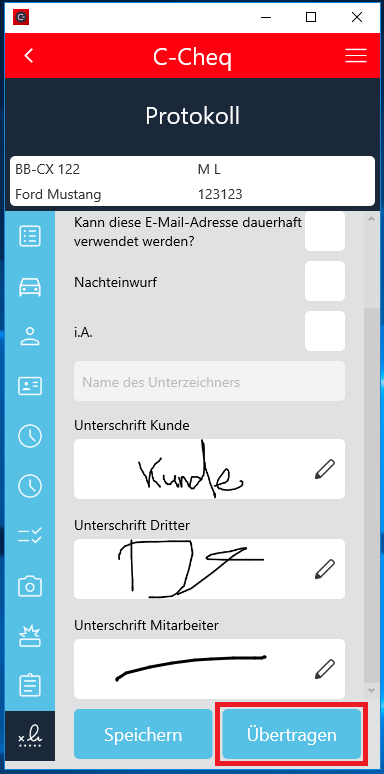
2.4 C-Cheq Befehlsübersicht / Menüsteuerung
Über die drei Striche im Hauptmenü gelangen Sie in die Befehlsübersicht.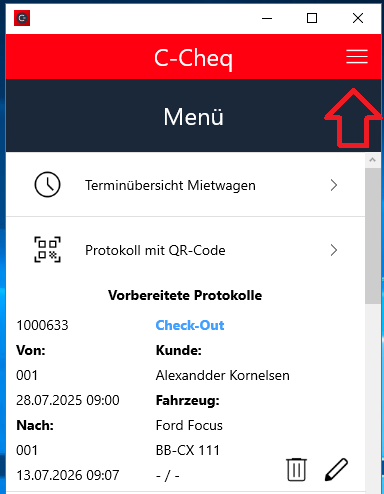
Nach betätigen dieses Feldes wechselt die Anzeige wie folgt: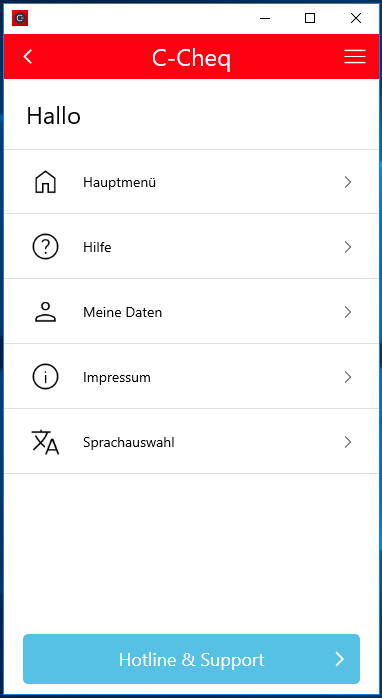
Haben Sie auf einen Punkt geklickt, so gelangen Sie über den Pfeil immer wieder zurück ins Hauptmenü: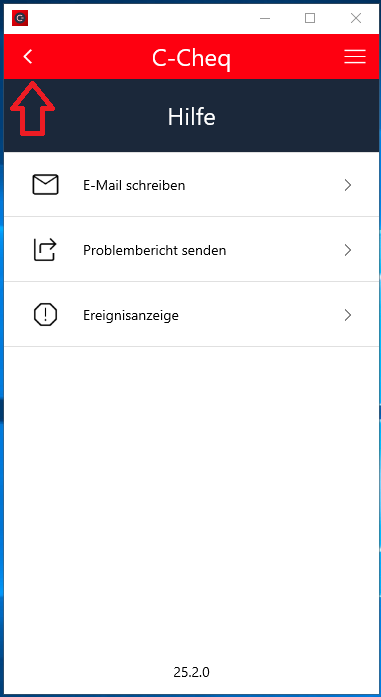
Hauptmenü
Sie bleiben angemeldet und werden auf die Startseite / das Hauptmenü zurückgeführt.
Hilfe
Nach betätigen dieses Feldes wird Ihnen folgende Maske angezeigt: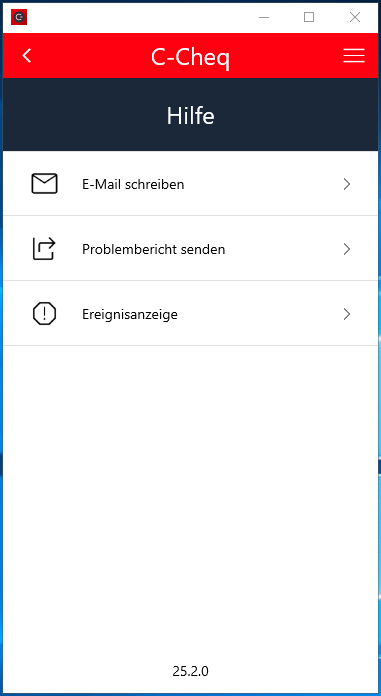
E-Mail schreiben
Über diesen Unterpunkt kann eine Mail versendet werden. Die E-Mail wird an die im Parameter "CSAPP_SUPPORT_MAIL - E-Mail-Adresse, an die Mitteilungen aus der Support-Funktion der App gesendet werden sollen" hinterlegte E-Mail-Adresse gesendet.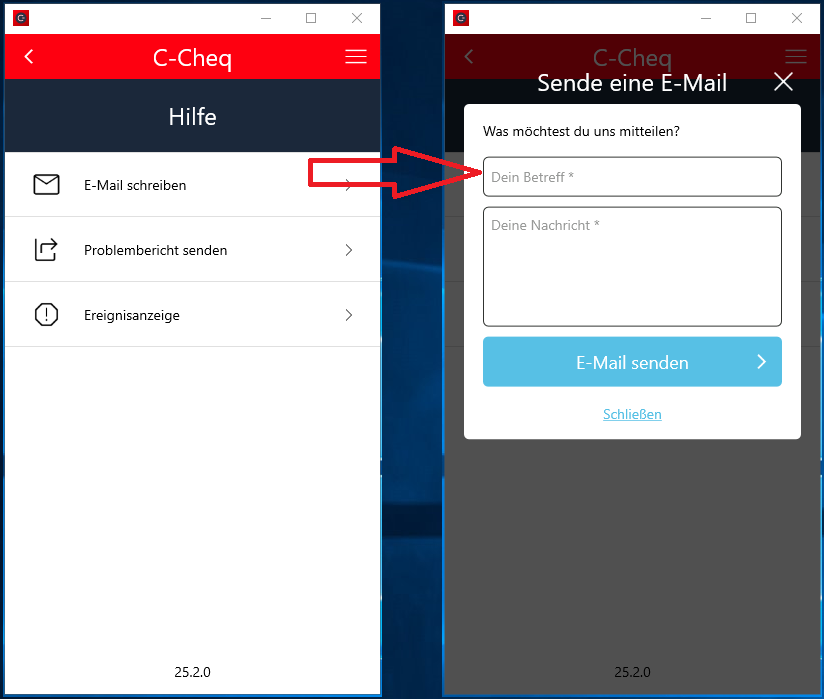
Die Felder „Dein Betreff“ und „Deine Nachricht“ müssen befüllt werden.
Geschieht dies nicht färben Sich die Felder rot, wenn Sie auf "E-Mail senden" klicken: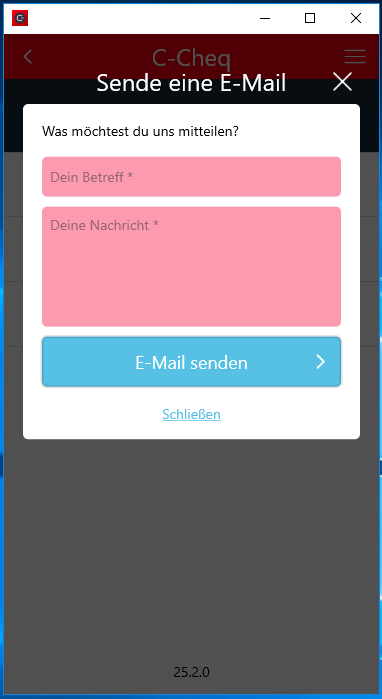
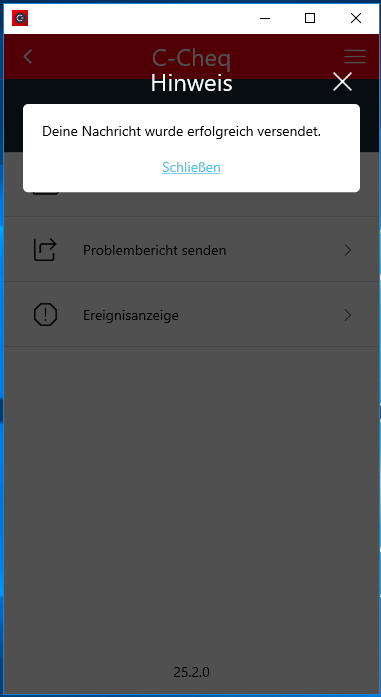
Sobald alle Pflichtfelder befüllt wurden kann die Mail versendet werden. Sie erhalten eine Erfolgsmeldung zum Mailversandt.
Voraussetzung für die Funktion ist das im C-Rent Parameter „CSAPP_SUPPORT_MAIL“ von Ihnen eine entsprechende Mailadresse hinterlegt wurde.
Problembericht senden
Diese Funktion versendet eine Mail an die im Parameter CSAPP_ERROR_REPORT_MAIL gepflegte E-Mail-Adresse. Im Standard ist dieser mit appdev@cx9.de befüllt.
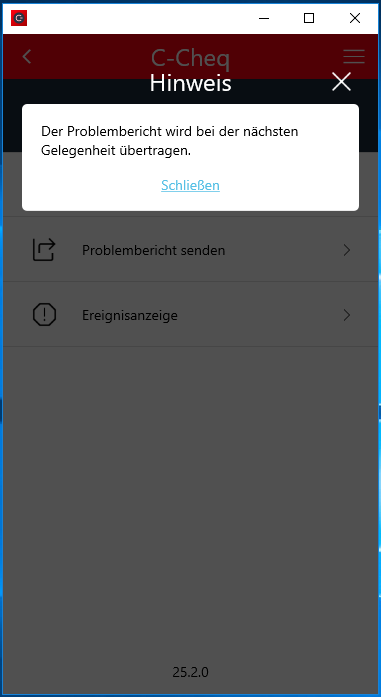
Ereignisanzeige
Wenn es im Betrieb der App zu Störungen gekommen ist können diese hier eingesehen und bei Bedarf versendet werden. 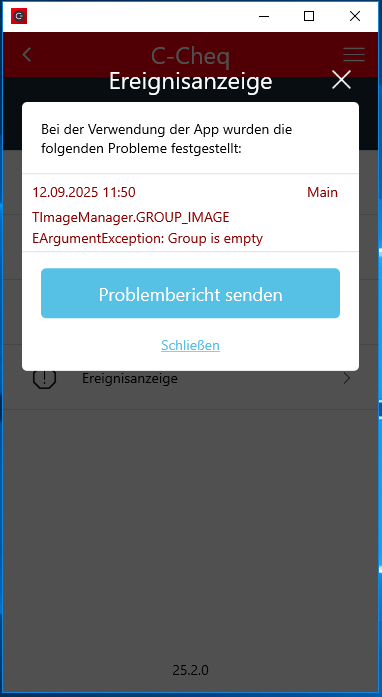
Versionsangabe
Im unteren Teil wird zusätzlich die Versionsnummer der App angezeigt.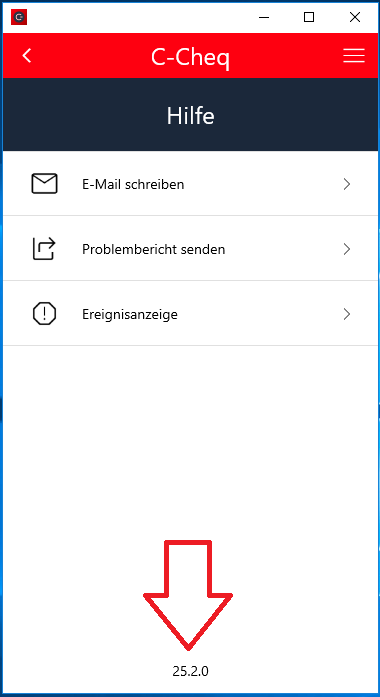
Meine Daten
Persönliche Daten
Hier wird der angemeldete Benutzer angezeigt. (Keine Änderungen möglich, nur Anzeige).
Onlinestatus
"Verbindung hergestellt" zeigt eine bestehende Internetverbindung an.
Ein Klick auf das Feld ändert den Status, die Verbindung (nicht Ihr Smartphone) wird auf offline gestellt.
Zusätzlich wird bei offline arbeiten oben rechts ein durchgestrichenes "Wolken-Symbol" angezeigt.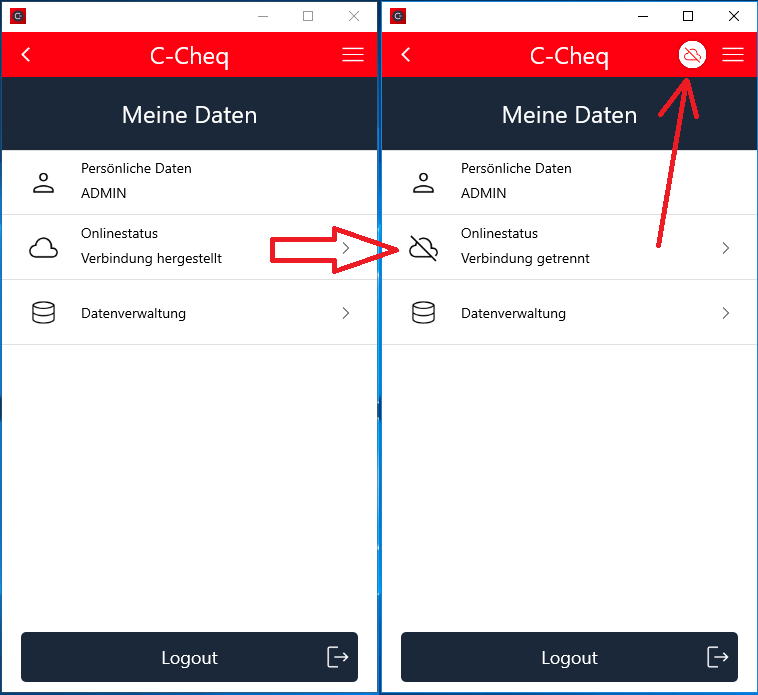
Datenverwaltung
Hier kann die automatische Datenübertragung per Hakenentfernung deaktiviert werden.
In dieser Maske Datenverwaltung werden sämtliche Datensätze aufgelistet, die im späteren Verlauf noch an die API übermittelt werden müssen. Das Deaktivieren des Häkchens führt hier dazu, dass die automatische Datenübertragung bis zur erneuten Aktivierung durch den Anwender deaktiviert wird.
Diese Funktion ist z.B. dann hilfreich, wenn sich der Anwender mit dem Mobilgerät auf einem Gelände bewegt, auf dem nur eine sehr schwache WLAN-Verbindung aufzufinden ist. Hierbei werden sämtliche Datenupload-Versuche solange aufgehalten, bis der Benutzer in der Maske "Datenverwaltung" auf den dann angezeigten Button "Daten übertragen" tippt. Dies wurde seinerzeit aus Performancegründen umgesetzt, damit die App nicht alle X Sekunden versuchen muss die Daten zu übertragen. 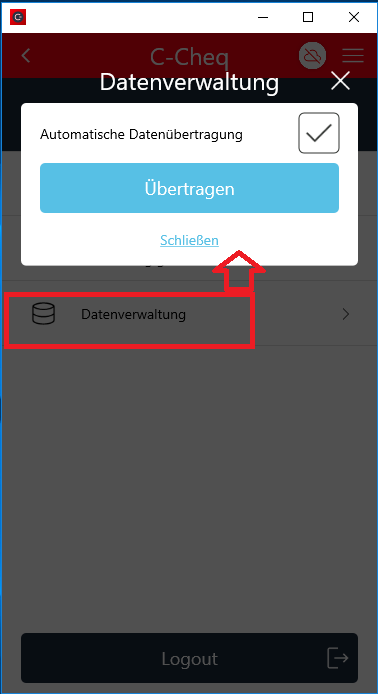
Logout
Bei Klick auf Logout werden Sie aus der App abgemeldet.
Impressum
Bei Klick auf Impressum werden Sie auf die von Ihnen hinterlegte Internetseite weiter geleitet.
Sprachauswahl
Die Spracheinstellung kann hier in der App umgestellt werden: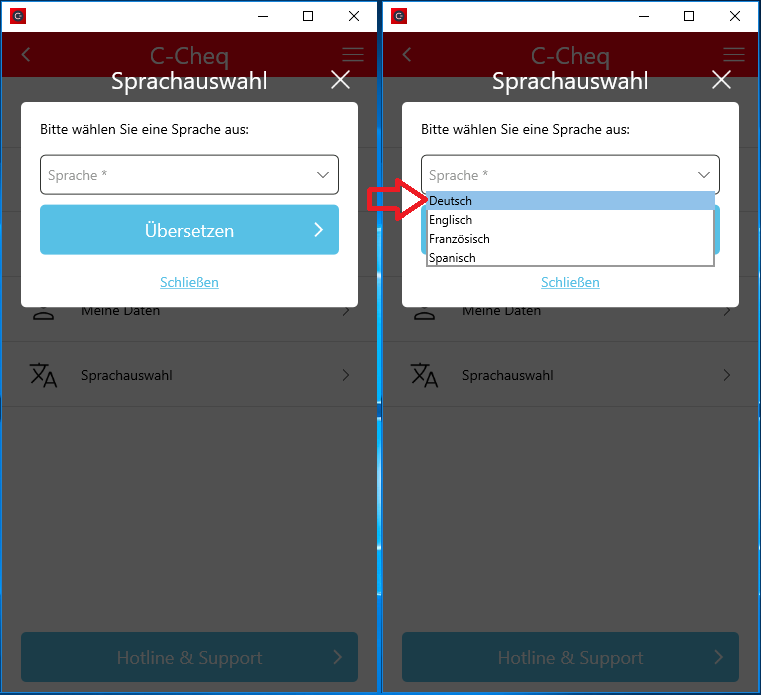
Hotline & Support
Hier können Sie die Hotline anrufen oder eine Mail versenden.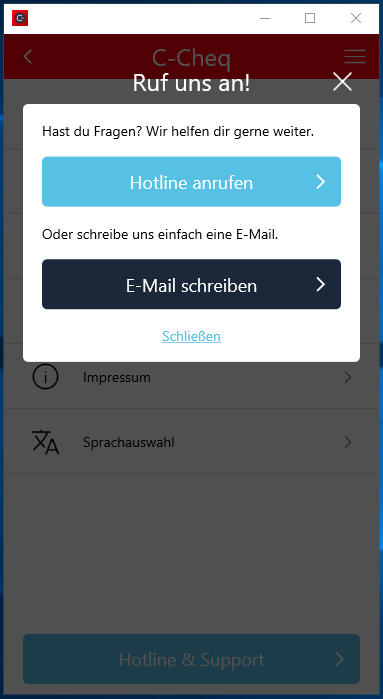
Button Hotline anrufen
Die Telefonnummer wird im C-Rent Parameter „SAPP_CCHEQ_HOTLINE“ hinterlegt. Ist der Parameter leer, wird der Button "Hotline anrufen" nicht angezeigt.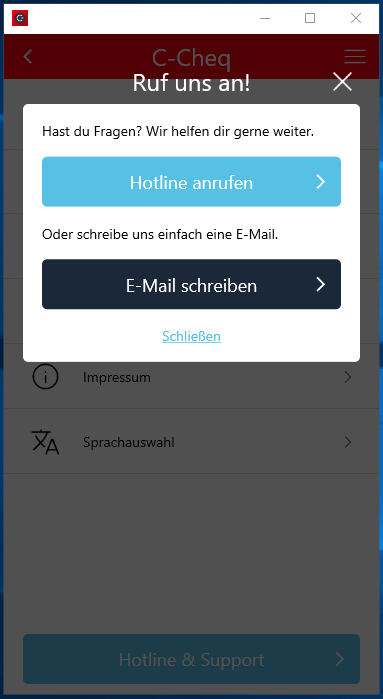
Button E-Mail schreiben
Shortcut zur Maske "Sende eine E-Mail".
Hier können Sie eine Mail senden. Das Handling ist identisch mit dem Mailversandt unter "E-Mail schreiben" (siehe oben). Voraussetzung für die Funktion ist das im C-Rent Parameter „CSAPP_SUPPORT_MAIL“ von Ihnen eine entsprechende Mailadresse hinterlegt wurde.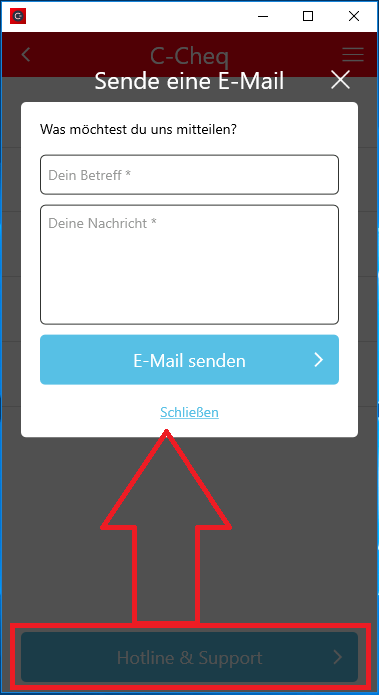
No comments to display
No comments to display