
C-Cheq Einrichtung im C-Rent
Reiter Konfiguration > C-Cheq
In der Maske sind diverse Buchstabe unterstrichen. Diese zeige die mögliche Tastatursteuerung an. Beispiel, ist der Reiter geöffnet und klickt auf "k" wird die Maske "Kamera sichten" geöffnet.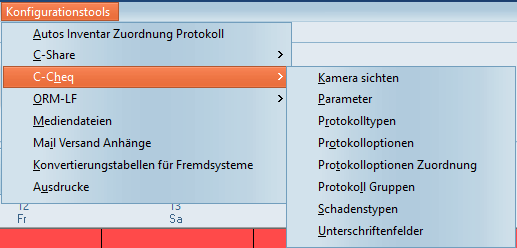
Eigene Farben im C-Cheq können weiterhin eingestellt werden. Die Konfiguration erfolgt aktuell über den Betreibercode. Hier kann eine Farbüberlagerung z.B. in den Markenfarben der Kunden eingestellt werden. (Macht aktuell Marc Simikin, bis das Thema später wieder neu in C-Rent implementiert wird).
Kamera sichten
Erreichbar über den Reiter "Konfigurationstools > C-Cheq > Kamera sichten".
Hier können die Zustandsbilder, die in der App abgefragt werden, eingestellt werden. Die Reihenfolge der Anzeige in der App entspricht hierbei der Reihenfolge aus der C-Rent Tabelle.
Es können beliebig viele Zustandsbilder vorgegeben werden. Beachten Sie aber bitte, das viele Bilder auch viel Performance benötigen. Darum empfehlen wir nicht zu viele Zustandsbilder zu pflegen.
Einrichtung "C-Cheq Kamera sichten"
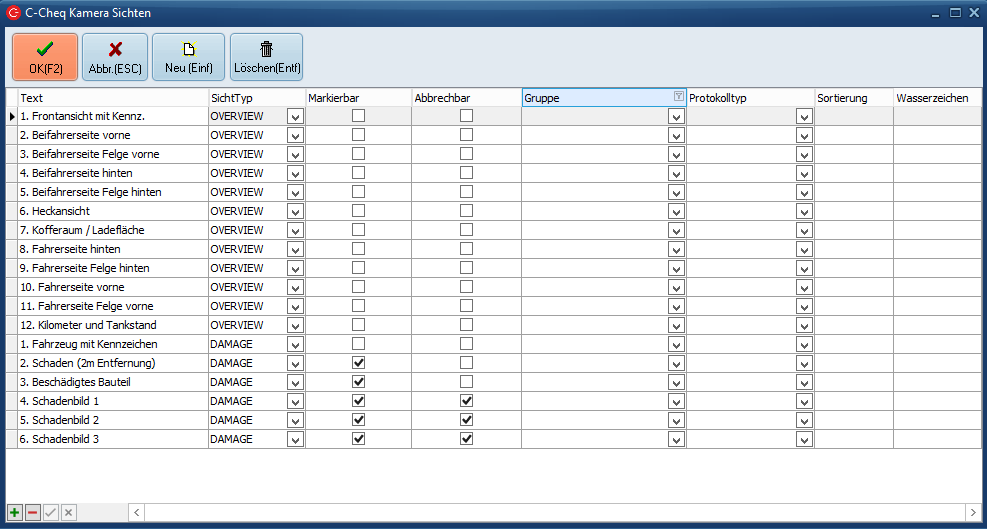
Text
Der Text wird in die App übernommen. Geben Sie hier die gewünschte Bezeichnung des Zustandsbilds ein.
SichtTyp
Steuert unter welchem Punkt in der App die Zustandsbilder abgefragt werden.
OVERWIEW = Zustandsbild
DEMAGE = Schadenbild (bei Schadenaufnahme)
IDENTIFICATION = hier nicht relevant (ist für Nutzung C-Share in Kombination mit C-Cheq, wenn die Apps sich eine API teilen).
VERIFICATION = hier nicht relevant (ist für Nutzung C-Share in Kombination mit C-Cheq, wenn die Apps sich eine API teilen).
MV = Für Fotos von Ausweis und/oder Führerschein, diese werden dann unter Dokumente im Mietvertrag gesichert.
VEHICLE = Nur für Modul C-Cheq Dealer relevant. Für Fahrzeugfotos, die nicht im Protokoll gesichert werden sollen. Je nach gewählten Protokolltyp werden die Bilder im Fahrzeug oder im Vertrag unter Dokumente gesichert.
Markierbar
Der Haken steuert, ob in der App eine Markierung auf dem Foto gesetzt werden darf.
Abbrechbar
Ist der Haken nicht gesetzt, wird das Bild eine Pflichtaufnahme und das Foto muss gemacht werden. Ist der Haken nicht gesetzt kann der Vorgang abgebrochen werden.
Gruppe
Hier kann eine Fahrzeuggruppe hinterlegt werden (Auswahl über Drop Down), wenn leer gültig für alle Fahrzeuggruppen.
Protokolltyp
Zuordnung zu einem Protokolltyp, Auswahl über Drop Down.
Sortierung
Sortiert die Ansicht in der App.
Wassserzeichen
Wenn aktiv wird über das Bild in transparent rot "Kopie" geschrieben.
Parameter
Hier werden die wichtigsten Parameter aus C-Rent Mandant angezeigt die dem Bereich CS APP angehören.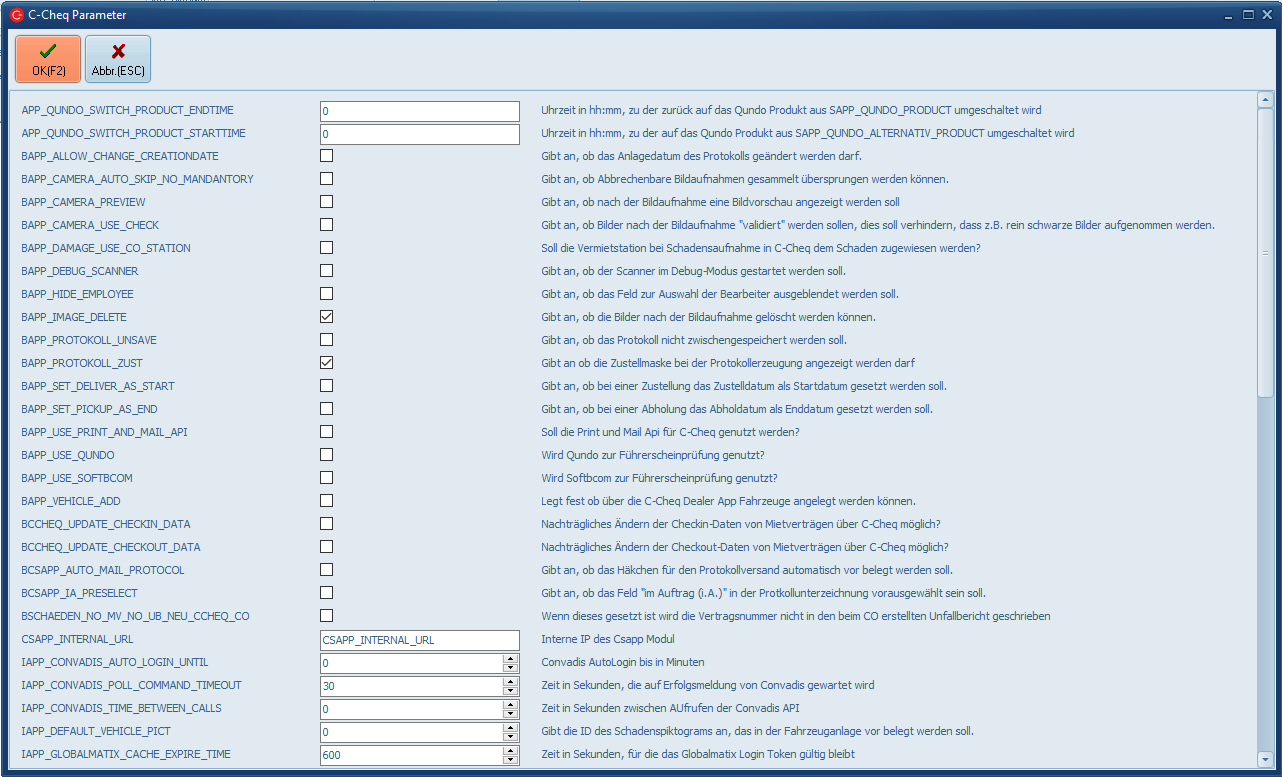
Alles unter "CAMERA" darf nicht verändert werden (Einträge mit SAPP...), dann funktioniert die Kamera ggf. nicht mehr.
Weitere Parametern, die unter Mandant > Parameter zu finden sind.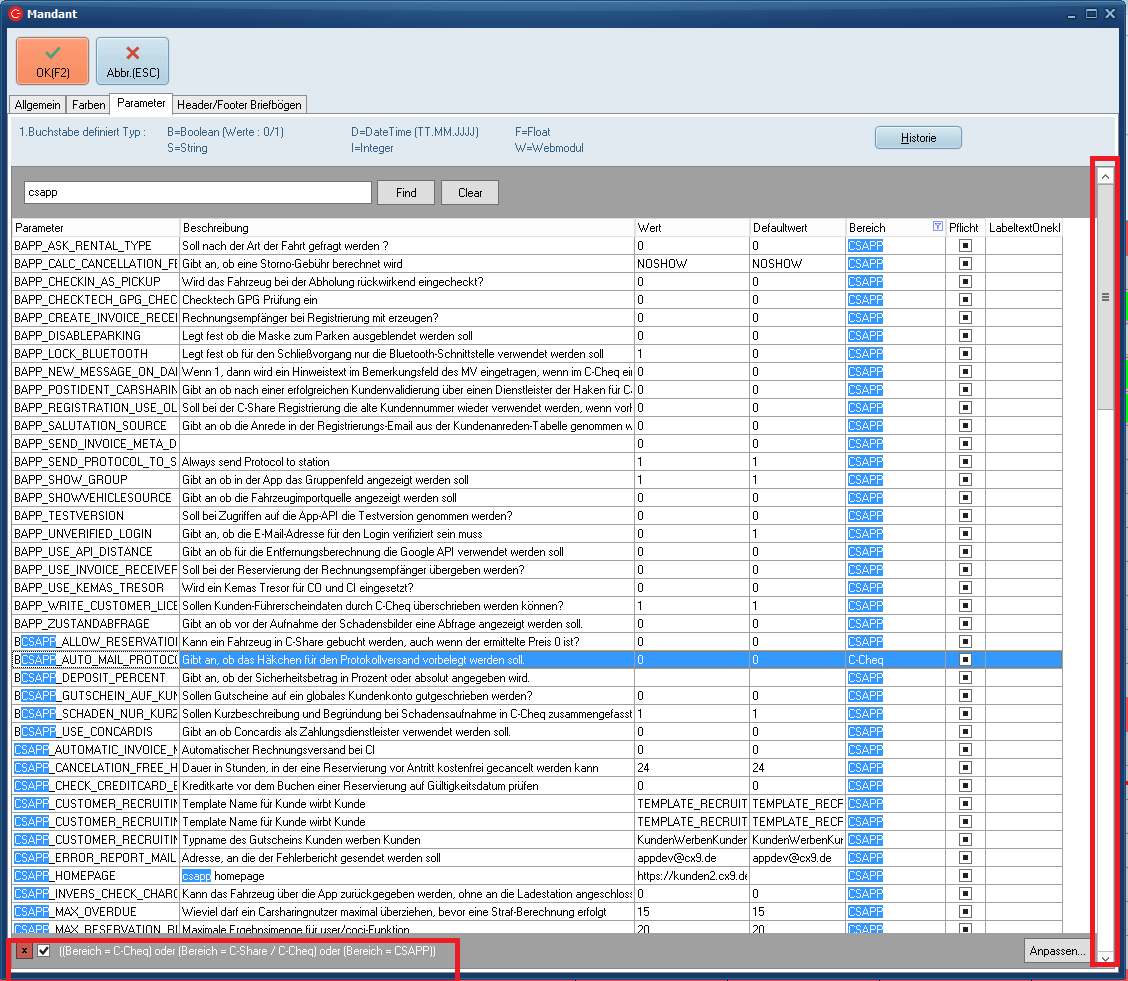
Wichtige Parameter
- CSAPP_SUPPORT_MAIL - E-Mail-Adresse, an die Mitteilungen aus der Support-Funktion der App gesendet werden sollen
- IAPP_MAX_RESULTS - Gibt an wie viele Einträge in den Suchmasken angezeigt werden sollen.
- SAPP_IMPRINT_URL - Gibt die URL an für das Impressum an. Ist der Parameter gesetzt, wird im Menü ein Eintrag "Impressum" angezeigt.
- SRATE_REINIGUNG - Name des Tarifes für Reingiung, wenn beim CI im C-Cheg das Fhzg als nicht gereinigt markiert wird
- CSAPP_ERROR_REPORT_MAIL - Adresse, an die der Fehlerbericht gesendet werden soll
- SAPP_CCHEQ_HOTLINE - Gibt die Telefonnummer für die C-Cheq Hotline der App an.
- CSAPP_SUPPORT_MAIL - E-Mail-Adresse, an die Mitteilungen aus der Support-Funktion der App gesendet werden sollen
- SAPP_CCHEQ_OPTION_CI_EST - Wenn diese Option in C-Cheq beim CI gesetzt ist wird das voraussichtliche Ankunftsdatum statt dem Erfassungsdatum in den Vertrag eingetragen
Protokolltypen
Nur wenn das Modul C-Cheq aktiv ist. Hier können Protokolltypen für C-Cheq verwaltet werden. Die Anlage von neuen Werten ist nur möglich, wenn Sie das Modul "C-Cheq Dealer" im Einsatz haben. Ist dies nicht der Fall können hier nur Änderungen an bestehenden Typen vorgenommen werden.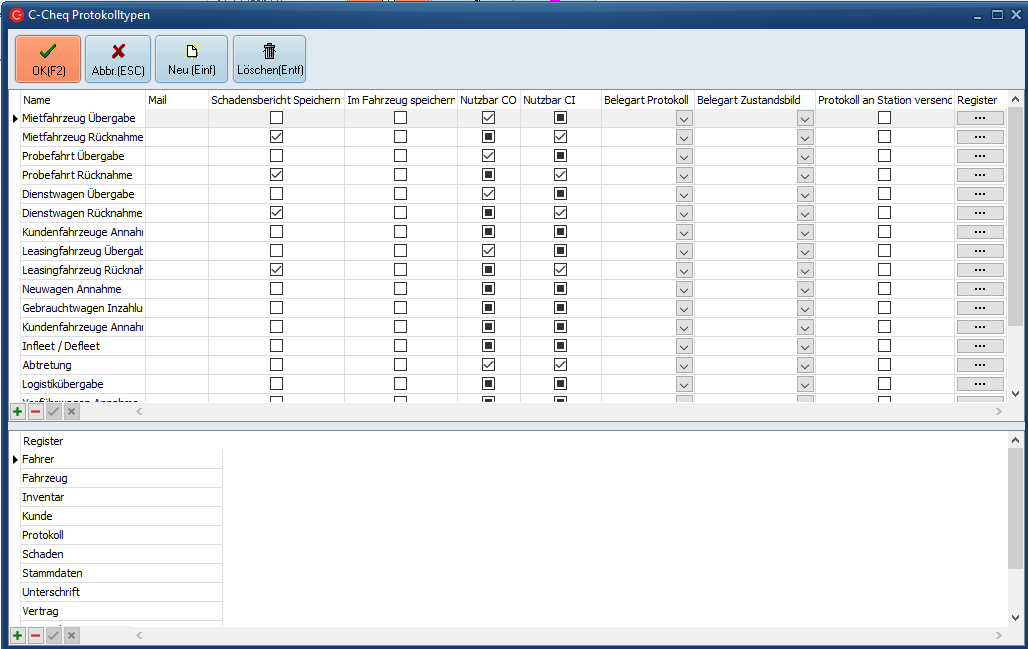
Per Klick auf den Button kann ein neuer Protokolltyp angelegt werden.
Die Anlage von neuen Werten ist nur möglich, wenn Sie das Modul "C-Cheq Dealer" im Einsatz haben. Ist dies nicht der Fall können hier nur Änderungen an bestehenden Typen vorgenommen werden.
Neuen Protokolltyp anlegen
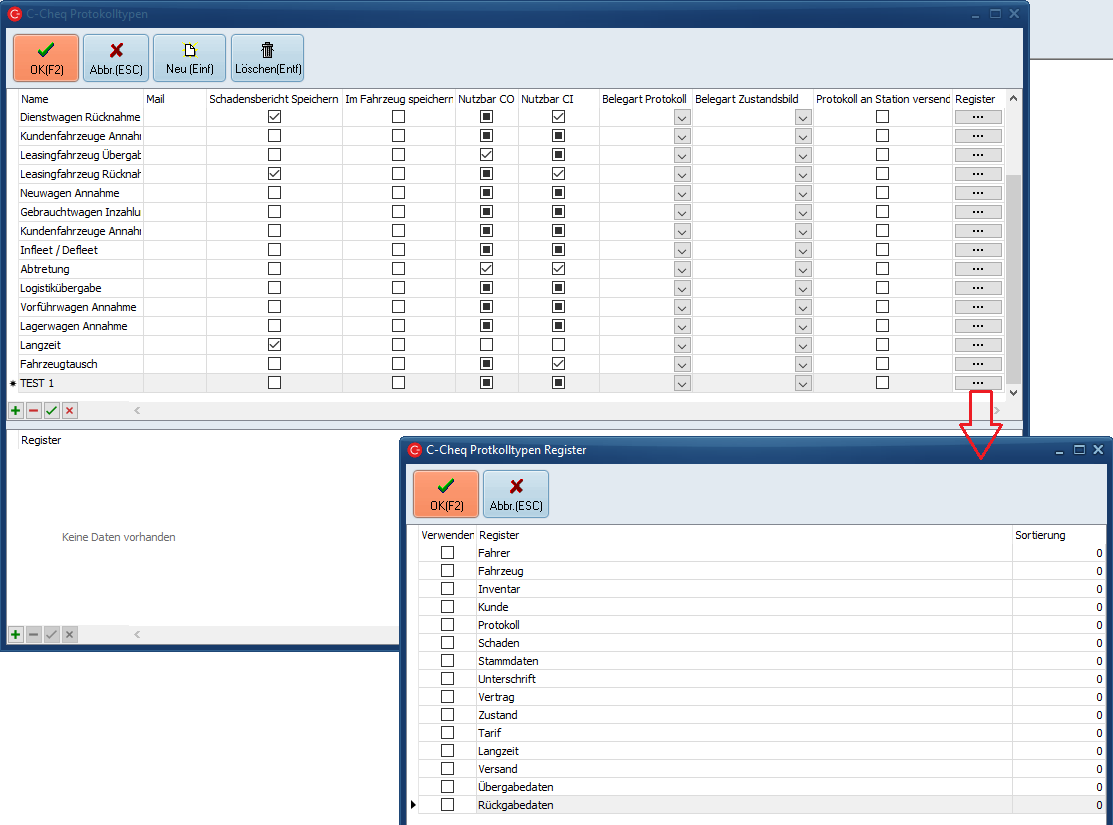
Im Anschluss können die Daten per Klick auf "das grüne Häkchen" gesichert werden.
Protokolloptionen
Nur wenn das Modul C-Cheq aktiv ist. Dient der Anlage von Protokolloptionen.
Per Klick auf den Button "NEU" kann eine neue Protokolloption angelegt werden.
Protokolloptionen Zuordnung
Nur wenn das Modul C-Cheq aktiv ist. Hier können Protokolloptionen Zuordnungen für C-Cheq verwaltet werden.
Die zuvor angelegten Protokolloptionen können hier dem jeweiligen Protokolltyp zugeordnet werden.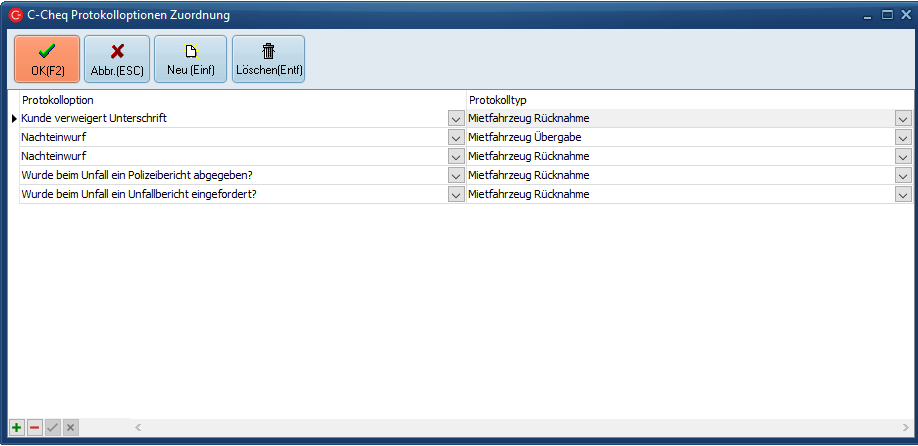
Protokoll Gruppen
Nur wenn das Modul C-Cheq Dealer aktiv ist. Die Protokoll Gruppen können später unter "Protokolltypen Bereichszuordnung" den Protokolltypen zugeordnet werden.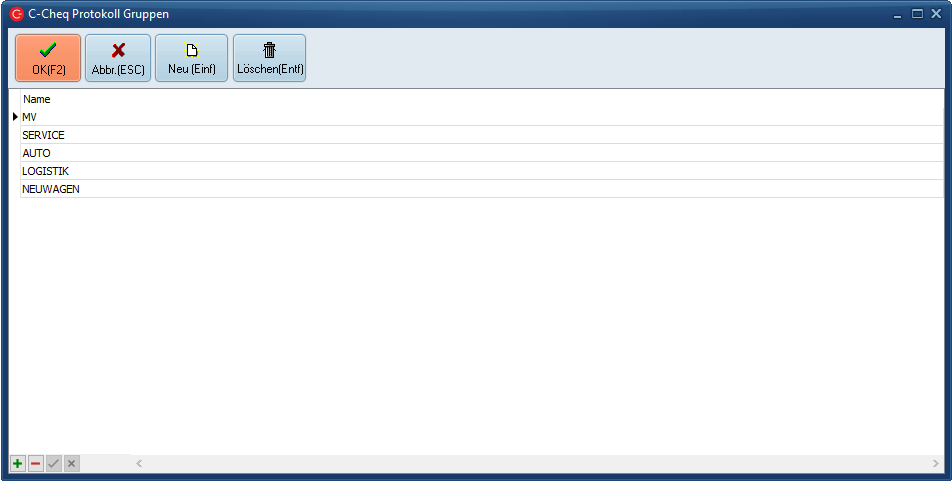
Schadenstypen
Nur wenn das Modul C-Cheq oder C-Share aktiv ist. Hier besteht die Möglichkeit, Schadentypen für C-Share und/oder C-Cheq zu hinterlegen.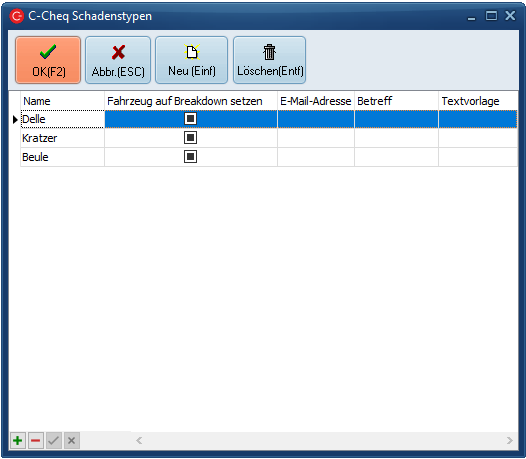
Schadentyp Neu
Die Schaltfläche erzeugt eine neue Zeile.
Name
Names des Schadentyps
Fahrzeug auf Breakdown setzen
Wenn in der C-Share beim Erfassen eines Schadens ein Schadenstyp ausgewählt wird, der dieses Häkchen gesetzt hat, so wird das Fahrzeug in der Farbe "Dispo Werkstattaufenthalt" eingefärbt und eine weitere Verplanung findet nicht mehr statt. Zusätzlich wird im C-Rent Fahrzeugstamm 2te Seite der Haken "wird repariert" gesetzt, dieser kann auch nur im C-Rent wieder entfernt werden.
Bei C-Cheq wird dieser Punkt im Standard nicht verwendet.
E-Mail
E-Mail Optional
Betreff
Betreff für den Mailversandt
Textvorlage
Textbaustein für die E-Mail
Im Anschluss können die Daten per Klick auf "den grünen Haken" gesichert werden.
Unterschriftenfelder
Hier finden Sie alle Ausdrucksvarianten, in denen eine Unterschrift genutzt wird.
Achtung, nehmen Sie hier nur Änderungen vor, wenn Sie genau wissen was Sie tun. Fehler können zum Verlust der Ausdrucke damit zu massiven Problemen in der App fehlen.
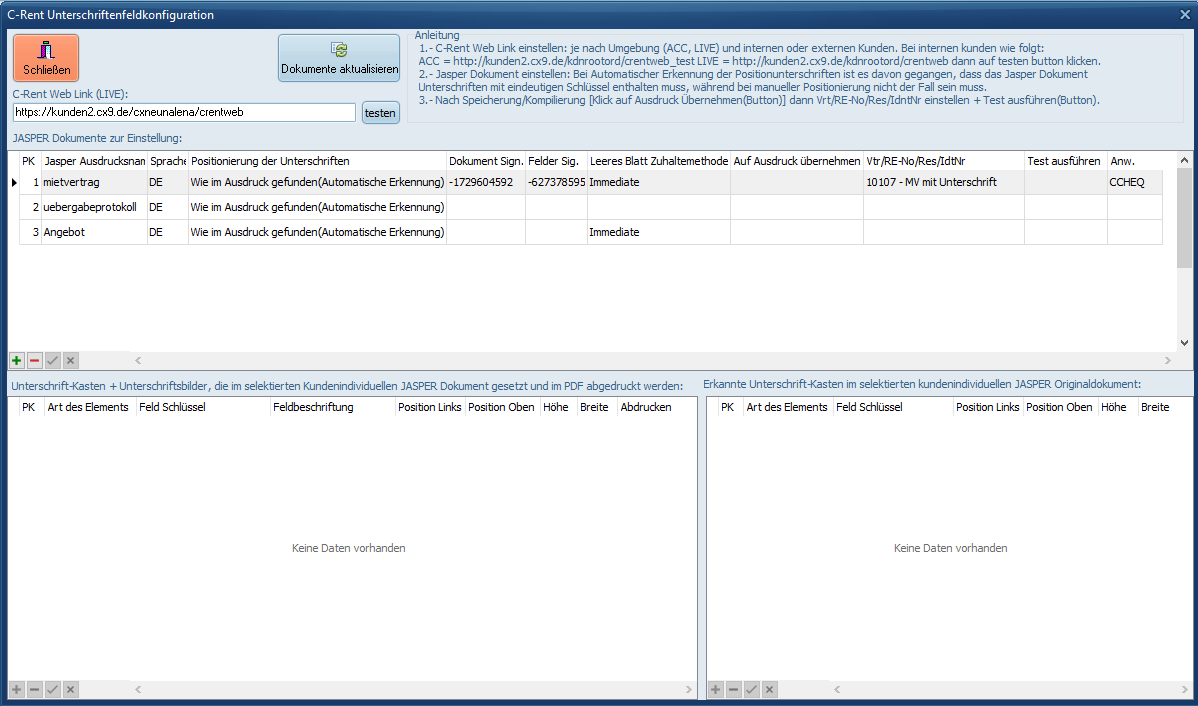
Nach Klick auf "testen" und klick auf ok...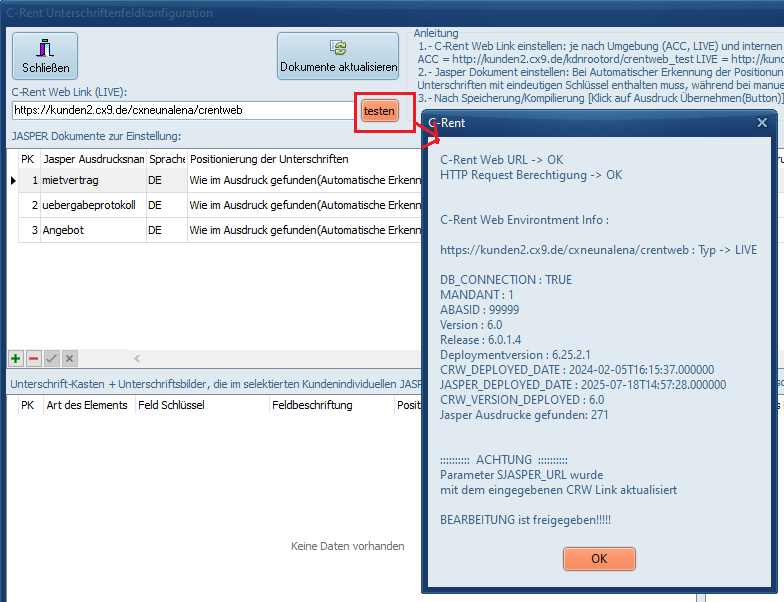
...werden weitere, Zugehörige Daten angezeigt.
Im Feld "Feldbeschriftung" können Sie das Label in der App anpassen. 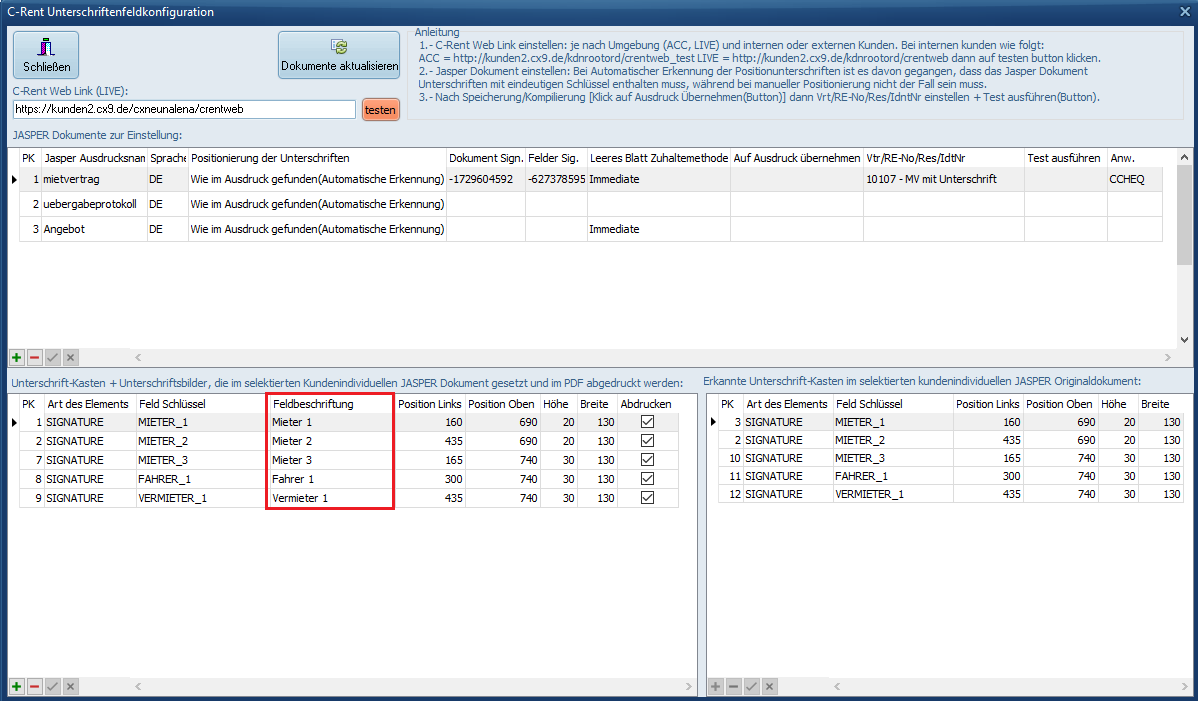
Weitere Änderungen sollten hier nur durch cx9 erfolgen.