
IN BEARB // C-Cheq Einrichtung im C-Rent
Anleitung nach Schulungsvideo von Niklas am 07.07.23
Reiter Konfiguration > C-Cheq
(durchgestrichen Punkte werden noch entfernt) // 13.03.25 >> 1149341 von Niklas
In der Maske sind diverse Buchstabe unterstrichen. Diese zeige die mögliche Tastatursteuerung an. Beispiel, ist der Reiter geöffnet und klickt auf "k" wird die Maske "Kamera sichten" geöffnet.
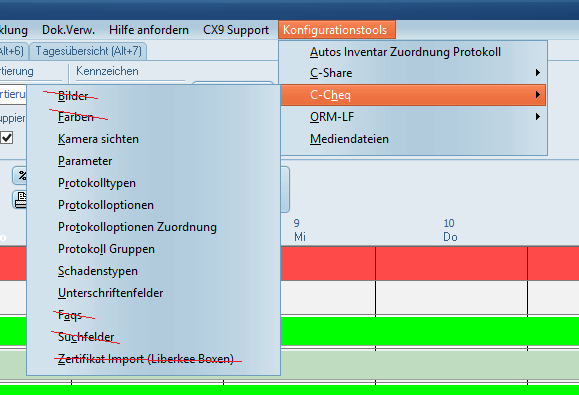
eigene Farben im C-Cheq können weiterhin eingestellt werden. Die Konfiguration erfolgt aktuell über den Betreibercode. Hier kann eine Farbüberlagerung z.B. in den Markenfarben der Kunden eingestellt werden. (Macht aktuell Marc Simikin, bis das Thema später wieder neu in C-Rent implementiert wird).
Kamera sichten
Erreichbar über den Reiter "Konfigurationstools > C-Cheq > Kamera sichten".
Hier können die Zustandsbilder, die in der App abgefragt werden, eingestellt werden. Die Reihenfolge der Anzeige in der App entspricht hierbei der Reihenfolge aus der C-Rent Tabelle.
Es können beliebig viele Zustandsbilder vorgegeben werden. Beachten Sie aber bitte, das viele Bilder auch viel Performance benötigen. Darum empfehlen wir nicht mehr als XY Zustandsbilder zu pflegen.
Einrichtung "C-Cheq Kamera sichten"
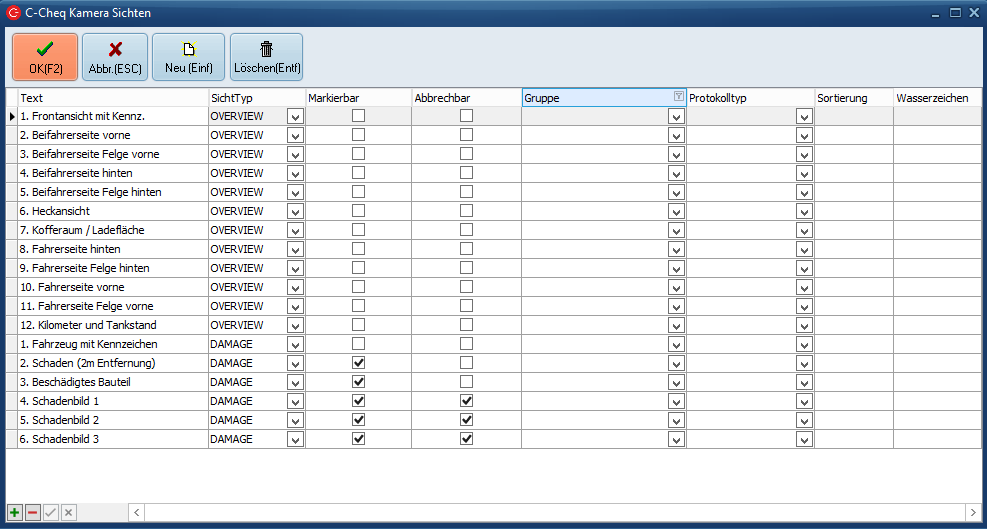
Text
Der Text wird in die App übernommen. Geben Sie hier die gewünschte Bezeichnung des Zustandsbilds ein.
SichtTyp
Steuert unter welchem Punkt in der App die Zustandsbilder abgefragt werden.
OVERWIEW = Zustandsbild
DEMAGE = Schadenbild (bei Schadenaufnahme)
IDENTIFICATION = hier nicht relevant (ist für Nutzung C-Share in Kombination mit C-Cheq, wenn die Apps sich eine API teilen).
VERIFICATION = hier nicht relevant (ist für Nutzung C-Share in Kombination mit C-Cheq, wenn die Apps sich eine API teilen).
Markierbar
Der Haken steuert, ob in der App eine Markierung auf dem Foto gesetzt werden darf.
Abbrechbar
Ist der Haken nicht gesetzt, wird das Bild eine Pflichtaufnahme und das Foto muss gemacht werden. Ist der Haken nicht gesetzt kann der Vorgang abgebrochen werden.
Gruppe
Hier kann eine Fahrzeuggruppe hinterlegt werden (Auswahl über Drop Down), wenn leer gültig für alle Fahrzeuggruppen.
Protokolltyp
Zuordnung zu einem Protokolltyp, Auswahl über Drop Down.
Sortierung
Sortiert was? Diedie Ansicht in der App? Aufsteigend? App.
Wassserzeichen???Wenn aktiv wird über das Bild in transparent rot "Kopie" geschrieben.
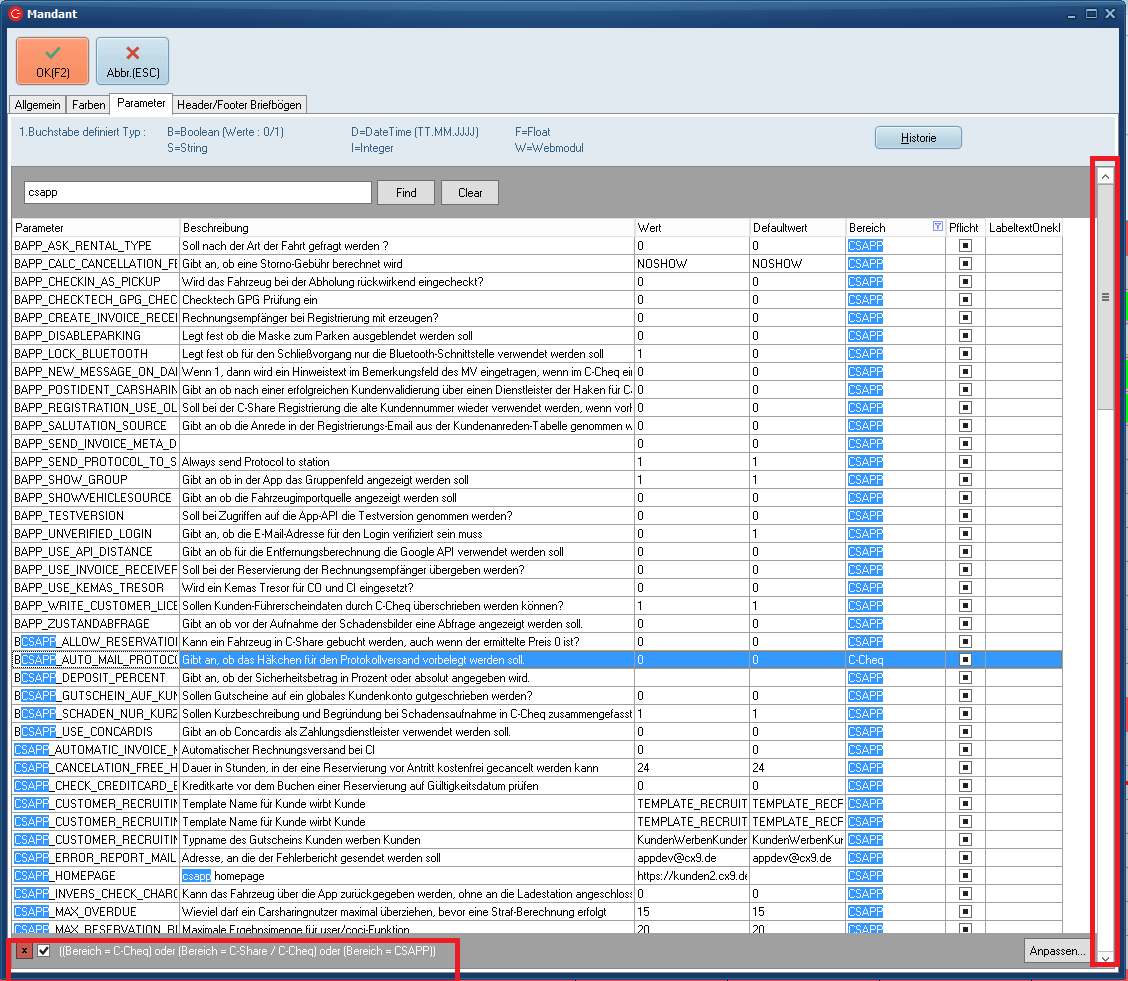
Parameter
WirdHier nochwerden aufgeräumt,die aber nicht zum nächsten Release. Diewichtigsten Parameter hieraus sindC-Rent nichtMandant aktuellangezeigt unddie auchdem nichtBereich vollständig.CS NiklasAPP macht eine Liste. angehören.
Fenster alt: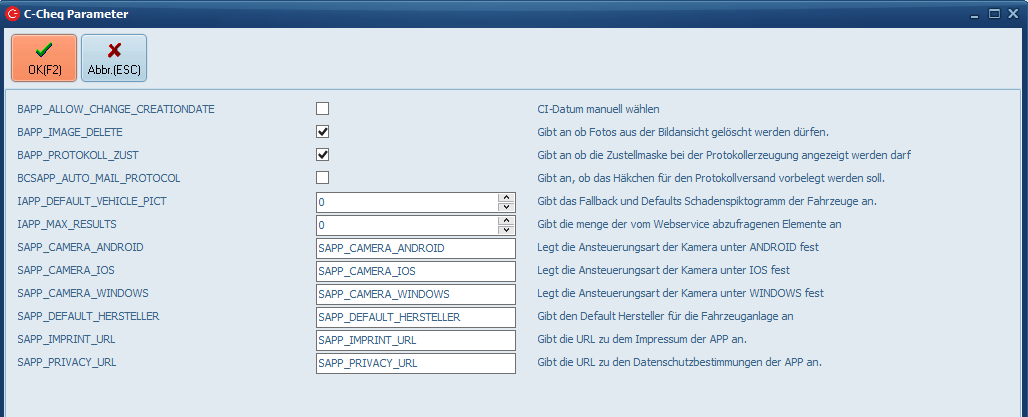
Fenster 13.03.25 13.03. Fenster wurde erweitert. Ist das jetzt fertig? Muss hier noch was außer der Screenshot rein?
Ich kann in dem Fenster nicht Scrollen...
Warum ist das Fenster nicht so breit, das alle Punkte lesbar sind?
Hässliche Zeilenumbrüche und Überlappungen sollten korrigiert werden. -> Aufgabe suchen 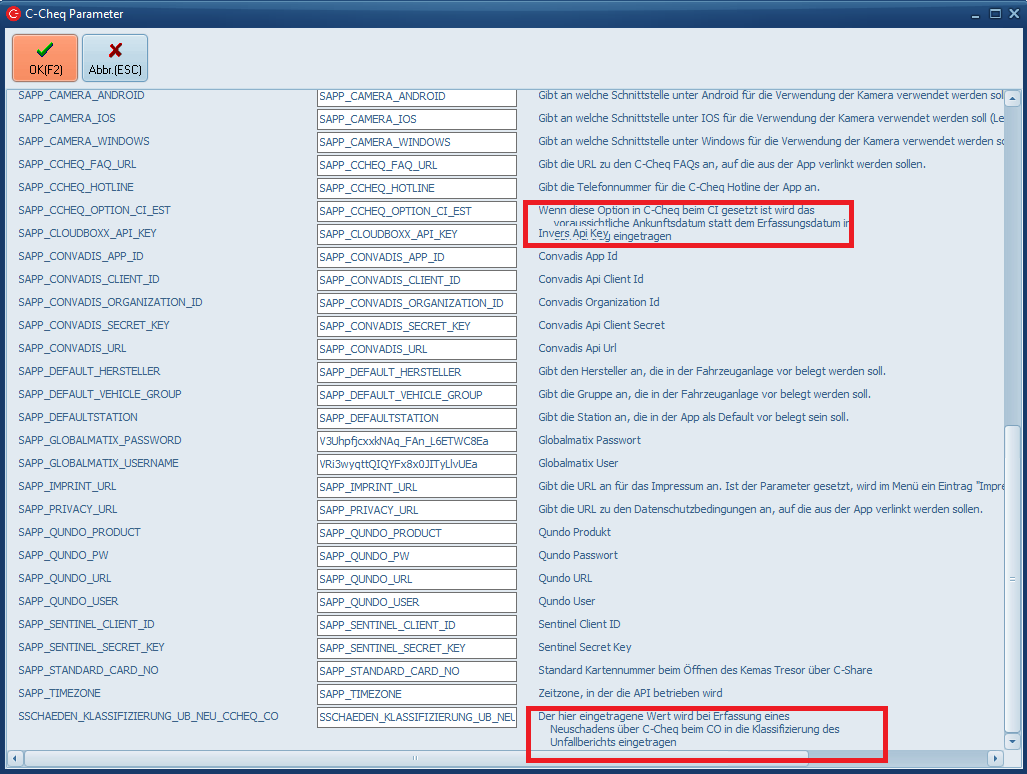
alles unter CAMERA darf nicht verändert werden (Einträge mit SAPP...), dann funktioniert die Kamera ggf. nicht mehr.
->> Warum sperren wir die Felder dann nicht einfach?? -Aufgabe
Weitere Parametern, die unter Mandant > Parameter zu finden sind. (auch hier muss erst noch aufgeräumt werden)Wird das hier noch benötigt? Oder ist die Liste der Parameter oben vollständig?
Protokolltypen
Alles was möglich ist lässt sich hier konfigurieren. Bei C-Cheq Dealer noch mehr. Auch hier gibt es noch viele Punkte die aufgeräumt werden müssen. aktuell ist dies noch veraltet..
Protokolloptionen
??
Protokolloptionen Zuordnung
??
Protokoll Gruppen
??
Schadenstypen
??
Unterschriftenfelder
??
Faqs
??
Suchfelder
??
Zertifikat Import (Liberkee Boxen)
??