
Abfragen C-Rent
Vorwort
Ihr C-Rent bietet Ihnen eine Vielzahl von verschiedenen Abfrage- und Auswertungsmöglichkeiten. Alle erfassten Daten können in individuell gewünschter Art und Weise abgefragt werden.
Sollten Sie einen spezifischen Abfragewunsch haben, können wir Ihnen diesen jederzeit nach Absprache erfüllen. Kommen Sie bei Bedarf auf Ihren Kundenbetreuer zu.
Voraussetzungen
Der C-Rent User benötigt zum Aufruf der Abfragen mindestens folgende Benutzerrechte:
- Abfragen alle Abfragen (schaltet den Reiter "Abfragen" in der Dispo frei)
- Mindestens eine Abfrage für Ausführung anhaken.
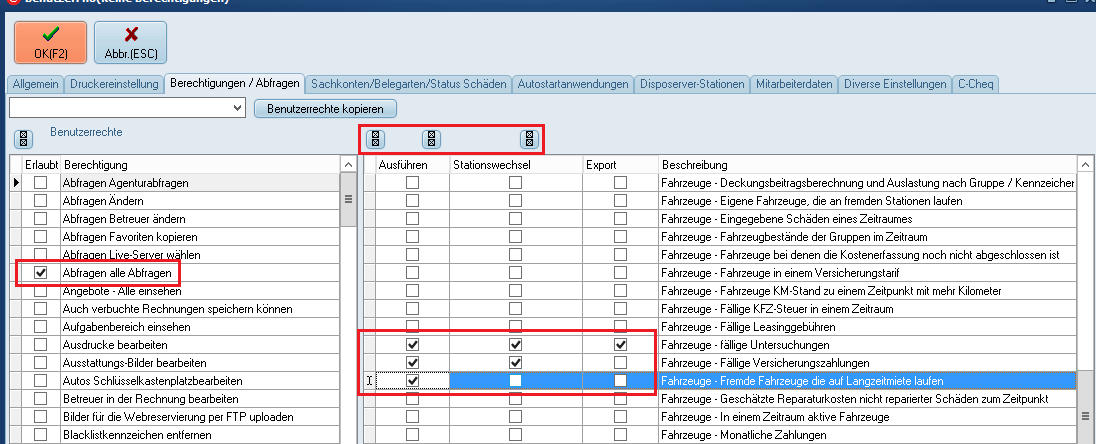
Per Klick auf den Button  werden die darunterliegenden Spalten alle angehakt oder abgewählt. Ein Haken in der Spalte "Ausführen" berechtigt den User zum Ausführen dieser Abfrage. Ein Zusätzlicher Haken in der Spalte Stationswechsel erlaubt den Wechsel der Station innerhalb einer Abfrage. Die Spalte Export gibt den Button zum Export in Excel in der Abfrage frei.
Abfragen
Um zu Abfragemaske zu gelangen, wählen Sie über den Reiter "Abfragen" > "Abfrage ausführen".
Es öffnet sich die Abfrageübersicht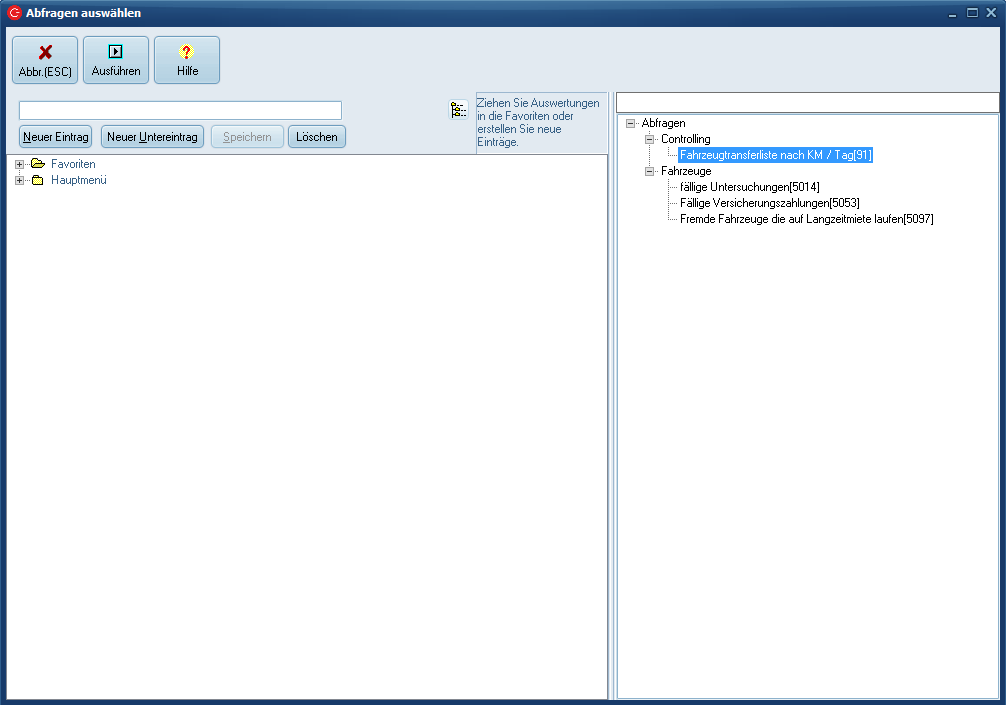
Handling
Hier soll ihnen nun die grundlegende Bedienung des Abfrage-Tools erläutert werden. Für eine detailliertere Beschreibung der einzelnen Abfragen ist in Ihrem C-Rent eine Hilfe integriert, welche Sie über den Button "Hilfe" aufrufen können .
Wählen Sie nun auf der rechten Seite die gewünschte Abfrage aus. Die einzelnen Abfragen sind Oberbegriffen zugeordnet. Um die einem Oberbegriff zugehörigen Punkte auszuwählen, klicken Sie auf das "+"- Symbol des jeweiligen Oberbegriffs. Haben Sie die gewünschte Abfrage per Rechtsklick ausgewählt, klicken Sie auf "Ausführen" (das gleiche Resultat erreichen Sie durch einen Doppelklick auf die jeweilige Abfrage).
Im vorliegenden Beispiel wurde die Abfrage „Fahrzeugtransferliste nach KM / Tag“ gewählt, um einzusehen, welcher Transferfahrer eventuell den einen oder anderen Umweg genommen hat.
Wählen im Selektionsbereich den gewünschten Zeitraum und die Station (% -für alle Stationen):
Um nun die Abfrage durchzuführen, müssen Sie den Zeitraum, für den diese gelten soll, definieren. Dies erreichen Sie durch Eingabe der Daten in die Felder "Von" und "Bis". Klicken Sie hierfür auf die entsprechende Zeile und danach auf das Dreieck-Symbol. Wählen Sie danach das Datum aus.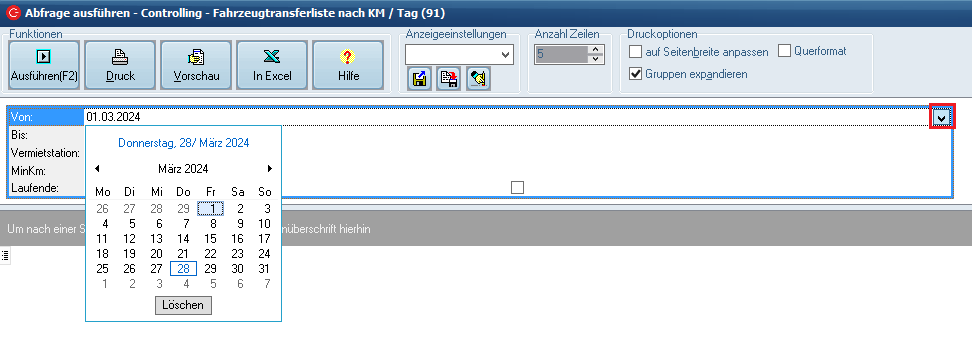
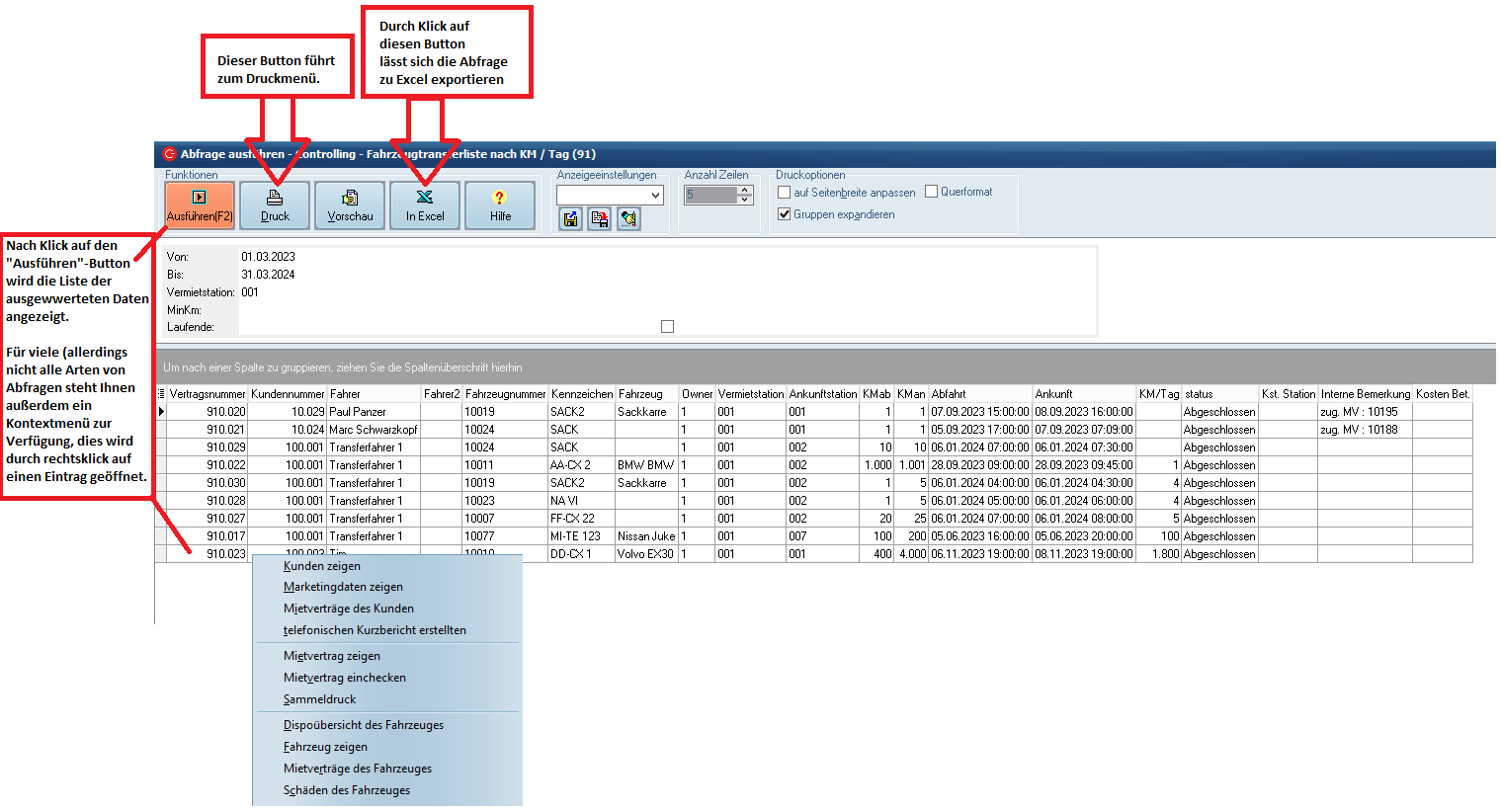
Als nächstes wählen Sie die Station aus, für die die Abfrage gelten soll. Klicken Sie hier ebenfalls auf das Dreieck-Symbol und wählen die entsprechende Station aus der erscheinenden Liste aus. Möchten Sie eine Abfrage für alle Stationen ausführen wählen Sie "%". Haben Sie alle Eingaben getätigt, klicken Sie auf "Ausführen" oder betätigen Sie die Funktionstaste F2 auf Ihrer Tastatur und Ihre Abfrage wird ausgeführt.
Nun wird Ihnen eine Liste der ermittelten Daten angezeigt. Sie haben nun die Möglichkeit, diese Liste auszudrucken.
Hierzu stellt Ihnen das Abfragemodul diverse Einstellungen zur Verfügung. Diese finden Sie unter "Druckoptionen", Sie können auch die Liste zu Excel exportieren.
Im vorliegenden Beispiel haben wir außerdem die Möglichkeit, ein Kontextmenü auf aurufen. Dieses rufen Sie durch einen Rechtsklick den Eintrag, auf dessen zugehörige Daten sie zugreifen wollen, auf.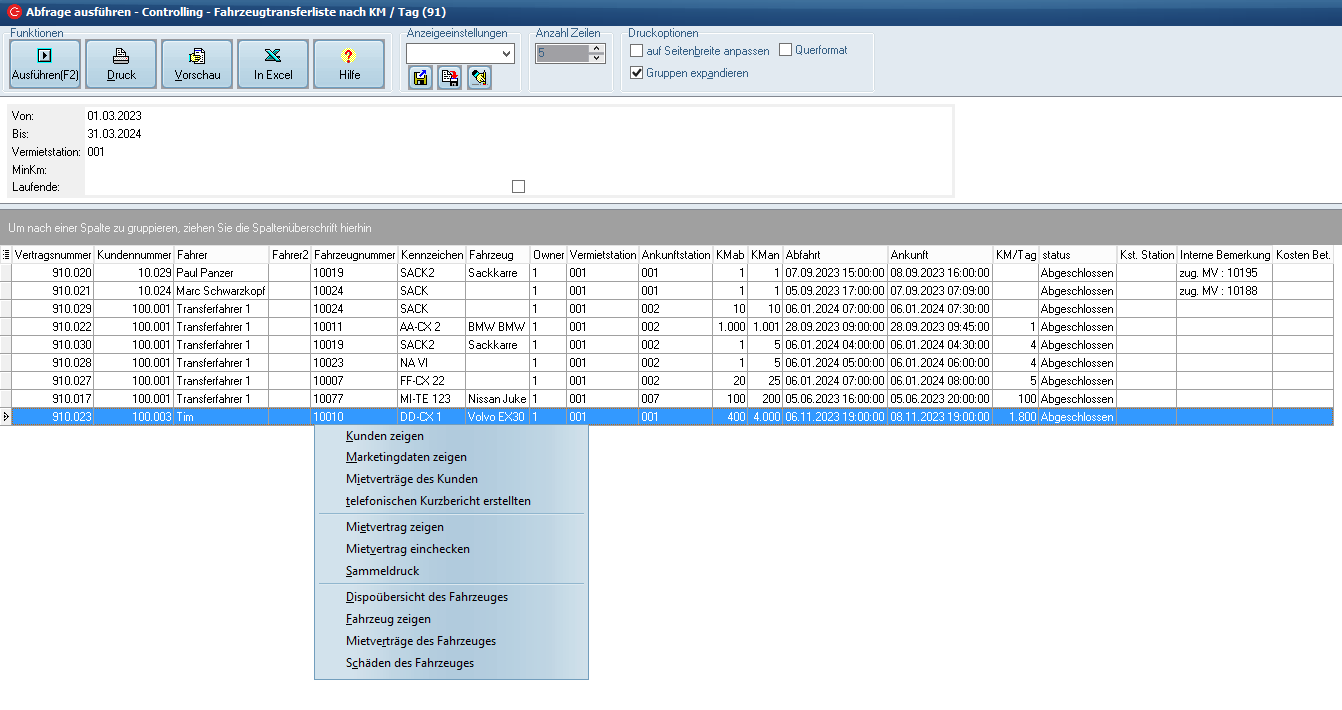
In diesem Fall könnten Sie so z.B. auf die Kundendaten zugreifen oder den zugehörigen Mietvertrag direkt einsehen, ohne den Umweg über die Dispo machen zu müssen. Hierbei ist allerdings anzumerken, das sich das Kontextmenü je nach Abfrage von diesem Beispiel unterscheiden kann oder auch gar nicht vorhanden ist.
Die Abfragen im Überblick
Hier folgt nun ein Überblick über die einzelnen Abfragen. Diese können Sie auch im C-Rent durch Betätigen der F1-Taste aufrufen. Haben sie die Taste auf Ihrer Tastatur betätigt, wird sich ein Hilfefenster aufbauen, in welchem die Abfragen samt Erklärung aufgelistet sind.
Auf der rechten Seite der Maske finden Sie die Abfragen in Hauptgruppen gegliedert vor. Um eine Gruppe zu öffnen, klicken Sie auf das kleine vorgelagerte "+".
Agenturabrechnung
-
Abgerechnete Boni
-
Abgerechnete Commissions und Boni
-
Zusammensetzung der FHC der Agenturen
Nutzer: Alle Benutzer von C-Rent, die Agenturen haben und die Zusatzprovisionen über die Deckungsbeitragsrechnung der Agentur auszahlen – meistens AVIS-Partner.
Einsatzbereich: Der Agent hat über diese Auswertung die Möglichkeit sich die in einer Agenturabrechnung errechneten Fahrzeughaltekosten detailliert anzusehen.
Eingabeparameter:
Station
das Stationskürzel des Agenten
Abrechnungsnummer
Die Nummer der Agenturabrechnung (Wert aus Feld PK aus der Maske Hauptmenü -> Provisionen -> Provisionsabrechnung Agenturen)
Ergebnisspalten (Teil):
Tage
Anzahl der Tage, an denen das Fahrzeug an der ausgewählten
Station war im Abrechnungszeitraum der Provisionsabrechnung. Hierzu zählen Tage, an denen das
Fahrzeug durch die Station vermietet war oder dort stand.
Werkstattaufenthalte zählen nicht dazu (Transferfahrten mit eingetragener
Kostenstelle „FLT“) und auch nicht Tage die durcheinen Fahrzeugtausch für eine Miete einer anderen Station entstanden sind.
Kosten pro Tag
die Kosten, die die Agenturabrechnung für ein Fahrzeug der
entsprechenden Gruppe hinterlegt hat (üblicherweise aus dem Filialstamm der ausgewählten Filiale)
Kosten Gesamt
Tage * Kosten pro Tag
Kostentyp
„KFZ eigen nach Tageskosten“ und „KFZ fremd nach
Tageskosten“. Die Kosten für eigene Fahrzeuge werden mithilfe der Abfrage
„Unternehmensanalyse - Auslastung der Filialen“ berechnet. Die Kosten für fremde Fahrzeuge werden mithilfe der Abfrage „Transmittal –
Lizenznehmerabrechnung nach NAOMI für fremde Fahrzeuge“ berechnet.
-
Zwischenstand Erlöse / Flottenkosten / Deckungsbeitrag
Alte Abfragen
-
Abgrenzung Steuer
-
Alle bei einem Händler erworbenen
-
Berechtigungen
-
Brutto-Betrag suchen
-
Konzernzugehörigkeitsliste
-
Kostenstelle Abfragen (Liste)
-
Letzten KM-Stand ausgeben
-
Liste der Fahrzeuge mit WKZ-Anspruch im Zeitraum
-
Liste nach Fahrzeugbezeichnung oder Lieferant
-
Liste über Name und KFZ-Gruppe
-
Liste über Zulassungsdatum und Kennzeichen
-
Manuelle Rechnungen anzeigen
-
Mieter zu einem Fahrzeug
-
Mietverträge nach PLZ
-
MWST Check 2006/2007
-
MwSt Kontrolle
-
Rechnungsausgangsliste für Fahrzeuge mit "Vermittelt"-Haken im Stamm
-
Tage der Vermietungen nach KFZ-Gruppe
-
Tatsächlich genutzte Fahrzeuge im Zeitraum
-
Umsatz der letzten 3 Jahre mit Selektion der Kategorie
-
Umsatz mit KFZGruppen
-
Zeitraumvergleich Kunden
Controlling
-
Ablehnung von Reservierungen
Nutzer: Alle Benutzer von C-Rent, die bei Ablehnungen von Reservierungen Daten erfassen. Das kann über die Tastenkombination [Umschalt]+F12 passieren oder mithilfe der rechten Maustaste auf eine Reservierung geschehen, wenn der Parameter „BDISPO_ABLEHNUNGS_ERFASSUNG“ auf 1 gestellt ist.
Einsatzbereich: Über diese Auswertung kann analysiert werden, wie häufig
Anfragen auf bestimmte Fahrzeuggruppen abgelehnt werden. Ggf. können hierdurch Rückschlüsse auf die benötigte Fahrzeugflotte gezogen werden.
Eingabeparameter:
Von/ Bis - Der Zeitraum in dem die Ablehnungen stattgefunden haben.
-
Auffällige Verträge
Nutzer: Alle Benutzer von C-Rent.
Einsatzbereich: Diese Abfrage wird genutzt um Verträge zu finden, bei denen eine bestimmte Kilometerleistung überschritten wurde oder der Umsatz/Tag unter
einen einzugebenden Wert liegt. Hierdurch können ggf. Kunden ausgefiltert werden, die viele Kilometer fahren oder durch „Spezial-Preise“ zu günstig mieten.
Eingabeparameter:
Von, Bis
Der Zeitraum in dem das Ankunftsdatum eines Mietvertrages liegen muss, damit er bei der Auswertung berücksichtigt wird.
MinKm
Die Kilometerleistung/Tag die überschritten sein muss, damit ein Vertrag in der Auswertung angezeigt wird.
Max Betr./Tag
Der Betrag, unter dem die Einnahmen aus TM eines Vertrages liegen müssen, damit der Vertrag in der Auswertung angezeigt wird.
Vermietstation
Die abzufragende Vermietstation oder „%“ um über alle Stationen zu suchen
-
Ausgeführte Wizard-Löschfunktionen
-
Fahrzeuginventurliste
-
Fahrzeugtransferliste nach KM / Tag
-
Geänderte Mietverträge
-
gedruckte Rechnungen
-
Internet Bestrate
-
Internetreservierungen / Status
-
Kilometerdifferenzen
-
Kreditlimitüberwachung
-
Liste aller nicht eingecheckter Verträge
-
Loginliste nach Datum
-
Nicht gedruckte Rechnungen
-
Nicht verbuchte Rechnungen
-
Nicht vermietete Fahrzeuge im Zeitraum
-
Nicht vermietete Fahrzeuge im Zeitraum
-
Nummernkreiskontrolle
-
Prüfung der eingegebenen Steuern und Versicherungen
-
Quickcheckinverträge
-
Rechnungen ohne Archiveintrag
-
Reservierungsbuch
-
Überfällige Mietverträge
-
Überfällige Reservierungen
-
Überwachung der Reservierungsverschiebungen
-
Versendete E-Mails
-
Verträge mit Abschlagsrechnung
DMS
-
Mietverträge ohne hinterlegtes Dokument
Fahrzeuge
-
Abgrenzung
-
Abmeldung in einem Zeitraum
-
Aktive Fahrzeuge (Mit Stichtagsauswahl)
-
Bankwertliste
-
Deckungsbeitragsberechnung und Auslatung
-
Eigene Fahrzeuge, die an fremden Stationen laufen
-
Eingegebene Schäden eines Zeitraums
-
Fahrzeugbestände der Gruppen im Zeitraum
-
Fahrzeuge, bei denen die Kostenerfassung noch nicht abgeschlossen ist
-
Fahrzeuge in einem Versicherungstarif
-
Fahrzeuge KM-Stand zu einem Zeitpunkt mit mehr Kilometer
-
Fällige KFz-Steuer in einem Zeitraum
-
Fällige Leasinggebühren
-
Fällige Untersuchunge
-
Fällige Versicherungszahlungen
-
Fremde Fahrzeuge, die auf Langzeitmiete laufen
-
Geschätzte Reparaturkosten nicht reparierter Schäden zum Zeitpunkt
-
In einem Zeitraum aktive Fahrzeuge
-
Monatliche Zahlungen
-
Passive Fahrzeuge ohne hinterlegte Rechnung
-
Schäden ohne hinterlegte Bilder
-
Verkäuferliste (aktiv & passiv)
-
Zugelassen in einem Zeitraum (WKZ-Liste)
Finanzbuchhaltung
- 10IT -> C-Rent Logdatei
Text
- Abgrenzung zu einem Stichtag
Text
- Ausbuchungen im Zeitraum
Text
- Gegenprüfung der Buchungen C-Rent / Fibu
Text
- Kontenbuchungen prüfen
Text
- MWST Probung für Splittabrechnung
Text
- Rückstellungsberechnung Kilometer
Text
Kunden
- Firmen ohne Anmietung im Zeitraum
Text
Text
- Gesperrte Kunden
Text
- Konzernzugehörige Vermietungen
Text
- Kunden nach Kundenkarte
Text
- Kunden ohne Anmietungen im Zeitraum
Text
- Liste
Text
- Liste Typ2 (Monatsumsätze in Spalten)
Text
- Umsatz der letzten 3 Jahre
Text
- Zeitraumgegenüberstellung
Text
Marketing
- Besuchsberichte
Text
Mitarbeiter
- Ausgabe der von Mitarbeitern vermieteten Raten
Text
- Liste
Text
- Stornierte Rechnungen
Text
- Von Mitarbeitern abgerechnete Verträge
Text
- Von Mitarbeitern aufgenommene Reservierungen
Text
- Von Mitarbeitern mit Kunden erzielter Umsatz
Text
- Von Mitarbeitern mit Vermittlern erzielter Umsatz
Text
Raten
- Liste
Text
Transmittal
- Fahrzeuge ohne Wizardbewegung seit 100 Tagen
Text
- Fahrzeugverhältnis Eigen / Fremd
Text
- Fremde Betankungen
Text
- IATA Analyse
Text
- Jahresbericht
Text
- Lizensnehmerabrechnung nach NAOMI für eigene Fahrzeuge
Text
- Lizensnehmerabrechnung nach NAOMI für fremde Fahrzeuge
Text
- Lizensnehmerabrechnung nach SPLIT für eigene Fahrzeuge
Text
- Lizensnehmerabrechnung nach SPLIT für fremde Fahrzeuge
Text
- LKW nach Owner
Text
- Minilease Gegenüberstellung KM und tats. KM
Text
- PKW nach Owner
Text
- Rechnungsausgangsliste nach Fahrzeuginhaber
Text
- Umsatz der Fahrzeuginhaber nach Monat
Text
- Umsatzliste AWD-Nummern
Text
- Verhältnis von Wizard-Verträgen zu den Gesamtverträgen über die Jahre
Text
- Veträge (AV) nach Station
Text
- Vertragsliste über einen Zeitraum sortiert nach Inhabercode
Text
Umsatz
- Rechnungsausgangsliste abgegrenzt - Gruppierung Statcode / Raten / Stationen / Kunden / Vermittler / KFZ
Text
- Rechnungsausgangsliste nach Rechnungsdatum
Text
- Rechnungsausgangsliste nach Rechnungsdatum (Schnellabfrage)
Text
- Rechnungsobligo nach Rechnungsdatum (Schnellabfrage)
Text
- Tagesumsatz abhängig von der Mietdauer
Text
- Umsätze nach Ratencodes
Text
- Umsätze nach Ratencodes (abgegrenzt)
Text
- Zeitliche Gegenüberstellung der Stationen (abgegrenzt)
Text
Unternehmensanalyse
- Auslastung der Fahrzeuggruppen aller Stationen nach Station und Gruppe
Text
- Auslastung aller Filialen (Minutengeneu)
Text
- Auslastung der Filialenfür alle Filialen gruppiert nach Station
Text
- Auslastung nach Gruppen und Wochentag
Text
- Check In / Check Out in einem Zeitraum und Station
Text
- Differenzen zwischen Zustellung und Abfahrt und Ankunft und Abholung
Text
- Gegenüberstellung Soll-/Ist-Kosten Fahrzeuge
Text
- Gegenüberstellung Soll-/Ist-Kosten pro Kostenart
Text
- Gegenüberstellung Soll-/Ist-Kosten pro Kostenart nach Buchungsdatum
Text
- KFZ-Kosten pro Station und Monat
Text
- MAXCRASH Lauf
Text
- Nutzung von Fremdfahrzeugen als Ersatz von eigenen Fahrzeugen
Text
- Stationsmatrix Enfernung/Kosten/Minuten
Text
- Tagesbericht (Daily Condition Report)
Text
- Tatsächlich genutzte Fahrzeuge im Zeitraum
Text
- Vergleich tatsächliche KFZ-Gruppe zur vermieteten KFZ-Gruppe
Text
Vermietungen
- alle MV nach Nummern sortiert / Auswahl mit Zahlungsart
Text
- Betankungsliste nach Station
Text
- Mietverträge, die länger als X Tage laufen (z.B. LZ)
Text
- Mietverträge über die Kostenstelle Kunde suchen
Text
- Monatliche Faktura
Text
- Must - Be Fahrzeuge
Text
- neu abgerechnete Verträge eines Zeitraums ausgeben
Text
- Stornierung eines Zeitraums ausgeben
Text
- Veträge, die einen abweichenden Rechnungsempfänger haben
Text
- Verträge um einen Schnittpunkt (Ankunftsdatum <> Rechnungsdatum)
Text
- Was war zu einem Zeitpunkt On Rent
Text
Vermittler
- Gezahlte Provisionen im Zeitraum abgegrenzt
Text
- In welchen Ratenkategorien werden die bei einem Vermittler erworbenen Fahrzeuge eingesetzt
Text
- Lieferantenliste
Text
- Provisionsabrechnung Übersicht
Text
- Umsatz der letzten 3 Jahre
Text
- Vermittelte Verträge einer Station
Text
- Vermittlerliste (Mit und ohne Anmietung / nach Betreuer / nach Kategorie)
Text