
Abschlagslauf ab V 6.25.1
Vorwort
Standard Abschlag im C-Rent ist die vorschüssige Abrechnung
Im Standard wird im Abschlagslauf immer nur der Monat berechnet, Zusatztage und Zusatztarife werden erst in der Endabrechnung berücksichtigt.
Einstellungen
Parameter
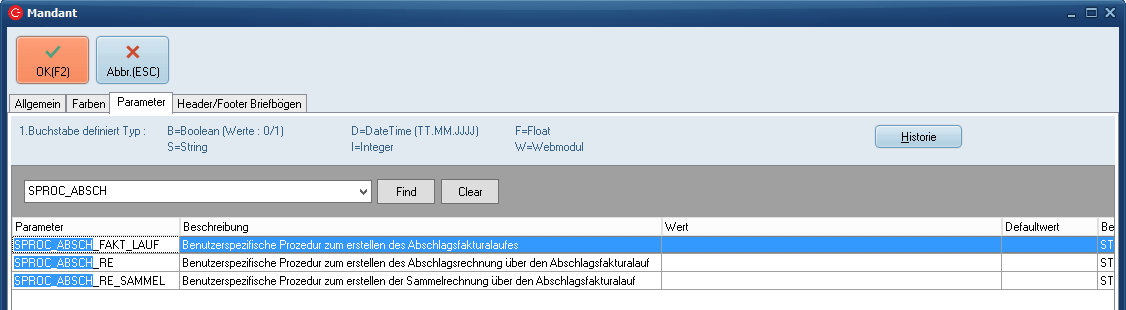
Die Parameter für Abschlagsprozeduren müssen leer sein:
Parameter BABSCH_ENDDAT_TAGGENAU muss auf 0 stehen: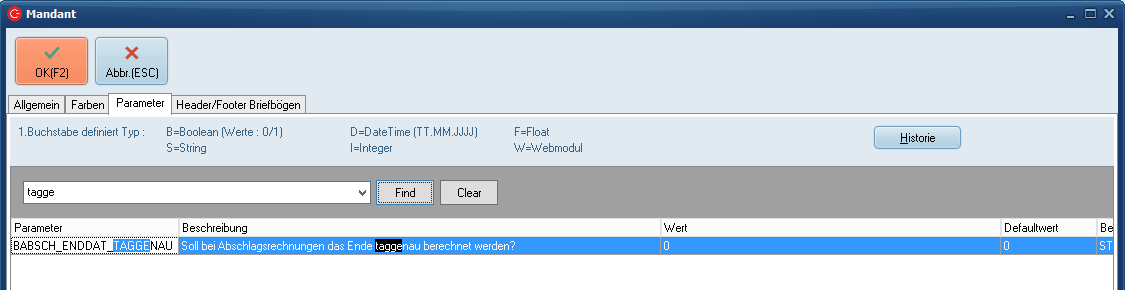
Parameter BFACKT_ABSCH_FULL_DAYS_SELECTION sollte auf 0 stehen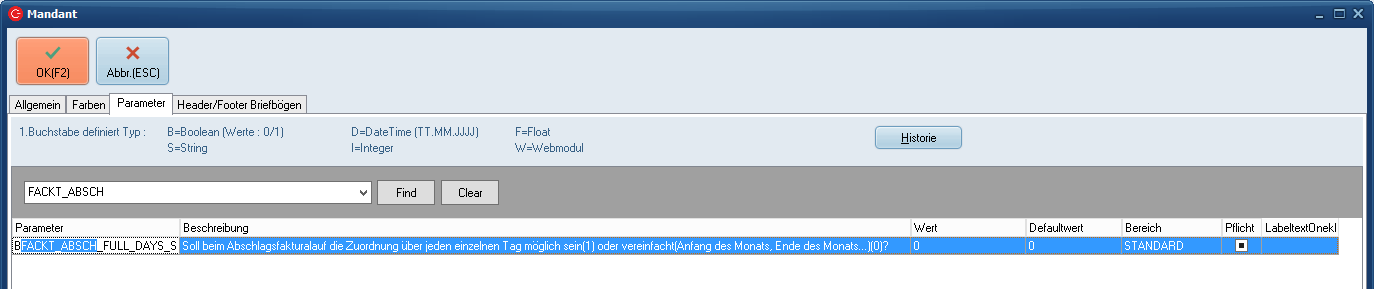
Parameter IABSCH_RHYTHMUS wird für den vorschüssigen Abschlagslauf NICHT benötigt. Nur relevant für den manuelle Abschlag im Vertrag. 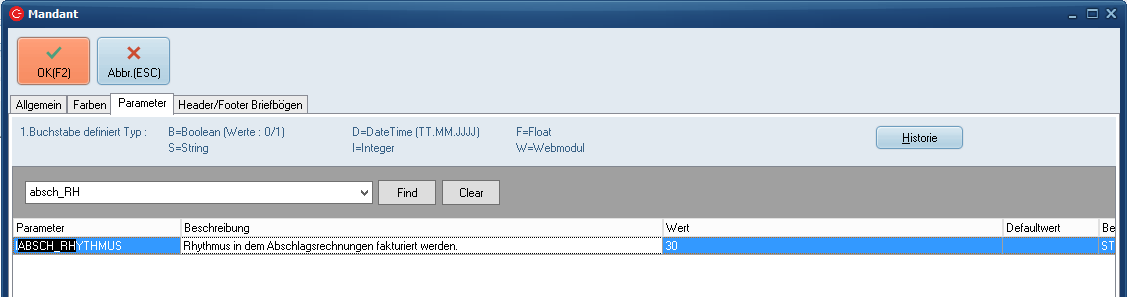
Endabrechnungen
Im Abschlagslauf können auch Endabrechnungen erzeugt werden, wenn ein Vertrag eingecheckt, aber noch nicht abgerechnet wurde. Wenn man dann fakturiert werden auch Endabrechnungen zum Vertrag erzeugt und verbucht. Wenn man das nicht möchte kann man den Parameter BFAKT_ABSCH_NO_BOOK_FINAL_INVOICE einschalten (1) , dann werden die Rechnungen NICHT gebucht.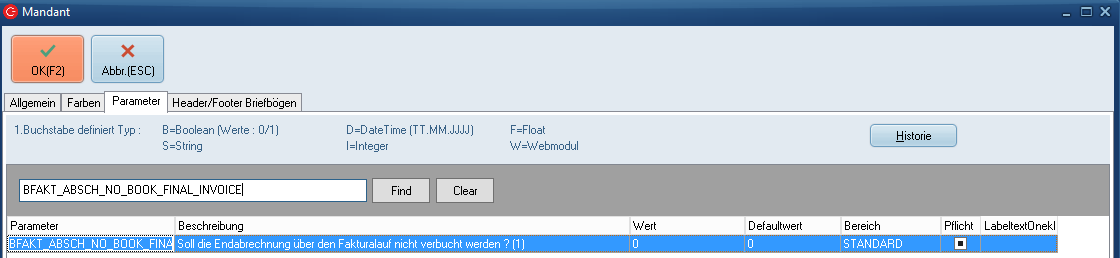
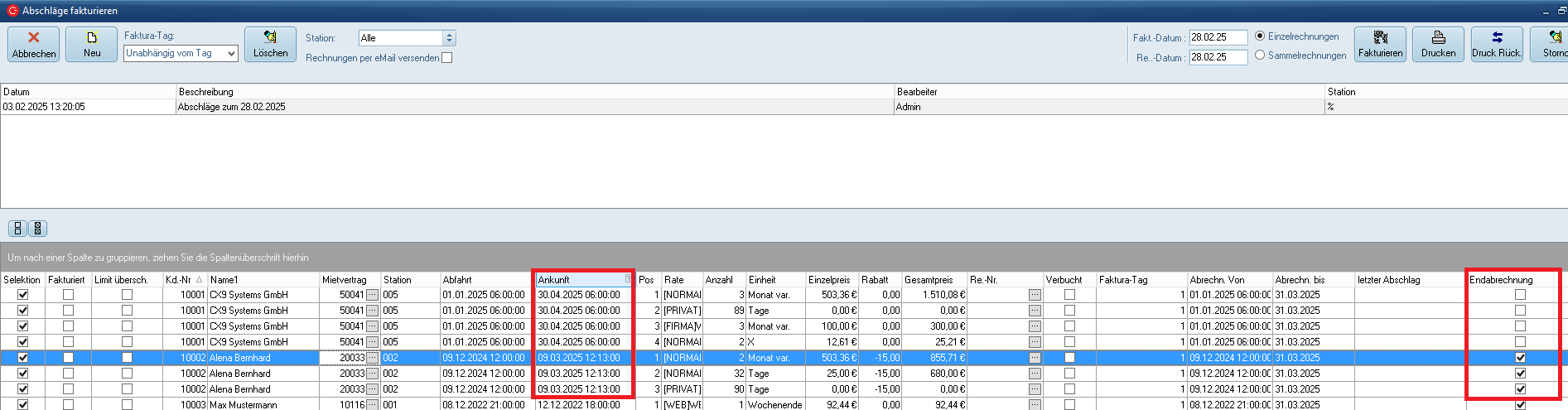
Endabrechnungen werden hier mit einer Hakensetzung in der Spalte "Endabrechnung" gekennzeichnet.
Die Spalte Ankunft zeigt bei Endabrechnung ist das Check-In Datum, bei Abschlägen wird das vor. Ankunftsdatum verwendet.
Einheit "Monat var."
Die neue Einheit "Monat var." berechnet im Abschlagslauf immer 1 Monat - unabhängig davon ob dieser 28, 30 oder 31 Tage hat.
Im Monatstarif muss die Einheit "Monat var." hinterlegt werden. 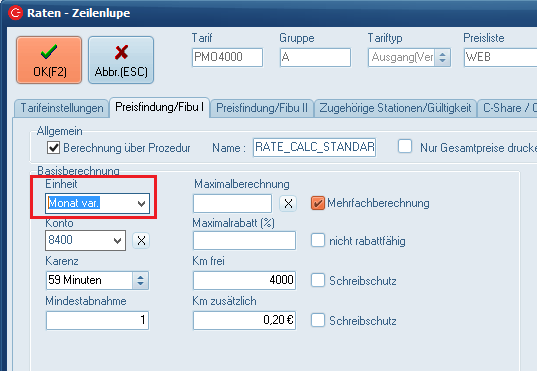
Die Einheit ist im C-Rent Voreingestellt und sollte nicht gelöscht oder verändert werden. 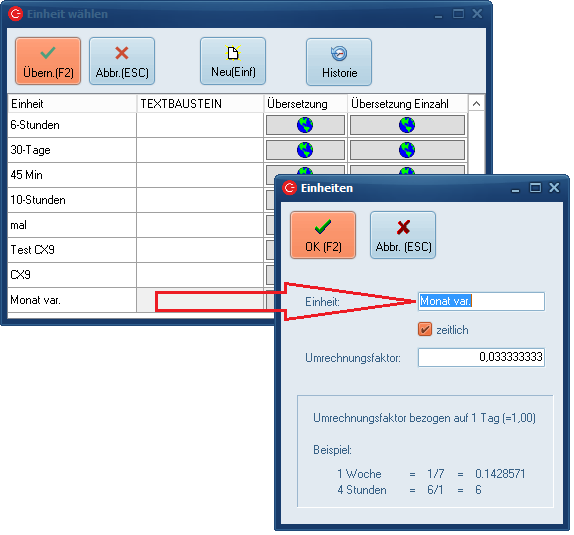
Zusätzlich müssen Zusatztage im Tarif gepflegt werden (sonst können diese bei der Endabrechnung nicht korrekt berücksichtigt werden)! 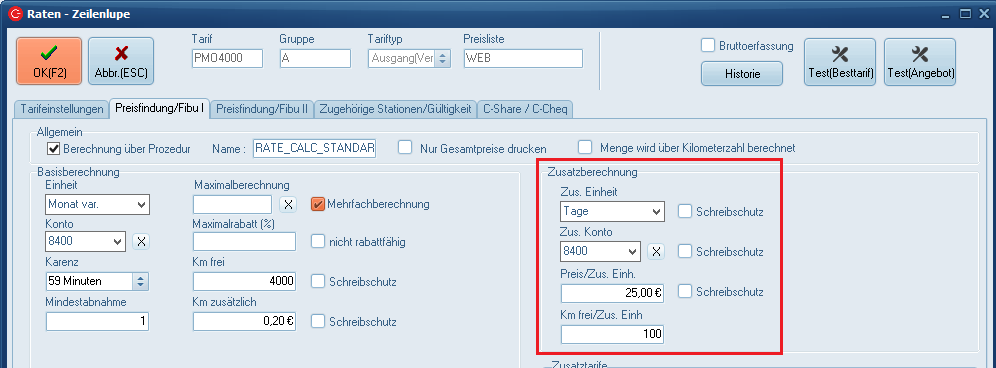
Faktura-Tag Handling im Vertrag
Im Vorgang (Reservierung oder Mietvertrag) muss der Faktua-Tag bestimmt werden, damit der Vorgang unter Abschläge fakturieren berücksichtigt werden kann. Wird "Nicht berechnen" gewählt erscheint der Vorgang NICHT im Lauf.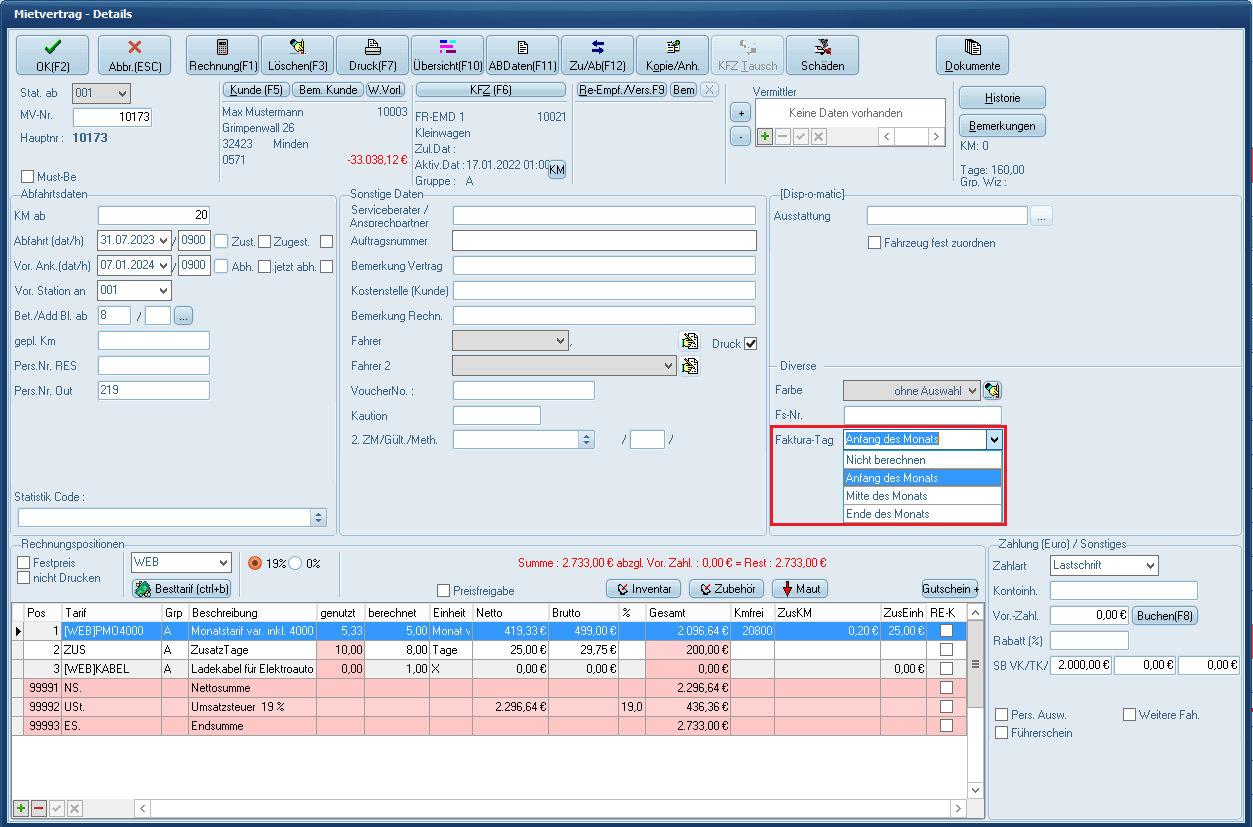
Pflege Faktura-Tag im Kundenstamm
Der Faktura-Tag kann im Kundenstamm gepflegt werden, dieser wird dann automatisch in Reservierung oder Vertrag übernommen.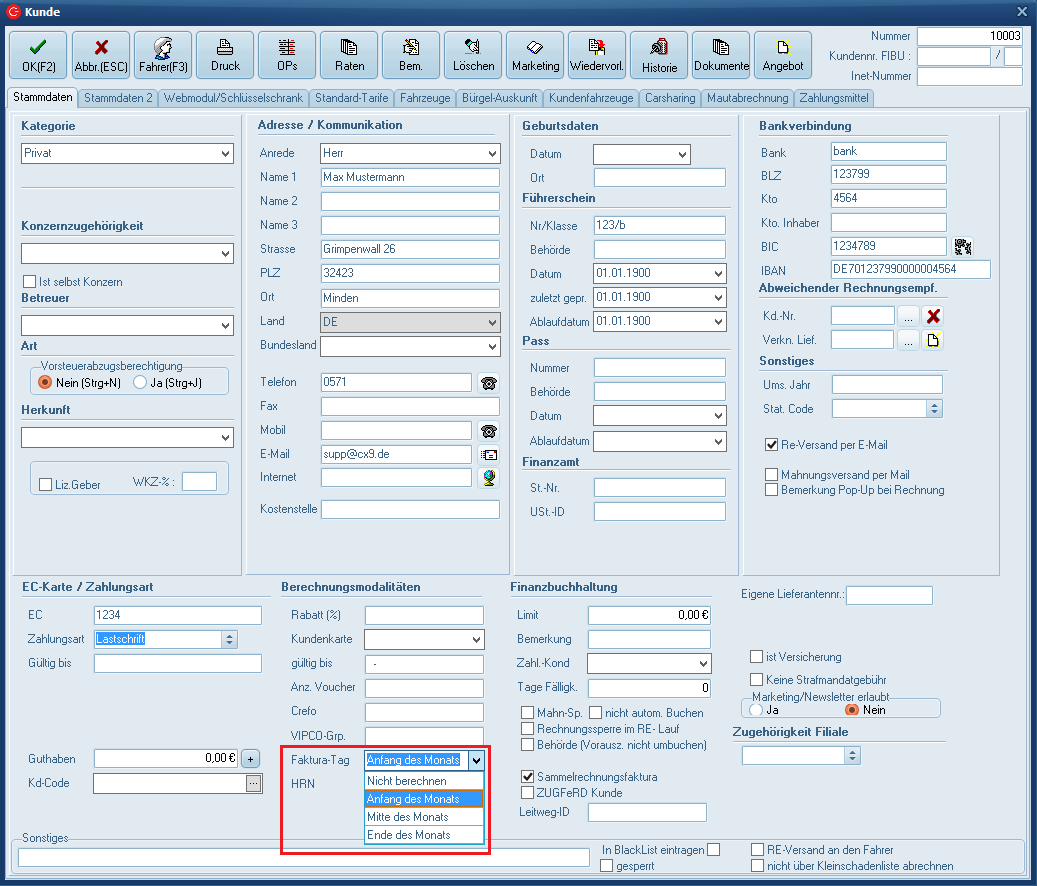
Handling Abschläge fakturieren
Öffnen Sie die Maske "Abschläge fakturieren"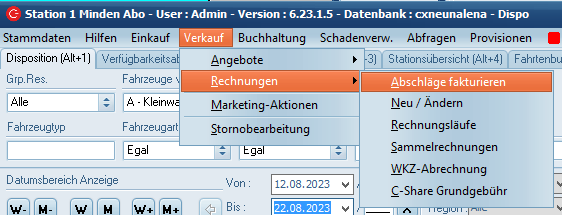
Faktura-Tag
Wählen Sie als erstes den Faktura-Tag aus. Der Faktura-Tag ist nur eine Vorselektion für den Abschlagslauf. Abrechnen kann man immer. Wir empfehlen die Verwendung von "Unabhängig von einem Tag", so werden alle Vorgänge angezeigt.
Der Faktura-Tag hat bei Auswahl im Abschlagslauf Einfluss auf das angezeigte "Fakt-Datum". Siehe weiter unten Punkt Fakt.-Datum.
Der Faktur-Tag hat KEINEN Einfluss auf die Anzahl der berechneten zeitlichen Einheiten.
Der Faktura-Tag wird in der Maske Abschläge fakturieren je nach getroffener Auswahl im Mietvertrag wie folgt übernommen:
Anfang des Monats - Kennziffer Faktur-Tag 1
Mitte des Monats - Kennziffer Faktur-Tag 15
Ende des Monats - Kennziffer Faktur-Tag 31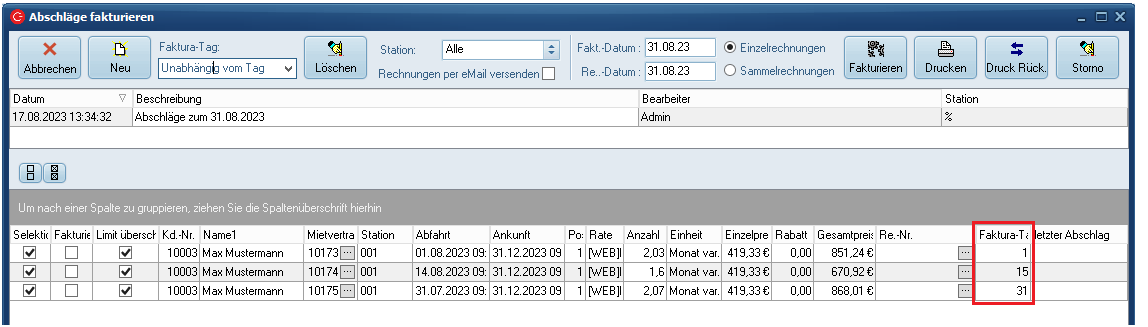
Die Angabe ist nur relevant, wenn im Abschlag NICHT "Unabhängig von einem Tag" gewählt wird.
Bei Auswahl "Anfang des Monats" werden nur Vorgänge angezeigt, in denen auch dieser Tag gewählt wurde.
Vertrag 10173 startet am 01.08.23, somit anteilige Abrechnung vom 01.08.2023 bis einschließlich 31.08.2023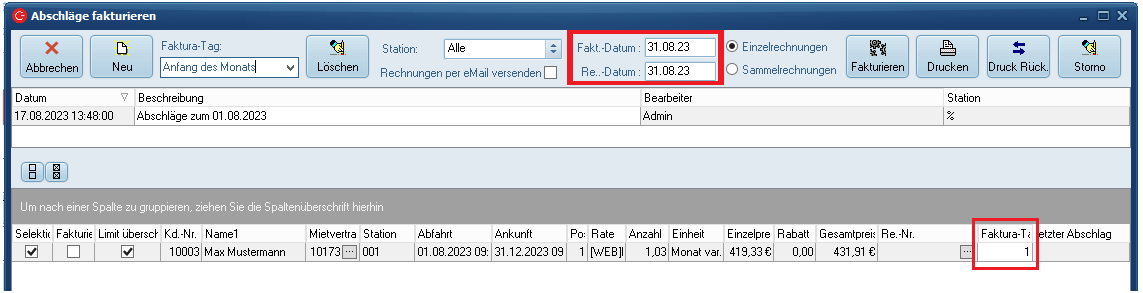
Bei Auswahl "Mitte des Monats" werden nur Vorgänge angezeigt, in denen auch dieser Tag gewählt wurde.
Vertrag 10174 startet am 14.08.23, somit anteilige Abrechnung vom 14.08.2023 bis einschließlich 31.08.2023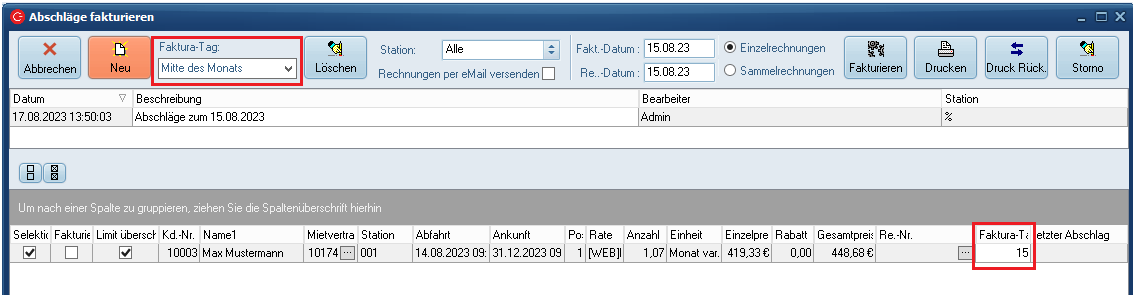
Bei Auswahl "Ende des Monats" werden nur Vorgänge angezeigt, in denen auch dieser Tag gewählt wurde.
Vertrag 10175 startet am 14.08.23, somit anteilige Abrechnung vom 31.07.2023 bis einschließlich 30.09.2023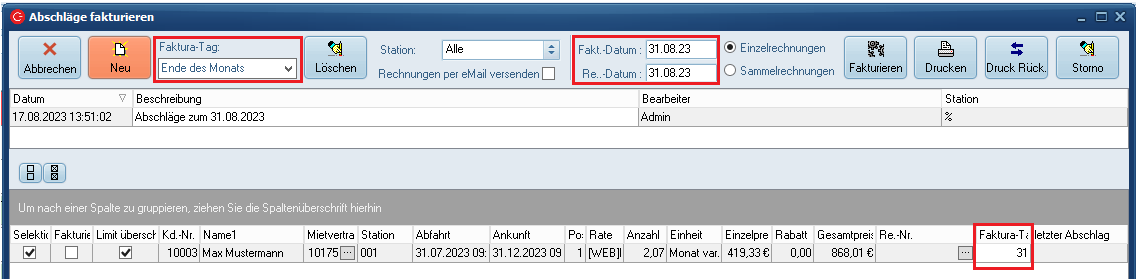
Station / Rechnungstyp
Definieren Sie als nächstes die Station und entscheiden Sie sich zwischen Einzelrechnung und Sammelrechnung.
Einzelrechnung = jeder Vertrag erhält eine eigne Rechnung (Rechnungsnummer = Vertragsnummer)
Sammelrechnung = pro Kunde wird eine Rechnung erstellt. Hat der Kunde mehrere Verträge im Lauf wird eine Sammelrechnung erstellt (die Rechnungsnummer für Sammelrechnungen kommt aus einem gesonderten Rechnungsnummernkreis / Zähler und kann natürlich nicht die Vertragsnummer wiedergeben).
Rechnung per eMail versenden
Wenn Rechnungen per Mail versendet werden sollen setzen Sie zusätzlich den entsprechenden Haken. 
Im Anschluss klicken Sie auf den Druck Button. Im Fenster "Drucken" klicken Sie auf den Button mit dem Druckersymbol. 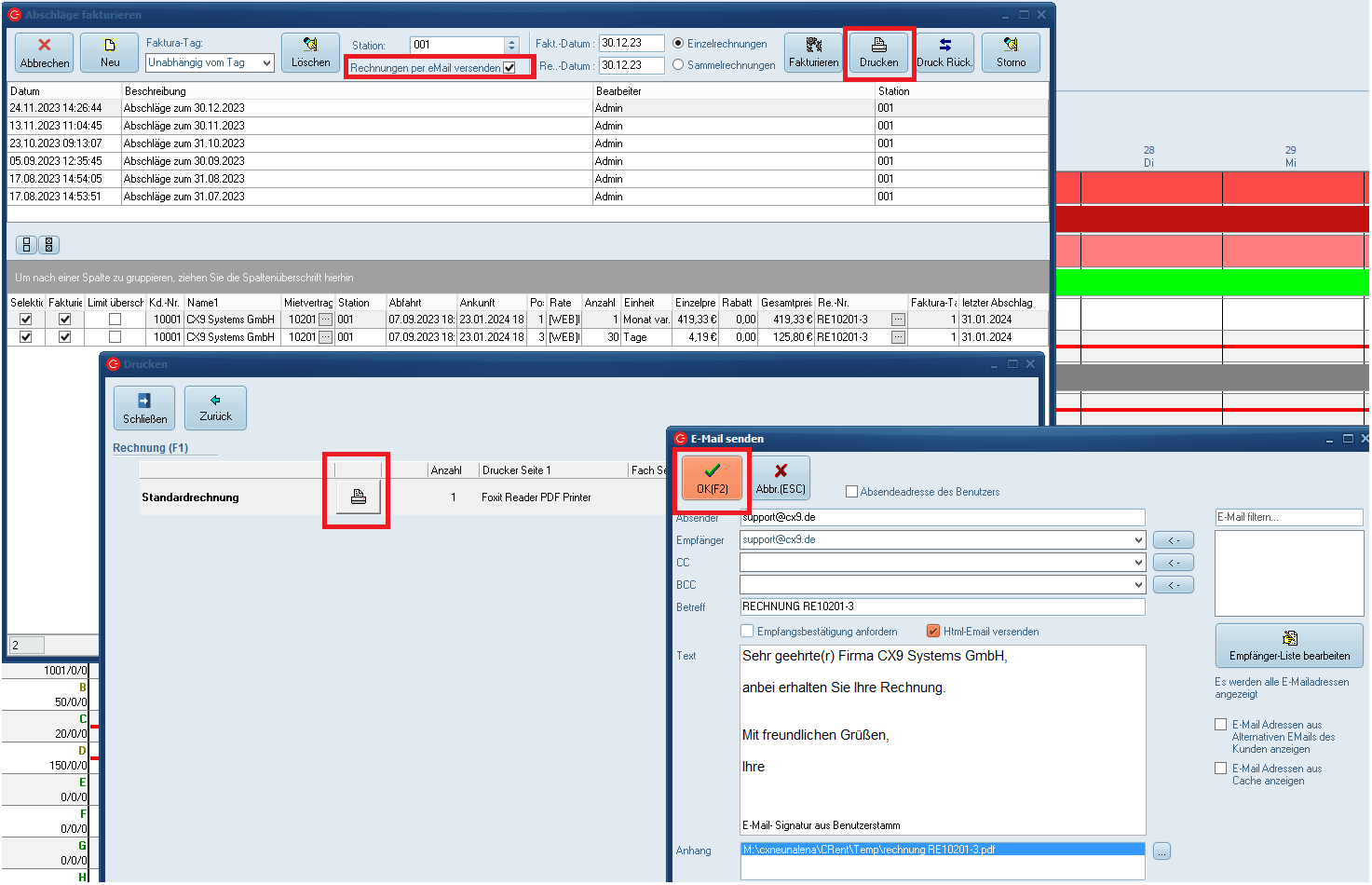
Das Fenster "E-Mail senden" öffnet sich nun für alle Rechnungen zu Kunden, in deren Stamm der Haken "Rechnungsversand per Mail" gesetzt ist und eine gültige Mail-Adresse eingetragen ist, nach klick auf "OK" wird die Mail versendet.
Einstellung im Kundenstamm
Haken "Rechnungsversand per Mail" ist gesetzt und eine gültige Mail-Adresse ist eingetragen.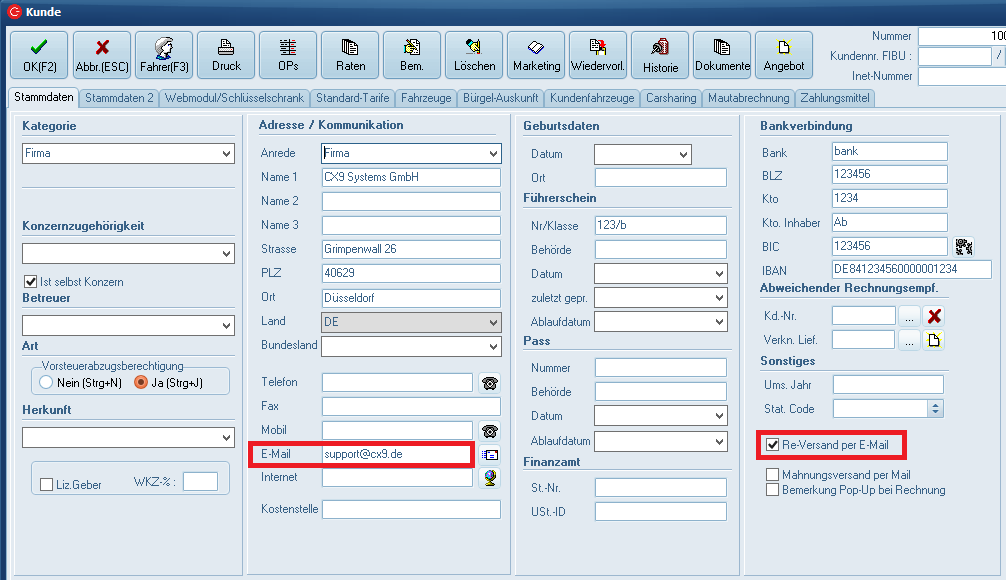
Versendete Mails
Den Status der hier versendeten E-Mails können in der Abfrage Controlling - Versendete E-Mails [5047] einsehen. 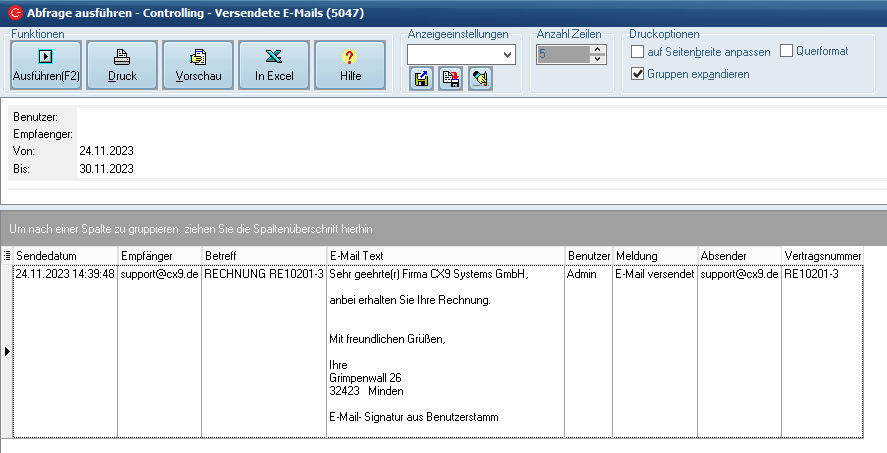
Gegenbeispiel
Wird der Haken "Rechnungsversand per Mail" NICHT gesetzt, so werden bei Klick auf den Druck Button alle Rechnungen über den gewählten Drucker ausgegeben.
"Fakt-Datum" nach gewählten Faktura-Tag
Beispiel: wir haben heute den 15.08.23. Je nach gewähltem Faktura-Tag wechselt das Fakt.-Datum wie folgt (immer bezogen auf den aktuellen Monat):




"Fakt-Datum" manuell
Das Fakt.-Datum kann auch manuell angepasst werden. 
Es hat Einfluss auf Buchungsdatum und ggf. Fälligkeit (wenn nicht in Zahlungskonditionen / Kundenstamm anders definiert).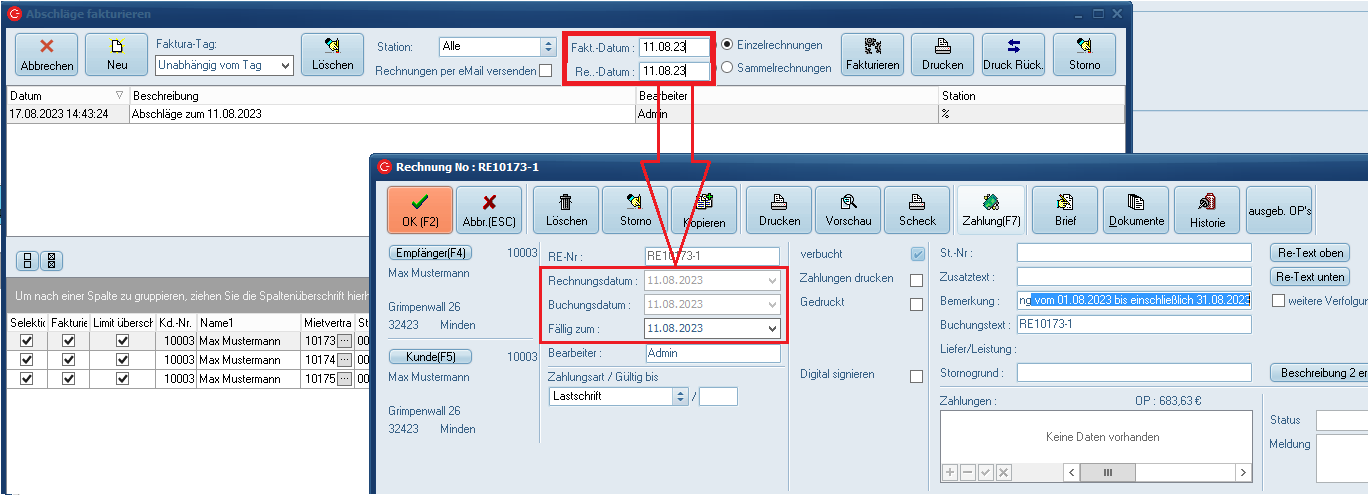
"Re.-Datum"
Wird in der Rechnung in der Spalte Rechnungsdatum übernommen.
Abschläge Lauf erstellen und fakturieren
Lauf erstellen
Nachdem Sie die oben genannten Voreinstellungen getätigt haben erstellen Sie den Lauf per Klick auf den Button "Neu". Das System erstellt einen Lauf mit allen aktuellen Vorgängen.
1 Abschlag: es wurde fakturiert Rest vom Juli+ August. Fakt. – Datum war 31.07.2023. Da Vertrag 10174 erst am 14.08.23 startet wird dieser hier nur anteilig mit 0,57 Monaten berechnet.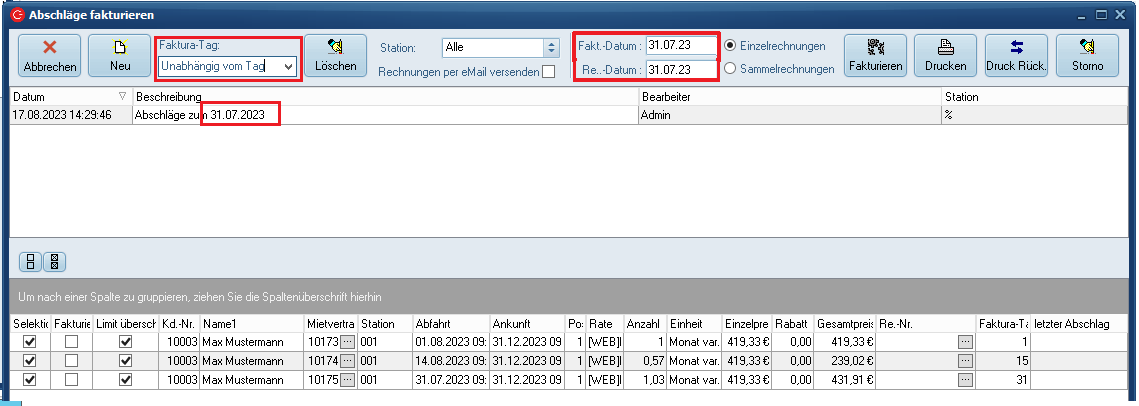
Lauf fakturieren
Die Rechnungen sind bereits vorselektiert. Bei Vorgängen, die NICHT fakturiert werden sollen kann der Haken manuell oder über die Kästchen  abgewählt werden. Entscheiden Sie sich nun zwischen Einzelrechnung und Sammelrechnung.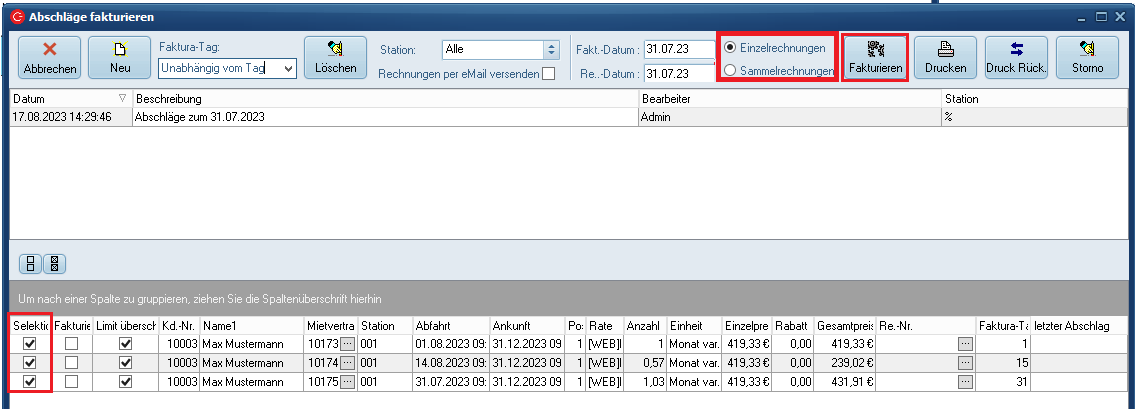
Ein Klick auf den Button "Fakturieren" erstellt die Rechnungen. Parallel hierzu wird der Haken in der Spalte "Fakturiert" gesetzt.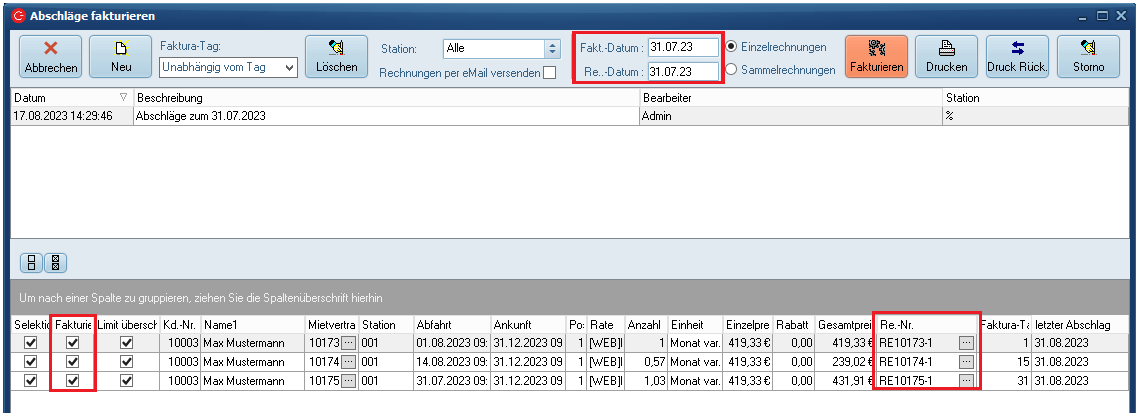
Weitere Beispiele
2 Abschlag: es wird September fakturiert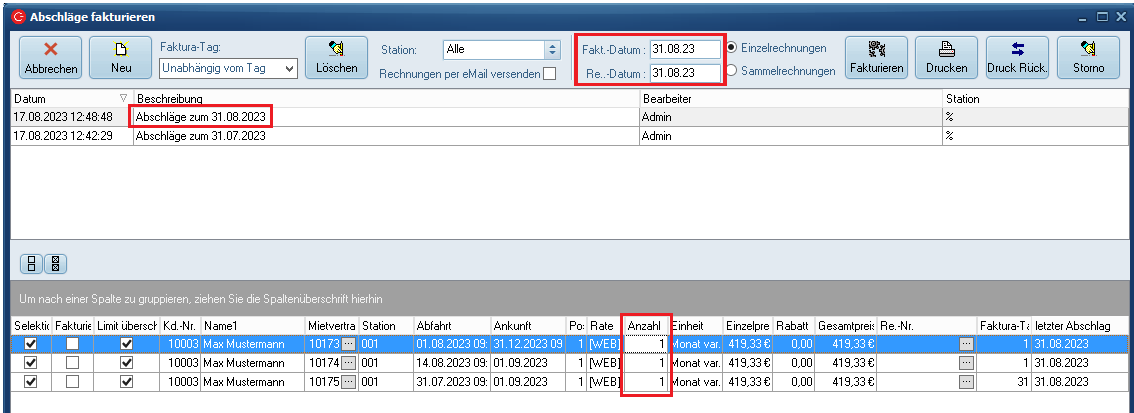
Ansicht der Abschläge im Mietvertrag unter Vertragsabrechnung: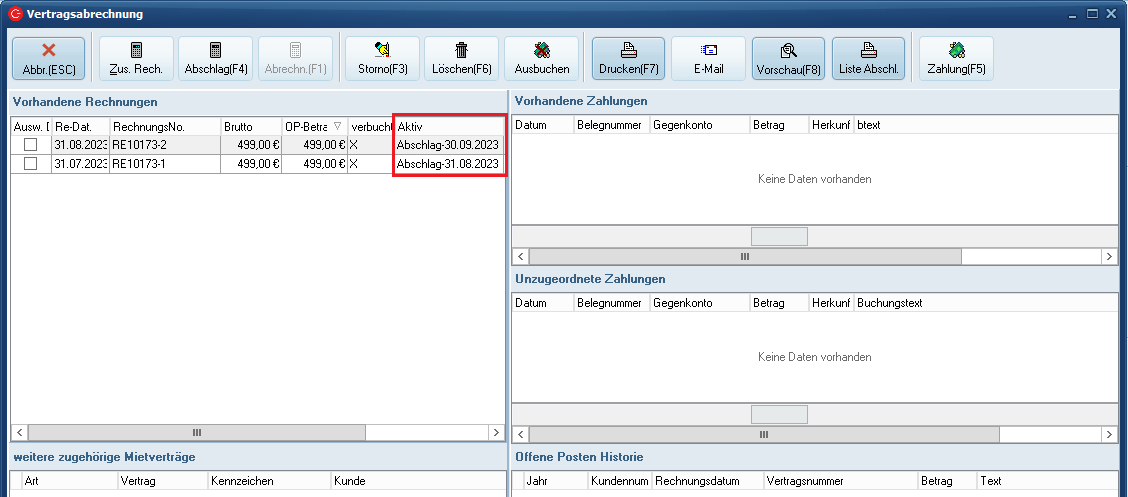
Lauf löschen
Löschung eines noch nicht fakturierten Laufs
Ein noch nicht fakturierter Lauf kann per Klick auf "Löschen" einfach gelöscht werden. 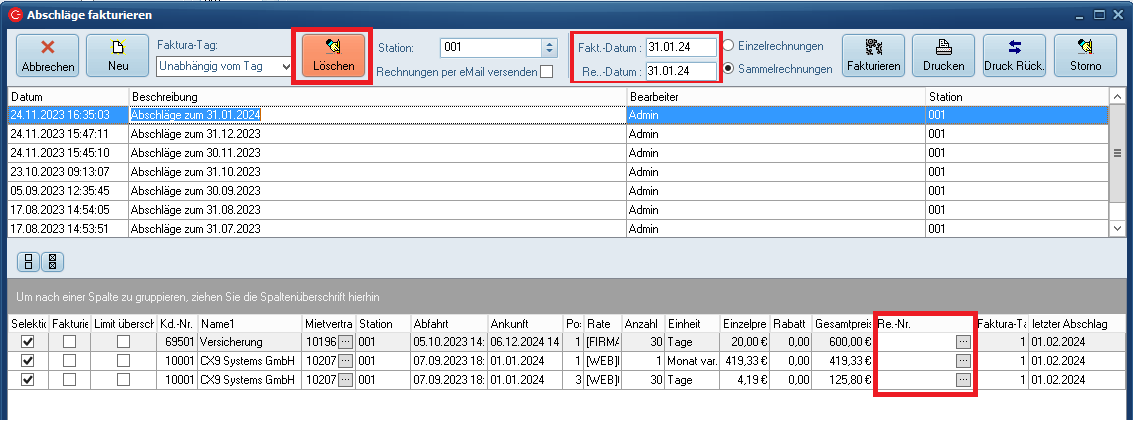
Bestätigen Sie hierzu einfach die Eingabe mit "Ja". 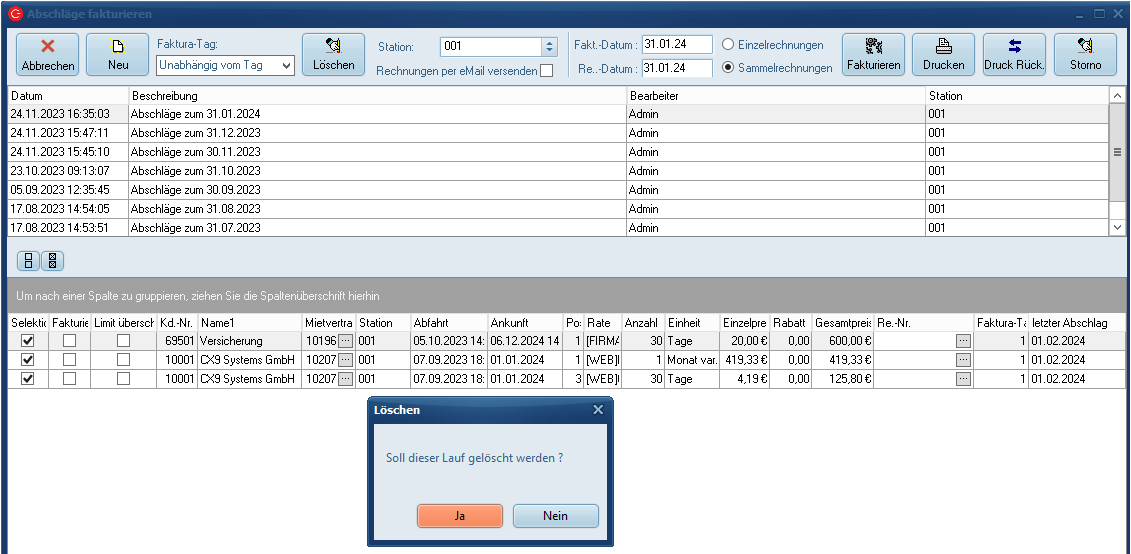
Löschung eines fakturierten Laufs
Wurde ein Lauf bereits abgerechnet, so erscheint beim Löschversuch nach Klick auf "Ja" eine weitere Meldung: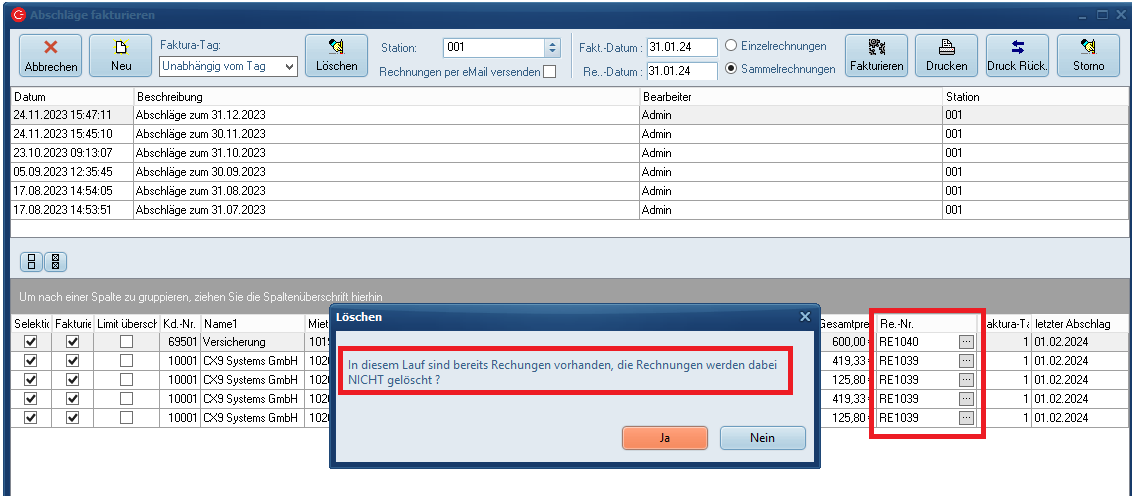
Klick auf "Ja" löscht den Lauf. Die Rechnungen bleiben in den Verträgen erhalten, diese werden weder gelöscht noch storniert. Die Rechnungen können bei Bedarf im zugehörigen Vertrag gelöscht oder storniert werden.
Klick auf "Nein" bricht den Vorgang ab.
Option 1
Sie können nach Klick auf "Nein" die Rechnungen im Lauf über die drei Punkte öffnen und (falls die Rechnung noch nicht gedruckt wurde) löschen. Wiederholen Sie dies mit allen Rechnungen im Lauf. Im Anschluss kann der Lauf gelöscht werden.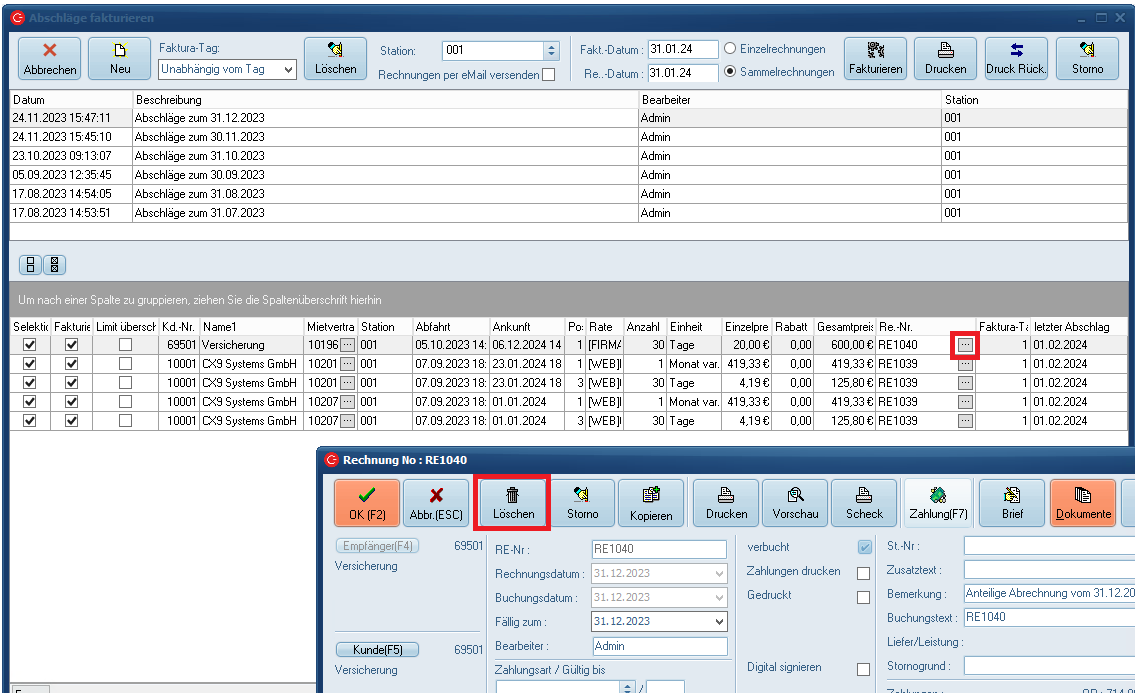
Option 2
Sie können nach Klick auf "Nein" die Rechnungen im Lauf über die drei Punkte öffnen und die Rechnung stornieren. Wiederholen Sie dies mit allen Rechnungen im Lauf. Im Anschluss wechseln sie die Zeile um die Tabelle zu aktualisieren. Nun werden statt der Rechnungen die Gutschriften angezeigt. Nun kann der Lauf nach Bestätigung der Meldung mit "Ja" gelöscht werden.
Abrechnung
Der Vertrag muss wie gewohnt erstmal eingecheckt werden.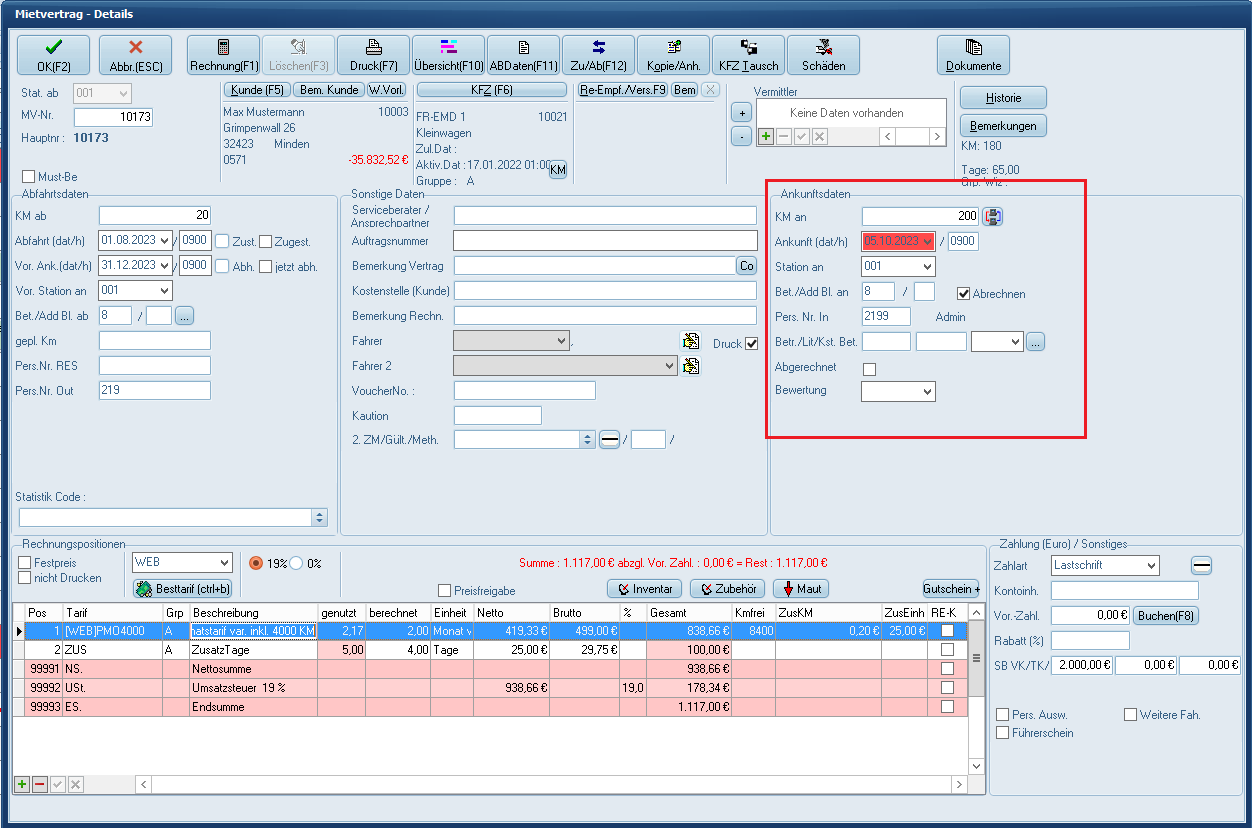
Hinweis zur Laufzeit per klick mit Ja bestätigen. 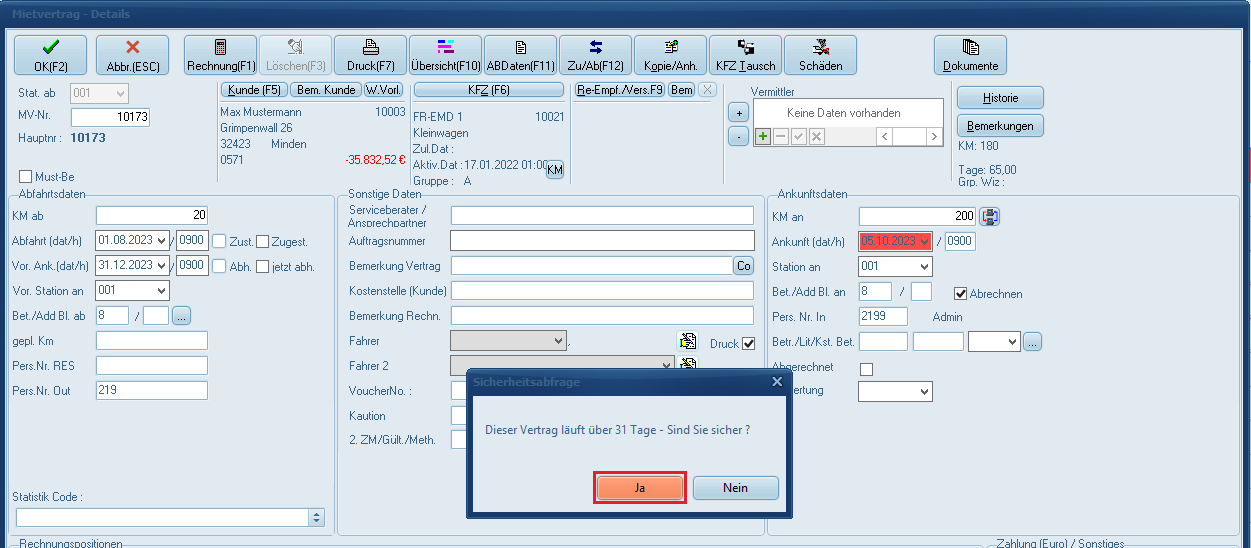
Sie gelangen nun in die Vertragsabrechnung, klicken Sie hier auf "Abrechn. (F1)" 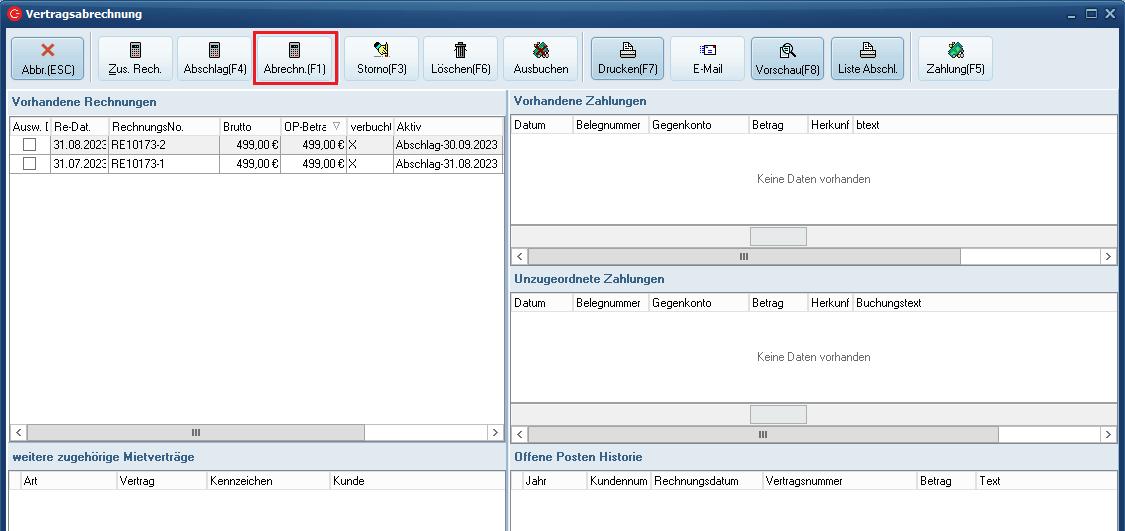
Die Rechnung öffnet sich und kann abschließend mit OK bestätigt werden.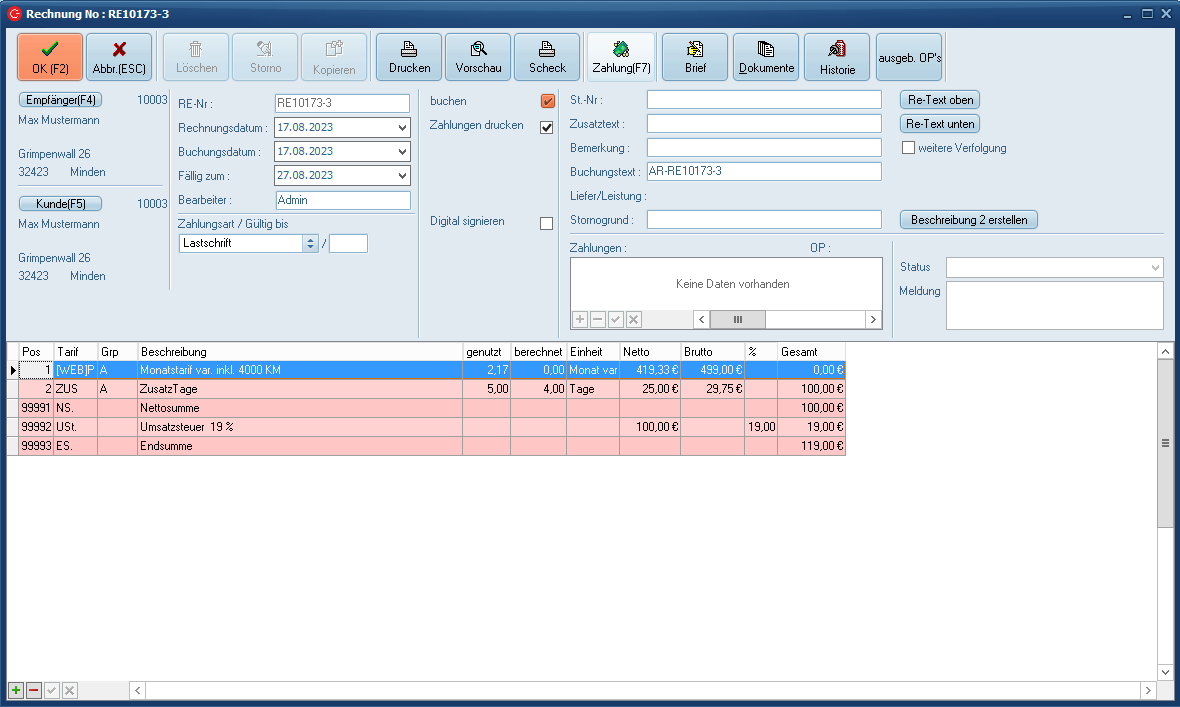
ENDE