IN BEARB // Benutzerberechtigungen (Einzel)
Ein Klick auf "Stammdaten" > "Unternehmensstruktur/Sonstiges" > "Benutzer" > "Benutzerberechtigungen" (Einzel) führt Sie zu dieser Maske: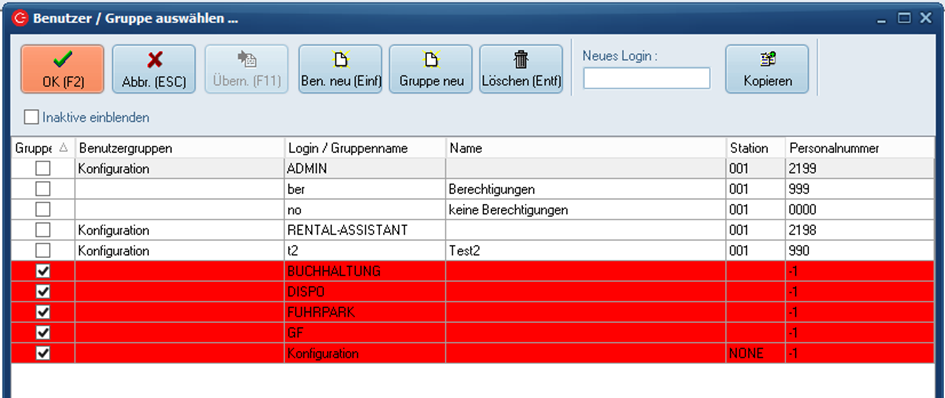
Hier haben Sie die Möglichkeit, einzelne Benutzer sowie Benutzergruppen einzutragen und deren Berechtigungen zu steuern.
Neuen Benutzer Anlegen
Um einen neuen Benutzer hinzuzufügen, können Sie mehrere Eingabemöglichkeiten nutzen. Zum einen können Sie den Button "Ben. neu (einf)" nutzen. Sie werden nun direkt zur Maske geleitet, die es Ihnen ermöglicht, die erforderlichen Daten zur Anlage eines neuen Benutzers einzugeben. Das Selbe erreichen Sie durch Betätigen der "einfg"- Taste auf ihrer Tastatur. Eine weitere Möglichkeit ist die Nutzung des Felds "Neues Login". Geben Sie hier eine Bezeichnung ein und klicken auf den Button "Kopieren". Nun wird eine neue Zeile mit der entsprechenden Bezeichnung erstellt.
Neuen Benutzer bearbeiten
Haben Sie einen der vorherig beschriebenen Schritte ausgeführt, werden Sie zur Maske "Neuer Benutzer" geleitet.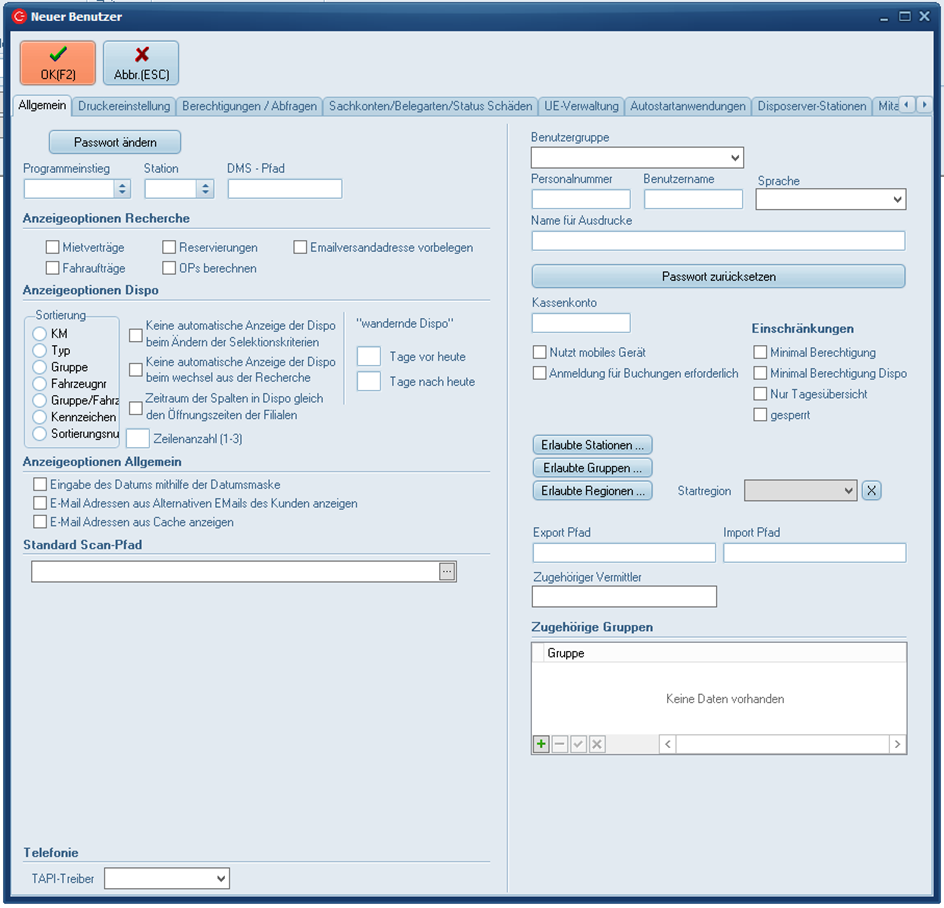
Allgemein
Dieser Reiter ist beim Öffnen der Maske angewählt. Hier lassen sich allgemein gefasste Einstellungen tätigen.
Oberster Bereich
- Passwort ändern
Hier haben Sie die Möglichkeit, das Passwort für den Benutzer zu ändern. Oben wird der aktuelle Benutzer angezeigt. Darunter tragen Sie altes und neues Passwort ein und bestätigen die Passwortänderung durch erneutes Eingeben des neuen Passworts. Klicken Sie danach auf "Ok" um die Änderung zu aktivieren. Bei der Erstvergabe eines Passwortes bleibt der Feld "Altes Passwort" leer. - Programmeinstieg
Hier können Sie einstellen, welchen Bereich der Benutzer als Erstes zu sehen bekommt. Soll z.B. der Bereich, der bei Start des Programms sichtbar ist, der Recherchemodus sein, muss hier "Recherche" gewählt werden. - Station
Hier können Sie die Station vermerken, die in der Dispo an oberster Stelle aufgeführt sein soll. Für gewöhnlich ist dies die Zentralstation.
Anzeigeoption Recherche
Hier können Sie durch Setzung von Haken definieren, welche Optionen in der Recherche verfügbar sind. Zur Auswahl stehen:
- Mietverträge
- Fahraufträge
- Reservierungen
- OPs berechnen
- E-Mailversandadresse vorbelegen
Anzeigeoptionen Dispo
Hier können diverse Voreinstellungen zur Dispoanzeige getätigt werden.
- Sortierung
Hier können Sie voreinstellen, nach welchen Kriterien die Sortierung in der Disposition angelegt werden soll. Dies können Sie natürlich auch manuell in der Dispo anpassen. - Wandernde Dispo
Hier können Sie einstellen, wie viel Tage vor und nach dem heutigen Datum in der Dispo dargestellt werden. Im Standard empfehlen wir 3 Tage vor heute und 7 Tage nach heute.
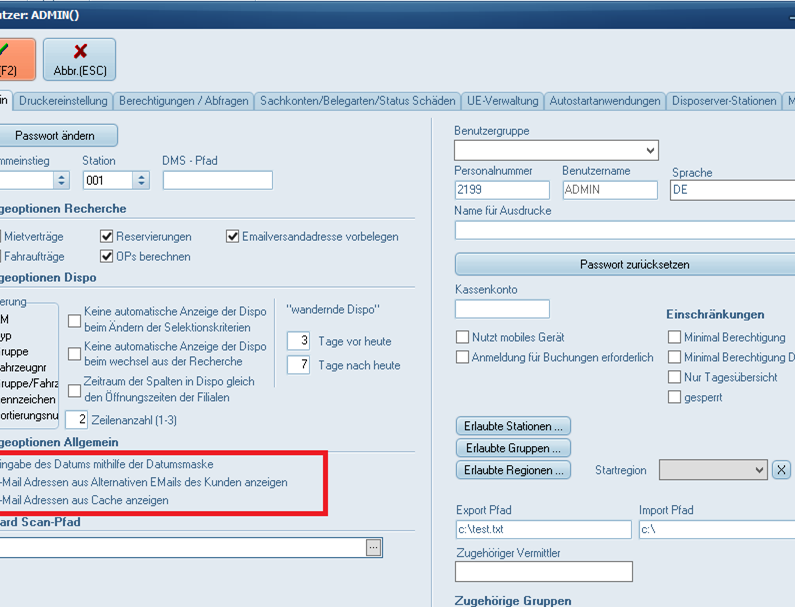
Anzeigeoptionen Allgemein
Steuerung
- Eingabe des Datums mithilfe der Datumsmaske
Wir empfehlen den Haken zu setzen. Mit Haken ist in fast allen Masken die Eingabe des Datums über eine Maskeneingabe gesteuert. Man muss dann also die Punkte nicht eingeben. Ohne den Haken muss man eigentlich das DatumundmitMailadressen.Punkten eingeben. Da wir aber viele Masken bereits mit dem neuen Datumsfeld ausgestattet haben, brauchen die Punkte zum großen Teil auch ohne den Haken nicht eingegeben werden. - E-Mail Adressen aus Alternativen EMails des Kunden anzeigen
Mit diesem Haken wird in der Maske "E-Mail senden" der gleichnamige Haken vorbelegt, wasdazu führt, das in der rechten Ansicht der Mailadressen die alternativen Mails des Kunden angezeigt werden. - E-Mail Adressen aus Cache anzeigen
Ist der Haken gesetzt, wird der gleichnamige Haken in der Maske E-Mail senden vorbelegt. Das führt dazu, das in der rechten Ansicht der Mailadressen die bisher benutzten Mailadressen des Benutzers angezeigt werden. Hierbei ist es aber so, das ohne Filter nur die ersten 20 Mailadressen angezeigt werden da die Darstellung sonst recht lange dauern würde.
Standard Scan-Pfad, hier kann der gewünschte Pfad für den Dokumenten Upload im Archiv individuell für den C-Rent User hinterlegt werden.
Telefonie (Hier kann der TAPI-Treiber eingetragen werden. Sprechen Sie bei Bedarf Ihren Kundenbetreuer an.)
Erlaubte Stationen, diese Einstellung ist wichtig, um vom Benutzer angelegte Stationen in der Disposition anzeigen zu lassen. Wenn eine neu angelegte Station hier nicht für den Benutzer freigegeben wurde, wird diese nicht angezeigt.
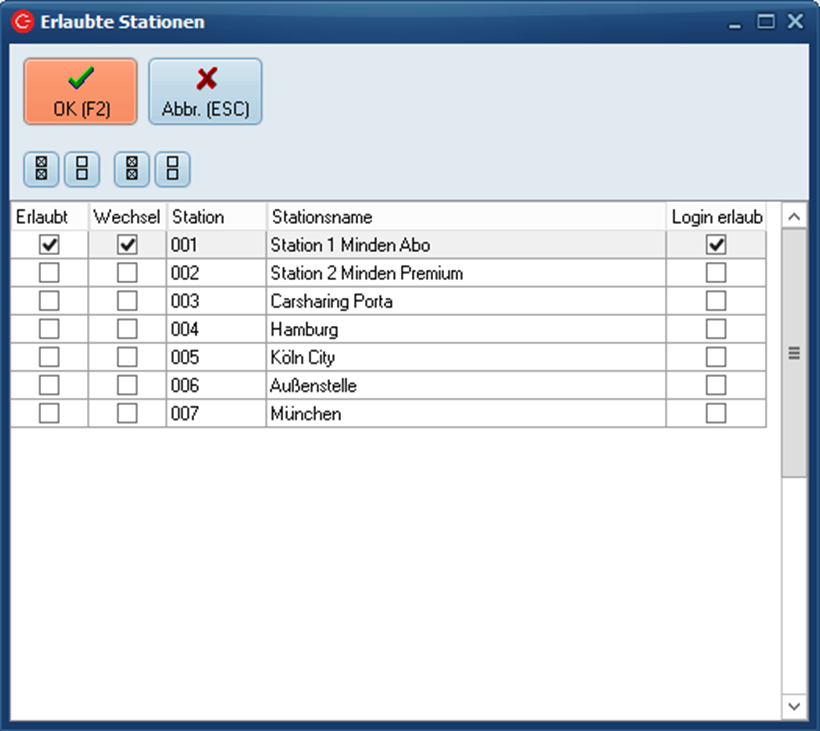
Wenn eine neu angelegte Station in der Dispo angezeigt werden soll, aktivieren Sie hier für alle Benutzer, die Zugriff auf die Station erhalten sollen, die Kästchen "Erlaubt" und "Wechsel".
Berechtigungen
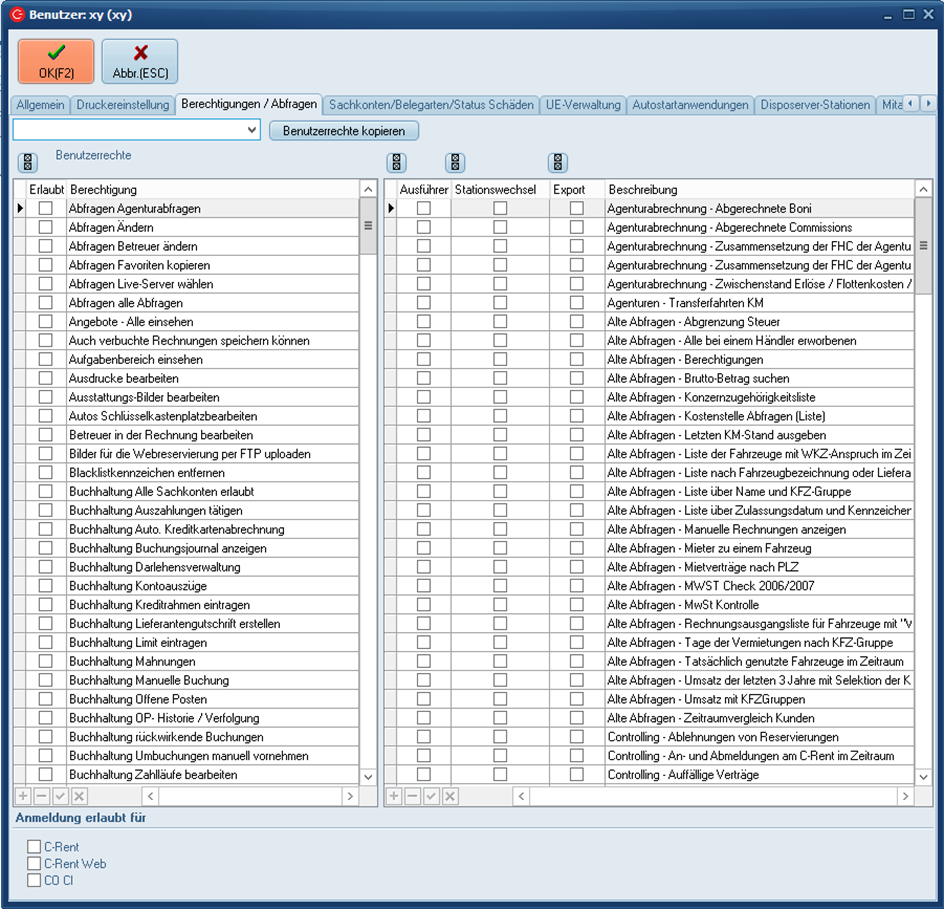
Hier habe Sie nun die Möglichkeit, Berechtigungen und Abfragemöglichkeiten zu aktivieren bzw. deaktivieren und somit für den Benutzer ein einmaliges, auf ihn zugeschnittenes Berechtigungsprofil zu erstellen.
Die Maske ist folgendermaßen aufgeteilt: Auf der linken Seite finden Sie eine Auflistung aller aktivierbaren Berechtigungen, auf der rechten Seite die möglichen Abfragen. Das Aktivieren einer Berechtigung bzw. Abfrage geschieht über das Setzen eines Hakens im entsprechenden vorgelagerten Kästchen.
Sie können auch alle Einträge auf einmal an- bzw. abwählen. Nutzen Sie hierfür das Symbol über der Tabelle. Dies besteht aus zwei übereinander liegenden Quadraten.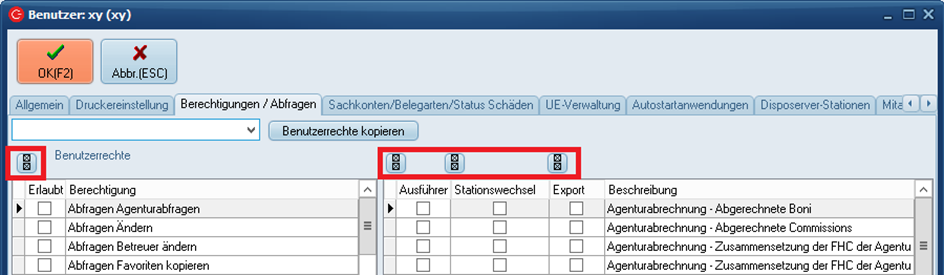
Abfragen
Auf der rechten Seite der Maske können Sie festlegen, welche Abfragen der Benutzer bzw. Gruppenangehörige ausführen darf. Um eine Abfrage an- bzw. abzuwählen, wird der Haken bei "Ausführen" gesetzt/entfernt.
"Station wechseln" beinhaltet die Möglichkeit, die Abfrage auch für andere als der Station, an der man angemeldet ist, auszuführen
"Export (Excel)" aktiviert bzw. deaktiviert die Exportfunktion zu Excel.
Für eine Auflistung und Erläuterung der einzelnen Abfragen, können Sie die Hilfe im Bereich Abfragen aufrufen.
Rufen Sie dafür "Abfragen" "Abfrage auswählen" auf. Klicken Sie nun auf den "Hilfe"-Button. 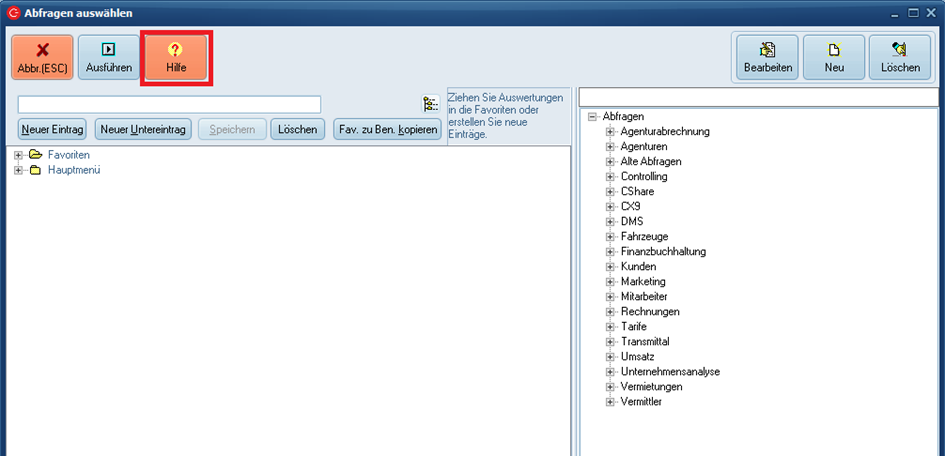
Neue Gruppe anlegen
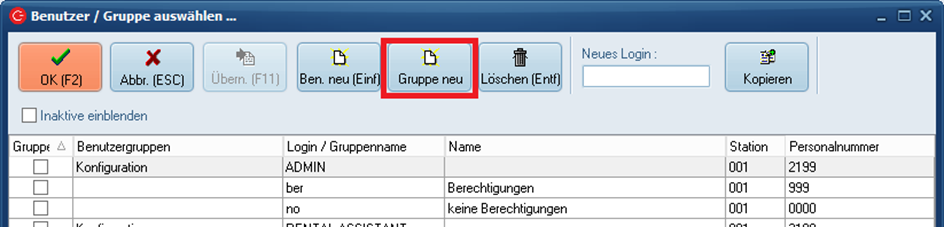
Sie haben auch die Möglichkeit, Gruppen zu erstellen. So können Sie mehrere Benutzer, die über die selben Berechtigungen verfügen sollen, verwalten. Klicken Sie hierfür zunächst auf "Gruppe neu".
Es öffnet sich nun eine neue Maske, in welche Sie zunächst einmal einen Gruppennamen eingeben müssen, bevor Sie auch auf die anderen Reiter zugreifen können.
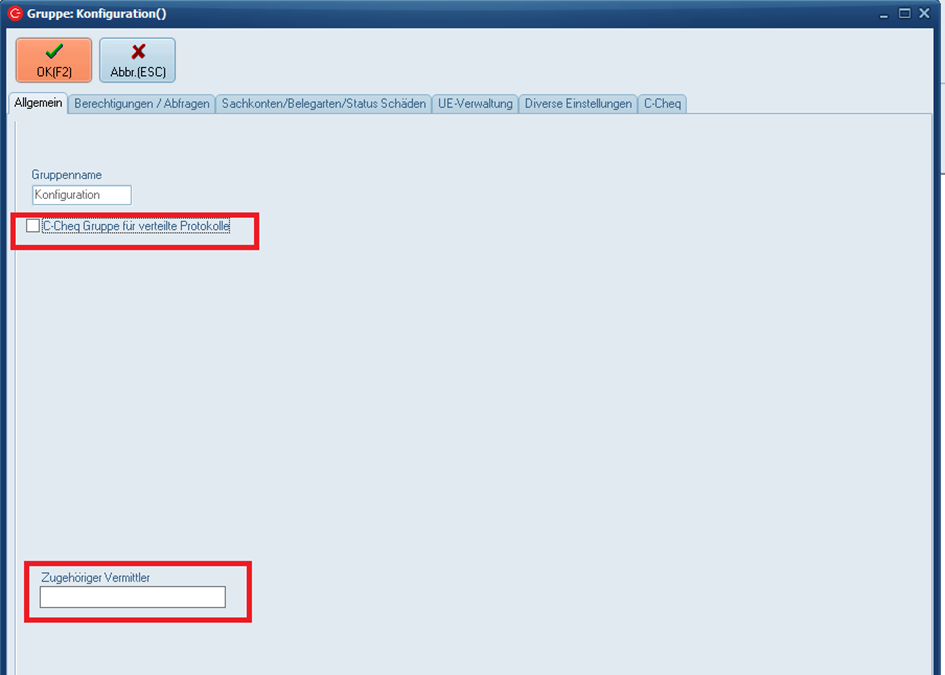
C-Cheq Gruppe für verteilte Protokolle
Der Haken wird in Kombination mit dem Modul C-Cheq oder C-Cheq Dealer für Protokoll-Gruppen benötigt.
Zugehöriger Vermittler
Wenn der Benutzer gleichzeitig ein Vermittler ist wird hier die entsprechende Nummer eingetragen
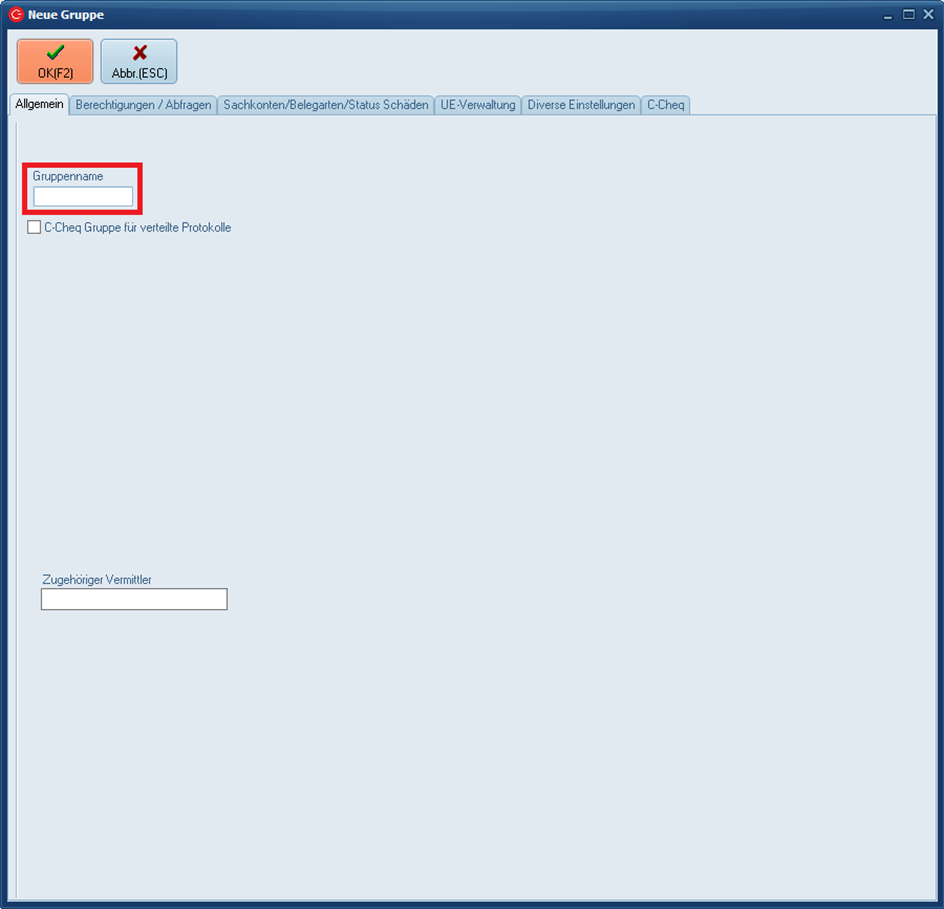
Nach der Eingabe eines Gruppennamens können Sie nun mit der Vergabe von Berechtigen fortführen. Haben Sie alle Einstellungen getätigt, können Sie mit einem Klick auf "Ok" Ihre Angaben speichern.
Benutzer einer Gruppe zuweisen
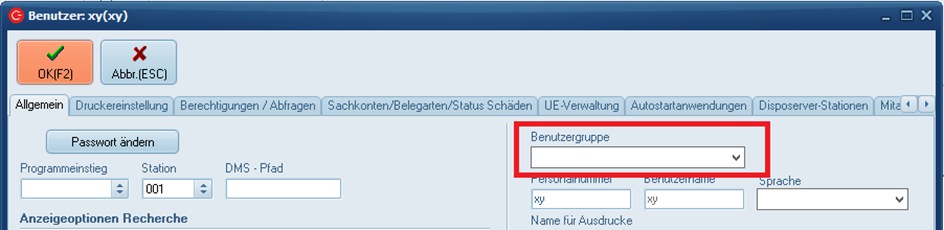
Sie können einer erstellten Gruppe nun einen Benutzer zuweisen. Hierzu wechseln Sie per Doppelklick auf einen Benutzer in die diesem zugehörige Einstellungsmaske. Wählen Sie nun im unteren Bereich unter "zugehörige Gruppen" per Drop-Down Auswahl die Gruppe aus, zu welcher der Benutzer hinzugefügt werden soll.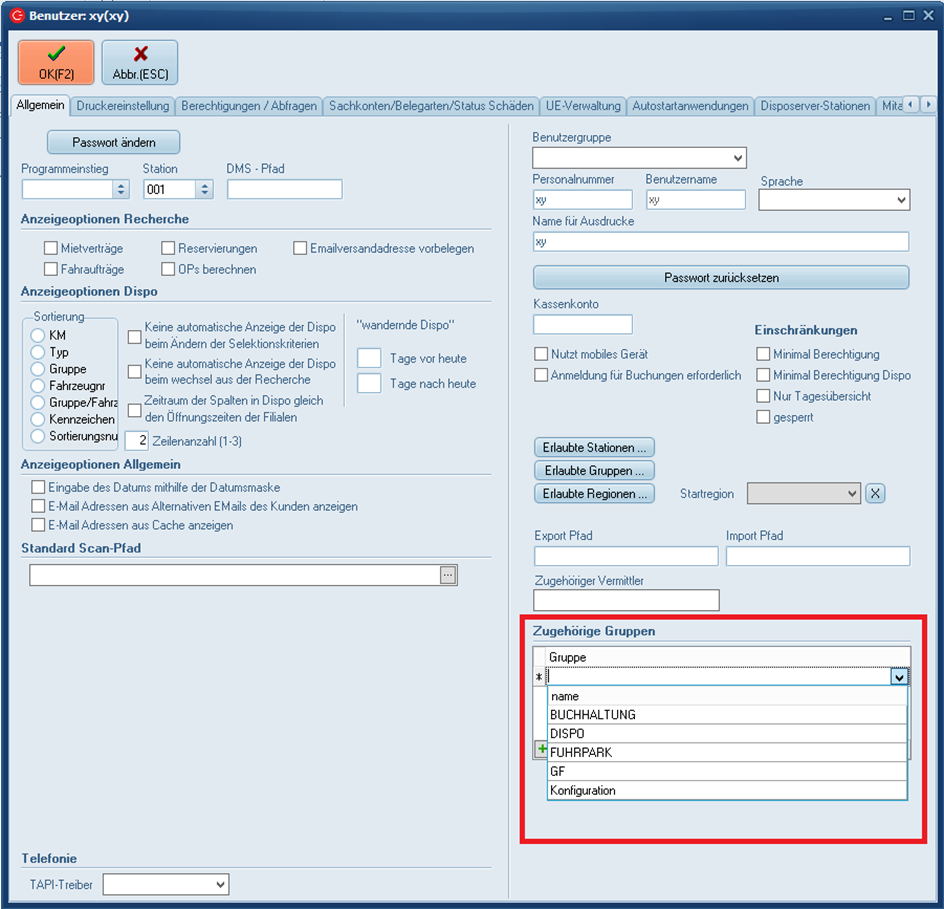
Wurde ein Benutzer einer Gruppe hinzugefügt, werden die in der Gruppe hinterlegten Berechtigungen immer priorisiert.
Ist eine Berechtigung also z.B. bei einem Benutzer deaktiviert, in einer Gruppe aber aktiviert, bleibt die Berechtigung für diesen Benutzer aktiv
Der Benutzer ist nun einer Gruppe zugewiesen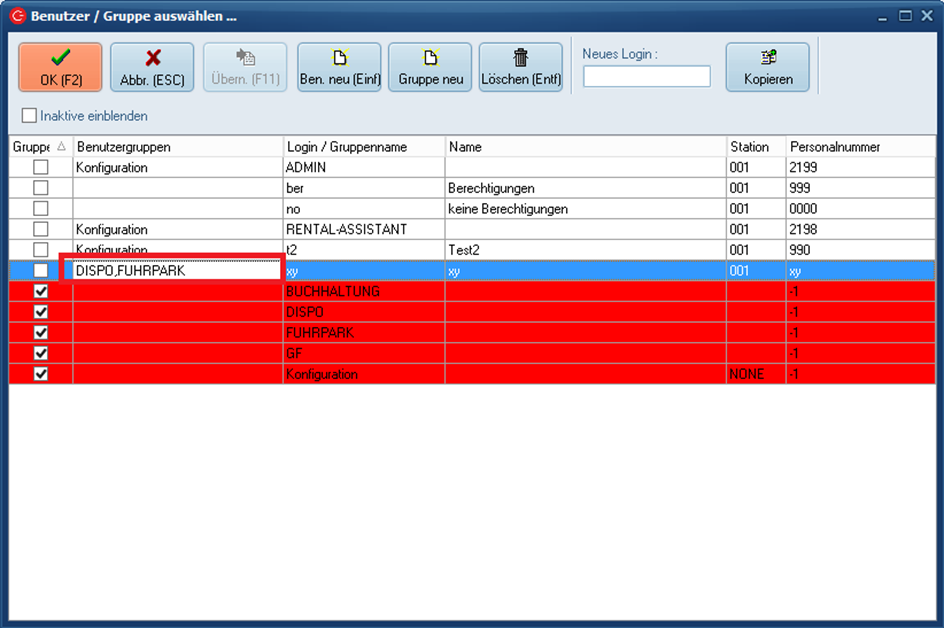
Offene Fragen01.03.23 per Mail an Marc:
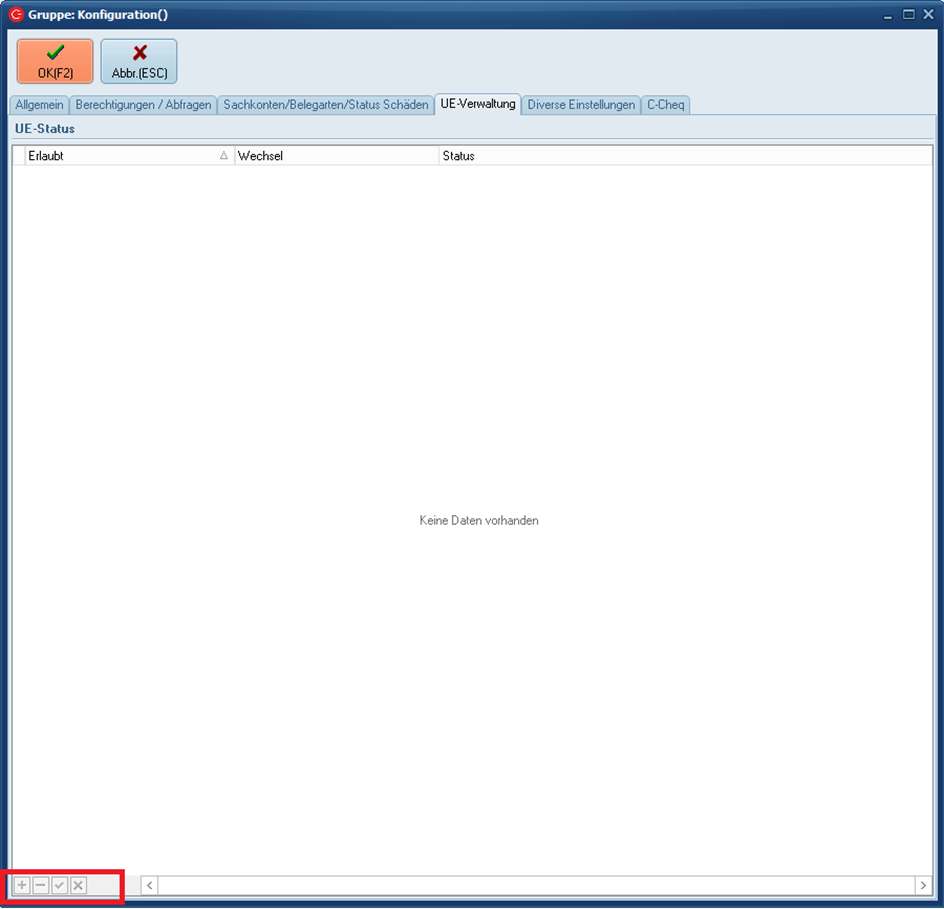
Welche Funktion haben diese Felder?