
IN BEARB // C-Rent Kuzanleitung
C-Rent Terminal-Server-Sitzung starten
Auf dem Desktop die „C-Rent“-Remotedesktopverbindung starten (Doppelklick).
Dann auf „Verbinden“ klicken.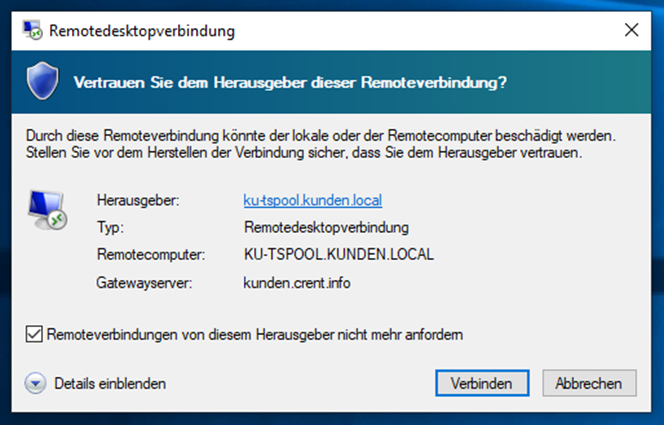
Die für den nächsten Schritt benötigten Daten sind auf unseren Rechnern in der Textdatei „Connection“ auf dem Desktop zu finden (mit Doppelklick öffnen).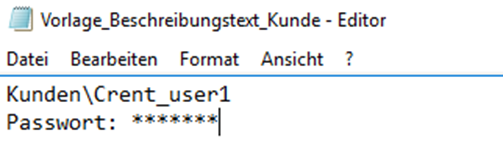
Den Benutzername (z.B. „Crent_user1“) und das Kennwort eingeben, dann auf „OK“ klicken.
Der Benutzername ist eventuell bereits vorausgefüllt.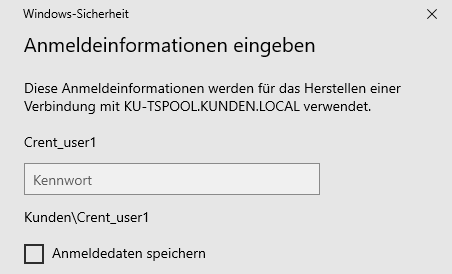
Das Kennwort kann aus der Textdatei „Connection“ kopiert und in das Feld "Kennwort" eingefügt werden, wenn man es dort vorher platziert hat, ansonsten ist es aus den C-Rent Zugangsdaten zu entnehmen.
C-Rent auf dem Terminal-Server starten

Zwischen dem Desktop von unserem Rechner und dem Desktop des Terminal-Servers kann mit den markierten Schaltflächen hin und her gewechselt werden.
Die C-Rent Software wird durch einen Doppelklick auf das Symbol gestartet.
Der Benutzername wird im C-Rent bei der Einrichtung des Benutzers angelegt. Er kann z.B. aus den ersten beiden Buchstaben des Nachnamens und dem ersten Buchstaben des Vornamens bestehen „Christian Eustergerling“ => „euc“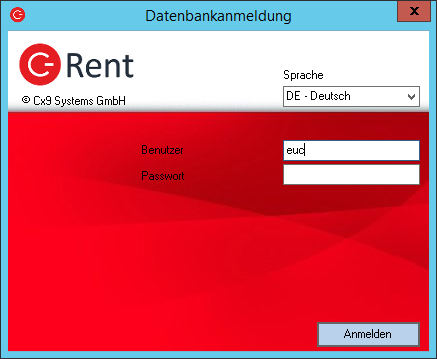
Für die erste Anmeldung erhalten Sie ein Standardpasswort von Ihrem Kundenbetreuer. Dies sollten Sie nach erfolgreicher Erstanmeldung SOFORT ändern.
Siehe Punkt "Eigenes Passwort festlegen oder ändern" weiter unten.
Generell sollte immer ein Passwort eingerichtet sein (Thema Datenschutz).
Eigenes Passwort festlegen oder ändern
Im Hauptmenü zu Stammdaten > Unternehmensstruktur/Sonstiges > Benutzer > Benutzerberechtigungen (Einzel) wechseln.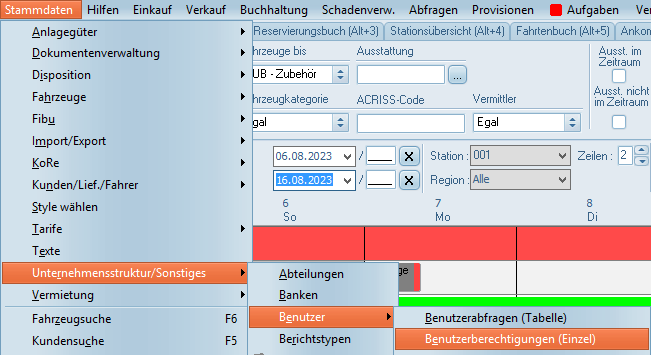
Im jetzt angezeigten Dialog auf „Passwort ändern“ klicken.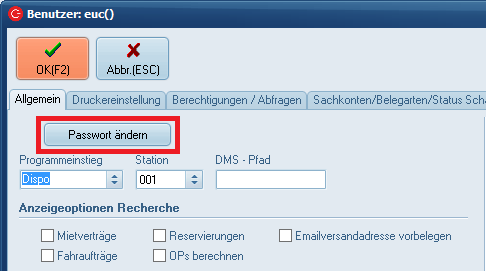
Ist noch kein Passwort vergeben, bleibt das Feld „Altes Passwort“ leer. Soll ein vorhandenes Passwort geändert werden, wird das bisherige Passwort in das Feld „Altes Passwort“ eingetragen.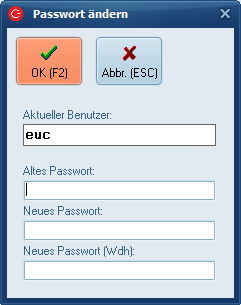
Die Änderung muss abschließend mit einem Klick auf „OK“ bestätigt werden.
Disposition anzeigen
Anzeigen von Fahrzeugen in der Disposition.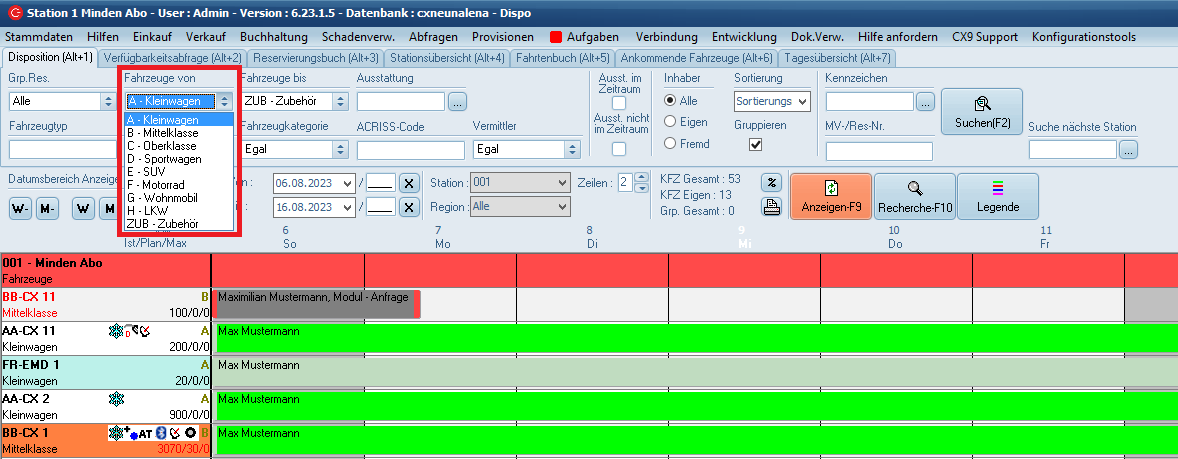
Im Feld „Fahrzeug von“ die gewünschte Gruppe anklicken, um diese anzuzeigen.
Unter „Gruppen“ in der Disposition werden Gruppenreservierungen aller Gruppen angezeigt, wenn das Feld „Grp.Res.“ auf „Alle“ steht.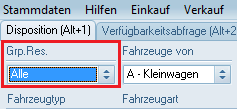
Die aktuell angezeigten Fahrzeuge in der Disposition können durch erneute Auswahl oder Eingabe von Filterkriterien erweitert oder eingeschränkt werden. Ebenso die angezeigten Gruppenreservierungen.
Zum Aktualisieren der Anzeige auf „Anzeigen“ (F9) klicken.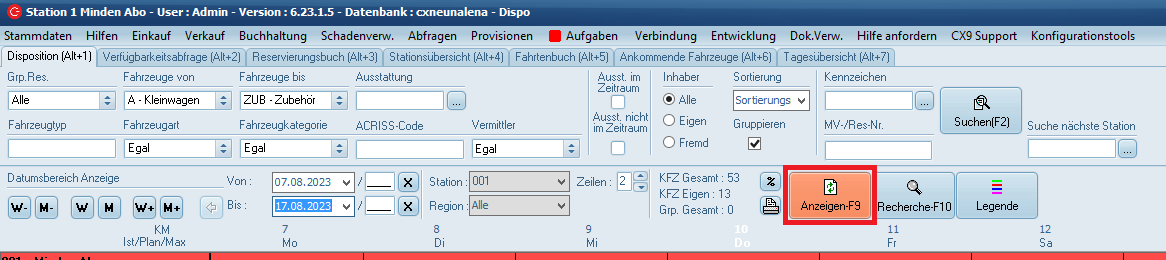
Es wird immer die Station als erstes in der Disposition angezeigt, die im Benutzer als Stammstation hinterlegt ist. Sollte der Benutzer auch für andere Stationen freigeschaltet sein, kann hier die Station gewechselt werden.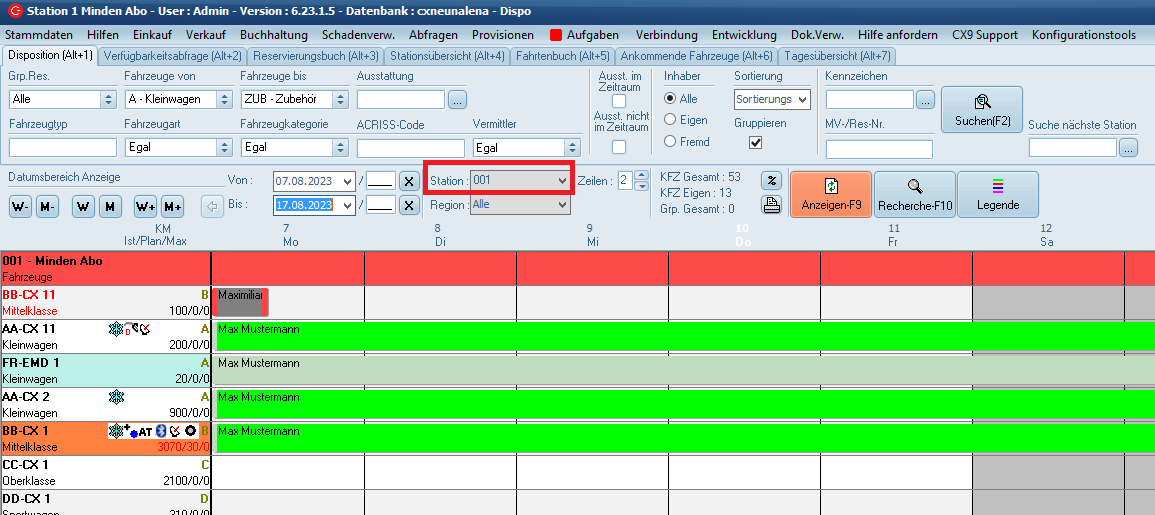
Die Sortierung der weiteren Stationen in der Disposition erfolgt nach Höhe der Transferkosten zur gewählten Station.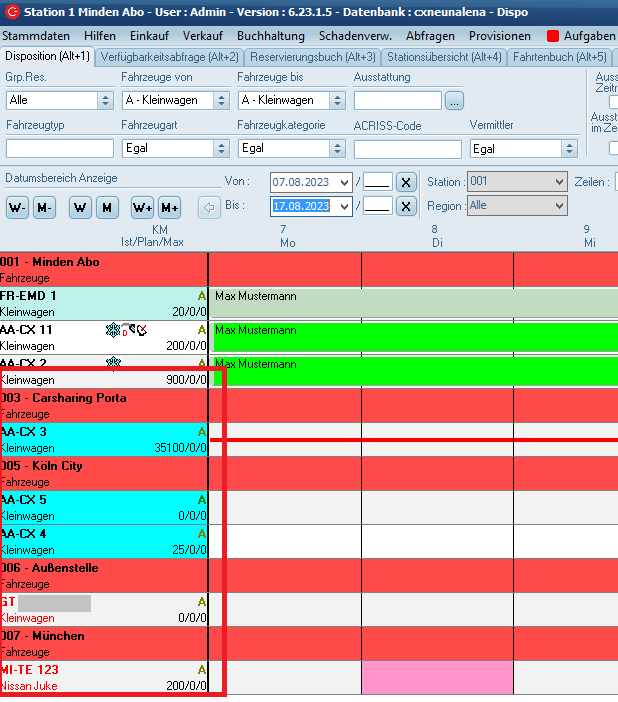
Datumsbereich und Sortierung der Disposition
Der Datumsbereich der Disposition ist abhängig vom aktuellen Datum vorbelegt:
3 Tage vor heute / 7 Tage nach heute. (Diese Einstellung kann jeder Benutzer für sich selbst ändern („wandernde Dispo“). Auch die vorbelegte Sortierung (hier auf „km“), darf selbst gewählt werden.)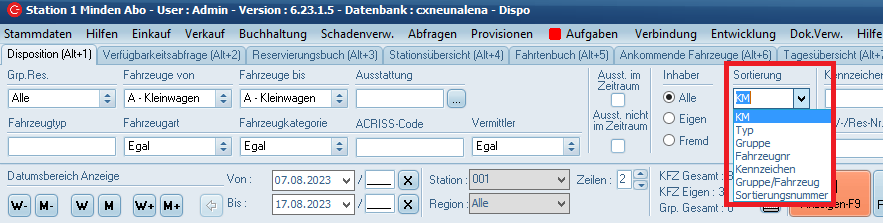
Die Einstellungen dafür findet man im Hauptmenü unter:
Stammdaten > Unternehmensstruktur/Sonstiges > Benutzer > Benutzerberechtigungen (Einzel)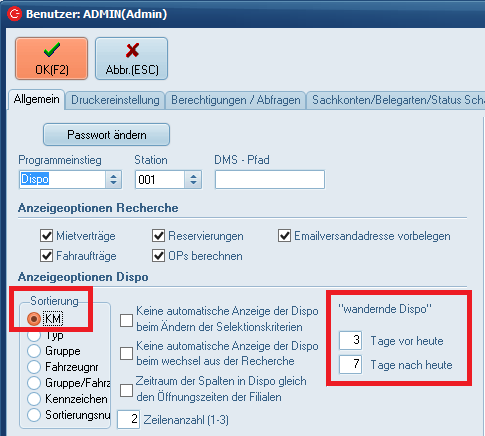
Der Datumsbereich (in der Dispo) ist zwar vorbelegt, kann aber manuell angepasst werden.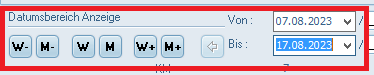
Mit den Feldern „Von“ und „Bis“ kann der angezeigte Datumsbereich detailliert ausgewählt werden.
Mit einem Klick können vordefinierte Zeiträume angezeigt werden:
W- vergangene Woche von Mo bis Mo anzeigen
M- vergangenen Monat vom 01. bis Letzen anzeigen
W aktuelle Woche anzeigen
M aktuellen Monat vom 01. bis Letzten anzeigen
W+ kommende Woche von Mo bis Mo anzeigen
M+ kommenden Monat vom 01. bis Letzten anzeigen
Durch Klick auf einen bestimmten Tag, wird dieser in der Tagesansicht angezeigt: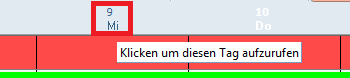
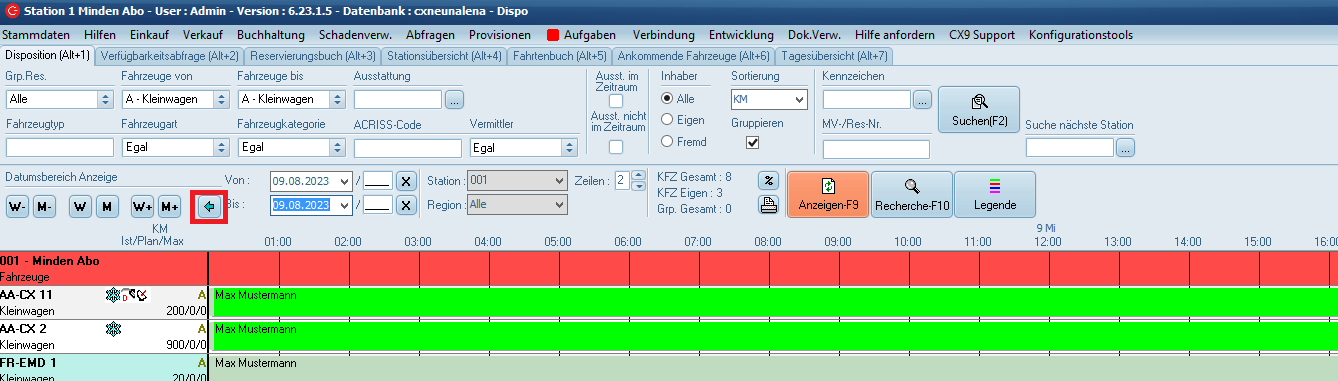
Über den Pfeil  gelangen Sie zurück zum vorherigen Datumsbereich (von der Tagesansicht aus).
Neue Reservierung aufnehmen
Es gibt mehrere Möglichkeiten, um eine neue Reservierung aufzunehmen:
Aufnahme einer Gruppenreservierung (keine feste Fahrzeugzuordnung)
Doppelklick auf den Stationsbalken (überspringt das Kontextmenü) oder Rechte Maustaste auf den Stationsbalken, um das Kontextmenü zu öffnen.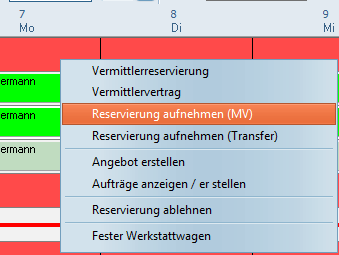
Im folgenden Fenster wird die Gruppe ausgewählt, für die eine Reservierung aufgenommen werden soll.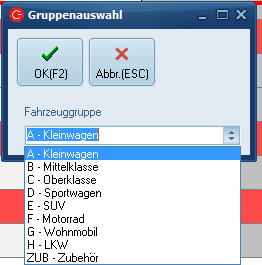
Anschließend öffnet sich die Kundensuche. Diese unterstützt Teiltextsuche (beliebigen Teil des Kundennamens eintragen und auf „Suche“ (F2) drücken).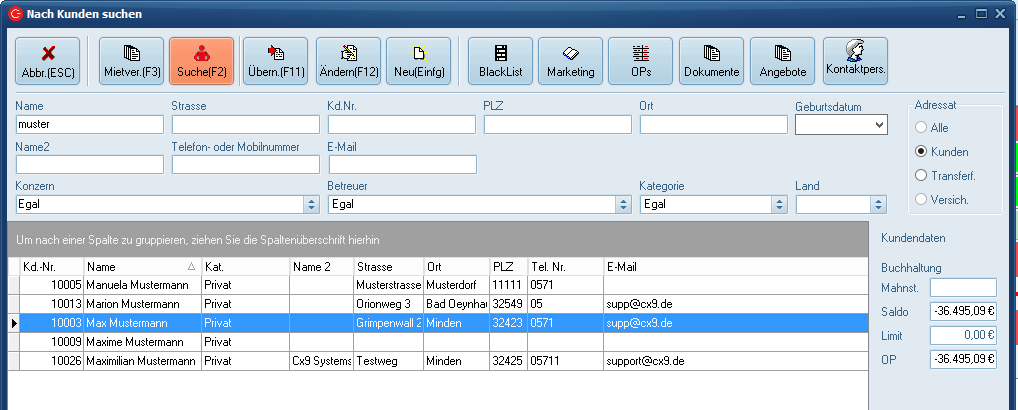
Ist der Kunde noch nicht vorhanden => Kundenneuanlage durch Klick auf „Neu“ (Einfg).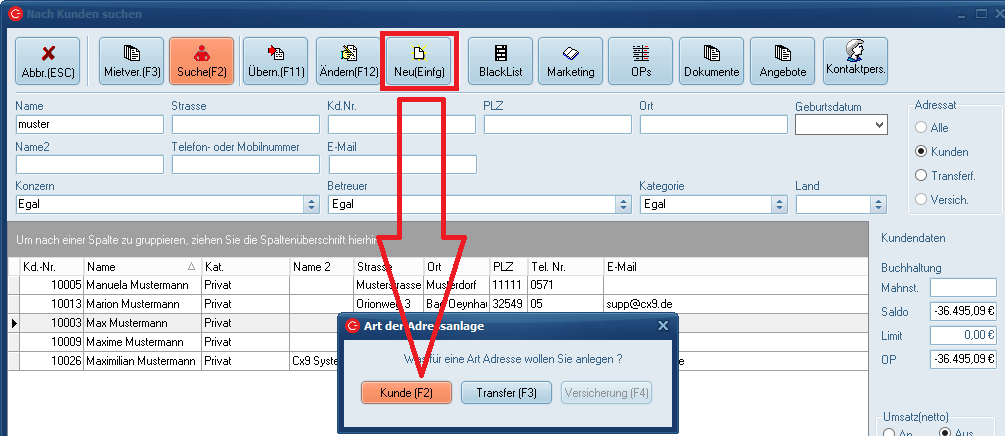
Ggf. Kundendatenblatt ausfüllen und mit „OK“ (F2) bestätigen.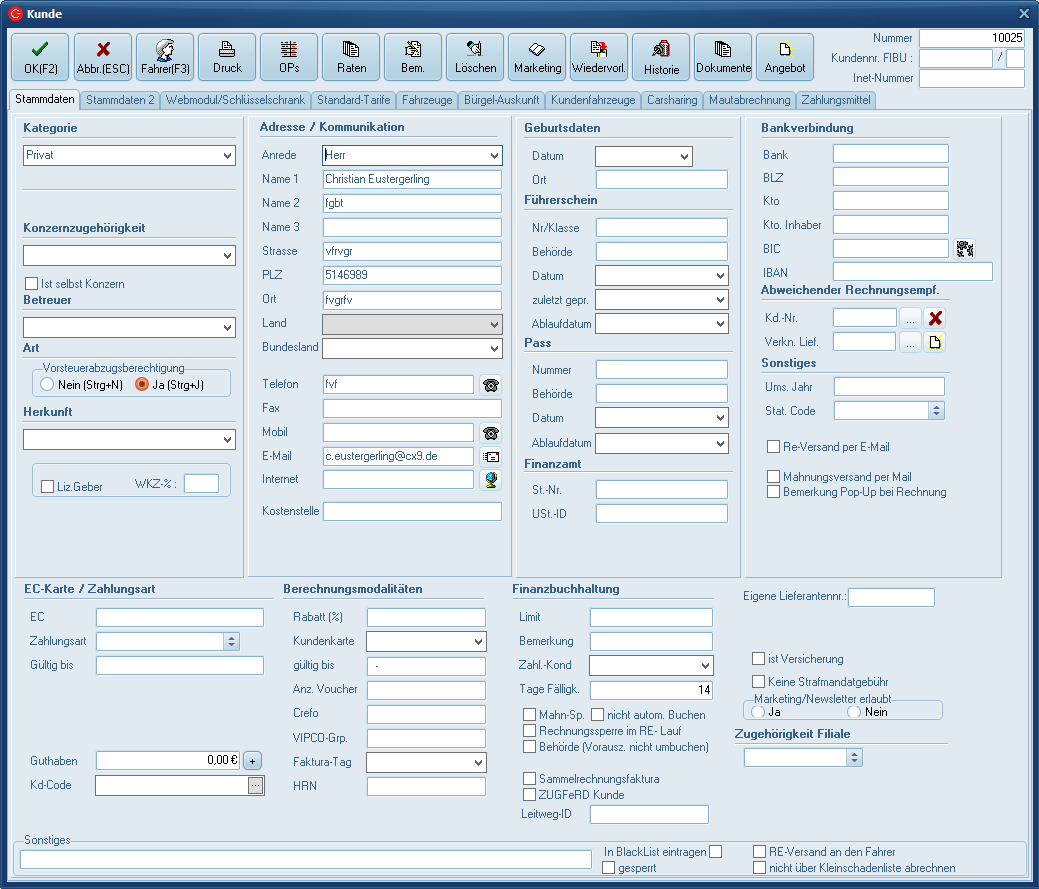
Nach erfolgreicher Suche oder Neuanlage den Kunden mit „Übern.“ (F11) für die Reservierung übernehmen.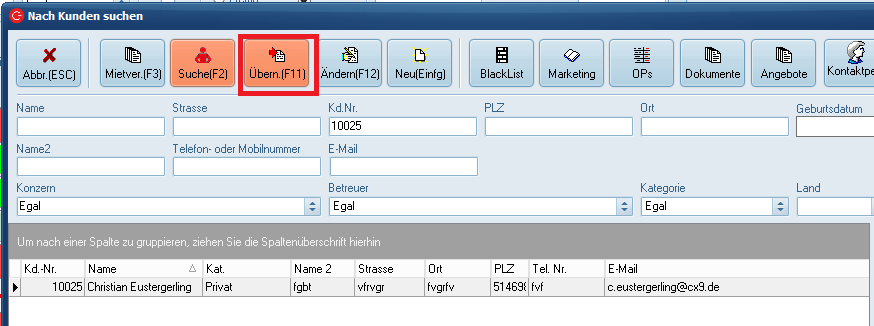
Reservierungsmaske ausfüllen und mit „OK“ (F2) bestätigen.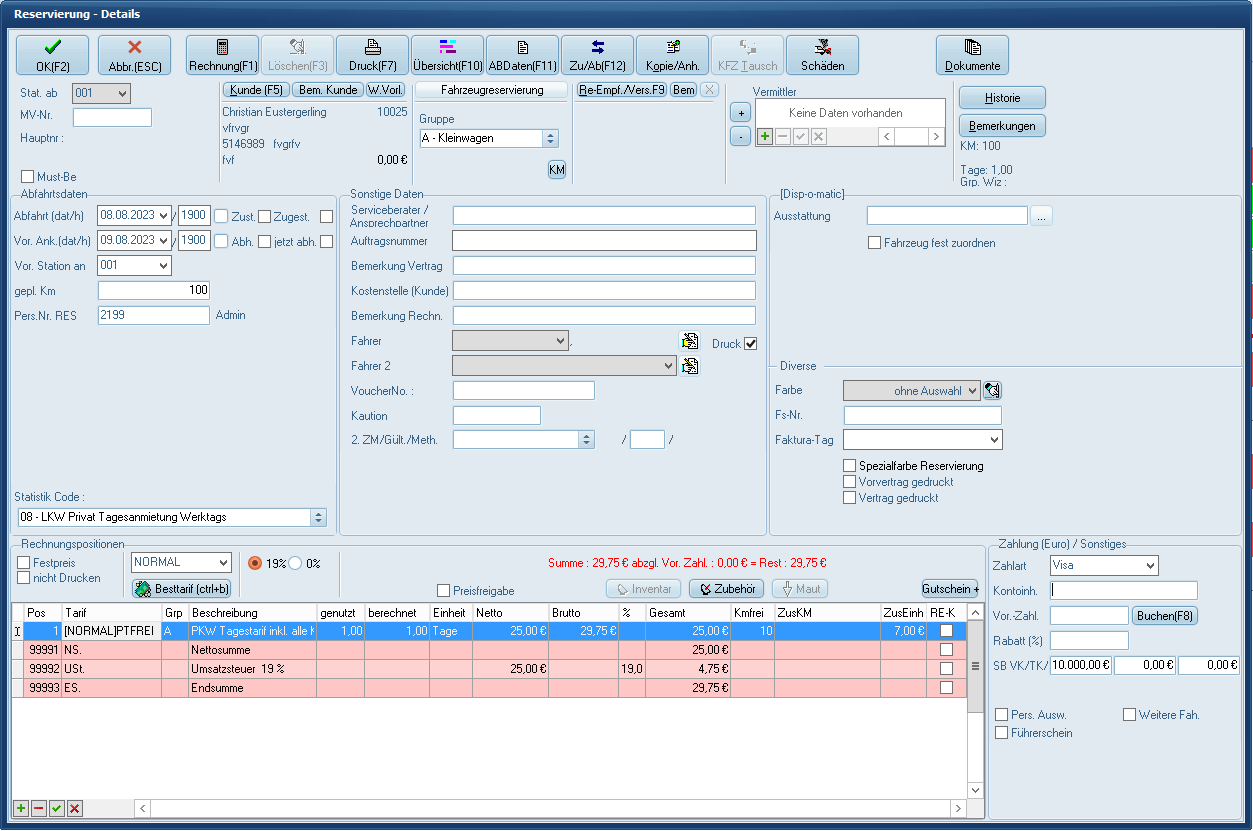
Jetzt kann die Reservierungsbestätigung gedruckt oder per E-Mail verschickt werden.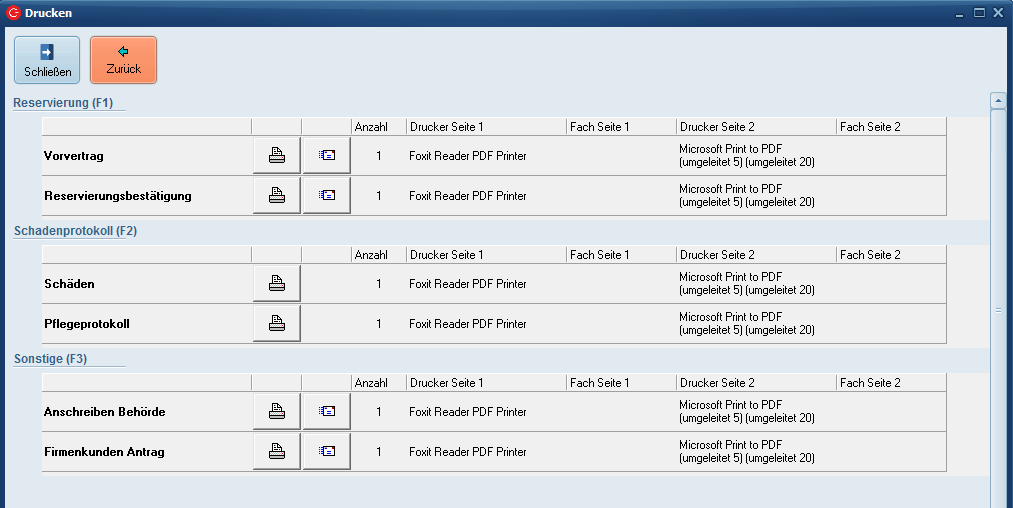
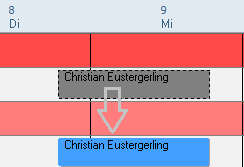
Die Reservierung wird jetzt unter den Gruppenreservierungen der Station angezeigt und kann später mit der linken Maustaste auf ein passendes Fahrzeug verschoben werden.
Aufnahme einer Fahrzeugreservierung (direkt auf ein bestimmtes Fahrzeug)
Doppelklick auf einen Fahrzeugbalken (überspringt das Kontextmenü) oder Rechte Maustaste auf einen Fahrzeugbalken, um das Kontextmenü zu öffnen.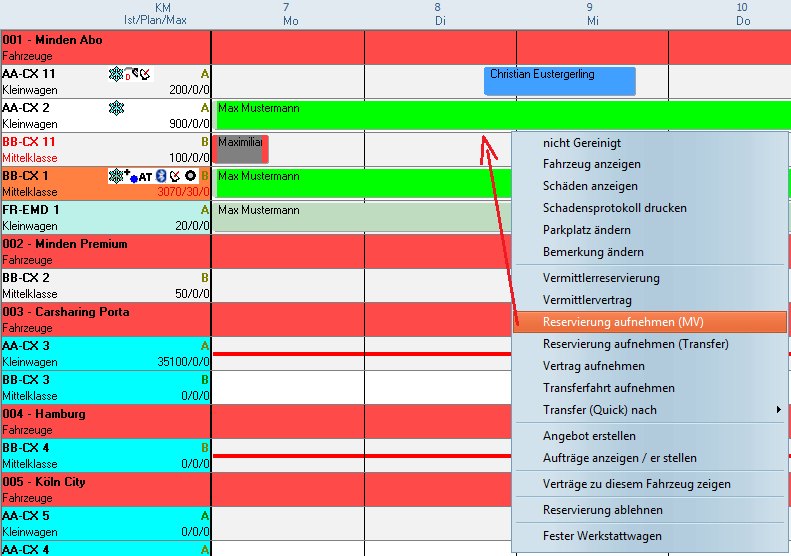
Anschließend öffnet sich die Kundensuche. Diese unterstützt Teiltextsuche (beliebigen Teil des Kundennamens eintragen und auf „Suche“ (F2) drücken).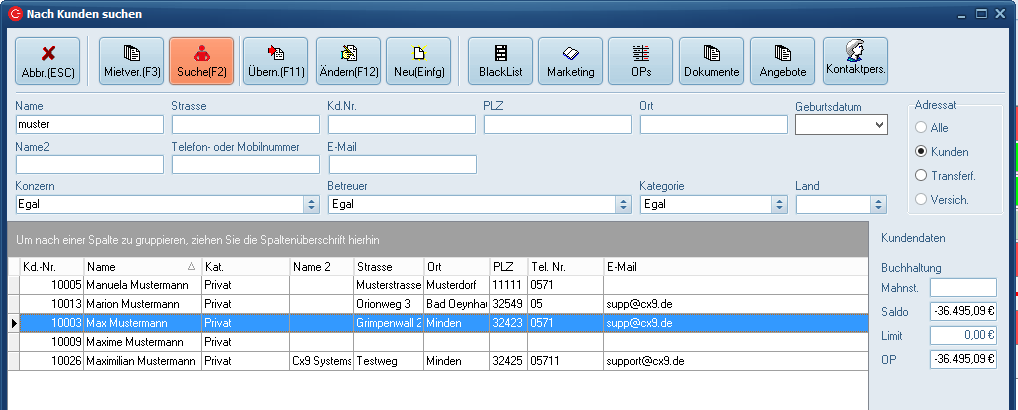
Ist der Kunde noch nicht vorhanden => Kundenneuanlage durch Klick auf „Neu“ (Einfg).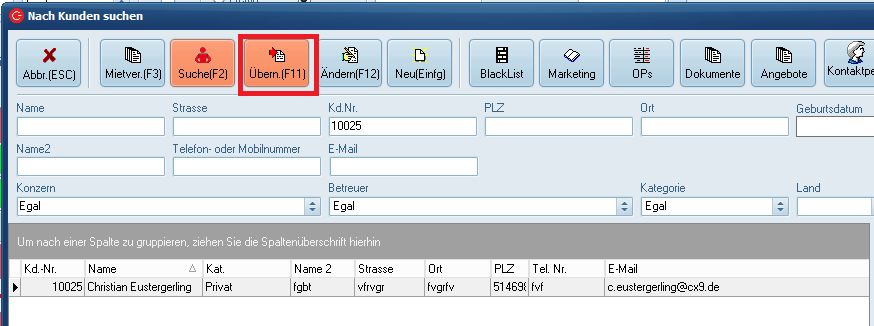
Ggf. Kundendatenblatt ausfüllen und mit „OK“ (F2) bestätigen.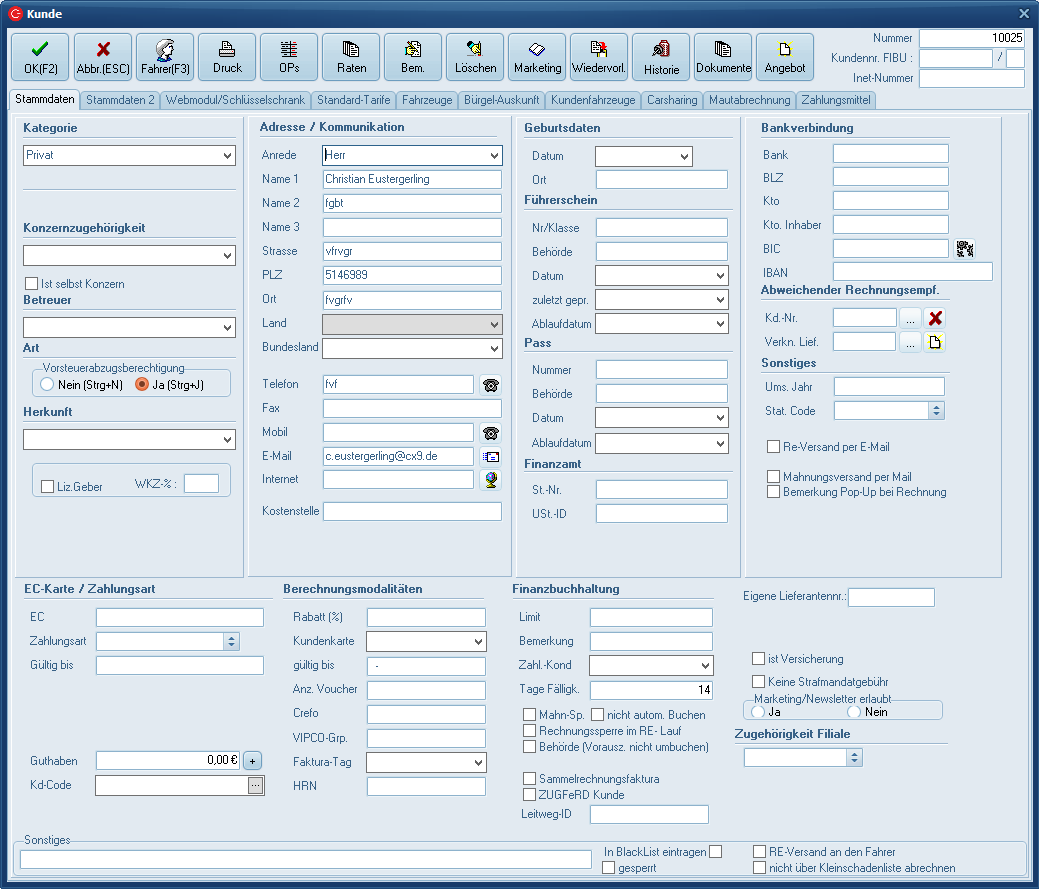
Nach erfolgreicher Suche oder Neuanlage den Kunden mit „Übern.“ (F11) für die Reservierung übernehmen.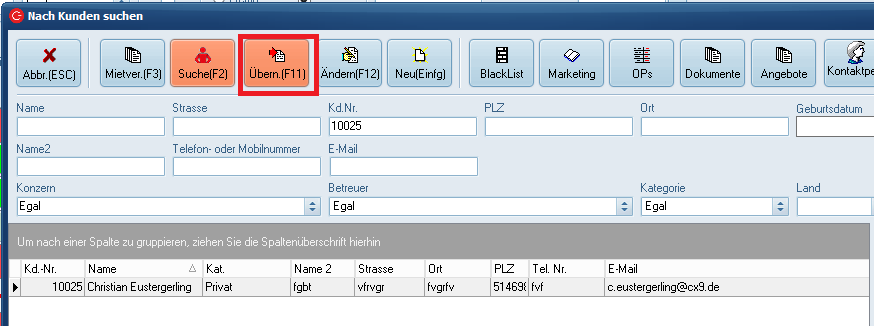
Reservierungsmaske ausfüllen und mit „OK“ (F2) bestätigen.
Jetzt kann die Reservierungsbestätigung gedruckt oder per E-Mail verschickt werden.
Internetreservierung bearbeiten
Wenn eine neue Internetreservierung vorhanden ist, wird mit einem roten Punkt unter Aufgaben auf diese hingewiesen.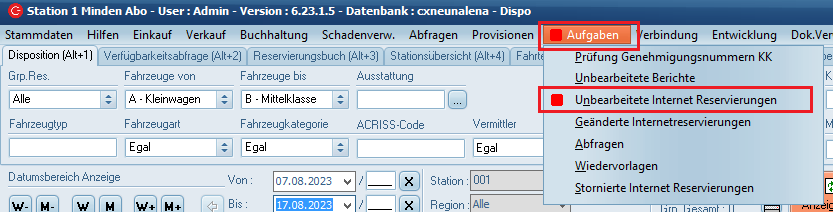
Die Reservierung wird aber auch in der Disposition direkt abgelegt und bleibt unbearbeitet, bis ein Fahrzeug zugewiesen wurde.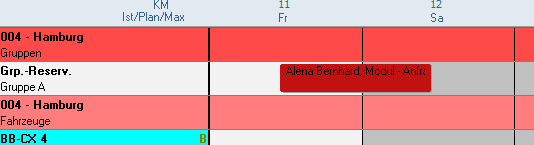
Wenn Sie mit temporären Kundennummern im ORM LF arbeiten ist der (Neu-)Kunde zu diesem Zeitpunkt noch kein „echter“ Kunde, dieser muss erst über die Reservierungsmaske in einen gewandelt werden. Dies erfolgt mit einem Doppelklick auf die rote Kundennummer.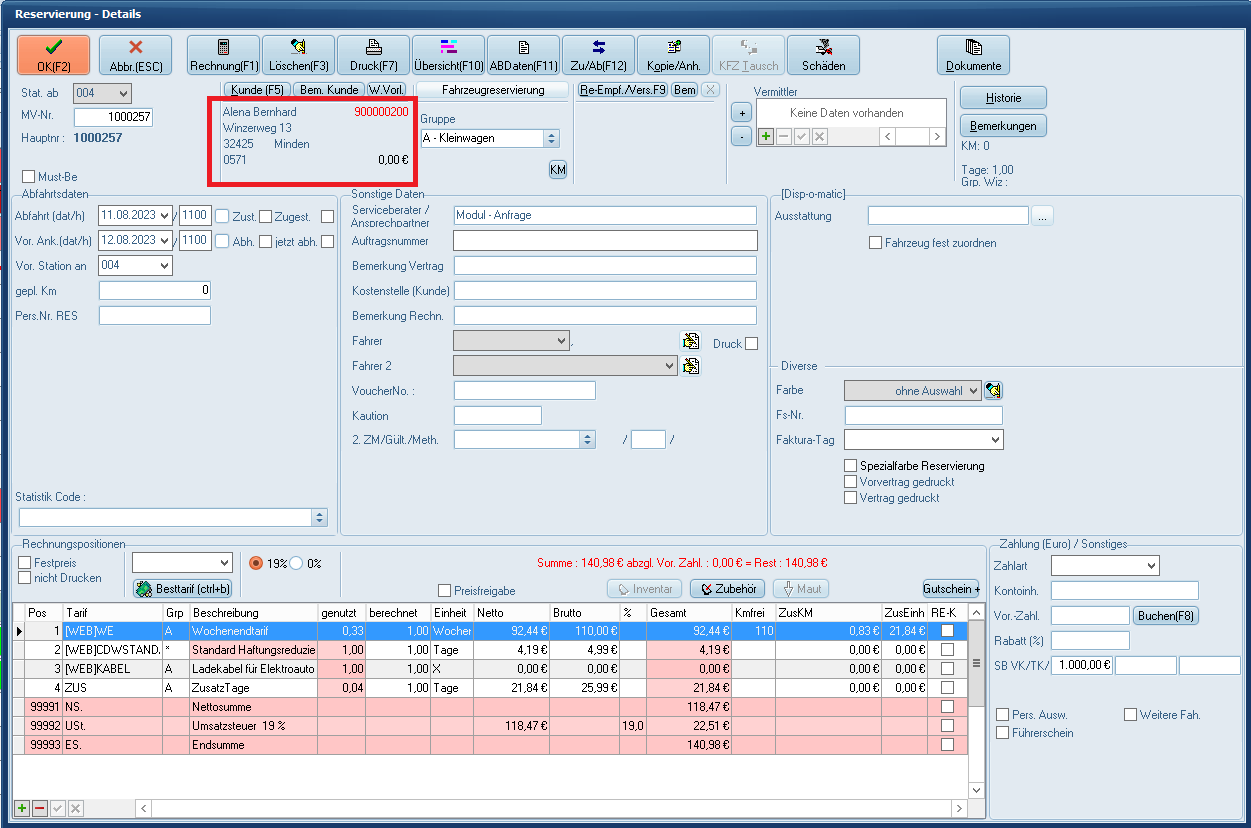
Gibt es den Kunden schon im Kundenstamm öffnet sich eine Duplexprüfung. Hier können Sie einen bereits angelegten Kunden wähle oder einen neuen anlegen.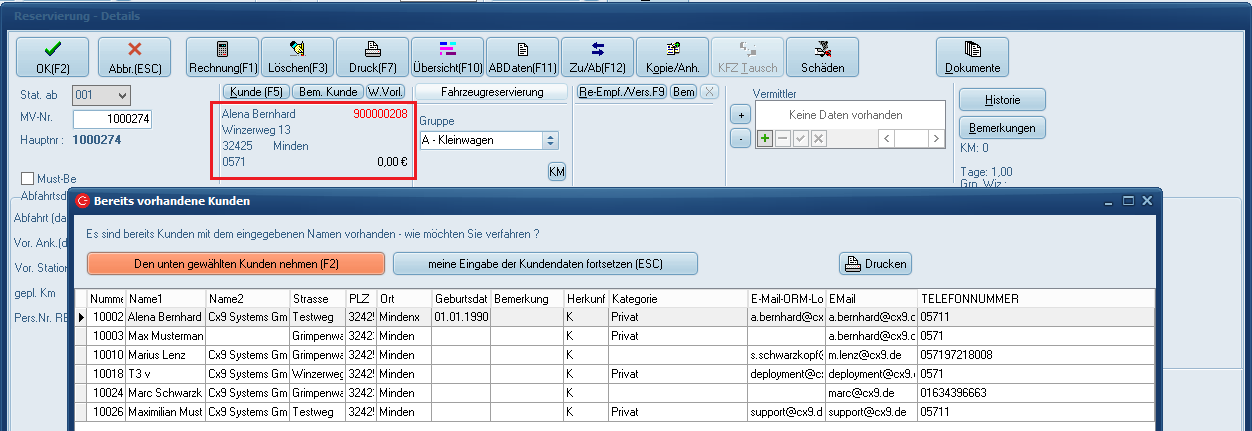
Wenn Sie einen der gewählten Kunden übernehmen können Sie zusätzlich abweichende Daten bei Bedarf aktualisieren. Im Beispiel hier wird der Ort aus den neuen Wertz übernommen, weil wir hier den entsprechenden Haken gesetzt haben: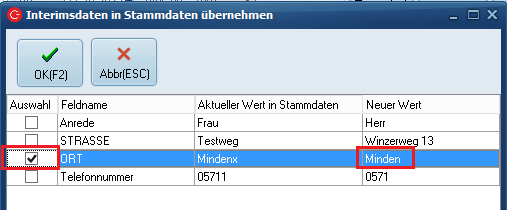
Besteht ein ORM LF Login (bei dem Temp-Kunden oder dem Stammkunden), so wird dieser ebenfalls abgefragt (in unserem BSP hat der Temp-Kunde keinen neuen Login erzeugt (erkennbar am leeren Feld) und wir behalten den Login des Stammkunden).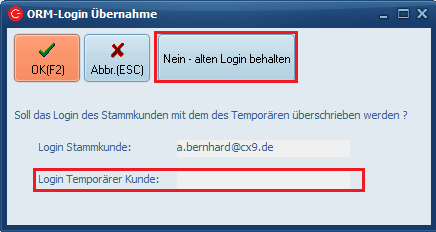
Tarifwahl und Besttarif-Funktion
Der eingetragene Miettarif sowie die zugehörigen Zusatztarife können manuell eingefügt oder entfernt werden. Ist beim Kunden im Kundenstamm eine Preisliste hinterlegt, wird diese automatisch als Grundlage für die Miettarifwahl verwendet.
Automatisch
Beim Erstellen eines Angebots, einer Reservierung oder eines Mietvertrags wird die beim Kunden ggf. hinterlegte Preisliste immer automatisch vorausgewählt. Diese kann bei Bedarf aber auch eine andere vorhandene Preisliste geändert werden.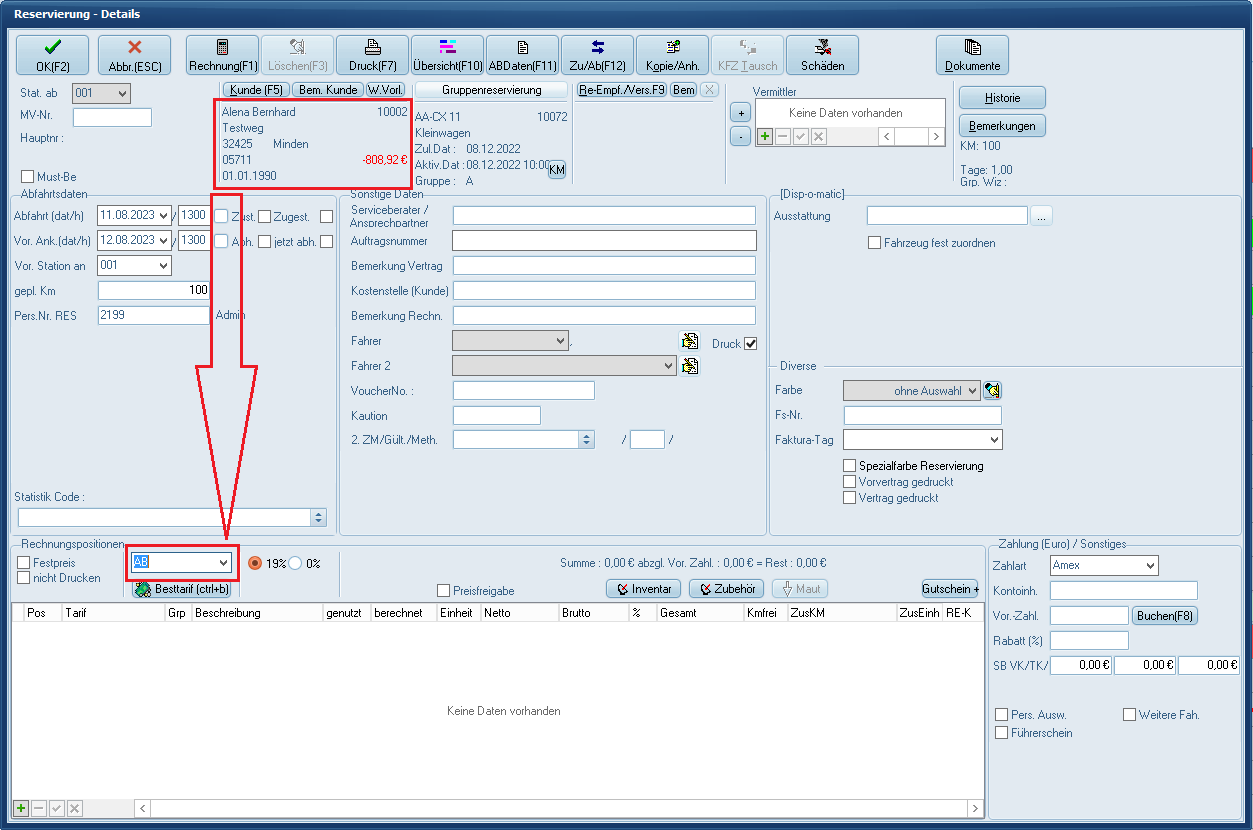
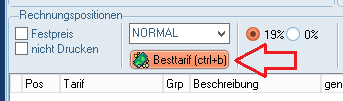
Um jetzt Anhand der bereits eingegebenen Informationen (Mietdauer, voraussichtliche Gesamtkilometer, Fahrzeuggruppe) den „besten“ Miettarif für den Kunden zu ermitteln, klickt man auf die Schaltfläche „Besttarif“. Wenn mit Preislisten gearbeitet wird muss diese vorerst gewählt werden. Besttarif sucht immer nur innerhalb der jeweils ausgewählten Preisliste.
Um den besten ermittelten Miettarif zu übernehmen wird auf die Schaltfläche „Übern.(F11)“ geklickt. Um einen anderen angezeigten Miettarif zu verwenden wird der gewünschte Tarif angeklickt und dann ebenfalls mit „Übern.(F11)“ übernommen.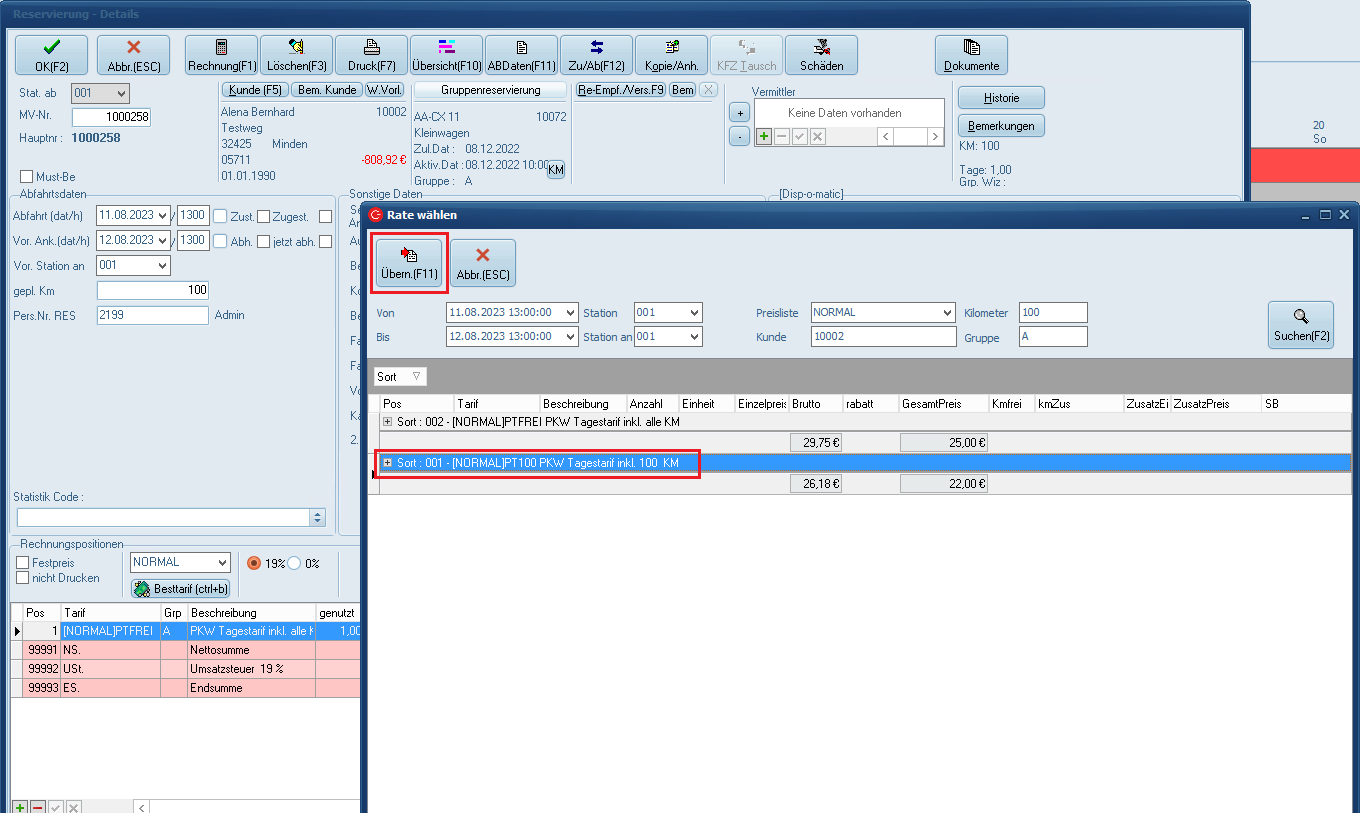
Jetzt wird der entsprechende Tarif in das Angebot, die Reservierung oder den Mietvertrag übernommen. Sind obligatorische Zusatztarife zum gewählten Miettarif hinterlegt, werden diese ebenfalls automatisch mit hinzugefügt, können bei Bedarf aber mit Strg + Entf entfernt werden.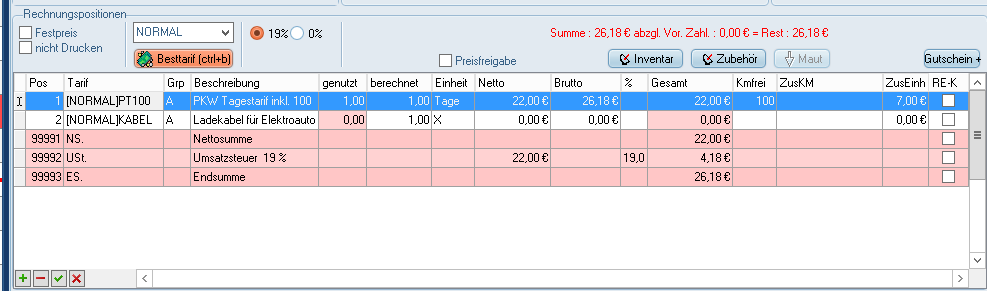 Es können auch weitere Tarife „manuell“ hinzugefügt werden (z.B. eine Reduzierung der Selbstbeteiligung, Dieselgarantie, usw.). Wie das funktioniert wird im nächsten Punkt "Manuell" beschrieben.
Wird die „Besttarif“-Funktion erneut durch Klick auf „Besttarif“ verwendet wird gefragt, ob der vorhandene Tarif entfernt werden soll. Meist muss durch Klick auf „Ja“ der vorhandene Miettarif entfernt werden. Eventuell bereits hinzugefügte Zusatztarife sind davon nicht betroffen.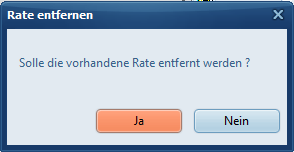
Manuell
Soll die „Besttarif-Funktion“ nicht verwendet werden (manuelle Auswahl eines bestimmten Miettarifes) oder eine weiterer Zusatztarif hinzugefügt werden, klickt man auf das kleine grüne + am unteren Rand des Rechnungspositionen-Fensters oder benutzt die Taste "Einfg" um eine neue Zeile einzufügen.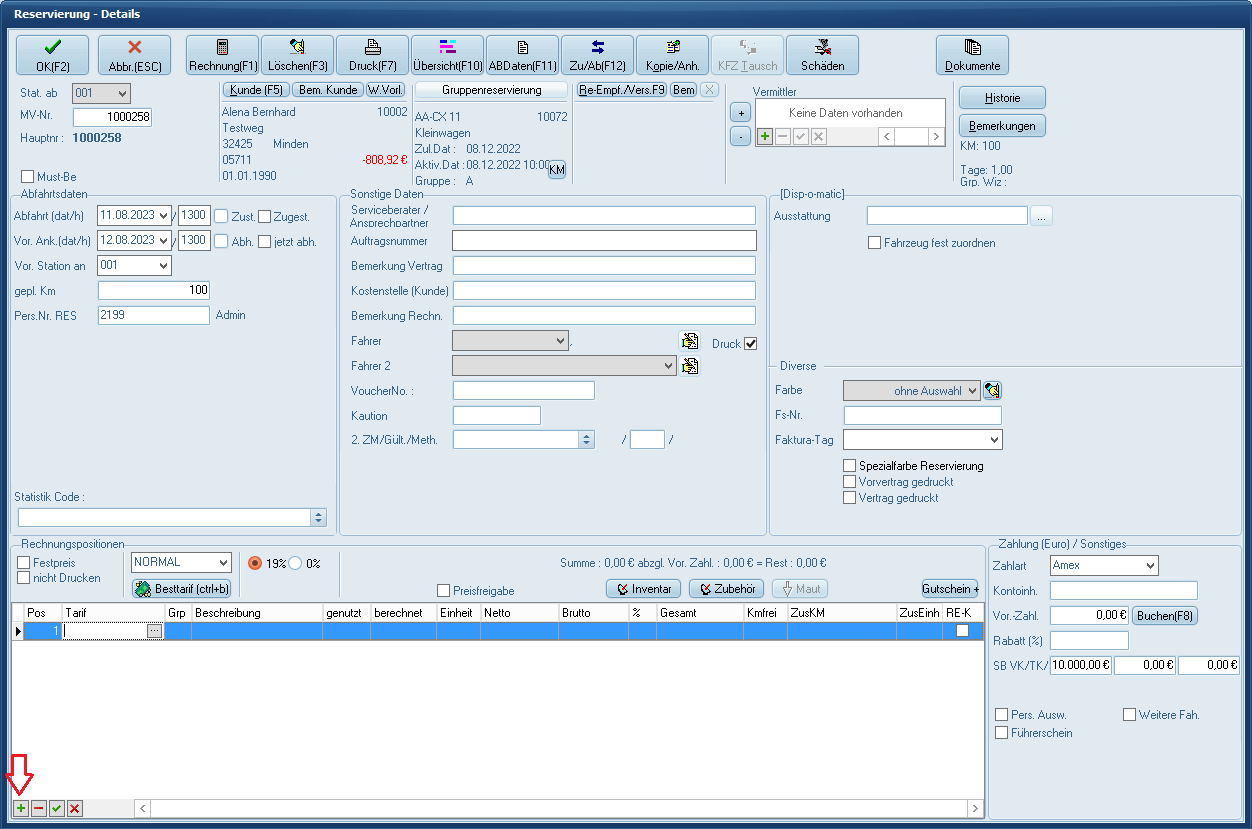
Die Eingabemarke wechselt nun in die Spalte „Tarif“ innerhalb der gerade neu eingefügten Zeile.
Um den zu verwendenden Tarif auszuwählen gibt man hier ein „?“ ein und bestätigt mit der Eingabetaste (Enter). Alternativ können die drei kleinen Punkte in diesem Feld angeklickt werden.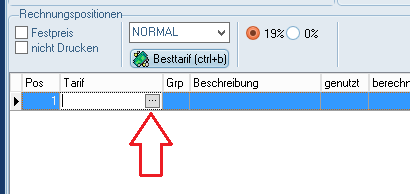
Der jetzt geöffnete Dialog bietet die Möglichkeit den gewünschten Tarif auszuwählen und zu übernehmen. Bei vorbelegter Preisliste, hier „NORMAL“ werden nur die verfügbaren Tarife in dieser Preisliste angezeigt. Bei Bedarf kann die Preisliste gewechselt und mit „Suchen(F2)“ angezeigt werden. Ist der gewünschte Tarif ausgewählt, wird dieser mit „Übern.(F11)“ übernommen.
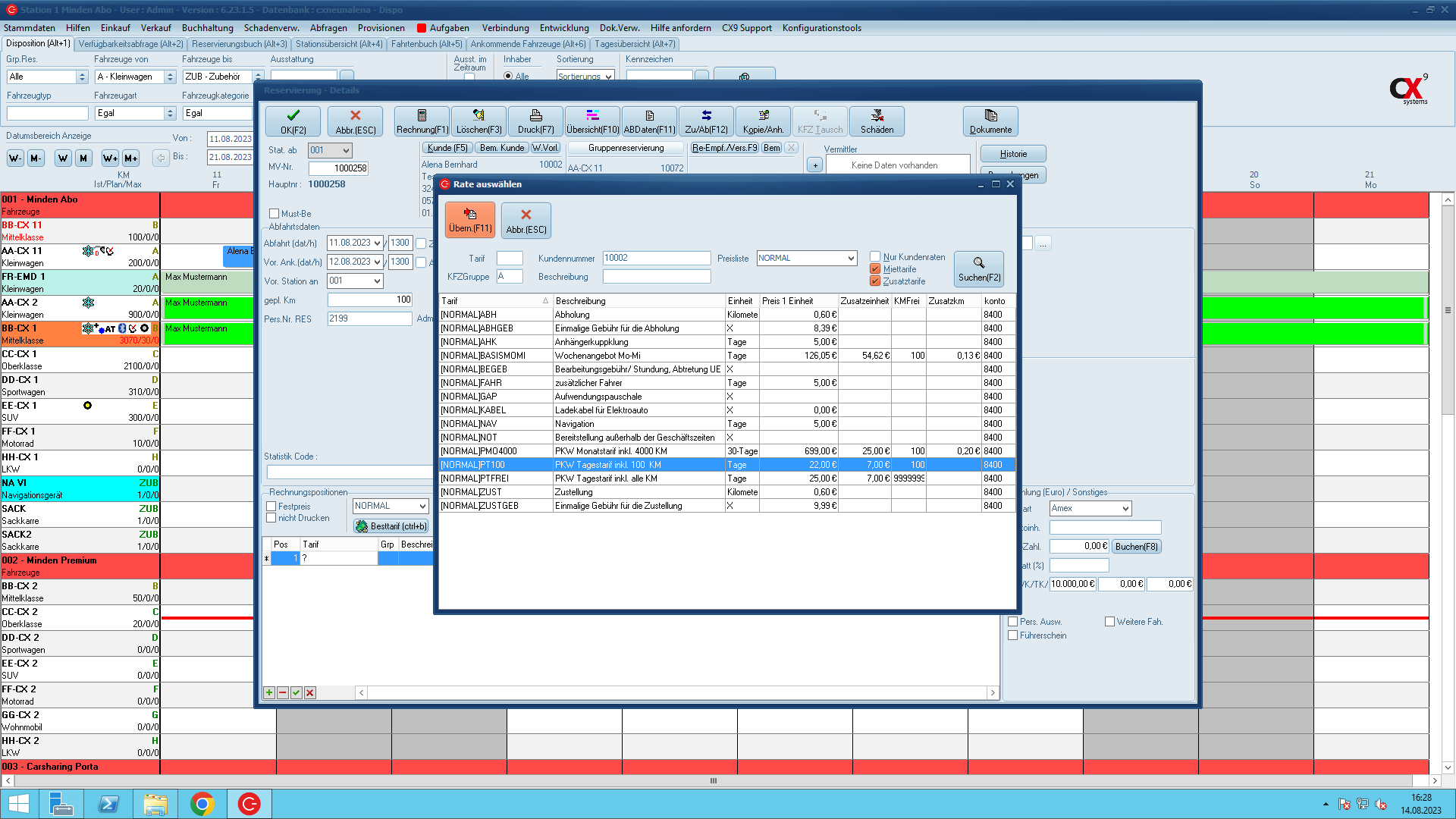
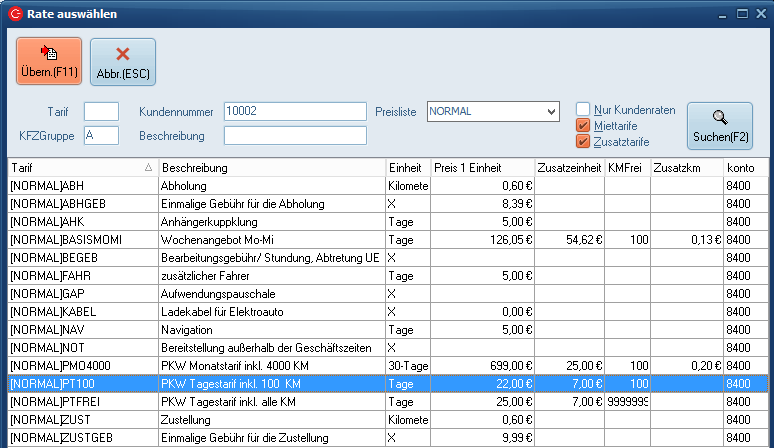
Der Dialog wird geschlossen und der markierte Tarif wird in die Rechnungspositionen übernommen.
Soll eine weitere Zeile (Tarif) hinzugefügt werden, klickt man erneut auf das kleine grüne  am unteren Rand des Rechnungspositionen-Fensters oder benutzt die Taste "Einfg".
Z.B. wurde hier der Zusatztarif „CDW300“ eingefügt, welche die Selbstbeteiligung pro Schadenfall auf 300 € begrenzt. Da immer die CDW mit der niedrigsten SB gilt, wird der Zusatztarif „CDW0“ nicht mehr benötigt und kann mit Strg + Entf oder Klick auf  entfernt werden.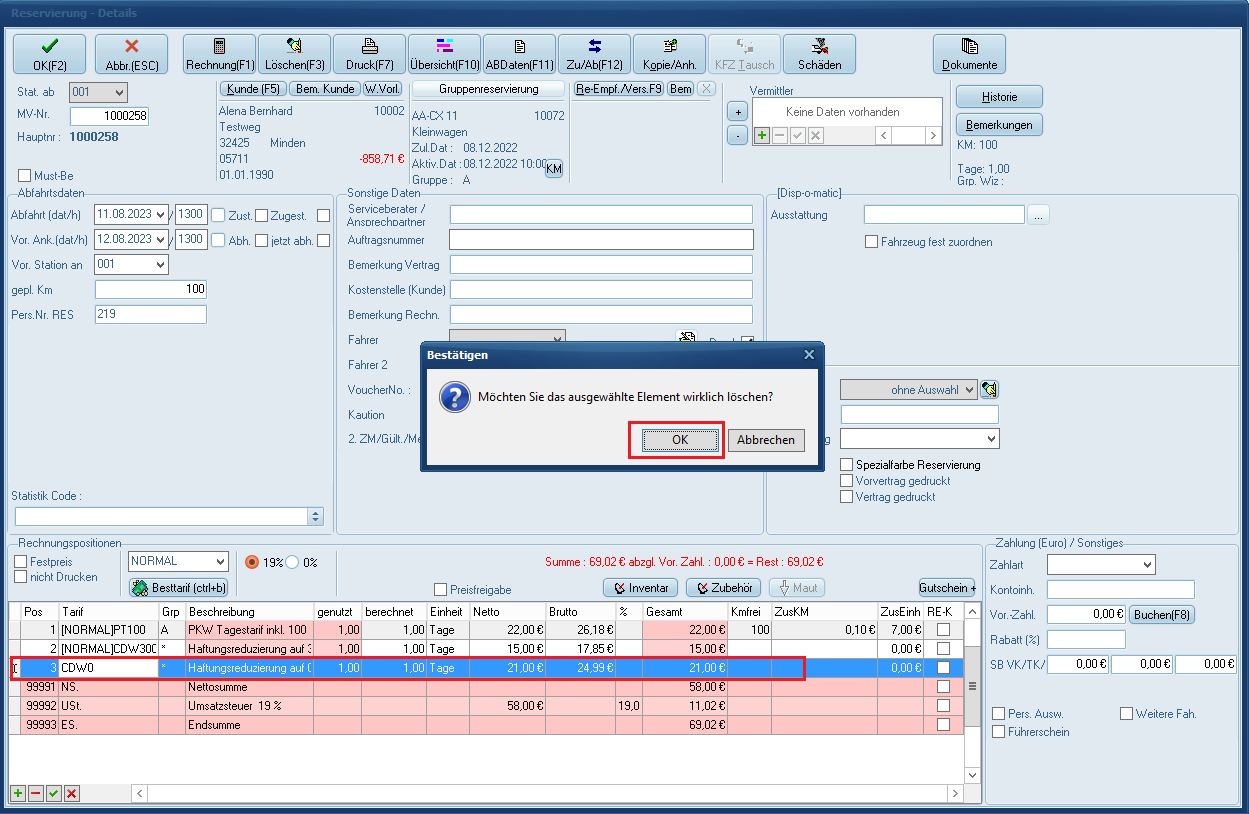
Nach dem Entfernen der „CDW0“ durch Klick auf „OK“: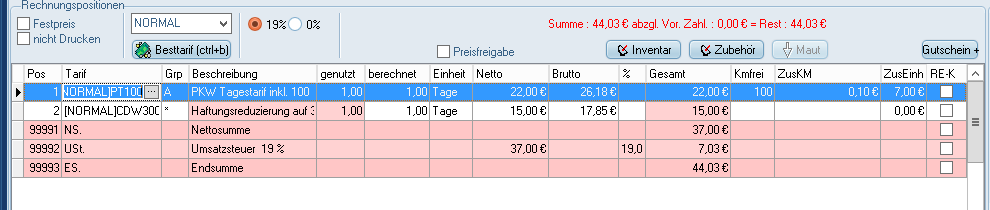
Preisliste für Kunde festlegen
Dem Kunden kann im Kundenstamm unter dem Reiter „Standard-Tarife“ eine Preisliste zugeordnet werden. Diese wird dann bei Angebot, Reservierung und Mietvertrag für den Kunden vorausgewählt.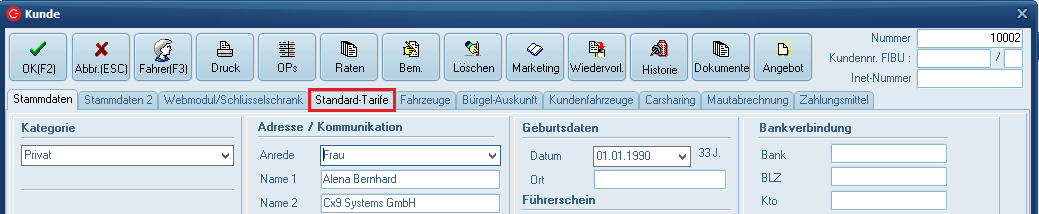
Im Reiter „Standard-Tarife“, ganz unten im Bereich Preislisten kann durch Klick auf das kleine grüne „+“ oder durch Drücken der Taste „Einfg“ eine Zeile hinzugefügt werden.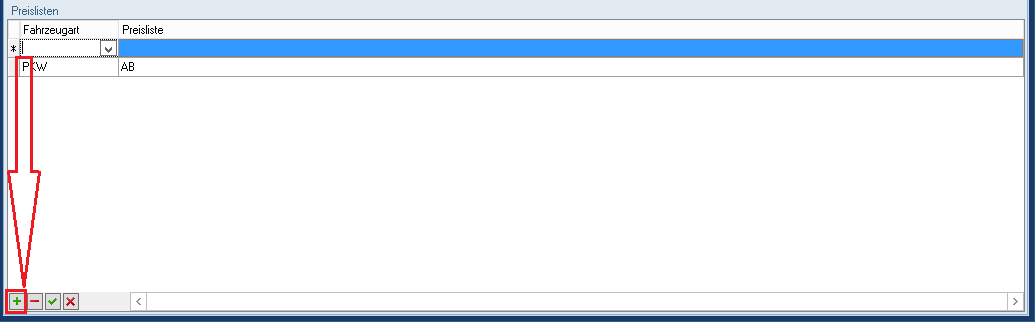
In der neu hinzugefügten Zeile muss die Fahrzeugart gewählt werden, für die die hinterlegte Preisliste gelten soll (z.B. „PKW“ oder „LKW“). Dann muss noch die zu verwendende Preisliste ausgewählt werden.
Ist die gleiche Preisliste für PKW und LKW gültig, wie hier die „PRIVAT“-Preisliste wird einfach für alle Fahrzeugarten die gleiche Preisliste festgelegt.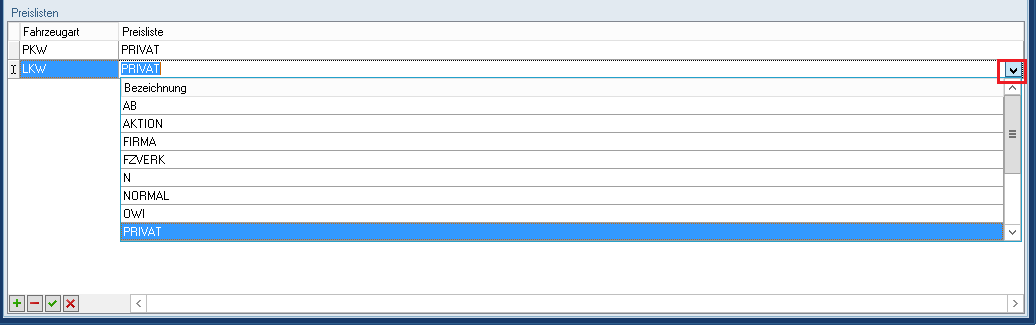
Nachdem die Preisliste ausgewählt wurde, muss die Zeile durch Klick auf den kleinen grünen Haken  bestätigt werden. (Noch nicht gesicherte Daten sind an dem
  am Zeilenanfang erkennbar.)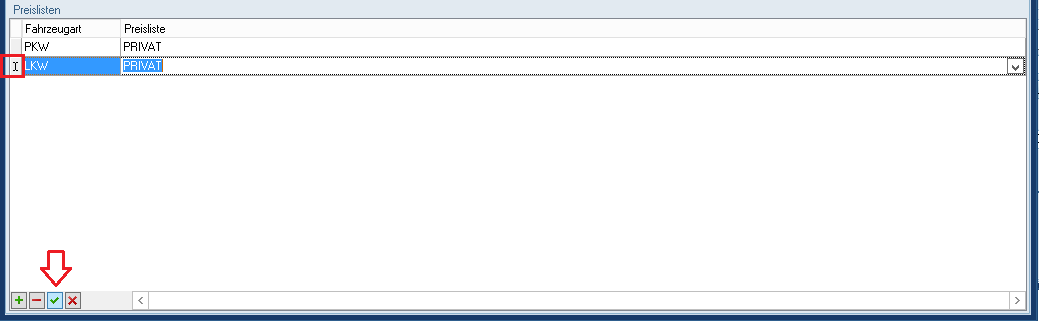
Die Zeile kann auch durch das Wechseln der Zeile bestätigt werden (z.B. Pfeiltaste runter/hoch). Am Anfang der Zeile wird dies an dem Pfeil  ersichtlich.
Sind alle Preisliste beim Kunden hinterlegt, hier PKW = PRIVAT und LKW = PRIVAT wird das Fenster durch Klick auf „OK(F2)“ geschlossen.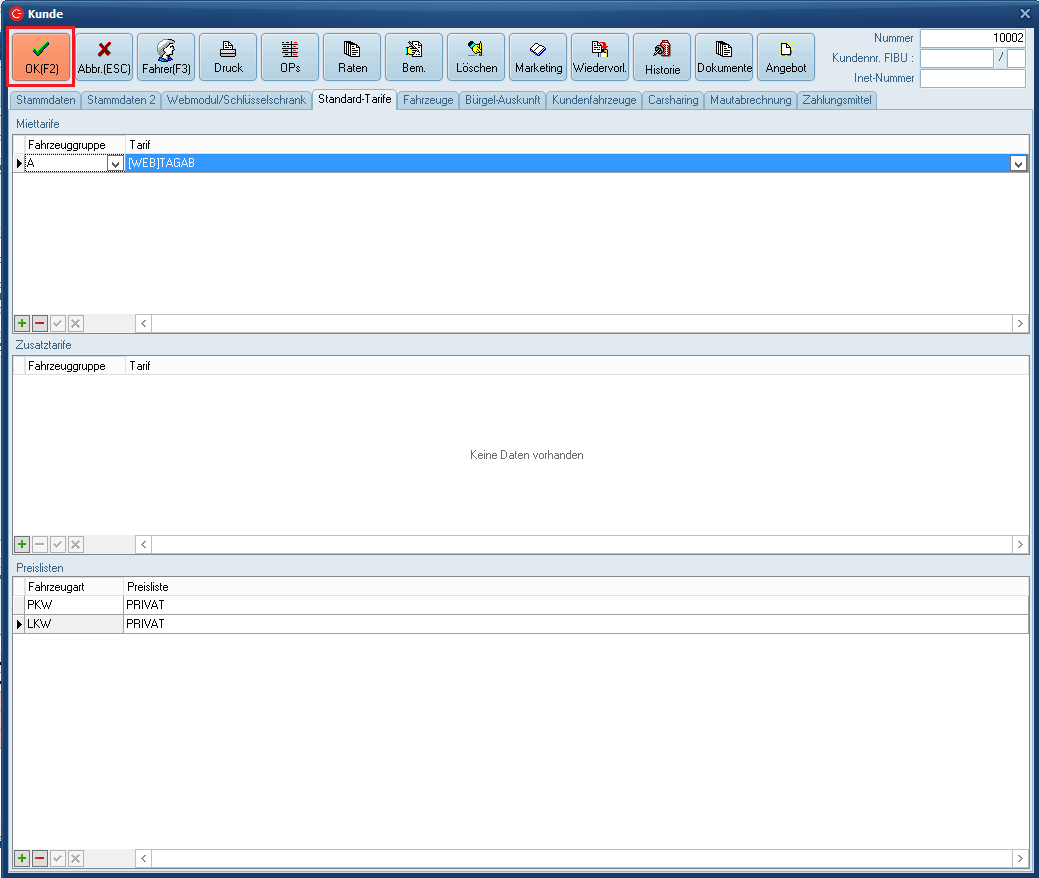
Zum Entfernen von bereits hinterlegten Preislisten wird die entsprechende Preisliste durch anklicken markiert und dann mit dem roten Minus  entfernt.
Auch hier wird das Kundendatenfenster durch Klick auf „OK(F2)“ geschlossen, um alle Änderungen zu speichern.
Angebot erstellen und finden
Um ein Angebot zu erstellen geht man über das Hauptmenü in die Maske „Angebote suchen / erstellen“.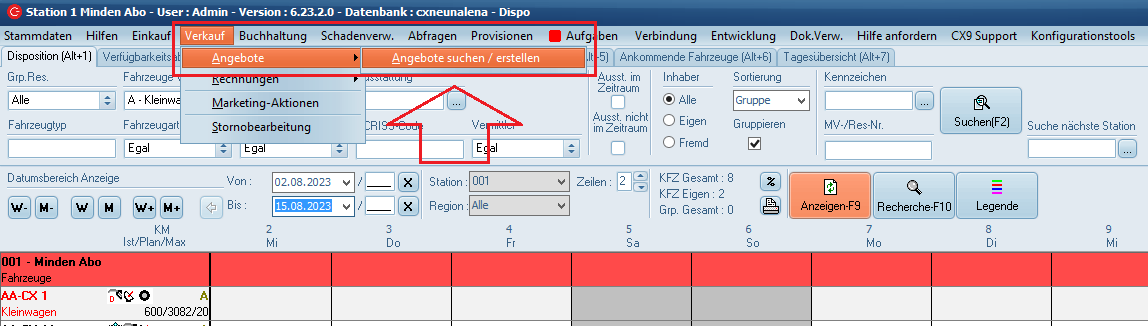
In dieser Maske können alle Angebote für einen bestimmten Zeitraum angezeigt werden. Mit den Filtern „Station“, „Kundennr.“ Und „Kundenname“ können die angezeigten Angebote weiter eingeschränkt werden.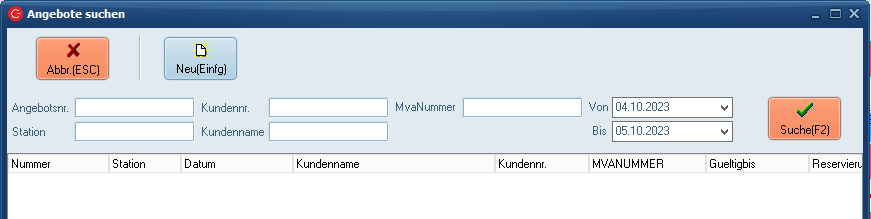
Wird eine „Angebotsnr.“ eingegeben und gesucht wird das entsprechende Angebot immer angezeigt, unabhängig vom eingestellten Zeitraum.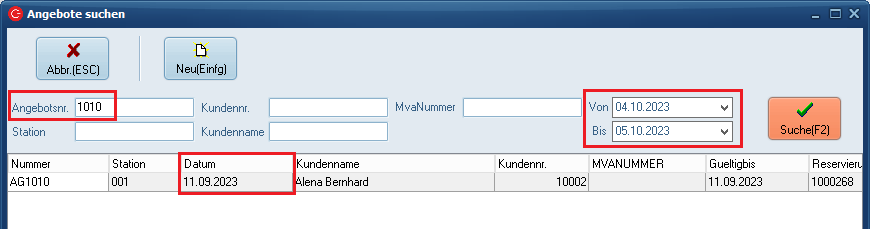
Um ein neues Angebot zu erstellen wird auf „Neu(Einfg)“ geklickt.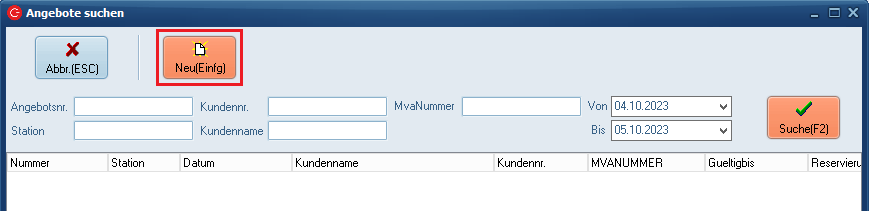
In der jetzt angezeigten Maske „Angebot neu“ können die für das Angebot relevanten Daten eingetragen werden. So z.B. Kundendaten, Mietzeitraum, geplante Kilometer („vor. Km“), Fahrzeuggruppe und Preisliste/Tarif des Angebots.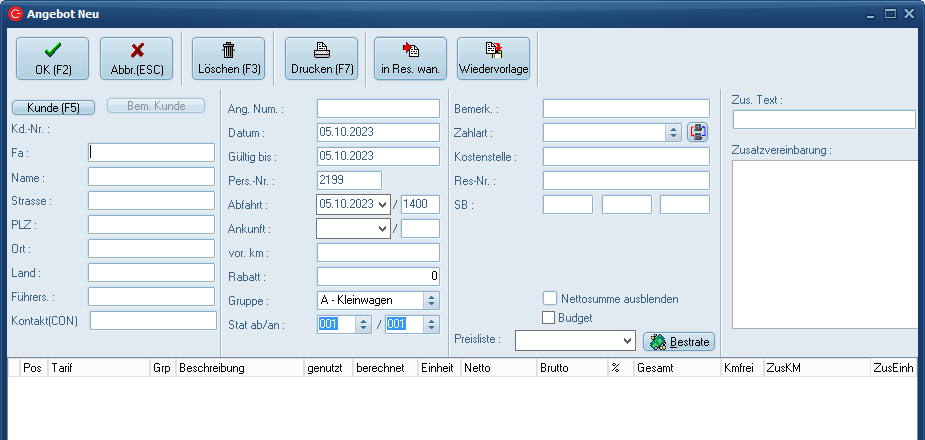
Ist der Kunde, für den das Angebot erstellt wird, bereits im Kundenstamm vorhanden, können die Kundendaten (samt hinterlegter Preisliste) aus dem Stamm für das Angebot übernommen werden.
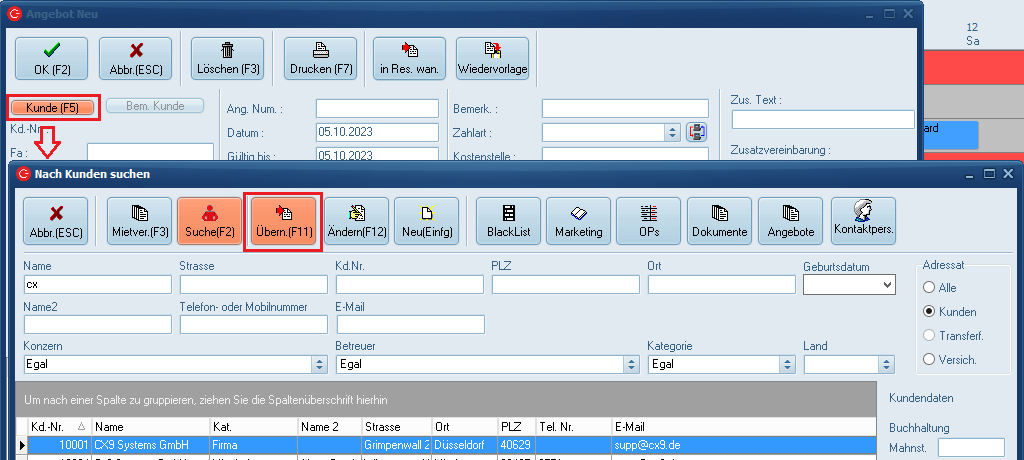
Durch einen Klick auf „Kunde (F5)“ öffnet sich die Maske „Nach Kunden suchen“. Hier kann ein Bestandskunde gesucht und gewählt werden, oder auch ein neuer Kunde direkt angelegt werden.
Genaueres zur Auswahl bzw. Neuanlage von Kunden: siehe „Neue Reservierung aufnehmen“
Nachdem die Kundendaten in das Angebot übernommen wurden und alle weiteren für die Anmietung relevanten Informationen eingetragen wurden, sowie eine Preisliste gewählt wurde, können jetzt noch die zugehörigen Tarife in das Angebot übernommen werden.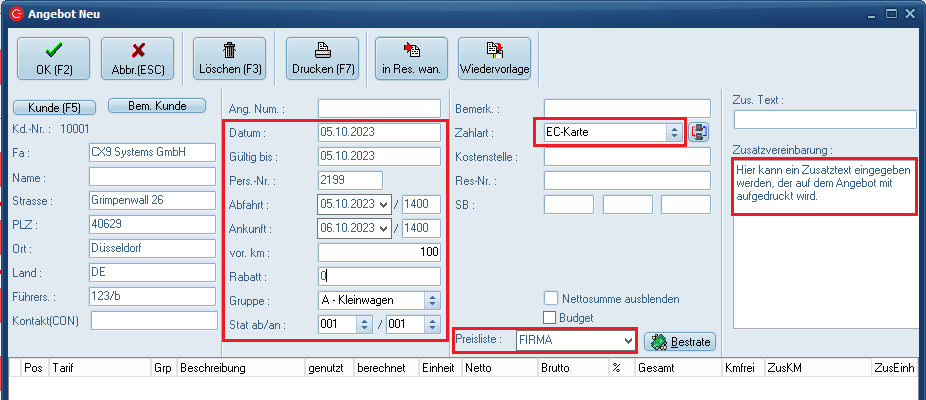
Hier wurden durch einen Klick auf „Besttarif“ und dann „Übern.(F11)“ der Tarife, aus der beim Kunden hinterlegten Preisliste, für die gewählte Fahrzeuggruppe übernommen.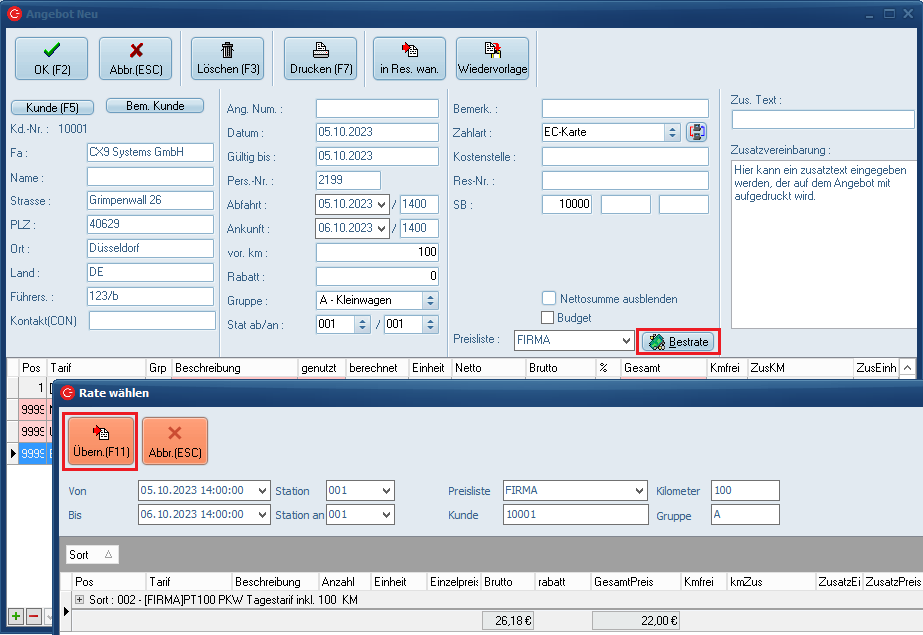
Natürlich können weitere Tarife hinzugefügt oder entfernt werden, um das Angebot nach Wunsch anzupassen.
Genaueres zu den Tarifen: siehe „Tarifwahl und Besttarife-Funktion“
Mit der Schaltfläche „Drucken (F7)“ wird die Maske zum Ausdrucken oder Versenden des Angebots aufgerufen. Auch erhält das Angebot dadurch eine Angebotsnummer und wird gespeichert. Das Angebot kann ausgedruckt oder per E-Mail versendet werden.
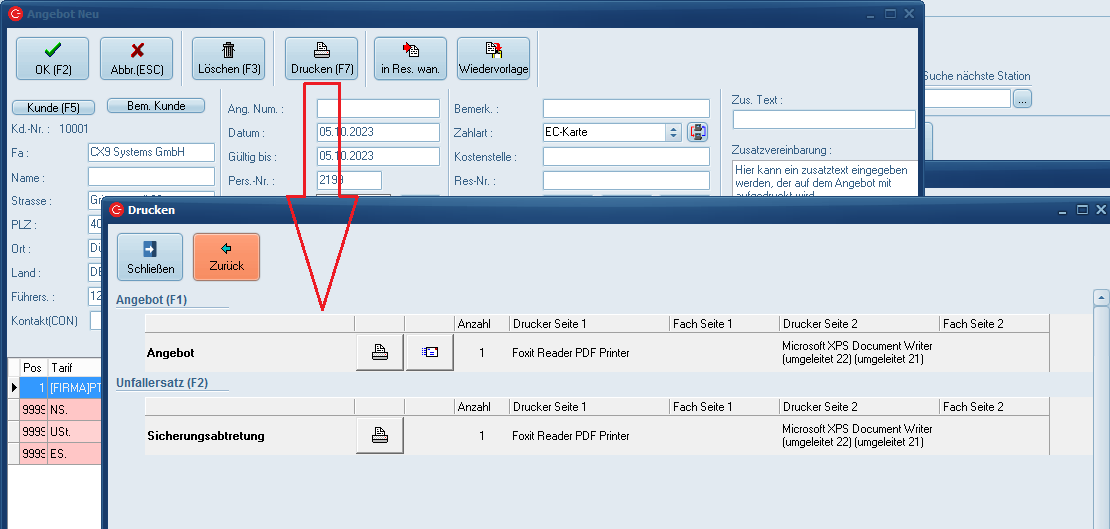
Ist in den übernommenen Kundendaten eine E-Mail-Adresse hinterlegt, wird diese als Empfänger vorbelegt. Alternativ kann die
E-Mail-Adresse hier auch manuell eingetragen werden.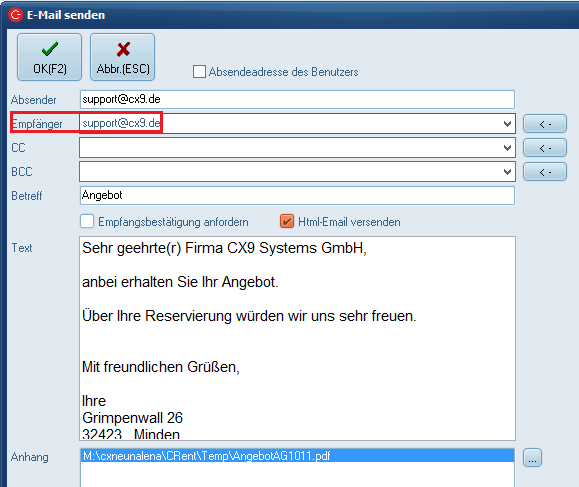
weiterweiterweiterweiter..
Das gerade erstellte Angebot ist jetzt in der Maske „Angebote suchen“ aufgelistet und kann später hier wiedergefunden werden. Durch Doppelklick kann es geöffnet werden.
Das geöffnete Angebot kann durch einen Klick auf die Schaltfläche „in Res. Wan.“ direkt in eine Reservierung umgewandelt werden.
Checkout
Checkout-Maske
Um die Checkout-Maske aufzurufen, muss eine Reservierung in einen Vertrag gewandelt werden. Bei diesem Wandel werden die in der Reservierung hinterlegten Daten für den Vertrag übernommen (Kunde, Mietzeitraum, Tarif).
Ist noch keine Reservierung vorhanden, kann der Vertrag durch Rechtsklick auf ein freies Fahrzeug aufgenommen werden. Hier müssen die noch fehlenden Schritte aus „Aufnahme einer Fahrzeugreservierung“ direkt im Vertrag nachgeholt werden (Kunde wählen, Mietzeitraum angeben, Tarif wählen).
Durch Rechtsklick auf eine Reservierung öffnet sich das Kontextmenü. Hier wird „In Vertrag wandeln“ gewählt.
In der Checkout-Maske (Mietvertrag - Details) des Mietvertrags muss Folgendes eingetragen werden:
- Km-Stand bei Abfahrt
- Betankung bei Abfahrt (in Achteln, z.B. 8 = voll, 4 = halbvoll, 7 = 1/8 unter voll)
- Personalnummer (Pers.Nr. Out)
- Unten rechts wird ggf. die Vorauszahlung gebucht.
Siehe „Buchen/Stornieren von Zahlungen“
Buchen/Stornieren von Zahlungen
Beim Checkout wird ggf. die Vorauszahlung gebucht (Bar, EC, Kreditkarte). Es wird die Zahlart gewählt, bzw. ist schon beim Kunden hinterlegt. Danach der Vorauszahlungsbetrag eingegeben und mit „Buchen(F8) bestätigt.
Nach Klick auf „Buchen(F8)“ öffnet sich das Fenster „Zahlung Buchen“. Abhängig von der gewählten Zahlart variiert dieses Fenster leicht.
Handelt es sich um eine Abbuchung oder Gutschrift bzw. Einzahlung oder Auszahlung?
Zum Ausführen der Buchung wird auf „Buchen(F2)“ geklickt.
Die Sicherheitsabfrage „Buchung ok ?“ muss mit Klick auf „Ja“ bestätigt werden, um die Buchung auszuführen oder kann durch Klick auf „Nein“ abgebrochen werden.
Wurde die Buchung durchgeführt, wird die Vorauszahlung sowie der Restbetrag hier angezeigt.
Auch durch Klick auf „Rechnung(F1)“ in den „Mietvertrag - Details“ können die geleisteten oder stornierten Zahlungen detailliert angezeigt werden.
Hier wurden 500 € bar in die Kasse Ansbach eingezahlt, danach wurde die Zahlung in diesem Fenster markiert und mit „Storno(F3)“ storniert.
Danach wurden erneut 500 € bar in die Kasse Ansbach eingezahlt/eingebucht.
Was hier letztendlich zu insgesamt 500 € Vorauszahlung (Unzugeordnete Zahlungen) führt.
Abschlagsrechnung
Soll eine Abschlagsrechnung/Zwischenabrechnung auf einen bestimmten Vertrag erfolgen, ruft man sich diesen Vertrag auf und klickt auf „Rechnung(F1)“.
Gefolgt von einem Klick auf „Abschlag(F4)“.
Im Fenster „Abschlagsrechnung erstellen“ kann der vorbelegte Zeitraum für die Abschlagsrechnung angepasst werden.
Mit einem Klick auf „OK(F2)“ wird die Rechnungsansicht der Abschlagsrechnung geöffnet.
Die Rechnung kann hier bei Bedarf noch angepasst und mit Klick auf „E-Mail“, „Drucken“ oder „OK (F2)“ erzeugt werden. Vor dem Erzeugen der Rechnung muss die Personalnummer in das Feld „Bearbeiter“ eingegeben werden.
Die so erstellte Abschlagsrechnung taucht jetzt in der Vertragsabrechnung unter vorhandene Rechnungen auf. Hier ist das Feld „Versandart“ der Rechnung leer. Das bedeutet diese wurde noch nicht per E-Mail verschickt oder gedruckt.
Wurde die Rechnung direkt über die Schaltfläche „E-Mail“ oder „Drucken“ erstellt bzw. im Nachhinein per E-Mail versandt oder gedruckt, wird dies in der Versandart angezeigt. (Hier wird immer die letzte benutzte Versandart angezeigt.)
Checkin
Checkin-Maske
Durch einen Rechtsklick auf einen laufenden Vertrag öffnet sich das Kontextmenü. Um die Checkin-Maske zu öffnen (das Fahrzeug zurück zu nehmen) klickt man hier auf „Check-In“. Handelt es sich bei dem angeklickten Vertrag um einen nicht laufenden Vertrag ist die Option „Check-In“ nicht verfügbar und ausgegraut.
In den „Mietvertrag - Details“ erscheint jetzt der Bereich „Ankunftsdaten“.
In diesem werden die relevanten Daten für die Fahrzeugrücknahme (Checkin) eingetragen.
- Km-Stand bei Rücknahme
- Betankung bei Rücknahme (in Achteln, z.B. 8 = voll, 4 = halbvoll, 7 = 1/8 unter voll)
- Personalnummer (Pers. Nr. In)
Der Checkin wird durch einen Klick auf „OK (F2)“ oder „Rechnung(F1)“ bestätigt und gespeichert.
Genaueres zur Abrechnung mit „Rechnung(F1)“: siehe „Abrechnung“
Nach dem Klick auf „OK (F2)“ kann der Mietvertrag erneut gedruckt oder per E-Mail versandt werden, inklusive Rücknahmedaten.
Abrechnung
Nach dem Klick auf „Rechnung(F1)“ kann der Mietvertrag abgerechnet werden. Um die Rechnung zu erstellen klickt man auf „Abrechn.(F1)“.
Die Rechnung kann hier bei Bedarf noch angepasst und mit Klick auf „E-Mail“, „Drucken“ oder „OK (F2)“ erzeugt werden. Vor dem Erzeugen der Rechnung muss die Personalnummer in das Feld „Bearbeiter“ eingegeben werden.
Die so erstellte Rechnung taucht jetzt in der Vertragsabrechnung unter vorhandene Rechnungen auf. Hier ist das Feld „Versandart“ der Rechnung leer. Das bedeutet diese wurde noch nicht per E-Mail verschickt oder gedruckt.
Wurde die Rechnung direkt über die Schaltfläche „E-Mail“ oder „Drucken“ erstellt bzw. im Nachhinein per E-Mail versandt oder gedruckt, wird dies in der Versandart angezeigt. (Hier wird immer die letzte benutzte Versandart angezeigt.)
Die bereits geleistete Vorauszahlung in Höhe von 500 € wird automatisch berücksichtigt und die vorhandene Überzahlung negativ in der OP vermerkt.
Zum Auszahlen des Restbetrages (OP-Betrags) oder ggf. auch zur Nachberechnung klickt man auf die Schaltfläche „Zahlung(F5)“.
Als erstes wird die Zahlungsart für die Rückzahlung festgelegt. Vorbelegt ist diese mit der im Vertrag verwendeten Zahlungsart. Diese kann bei Bedarf angepasst werden.
Ist die richtige Zahlungsart hinterlegt wird diese mit einem Klick auf „OK(F2)“ bestätigt.
Die Felder werden entsprechend vorbelegt. Zum Ausführen der Buchung wird auf „Buchen(F2)“ geklickt.
Die Sicherheitsabfrage „Buchung ok ?“ muss mit Klick auf „Ja“ bestätigt werden, um die Buchung auszuführen oder kann durch Klick auf „Nein“ abgebrochen werden.
Der OP-Betrag wurde hier durch die Rückzahlung ausgeglichen und der Mietvertrag ist abgerechnet.
Abrechnung Split
Ist zusätzlich zum Kunden ein Rechnungsempfänger hinterlegt, kann die Rechnung gesplittet werden.
Grundsätzlich werden alle Positionen an den Rechnungsempfänger berechnet.
Sollen einzelne Positionen direkt an den Kunden berechnet werden, muss vor der Abrechnung in der entsprechenden Zeile ein Haken in der Spalte „RE-K“ gesetzt werden.
Wird der Vertrag jetzt abgerechnet werden automatisch zwei Rechnung erstellt.
Eine an den Rechnungsempfänger, hier die AXA (enthält alle nicht angehakten RE-Positionen).
Eine an den Kunden, hier Herr Eustergerling (enthält die angehakte RE-Position -> Betankung).
Die automatisch erstellten Rechnungen können jeweils mit Doppelklick geöffnet werden und müssen noch gedruckt oder per E-Mail versandt werden.
Kassenbuch
Alle Kassenbuchungen, die keine Rechnungen oder Mietverträge betreffen müssen in der Kasse manuell verbucht werden.
Das Kassenbuch ist unter Buchhaltung >>> Zahlungskonten zu finden.
Um eine Zahlungsbuchung vorzunehmen klickt man auf „Neu (Einfg) anschließend erscheint eine neue Zahlungszeile. Es wird immer automatisch eine Ausgabe erzeugt, möchte man eine Einnahme buchen, muss man die Art der Buchung ändern.
Das Zahlungsdatum wird immer mit dem aktuellen Tag vorbelegt.
Im Feld Beleg muss die Fremdbelegnummer des zu buchenden Belegs eingegeben werden.
Das Belegdatum wird ebenfalls mit dem aktuellen Tag vorbelegt.
Im Text sollte der Grund der Buchung angegeben werden.
Das Gegenkonto kann manuell eingegeben werden oder über die … aus einer Liste ausgewählt werden, welches Konto hier das richtige ist, bekommen Sie von Ihrer Buchhaltung vorgegeben.
Der Steuerschlüssel wird immer automatisch aus dem Konto gezogen.
Im Feld Betrag muss der zu buchende Betrag eingegeben werden.
Bei K1 kann ein zugehöriges Fahrzeug ausgewählt werden.
K2 ist die Station und wird automatisch vorbelegt, mit der Station, mit der der Benutzer gerade angemeldet ist.
Schäden
Es gibt mehrere Möglichkeiten einen Schaden aufzunehmen,
- Direkt auf dem Fahrzeug ohne Mietvertrag.
- Direkt aus einem Mietvertrag
Wenn man einen Schaden auf einem Fahrzeugaufnehmen möchte.
Klickt man entweder im Fahrzeugstamm auf den Button Schäden.
Oder in der Dispo im Kontextmenü der rechten Maustaste auf Schaden anzeigen klicken.
Aufnahme von Schäden
Wichtig ist zu jedem Schaden einen UB / Schadenskate anzulegen
Je nachdem ob der Schaden mit oder ohne Mietvertrag aufgenommen wurde, wird eine Vertragsnummer in der Schadensakte hinterlegt oder das Feld bleibt frei.
Handelt es sich um einen Kasko oder Unfallschaden, kann über einen Doppelklick der Unfallbericht digital vorausgefüllt werden und anschließend vom Kunden unterschrieben werden.
Nach dem Ausfüllen der Schadensakte (nach Bedarf) kann die Schadensposition angelegt und auf dem Fahrzeugpiktogramm markiert werden.
Abrechnung von Schäden
Abgerechnet kann der Schaden dann an den Kunden und an die Versicherung, über dieses Feld.
Es wird entweder die Summe aus Kostenplan oder die Selbstbeteiligung als Abrechnungsgrundlage genommen.
Werkstattersatz (21033/DUMMY) / Zustellung u. Abholung
Vermietung Werkstattersatz (Reservierung / Checkout)
Wird eine Reservierung oder ein Mietvertrag im Werkstattersatz aufgenommen, ist der Kundenname meist nicht, oder nur teilweise bekannt.
Der Vertrag muss aus Haftungsgründen aber auf den Kunden laufen.
- Daher wird die Reservierung, bzw. der Mietvertrag zuerst auf einen DUMMY-Kunden (Platzhalter) angelegt.
- Der Mietvertrag muss nach der Vermietung – die Kundendaten sind jetzt bekannt – vom DUMMY-Kunden auf den richtigen Kunden geändert werden.
ACHTUNG: NIE DEN DUMMY ÜBERSCHREIBEN!!! Immer nach dem passenden Kunden suchen und diesen übernehmen; wird keiner gefunden muss ein neuer Kunde angelegt und übernommen werden.
Als Rechnungsempfänger wird die Werkstatt festgelegt, so dass die Abrechnung korrekt über diese läuft.
Bei der Aufnahme einer Reservierung oder eines Mietvertrages stellt man die „Kategorie“ der angezeigten Kunden auf „DUMMY“ (bedeutet Platzhalter) und lässt sich diese durch Klick auf „Suche(F2)“ anzeigen.
Der DUMMY-Kunde mit dem Namen „ . “ (Punkt) kann jetzt als Kunde ausgewählt und mit „Übern.(F11)“ in die Reservierung oder den Mietvertrag übernommen werden.
Folgendes muss beachtet werden:
- Es muss der geplante Anmietzeitraum, ggf. eine geplante Zustellung und Abholung (durch setzen der Haken „Zust.“ und/oder „Abh.“) angegeben werden.
- Im Bereich „Sonstige Daten“ in das Feld „Serviceberater / Ansprechpartner“ wird „WE“ für Werkstattersatz und der Name der Werkstatt eingetragen. Diese Information wird dann in der DISPO angezeigt. Hier: „WE, Oberseider“. Zusätzlich sollte entsprechend der Vermittler eingefügt werden.
- Durch Klick auf „RE-Empf./Vers.F9“ muss die Werkstatt als Rechnungsempfänger festgelegt werden.
- Die Tarife des Rechnungsempfängers (hier „Oberseider“) werden eingetragen, in diesem Fall durch Auswahl der Preisliste „AUDIVW“ und Klick auf „Besttarif“.
Bei der Wahl des Rechnungsempfängers ist zu beachten:
- Name eingeben, hier „Oberseider“.
- Danach auf „Kunden“ klicken (wird im Feld Name nichts eingegeben werden sämtliche Kunden geladen und angezeigt).
Die so gefundene Werkstatt wird durch Klick auf „Übern.F11“ als Rechnungsempfänger in die Reservierung oder den Mietvertrag übernommen.
In der DISPO wird diese Reservierung jetzt so angezeigt.
Die roten Balken am Anfang und Ende der Reservierung zeigen an, dass das Fahrzeug zugestellt und abgeholt werden muss.
In der 1. Zeile steht der DUMMY-Kunde mit dem Namen „ . “, in der 2. Zeile steht der Eintrag aus „Serviceberater / Ansp…“
Über „Zu./Ab(F12)“ in der Reservierung oder im Mietvertrag werden Details zur Zustellung bzw. Abholung eingegeben werden. Diese werden dann auch mit auf dem Mietvertrag gedruckt.
(Kann auf dem Mietertrag so programmiert werden)
Durch setzen des Hakens „Zugest.“ wird angezeigt, dass das Fahrzeug gerade zugestellt wird oder bereits wurde. Dies wird auch in der DISPO farblich markiert.
Der Vermieter fährt jetzt also mit dem ausgedruckten Mietvertrag zur Werkstatt, vermietet das Fahrzeug und trägt unter „Mieter 1“ die Daten des Kunden ein.
Nachdem der ausgefüllte Mietvertrag wieder im Büro angekommen ist, muss umgehend folgendes erledigt werden:
- Der betroffene Mietvertrag wird aufgerufen, z.B. Doppelklick in der Dispo oder über „Recherche-F10“ -> „Vertrag(F3)“ direkt über die Mietvertragsnummer.
- Durch Klick auf „Kunde (F5)“ wird die Maske „Nach Kunden suchen“ aufgerufen.
- Im Feld „Name“ wird der Name des Kunden eingegeben oder ein Teil des Namens, WICHTIG: die vorbelegte „Kd.Nr.“ entfernen, dann „Suche(F2)“ klicken.
- Wurde der passende Kunde gefunden – da dieser bereits im System vorhanden war – kann dieser markiert und mit „Übern.(F11)“ als „richtiger“ Kunde für den Mietvertrag übernommen werden.
- ACHTUNG: Wurde der passende Kunde NICHT gefunden, muss dieser durch Klick auf „Neu(Einfg)“ neu angelegt werden (Daten aus dem Mietvertrag erfassen: Mieter 1) und dann für den aktuellen Mietvertrag übernommen werden.
UNBEDINGT DARAUF ACHTEN, DASS NICHT VERSEHENTLICH DER DUMMY-KUNDE ÜBERSCHRIEBEN WIRD.
- Nach der Übernahme des „richtigen Kunden“ erscheint die Warnmeldung für die Zahlart des Mietvertrags.
- Überprüfen ob für diesen Werkstattersatz-Mietvertrag die Zahlart „Rechnung“ festgelegt ist und ggf. korrigieren. Die hier festgelegte Zahlart gilt für den Rechnungsempfänger.
- Nach Bestätigung des geänderten Kunden mit „OK(F2)“ im Mietvertrag wird dieser jetzt auch entsprechend in der DISPO angezeigt.
à
Rücknahme Werkstattersatz (Checkin)
Wird das Fahrzeug zurückgemeldet, muss in diesem Moment der Checkin gemacht werden obwohl Fahrzeug hier noch bei der Fa. Oberseider steht (dies wird durch den roten Balken am Ende angezeigt -> Fahrzeug muss noch abgeholt werden).
Ist die Rückmeldung/Checkin später als geplant, muss unter Umständen das geplante Abholdatum ebenfalls in der Maske „Zu/Ab(F12)“ angepasst werden.
Beim Checkin wird der Km-Stand zur Zeit der Rücknahme verlangt. Ist dieser noch nicht bekannt, kann er nach Abholung des Fahrzeuges korrigiert werden.
Nach dem Checkin wird das Fahrzeug in der DISPO in einer anderen Farbe dargestellt.
Ist das Fahrzeug abgeholt, wird im Mietvertrag der Haken „jetzt abh.“ Gesetzt und der korrekte Km-Stand eingegeben. Die Eingabe wird mit Klick auf „OK(F2)“ abgeschlossen.
Ist das Fahrzeug abgeholt aber der Mietvertrag noch nicht abgerechnet, wird der Vertrag folgendermaßen in der DISPO angezeigt.
Abrechnung Werkstattersatz (Checkin)
Soll dieser Mietvertrag jetzt direkt abgerechnet werden, kann das über die Schaltfläche „Rechnung(F1)“ im Mietvertrag geschehen.
Die Rechnung wird dann mit „Abrechn.(F1)“ erstellt, das Rechnungsdatum mit Klick auf „OK(F2)“ bestätigt.
Die so generierte Rechnung kann nach Eingabe der Personalnummer des Bearbeiters durch Klick auf „Drucken“, „E-Mail“ oder „OK(F2)“ gespeichert werden.
Bei Druck oder E-Mail-Versand muss noch die Sicherheitsabfrage mit „Ja“ beantwortet werden, um fortzufahren.
Beim Versand der Rechnung per E-Mail wird noch nachgefragt, an wen die Rechnung per E-Mail geschickt werden soll. Je nach Auswahl wird dann die E-Mail-Adresse des Kunden oder die des Rechnungsempfängers vorbelegt. Hier soll die Rechnung an die Werkstatt geschickt werden, darum klickt man auf „Empfänger“.
Durch den Klick auf „OK(F2)“ wird die E-Mail endgültig versendet.
Der Mietvertrag wird jetzt in der DISPO als abgerechnet angezeigt.
Unfallersatzgeschäft
Wie auch beim Werkstattersatz muss bei Mietverträgen im Unfallersatz auf einige Besonderheiten hingewiesen werden, da zum Zeitpunkt der Reservierung meist der Kundename nicht oder nur teilweise bekannt ist. Auch muss der Rechnungsempfänger fast immer im Nachgang auf die Schädiger-Versicherung festgelegt werden und ggf. ein Anwalt in die Abwicklung einbezogen werden.
Eingabe Unfallersatzvertrag (21033/DUMMY)
- Ist der Kundenname nicht bekannt, was meist der Fall ist, wird die Reservierung auf einen DUMMY mit der Kundennummer 21033 erstellt.
Genaueres zur Verwendung des DUMMY-Kunden: siehe „Vermietung Werkstattersatz (Reservierung / Checkout)“
- Die Reservierung für einen Unfallersatz wird, wenn die Dauer nicht bekannt ist pauschal für die Dauer von 14 Tagen reserviert.
- In das Feld „Serviceberater / Ansprechpartner“ wird „UE“ gefolgt von der Werkstatt, in der die Vermietung stattfinden soll, eingegeben. Hier ist das „UE, Cloppenburg AN“. Zusätzlich sollte entsprechend der Vermittler eingefügt werden.
- Als Zahlart muss „UE“ gewählt werden.
- Für UE wird die Preisliste „NORMAL“ verwendet.
- Auch sollten grundsätzlich die Haken bei „Zust.“ Und „Abh.“ gesetzt werden, wenn die Vermietung nicht vor Ort in der jeweiligen Station stattfindet.
Die Reservierung wird nach einem Klick auf „OK(F2)“ in der DISPO angezeigt.
Aktuell wird dann zum entsprechenden Termin das Fahrzeug wie bisher mit einem handschriftlichen Mietvertrag, Mkü (Sicherungsabtretung) usw. vermietet. Änderungen diesbezüglich werden ggf. noch mitgeteilt.
Die Reservierung wird in einen Vertrag gewandelt, die Abfahrtsdaten eingegeben und der Haken bei „Zugest.“ gesetzt.
Nachdem der ausgefüllte handschriftliche Mietvertrag sowie die ausgefüllte Sicherungsabtretung (Mkü) wieder im Büro angekommen ist, muss umgehend folgendes erledigt werden:
- Der betroffene Mietvertrag wird aufgerufen, z.B. Doppelklick in der Dispo oder über „Recherche-F10“ -> „Vertrag(F3)“ direkt über die Mietvertragsnummer.
- Durch Klick auf „Kunde (F5)“ wird die Maske „Nach Kunden suchen“ aufgerufen.
- Im Feld „Name“ wird der Name des Kunden eingegeben oder ein Teil des Namens, WICHTIG: die vorbelegte „Kd.Nr.“ entfernen, dann „Suche(F2)“ klicken.
- Wurde der passende Kunde gefunden – da dieser bereits im System vorhanden war – kann dieser markiert und mit „Übern.(F11)“ als „richtiger“ Kunde für den Mietvertrag übernommen werden.
- ACHTUNG: Wurde der passende Kunde NICHT gefunden, muss dieser durch Klick auf „Neu(Einfg)“ neu angelegt werden (Daten aus dem Mietvertrag erfassen: Mieter 1) und dann für den aktuellen Mietvertrag übernommen werden.
UNBEDINGT DARAUF ACHTEN, DASS NICHT VERSEHENTLICH DER DUMMY-KUNDE ÜBERSCHRIEBEN WIRD.
- Nach der Übernahme des „richtigen Kunden“ erscheint die Warnmeldung für die Zahlart des Mietvertrags.
- Als Rechnungsempfänger muss über die Schaltfläche „Re-Empf./Vers.F9“ die Schädiger-Versicherung ausgewählt und übernommen werden. Sollte die Versicherung noch nicht vorhanden sein, kann diese hier auch neu angelegt und übernommen werden.
- Überprüfen ob für diesen Unfallersatz-Mietvertrag die Zahlart „UE“ festgelegt ist und ggf. korrigieren. Die hier festgelegte Zahlart gilt für den Rechnungsempfänger. Im Unfallersatzgeschäft, meist eine Versicherung.
- Nach Bestätigung des geänderten Kunden mit „OK(F2)“ im Mietvertrag wird dieser jetzt auch entsprechend in der DISPO angezeigt.
à
- Zu einem Unfallersatzvertrag müssen sobald bekannt auch die AB-Daten (Abtretungsdaten) aus der Mkü eingegeben werden. siehe „Abtretungsdaten einpflegen“
Abtretungsdaten einpflegen
Im geöffneten Mietvertrag kann man über die Schaltfläche „ABDaten(F11)“ die Maske zur Eingabe der Abtretungsdaten aufrufen.
Hier werden die relevanten Abtretungsdaten eingegeben. Auch der mit der Abwicklung beauftragte Rechtsanwalt kann durch Klick auf die drei Punkte im Bereich „zugehöriger Rechtsanwalt“ ausgewählt.
Um die AB-Daten zu speichern wird „OK(F2)“ verwendet, zum Ausdrucken „Druck(F7).
(Die Abtretungserklärung kann nach dieser Vorlage angepasst werden)
Besonderheiten Checkin und Abrechnung
Wird das Fahrzeug aus dem Unfallersatz-Vertrag zurückgemeldet (z.B. von der Werkstatt) oder direkt bei uns abgegeben, wird es in diesem Moment eingecheckt.
Dabei gilt im Unfallersatz folgendes zu beachten:
Im Bereich Ankunftsdaten MUSS in das Feld Betankung („Bet.“) zwingend eine „9“ eingegeben werden.
Dadurch wird verhindert, dass dieser Vertrag im Mahnlauf automatisch angemahnt wird.
Nochmal kontrollieren, dass hier die Zahlart „UE“ festgelegt ist.
Hat der Kunde nicht getankt, kann natürlich trotzdem der fehlende Treibstoff als Rechnungsposition hinzugefügt werden (Tarif „BET“). Durch Setzen des Hakens bei „RE-K“ in dieser Zeile wird diese später bei Rechnungserstellung in einer separaten Split-Rechnung an den Kunden berechnet.
Durch Klick auf „OK(F2)“ werden die Checkin-Daten gespeichert.
Da im Feld Ankunftsdaten -> Betankung „Bet.“ die „9“ eingetragen wurde, kommt folgende Sicherheitsabfrage, welche mit „Ja“ bestätigt wird.
Die Zeit für die geplante Abholung des Fahrzeugs wurde hier auf 26.11.2019 12:00 Uhr korrigiert, was durch den roten Balken hinter dem Mietvertrag angezeigt wird (rot = muss noch abgeholt werden).
Wurde das Fahrzeug von der Werkstatt abgeholt, wird noch der Haken bei „jetzt abh.“ gesetzt und ggf. die Abholzeit unter „Zu/Ab(F12)“ angepasst, damit das Fahrzeug wieder verfügbar ist.
Wird der Unfallersatzvertrag später abgerechnet, werden automatisch zwei Rechnungen erzeugt. Eine (mit den Mietwagenkosten) kann nun an die Versicherung, bzw. den Anwalt geschickt werden und die andere direkt an den Kunden (Treibstoffkosten bei denen die entsprechende Rechnungsposition durch einen Haken bei „RE-K“ gekennzeichnet wurde).
Vermietung an Behörden (z.B. über Jobcenter)
Bei einer Vermietung an einen Kunden mit abweichendem Rechnungsempfänger, wie z.B. bei Vorlage einer Kostenübernahme durch das Jobcenter, ist Folgendes bei eventuellen Vorauszahlungen zu beachten.
- Bei der Auswahl des Rechnungsempfängers durch Klick auf „Re-Empf./Vers. F9“:
- Teiltext des gesuchten Kundennamens eingeben (wird das nicht gemacht, wird der gesamte Kundenstamm aufgerufen).
- In dem Feld „Adressat“ den Punkt „Kunden“ auswählen.
- Beim Rechnungsempfänger, hier das Jobcenter, muss folgender Haken im Kundenstamm gesetzt sein „Behörde (Vorausz. Nicht umbuchen)“. Bitte jedes Mal kontrollieren! Die Kundenstammdaten werden aus Maske „Nach Kunden suchen“ durch Markieren des entsprechenden Datensatzes und Klick auf „Ändern(F12)“ geöffnet.
- Im Mietvertrag muss dann zur eigentlichen Zahlungsart „Rechnung“ im zweiten Zahlungsmittel, die Zahlart des Kunden ausgewählt werden.
Anschließend wird beim Buchen auch diese Zahlart verwendet.
- Beim Abrechnen wird nun auch eine zweite Rechnung für den Mieter erstellt, in dem die Vorauszahlung vermerkt ist.
Diese kann dann über den Zahlungsbutton ausgezahlt werden.
Fahrzeugtausch
Um ein Fahrzeug zu tauschen wird beim aktuellen Fahrzeug ein Checkin gemacht.
Nach Eingabe der Ankunftsdaten klickt man auf „KFZ Tausch“.
Jetzt kann über die Fahrzeugsuche das Tauschfahrzeug gesucht und durch klick auf „Übern(F11)“ übernommen werden.
C-Rent erzeugt beim Fahrzeugtausch einen anschließenden Mietvertrag mit dem Tauschfahrzeug.
ACHTUNG: Auch ein bereits getauschtes Fahrzeug kann nach dem Checkin wieder getauscht werden.
Bei der Vertragsabrechnung werden alle gefahrenen Fahrzeuge in „weitere zugehörige Mietverträge“ angezeigt.
In der Rechnung werden alle getauschten Fahrzeuge mit zugehörigen Daten aufgelistet. Diese werden aber wie ein durchgängig gefahrenes Fahrzeug zum ursprünglich vereinbarten Tarif abgerechnet.
Genaueres zur Abrechnung: siehe „Abrechnung“
Vertragskopien
Das C-Rent bietet die Möglichkeit wiederkehrende Verträge oder Reservierungen, die mehrere Fahrzeuge betreffen über die Kopierfunktion einfach anzulegen.
Die Kopiermethode gibt an, ob die Abfahrt beibehalten werden soll, oder ob es sich um eine Wiederholung handelt.
Handelt es sich um eine Wiederholung kann hier der Wiederholungszeitraum gewählt werden.
Hier kann ich angeben, ob das Fahrzeug gewechselt werden muss, oder ob das Fahrzeug beibehalten werden kann.
Kopiere ich z.B. eine Gruppenreservierung sollte das Fahrzeug beibehalten werden.
Hier kann entschieden werden, ob die Berechnung für die Kopie übernommen, oder gelöscht wird.
Hier kann man festlegen, ob direkt ein Vertrag oder eine Reservierung erstellt werden soll.
Soll die Vertragskopie einzeln oder über den Quellvertrag abgerechnet werden, muss man hier die Abrechnung vorher angeben.
Ob die Zustellung oder Abholung, falls eine eingetragen wurden, mit kopiert werden soll, kann man hier festlegen,
Möchte ich mehrere Kopien durchführen kann hier die Anzahl eingeben.