in BEARB // Die C-Rent Disposition
Der obere Teil der Dispo
Aufbau Reiter Disposition
Der C-Rent Reiter Disposition bietet diverse Einstellmöglichkeiten.

Auswahl der anzuzeigenden Fahrzeuggruppen
Zur Selektion der Fahrzeuggruppen finden Sie drei Drop-Down-Menüs

- "Grp. Res." selektiert die Fahrzeuggruppe in den Gruppenreservierungen. Üblicherweise handelt es sich um dieselbe, der auch die angezeigten Kfz angehören. Deshalb werden die Auswahlen der folgenden beiden Menüs automatisch mit angepasst. Es können aber auch eine abweichende "Fahrzeuge von/bis" eingestellt werden.
- "Fahrzeuge von" legt die kleinste anzuzeigende Gruppe fest,
- "Fahrzeuge bis" gibt die größte an.
Es kann sinnvoll sein, mehrere Gruppen anzuzeigen, wenn die Zahl der verfügbaren Fahrzeuge gering ist und der Kunde sich nicht genau auf eine bestimmte Gruppe festgelegt hat. Andererseits geht ,bei einer höheren Anzahl an Fahrzeugen, die Übersicht verloren.
Auswahl der Fahrzeugklassifizierung

- "Fahrzeugtyp" erlaubt die Texteingabe eines bestimmten Fabrikats bzw. Modells. Beachten Sie bitte, dass bei Eingabe eines Fahrzeugtyps die Anzeige im unteren Bereich nicht automatisch aktualisiert wird. Für eine Aktualisierung klicken Sie bitte auf Anzeigen oder betätigen die Taste F9.
- "Fahrzeugart" öffnet beim Anklicken ein Drop-Down-Menü, das in den Stammdaten konfiguriert werden kann. Üblicherweise wird hier eine Unterscheidung zwischen Pkw, Lkw, Anhängern usw. getroffen.
- "Fahrzeugkategorie" funktioniert ähnlich wie "Fahrzeugart". Bei der Zuordnung im Stammdatenmenü enthält die Kategorie mehr Informationen als die Art, daher ist die Einteilung der letzteren gröber. Ein Beispiel wäre die Unterscheidung der Kategorien nach Lkw, Pkw und Transporter, um diese anschließend in noch weitere Unterkategorien einzuteilen(z. B. Lkw bis 7,5 t und über 7,5 t oder Fahrzeuge, denen unterschiedliche Finanzierungsmodelle zugrunde liegen usw.). Es sollten jedoch Eigenschaften sein, die für die Vermietung von Belang sind, um Transparenz und Übersichtlichkeit zu gewährleisten.
- "Ausstattung" erlaubt die Auswahl benötigter Ausstattungsmerkmale wie Anhängerkupplung, Navigationssystem, Klimaanlage usw. Anklicken der
 Schaltfläche öffnet ein Auswahlfenster in dem die benötigten Merkmale mit einem Haken versehen und somit ausgewählt werden können.
 - "ACRISS-Code" erlaubt die Selektion der "Association of Car Rental Industry System Standards" Fahrzeugklassen, wenn diese im Fahrzeugstamm entsprechend gepflegt wurden.
- "Vermittler" In diesem Feld kann die Auswahl der angezeigten Fahrzeuge auf solche beschränkt werden, die einem bestimmten Vermittler zugeordnet sind, also aktuell an der Station nicht zur Verfügung stehen, obwohl sie nicht vermietet sind.

Sortierung und/oder Anpassen der Anzeige
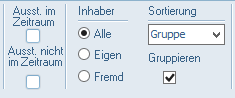
- "Ausst. im Zeitraum" & "Ausst. nicht im Zeitraum" geben Ihnen die Möglichkeit, nur Fahrzeuge anzeigen zu lassen, die im ausgewählten Zeitraum ausgesteuert bzw. nicht ausgesteuert werden.
- "Inhaber" erlaubt Ihnen die Unterscheidung zwischen Eigen- und Fremdfahrzeugen. Hier kann jeweils nur ein Feld ausgewählt werden.
- "Sortierung" ermöglicht es, die Liste der angezeigten Fahrzeuge von oben nach unten nach folgenden Eigenschaften zu sortieren:
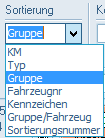
- "KM" - tatsächliche Kilometerleistung
- "Typ" - alphabetisch geordnet nach Fabrikaten bzw. Modellen,
- "Gruppe" - nur dann relevant, wenn mehrere Gruppen angezeigt werden,
- "Fahrzeugnr" - sortiert nach der systeminternen Fahrzeugnummer, die bei Neuanlage des Kfz automatisch vergeben wird
- "Kennzeichen" - ebenfalls alphabetisch.
- Gruppe/Fahrzeug -
- Sortierungsnummer -
Die geläufigste Sortierung ist die nach der Kilometerleistung. Sie erleichtert es, bei der Vermietung auf eine gleichmäßigere Verteilung der gesamten Laufleistung auf die zur Verfügung stehenden Fahrzeuge zu achten.
- "Gruppieren" unterteilt die Anzeige durch rote Balken, welche die einzelnen Vermietstationen des Unternehmens repräsentieren. Ist das Häkchen gesetzt, werden die Fahrzeuge unter der Station gezeigt, an der sie sich aktuell befinden.
Eingabefelder zur Suche in der Dispo
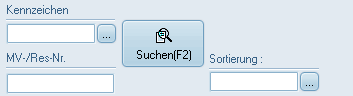
Die Eingabefelder "Kennzeichen und MV/Res-Nr." erlauben die Suche nach einzelnen Kennzeichen (oberes Feld) oder Mietvertrags- bzw. Reservierungsnummern (unteres Feld) in der Dispo. Linksklick auf die Schaltfläche "Suchen" oder Drücken der Funktionstaste F2 startet die Suche. Anklicken der Schaltfläche neben dem Kennzeichenfeld öffnet das Fenster mit der Fahrzeugsuche. Wird dort ein Kfz ausgewählt und die Schaltfläche "Übernehmen" gedrückt, so wird die Suche in der Dispo automatisch ausgeführt.
Das Feld "Sortierung" ...(1133906) ist falsch benannt. Hier sollte nächste Station stehen. Handling: PLZ eingeben und nach Klick auf die drei Punkte sollte dann die Station angezeigt werden, die am nächsten dran ist.
Datumsbereich
Mit den folgenden Schaltflächen kann man in der Dispo navigieren:
-
 eine Woche zurück
 -
 einen Monat zurück
 -
 aktuelle Woche
 -
 aktueller Monat
 -
 eine Woche voraus
 -
 einen Monat voraus
 -
 zurück aus der Tagesansicht in die voreingestellte Ansicht. >> nicht in Funktion.. 1133907


Rechts neben den Schaltflächen befinden sich Eingabefelder, in welche der darzustellende Datumsbereich auch manuell eingegeben werden kann.
Anzeige Station, Regionen, Zeilen
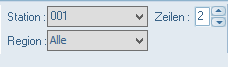
- "Station"- ist das Auswahlfeld "Gruppieren" aktiviert, so kann über das Drop-Down-Menü "Station" die Filiale gewechselt werden, sofern der angemeldete Benutzer die Berechtigung dazu besitzt.
In diesem Fall ändert sich die Reihenfolge der angezeigten Stationen. - "Region"- Hier ist es per Drop-Down-Menü möglich, die Anzahl der angezeigten Stationen zu begrenzen. Dies ist z. B. dann hilfreich, wenn ein benötigtes Fahrzeug von einer anderen Station transferiert werden muss.
Auf diese Weise können die Kosten für Transfers minimiert werden, indem man immer zuerst auf die nächstgelegenen Filialen zurückgreift. - Das Listenfeld "Zeilen" gibt an, wie viele Zeilen zu jedem Fahrzeug und den dazugehörigen Vorgängen angezeigt werden:
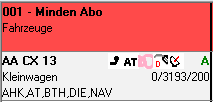
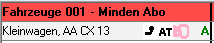
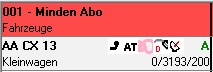
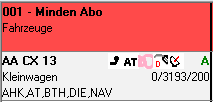
- Bei einzeiliger Anzeige werden der Fahrzeugtyp sowie das Kennzeichen und die wichtigsten Ausstattungsmerkmale angezeigt. Im Mietvertrag werden nur der Name des Kunden und das Stationskürzel dargestellt.
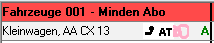
- Bei der zweizeiligen Anzeige werden zusätzlich die Ist-,
PlanPlan- und Sollkilometer zu den Fahrzeuginformationen angezeigt. Zum Mietvertrag wird der Name des Fahrers hinzugefügt. (Die Plankilometer werden aus Max Stand und Anzahl der Jahre aus Datum "Vor. Aussteuerungsdatum" errechnet.)
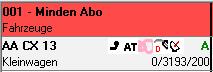
- Bei der dreizeiligen Anzeige sieht man schließlich auch die übrigen Ausstattungsmerkmale des Fahrzeugs sowie gegebenenfalls im Mietvertrag eingetragenen Bemerkungen.
Überblick, Auslastung, Dispo drucken
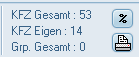
- "KFZ Gesamt" ist die Zahl der insgesamt angezeigten Fahrzeuge
- "KFZ Eigen" die Zahl der am eigenen Standort vorhandenen Fahrzeuge
- "Grp. Gesamt" die Anzahl der vorhandenen Gruppenreservierungen
Durch Anklicken der  -Schaltfläche lässt sich ein Fenster öffnen, das die aktuelle Auslastung der Stationen anzeigt, und mit der
  -Schaltfläche kann der Inhalt der Dispo ausgedruckt werden.
Anzeige
In den Benutzereinstellungen lässt sich vorab einstellen, ob die Anzeige der Dispo automatisch aktualisiert werden soll, wenn Selektionskriterien geändert werden oder der Benutzer aus der Recherche zurückkehrt.
Sind diese Optionen deaktiviert, muss bei jeder Änderung die Schaltfläche "Anzeigen" angeklickt oder die Funktionstaste F9 gedrückt werden, um die Änderungen sichtbar zu machen. 
Unabhängig von der Voreinstellung kann die Schaltfläche natürlich immer benutzt werden, um eine Aktualisierung durchzuführen.
Recherche
Durch Klicken auf diesen Button oder dem betätigen der Funktionstaste F10 auf Ihrer Tastatur wechseln Sie von der Dispo in den Modus "Recherche":
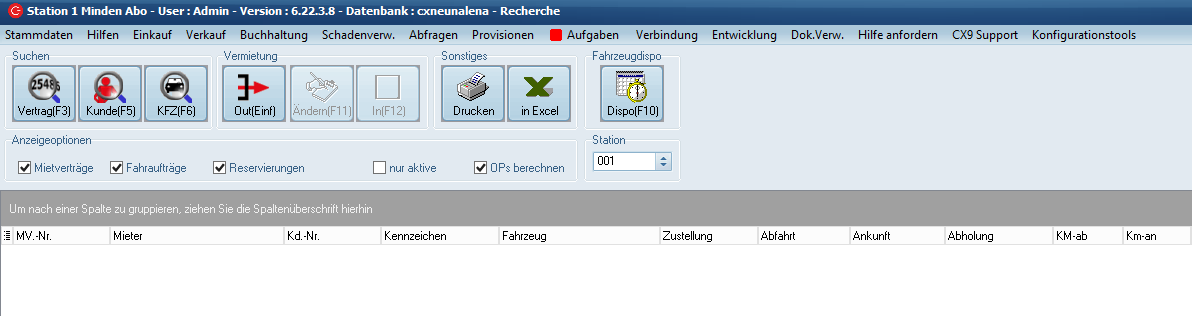
Hier können Sie nach verschiedenen Kriterien in den Bereichen „Vertrag“, „Kunde“ oder „KFZ“ suchen, aber auch Verträge .
Beispiel: Um nach Verträgen zu einem bestimmten Fahrzeug zu suchen, klicken Sie zunächst auf den Button "KFZ". Geben Sie nun in eines der zur Verfügung stehenden Felder Ihre Suchparameter ein und klicken auf "Suche" oder drücken Sie die Funktionstaste F2 auf Ihrer Tastatur.
Haben Sie das gesuchte Fahrzeug ausgemacht und per Klick markiert (zu erkennen an dem schwarzen Dreiecksymbol am Beginn einer Zeile), erscheint sowohl im unteren Bereich der Suchmaske als auch im Recherchefenster alle dem Fahrzeug zugehörigen Verträge. Per Doppelklick können Sie die Detailansicht eines Vertrags aufrufen, um diesen einzusehen und ggfs. zu verändern. Durch die einzeln an- und abwählbaren Anzeigeoptionen können Sie die Anzeige anpassen.
Im oberen Bereich finden Sie neben den drei Suchbuttons folgende Optionen vor:
- Out - hier können Sie einen neuen Mietvertrag erstellen.
- Ändern - hat die selbe Funktion eines Doppelklicks auf einen markierten Vertrag. Führt Sie zur Detailansicht eines Mietvertrags, wo Sie ggfs. Änderungen durchführen können.
- In - lässt Sie einen markierten Vertrag einchecken.
- Drucken - Lässt Sie einen Ausdruck der hier angezeigten Verträge anfertigen.
- in Excel - gibt Ihnen die Möglichkeit, die angezeigte Liste an Excel zu exportieren. Sie haben hier die Wahl zwischen einer Speicherung der Daten in die Zwischenablage, um sie später in Excel einzufügen oder einer direkten Abspeicherung als eine CSV-Datei.
- Fahrzeugdispo - durch Klick auf diese Schaltfläche kehren Sie zur Dispo zurück.
Legende
Ein Linksklick auf diesen Button öffnet ein Fenster, das die in der Dispo verwendeten Farben erklärt.
Wie Sie schon festgestellt haben, sind die einzelnen Mietverträge und Fahrzeuge mit verschieden Farben versehen. Die unterschiedlichen Farben haben die Funktion, den Status eines Fahrzeugs bzw. Mietvertrags sichtbar zu machen. Ein hellgrüner Balken bedeutet z.B., dass es zu einem Fahrzeug einen offenen Mietvertrag gibt, während ein hellblauer Balken zeigt, dass für das betreffende Auto eine Reservierung vorliegt. Die Legende zeigt Ihnen einen was die Standardfarben im Einzelnen bedeuten.
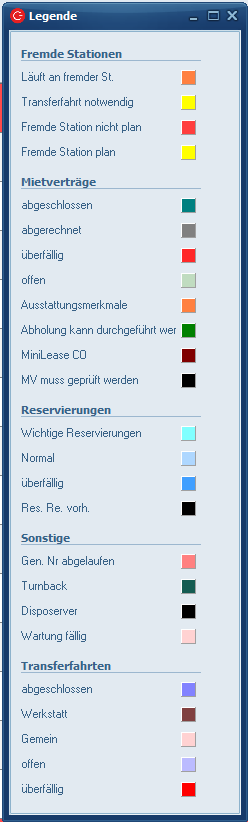
Eine dünne rote Linie wird angezeigt, wenn das Fahrzeug sich nicht mehr an der eigenen Station befindet, sondern an einer anderen des eigenen Gebietes und deshalb kurzfristig nicht zur Vermietung zur Verfügung steht (Parameter BDISPO_SHOW_FOR_STAT_LINES muss hierzu aktiv sein).
Eine gelbe Linie markiert den Zeitraum, ab dem sich das Fahrzeug außerhalb des eigenen Gebietes befindet.
Wenn Sie den Mauscursor auf einen Balken legen, werden Ihnen der Mieter, das Fahrzeug, die Abfahrts- und Ankunftsdaten, die Station, die Personal-Nummer des Sachbearbeiters und ggfs. Bemerkungen in einem Pop-Up-Fenster angezeigt.
Tipp: Die Farben und deren Zuordnung sind in der vorliegenden Form keinesfalls "in Stein gemeißelt". Sie können von Ihnen jederzeit geändert werden.
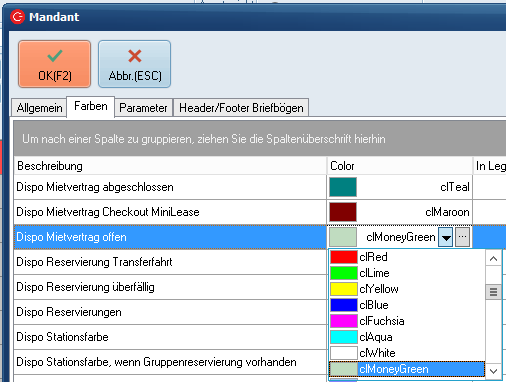
Klicken Sie hierfür einfach auf "Stammdaten", danach auf "Unternehmensstruktur/Sonstiges" und als letztes auf "Mandant".
Sie gelangen nun zu der Maske "Mandant". Klicken Sie hier auf den Reiter "Farben". Nun wird Ihnen die Liste mit den Farben und ihren Zuordnungen angezeigt.
Wenn Sie in eine Spalte unter der Überschrift "Color" klicken, erscheinen die Schaltflächen  und
und  .
.
Klicken Sie für die drop-down Auswahlliste, um aus den schon angelegten Farben zu wählen oder , um neue Farben mittels eines RGB-Tools zu erstellen.
Weitere Registerkarten
Wenn Sie ihr C-Rent-Software starten, ist automatisch die Registerkarte Disposition ausgewählt. Es stehen Ihnen allerdings noch weitere Registerkarten mit Optionen zur Verfügung:

Verfügbarkeitsabfrage
Sie haben auch die Möglichkeit, der Übersichtlichkeit halber, eine Verfügbarkeitsabfrage für eine Gruppe und einen bestimmten Zeitraum zu starten.
Dazu wählen Sie die Gruppe, bestimmen den Zeitraum und klicken dann auf den Reiter "Verfügbarkeitsabfrage" oder drücken gleichzeitig die Tasten Alt und 2. Jetzt werden Ihnen alle verfügbaren Fahrzeuge für diesen Zeitraum in den unterschiedlichen Stationen angezeigt.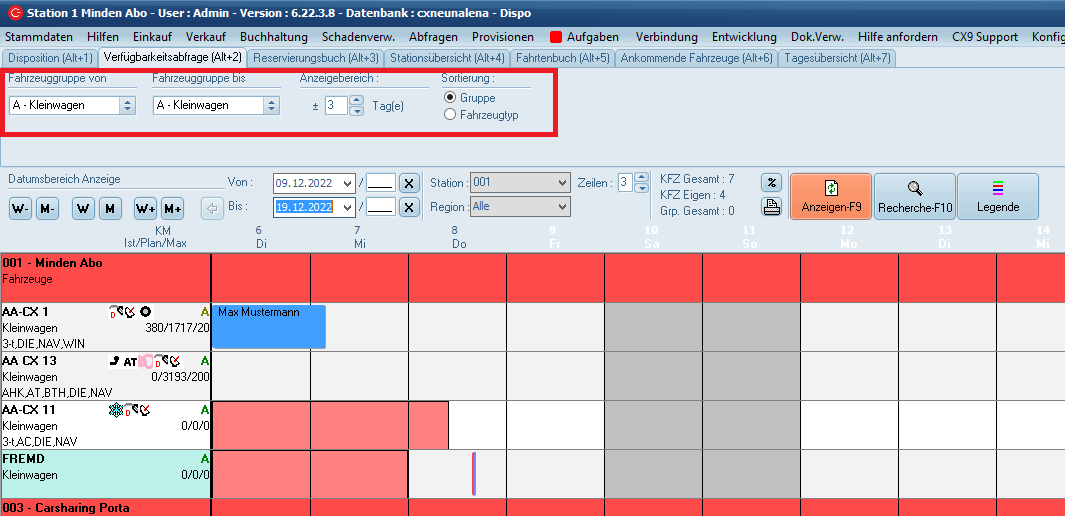
Den Anzeigebereich (im hier vorliegenden Beispiel +/- 3 Tage) können Sie dabei frei bestimmen, um z.B. sensible Kunden –die ein Fahrzeug auch mal ein oder zwei Tage länger behalten– im Überblick zu haben.
Reservierungsbuch
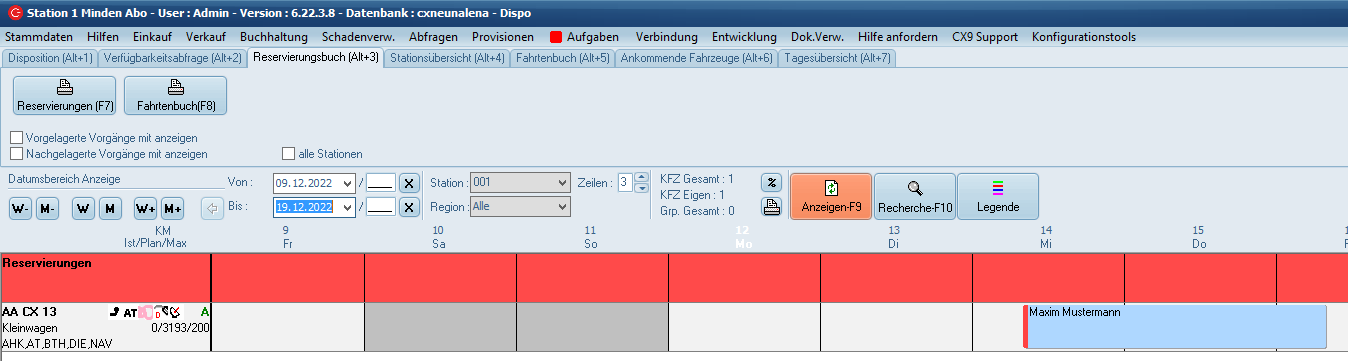
Wenn Sie den Reiter „Reservierungsbuch“ Klicken, erhalten Sie eine Auflistung aller Reservierungen einer Station in chronologischer Reihenfolge.
Die roten Balken am Anfang und/oder am Ende eines Balkens bedeuten, dass eine Zustellung bzw. Abholung gewünscht wird. Des Weiteren können vor- und nachgelagerte Vorgänge durch Anklicken des entsprechenden Auswahlfeldes mit angezeigt werden; dies erleichtert ebenfalls die Planung.
Durch Klick auf den Button "Reservierungen F7" oder "Fahrtenbuch F8" erhalten Sie jeweils einen Ausdruck, welcher als Arbeitspapier für das Kfz-Pflegepersonal und/oder die Fahrer für Zustellungen/Abholungen/Transferfahrten genutzt werden können.
Stationsübersicht
Hier werden alle Fahrzeuggruppen der eingestellten Station auf einen Blick gezeigt. Diese Auswahl erleichtert die Suche nach bestimmten Merkmalen (Fahrzeugtyp, Ausstattungsmerkmalen, Kunden, Mietverträgen) ohne die Einstellungen der Dispo zu verändern.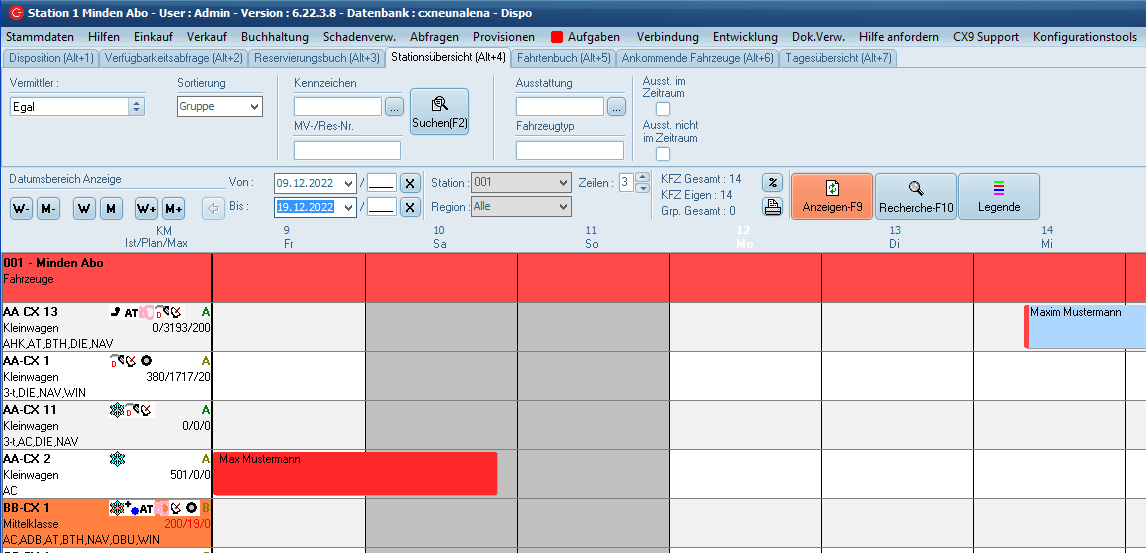
Fahrtenbuch
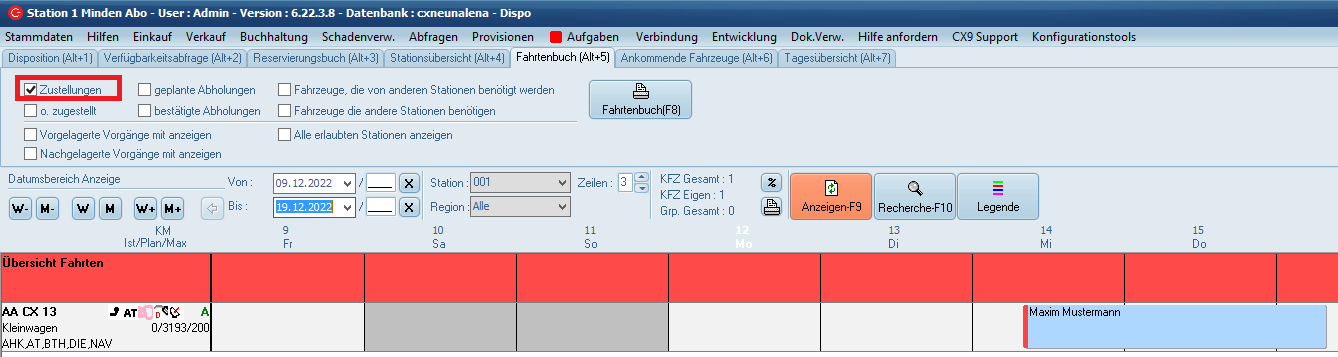
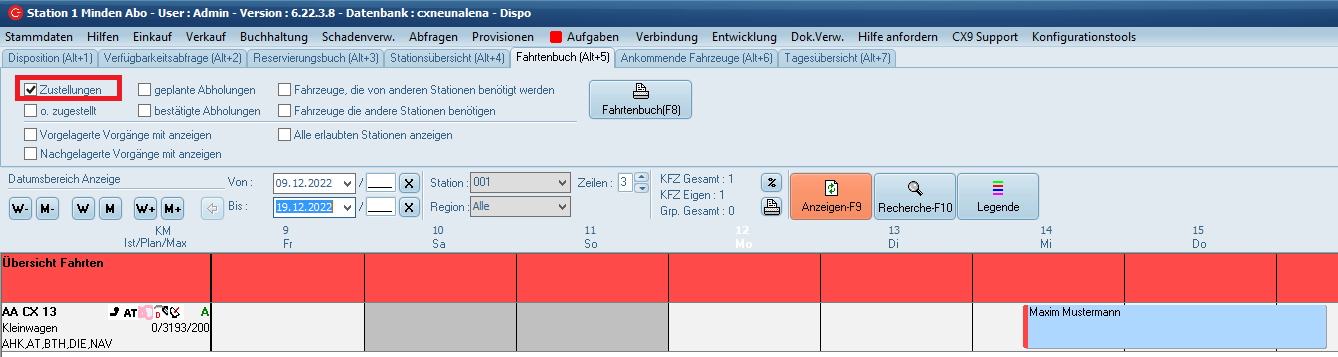
Dieses Fenster gibt einen schnellen Überblick über alle anstehenden Zustellungs-, Abholungs- und Transferfahrten. Als Filterkriterien für die Anzeige können eingestellt werden:
-
- Zustellung
- geplante Abholungen
- bestätigte Abholungen

-
- Fahrzeuge, die von anderen Stationen benötigt werden (Gemeint sind hier Fahrzeuge, die erst von anderen Stationen überführt werden müssen).
- Fahrzeuge, die andere Stationen benötigen (Fahrzeuge, die an andere Stationen abgegeben werden müssen).
Ankommende Fahrzeuge
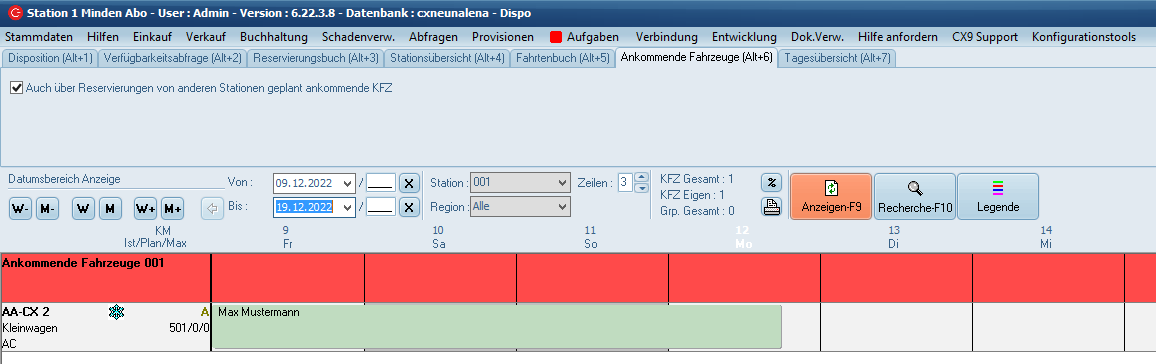
Diese Auswahl zeigt alle Vorgänge an, bei denen Fahrzeuge an der eigenen Station ankommen, auch solche, die von anderen Stationen kommen.
Tagesübersicht
Dies ist eine Kalenderansicht, die einen chronologischen Überblick über die Mieten, Reservierungen und Transfers eines Tages gibt und so bei der Planung der nötigen Abläufe behilflich sein soll.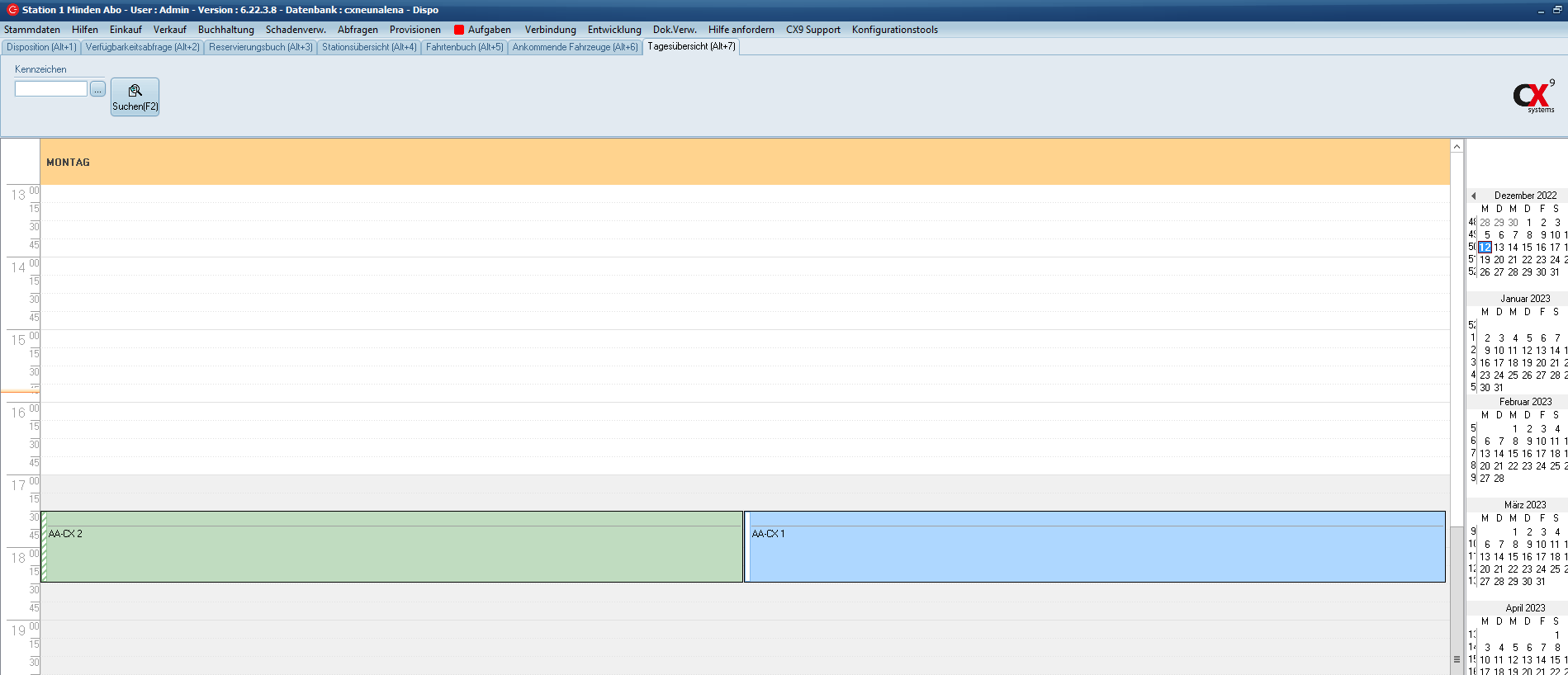
Der untere Teil der Dispo
Grundansicht der Disposition
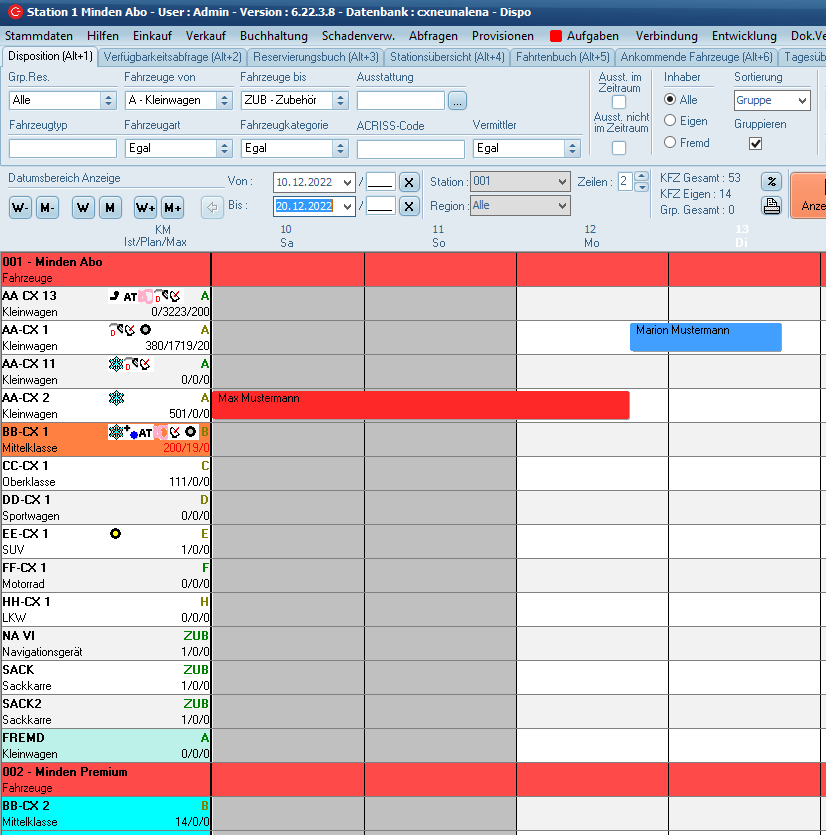
Die darauf folgenden Spalten geben die Zeitspanne wieder, der in der Benutzereinstellung vorab eingestellt oder gegebenenfalls im Kopf der Dispo variiert wurde. Der aktuelle Tag ist immer farblich hervorgehoben (hier in weiß).
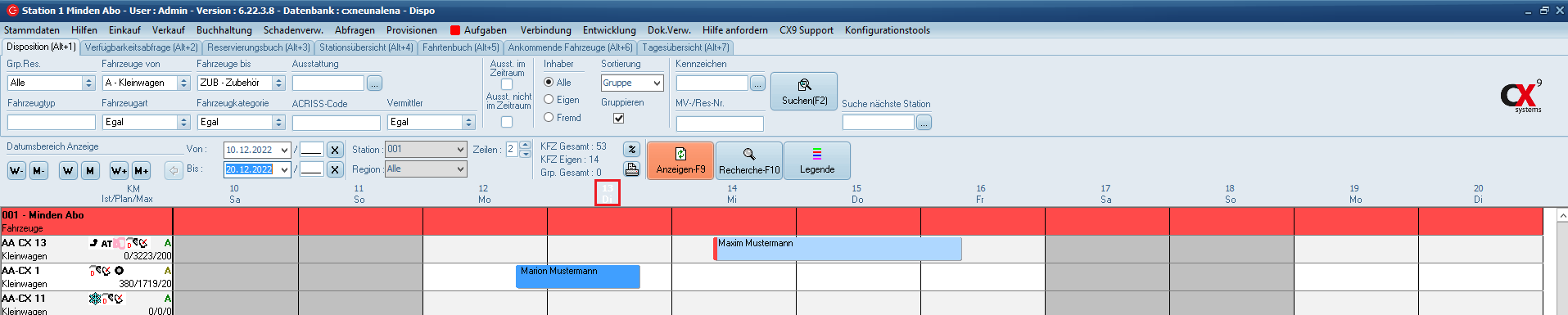
Anzeige der Fahrzeuge
In der gebräuchlichsten Anzeigeform (gruppiert, sortiert nach km und Tabelle zweizeilig) lassen sich die am Häufigsten für Vermietungen benötigten Information am einfachsten ablesen.
Oben wird als erstes die Station angezeigt, an welcher der Benutzer angemeldet ist. Jeweils abgetrennt durch rote Balken folgen darunter die weiteren.
Die Anzeige des Fahrzeugs enthält das amtliche Kennzeichen, den Fahrzeugtyp, die Gruppe, den aktuellen Kilometerstand, ergänzt durch Plan- und maximalen Kilometerstände sowie die Ausstattungsmerkmale.
Bei Auswahl einer dreizeiligen Anzeige werden in der dritten Zeile weitere Ausstattungsmerkmale mit Buchstabenkürzeln aufgeführt. 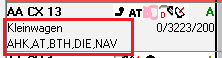
Über das Menü "Stammdaten" > "Fahrzeuge" > "Ausstattungsmerkmale" lässt sich diese Liste einsehen und ändern.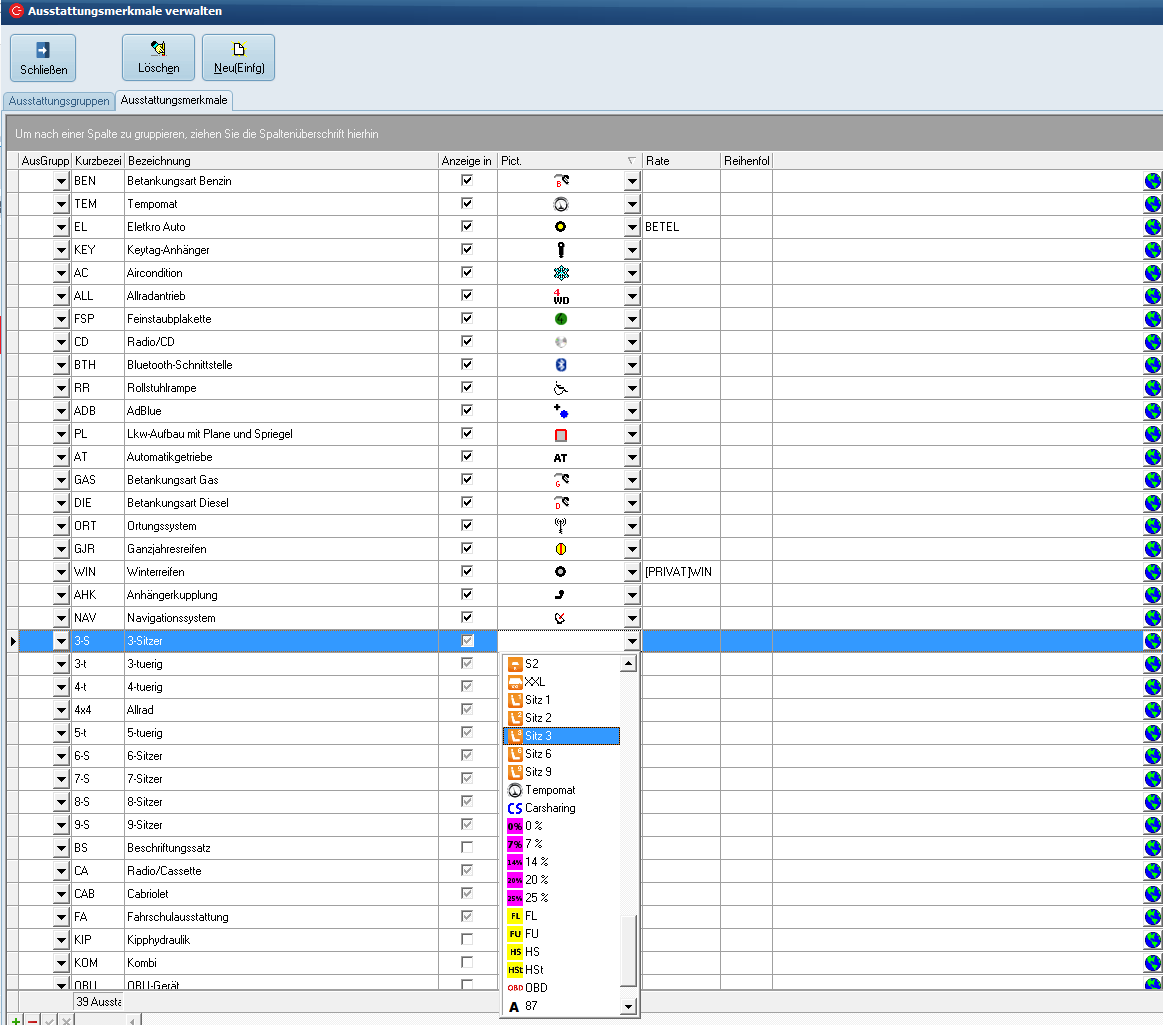
Bei der Sortierung nach Kilometern werden die Fahrzeuge einer Station nach dem Verhältnis Ist-km/Plan-km angezeigt, wobei das günstigste Fahrzeug an erster Stelle steht, das ungünstigste an letzter.
Übersteigt der Ist-Kilometerstand den Plan-Kilometerstand, so werden die Zahlen in roter Farbe dargestellt und das Fahrzeug wird orange eingefärbt. Zusätzlich erscheint im Pop-Up des Fahrzeuges eine Warnmeldung: 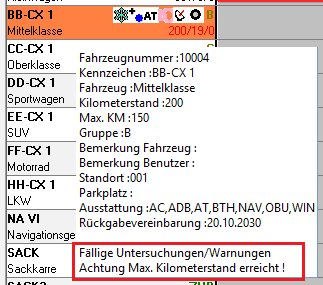
Ist ein Abmeldedatum ( auf der 2ten Seite im KFZ Stamm) gepflegt, so wird das Kennzeichen und der Fahrzeugtyp in rot angezeigt.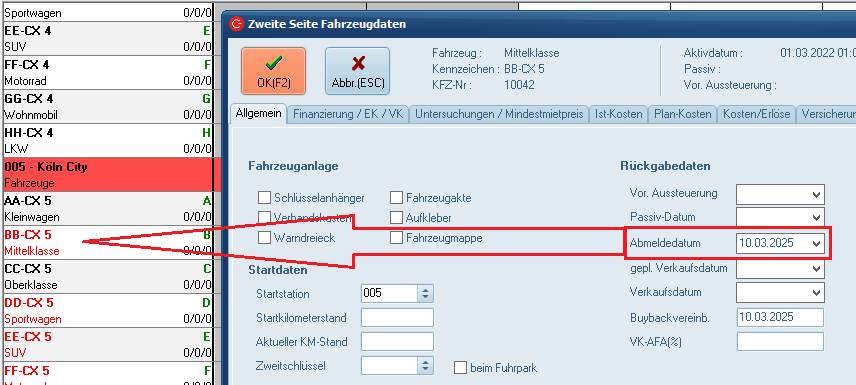
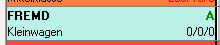
Fremdfahrzeuge werden ebenfalls farblich hervorgehoben (hier in türkis).