Disposition - Ablehnungsgründe / Spezielle Farben
AblehnungsgründePfad zu Masken der Disposition
FürZu den Masken "Ablehnungsgründe" und "Spezielle Farben" gelangen Sie über "Stammdaten" >"Disposition"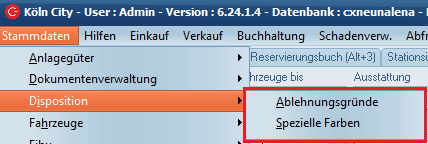
Ablehnungsgründe
Zu dieser Maske gelangen Sie über "Stammdaten" >"Disposition" > "Ablehnungsgründe".
Für den Fall, dass eine Reservierung abgelehnt werden muss, lassen sich hier AblehnungsgründeAblehnungsgründe formulieren und speichern. Durch Klick auf "Ablehnungsgründe"Ablehnungsgründe" gelangen Sie zu einer neuen MaskeMaske.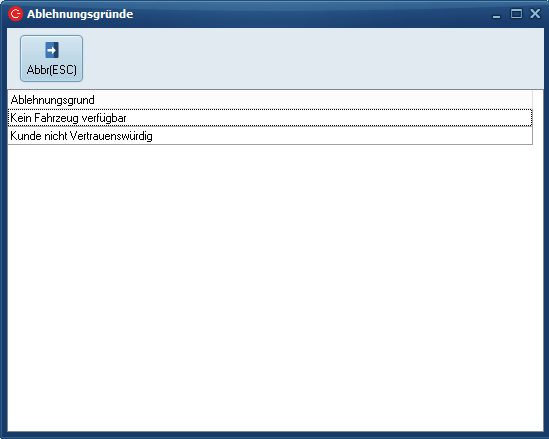

Eine neue Zeile sollte beim Aufruf des Fensters automatisch erstellt und markiert, so dass sie nur noch einen neuen Ablehnungsgrund eingeben müssen.müssen. Falls dies nicht geschieht, betätigenbetätigen Sie 
 bis Sie zu einer neuen Zeile gelangen.
Beachten Sie, dass Sie nach einer Eingabe eines Textes eine der Pfeiltasten 
 oder
oder 
betätigen,betätigen, um die Angaben zu speichern. Das BetätigenBetätigen der Enter-Taste reicht hier nicht aus. Wenn Sie einen Eintrag löschenlöschen wollen,
klicken Sie auf die entsprechende Zeile und betätigenbetätigen 
 und
und 
 gleichzeitig. Klicken Sie nach dem Anlegen auf "
Schließen"Schließen".
Spezielle Farben
Zu dieser Maske gelangen Sie überüber "Stammdaten"

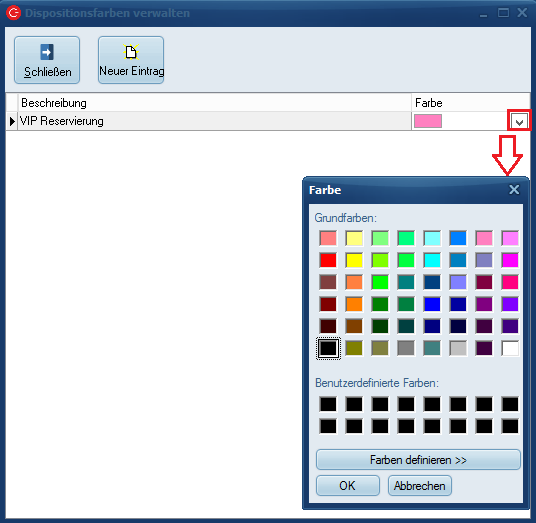
Um eine neue Zeile und somit neue Farbe anzulegen, betätigenbetätigen Sie entweder die "Einfg"-Taste auf Ihrer Tastatur oder klicken auf den Button "Neuer Eintrag"., geben Sie eine Beschreibung ein und wählenwählen Sie eine Farbe aus.
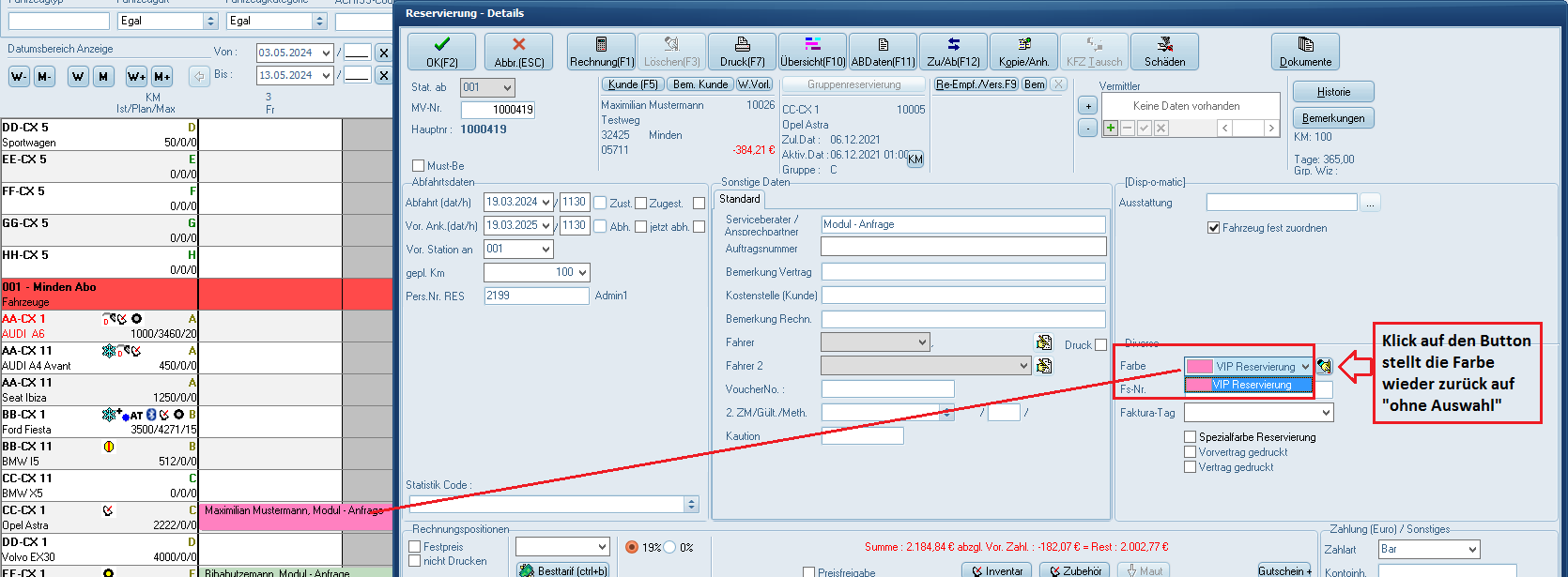
Die angelegten Farben können in Reservierung oder Vertrag gewählt werden.