
Dokumentenverwaltung
Belegarten
Diese Maske erreichen Sie über "Stammdaten" > "Dokumentenverwaltung" > "Belegarten".
Hier können Sie die verschiedenen Belegarten definieren, die bei einer Dokumentenanlage auswählen können.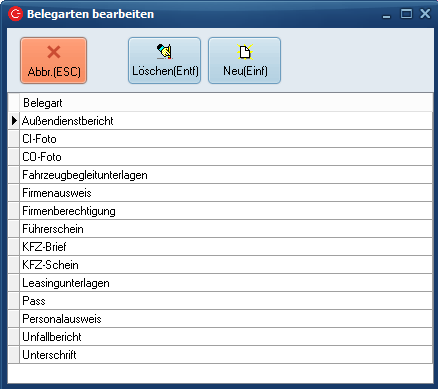
Um einen neuen Eintrag zu generieren, betätigen Sie die "Einfg"- Taste auf Ihrer Tastatur. Geben Sie nun die gewünschte Bezeichnung ein.
Um Ihnen Eintrag zu sichern, verwenden Sie eine der Pfeiltasten  oder
oder  um einen Eintrag zu löschen, markieren Sie diesen zunächst, danach betätigen Sie die "Entf"- Taste auf Ihrer Tastatur.
Die Belegarten können nun an entsprechender Stelle ausgewählt werden: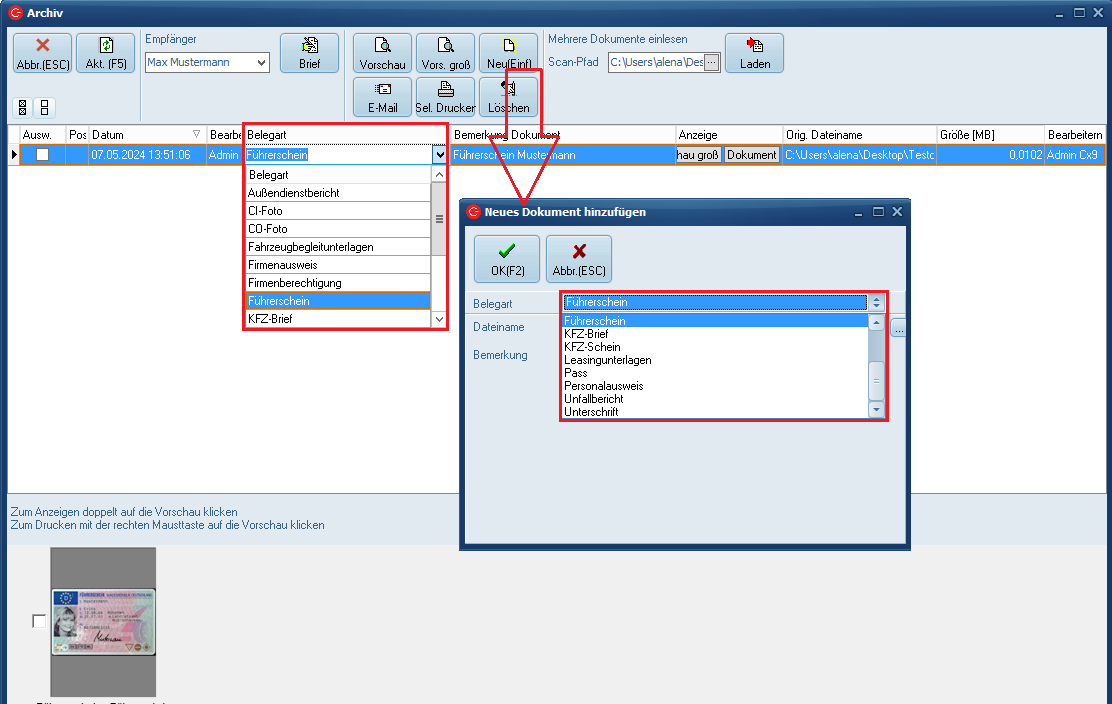
Standardbelegarten
Diese Maske erreichen Sie über "Stammdaten" > "Dokumentenverwaltung" > "Standardbelegarten".
Hier können Sie die verschiedenen Standardbelegartendefinieren, die der entsprechenden Scanart automatisch zugeordnet werden.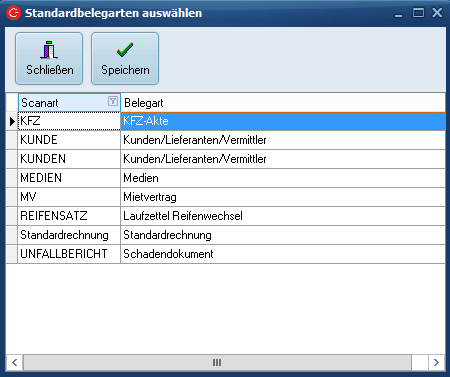
Um einen neuen Eintrag zu generieren, betätigen Sie die "Einfg"- Taste auf Ihrer Tastatur. Geben Sie nun die gewünschte Bezeichnung ein.
Um Ihnen Eintrag zu sichern, verwenden Sie eine der Pfeiltasten oder um einen Eintrag zu löschen, markieren Sie diesen zunächst, danach betätigen Sie die "Entf"- Taste auf Ihrer Tastatur.
Beispiel
Werden z.B. über den Fahrzeugstamm Dokumente ins Archiv geladen, so werden diese automatisch der VBelegart "KFZ-Akte" zugeordnet.