
Fahrzeuge Teil II
Fahrzeuggruppen
Diese Maske erreichen Sie über "Stammdaten" > "Fahrzeuge" > "Fahrzeuggruppen". Hier haben Sie die Möglichkeit, Fahrzeuggruppen anzulegen, denen sich wiederum Fahrzeuge zuordnen lassen.
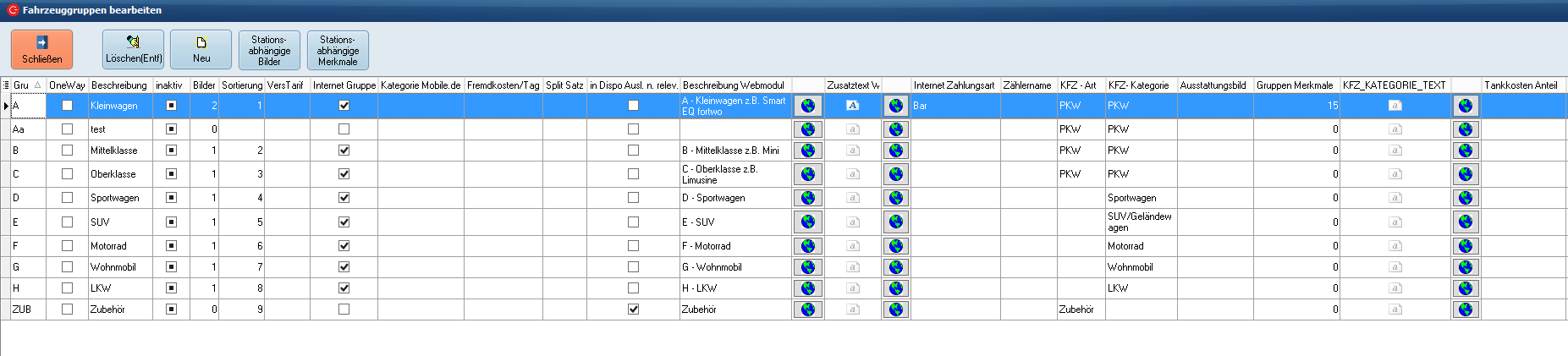
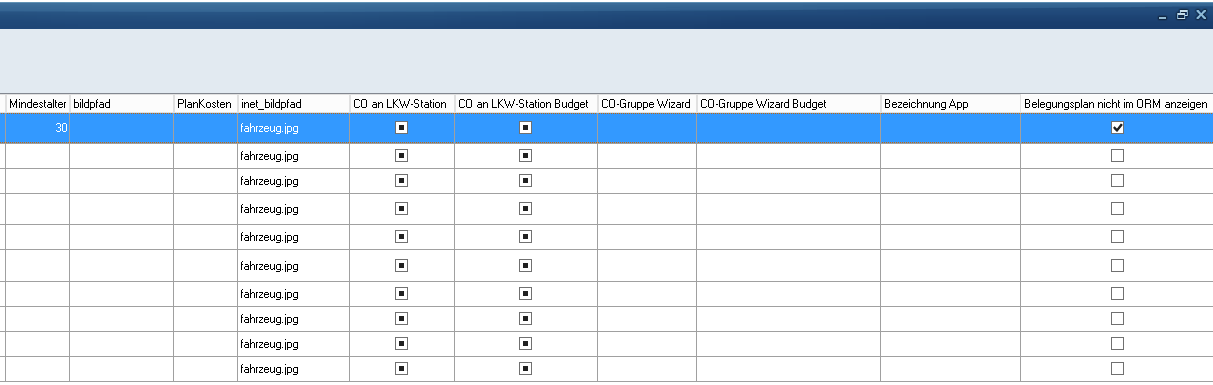
Neue Gruppe anlegen
Um eine neue Fahrzeuggruppe anzulegen, klicken Sie auf den Button "Neu". Nun wird eine neue Zeile generiert, in welche Sie alle nötigen Daten eingeben können. Die Eingaben, die man hier tätigen kann sind im Einzelnen:
Gruppe
Hier geben Sie die Gruppenbezeichnung ein. dies sind für gewöhnlich Buchstaben (z.B. Gruppe "A" für Kleinwagen, "T" für Transporter etc.).
Wichtig ist darauf zu achten, dass die Bezeichnung maximal zwei Stellen ausweisen darf (z.B. "AB") und keine Umlaute oder Sonderzeichen beinhalten darf!
One Way
Wenn dieser Haken gesetzt ist darf die Fahrzeuggruppe für Einwegmiete (One-Way) genutzt werden.
Beschreibung
Hier tragen Sie die Beschreibung der Gruppe ein, also z.B. Kleinwagen, Mittelklasse, Luxusklasse etc.
inaktiv
Bei gesetztem Haken wird die Gruppe inaktiv, (wird bei veralteten Daten verwendet, statt löschen).
Bilder
Hier können Sie Bilder hinterlegen, die dem Kunden dann im ORM LF (Online-Reservierungsmodul LF) stellvertretend für die jeweilige Fahrzeuggruppe angezeigt werden sollen. Es ist auch möglich, mehrere Bilder zu hinterlegen. Diese werden sich dann in der Anzeige abwechseln.
Um ein neues Bild hinzuzufügen, klicken Sie zunächst in das Feld "Bilder". Danach wird ein  -Symbol erscheinen. Klicken Sie auf dieses Symbol. Sie werden nun zu einem neuen Fenster "Beispielbilder" geführt.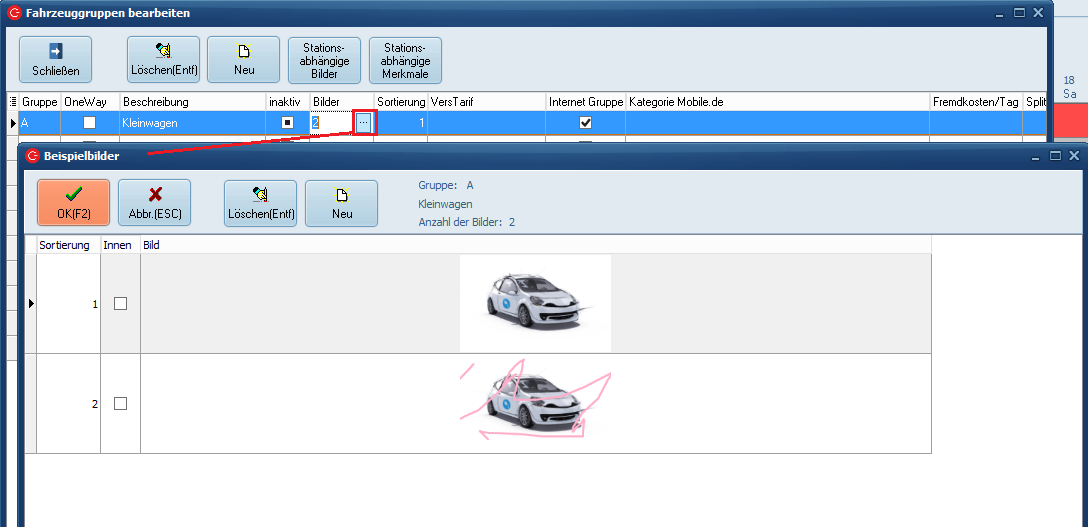
Sortierung
Mit dieser Einstellung beeinflussen Sie die Sortierung, die die Anzeige der Fahrzeuggruppen im ORM LF festlegt. Eine 1 steht hier für die Gruppe, welche ganz oben steht, 2 darunter usw.
VersTarif
Im Drop Down können Sie einen vorab angelegte Versicherungstarif der Gruppe zuweisen. 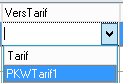
Internet Gruppe
Ist der Haken hier gesetzt, wird das Fahrzeug im Online Reservierungsmodul LF angezeigt.
Kategorie Mobile.de
>> 11435211144664 Feld ausblenden, wenn nicht benötigt. Vermutlich altlast. Gesonderte Aufgabe aufnehmen..
Fremdkosten/Tag>>Wenn 1143521eingetragen werden diese Kosten im KFZ bei Neuanlagen automatisch befüllt.
Split Satz
Wenn eingetragen werden diese im KFZ bei Neuanlagen automatisch befüllt (vorab testen).
Split Satz>> 1143521 wenn eingetragen werden diese im KFZ bei Neuanlagen automatisch befüllt (vorab testen).befüllt.
in Dispo Ausl. n. relev.
Wird der Haken hier gesetzt, so wird diese Gruppe nicht in die Dispo Auslastung mit einbezogen.
Beschreibung Webmodul
Beschreibung zur Fahrzeuggruppe, die im Onlinereservierungsmodul LF angezeigt wird.
Globus (Übersetzung)
Hier können Übersetzungen zur Beschreibung der Fahrzeuggruppe, die im Onlinereservierungsmodul LF angezeigt wird, gepflegt werden.
Zusatztext Webmodul
Der Text wird im Onlinereservierungsmodul LF angezeigt.
Globus (Übersetzung)
Hier können Übersetzungen zum Zusatztext Webmodul, die im Onlinereservierungsmodul LF angezeigt wird, gepflegt werden.
Internet Zahlungsart
Sollen für bestimmte Fahrzeuggruppen nur bestimmte Zahlungsmittel erlaubt sein, so können diese hier eingeschränkt werden. Sind keine Daten hinterlegt dürfen alle Zahlungsmittel verwendet werden, die frei gegeben wurden. 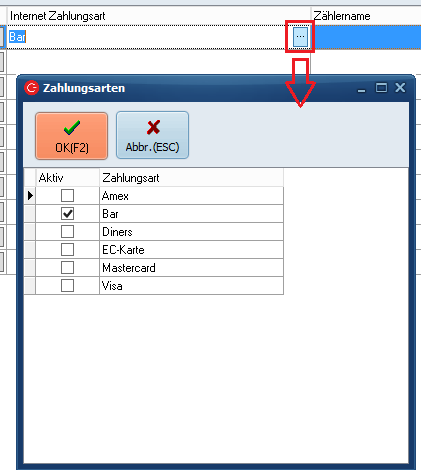
Zählername>> 1143521 Zählername = Kostenstelle 11. // beiBei automatischer KOSTENberechnungKostenrechnung kommt die Koste 1 im Standard aus dem Zahler. EsHier könen hierkönnen für Gruppen abweichende Zähler eingestellt werden. DasDer PK muss dann auch unterim Zähler eingertrageneingetragen werdenwerden. . Bsp
Bsp: Zählername "ZaehlerGR1" - ab Nr. 2222. Muss dann als PK auchZähler angelegt werden "ZaehlerGR1" - ab 2222. SollteDies sollte nicht unüberlegt eingestellt werden.
KFZ-Art
Hier kann die KFZ-Art gepflegt werden.
KFZ-Kategorie
Hier kann die KFZ-Kategorie gepflegt werden. Im Onlinereservierungsmodul LF kann in Step 1 nach dieser Kategorie gefiltert werden.
Ausstattungsbild
>> 1143521 >> Bild das hier verwendet wird: KFZ_INET_AUSST_PIC. >> Marius fragenam 09.07. per Mail gefragt, ob wir das noch brauchen.
Gruppen Merkmal
Die hier eingegebenen Gruppen Merkmale werden im Onlinereservierungsmodul LF dargestellt.
KFZ_Kategorie_Text
Zusatztext zur Fahrzeuggruppe, die im Onlinereservierungsmodul LF angezeigt wird.
Globus (Übersetzung)
Hier können Übersetzungen zum Zusatztext KFZ_Kategorie_Text, die im Onlinereservierungsmodul LF angezeigt wird, gepflegt werden.
Tankkkosten Anteil
>> 1143521 >> vermutlich WEB. "FUEL_FACTOR" 09.07. bei Marius nachfragen.per Mail nachgefragt.
Mindestalter>> 1143521 kannKann eingetragen werden, hat aber keine weitere Funktion. Rein plakativ. Kann aber bei Bedarf kostenpflichtig eingestelltangepasst werden. Kommen Sie bei Bedarf auf Ihren Kundenbetreuer zu.
bildpfad
>> 1143521 alter Bildpfad auf Webserver. Druck für "Angebote für KFZ". bei Marius nachfragen.
Plankosten
>> 1143521 wenn eingetragen werden diese im KFZ bei Neuanlagen automatisch befüllt (vorab testen) 2te Seite KFZ Daten.
inet_Bildpfad
>> 1143521 >> bei Marius nachfragen.
CO an LKW-Station
>> 1143521 >> individuell Wizzard.
CO an LKW-Station Budget
>> 1143521 >> individuell Wizzard.
CO-Gruppe Wizard
>> 1143521 >> individuell Wizzard.
CO-Gruppe Wizard Budget
>> 1143521>> individuell Wizzard.
Belegungsplan nicht im ORM anzeigen
Nur relevant, wenn Sie das Modul Belegungsplan erworben haben. Wird hier der Haken gesetzt erscheint bei der Gruppe KEIN Belegungsplan.
C-Cheq Features
>> hier können C-Cheq Features der Gruppe zugeordnet werden.
1143521Rechtschreibfehler, mit TS korregiert, kommt mit next deployment (heute 25.06.24) Danach Screenshot hier tauschen. 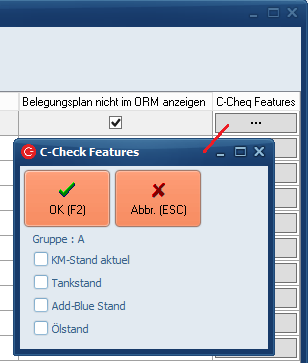
Fahrzeugarten
Diese Maske erreichen Sie über "Stammdaten" > "Fahrzeuge" > "Fahrzeugarten".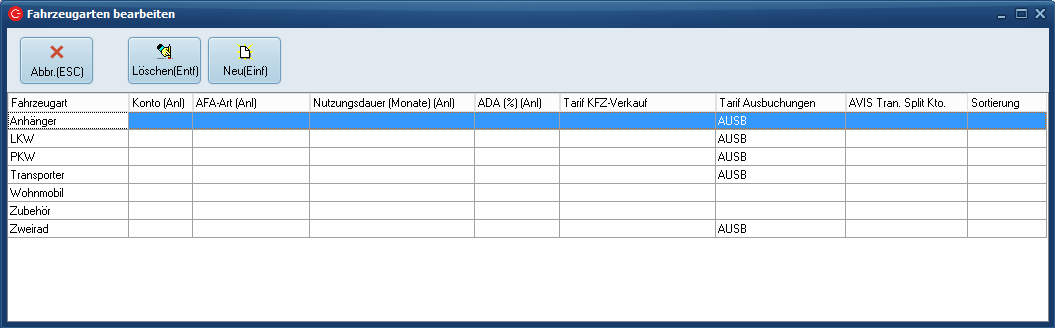
Hier haben Sie die Möglichkeit, Fahrzeugarten zu hinterlegen.
Fahrzeughersteller
In dieser Maske, die Sie über "Stammdaten" > "Fahrzeuge" > "Fahrzeughersteller" erreichen, können Sie Fahrzeughersteller detailliert anlegen.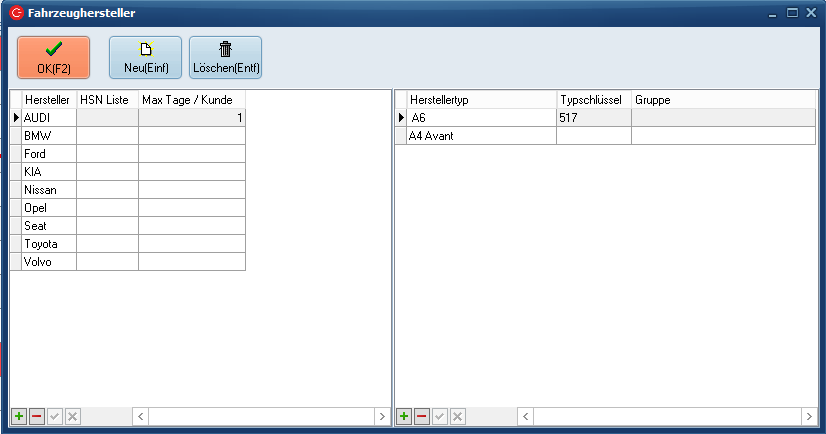
Um einen neuen Eintrag hinzuzufügen, klicken Sie entweder auf den Button "Neu" oder "+" oder klicken in die leere Fläche und betätigen Sie danach die "Einfg"-Taste auf Ihrer Tastatur. Es öffnet sich eine neue Zeile, in welche Sie folgende Eintragungen vornehmen können:
Hersteller
Hier können Sie den Hersteller eintragen. Klicken Sie einfach auf die weiße Fläche und tragen Sie den Namen des Herstellers ein.
Vergessen Sie nicht, Ihre Eingabe mit dem Betätigen der Huck- und Runter-Tasten auf Ihrer Tastatur zu sichern.
HSN Liste
Hier können Sie die Herstellerschlüsselnummer
Max Tage / Kunde
> 1143695 Maximale Anzahl auf Tagen die am Stück an einen Kunden vermietet werden dürfen. Für die Funktion muss eine Validierung im Feldverhalten eingestellt werden. Kommen Sie bei Bedarf auf Ihren Kundenbetreuer zu. >> Interne Anleitung Für KBs erstellen. Mit Feldverhalten:
Componente: Standard
eabled & visible true
Operator: leer
VAL: VALIDATE_WP_CO_MAXTAGE_KUNDE
Herstellertyp
> 1143695 hier weiter vom 25.06.24
Typschlüssel
> 1143695
Gruppe
> 1143695
Fahrzeuginventar
Zu dieser Maske gelangen Sie über "Stammdaten" > "Fahrzeuge" > "Fahrzeuginventar".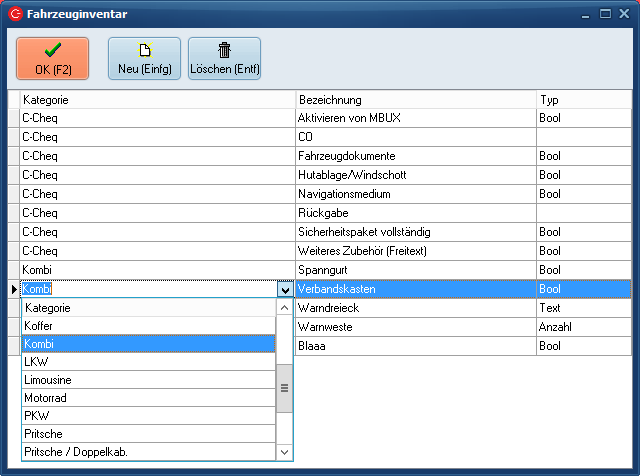
Die hier angelegten Inventargegenstände können Sie später im Mietvertrag bei einem Check-Out als vorhanden markieren.
Hierbei handelt es sich nicht um Zubehör, das einen Aufpreis kosten würde und daher mit einer eigenen Zusatzrate versehen wird (z.B. Navi, Kindersitz etc.)
Die Maske "Fahrzeuginventar" gliedert sich in zwei Bereiche: "Kategorie" und "Bezeichnung". In die Spalte "Bezeichnung" tragen Sie ein, unter welcher Bezeichnung der erstellte Inventargegenstand aufgeführt wird (z.B. Verbandskasten, Warnweste, etc.) .
In die Spalte "Kategorie" wird die zugehörige Kategorie vermerkt. Wird hier z.B. für die Kategorie "Kombi" ein Inventargegenstand angelegt, kann dieser nur für Fahrzeuge der Kategorie "Kombi" gewählt werden. Soll ein Inventargegenstand für alle Fahrzeugkategorien wählbar sein, kann die Kategorie "IMMER DA" oder "Wählbar" gewählt werden.
Die hier hinterlegten Inventargegenstände werden sich nun bei einer Reservierung bzw. bei der Aufnahme eines Mietvertrags wählen lassen.