
IN BEARB // Provisionsabrechnung Vermittler
Voraussetzungen
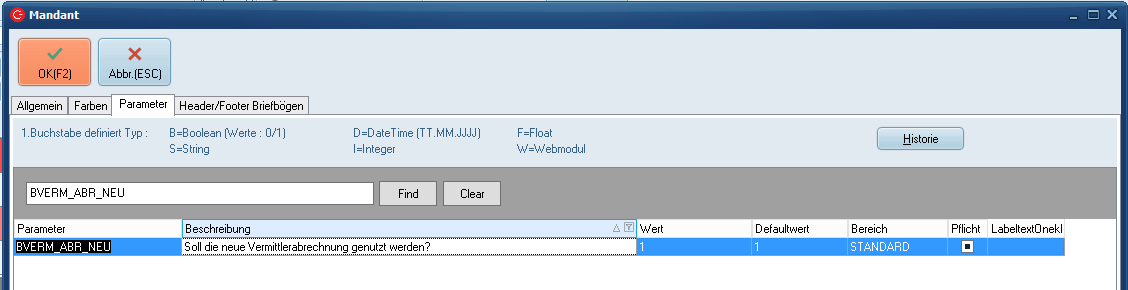
- Der Parameter BVERM_ABR_NEU muss auf 1 gestellt werden.
- Benötigte Benutzerrechte:
- Provisionen Vermittler
- Provisionen Vermittler Abrechnen
Einstellungen Provisionskategorien
Die gewünschten Provisionskategorien müssen über Stammdaten > Tarife > Provisionskategorien - Vermittler
von Ihnen angelegt werden. Beispiel: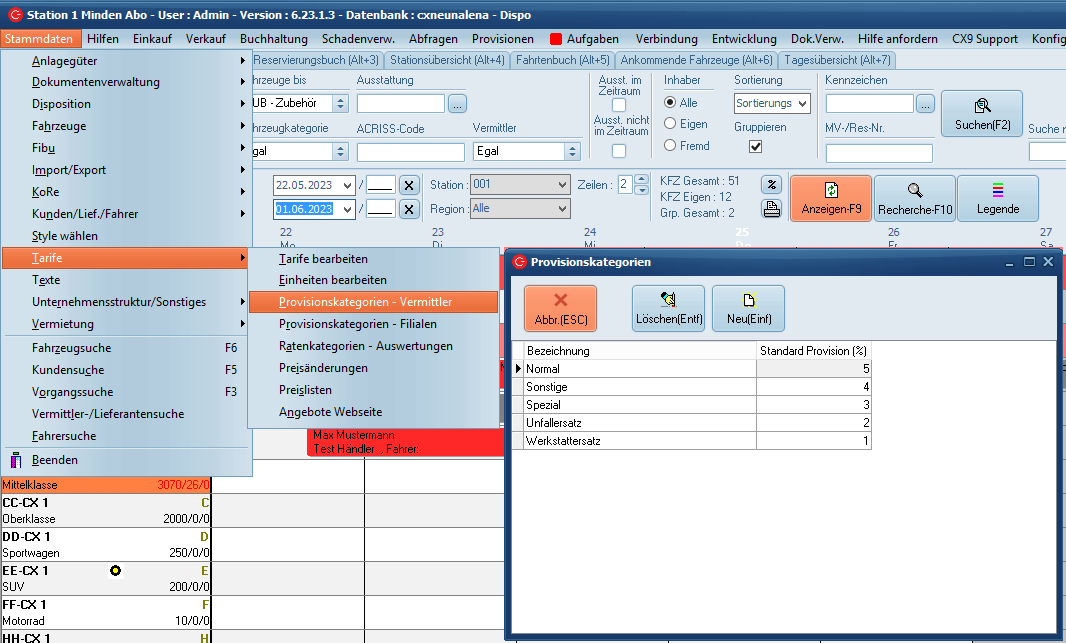
Provisionseinstellungen im Vermittler
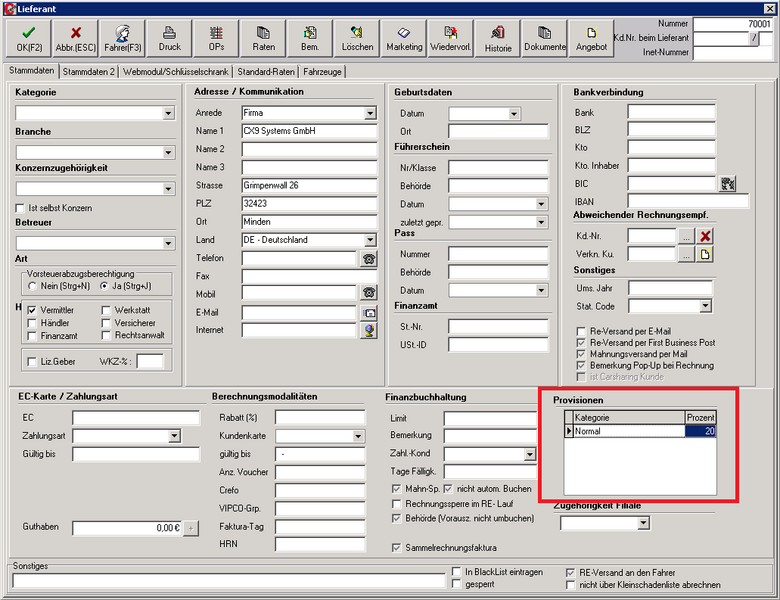
Die in der Maske "Provisionskategorien" getätigten Angaben stellen die Standardwerte dar. Alternativ haben Sie aber auch die Möglichkeit, in den Daten des Vermittlers einen abweichenden Provisionssatz zu hinterlegen (z.B. für den Fall, dass Sie mit einem Vermittler einen bestimmten Provisionssatz ausgehandelt haben). Dieser wird dann bei einer Provisionsberechnung bevorzugt verwendet.
Die Provisionen können hier eingetragen werden.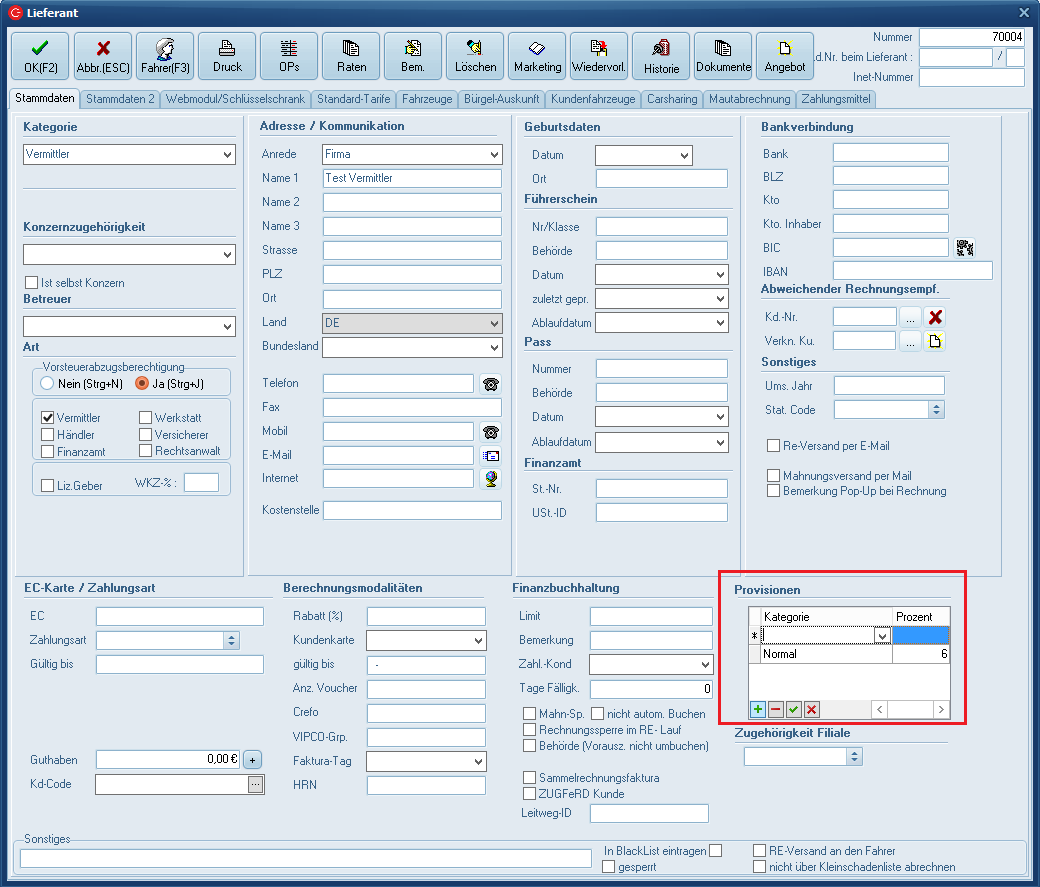
Per Klick auf  erzeugen Sie eine neue Zeile. Wählen Sie nun über das Dropdown-Menü die gewünschte Provisionskategorie aus und tragen Sie die gewünschte Prozentzahl in der Spalte daneben ein.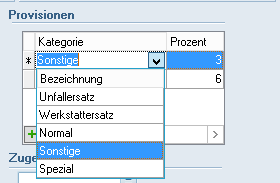
Sichern Sie den Eintrag mit Klick auf  oder wechseln Sie die Zeile. Die Zeile ist gesichert, sobald der kleine Pfeil links in der Tabelle angezeigt wird.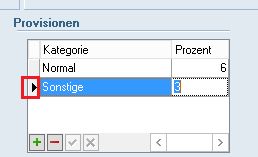
Provisionseinstellungen im Tarif
In den Tarifeinstellungen muss unter "Kategorie Vermittler" die entsprechende Provisionskategorien zugeordnet werden. Die Eingabe wird automatisch in alle dem Tarif zugehörigen Gruppen übernommen. 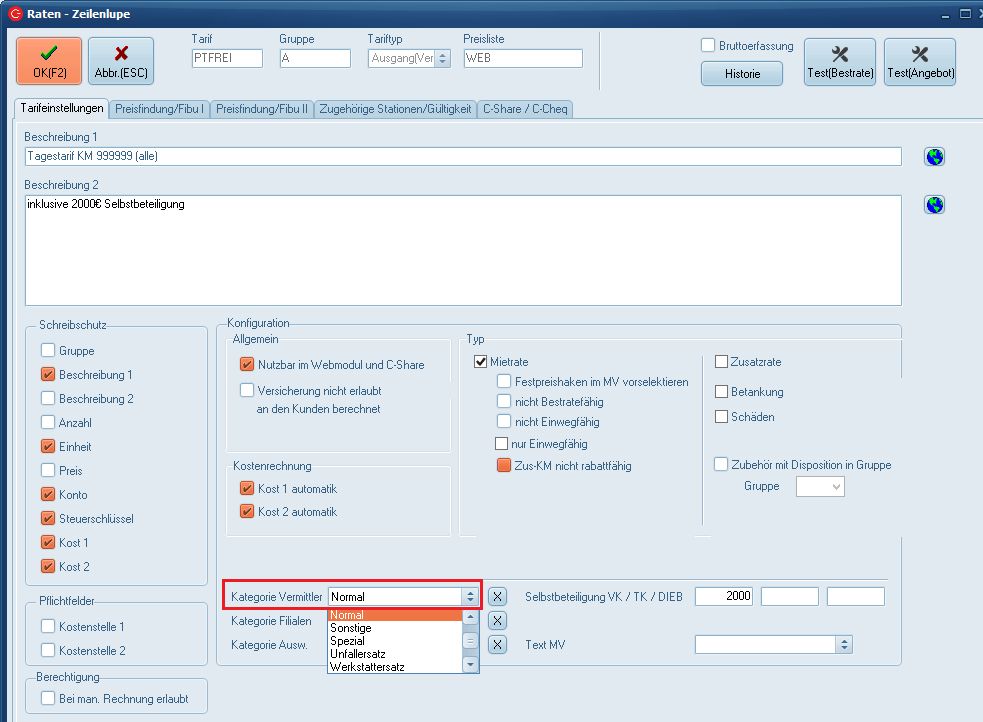
Handling im Mietvertrag
Im Mietvertrag muss der Vermittler eingefügt werden. 
Klicken Sie hierzu auf eines der beiden +" Symbole. Sie werden daraufhin zur Vermittlersuche geführt.
Übernehmen Sie hier den Lieferanten per klick auf den Button.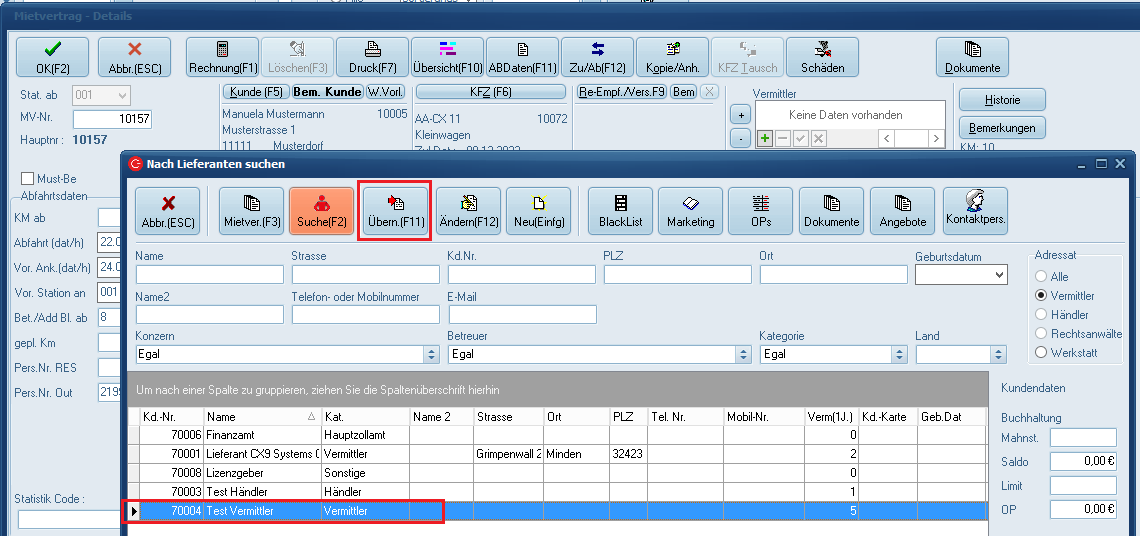
Im Vertrag wird nun der Vermittler angezeigt, rechts daneben "100". 
Die Kennziffer "100" wird hier im Standard immer automatisch eingefügt und gibt an, wie viel Prozent des hinterlegten Provisionssatzes der Vermittler erhalten soll.
Beispiel: Wird hier der Wert 50 angegeben, erhält der Vermittler eine Provision in Höhe von 50 % des der Provisionskategorie zugeordneten Werts (z.B. hat die Provisionskategorie den Prozentwert 10%, also erhält der Vermittler hier die Hälfte von diesen 10%. Der Wert kann aber auch über 100% liegen um dem Vermittler eine höhere Provision zu gewähren.).
Abrechnung
Um nun die Provisionsabrechnung durchzuführen, rechnen Sie zunächst den Vertrag wie gewohnt ab.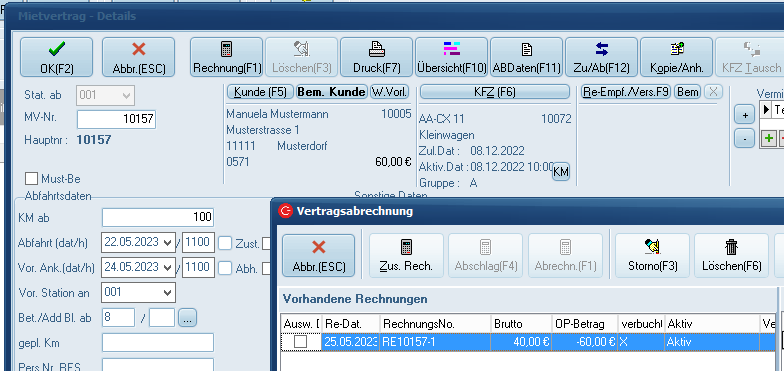
Die Maske "Provisionsabrechnung Vermittler" finden Sie im Reiter "Provisionen" > "Provisionsabrechnung Vermittler".
Hier finden Sie schon angefertigte Provisionsläufe aufgelistet vor. Sie haben hier die Möglichkeit, gezielt nach bestimmten Provisionsläufen zu suchen. Als Suchparameter stehen Ihnen hierbei Vertrags- und VGS-Nr. zur Verfügung.
Suche nach Vertragsnummer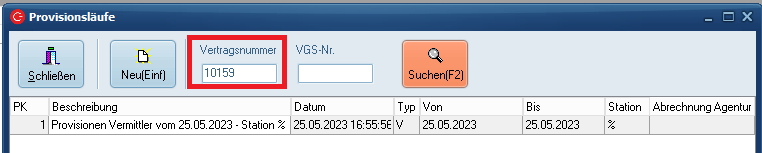
Suche nach VGS-Nr.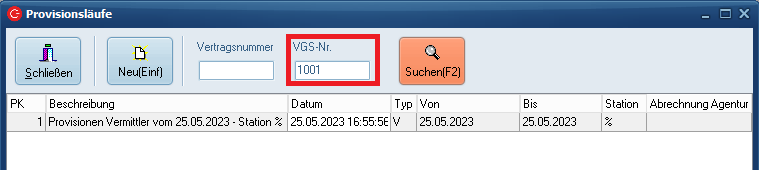
Um einen neuen Provisionslauf zu erstellen, klicken Sie auf den "Neu"-Button oder betätigen die "Einfg"-Taste auf Ihrer Tastatur.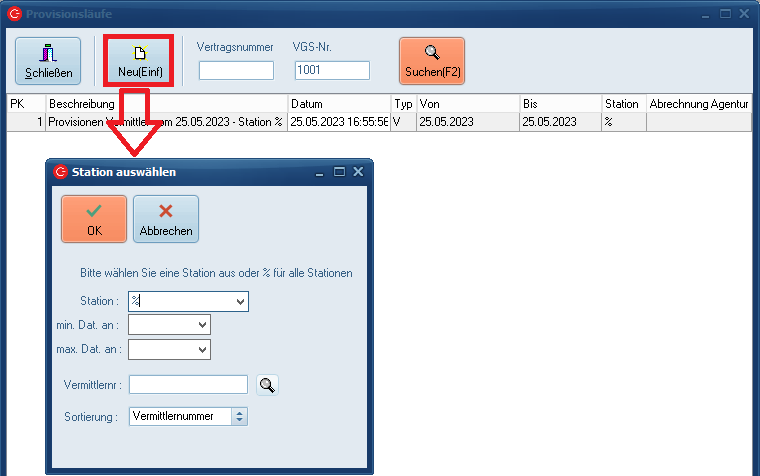
Hier haben Sie nun die Möglichkeit, den zu erstellenden Provisionslauf mittels Angabe von Daten einzugrenzen. Die Optionen, die hierzu genutzt werden können, sind:
- Station
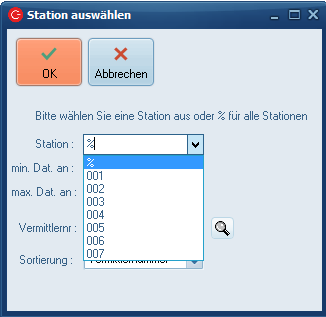
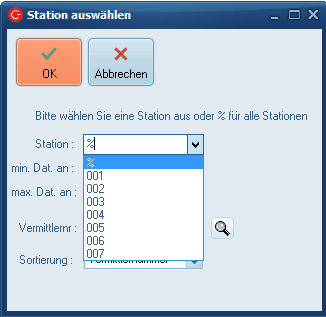
Hier können Sie den Provisionslauf auf eine bestimmte Station eingrenzen. Wählen Sie hierfür eine der im Dropdown hinterlegten Stationen aus. Mit der Eingabe "%" wählen Sie alle Stationen aus.
- min. Dat. an
Geben Sie hier den Beginn des Zeitraums ein, auf den sich der Provisionslauf beschränken soll, ein (Schreibweise z.B. 01.05.23)
- max. Dat. an
Geben Sie hier das Enddatum des Zeitraums ein, auf den sich der Provisionslauf beschränken soll.
- Vermittlernr.
Hier haben Sie die Möglichkeit, einen bestimmten Vermittler auszuwählen. Falls Ihnen die Vermittlernummer bekannt ist, können Sie diese direkt in das Feld eintragen. Sie haben aber auch die Möglichkeit, nach einem Vermittler zu suchen. Klicken Sie hierfür auf das Lupensymbol.
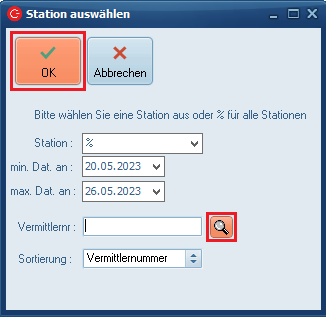
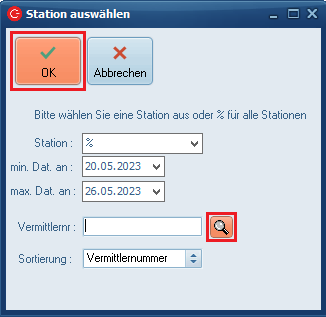
Klicken Sie abschließend auf "OK" um den neuen Provisionslauf zu erstellen. Dieser wird dann direkt angezeigt.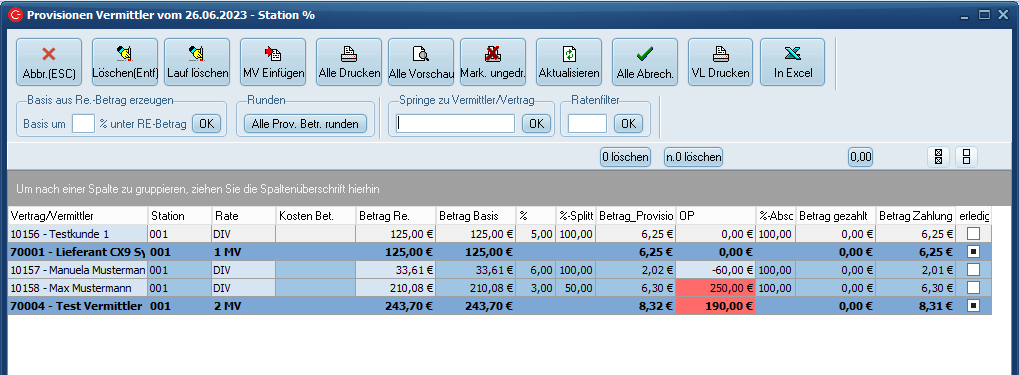
Erläuterung der Provisionstabelle
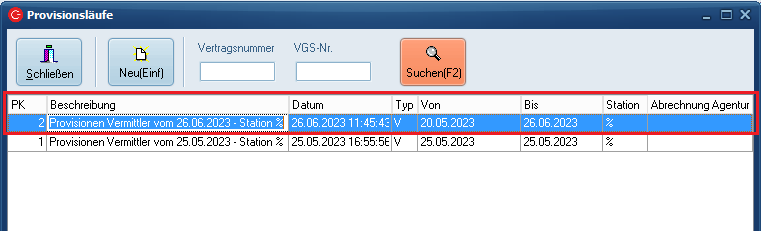
Der Provisionslauf wird per Doppelklick geöffnet.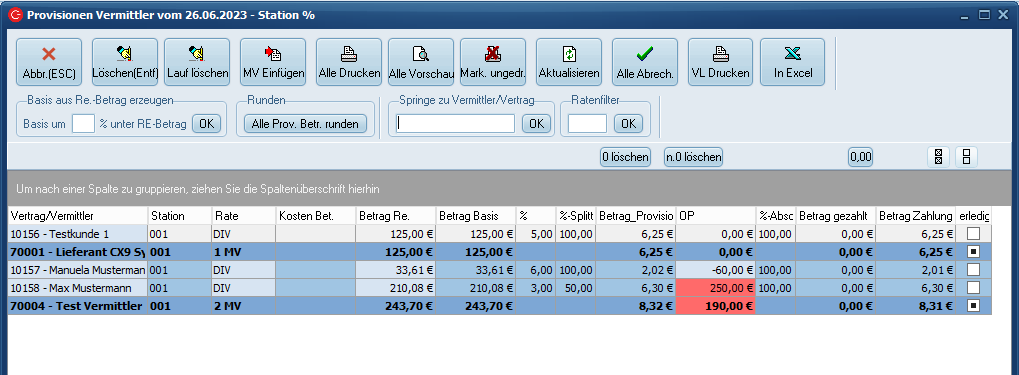
Erläuterung der Buttons

- Abbr.
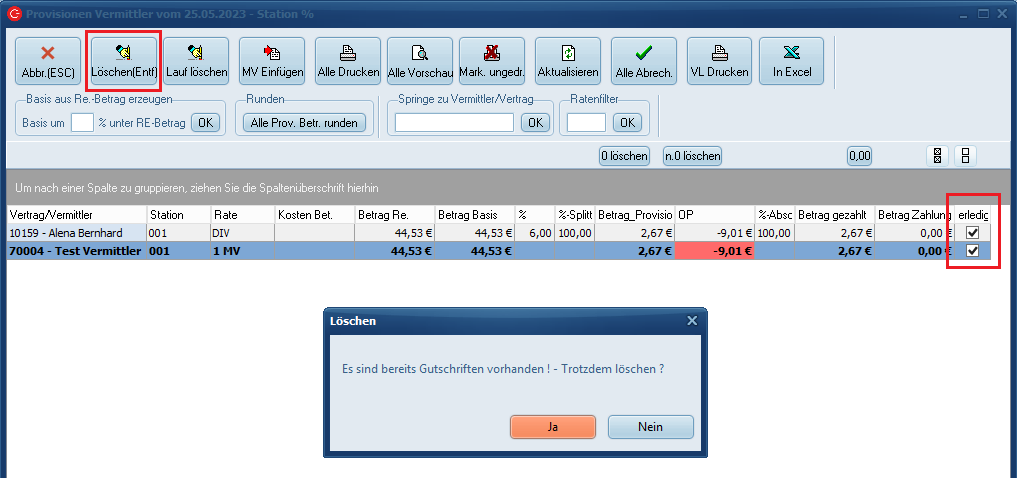
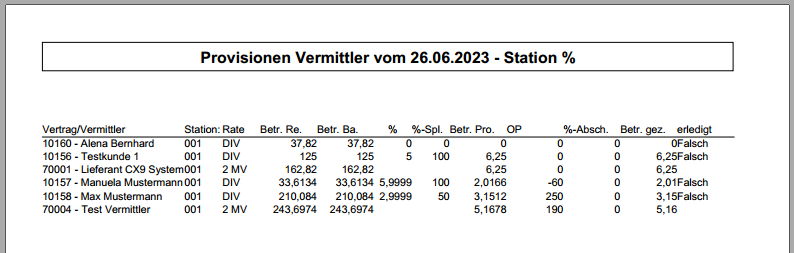
Ein klick auf den Button schließt das Fenster. - Löschen(Entf.)
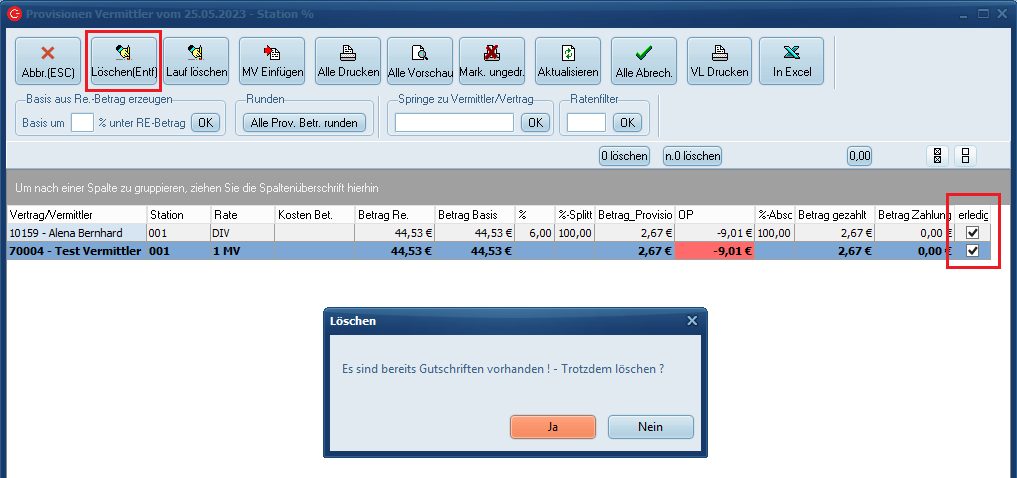
Klicken Sie zuerst auf eine Vertragszeile, dann auf den Button. C-Rent fragt nun, ob der markierte Datensatz gelöscht werden soll. Bei Bestätigung wird die Zeile aus dem Lauf entfernt.
Ist der Lauf bereits abgerechnet worden erscheint ein zusätzlicher Warnhinweis. Die Zeile kann aber trotzdem gelöscht werden. Wir empfehlen hier allerdings nicht, da die Vermittlergutschrift hierzu nicht automatisch gelöscht/angepasst wird.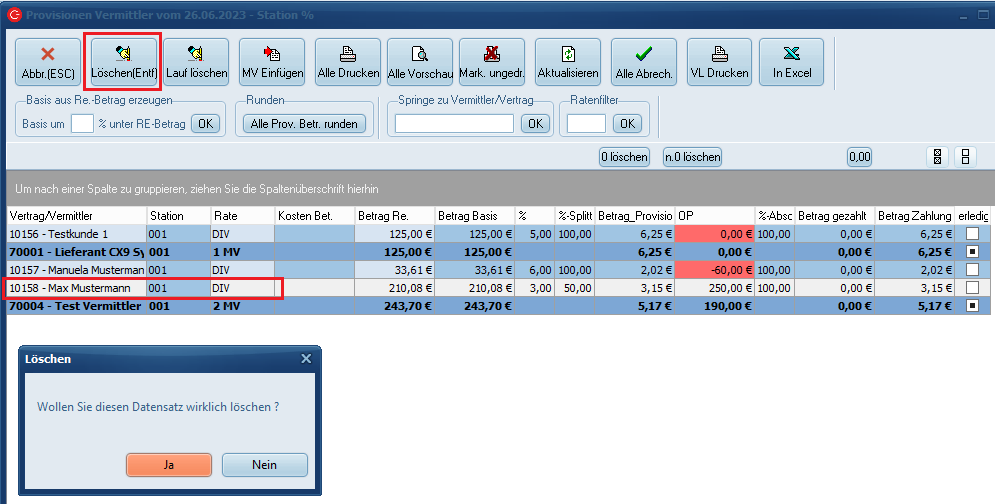
Der ordentliche Weg währe hier erst die Vermittlergutschrift zu stornieren und dann die Daten zu löschen. Im Anschluss könnte dann eine neue Vermittlergutschrift erstellt werden.
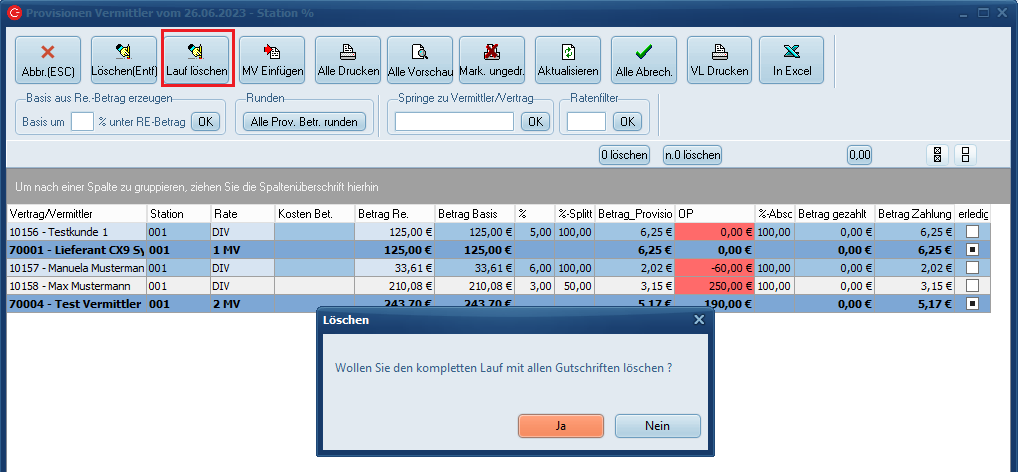
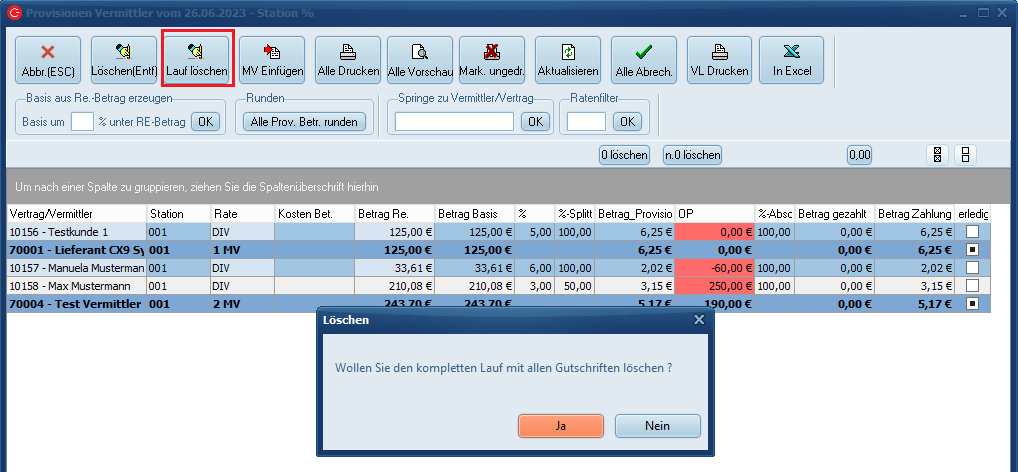
- Lauf löschen
Löscht den gesamten erstellten Lauf mit allen Vermittlergutschriften.
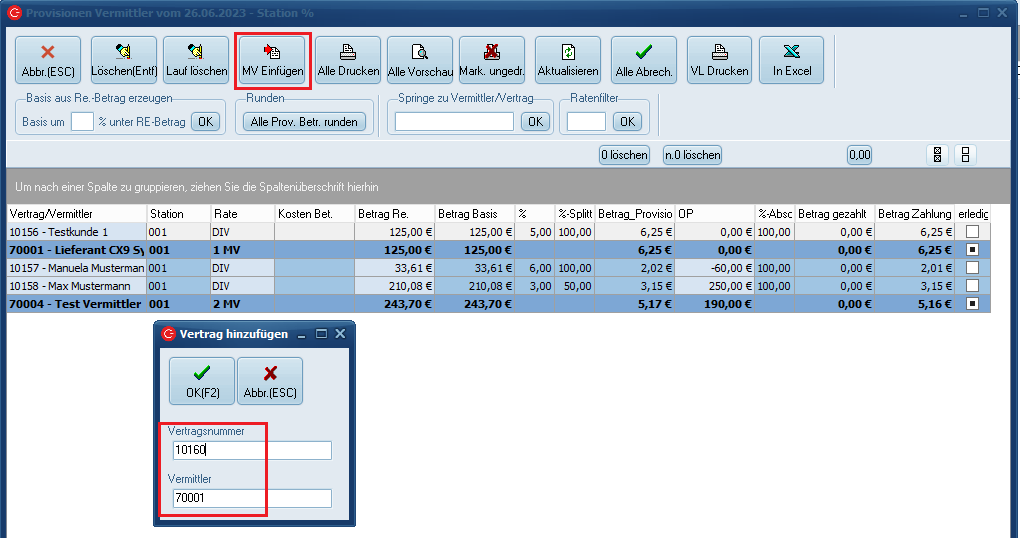
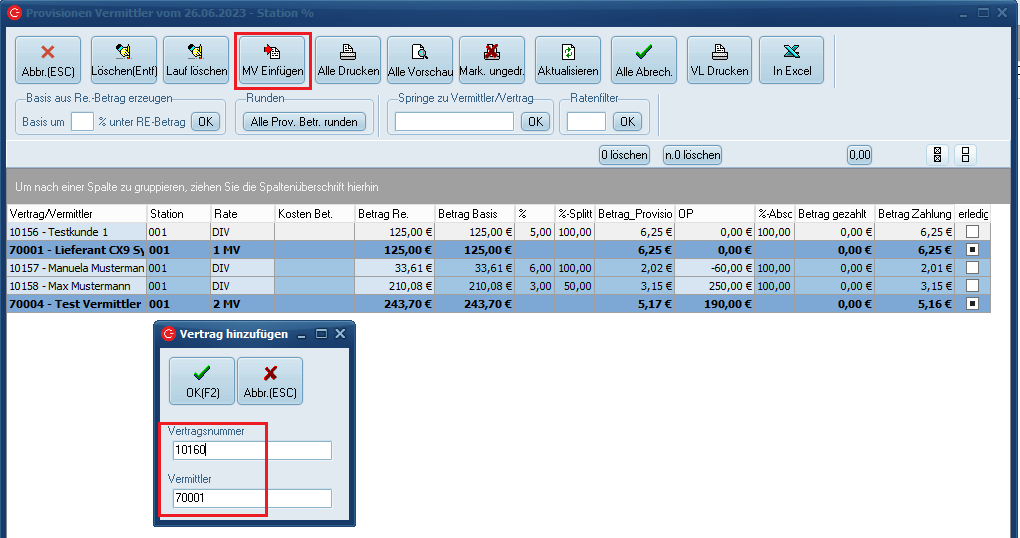
- MV Einfügen
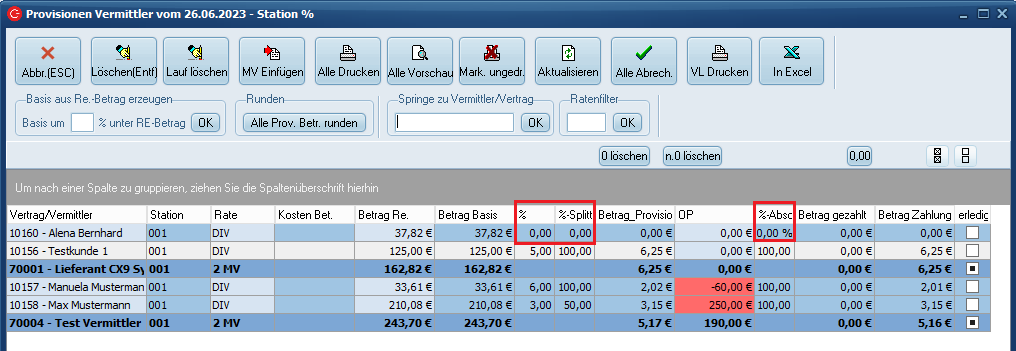
Über diese Funktion können manuell weitere Verträge hinzugefügt werden. Geben Sie hierzu einfach die Vertragsnummer und den zugehörigen Vermittler ein und klicken Sie auf OK.
Die Spalten mit % (siehe folgende Markierung) können nun manuell befüllt werden.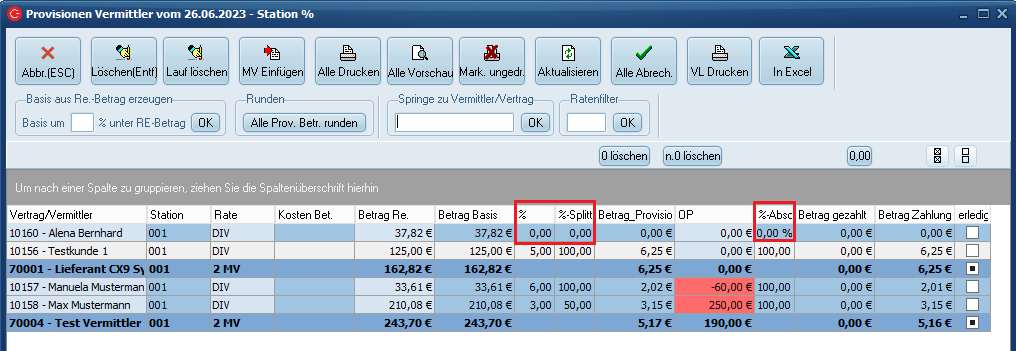
BSP:

- Alle Drucken
Druckt alle Vermittlergutschriften (nur möglich, wenn diese schon erstellt wurden). - Alle Vorschau
Zeigt die Vorschau aller Vermittlergutschriften (nur möglich, wenn diese auch erstellt wurden). - Mark. ungedr.
Bereits gedruckte Vermittlergutschriften können per Klick auf den Button wieder als ungedruckt markiert werden. - Aktualisieren
Aktualisiert die geladenen Daten. - Alle Abrech.
Ein klick auf den Button führt zur Erstellung der Vermittlergutschrift(en). - VL drucken
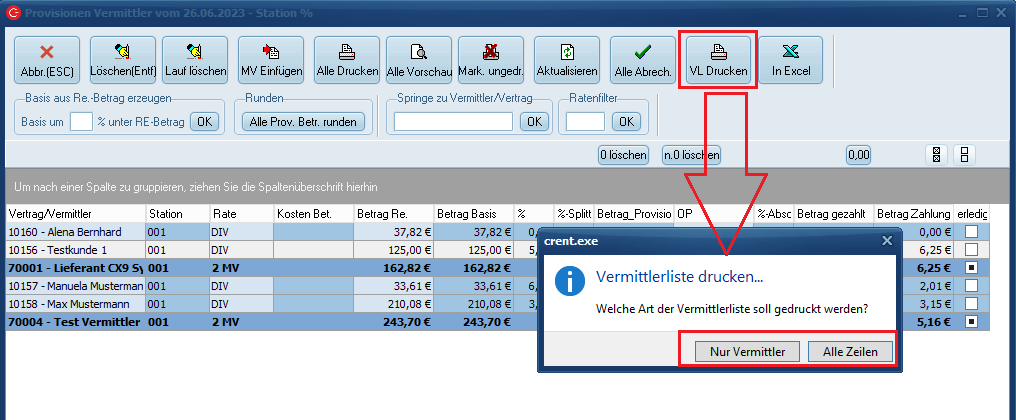
Startet den Druck der Vermittlerliste, per Drucker oder Mail.
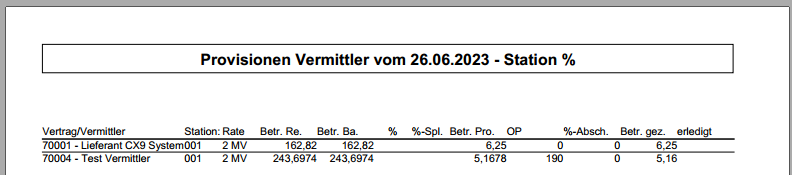
Bsp. Druck "Nur Vermittler"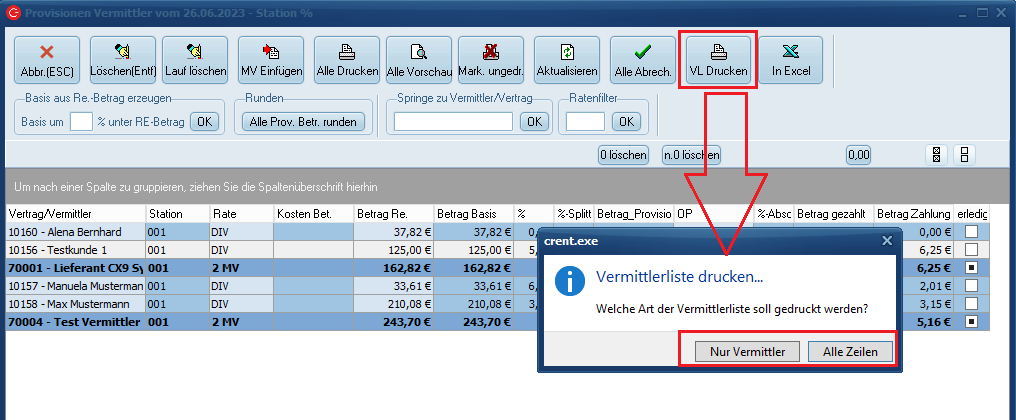
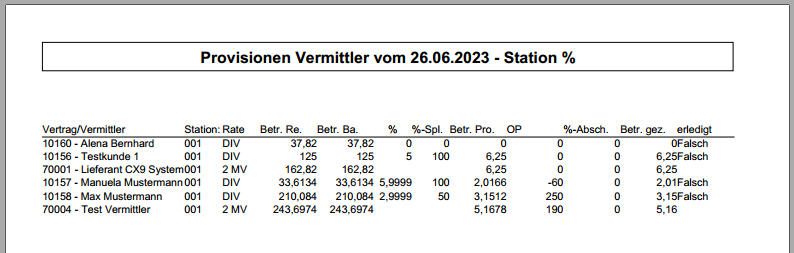
Bsp. Druck "Alle Zeilen"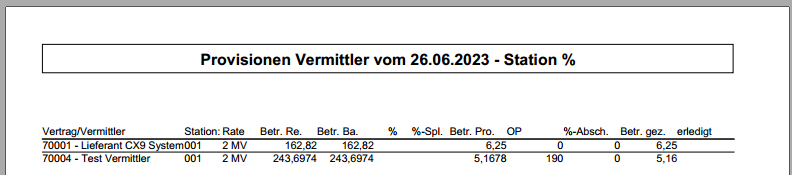

In Excel
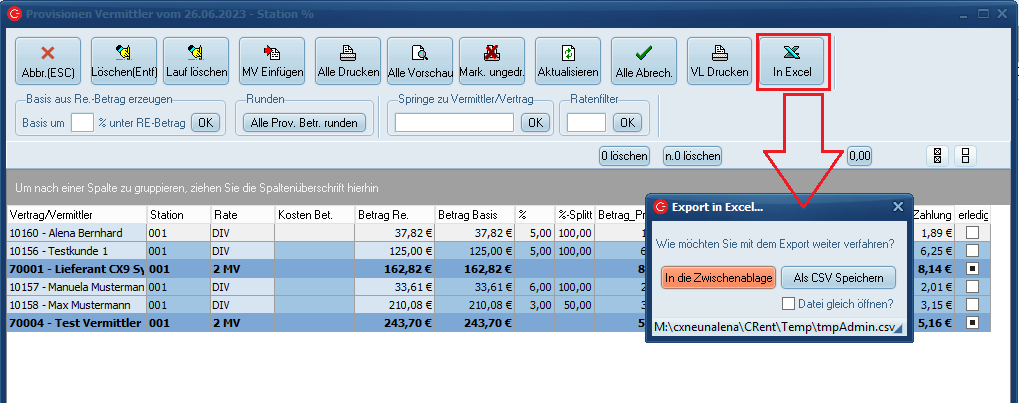
Überträgt die Daten in Excel, wählen Sie zwischen der Kopie in die Zwischenablage (kann anschließend in Excel manuell eingefügt werden) oder speichern Sie die Daten als CSV Datei.
Erläuterung weiterer Funktionen

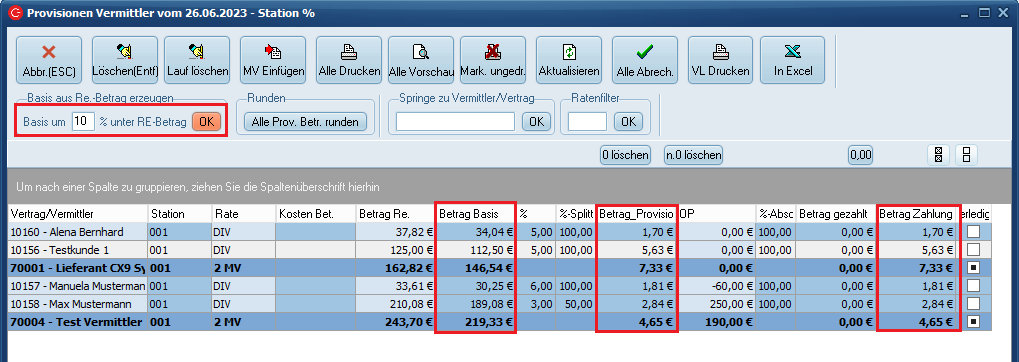
- Über das Feld "Basis aus Re.-Betrag erzeugen" können Sie alle aufgelisteten Basisbeträge auf einmal verändern. Geben Sie hierfür in das freie Feld an, um wie viel Prozent Sie den Basisbetrag verringern möchten.
Beispiel: Möchten Sie die Basisbeträge um 10% verringern, geben Sie einfach "10" in das freie Feld ein und klicken auf "Ok". Die Beträge wurden nun angepasst. (Um den Vorgang Rückgängig zu machen tragen Sie wieder eine 0 in der Feld und drucken erneut auf ok.)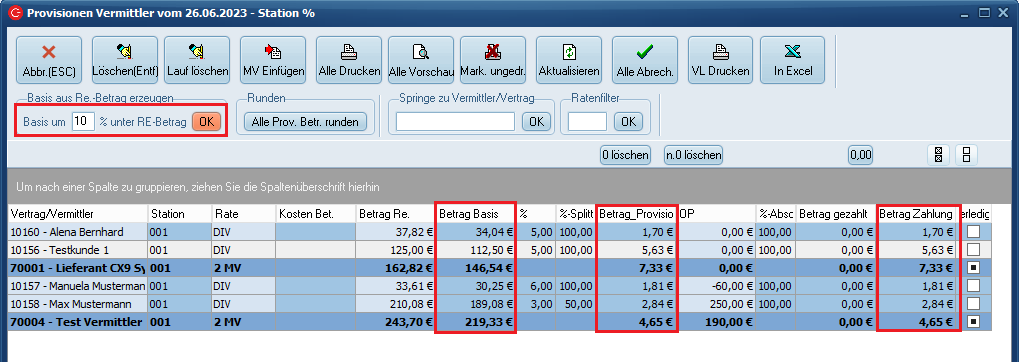
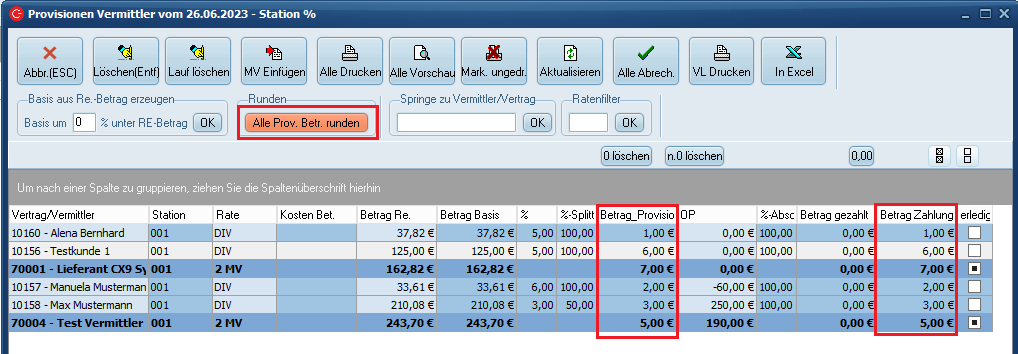
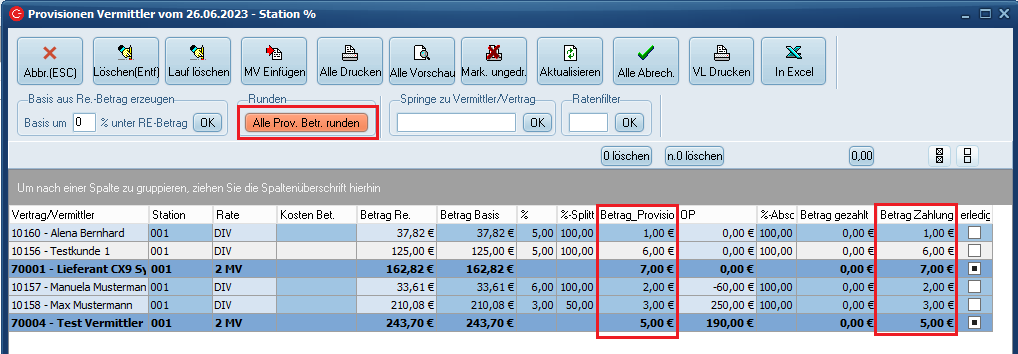
- Alle Prov. Betr. runden
Hier können Sie alle Beträge der Provisionen abrunden. Ein Klick auf diesen Button rundet die Beträge ab.
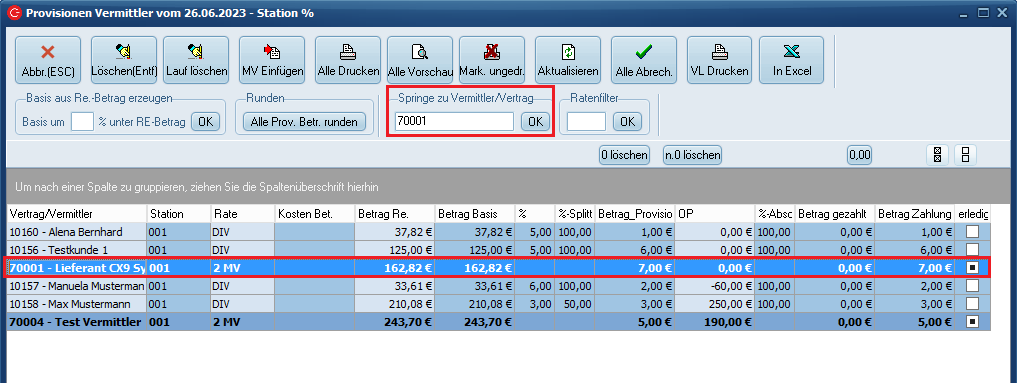
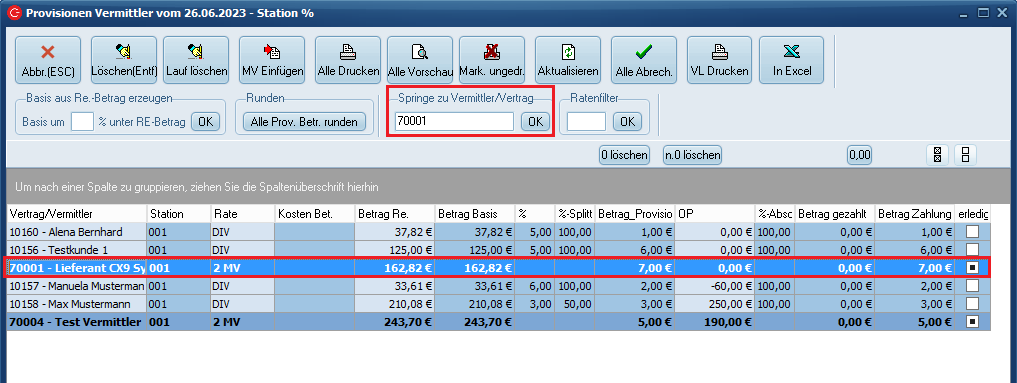
- Springe zu Vermittler / Vertrag
Hier können Sie zu einem bestimmten Vertrag bzw. Vermittler springen. Geben Sie hierfür einfach die Vertragsnummer oder die Vermittlernummer ein und drücken auf "Ok".
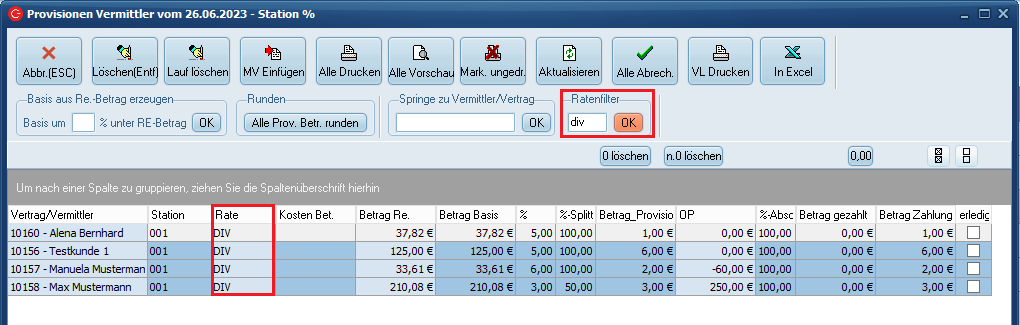
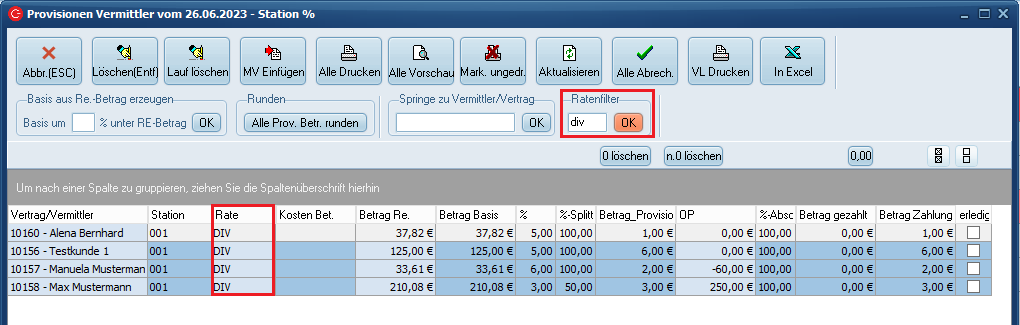
- Ratenfilter
Hier können Sie die Anzeige auf bestimmte Raten eingrenzen. Geben Sie z.B. "DIV" ein und klicken auf "OK" erscheinen nur die Einträge mit "Div" als Rate.
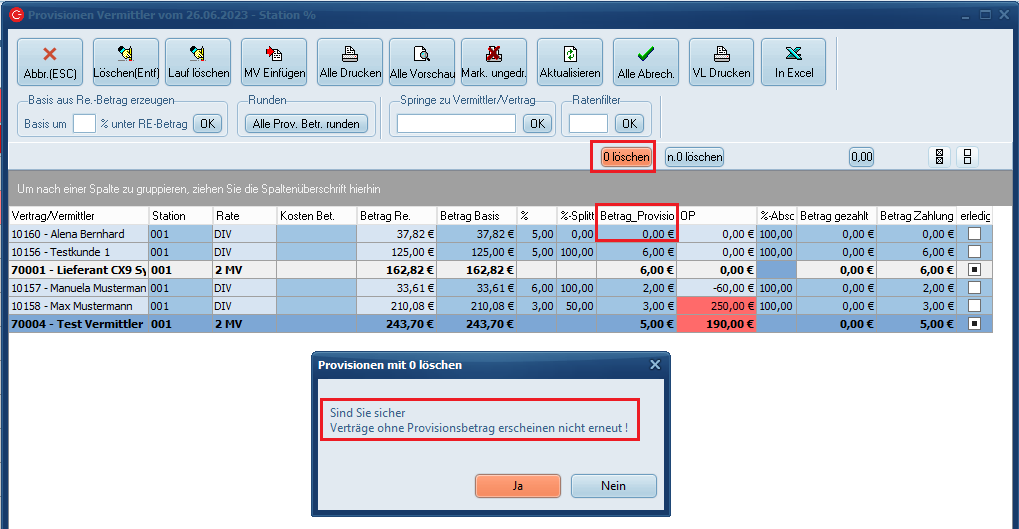
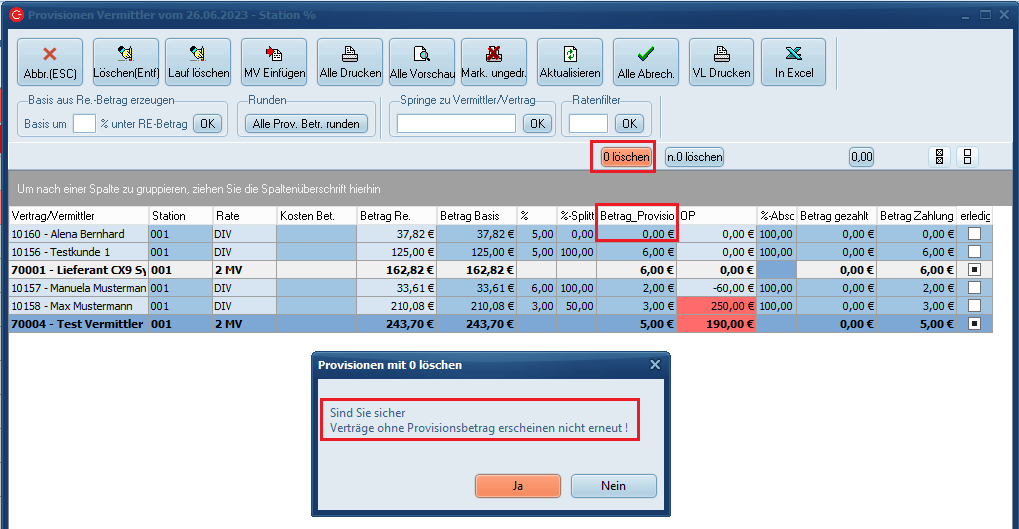
- 0 löschen
Hier können Sie Verträge, für die die Provision 0 lautet, also keine Provision gezahlt wird aus der Liste löschen.
Achtung, hier einmal entfernte Verträge können nachträglich nur noch manuell über die Funktion "MV Einfügen" wieder eingefügt werden.
- n.0 löschen
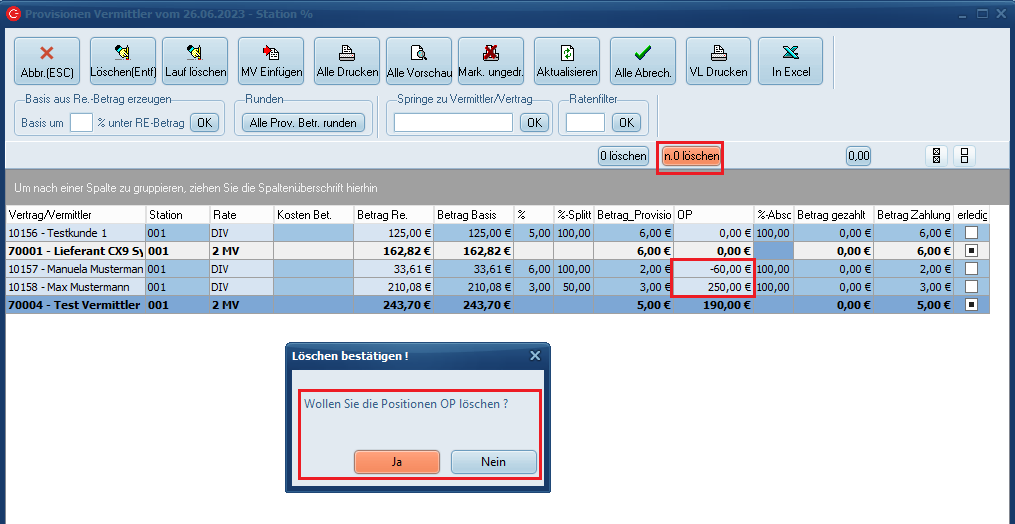
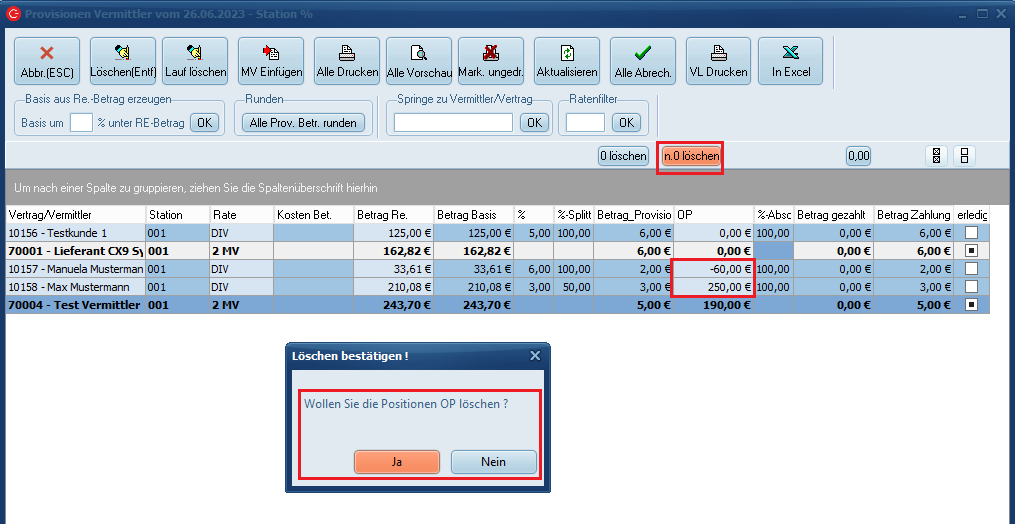
Lässt Sie alle Positionen, bei denen noch ein OP existiert, löschen.
Erläuterung der Spalten
In der Ersten Spalte finden Sie alle Vermittler sowie diesen zugehörige Verträge.
Die Vermittler sind in diesem Fenster fett gedruckt abgebildet, die Zeilen, in denen sie sich befinden sind dunkelblau hinterlegt.
Über dem Vermittler finden Sie -hellblau hinterlegt- die Verträge, für welche er eine Provision erhalten soll.
Falls für einen Vertrag der zu zahlende Betrag noch offen ist, wird dies durch eine rote Markierung vermerkt. Überzahlungen werden mit einem negativen OP Betrag angezeigt. Neben den Bezeichnungen für Vertrag oder Vermittler finden Sie noch weitere Spalten vor:
- Station
Hier wird die dem Vertrag zugehörige Station dargestellt.
- Rate
Hier wird die Rate aufgeführt. Bei Provisionen ist dies standardmäßig der Tarif "DIV".
- Kosten Bet.
Hier werden (wenn vorhanden) die Betankungskosten des jeweiligen Vertrags aufgeführt. - Betrag Re.
Hier wird der Rechnungsbetrag des jeweiligen Vertrags aufgeführt.
- Betrag Basis
"Betrag Basis" bezeichnet den Betrag, der als Grundlage zur Berechnung der Provision dient. Dieser ist standardmäßig der Rechnungsbetrag, kann aber durch verschiedene Möglichkeiten verändert werden:
1. Manuell. Geben Sie hierfür einfach den gewünschten Betrag ein.
2. Über das Feld "Basis aus Re.-Betrag erzeugen" können Sie alle aufgelisteten Basisbeträge auf einmal verändern. (Siehe Erläuterung oben.)
- %
Hier wird der Provisionssatz angezeigt, der unter "Provisionskategorien" angelegt und im Tarif hinterlegt wurde.
- %-Splitt
Siehe hierzu den Unterpunkt mehrere Vermittler für einen Vertrag.
- Betrag Provision
Hier ist der an den Vermittler zu zahlende Betrag aufgeführt.
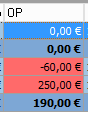
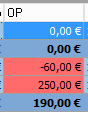
- OP
Wurde der Rechnungsbertrag noch nicht beglichen, ist hier der OP vermerkt. Dieser wird bei klick in die Zeile rot hinterlegt.
Überzahlungen werden mit einem negativen OP Betrag angezeigt (hier -60,00€).
- %-Absch
Zeigt wie viel Prozent des hinterlegten Provisionssatzes der Vermittler lt. Eintrag im Mietvertrag erhalten soll.
- Betrag gezahlt
Hier steht nach Zahlung der Betrag, der dem Vermittler tatsächlich gutgeschrieben wurde.
- Betrag Zahlung
Hier ist der noch zu zahlende Betrag aufgeführt.
- erledigt
Nachdem eine Provision abgerechnet und eine Gutschrift erstellt wurde, wird in diesem Kästchen ein Haken gesetzt und der Status somit auf erledigt gesetzt.
Vermittlergutschrift erstellen
Um nun schließlich die Gutschrift zu erstellen und somit dem Vermittler seine Provision zukommen zu lassen, führen Sie einen Rechtsklick auf den Vermittler aus, um ein Kontextmenü zu öffnen.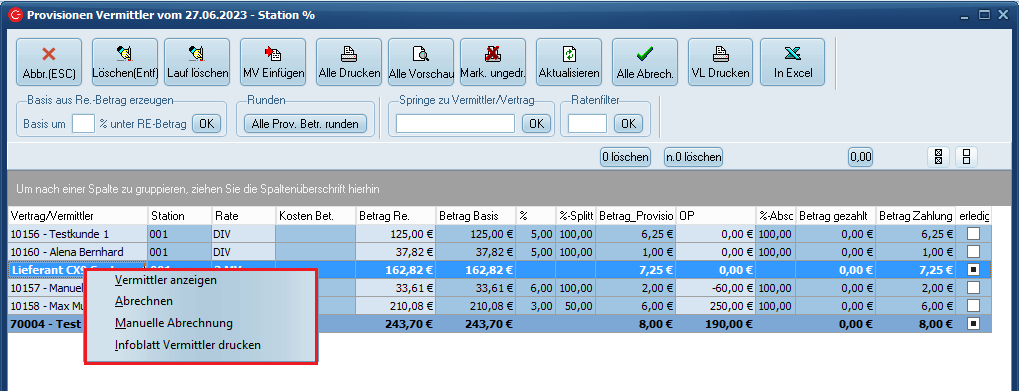
In diesem Kontextmenü haben Sie nun folgende Auswahlmöglichkeiten:
- Vermittler anzeigen
Dieser Button führt Sie zu den Stammdaten des Vermittlers.
- Abrechnen
Führt Sie zum Fenster "Vermittler-Gutschrift".
- Manuelle Abrechnung
Führt Sie ebenfalls zum Fenster "Vermittler-Gutschrift". Allerdings haben Sie hier die Möglichkeit, eine manuelle Abrechnung durchzuführen. Bei einer solchen haben Sie völlige Freiheit bei der Erstellung einer Gutschrift. Sie können eigene Raten hinzufügen, sowie die Einheiten und Preise nach selbst definieren.
- Infoblatt Vermittler drucken
Lässt Sie eine Seite ausdrucken, auf der Vertragsnummer, Kunde, Fahrzeug und die Laufzeit des Vertrags vermerkt sind.
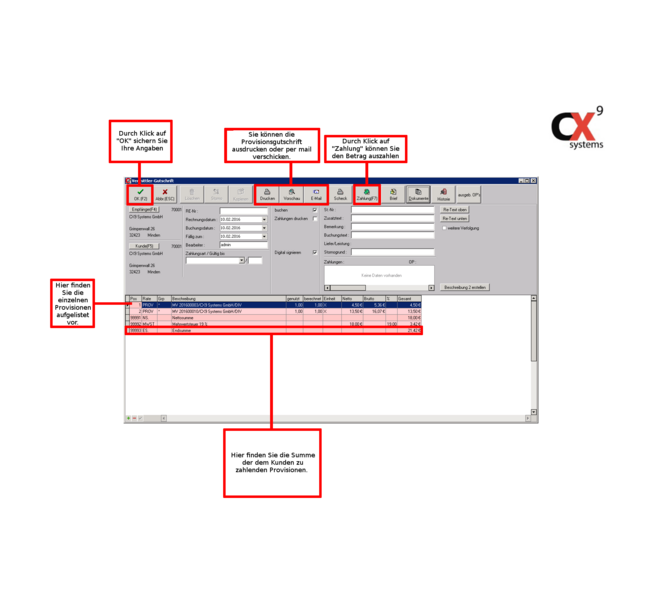
Um die Provision zu erstellen, klicken Sie auf "Abrechnen". Daraufhin öffnet sich das Fenster "Vermittler-Gutschrift" (siehe Abb.2).
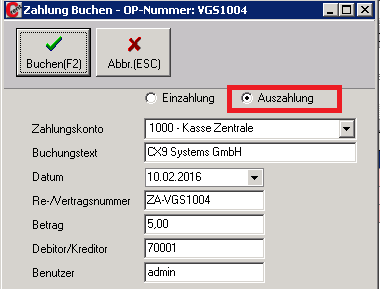
Hier sehen Sie nochmals den an den Vermittler zu zahlenden Betrag im unteren Fenster dargestellt. Sie haben nun die Möglichkeit, den Betrag direkt auszuzahlen. Klicken Sie hierzu auf "Zahlung" oder betätigen die Funktionstaste F7 auf Ihrer Tastatur. Sie werden zum Fenster "Zahlung buchen" geführt, welches Sie schon aus der Abrechnung eines Mietvertrags kennen, mit der Ausnahme, dass nun "Auszahlung" voreingestellt ist (siehe Abb.) Klicken Sie hier einfach auf "Buchen", zahlen den Betrag aus und der Vorgang ist abgeschlossen. Klicken Sie danach auf "OK" , um die Maske zu schließen.
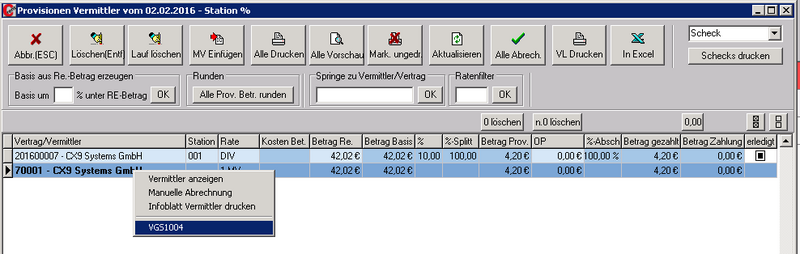
Sie können zu einem späteren Zeitpunkt -bei Bedarf- wieder auf das Dokument zugreifen. Hierzu müssen im Fenster "Provisionen Vermittler" wieder das Kontextmenü öffnen.
Klicken Sie nun auf den untersten Eintrag, der unter dem grauen Strich zu finden ist (siehe Abb.)
- Abr.
Lässt Sie die Maske schließen, ohne Eingaben, die getätigt wurden, zu sichern. (Achtung:Das Rückgängig machen von Eingaben durch Abbruch beinhaltet nicht das Wiederherstellen von gelöschten Daten. Wurden einzelne Positionen oder ein kompletter Lauf einmal gelöscht, bleiben diese auch gelöscht)
- Löschen
Lässt Sie einzelne Positionen löschen. Markieren Sie zunächst die zu löschende Position und betätigen dann diesen Button. Alternativ können Sie auch die "Entf"-Taste auf Ihrer Tastatur nutzen.
- Lauf löschen
Lässt sie den kompletten Provisionslauf löschen.
- MV Einfügen
Gibt Ihnen die Möglichkeit, einen Mietvertrag manuell zum Lauf hinzuzufügen. Bei Betätigen dieses Buttons öffnet sich ein neues Eingabefenster, in welches Sie einfach die Vertragsnummer eingeben und mit einem Klick auf "OK" bestätigen. Der Vertrag wird nun zum lauf hinzugefügt.
- Alle Drucken
Lässt Sie alle Vermittlergutschriften ausdrucken.
- Alle Vorschau
Führt Sie ebenfalls ins Druckmenü.
- Mark. ungedr.
Bei einem erneutem Druck einer Gutschrift (z.B. nach Änderungen) wird standardmäßig das ausgedruckte Dokument mit dem hinweis "Duplikat" versehen. Mit diesem Button kann dies verhindert werden, indem man das Dokument als ungedruckt markiert.
- Aktualisieren
Aktualisiert die Ansicht.
- Alle Abrechn.
Lässt Sie alle Verträge im Provisionslauf abrechnen.
- Vl Drucken
Dieser Button gibt Ihnen die Möglichkeit, eine Liste aller Vermittler des Provisionslaufs auszudrucken.
- In Excel
Lässt Sie den Provisionslauf nach Excel exportieren.
Mehrere Vermittler
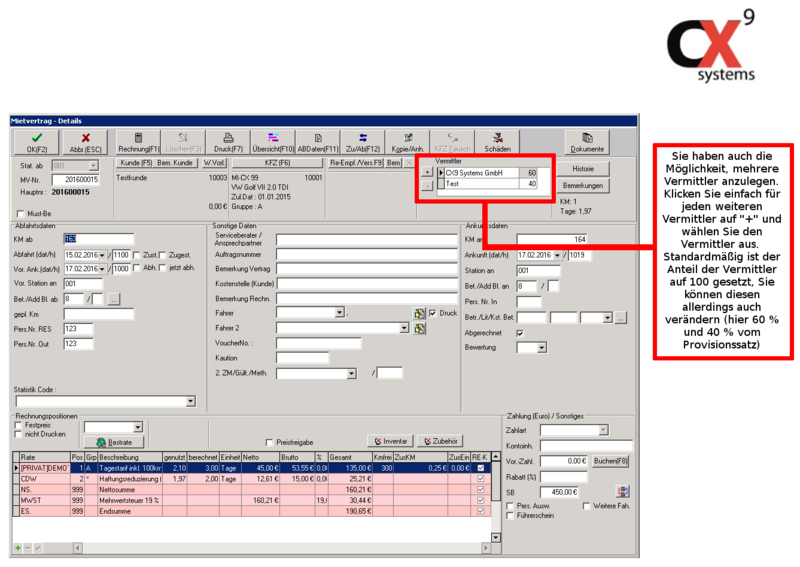
Sie haben auch die Möglichkeit, mehrere Vermittler zu hinterlegen (siehe Abb.3) Das Hinzufügen mehrerer Vermittler unterscheidet sich nicht von der Anlage eines einzelnen Vermittlers. Wenn Sie sich in der Mietvertragsmaske befinden klicken Sie im Feld "Vermittler" einfach auf "+" und fügen einen Vermittler hinzu. Wiederholen Sie nun die Schritte so oft, bis Sie alle gewünschten Vermittler hinzugefügt haben.
Standardmäßig ist der Wert -wie gewohnt- auf 100 gesetzt, d.h. jeder Vermittler bekommt in dem Fall 100 % vom voreingestellten Provisionssatz. Sie können die Werte natürlich auch anpassen. Im vorliegenden Beispiel (Abb.3) wurde dieser Wert aber geändert: hier erhält ein Vermittler 60 %, der andere 40 %.
Dies stellt sich dann im Provisionslauf folgendermaßen dar (siehe Abb.4):
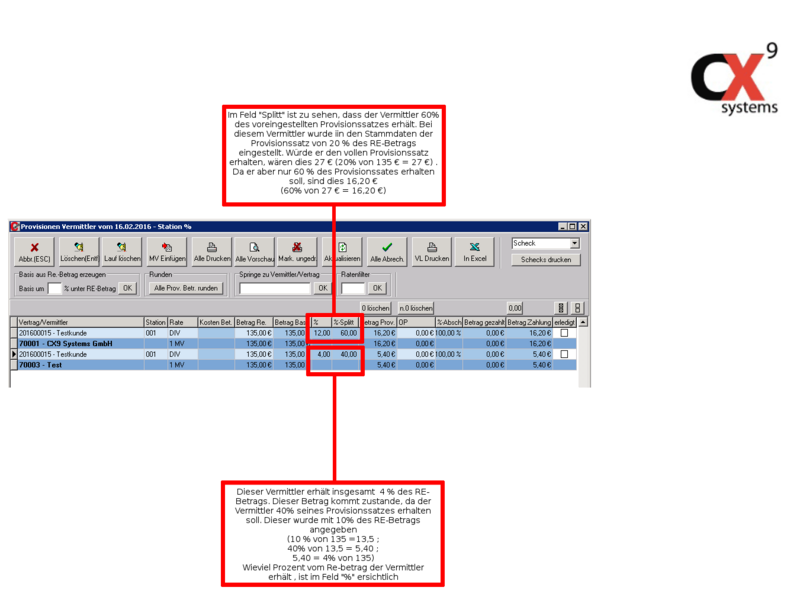
Der obere Vermittler erhält insgesamt 12% des Betrags, der im Feld "Betrag Re." angegeben ist. Dieses Ergebnis setzt sich aus folgenden Modifikatoren zusammen:
Der Provisionssatz wurde bei diesem Vermittler auf 20 % festgelegt, sofern es sich um die Provisionskategorie "Normal"handelt (Siehe Abb.5). Er erhält also die 20 % ,da die
Provisionskategorie "Normal" für diesen Tarif hinterlegt wurde (Siehe Abb.6). Unter normalen Umständen würde er also nun 20% des RE-Betrags erhalten. Dies wären bei einem RE-Betrag von 135 € 27€
Da aber in der Mietvertragsmaske angegeben wurde, dass er nur 60 % erhalten soll, erhält dieser Vermittler lediglich 60% dieser 27 €, was 16,2 € wären. Dies wären 12 % des RE-Betrags. Diesen Wert können Sie auch im Feld "%" ablesen.
Der Betrag von 5,40 € für den anderen Vermittler kommt zustande, da dieser 40 % seines Provisionsatzes erhalten soll. Dieser wurde in den Vermittlerstammdaten mit 10% angegeben.
10% von 135 € = 13,5 €; 40 % von 13,5€ =5,40 €; 5,40€ von 135 € = 4 %
Provisionen & Rabatte
Sollte der Kunde des Mietvertrags einen Rabatt erhalten haben bzw. den Vertrag zu vergünstigten Konditionen abgeschlossen hab