
Tarife
Tarife bearbeiten
Die Maske "Tarife bearbeiten", welche Sie über "Stammdaten" > "Tarife" > "Tarife bearbeiten" erreichen. Hier werden Ihnen sämtliche angelegte Tarife angezeigt. Es können neue Tarife angelegt oder bestehende Tarife geändert werden.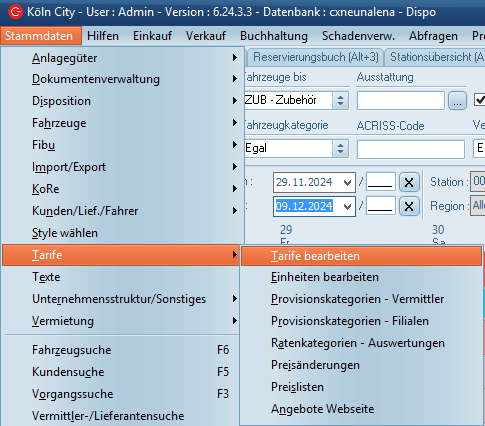
In der sich nun öffnenden Maske erhalten Sie einen Überblick über alle schon angelegten Raten.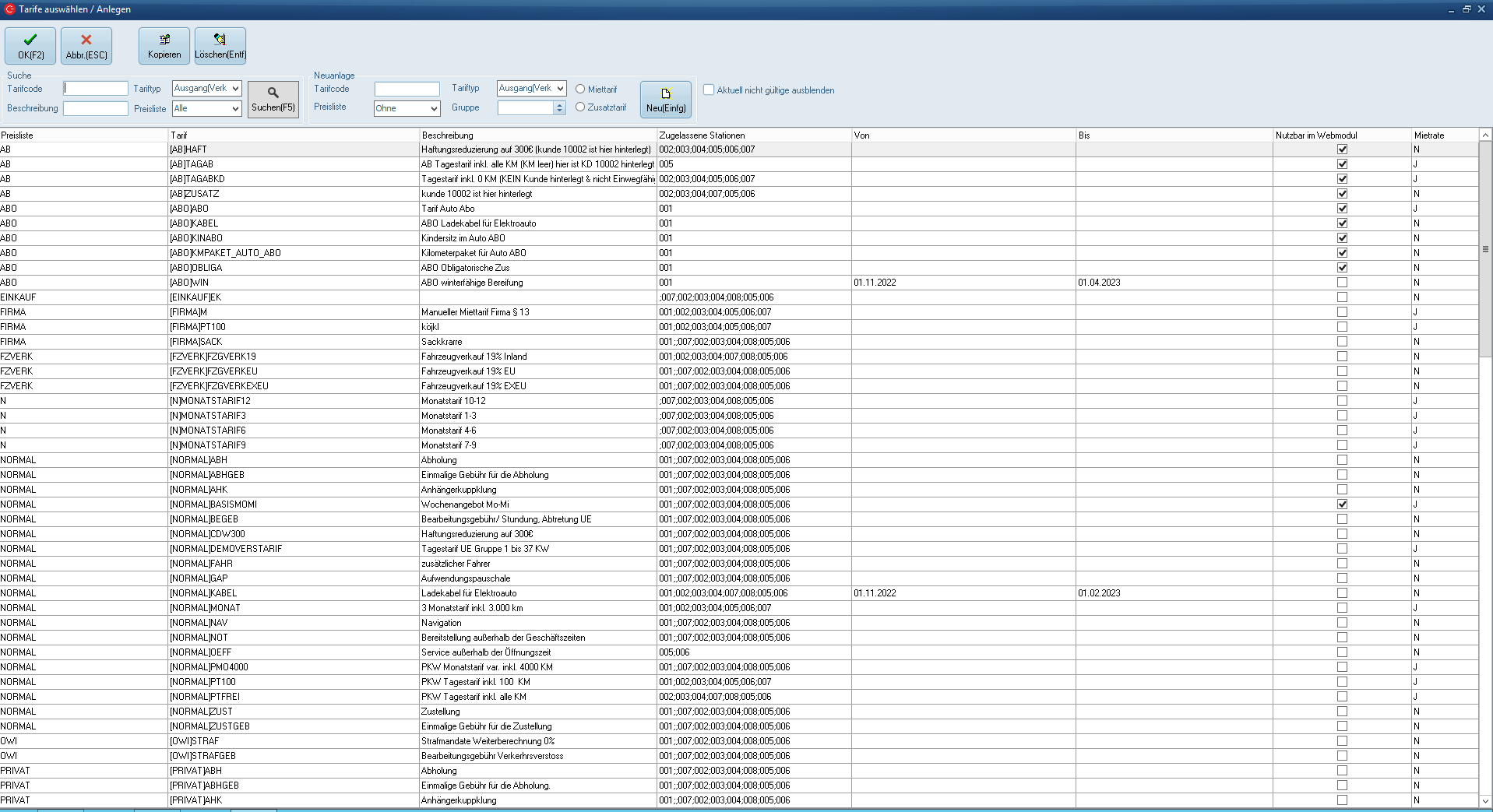
neueTarife Ratesuchen
Über eine Eingabe in eines der Suchfelder "Tarifcode" oder "Beschreibung" können bestimmte Tarife gesucht werden.
Die Tarifsuche verfügt über eine Teiltexteingabe. Es ist also nicht nötig, den Namen des Tarifs vollständig einzugeben. Auf der Suche nach dem Tarif "Wochenende", genügt z.B. die Eingabe der Beschreibung "Woche" und ein Klick auf "Suche".
Der Tariftyp gibt an, ob in Verkaufs- oder Einkaufsraten gesucht wird (Verkaufsrate ist hier immer vorbelegt).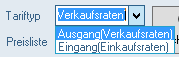
Zusätzlich kann die Suche auch auf bestimmte Preislisten eingeschränkt werden. 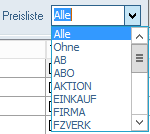
Die Ergebnisse können mit Hilfe der Spalten-Filter weiter verfeinert werden. Ein Klick auf die Spaltenüberschrift zeigt das zum einen die
neuen Tarif erstellen
Unter dem Menüpunkt "Ratentyp" können Sie per Drop-Down-Menü zwischen Ausgang (Verkaufsraten) und Eingang (Einkaufsraten) wählen.
Durch Auswahl einer in den Stammdaten eingepflegten Preisliste können Sie die Anzeige verfeinern und sich z.B. nur Raten der Preisliste "Firmenkunden" anzeigen lassen.
Um eine vorhandene Rate zu löschen, markieren Sie diese zunächst per Mausklick und klicken auf den "Löschen"- Button oder betätigen die "Entf"- Taste auf Ihrer Tastatur.
Um eine schon vorhandene Rate zu bearbeiten, führen Sie einfach einen Doppelklick auf die entsprechende Rate aus.
Um eine neue Rate anzulegen, klicken Sie einfach auf den "Neu"- Button oder nutzen die "Einfg"- Taste auf Ihrer Tastatur. Vorher müssen Sie eine Preisliste ausgewählt haben.
Um die hier abgebildete, neue Rate zu bearbeiten, führen Sie einen Doppelklick darauf aus, um zur Ratenstruktur zu gelangen (siehe Abb.)