
Tarife
Tarife
Die Maske "Tarife bearbeiten", welche Sie über "Stammdaten" > "Tarife" > "Tarife bearbeiten" erreichen. Hier werden Ihnen sämtliche angelegte Tarife angezeigt. Es können neue Tarife angelegt oder bestehende Tarife geändert werden.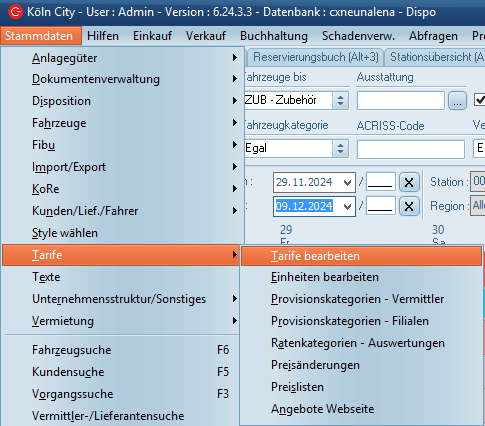
In der sich nun öffnenden Maske erhalten Sie einen Überblick über alle schon angelegten Tarife.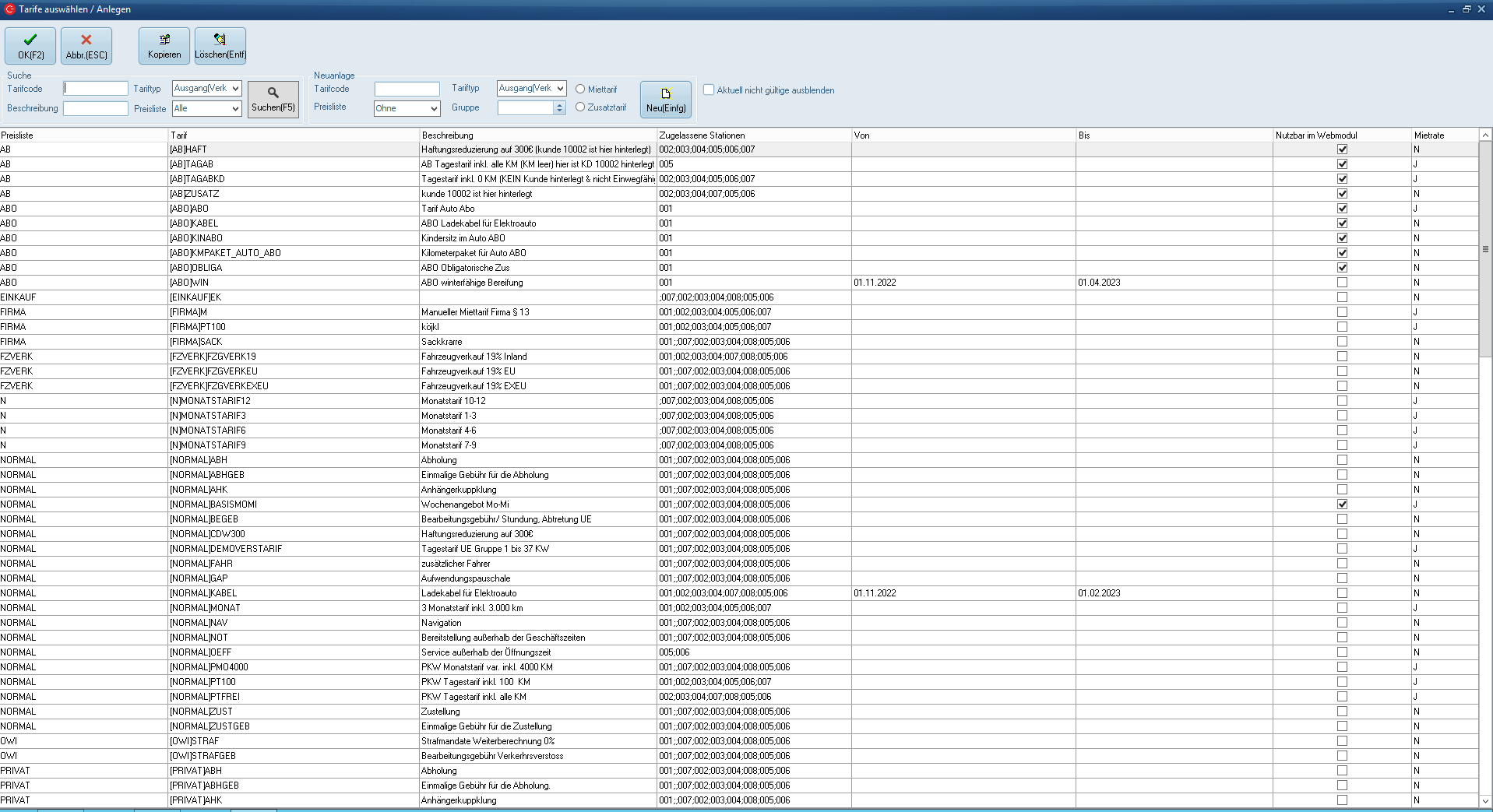
TarifeTarif suchen
Über eine Eingabe in eines der Suchfelder "Tarifcode" oder "Beschreibung" können bestimmte Tarife gesucht werden.
Die Tarifsuche verfügt über eine Teiltexteingabe. Es ist also nicht nötig, den Namen des Tarifs vollständig einzugeben. Auf der Suche nach dem Tarif "Wochenende", genügt z.B. die Eingabe der Beschreibung "Woche" und ein Klick auf "Suche".
Der Tariftyp gibt an, ob in Verkaufs- oder Einkaufsraten gesucht wird (Verkaufsrate ist hier immer vorbelegt).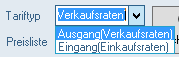
Zusätzlich kann die Suche auch auf bestimmte Preislisten eingeschränkt werden. 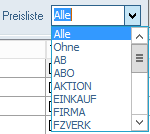
Die Ergebnisse können mit Hilfe der Spalten-Filter weiter verfeinert werden. Ein Klick auf die Spaltenüberschrift zeigt weitere Optionen zum Sortieren / Filtern. Per Klick auf den kleinen Pfeil können die Werte aufsteigend oder absteigen sortiert werden.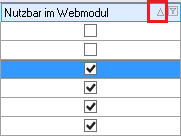
Ein Klick auf den Filter zeigt die spaltenabhängigen Filteroptionen an.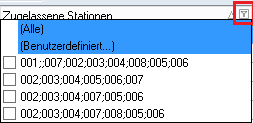
Reichen diese nicht aus, so kann auch ein Benutzerdefinierter Filter erstellt werden. Im Beispiel haben wir alle Tarife mit Freigabe für Station 001 gefiltert: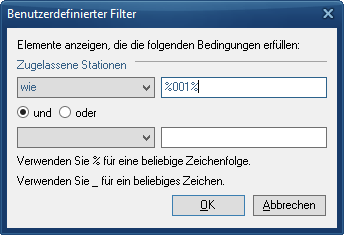
Angewendeten Filter/Sortierungen werden in den Spalten angezeigt:
Tarif kopieren
Ein Rechtsklick auf den ausgewählten Tarif ermöglicht die Kopie des gesamten Tarifes - mit allen vorhandenen Gruppen. 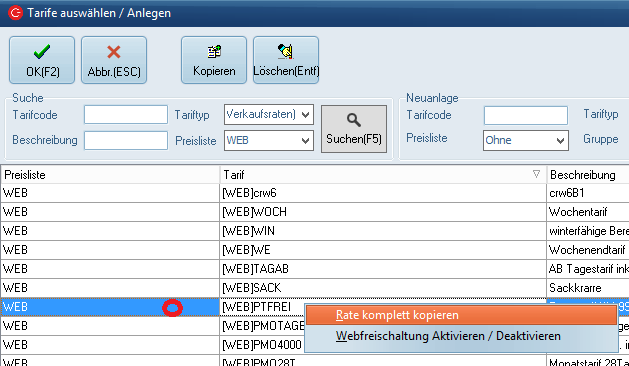
Ein weiterer Klick auf "Rate kopieren" öffnet ein Unterfenster, in dem der kopierten Rate einen neuer Namen und eine neue Beschreibung zugeordnet werden können. (Der Name kann aus Buchstaben, Zahlen sowie einer Kombination aus beidem bestehen. Umlaute sind nicht zulässig. Doppelte Ratennamen können ebenfalls nicht angelegt werden).
Tarif löschen
Um einen vorhandenen Tarif zu löschen, markieren Sie diese zunächst per Mausklick und klicken auf den "Löschen"- Button oder betätigen die "Entf"- Taste auf Ihrer Tastatur.
Es können nur Tarife gelöscht werden, die noch nicht in Vorgängen verwendet wurden. Wurde ein Tarif bereits verwendet, ist eine Löschung nicht mehr erlaubt und es erscheint folgende Meldung: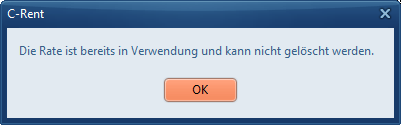
Tarife bearbeiten
Um eine schon vorhandene Rate zu bearbeiten, führen Sie einfach einen Doppelklick auf die entsprechende Rate aus.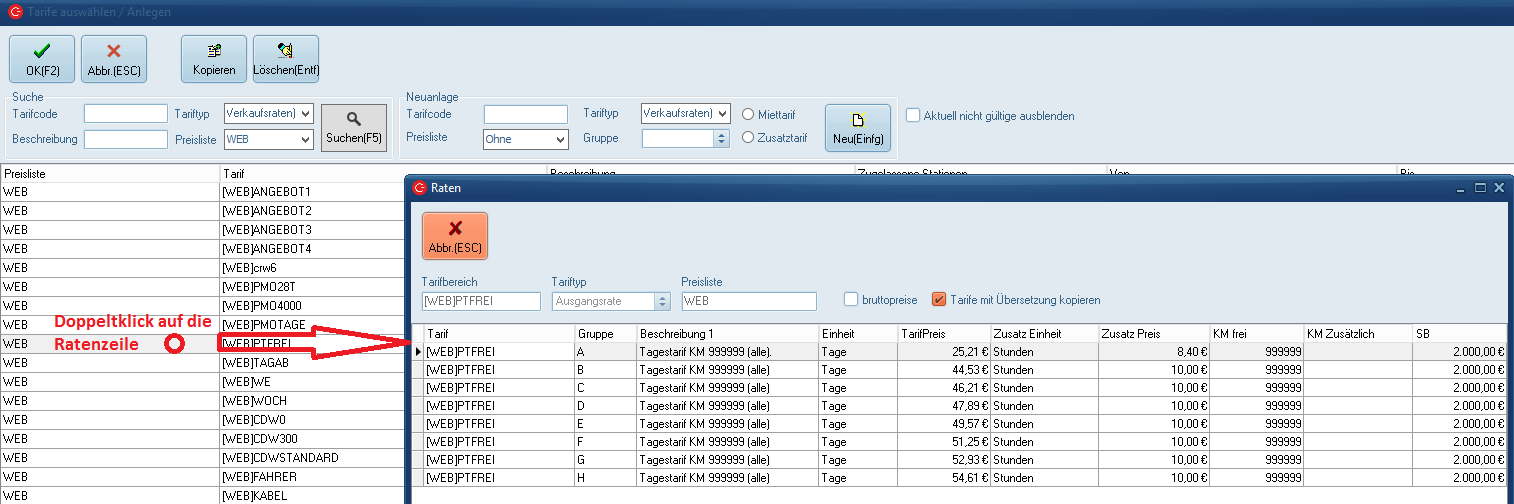
Führen Sie in der folgenden Maske einen Doppelklick auf die Zeile mit der zu bearbeitenden Gruppe aus.
Hier kann der Tarif nun bearbeitet werden.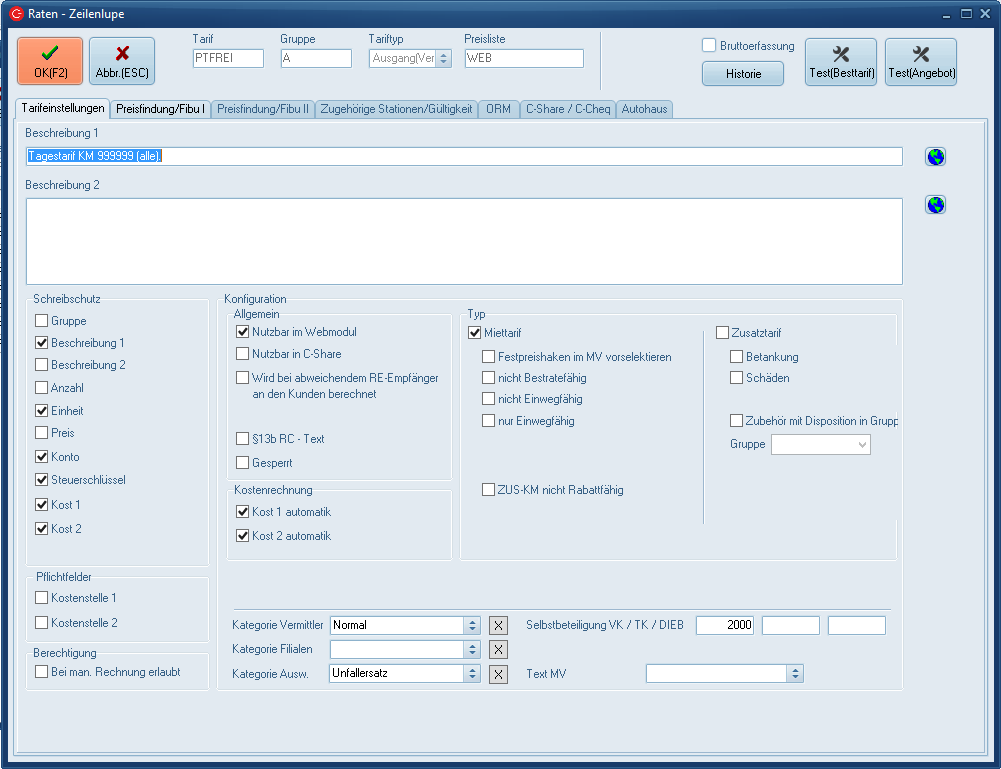
neuen Tarif erstellen
Über den Bereich "Neuanlage" kann ein neuer Tarif erstellt werden. 
Damit ein neuer Tarif erstellt werden kann sind folgende Felder zu befüllen:
TarifcodeTarifcode
ss
Preisliste
Preisliste
dd
TariftypTariftyp
ss
GruppeGruppe
dd
Miettarif / Zusatztarif
ss
Um eine neue Rate anzulegen, klicken Sie einfach auf den "Neu"- Button oder nutzen die "Einfg"- Taste auf Ihrer Tastatur. Vorher müssen Sie eine Preisliste ausgewählt haben.
Um den hier abgebildete, neuen Tarif zu bearbeiten, führen Sie einen Doppelklick darauf aus, um zur Tarifstruktur zu gelangen