IN BEARB // Tarife
Tarife
Die Maske "Tarife bearbeiten", welche Sie über "Stammdaten" > "Tarife" > "Tarife bearbeiten" erreichen. Hier werden Ihnen sämtliche angelegte Tarife angezeigt. Es können neue Tarife angelegt oder bestehende Tarife geändert werden.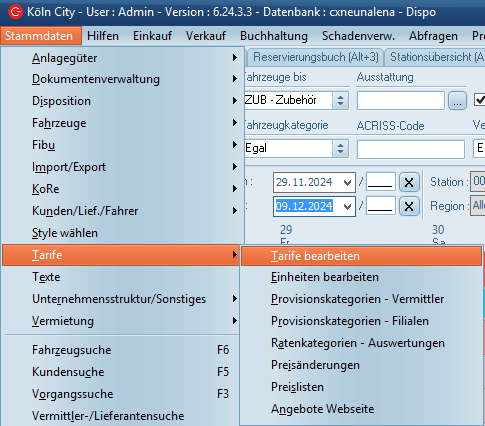
In der sich nun öffnenden Maske erhalten Sie einen Überblick über alle schon angelegten Tarife.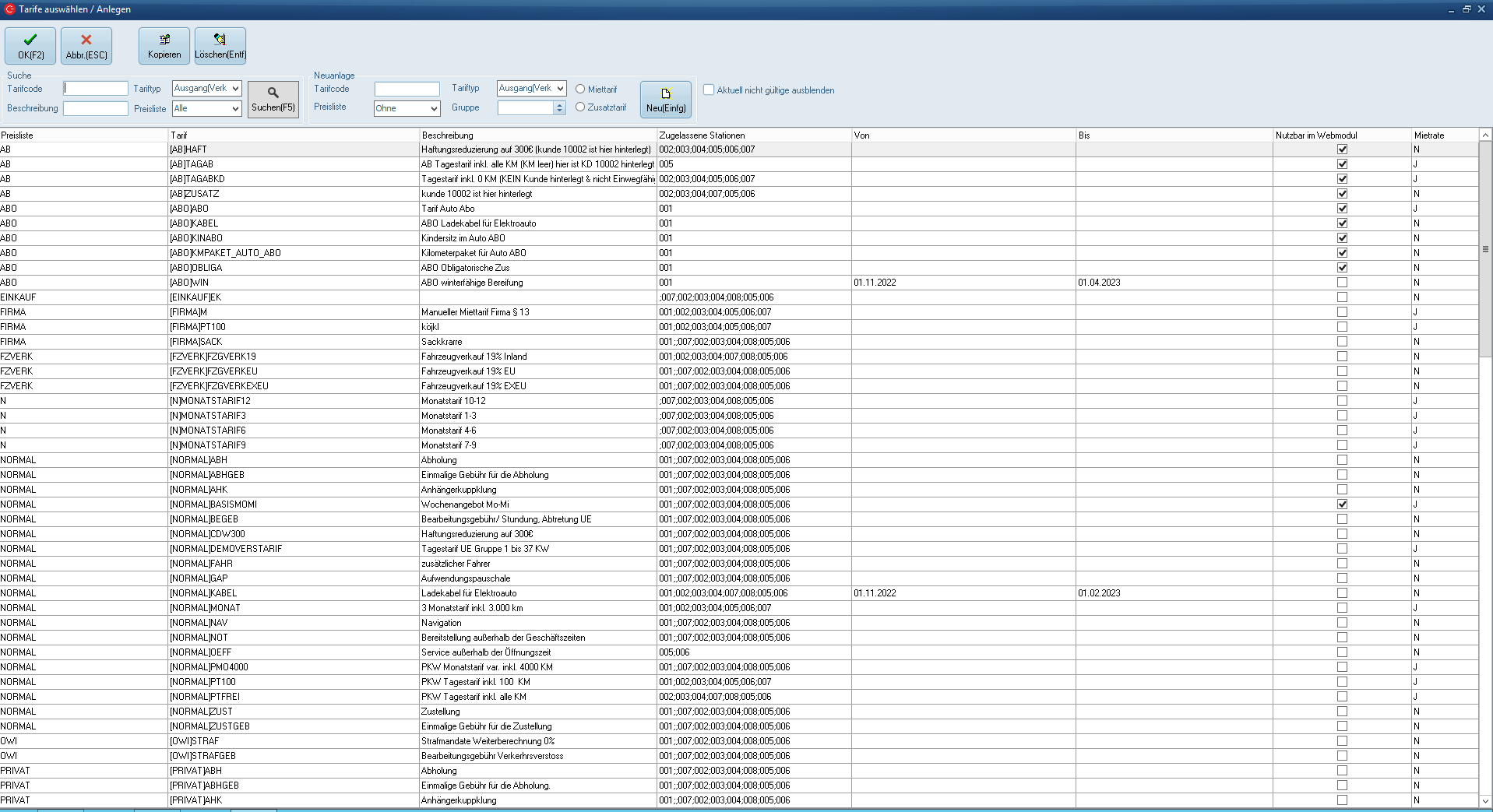
Tarif suchen
Über eine Eingabe in eines der Suchfelder "Tarifcode" oder "Beschreibung" können bestimmte Tarife gesucht werden.
Die Tarifsuche verfügt über eine Teiltexteingabe. Es ist also nicht nötig, den Namen des Tarifs vollständig einzugeben. Auf der Suche nach dem Tarif "Wochenende", genügt z.B. die Eingabe der Beschreibung "Woche" und ein Klick auf "Suche".
Der Tariftyp gibt an, ob in Verkaufs- oder Einkaufstarifen gesucht wird (Verkaufsrate ist hier immer vorbelegt).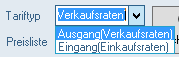
Zusätzlich kann die Suche auch auf bestimmte Preislisten eingeschränkt werden. 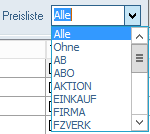
Die Ergebnisse können mit Hilfe der Spalten-Filter weiter verfeinert werden. Ein Klick auf die Spaltenüberschrift zeigt weitere Optionen zum Sortieren / Filtern. Per Klick auf den kleinen Pfeil können die Werte aufsteigend oder absteigen sortiert werden.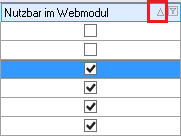
Ein Klick auf den Filter zeigt die spaltenabhängigen Filteroptionen an.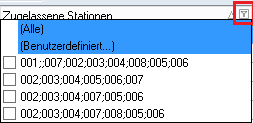
Reichen diese nicht aus, so kann auch ein Benutzerdefinierter Filter erstellt werden. Im Beispiel haben wir alle Tarife mit Freigabe für Station 001 gefiltert: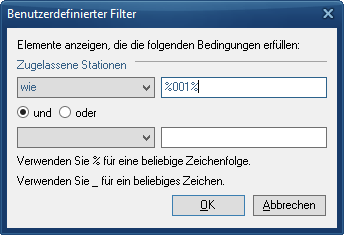
Angewendeten Filter/Sortierungen werden in den Spalten angezeigt:
Der Haken "Aktuell nicht gültige ausblenden" blendet -wenn gesetzt- alle Tarife aus die einen aktuell nicht gültigen Zeitraum in den Spalten "Von"/"Bis" eingetragen haben. 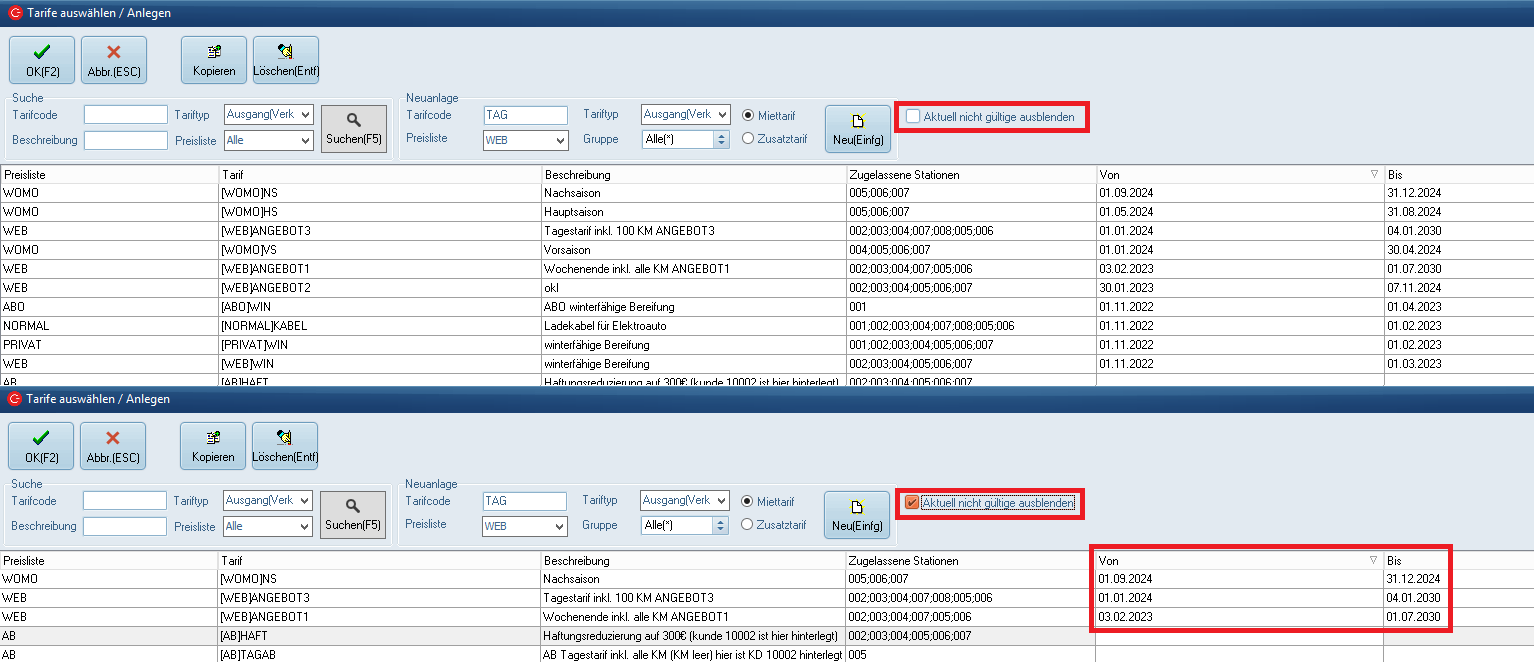
Tarif kopieren
Ein Rechtsklick auf den ausgewählten Tarif ermöglicht die Kopie des gesamten Tarifes - mit allen vorhandenen Gruppen. 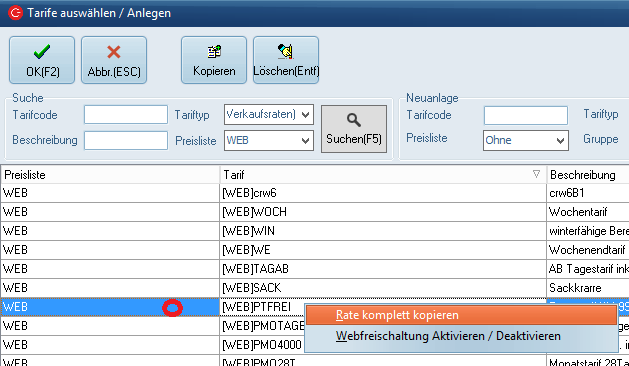
Ein weiterer Klick auf "Rate kopieren" öffnet ein Unterfenster, in dem der kopierten Rate ein neuer Namen und eine neue Beschreibung zugeordnet werden können.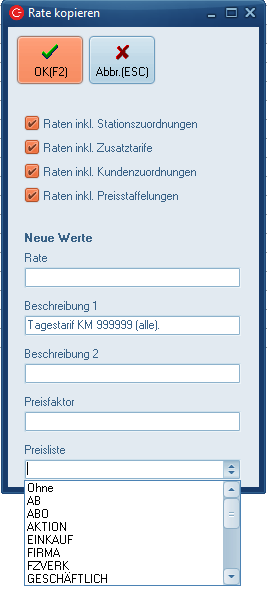
Der Name kann aus Buchstaben, Zahlen sowie einer Kombination aus beidem bestehen. Umlaute sind nicht zulässig. Doppelte Tarifnamen können ebenfalls nicht angelegt werden).
Über das Feld Preisfaktor können die Preise aller enthaltenen Tarifgruppen um einen Wert x erhöhen oder verringern werden. Dies erspart die einzelne Bearbeitung der Tarife und jeder einzelnen Gruppe. Preise für Zusatztarife werden hier NICHT berücksichtigt.
Tarif löschen
Um einen vorhandenen Tarif zu löschen, markieren Sie diese zunächst per Mausklick und klicken auf den "Löschen"- Button oder betätigen die "Entf"- Taste auf Ihrer Tastatur.
Es können nur Tarife gelöscht werden, die noch nicht in Vorgängen verwendet wurden. Wurde ein Tarif bereits verwendet, ist eine Löschung nicht mehr erlaubt und es erscheint folgende Meldung: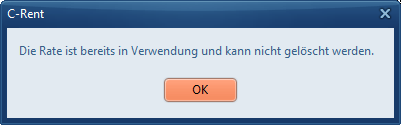
Tarife bearbeiten
Um eine schon vorhandene Rate zu bearbeiten, führen Sie einfach einen Doppelklick auf die entsprechende Rate aus.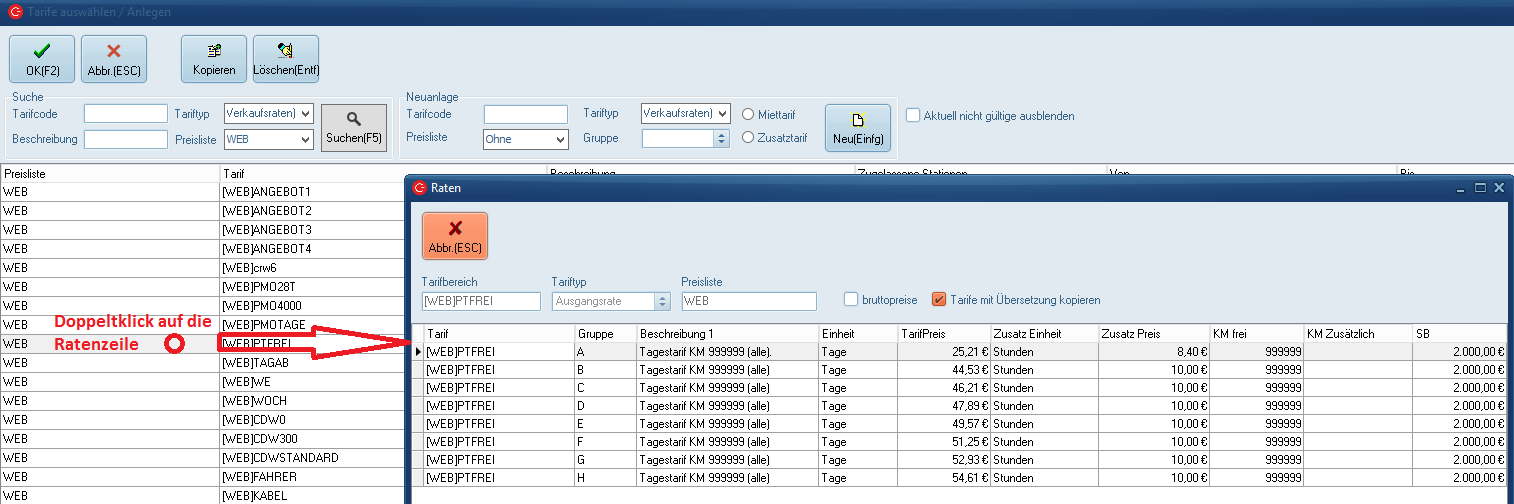
Führen Sie in der folgenden Maske einen Doppelklick auf die Zeile mit der zu bearbeitenden Gruppe aus.
Hier kann der Tarif nun bearbeitet werden.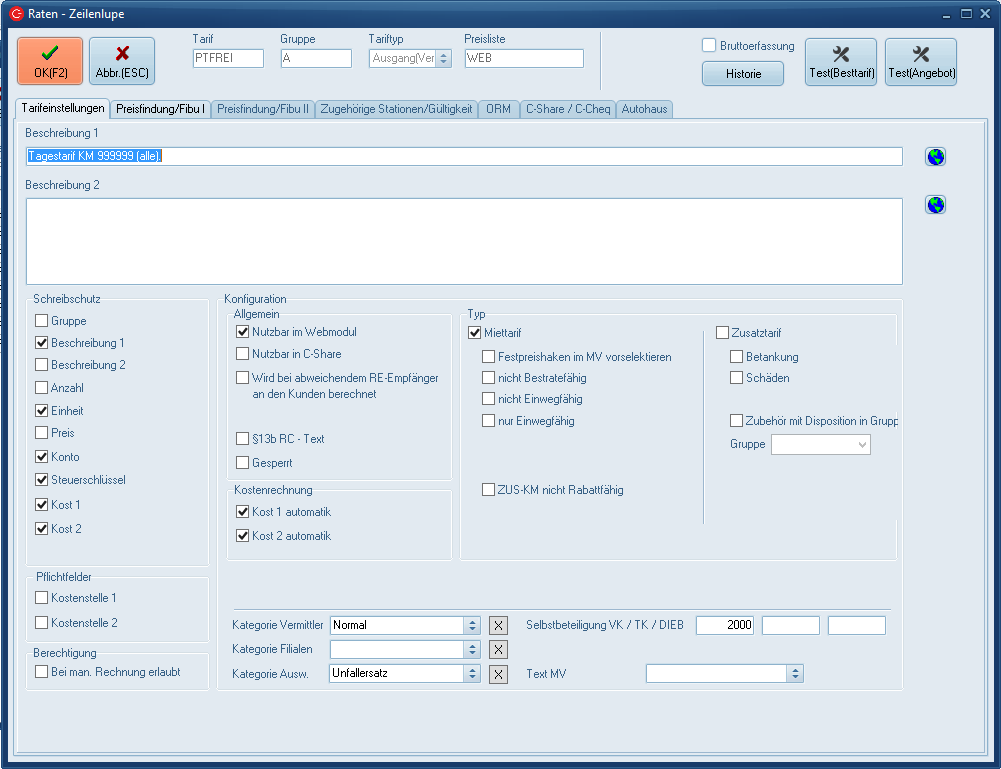
neuen Tarif erstellen
Über den Bereich "Neuanlage" kann ein neuer Tarif erstellt werden. 
Damit ein neuer Tarif erstellt werden kann sind folgende Felder zu befüllen:
Tarifcode
Tarif (-name)
Preisliste
Zuordnung zur Preislist
Tariftyp
Der Tariftyp gibt an, ob ein Verkaufs- oder Einkaufstarif angelegt wird.
Gruppe
Angabe der Fahrzeuggruppe. Es kann "Alle(*)" oder eine einzelne Gruppe gewählt werden.
Miettarif / Zusatztarif
Per Hakensetzung bei Mietarif oder Zusatztarif bestimmt man die Tarifart.
Mit Klick auf "NEU(Einfg)" werden die Eingaben gesichert. 
Es öffnet sich ein neues Fenster, hier kann die Tarifanlage weiter verfeinert werden. 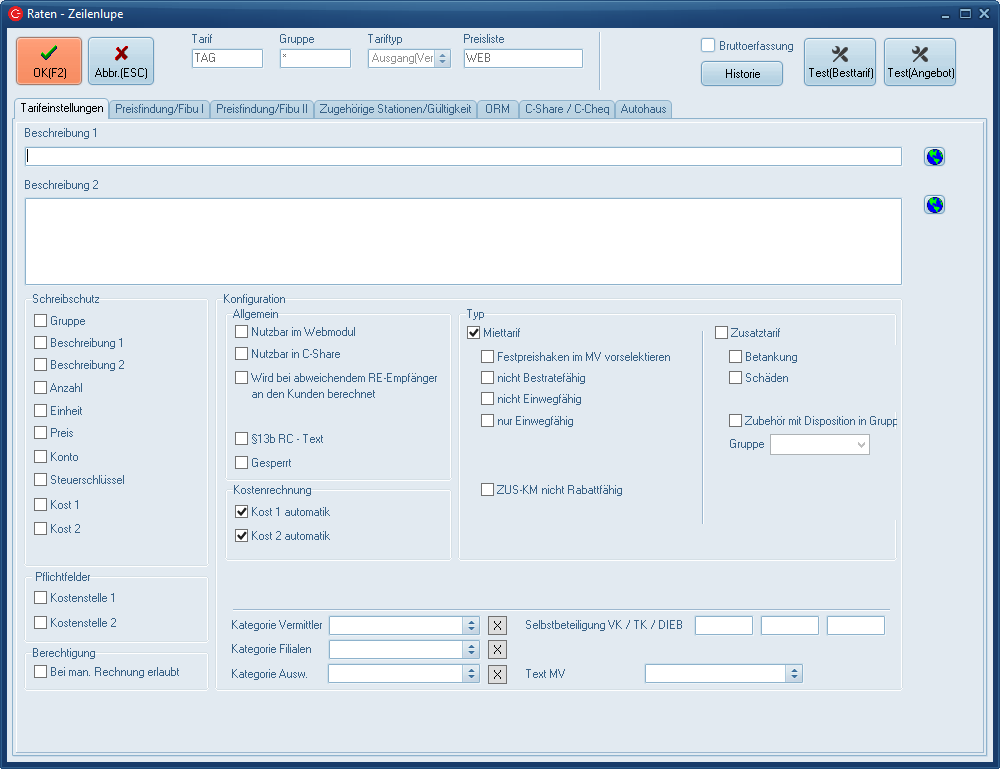
Tarifeinstellungen
Beschreibung 1
In das Feld Beschreibung 1 können Details geschrieben werden, die als Kundeninformation relevant sind. Der Text wird auf Reservierung, Mietvertrag und Rechnung gedruckt außerdem wird es im Onlinereservierungsmodul angezeigt.
Beschreibung 2
In das Feld Beschreibung 2 können weitere Details geschrieben werden, die als Kundeninformation relevant sind.
Schreibschutz
Hier können einzelne Bereiche mit einem Schreibschutz versehen werden. Diese können dann in den Formularen (Check Out, Check In etc.) durch Mitarbeiter nicht abgeändert werden. Sollte also z.B. gewünscht werden, dass der Preis nicht veränderbar ist, muss das Feld "Preis" durch das Setzen eines Hakens angewählt werden.
Anmerkung: Sie können bestimmten Mitarbeitern dennoch die Möglichkeit geben, auch schreibgeschützte Positionen abzuändern. Hierfür muss der Nutzer über die Berechtigung "Vorgang Tabelle Felder ändern trotz Schreibschutz" verfügen
Gruppe
Die Fahrzeuggruppe
Beschreibung 1
Unterbindet Veränderungen der Beschreibung 1.
Beschreibung 2
Unterbindet Veränderungen der Beschreibung 2.
Anzahl
Die Anzahl der verwendeten Einheiten.
Einheit
Die Einheit
Preis
Der Preis
Konto
Das dem Tarif zugeordnete Sachkonto
Steuerschlüssel
Der zugeordnete Steuerschlüssel
Kost 1
Kostenstelle1 ist das Fahrzeug
Kost 2
Kostenstelle 2 ist die Station
Pflichtfelder
Kostenstelle 1
Kostenstelle 1 Fahrzeug
Kostenstelle 2
Kostenstelle 2 Station
Berechtigung
Bei man. Rechnung erlaubt
Ist dieser Haken gesetzt, kann der Tarif bei manueller Rechnungserstellung verwendet werden.
Konfiguration
Allgemein
Nutzbar im Webmodul
Ist der Haken gesetzt, wird der Tarif auch für die Berechnung im Onlinereservierungsmodul herangezogen.
Wird bei abweichenden RE-Empfänger an den Kunden berechnet
Bei gesetztem Haken wird, auch wenn es einen abweichenden RE-Empfänger gibt, der Aufwand an den Kunden berechnet.
§13b RC - Text
Für die Verwendung von Nettotarifen, bei gesetztem Haken wird im C-Rent ein Hinweis zu §13 mit auf die Rechnung gedruckt:
"Wir weisen auf die Umkehr der Steuerschuldnerschaft (Reverse-Change Verfahren) gemäß § 13b USTG hin."
Gesperrt
Sperrt den gesamten Tarif (mit allen enthaltenen Gruppen) für die weitere Verwendung im ORM LF.
Kostenrechnung
Kost 1 automatik / Kost 2 automatik
Die Haken „Kost 1 Automatik“ und „Kost 2 Automatik“ werden von C-Rent immer dann automatisch gesetzt, wenn es sich um eine Mietrate handelt, in allen Zusatzraten müssen die Felder manuell angehakt werden, da es sich bei Zusatzraten auch um Raten handeln kann die für die Kostenrechnung nicht relevant sind.
Sind Kost 1 und Kost 2 automatik aktiviert, wird gewährleistet, dass einer Rechnung bzw. einem Vertrag automatisch der hinterlegte Kostenträger ( Kost 1, Fahrzeug) sowie Kostenstelle (Kost2, Station) zugewiesen wird.
Typ
Miettarif
Der Haken zeigt auf, um was für eine Art von Rate es sich handelt. Bei gesetztem Haken handelt es sich um einen Miettarif. Durch Anwahl bzw. Abwahl des Hakens können Sie den Tariftyp hier nochmals ändern.
Festpreishaken im MV vorselektieren
Ist die Option aktiviert, wird der Haken bei "Festpreis" im Mietvertrag gesetzt.
nicht Bestratefähig
Wird diese Option aktiviert, wird der Tarif nicht in der C-Rent Bestratefunktion berücksichtigt, wobei die Berücksichtigung für die Bestratefunktion im ORM LF bestehen bleibt. Dies wäre z.B. für einen Tarif, welcher online vergünstigt angeboten werden soll, sinnvoll.
nicht Einwegfähig
Wenn es sich bei der Rate nicht um eine einwegfähige Rate (Abgabe an einer anderen Station) handeln soll, muss hier das Kästchen aktiviert werden. Ein gesetzter Haken hier würde bedeuten, dass die Abgabe an einer anderen Station dann nicht möglich ist.
nur Einwegfähig
Ist diese Option aktiviert, muss die Abgabe an einer anderen Station erfolgen.
ZUS-KM nicht Rabattfähig
Ist dieser Haken gesetzt, so werden Zusatzkilometer nicht rabattiert.
Zusatztarif
Der Haken zeigt auf, um was für eine Art von Rate es sich handelt. Bei gesetztem Haken handelt es sich um einen Zusatztarif. Durch Anwahl bzw. Abwahl des Hakens können Sie den Tariftyp hier ändern.
Betankung & Schäden
Wenn Tarife für die Weiterbelastung von Betankungen oder Schäden angelegt - und diese in den Abfragen ausgewertet sollen - müssen bei diesen Raten die Felder "Betankung" bzw. "Schäden" angewählt werden.
Zubehör mit Disposition in Gruppe / Gruppe
Soll zu der Rate auch Zubehör gehören, können Sie eine gleichzeitige Disposition des Zubehörs in der dazugehörigen Gruppe veranlassen. Diese Option aktivieren Sie, indem Sie einen Haken bei "Zubehör mit Disposition in Gruppe" setzen. Dahinter wählen Sie per Drop-Down-Menü eine Gruppe (z.B. ZUB) aus.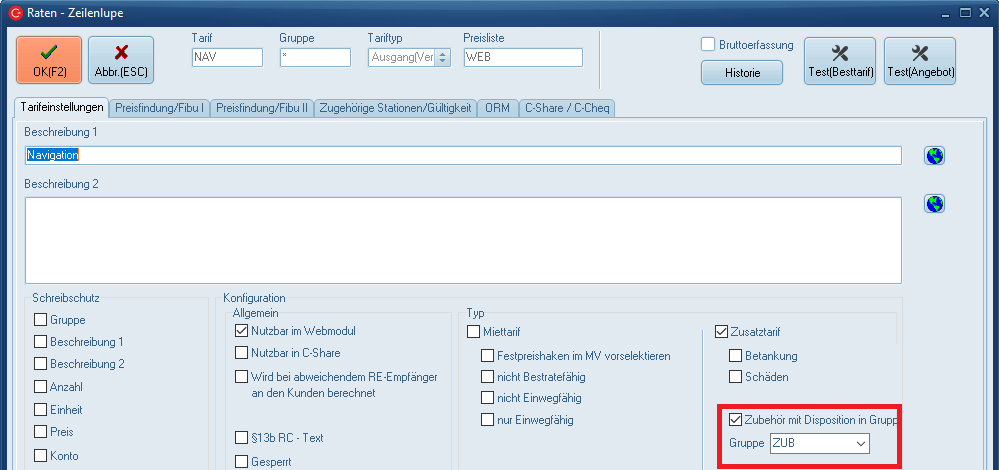
Nun haben Sie die Möglichkeit, bei Aufnahme eines Mietvertrags in der Mietvertragsmaske auf "Zubehör" zu klicken und das gewünschte Zubehör auszuwählen.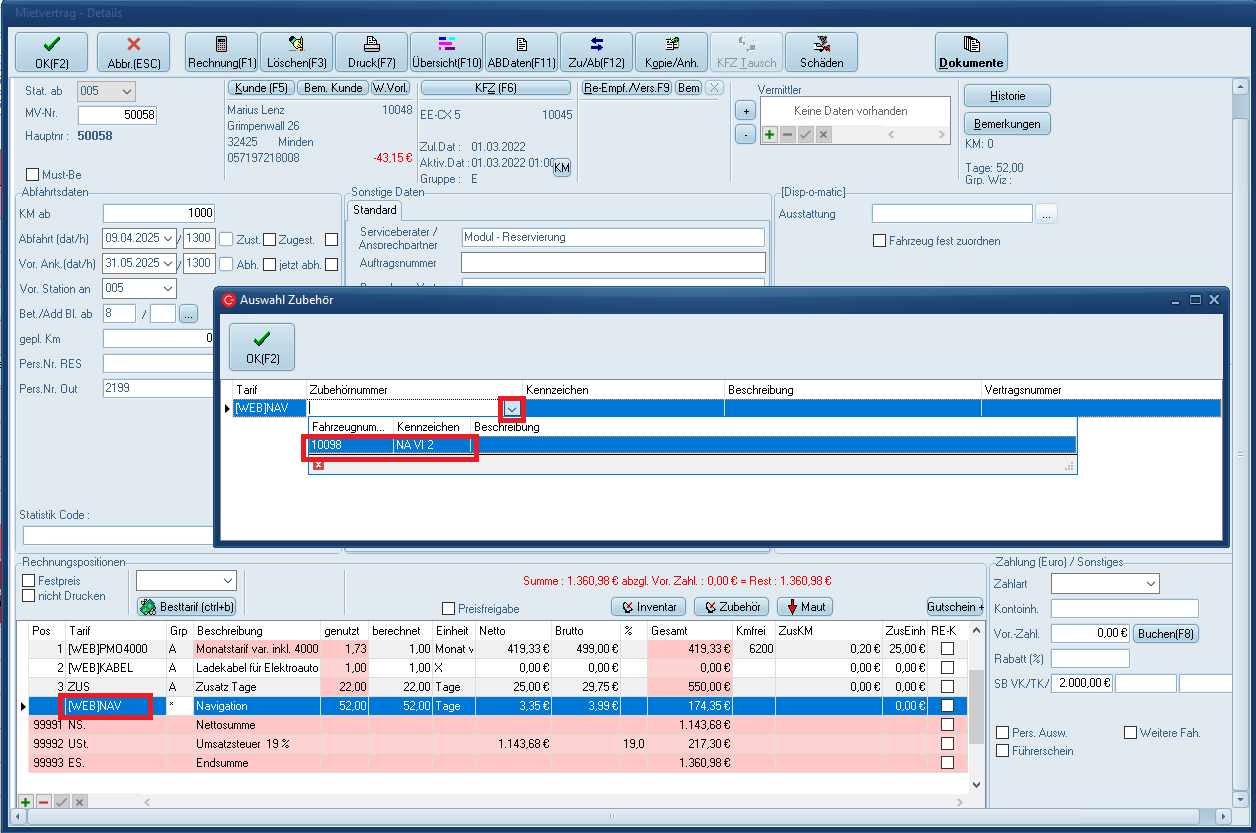
Nun wird das gewählte Zubehör für die Dauer des Mietvertrags ebenfalls in der Dispo geblockt.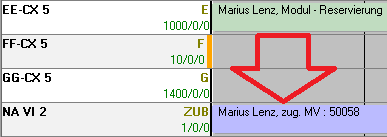
Sonstiges (unterer Bereich)
Steuernummer des Kunden notwendigffWird dieser Haken gesetzt und der Tarif in einer Rechnung verwendet, dann muss im Kunden die Steuernummer eingetragen werden, sonst kann nicht gespeichert werden.
Kategorie VermittlereeHier kann die entsprechende Provisionskategorien zugeordnet werden. Die Eingabe wird automatisch in alle dem Tarif zugehörigen Gruppen übernommen.
Kategorie Filialen
ee
Kategorie Ausw.
ee
Selbstbeteiligung VK / TK / DIEB
ee
Text MV
Diese Funktion kann (kostenpflichtig) individuell programmiert worden. Kommen Sie bei Bedarf auf Ihren Kundenbetreuer zu.
Funktion: unter Texte Verwaltung > Gruppe Mietvertrag > mit einem bestimmten Code angelegte Texte können im Tarif ausgewählt werden. Dieser Text wird dann auf dem Mietvertrag übernommen.
Preisfindung/Fibu I
Allgemein
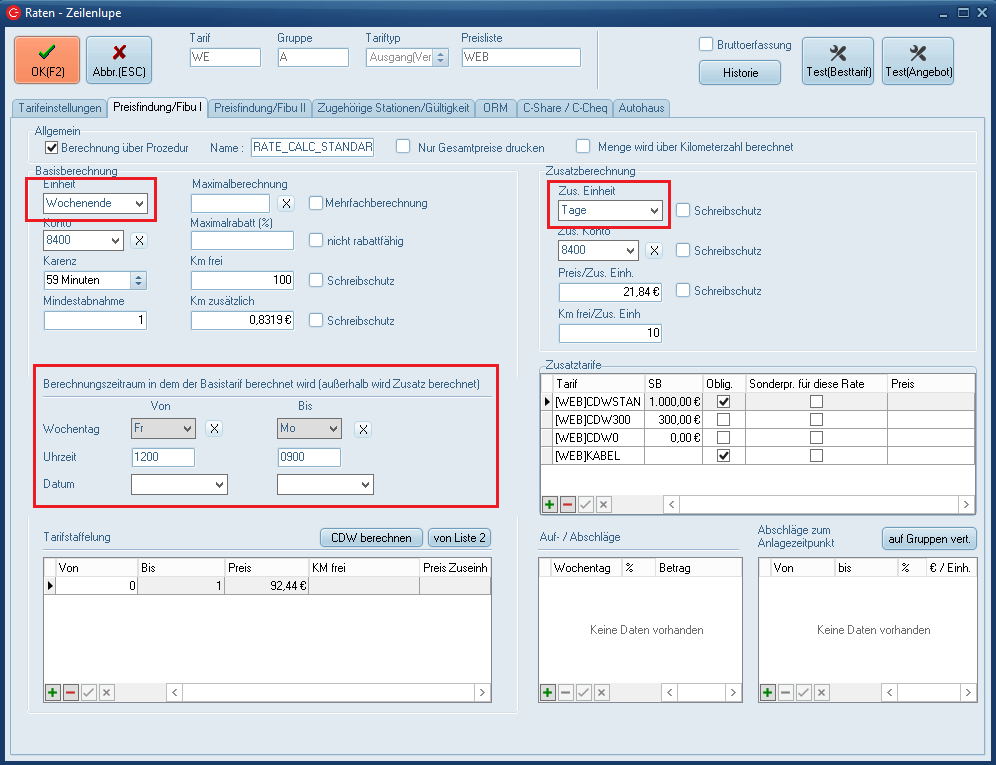
Berechnungszeitraum in dem der Basistarif berechnet wird (außerhalb wird Zusatz berechnet)
Hier folgende Info von CE mit verwurschteln...
Ich kann z.B. einen Zeitraum 3 Tage als Wochenende definieren und Dann einen Basiszeitraum eingeben. Das funktioniert aber nicht bei der Einheit 12h oder bei einem Tag, da dies kein Zeitraum ist sondern nur ein Tag oder nur ein Halber Tag.