
IN BEARB // Tarife
Tarife
Die Maske "Tarife bearbeiten", welche Sie über "Stammdaten" > "Tarife" > "Tarife bearbeiten" erreichen. Hier werden Ihnen sämtliche angelegte Tarife angezeigt. Es können neue Tarife angelegt oder bestehende Tarife geändert werden.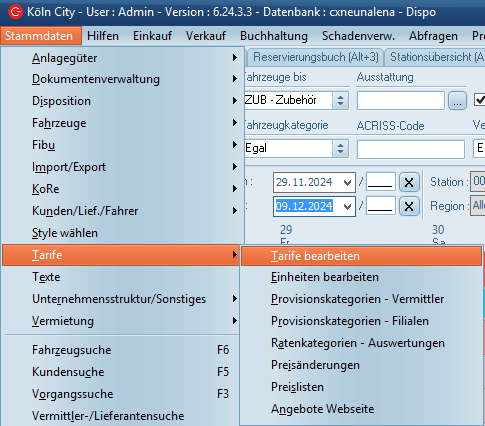
In der sich nun öffnenden Maske erhalten Sie einen Überblick über alle schon angelegten Tarife.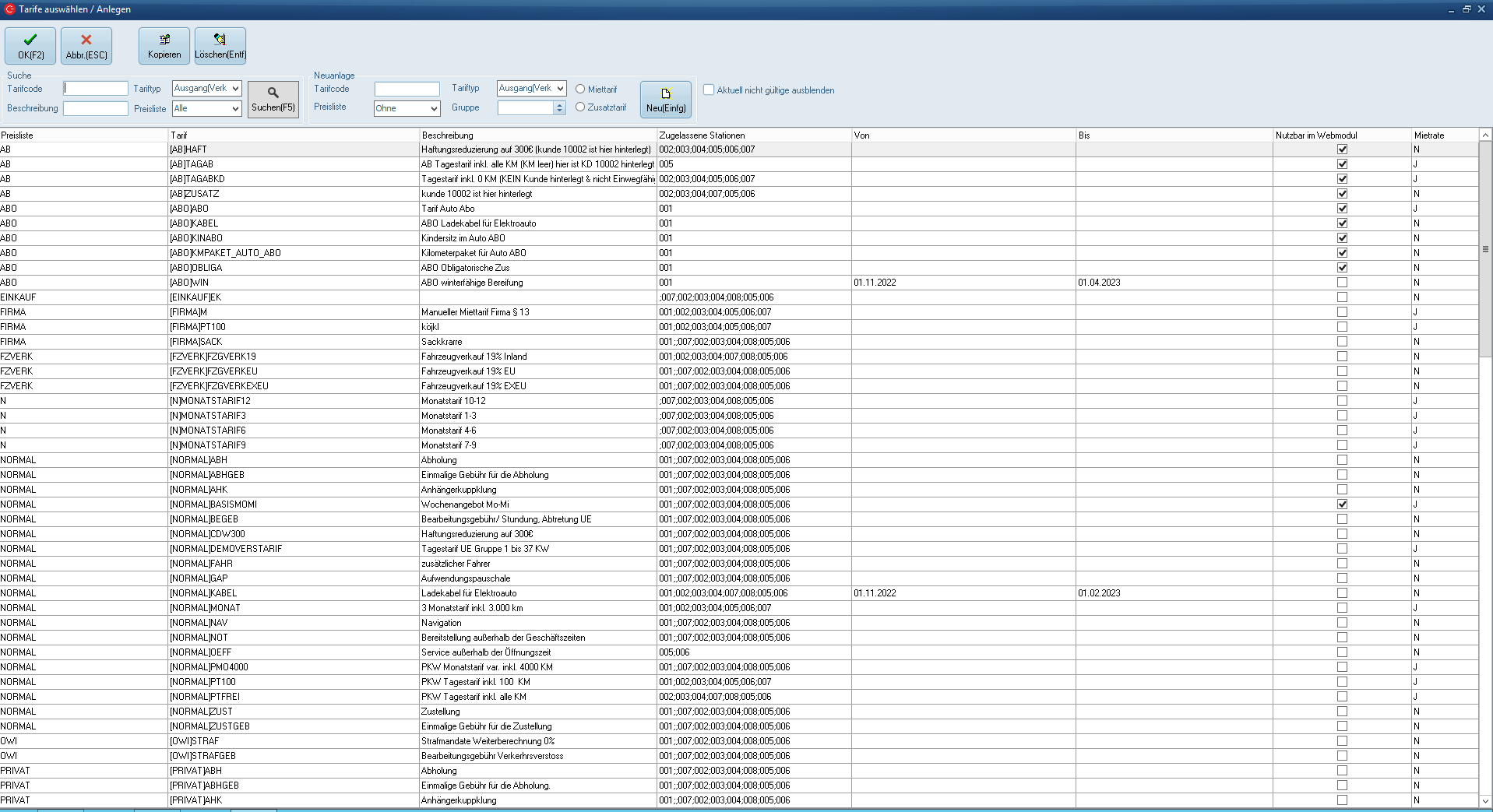
Tarif suchen
Über eine Eingabe in eines der Suchfelder "Tarifcode" oder "Beschreibung" können bestimmte Tarife gesucht werden.
Die Tarifsuche verfügt über eine Teiltexteingabe. Es ist also nicht nötig, den Namen des Tarifs vollständig einzugeben. Auf der Suche nach dem Tarif "Wochenende", genügt z.B. die Eingabe der Beschreibung "Woche" und ein Klick auf "Suche".
Der Tariftyp gibt an, ob in Verkaufs- oder Einkaufstarifen gesucht wird (Verkaufsrate ist hier immer vorbelegt).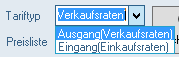
Zusätzlich kann die Suche auch auf bestimmte Preislisten eingeschränkt werden. 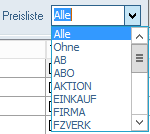
Die Ergebnisse können mit Hilfe der Spalten-Filter weiter verfeinert werden. Ein Klick auf die Spaltenüberschrift zeigt weitere Optionen zum Sortieren / Filtern. Per Klick auf den kleinen Pfeil können die Werte aufsteigend oder absteigen sortiert werden.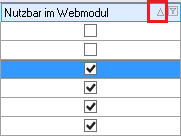
Ein Klick auf den Filter zeigt die spaltenabhängigen Filteroptionen an.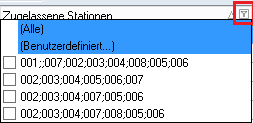
Reichen diese nicht aus, so kann auch ein Benutzerdefinierter Filter erstellt werden. Im Beispiel haben wir alle Tarife mit Freigabe für Station 001 gefiltert: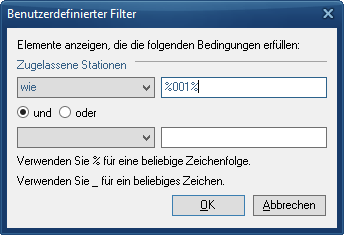
Angewendeten Filter/Sortierungen werden in den Spalten angezeigt:
Der Haken "Aktuell nicht gültige ausblenden" blendet -wenn gesetzt- alle Tarife aus die einen aktuell nicht gültigen Zeitraum in den Spalten "Von"/"Bis" eingetragen haben. 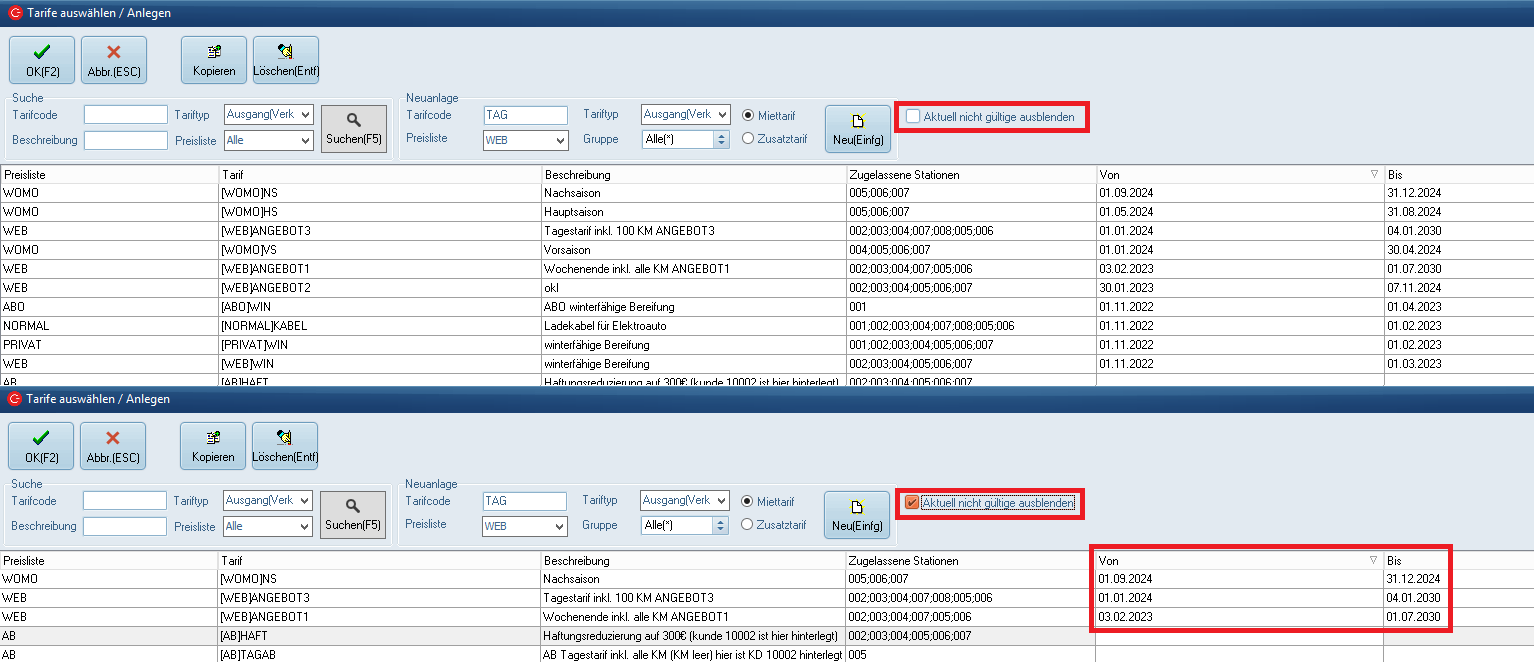
Tarif kopieren
Ein Rechtsklick auf den ausgewählten Tarif ermöglicht die Kopie des gesamten Tarifes - mit allen vorhandenen Gruppen. 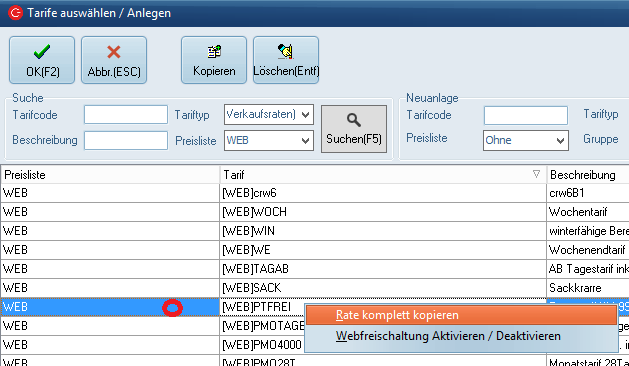
Ein weiterer Klick auf "Rate kopieren" öffnet ein Unterfenster, in dem der kopierten Rate ein neuer Namen und eine neue Beschreibung zugeordnet werden können.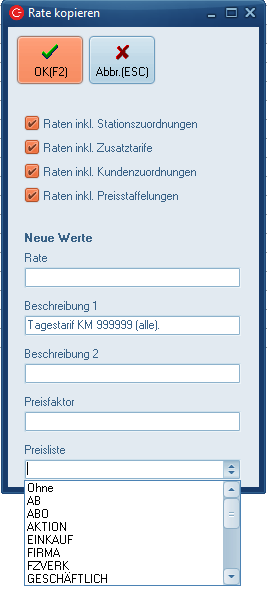
Der Name kann aus Buchstaben, Zahlen sowie einer Kombination aus beidem bestehen. Umlaute sind nicht zulässig. Doppelte Tarifnamen können ebenfalls nicht angelegt werden).
Über das Feld Preisfaktor können die Preise aller enthaltenen Tarifgruppen um einen Wert x erhöhen oder verringern werden. Dies erspart die einzelne Bearbeitung der Tarife und jeder einzelnen Gruppe. Preise für Zusatztarife werden hier NICHT berücksichtigt.
Tarif löschen
Um einen vorhandenen Tarif zu löschen, markieren Sie diese zunächst per Mausklick und klicken auf den "Löschen"- Button oder betätigen die "Entf"- Taste auf Ihrer Tastatur.
Es können nur Tarife gelöscht werden, die noch nicht in Vorgängen verwendet wurden. Wurde ein Tarif bereits verwendet, ist eine Löschung nicht mehr erlaubt und es erscheint folgende Meldung: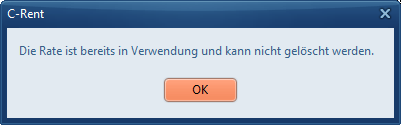
Tarife bearbeiten
Um eine schon vorhandene Rate zu bearbeiten, führen Sie einfach einen Doppelklick auf die entsprechende Rate aus.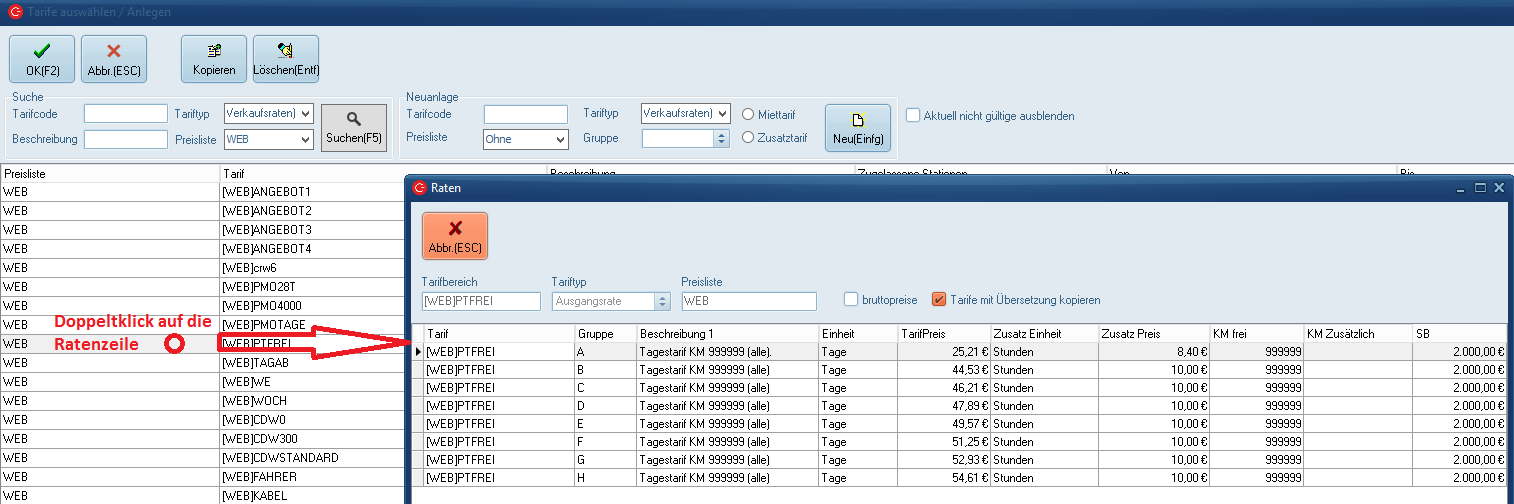
Führen Sie in der folgenden Maske einen Doppelklick auf die Zeile mit der zu bearbeitenden Gruppe aus.
Hier kann der Tarif nun bearbeitet werden.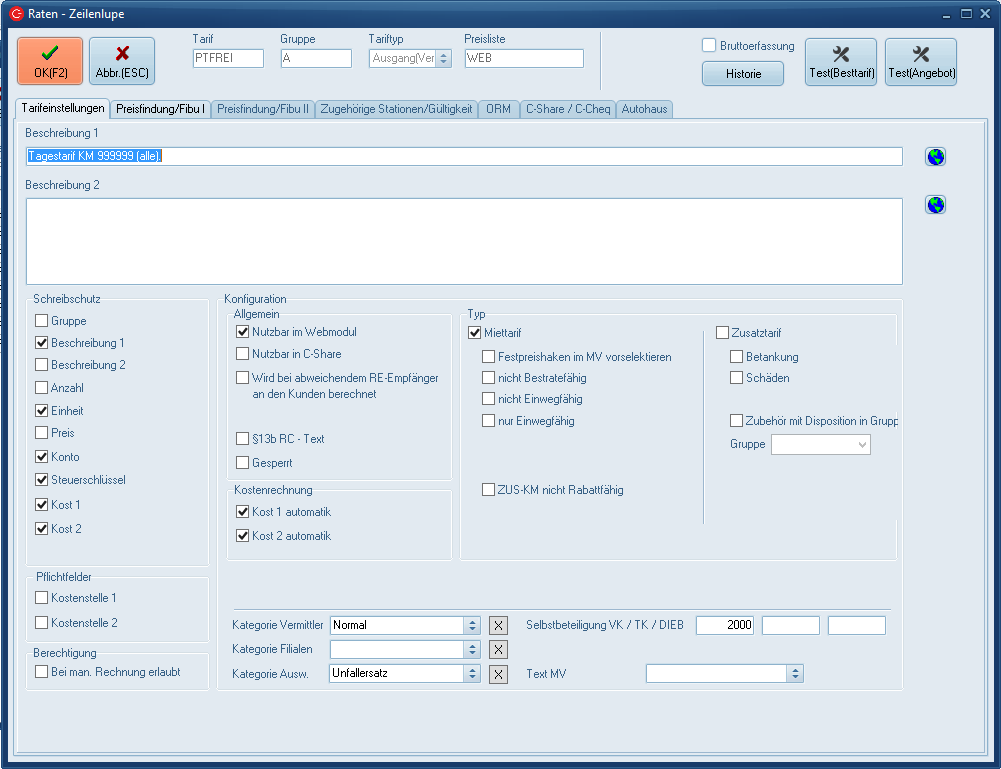
neuen Tarif erstellen
Über den Bereich "Neuanlage" kann ein neuer Tarif erstellt werden. 
Damit ein neuer Tarif erstellt werden kann sind folgende Felder zu befüllen:
Tarifcode
Tarif (-name)
Preisliste
Zuordnung zur Preislist
Tariftyp
Der Tariftyp gibt an, ob ein Verkaufs- oder Einkaufstarif angelegt wird.
Gruppe
Angabe der Fahrzeuggruppe. Es kann "Alle(*)" oder eine einzelne Gruppe gewählt werden.
Miettarif / Zusatztarif
Per Hakensetzung bei Mietarif oder Zusatztarif bestimmt man die Tarifart.
Mit Klick auf "NEU(Einfg)" werden die Eingaben gesichert. 
Es öffnet sich ein neues Fenster, hier kann die Tarifanlage weiter verfeinert werden. 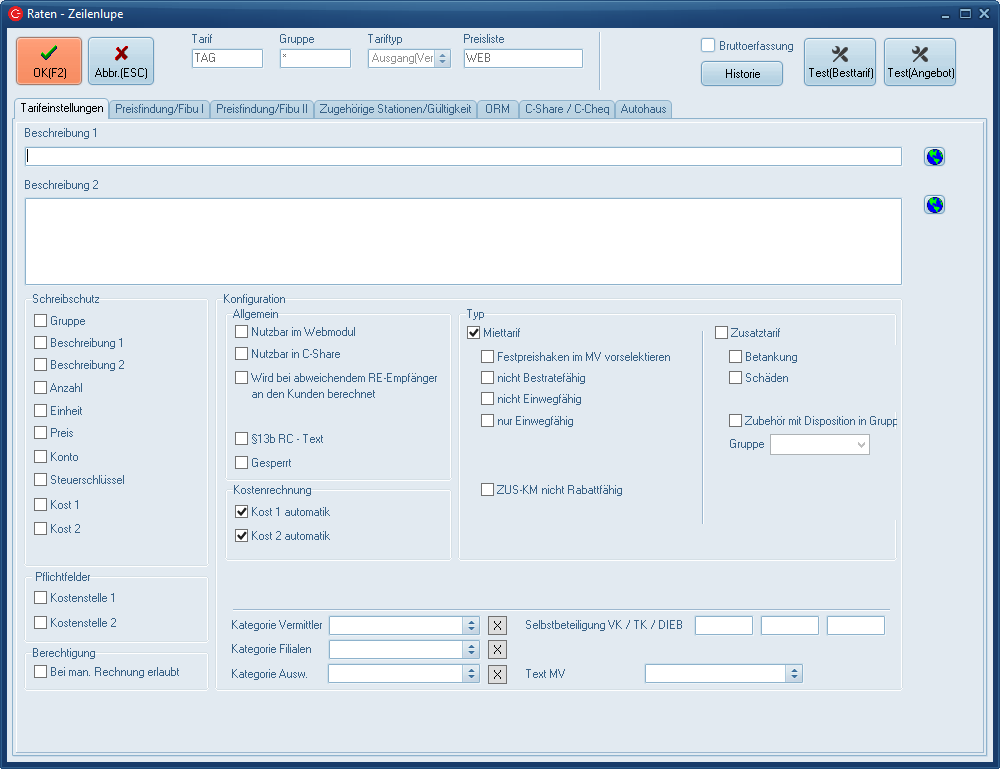
Tarifeinstellungen
Beschreibung 1
In das Feld Beschreibung 1 können Details geschrieben werden, die als Kundeninformation relevant sind. Der Text wird auf Reservierung, Mietvertrag und Rechnung gedruckt außerdem wird es im Onlinereservierungsmodul angezeigt.
Beschreibung 2
In das Feld Beschreibung 2 können weitere Details geschrieben werden, die als Kundeninformation relevant sind.
Schreibschutz
Hier können einzelne Bereiche mit einem Schreibschutz versehen werden. Diese können dann in den Formularen (Check Out, Check In etc.) durch Mitarbeiter nicht abgeändert werden. Sollte also z.B. gewünscht werden, dass der Preis nicht veränderbar ist, muss das Feld "Preis" durch das Setzen eines Hakens angewählt werden.
Anmerkung: Sie können bestimmten Mitarbeitern dennoch die Möglichkeit geben, auch schreibgeschützte Positionen abzuändern. Hierfür muss der Nutzer über die Berechtigung "Vorgang Tabelle Felder ändern trotz Schreibschutz" verfügen
Gruppe
Die Fahrzeuggruppe
Beschreibung 1
Unterbindet Veränderungen der Beschreibung 1.
Beschreibung 2
Unterbindet Veränderungen der Beschreibung 2.
Anzahl
Die Anzahl der verwendeten Einheiten.
Einheit
Die Einheit
Preis
Der Preis
Konto
Das dem Tarif zugeordnete Sachkonto
Steuerschlüssel
Der zugeordnete Steuerschlüssel
Kost 1
Kostenstelle1 ist das Fahrzeug
Kost 2
Kostenstelle 2 ist die Station
Pflichtfelder
Kostenstelle 1
Kostenstelle 1 Fahrzeug
Kostenstelle 2
Kostenstelle 2 Station
Berechtigung
Bei man. Rechnung erlaubt
Ist dieser Haken gesetzt, kann der Tarif bei manueller Rechnungserstellung verwendet werden.
Konfiguration
Allgemein
Nutzbar im Webmodul
Ist der Haken gesetzt, wird der Tarif auch für die Berechnung im Onlinereservierungsmodul herangezogen.
Wird bei abweichenden RE-Empfänger an den Kunden berechnet
Bei gesetztem Haken wird, auch wenn es einen abweichenden RE-Empfänger gibt, der Aufwand an den Kunden berechnet.
§13b RC - Text
Für die Verwendung von Nettotarifen, bei gesetztem Haken wird im C-Rent ein Hinweis zu §13 mit auf die Rechnung gedruckt:
"Wir weisen auf die Umkehr der Steuerschuldnerschaft (Reverse-Change Verfahren) gemäß § 13b USTG hin."
Gesperrt
Sperrt den gesamten Tarif (mit allen enthaltenen Gruppen) für die weitere Verwendung im ORM LF.
Kostenrechnung
Kost 1 automatik / Kost 2 automatik
Die Haken „Kost 1 Automatik“ und „Kost 2 Automatik“ werden von C-Rent immer dann automatisch gesetzt, wenn es sich um eine Mietrate handelt, in allen Zusatzraten müssen die Felder manuell angehakt werden, da es sich bei Zusatzraten auch um Raten handeln kann die für die Kostenrechnung nicht relevant sind.
Sind Kost 1 und Kost 2 automatik aktiviert, wird gewährleistet, dass einer Rechnung bzw. einem Vertrag automatisch der hinterlegte Kostenträger ( Kost 1, Fahrzeug) sowie Kostenstelle (Kost2, Station) zugewiesen wird.
Typ
Miettarif
Der Haken zeigt auf, um was für eine Art von Rate es sich handelt. Bei gesetztem Haken handelt es sich um einen Miettarif. Durch Anwahl bzw. Abwahl des Hakens können Sie den Tariftyp hier nochmals ändern.
Festpreishaken im MV vorselektieren
Ist die Option aktiviert, wird der Haken bei "Festpreis" im Mietvertrag gesetzt.
nicht Bestratefähig
Wird diese Option aktiviert, wird der Tarif nicht in der C-Rent Bestratefunktion berücksichtigt, wobei die Berücksichtigung für die Bestratefunktion im ORM LF bestehen bleibt. Dies wäre z.B. für einen Tarif, welcher online vergünstigt angeboten werden soll, sinnvoll.
nicht Einwegfähig
Wenn es sich bei der Rate nicht um eine einwegfähige Rate (Abgabe an einer anderen Station) handeln soll, muss hier das Kästchen aktiviert werden. Ein gesetzter Haken hier würde bedeuten, dass die Abgabe an einer anderen Station dann nicht möglich ist.
nur Einwegfähig
Ist diese Option aktiviert, muss die Abgabe an einer anderen Station erfolgen.
ZUS-KM nicht Rabattfähig
Ist dieser Haken gesetzt, so werden Zusatzkilometer nicht rabattiert.
Zusatztarif
Der Haken zeigt auf, um was für eine Art von Rate es sich handelt. Bei gesetztem Haken handelt es sich um einen Zusatztarif. Durch Anwahl bzw. Abwahl des Hakens können Sie den Tariftyp hier ändern.
Betankung & Schäden
Wenn Tarife für die Weiterbelastung von Betankungen oder Schäden angelegt - und diese in den Abfragen ausgewertet sollen - müssen bei diesen Raten die Felder "Betankung" bzw. "Schäden" angewählt werden.
Zubehör mit Disposition in Gruppe / Gruppe
Soll zu der Rate auch Zubehör gehören, können Sie eine gleichzeitige Disposition des Zubehörs in der dazugehörigen Gruppe veranlassen. Diese Option aktivieren Sie, indem Sie einen Haken bei "Zubehör mit Disposition in Gruppe" setzen. Dahinter wählen Sie per Drop-Down-Menü eine Gruppe (z.B. ZUB) aus.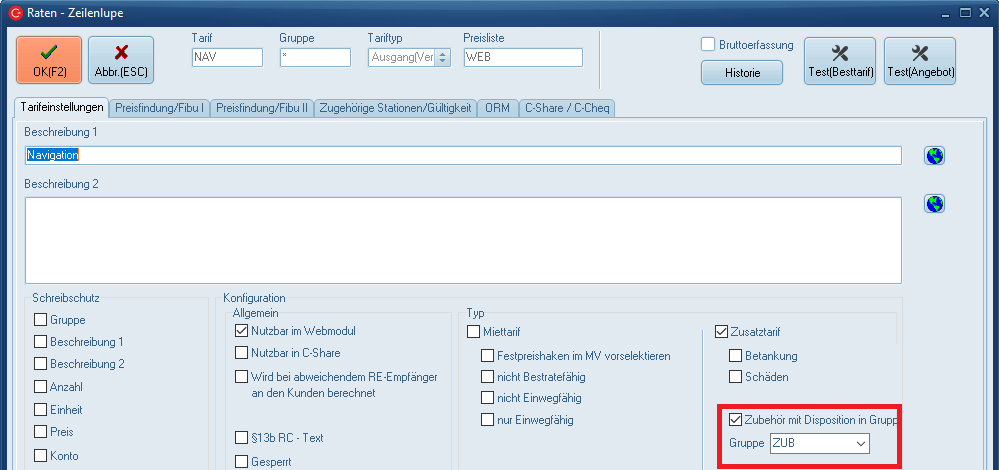
Nun haben Sie die Möglichkeit, bei Aufnahme eines Mietvertrags in der Mietvertragsmaske auf "Zubehör" zu klicken und das gewünschte Zubehör auszuwählen.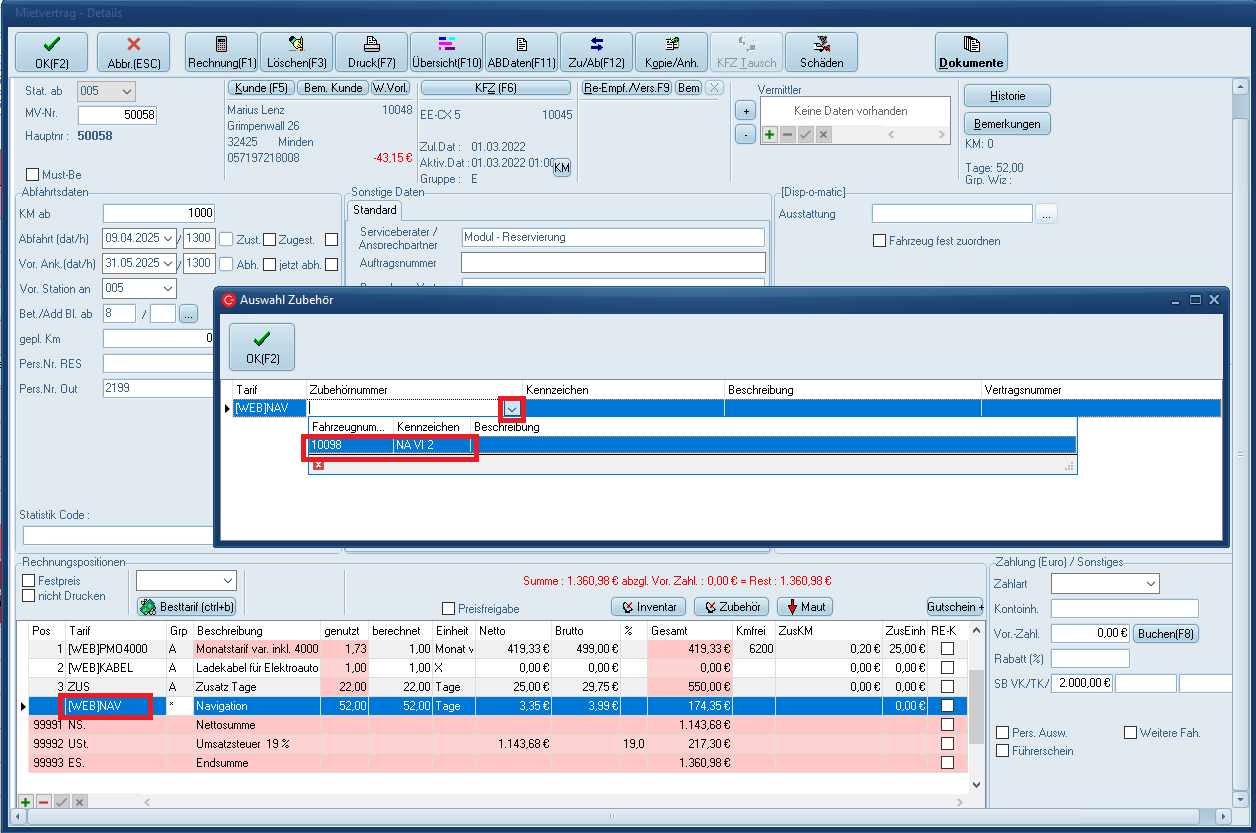
Nun wird das gewählte Zubehör für die Dauer des Mietvertrags ebenfalls in der Dispo geblockt.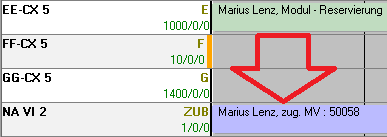
Sonstiges (unterer Bereich)
Steuernummer des Kunden notwendig
Wird dieser Haken gesetzt und der Tarif in einer Rechnung verwendet, dann muss im Kunden die Steuernummer eingetragen werden, sonst kann nicht gespeichert werden.
Kategorie Vermittler
Hier kann die entsprechende Provisionskategorien zugeordnet werden. Die Eingabe wird automatisch in alle dem Tarif zugehörigen Gruppen übernommen.
Kategorie Filialen
Für Agenturabrechnung kann hier die zugehörige Provisionskategorie im Drop Down gewählt werden.
Kategorie Ausw.
Ein Eintrag in "Kategorie Ausw." löst eine zusätzliche Überschrift unter Extras im ORM FL an, unter der dieser Tarif dann angezeigt wird.
Selbstbeteiligung VK / TK / DIEB
Hier wird die Selbstbeteiligung gepflegt. VK = Vollkasko, TK = Teilkasko und DIEB = Diebstahl
Text MV
Diese Funktion kann (kostenpflichtig) individuell programmiert werden. Kommen Sie bei Bedarf auf Ihren Kundenbetreuer zu.
Funktion: unter Texte Verwaltung > Gruppe Mietvertrag > mit einem bestimmten Code angelegte Texte können im Tarif ausgewählt werden. Dieser Text wird dann auf dem Mietvertrag übernommen.
Preisfindung/Fibu I
Allgemein
Berechnung über Prozedur / Name:
Im Standard ist hier RATE_CALC_STANDARD hinterlegt.
Nur Gesamtpreise drucken
Ist diese Option angehakt, sieht der Kunde auf dem Rechnungsformular nur den Endpreis und nicht die einzelnen Positionen. Allerdings sei hierzu anzumerken, dass ggfs. eine Anpassung Druckformulars von Nöten ist, die von CX9 programmiert werden muss.
Menge wird über Kilometerzahl berechnet
Ist diese Option aktiviert, wird der Preis über die Anzahl der KM definiert. Beispiel: Tarif für Adblue.
Basisberechnung
Einheit
Wählen Sie hier per Dropdown-Menü eine Einheit. Basiseinheiten wie Stunden, Tage, Wochen, Monate, Stück, X sind schon vordefiniert.
Konto
Weisen Sie hier dem Tarif ein angelegtes Sachkonto zu.
Karenz
Hier können Sie angeben, welcher Zeitraum bei einer Überschreitung der festgelegten Mietdauer ohne zusätzliche Berechnung bleibt.
Mindestabnahme
Wählen Sie hier bitte die Einstellungsmöglichkeit "1". Dies bedeutet, dass die vollständige Rate ab Beginn berechnet wird. Dies gilt auch, wenn der Kunde das Fahrzeug vor Ablauf der vereinbarten Mietzeit abgibt
Maximalberechnung
Wenn hier ein Preis (in €) angegeben wird, wird niemals mehr als dieser berechnet. Dies könnte z.B. bei der Vermietung von Navigationssystemen zum Tragen kommen, da der Kunde ab einem bestimmten Preis keinen Vorteil mehr gegenüber eines Kaufs hätte.
Mehrfache Berechnung
Das Kontrollkästchen "mehrfache Berechnung" legt fest, ob die Einheit mehrfach berechnet werden kann. Sinnvoll ist dieses z. B. bei Mieten über mehrere Wochen, bei denen der Wochenpreis als Grundeinheit gesetzt wird.
Wird das Häkchen nicht gesetzt, würde eine Wochenmiete, die über zwei Wochen läuft, mit einem Wochenpreis plus sieben Tagespreisen veranschlagt werden.
Achtung! Wird ein Basiszeitraum mit angegeben, führt ein Häkchen, das bei mehrfacher Berechnung gesetzt wurde, dazu, dass der Basiszeitraum abgerundet wird.
Maximalrabatt (%)
Wird hier ein Maximalrabatt in % angegeben, wird dieser (auch wenn im Mietvertrag oder im Kundenstamm ein höherer Rabatt eingetragen wird) maximal zugestanden.
Nicht rabattfähig
Soll der Tarif nicht rabattfähig sein, wird dies hier vermerkt.
Km frei
Hier wird die Anzahl freier KM pro Einheit festgelegt, also z.B. 100 km frei pro Tag. Ist zusätzlich der Haken Schreibschutz (rechts daneben) befüllt, so kann das Feld in Rechnungs- oder Vertrags-Positionen nicht mehr manuell verändert werden.
Km zusätzlich
Tragen Sie hier den Preis (in €) ein, der für jeden zusätzlich gefahrenen Km erhoben werden soll (z.B. 0,19 € pro km). Ist zusätzlich der Haken Schreibschutz (rechts daneben) befüllt, so kann das Feld in Rechnungs- oder Vertrags-Positionen nicht mehr manuell verändert werden.
Berechnungszeitraum in dem der Basistarif berechnet wird (außerhalb wird Zusatz berechnet)
Hier haben Sie die Möglichkeit, die Basis des Tarifs zu definieren, also anzugeben, für welchen Zeitraum der Basistarif berechnet werden soll. Außerhalb des hier eingestellten Zeitraums werden dann die zusätzlichen Kosten nach den von Ihnen unter dem Menüpunkt "Zusatzkosten" hinterlegten Daten berechnet. Dabei werden die entstandenen Zusatzeinheiten addiert und der Rate hinzugefügt.
Beispiel: Sie legen einen Wochenendtarif an, dessen Zeitraum Freitag 12 Uhr bis Mo 9 Uhr ist. Wird das Fahrzeug innerhalb dieses Zeitraums aus- und wieder eingecheckt, wird der Wochenendtarif berechnet.
Möchte man dem Kunden nun die Möglichkeit einräumen, das Fahrzeug auch schon am Donnerstag anzumieten und erst am Dienstag wieder einzuchecken, ohne dass für diese zwei Tage jeweils ein kompletter Tagestarif gezogen wird, kann dies hier mittels des Berechnungszeitraums und dem Feld "Zusatzberechnung" gesteuert werden. In unserem Fall muss zunächst der Berechnungszeitraum für den Basistarif eingegeben werden.
Spalte "Von"
Zunächst muss der Beginn des Basistarifs definiert werden. Hierzu werden die Eingabemöglichkeiten in der Spalte "Von" genutzt.
Wochentag
Hier tragen Sie den Beginn des Basistarifs ein. In unserem Fall ist dies der Freitag. Nutzen Sie das Dropdown-Menü und wählen Sie "Fr"
Uhrzeit
Hier tragen Sie die Uhrzeit ein, zu welcher der Basistarif beginnen soll. In unserem Fall könnte dies 12 Uhr sein.
Den Beginn unseres Basistarifs haben wir somit auf Freitags 12 Uhr festgelegt.
Datum
Sie haben auch die Möglichkeit, ein bestimmtes Datum einzugeben (z.B. bei Oster-Angeboten etc.).
Spalte "Bis
In Spalte "Bis" und tragen wir Wochentag sowie Uhrzeit ein. In unserem Beispiel "Mo" "0900 Uhr".
Wir haben nun Anfang uns Ende eingetragen und den Zeitraum der Basisberechnung somit definiert.
Besonderheit bei Eingabe des Berechnungszeitraumes
Es kann z.B. die Einheit Wochenende mit einen Basiszeitraum Fr. 12:00 Uhr - Montag 09:00 Uhr eingeben werden.
Das funktioniert aber nur bei einem Zeitraum größer als 24 Stunden - nicht bei der Einheit 12h oder bei einem Tag, da dies kein Zeitraum ist sondern nur ein Tag bzw. nur ein halber Tag.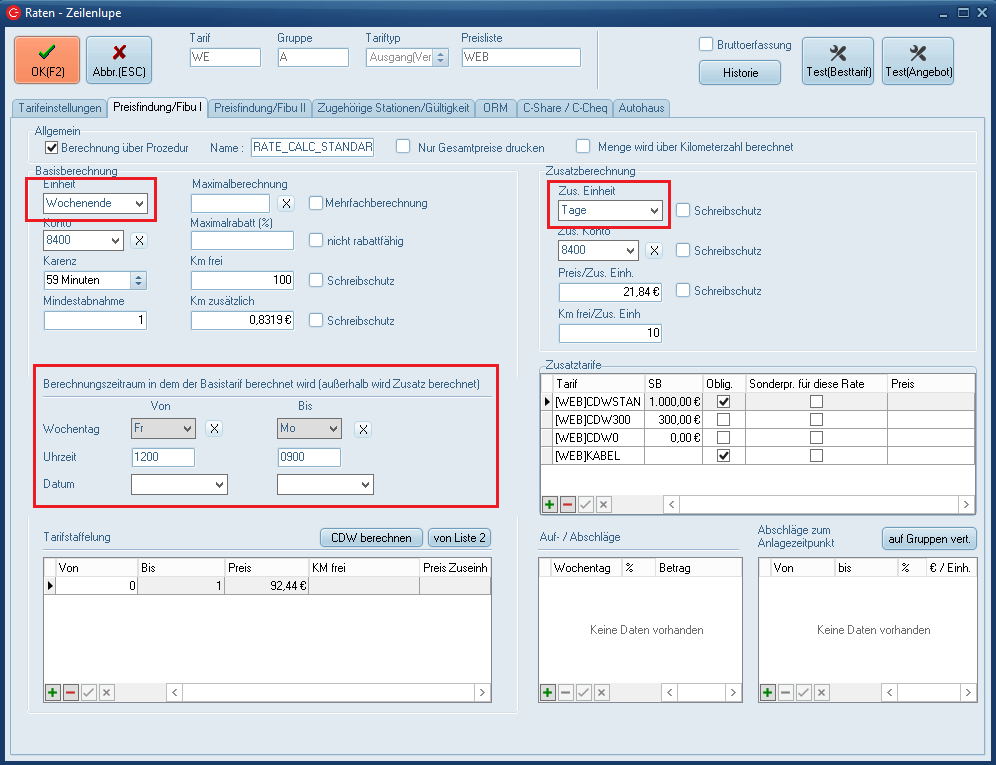
Tarifstaffelung
In diesem Feld findet die eigentliche Preisermittlung des Basistarifs statt. Der Preis der hier eingepflegt wird, bezieht sich immer auf die Einheit in der Basisberechnung. Für einen Wochenendtarif würden wir hier die Eintragung Von 0 bis 1 und daneben den Preis Eintragen, in unserem Fall z.B. 160 €. Somit haben wir eingestellt, dass der Mietpreis für eine Einheit, in diesem Fall also ein Wochenende, 160 € beträgt.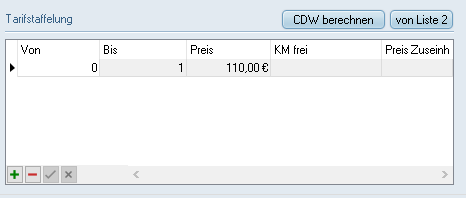
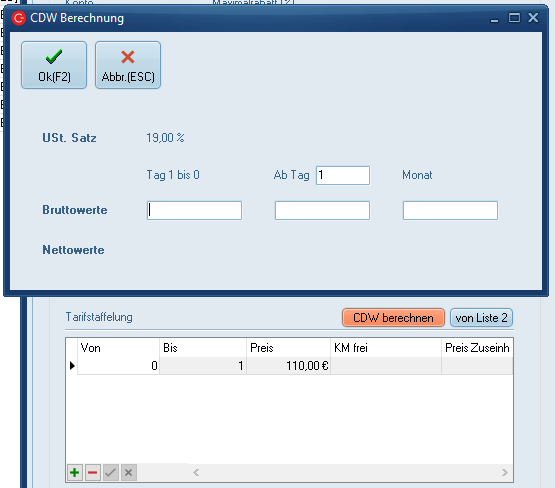
CDW berechnen
dd
in Bearb. // RF stellen zum Handling
von Liste2
Ist in "Preisfindung/Fibu II" ein abweichender Preis hinterlegt, so kann dieser per Klick auf den Button hier übernommen werden. Der Preis in "Preisfindung/Fibu II" bleibt von der Übernahme unberührt.
Zusatzberechnung
Hier haben wir Zugriff auf Optionen, mit der wir die Berechnung von zusätzlichen Einheiten realisieren können.
Zus.Einheit
Wählen Sie hier die Zusatzeinheit. Diese muss vom selben Typus wie die Basiseinheit sein (Zeitliche Basiseinheit > zeitliche Zusatzeinheit, nicht-zeitliche Basiseinheit > nicht-zeitliche Zusatzeinheit.)
Außerdem ist zu beachten, dass die Zusatzeinheit kleiner als oder gleich der Basiseinheit sein (z.B. Basiseinheit Woche > Zusatzeinheit Tag). In unserem Beispiel wählen wir als Zusatzeinheit "Tage" aus.
Zus.Konto
Möchten Sie, dass die Zusatzeinheit über ein separates Konto abgerechnet wird, können sie dies hier auswählen. Ist dies nicht gewünscht, wählen Sie einfach das Selbe Konto wie für die Basisberechnung aus.
Preis/Zus. Einh.
Hier geben Sie den Preis (in €) pro zusätzliche Einheit an, also den Preis, der für jede Zusatzeinheit berechnet werden soll. In unserem Fall soll für jeden Zusatztag ein Preis von 50,00 € fällig werden. Also tragen wir hier den Betrag 50 ein.
Km frei/Zus. Einh.
Hier wird die Anzahl der freien KM pro Zusatzeinheit definiert. Da in unserem Beispiel die Zusatzeinheit Tag ist, geben wir also an, wie viel Freikilometer der Kunde pro Zusatztag erhält.
In unserem Beispiel sollen diese 50 Km sein, also tragen wir hier ebenfalls 50 ein.
Somit ist die Konfiguration der Zusatzberechnung abgeschlossen.
Zusatztarife
Jedem Miettarif können außerdem Zusatztarife zugeordnet werden. Ein Zusatztarife kann z.B. die Haftungsreduzierung (CDW) sein. Um hier einen neuen Eintrag zu generieren, können Sie entweder die "Einfg"-Taste auf Ihrer Tastatur betätigen oder Sie nutzen die Eingabe mittels den Symbolen (+,-,Haken und X) unten links in der Tabelle. Folgende Spalte stehen hier zur Verfügung:
Tarif
Hier tragen Sie die Bezeichnung der Rate ein. In unserem Beispiel ist dies die Haftungsreduzierung "CDW".
SB
Hier wird die Selbstbeteiligung vermerkt. Sie können hier eine SB eintragen oder das Feld freilassen.
Lassen Sie das Feld frei, wird automatisch die SB, die in der gewählten Zusatzrate hinterlegt wurde, gezogen.
Oblig.
Wird hier der Haken gesetzt, ist die Zusatzrate obligatorisch zur Mietrate und wird immer automatisch in einem Mietvertrag hinzugefügt, kann aber dort manuell auch wieder entfernt werden.
Sonderpr. für diese Rate
Wenn Sie hier den Haken setzen, können Sie im Feld "Preis" einen Wert eintragen. Dieser wird dann für die Zusatzrate berechnet.
Wird der Haken nicht gesetzt, wird der Preis herangezogen, der in der jeweiligen Zusatzrate konfiguriert ist.
Beispiel: Wählen Sie als Zusatzrate die Haftungsreduzierung "CDW" , setzen den Haken bei "Sonderpreis f. diese Rate" und
geben den Betrag 150 ein, wird die Zusatzrate in der Mietvertragsmaske mit 150 Euro je in der Rate CDW hinterlegten Einheit berechnet (da in der Rate CDW die Einheit "Tage" angegeben wurde, 150 € pro Tag).
Wird der Haken nicht gesetzt, wird anhand der Konfiguration in der Rate CDW berechnet.
Preis
Siehe "Sonderpreis für diese Rate"
Auf- / Abschläge
Hier können Sie, falls gewünscht, für bestimmte Tage innerhalb des Tarifs Aufschläge vermerkenvermerken. (sieheDie Abb.).Eingabe mit einem Minus "-" führt zum Abschlag, ein positiver Wert zum Aufschlag.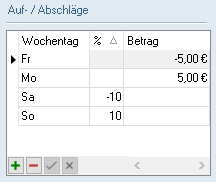
Diese werden später gesondert auf dem Mietvertrag bzw. der Rechnung ausgegeben.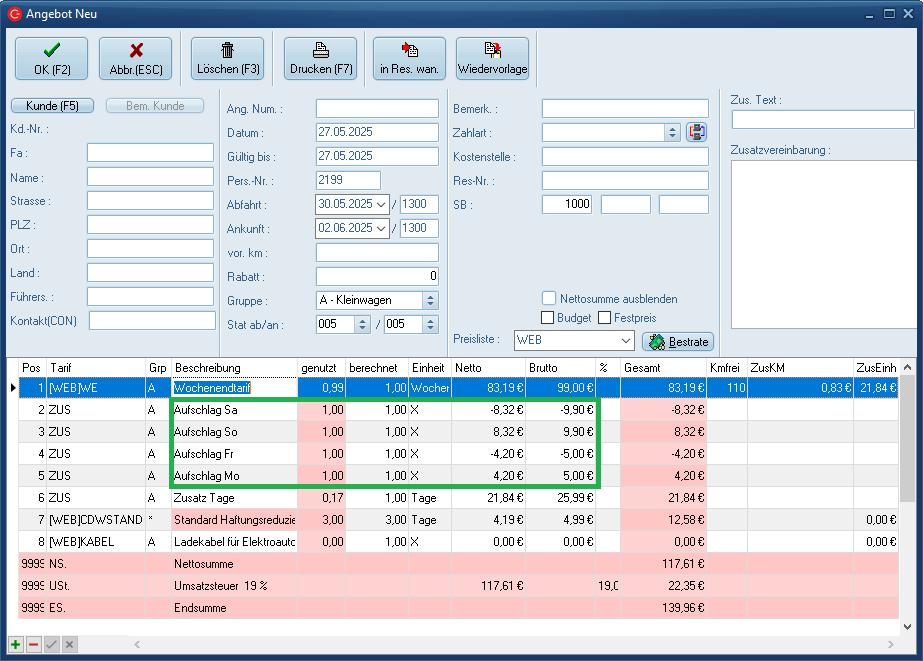
Für unser Beispiel machen wir davon allerdings kein Gebrauch.
Abschläge zum Anlagezeitpunkt / auf Gruppen vert.
Hier können Sie, falls gewünscht, für bestimmte Zeiträume innerhalb des Tarifs Abschläge vermerken. Diese werden später gesondert auf dem Mietvertrag bzw. der Rechnung ausgegeben.
Bei Klick auf den Button "auf Gruppen vert." werden die Abschläge in die weiteren Gruppen des Tarifes übernommen. 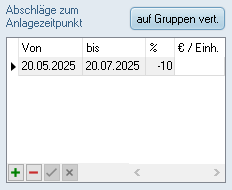
Preisfindung/Fibu II
gültig ab
cc
relevantes Datum
cc
Angaben Konto bis Fahrzeugkosten
ccc
Zugehörige Stationen/Gültigkeit
Ihr C-Rent bietet Ihnen mehrere Möglichkeiten zur Festlegung , in welchem Zeitraum ein Tarif gültig sein soll und in welchem nicht.
Aufgrund der Einstellungen, die Sie hier tätigen, findet die "Bestrate"-Funktion in der Mietvertragsmaske dann den optimalen Tarif für den entsprechenden Zeitraum.
Sollte ein Tarif außerhalb seiner Gültigkeit manuell ausgewählt werden, wird das C-Rent die Aufnahme mit einem Hinweis auf die nicht eingehaltene Gültigkeit verwehren.
Aus welchen Gründen sollten Tarifgültigkeiten definiert werden?
Zur Verhinderung von Kollisionen verschiedener Tarife
Ohne Festlegung von Gültigkeiten würde ein Tarif, der mehrfach angewendet werden kann, z.B. Tagestarif über einen Zeitraum von drei Tagen, mit einem Wochenendtarif kollidieren, der von Freitag 12 Uhr bis Montag 8 Uhr gelten soll.
Reaktion auf eine veränderte Nachfrage
Zeiten, zu denen bekanntermaßen eine erhöhte (z.B. Am Ende eines Monats, da zu diesen Zeiten vermehrt Umzüge stattfinden) oder eine niedrigere Nachfrage (z.B. Ferienzeit) herrscht, können somit so effizient wie möglich berücksichtigt werden.
Saisonale Spezialangebote formulieren
Für bestimmte Kalenderdaten (z. B. Feiertage) können besondere Angebote kreiert werden, die sich durch entsprechende Werbeaktionen begleiten lassen.
Widmen wir uns nun den verschiedenen Einstellungsoptionen.
Standardmäßig öffnet sich automatisch der Reiter
AllgemeinZeiträume
ddfcd
Stationen / Kunden / Benutzer
ghght