Textbausteine
Allgemein
Die Textbausteine können für zwei Funktionen benutzt werden:
- Zum Einfügen in Rechnungspositionen in Angeboten, Reservierungen, Mietverträgen und Rechnungen
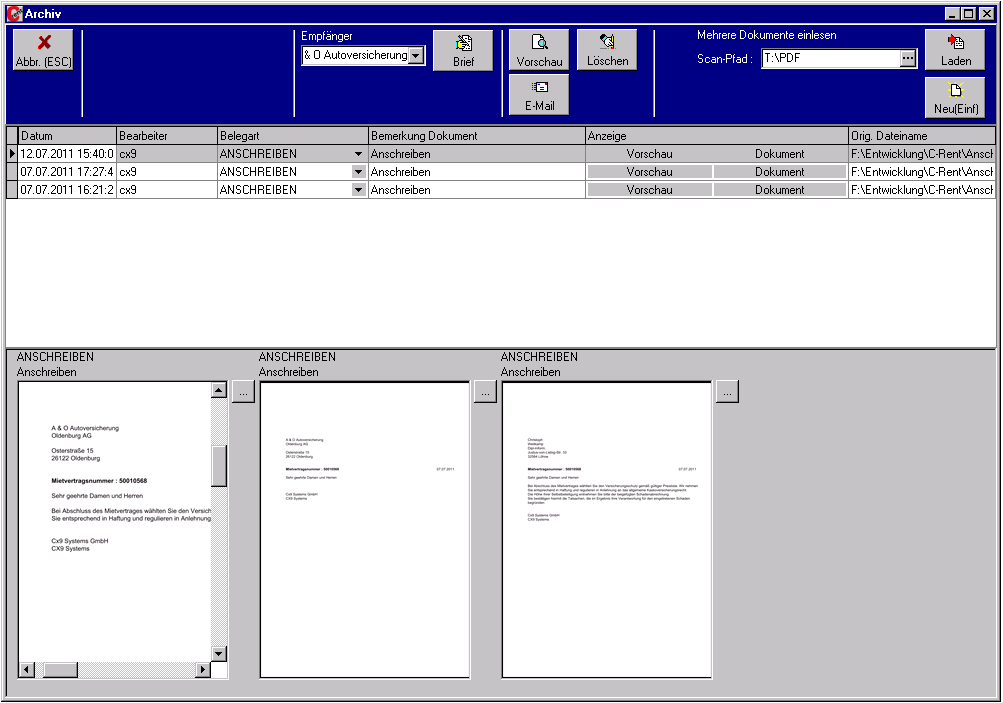
- Zum Erstellen von Anschreiben über die integrierte Dokumentenverwaltung
Anlegen von Textbausteinen
Die Textbausteine werden über die Maske Textbausteine gepflegt, welche über das Hauptmenü -> Stammdaten -> Unternehmensstruktur -> Textbausteine erreichbar ist.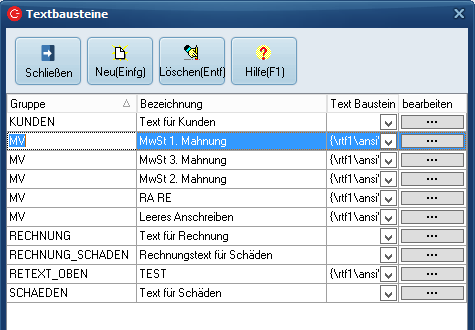
Spalte Gruppe
Über die Spalte Gruppe können Texte gruppiert werden. Die Spalte Gruppe muss manuell befüllt werden.
Diese Gruppierung kann später beim Einfügen von Textbausteinen in Positionen von Angeboten, Reservierungen, Mietverträge usw. für Filter genutzt werden.
Die Gruppierung spielt auch eine Rolle für das Erstellen von Anschreiben aus der Dokumentenverwaltung heraus. Hierzu sind folgende Gruppen vordefiniert:
Gruppe Schäden
SCHAEDEN -> Alle Einträge dieser Gruppe werden automatisch angezeigt, wenn die Dokumentenverwaltung aus dem Schadensformular oder dem Unfallbericht aufgerufen wird.
Schadensformular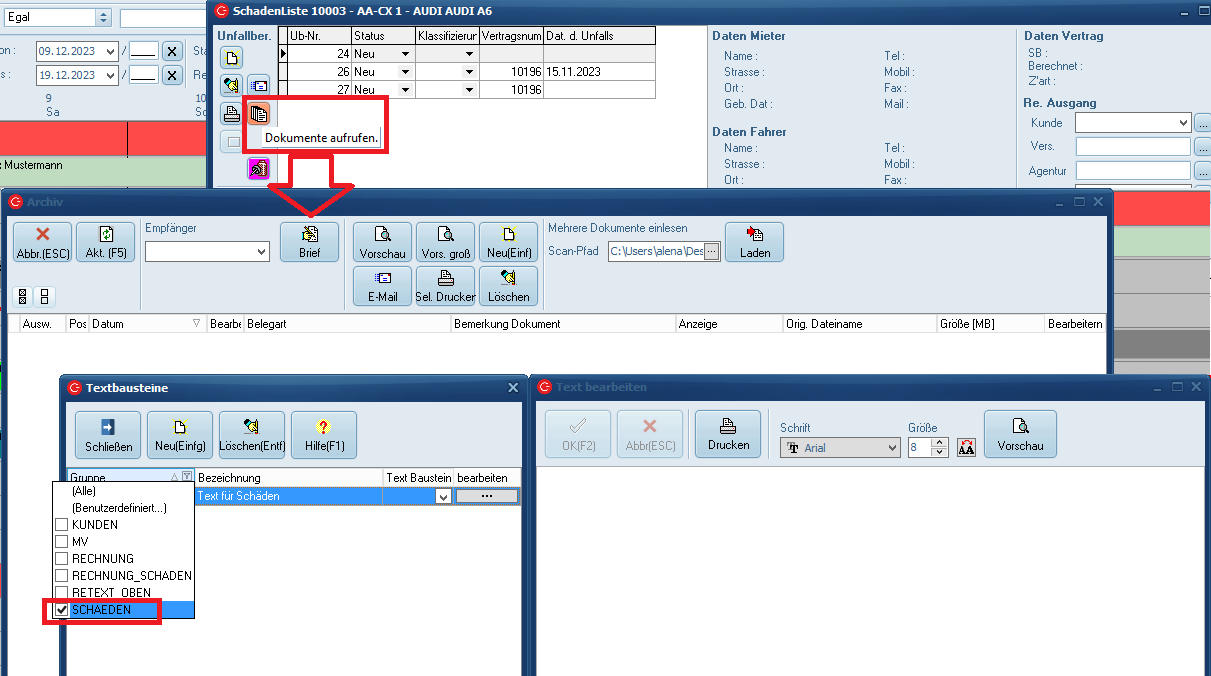
Unfallbericht 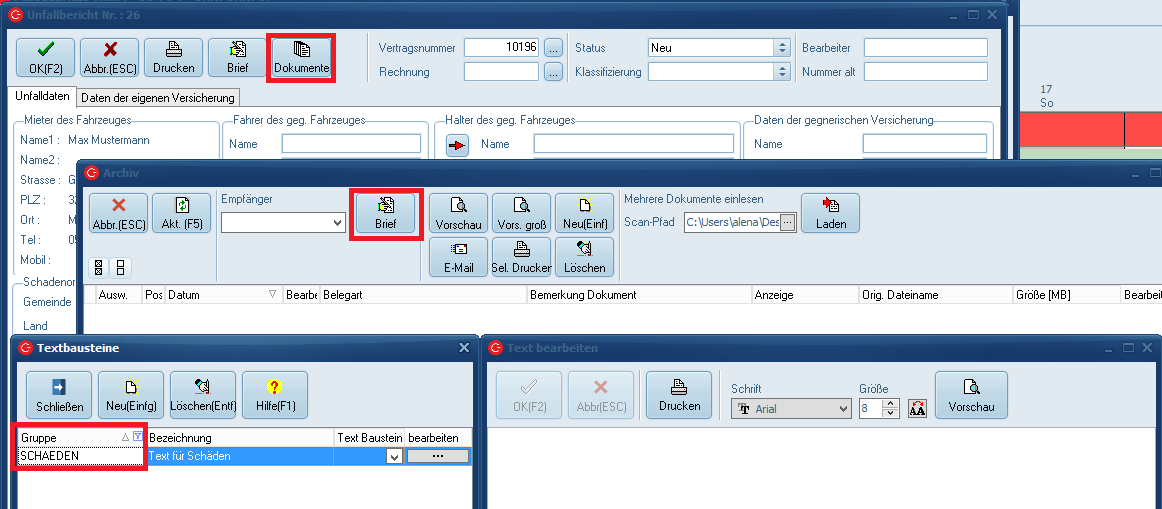
Gruppe MV
MV -> Alle Einträge dieser Gruppe werden automatisch angezeigt, wenn die Dokumentenverwaltung aus einem Mietvertrag heraus aufgerufen wird.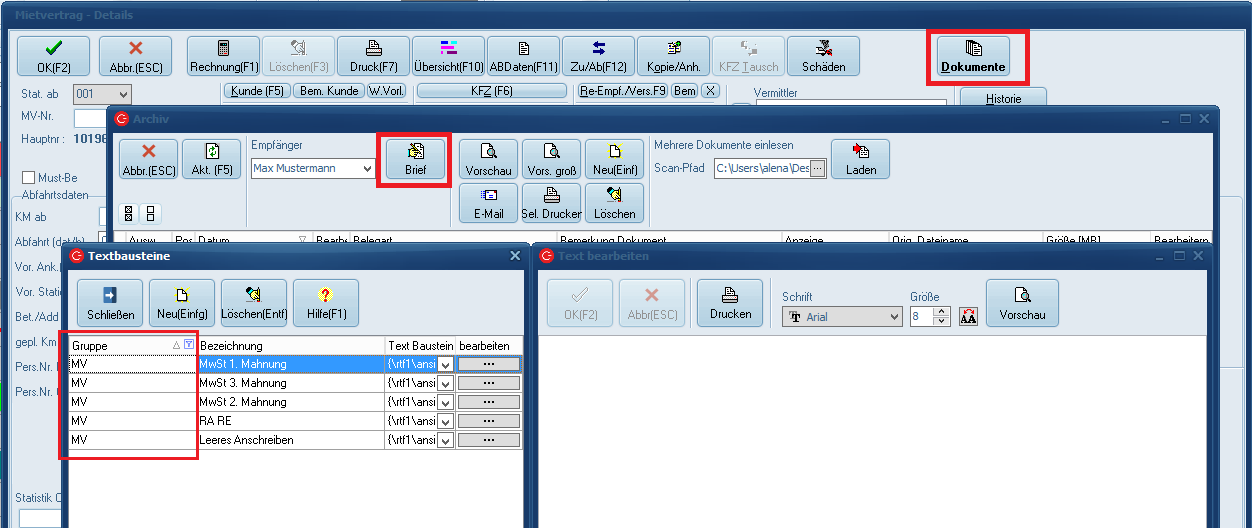
Gruppe RECHNUNG_SCHADEN
RECHNUNG_SCHADEN -> Alle Einträge dieser Gruppe werden automatisch angezeigt, wenn die Dokumentenverwaltung aus einer Schadenrechnung heraus aufgerufen wird.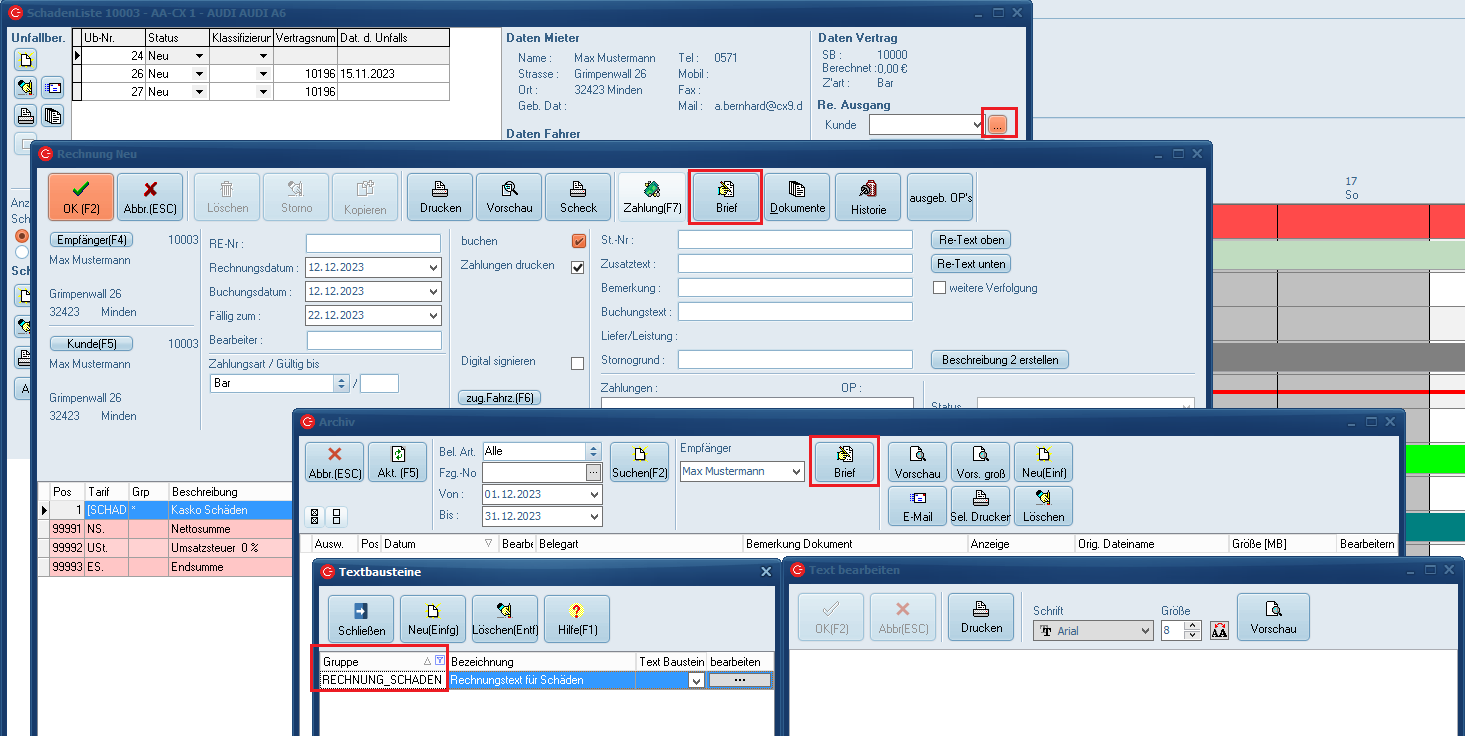
Gruppe RECHNUNG
RECHNUNG -> Alle Einträge dieser Gruppe werden automatisch angezeigt, wenn die Dokumentenverwaltung aus einer Standardrechnung heraus aufgerufen wird.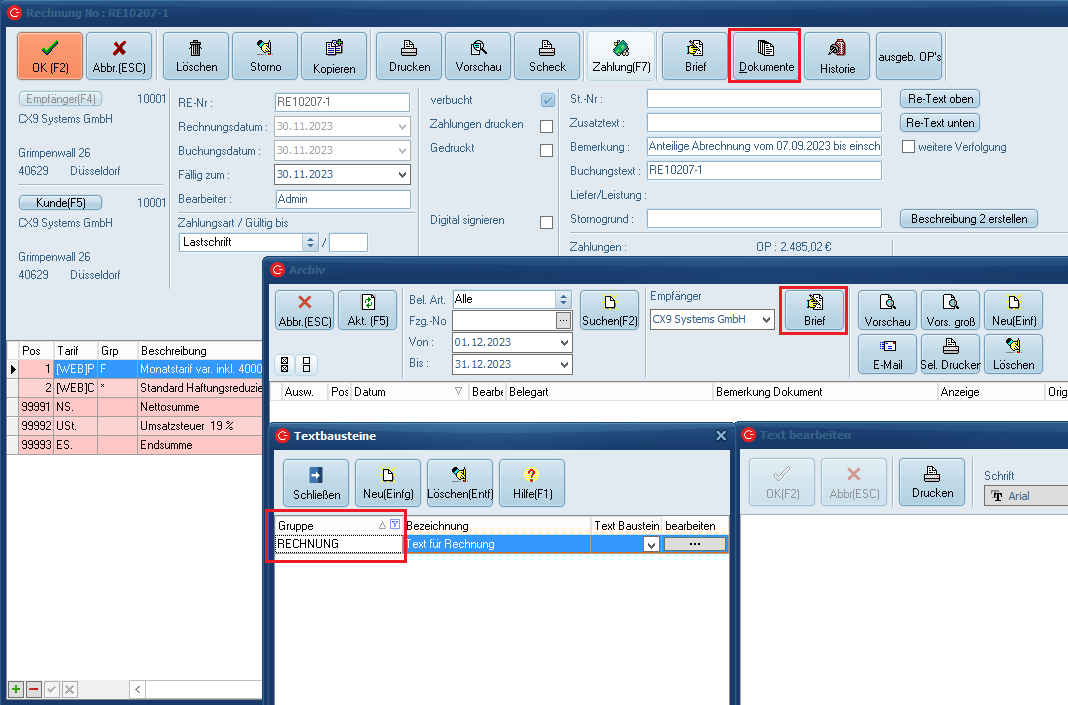
Gruppe KUNDEN
KUNDEN -> Alle Einträge dieser Gruppe werden automatisch angezeigt, wenn die Dokumentenverwaltung aus einem Kunden heraus aufgerufen wird.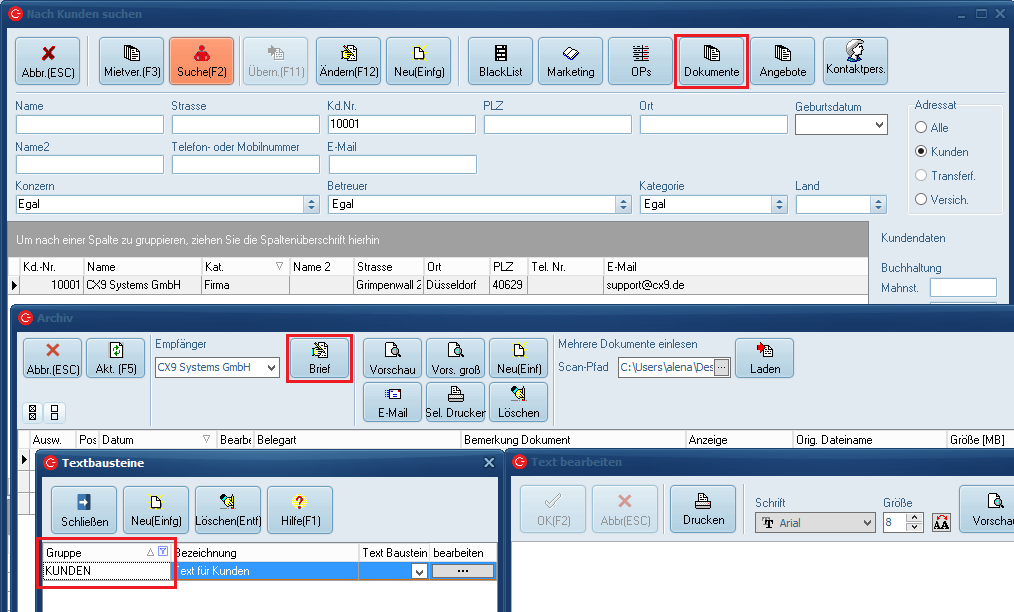
Spalte Bezeichnung
In der Spalte Bezeichnung kann eine beliebige Bezeichnung für den Textbaustein hinterlegt werden.
Die folgenden Bezeichnungen haben eine feste Bedeutung:
- VORLAGE_STANDARD_MV
Dieser Text wird automatisch als Basisanschreiben beim Erstellen eines Anschreibens aus dem Mietvertrag verwendet. - VORLAGE_STANDARD_SCHAEDEN
Dieser Text wird automatisch als Basisanschreiben beim Erstellen eines Anschreibens aus dem Schadensbereich / Unfallbericht verwendet. - VORLAGE_STANDARD_UNFALLAKTE
Dieser Text wird automatisch als Basisanschreiben beim Erstellen eines Anschreibens aus dem Bereich Unfallakte verwendet. - VORLAGE_STANDARD_RECHNUNG_SCHADEN
Dieser Text wird automatisch als Basisanschreiben beim Erstellen eines Anschreibens aus dem Bereich Schadenrechnung verwendet. - VORLAGE_STANDARD_RECHNUNG
Dieser Text wird automatisch als Basisanschreiben beim Erstellen eines Anschreibens aus dem Bereich Rechnung verwendet. - VORLAGE_STANDARD
Dieser Text wird überall dort verwendet, wo kein Text definiert ist (z.B. beim Schaden, wenn kein Textbaustein mit VORLAGE_STANDARD_SCHAEDEN definiert ist). - VORLAGE_KUNDEN
Dieser Text wird automatisch als Basisanschreiben beim Erstellen eines Anschreibens aus dem Kunden verwendet
Spalte Textbaustein
In der Spalte Textbaustein können Sie den Text des Textbausteins definieren. Falls der Text auch Formatierungsinformationen enthalten soll können Sie über den dahinterliegenden Button den Rich-Text-Editor aufrufen, über den Sie die Formatierungen vornehmen können: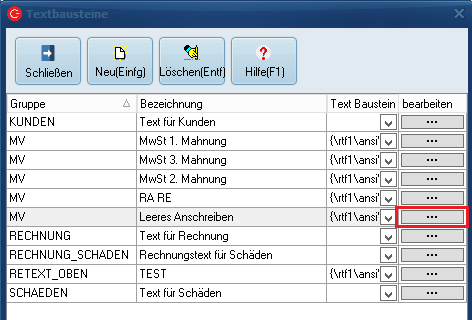
Rich-Text-Editor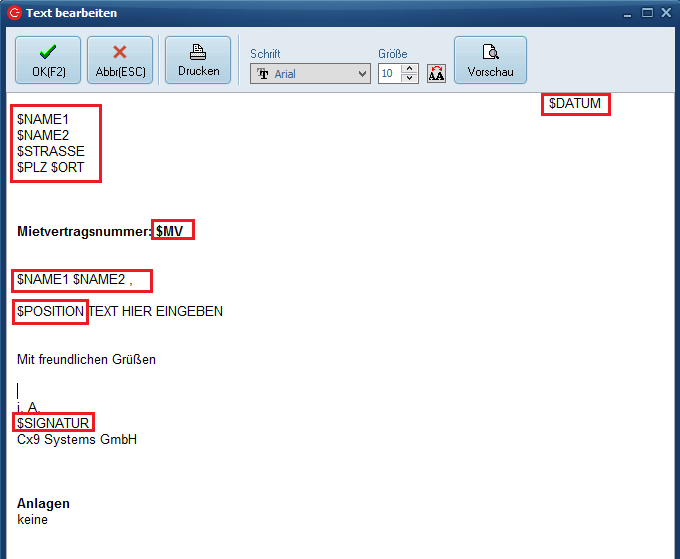
Wie im oberen Screenshot zu sehen, können für verschiedene Daten Variablen hinterlegt werden. Diese sind aktuell wie folgt definiert:
$NAME1 = Name1 von Kunde/Versicherung/Rechtsanwalt/Rechnungsempfänger
$NAME2 = Name2 von Kunde/Versicherung/Rechtsanwalt/Rechnungsempfänger
$NAME3 = Name3 von Kunde/Versicherung/Rechtsanwalt/Rechnungsempfänger
$STRASSE = Straße von Kunde/Versicherung/Rechtsanwalt/Rechnungsempfänger
$PLZ = PLZ von Kunde/Versicherung/Rechtsanwalt/Rechnungsempfänger
$ORT = Ort von Kunde/Versicherung/Rechtsanwalt/Rechnungsempfänger
$MV = die betreffende Mietvertragsnummer des Vorgangs
$DATUM = Das aktuelle Datum
$ANREDE = Die Anrede -> Sehr geehrter Herr /Sehr geehrte Frau/ Sehr geehrte Damen und Herren, je nach Eintrag in der Adressmaske im Kundenstamm
$POSITION = Markiert die Stelle, an der der Cursor nach Aufruf der Vorlage steht
$SIGNATUR = Der Name des angemeldeten Mitarbeiters aus dem Benutzerstamm unter „Name für Ausdrucke“
$MVVON = Mietbeginn des Mietvertrages
$MVBIS = Mietende des Mietvertrages
$BEARBEITER_TELEFON = Telefonnummer des angemeldeten Benutzers aus dem Benutzerstamm unter "Mitarbeiterdaten"
$FAX = Faxnummer des angemeldeten Benutzers aus dem Benutzerstamm unter "Mitarbeiterdaten"
$EMAIL = E-Mail-Adresse des angemeldeten Benutzers aus dem Benutzerstamm unter "Mitarbeiterdaten"
$STATION_NAME = Name der ausgewählten Station
$STATION_STRASSE = Straße der ausgewählten Station
$STATION_PLZ = PLZ der ausgewählten Station
$STATION_ORT = Ort der ausgewählten Station
$RENR = Rechnungsnummer zum dazugehörigen Mietvertrag
$SCHADENDATUM = Datum des Schadens
$SCHADENNUMMER = Nummer des Schadens
$SCHAEDIGERKENNZEICHEN = Kennzeichen des Schädigers
$GESCHAEDIGTERNAME = Name des Geschädigten
$VERSNEHMER = Versicherungsnehmer
$ANWALTAKTENZEICHEN = Aktenzeichen des Anwalts
Für die Gruppe Kunden gibt es zusätzlich
$LIMIT = Limit des Kunden
$RABATT = Standardrabatt des Kunden
$ZAHLUNGSART = Zahlungsart des Kunden
$TEL = Telefonnummer des Kunden
Handling
Nutzen der Textbausteine in Berechnungspositionen
Die Textbausteine können in die Zusatzbeschreibungen von Positionen eingefügt werden. Dazu muss ein Doppelklick auf die Zeile durchgeführt werden um in die Zeilenlupe der entsprechenden Zeile zu kommen.
Zeilenlupe Rechnung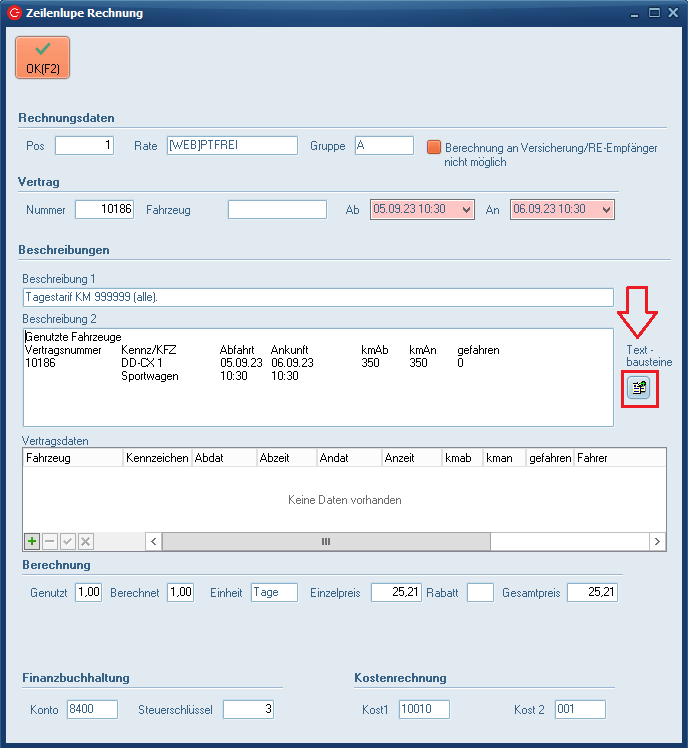
Mithilfe des Buttons „Textbausteine“ gelangt man dann in die Textbausteinverwaltung von der aus man mittels Doppelklick Textbausteine in das Feld „Beschreibung 2“ übernehmen kann: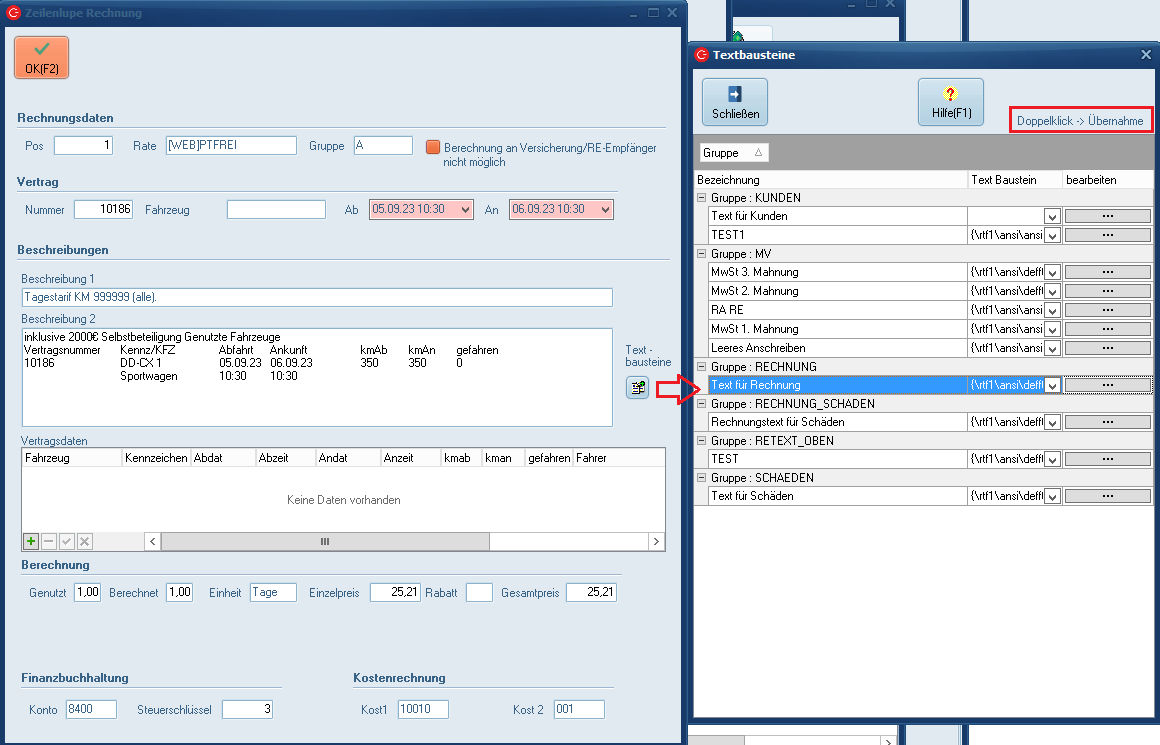
Nutzen der Textbausteine für Anschreiben
Über die integrierte Dokumentenverwaltung können Anschreiben erstellt werden. Aus der Unfallakte, der Schadensverwaltung und einem Mietvertrag können Anschreiben mit automatisch befüllten Variablen erstellt werden. Hierzu gibt es in der Dokumentenverwaltung den Button „Brief“ und das Drop-Down Empfänger. In Mietverträgen kann z.B. zwischen RE-Empfänger und Kunde gewählt werden.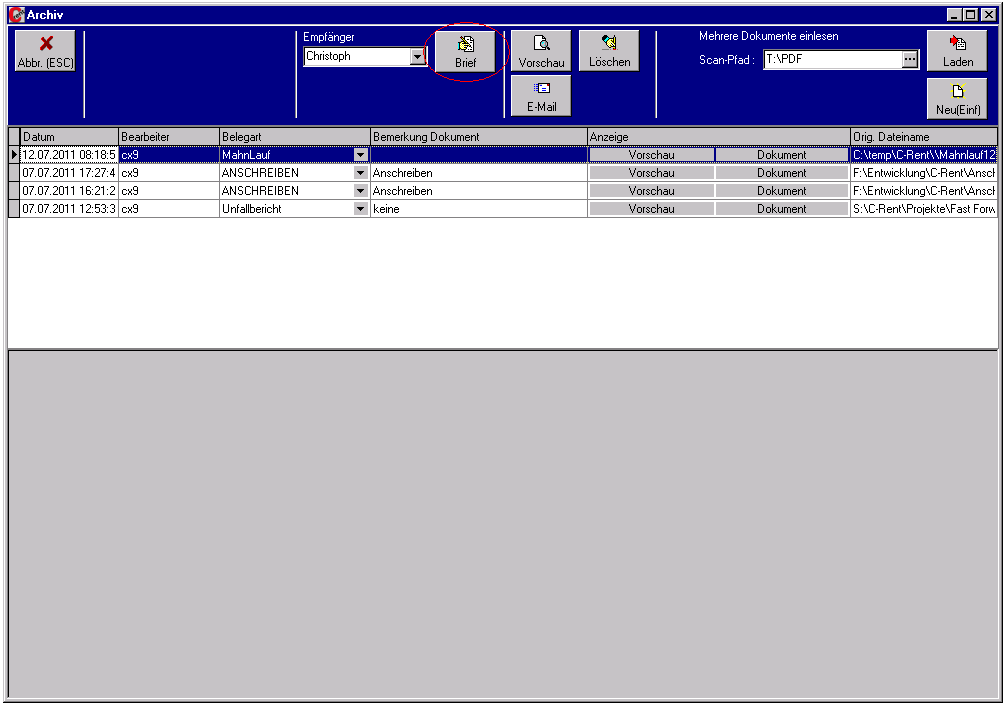
Nach dem Klicken erscheint die Textbausteinverwaltung kombiniert mit dem Rich-Text-Editor, in dem bereits der zum jeweiligen Vorgang gehörende Standardbrief gezeigt wird: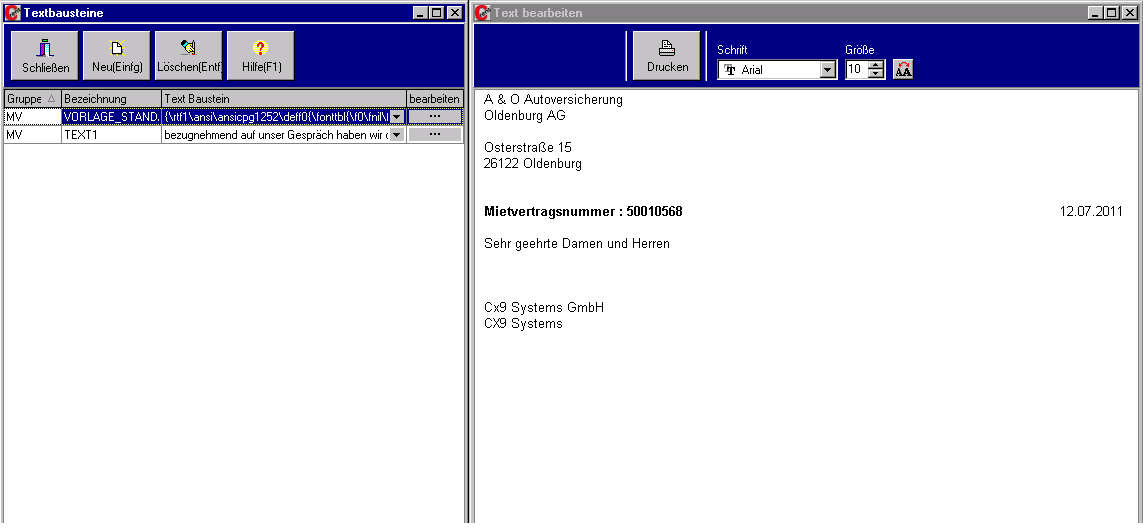
Sie können nun mittels Doppelklick im linken Bereich auf einen Textbaustein diesen im rechten Bereich in den Brief einfügen.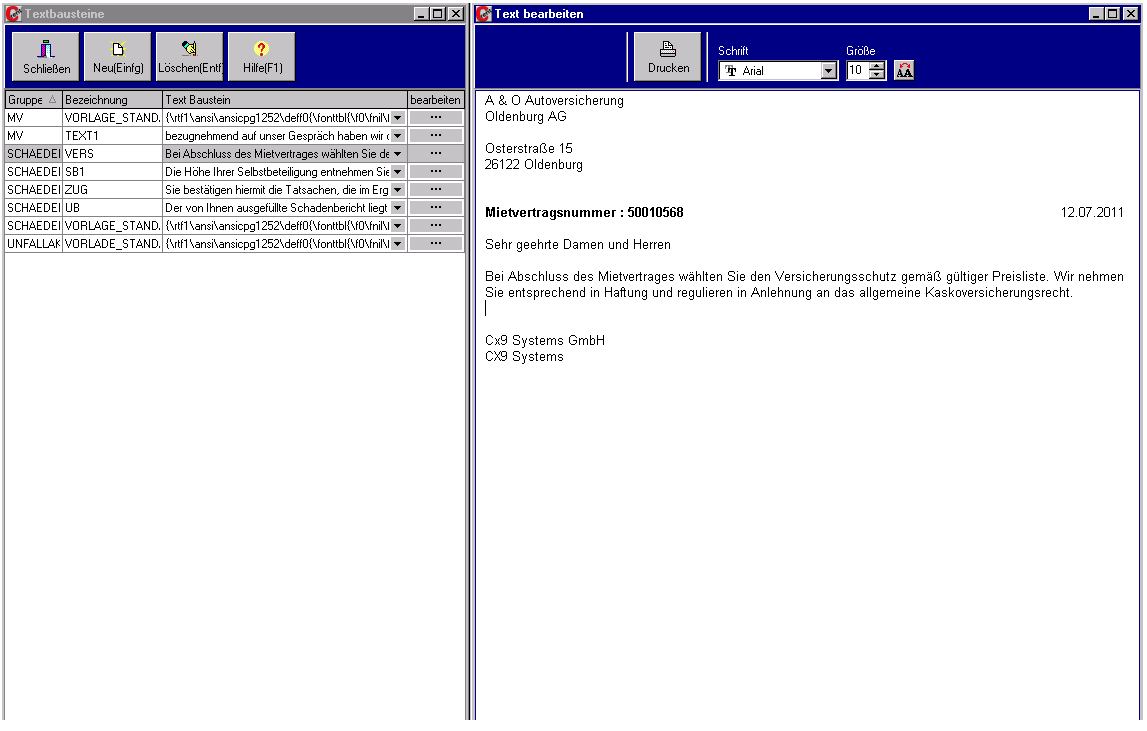
Dieser kann dann gedruckt werden (Formulare müssen ggf. von CX9 auf Ihre Bedürfnisse angepasst werden).
Beim schließen des Formulars werden Sie automatisch gefragt, ob der Brief archiviert werden soll.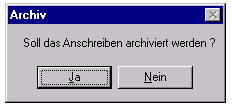
Nach dem Archivieren ist das Dokument automatisch in der Dokumentenverwaltung vorhanden.