Anleitung SEPA
Anleitung SEPA
Inhaltsverzeichnis:Inhaltsverzeichnis
1.0 Definition SEPA-Lastschriftverfahren
2.0 Voraussetzungen
2.1 Sachkonten
2.2 Benötigte Parametereinstellungen
2.3 Bank-Stammdaten
2.4 Spalten Erläuterung Maske Banken bearbeiten
3.0 Handling Zahlungs-Lauf
3.1 Erläuterung der Eingabefelder in der Maske „Zahlungs-Läufe“
3.2 Zahllauf erstellen
3.3 Spalten Erläuterung Maske „Zahllauf bearbeiten“
3.3 Erstellung SEPA Datei
3.6 Umbuchung der Zahlungen
1.0 Definition SEPA-Lastschriftverfahren
SEPA steht für „Single Euro Payments Area“ und bezeichnet einen einheitlichen europäischen Zahlungsverkehrsraum. Das SEPA-Lastschriftverfahren wurde im Jahr 2009 eingeführt, im Februar 2014 wurde das Verfahren final eingeführt.
Bei der SEPA-Lastschrift werden die SEPA-Standards (also die IBAN zur Identifizierung der Konten von Zahlungsempfänger und -sender sowie die BIC zur Kennzeichnung des Zahlungsdienstleisters) verwendet.
2.0 Voraussetzungen:Voraussetzungen
2.1 Sachkonten:Sachkonten
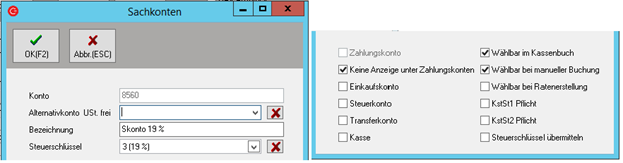
Wenn Skonto gewährt werden soll muss von Ihnen ein Skonto Konto unter Sachkonten angelegt und im Parameter "IDTAUS_SKONTO_KONTO" eingetragen werden. (Siehe auch Benötigte Parametereinstellungen.)
2.2 Benötigte Parametereinstellungen:Parametereinstellungen
Folgende Parameter können Sie im C-Rent selbst konfigurieren. Sie finden die Parametereinstellungen unter Stammdaten > Unternehmensstruktur/Sonstiges > Mandant > Reiter Parameter
• SSEPA_VERSION - SEPA Version (001,002 oder 003) (Stand 2014)
>> Die Spalte Wert muss mit 001,002 oder 003 befüllt werden
(die Info zur Version erhalten Sie von Ihrer Bank)
• BSEPAREALBATCHBOOKING - Soll das richtige BatchBooking bei SEPA genutzt werden?
>> Spalte Wert muss auf 1 stehen.
• BSEPA_MANDAT_KDNR - Soll als Mandatsnummer die Kundennummer statt MV/ReNr übermittelt werden?
>> Parameter muss im Feld Wert nur mit 1 befüllt werden, wenn die Kundennummer
statt MV/ReNr übermittelt werden soll.
• BSEPA_MULTIPLE_FILES - Soll für FRST und RCUR jeweils eine Datei erstellt werden
>> Der Parameter sollte standardmäßig immer auf 0 stehen.
• IDTAUS_SKONTO_KONTO - Standard Konto für Skontobuchungen im Zahllauf
>> hier wird in der Spalte Wert das Konto für Skonto hinterlegt.
• SDTAUS_DATEINAME - Dateiname für Zahllauf -Dateien
>> hinterlegen Sie hier den Pfad für die Exportdatei. In unserem Beispiel „C:\Temp\DTAUS\“.
• IZAHLLAUF_MAX_TAGE_PRUEF – Wie viele Tage soll im Zahllauf - maximal rückwirkend auf fällige OPs geprüft werden? >> im Standard mit 365 befüllt.
• SDTAUS_GEGENKONTO
>> Hier können Sie das Gegenkonto für die Umbuchung im Zahllauf vorbelegen.
• SDTAUS_GEGENKONTO_GS_DEB
>> Hier können Sie das Gegenkonto für Gutschrift Debitor im Zahllauf vorbelegen.
• SDTAUS_GEGENKONTO_GS_KRED
>> Hier können Sie das Gegenkonto für Gutschrift Kreditoren im Zahllauf vorbelegen.
• SDTAUS_GEGENKONTO_LS_DEB
>> Hier können Sie das Gegenkonto für Gegenkonto für Lastschrift Debitoren im
Zahllauf vorbelegen.
• SDTAUS_ZAHLART_NACH_UMB
>> Zahlungsart die nach Umbuchung des Zahllauf in die Rechnungen des Laufes eingetragen werden soll. Leer für keine Änderungen. Der Eintrag der Zahlart muss identisch mit den Einträgen in der Tabelle Stammdaten > FIBU > Zahlungsarten sein.
Bei Bedarf können Sie Cx9 kostenpflichtig mit der Einrichtung der Parameter und /oder des Skontokontos beauftragen. Kommen Sie Bei Bedarf bitte auf uns zu.
2.3 Bank-Stammdaten
Unter Stammdaten > Unternehmensstruktur/Sonstiges > Bank muss eine Bank angelegt sein.
Damit Sie den Sepa-Lauf nutzen können, müssen IBAN und BIC im Kundenstamm entsprechend gepflegt sein.
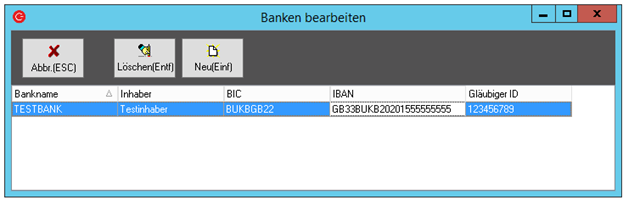
2.4 Spalten Erläuterung Maske Banken bearbeiten
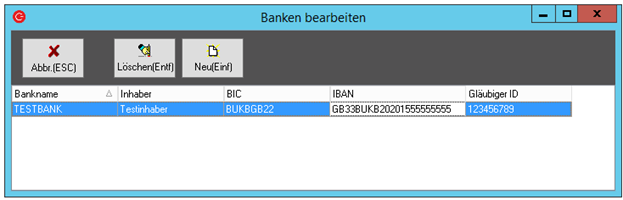
• Bankname = Name des Bankinstituts
• Inhaber = Inhaber des Bankkontos
• BIC = BIC hinterlegen
• IBAN = IBAN hinterlegen
• Gläubiger ID = erhalten Sie von Ihrer Bank
3.0 Handling Zahlungs-Läufe
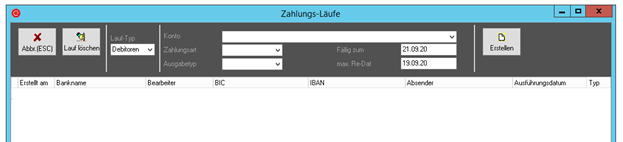
Über den Reiter „Buchhaltung“ gelangen Sie über Klick auf Zahlläufe, in die Maske „Zahl-Läufe“.
3.1 Erläuterung der Eingabefelder in der Maske „Zahlungs-Läufe“
Lauf-Typ = hier können Sie zwischen Debitoren und Kreditoren wählen.
Konto = hier müssen Sie die unter Stammdaten > Unternehmensstruktur/Sonstiges > Bank angellegten Banken auswählen.
Zahlungsart = hier müssen Sie die gewünschte Zahlungsart wählen.
Ausgabetyp = Hier muss Gutschrift, Lastschrift oder Abbuchung gewählt werden.
Typ „Abbbuchung“ = Firmenlastschrift ist „B2B“
Fällig zum = tragen Sie hier das zu berücksichtigende Fälligkeitsdatum ein. Es wird die Fälligkeit der Rechnung zugrunde gelegt. (alle Rechnungen die danach geschrieben wurden werden nicht berücksichtigt) Diese Funktion steht nur bei Ausgabetyp Lastschrift und Abbuchung zur Verfügung. Bei Gutschriften wird das Fälligkeitsdatum nicht benötigt, da Rückzahlungen keine Fälligkeit haben.
Max. Re-Dat = maximal zu berücksichtigende Rechnungsdatum (alle Rechnungen, die danach geschrieben wurden werden nicht berücksichtigt)
3.2 Zahllauf erstellen
Per Klick auf den Button „Erstellen“, wird der Zahllauf erstellt. Hier im Beispiel mit Typ Gutschrift.
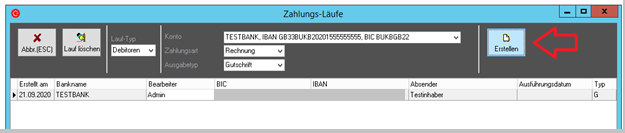
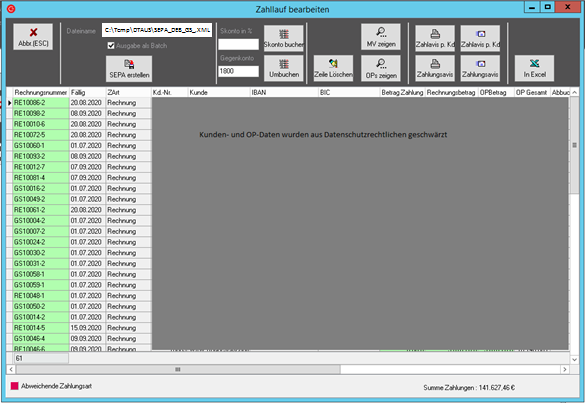
Sie können den Lauf, per Doppelklick auf die Zeile, öffnen. Die Maske Zahllauf bearbeiten öffnet sich:
3.3 Erläuterung der Eingabefelder in der Maske „Zahllauf bearbeiten“
• Dateiname = gibt den Dateinamen für die Sepa-Datei an (zusammengesetzt aus dem Parameter SDTAUS_DATEINAME und demdem Dateinamen „SEPA_DEB_GS_.XML“. In unserem Beispiel ergibt das den Dateinamen „C:\Temp\DTAUSSEPA_DEB_GS_.XML „ )
• Kästchen Ausgabe als Batch = Ist der Haken gesetzt und der Parameter „BSEPA_MULTIPLE_FILES“ aktiviert und der Typ NICHTNICHT Gutschrift, dann wird zuerst eine Datei erzeugt, bei denen die erste Abbuchung über SEPA stattfindet und im Anschluss eineeine zweite Datei in der die Folgebuchungen vorhanden sind. (Folgebuchungen bedeutet, dass bei diesem Kunden bereits eineeine Erstbuchung über SEPA Stattgefunden hat.) Wenn der Parameter nicht gesetzt ist oder der Typ Gutschrift, werden diedie Erstbuchungen in einem Bereich der Datei zusammengefasst und die Folgebuchungen in einem anderen Bereich. Ist der HakenHaken nicht gesetzt, so werden alle Buchungen einfach der Reihe nach in die Datei geschrieben.
• Skonto in % = hier kann Skonto in % hinterlegt werden (z.B 2), dies bezieht sich dann auf den gesamten Lauf. Der Skonto kannkann vor Dateierstellung per Button „Skonto buchen“ ausgeführt werden.
• Gegenkonto = Damit die Zahlungen im C-Rent gebucht werden können, muss ein Gegenkonto eingetragen sein (in der RegelRegel Bankkonto z.B. 1800). Das Feld übernimmt das Gegenkonto aus dem Parameter SDTAUS_GEGENKONTO, ist in diesem ParameterParameter kein Konto hinterlegt kann das Feld hier auch manuell befüllt werden.
• Per Button „Zeilen Löschen“ können VOR Dateierstellung einzelne Zeilen aus dem Lauf entfernt werden. Manuell können Sie diesdies auch per Klick auf die zu entfernende Zeile und Tastenkombination „strg+entf“ erreichen.
• MV zeigen = zeigt den MV
• OPs zeigen = zeigt den OP
• Zahlavis p. KD per Mail oder Drucker = gibt einzelne Dateien pro Kunde aus.
• Zahlungsavis per Mail oder Drucker = gibt das gesamte Zahlungsavis in einer Datei aus.
• In Excel = exportiert den gesamten Lauf in Ecxel
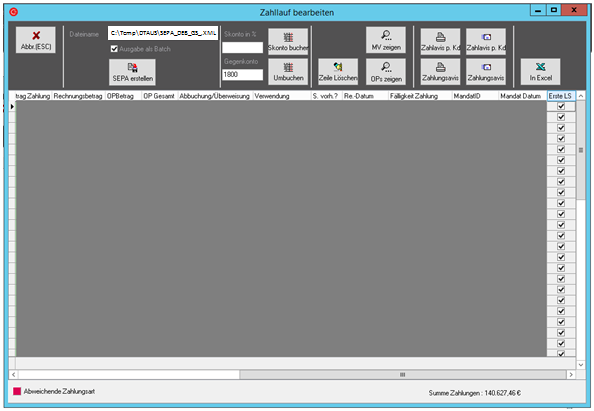
3.4 Spalten Erläuterung Maske „Zahllauf bearbeiten“
Die Spalten sind weitestgehend selbsterklärend
• OP Gesamt = Gesamt OP des Kunden im C-Rent
• Verwendung = der Angegebene Verwendungszweck (setzt sich aus Rechnungsnummer und Kundennummer zusammen)
• „S.vorh.?“ = ein Haken in der Spalte zeigt das zum Vertrag ein Schaden vorhanden ist.
• Erste LS = erste Lastschrift oder Gutschrift. (gab es bereits eine Gutschrift/Lastschrift hierzu ist der Haken nicht gesetzt)
3.5 Erstellung SEPA Datei
Per Klick auf den Button „SEPA erstellen“ wird die Datei zum Import im Bankprogramm erstellt.
Diese können Sie nun in Ihrem Bankprogramm entsprechend weiterverarbeiten. Das nötige Handling erfahren Sie von Ihrer Bank.
3.6 Umbuchung der Zahlungen
Nachdem die SEPA-Datei erfolgreich im Bankprogramm eingelesen wurde, müssen zunächst nicht erfolgte Lastschriften vor dem Buchen aus dem Lauf gelöscht werden.

Hierzu die betroffene Zeile anklicken, auf den Button „Zeile löschen“ klicken und die Löschung bestätigen.
Im Anschluss kann der lauf im C-Rent über den Button „Umbuchen“ gebucht werden.

Folgende Meldung erscheint:
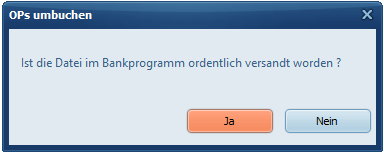
Per Klick auf „Nein“ brechen Sie den Vorgang ab. Bestätigen Sie mit „ja“ werden die Umbuchungen durchgeführt. Die Zeilen werden nach erfolgreicher Umbuchung grün.

Der Vorgang ist nun abgeschlossen.
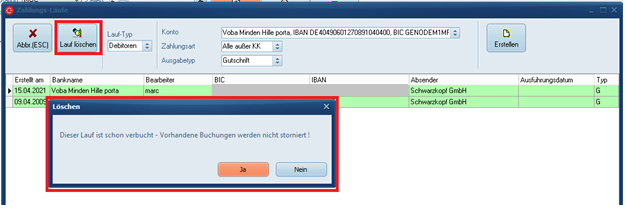
Zusatz zum Löschen von Zahlläufen
Zahlläufe, die noch nicht umgebucht wurden können problemlos gelöscht werden.
Dies ist auch nach Umbuchung möglich. Beachten Sie das dann vorhandene Buchungen NICHT storniert werden. Dies müssen Sie bei Bedarf manuell durchführen. Das System weißt im Löschungsvorgang auch noch einmal darauf hin: