
Briefkopf und Brieffuss im C-Rent hinterlegen
Help Doku zu Aufgabe 1115030
Briefkopf und Brieffuss im C-Rent hinterlegen
Hintergrund:
Es wurde eine neue Funktion zum Auslesen des Briefkopf und Brieffuß aus dem C-Rent für die Jasper Ausdrucke per Mail eingebracht. ACHTUNG: nur wenn noch kein Briefbogen vorhanden (programmiert) ist kann dieser aus dem C-Rent geladen werden.
Voraussetzung:
Die Funktion steht nur für Jasper-Ausdrucke per Mail zur Verfügung. Alle neuen Kunden (mit Version 6.0 oder die seit 01.01.21 gestartet sind) haben bereits Jasper Ausdrucke. Wenn Sie unsicher sind welcher Ausdruck bei Ihnen im System verwendet wird, fragen Sie hierzu gerne in unserem Support nach.
Handling:
Es gibt jetzt im Mandantenstamm und im Stationsstamm die Möglichkeit dort einen Briefkopf und Brieffuss zu hinterlegen. Diese werden dann auf den Ausdrucken (per Mail) angedruckt.
Das C-Rent verwendet die Dateien in dieser Reihenfolge:
1. Station
2. Mandant
3. Dateisystem auf dem Webserver (bisherige Vorgehensweise)
Wenn bei keinem der drei Möglichkeiten etwas hinterlegt ist, wird auf den Ausdrucken kein Briefbogen angedruckt.
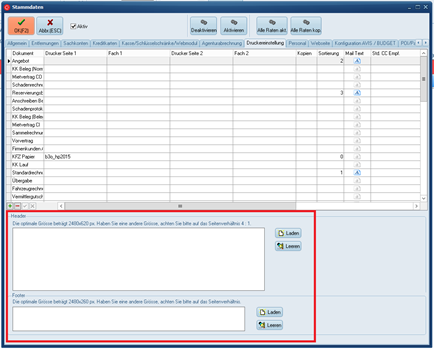
• Im Filialstamm (Stammdaten > Unternehmensstruktur/Sonstiges > Filialen > Filialen) gibt es im Reiter „Druckeinstellungen“ einen neuen Bereich „Header“ und „Footer“, hier können Sie einen Briefkopf und Brieffuss hinterlegen. Die hier gepflegten Daten werden nur für die jeweilige Station verwendet.
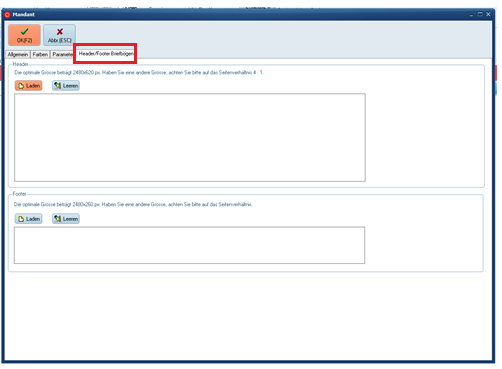
• Im Mandant (Stammdaten > Unternehmensstruktur/Sonstiges > Mandant) gibt es einen neuen Reiter „Header/Footer Briefbögen“, hier können Sie einen Briefkopf und Brieffuss hinterlegen.
Die hier gepflegten Daten werden für alle Stationen verwendet (wenn in den Stationen keine eigenen Briefkopfdatei / Brieffussdatei hinterlegt ist).
Mögliche Formate sind png, bmp, jpg, die optimale Größe beträgt 2480x620 px. Haben Sie eine andere Größe, achten Sie bitte auf das Seitenverhältnis 4 : 1.
Das Laden der Bilder funktioniert in beiden Masken identisch.
Klicken Sie auf den Button „Laden“ neben dem Header oder Footer und wählen Sie die gewünschte Datei aus.
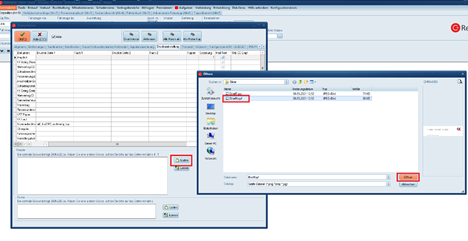
Per Klick auf den Button „Öffnen“ wird das Bild ins C-Rent übertragen.
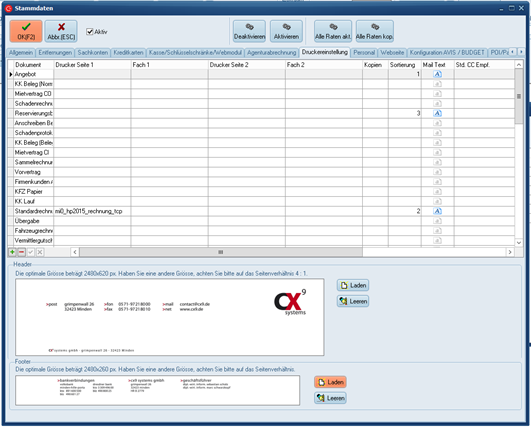
Im Anschluss beenden Sie C-Rent und melden sich bitte neu im System an.