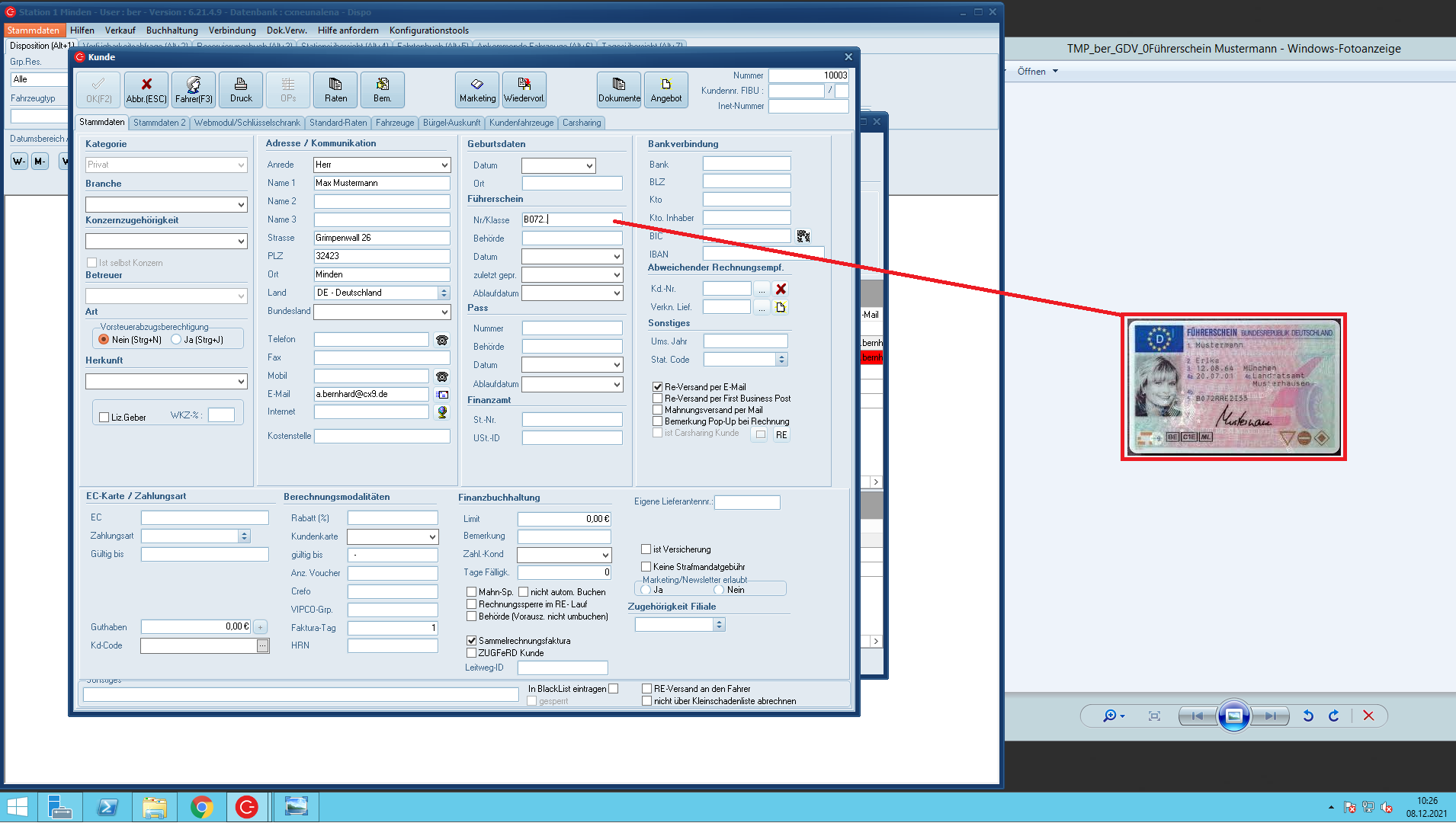
IN BEARB // DMS - Handling manuelle Übernahme von Dokumenten in den Fahrzeugstamm
Im Fahrzeugstamm im C-Rent können zugehörige Dokumente hinterlegt werden.
Voraussetzungen
zum
- Der C-Rent Benutzer benötigt die Benutzerrechte:
-
- Belegarten > Führerschein
- DMS - Alle Belegarten sehen
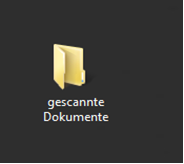
- Auf dem sog. Remotedesktop (von wo aus Sie ins C-Rent gehen) einen Ordner für gescannte Dokumente erstellen. Zuerst scannen oder kopieren Sie Ihr Dokument (i.d.R. vom lokalen PC) in den Ordner gescannte Dokumente.
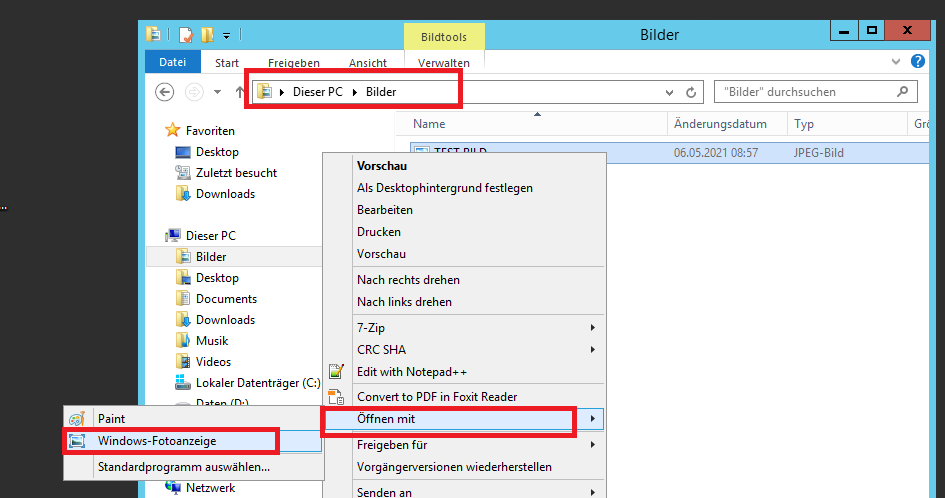
- der PC/Server muss, zum öffnen der Bilder über die Windows-Fotoanzeige verfügen.
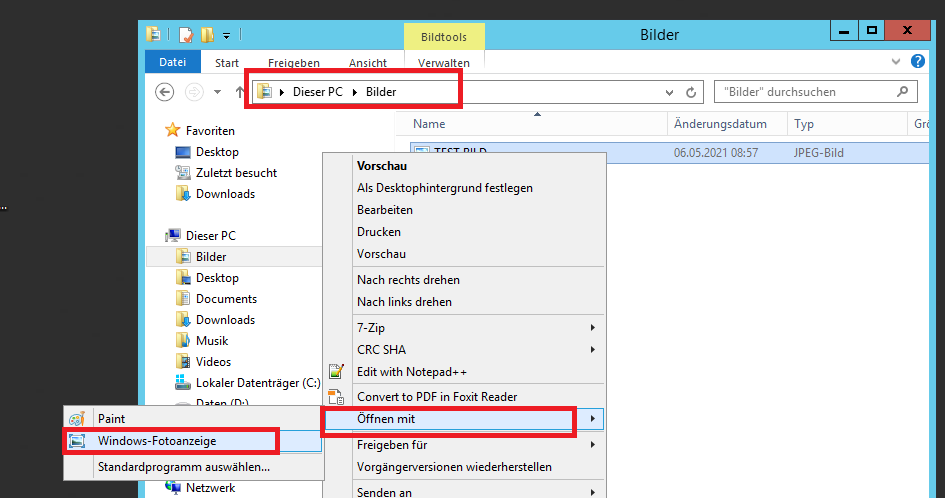
Handling
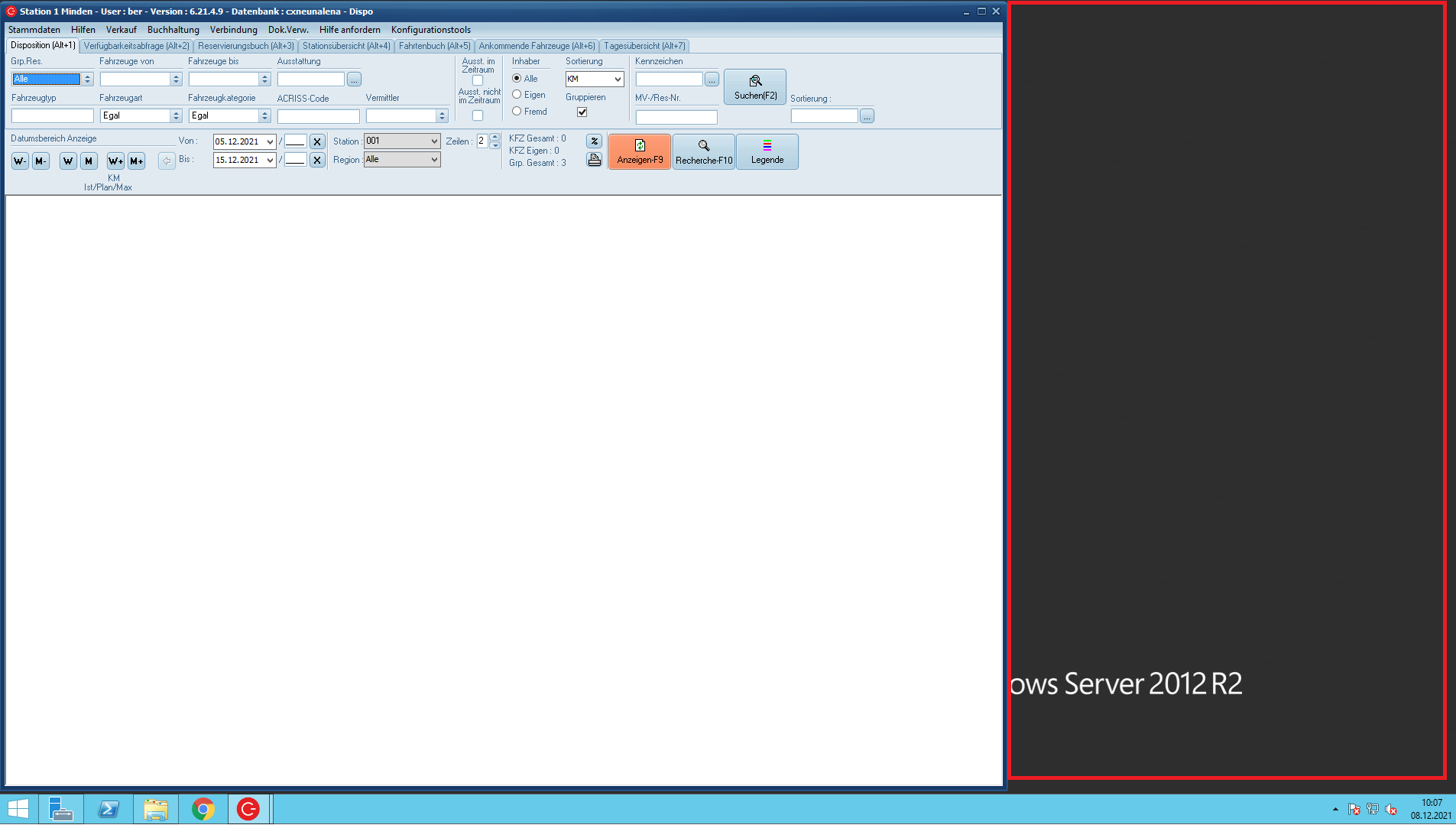
1. Verkleinern Sie die C-Rent Maske so, dass ein ausreichend großer Bereich daneben frei ist.
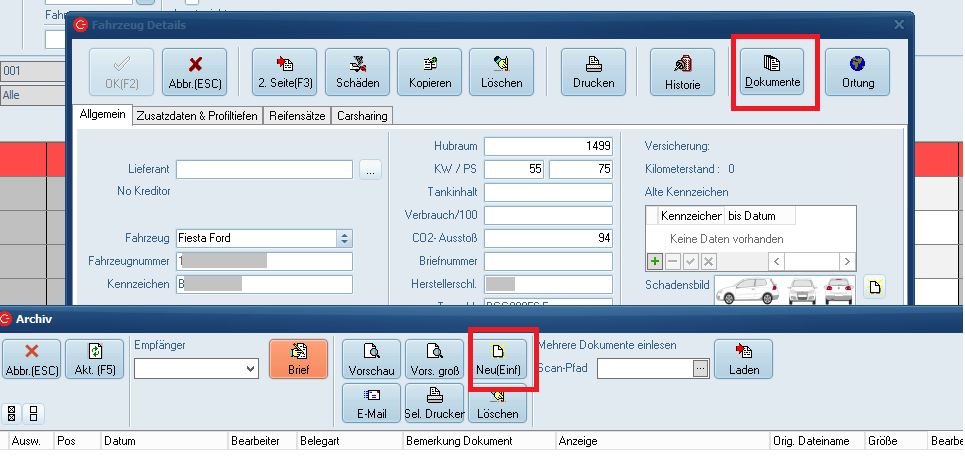
2. Suchen Sie das gewünschte Fahrzeug und gehen Sie über den gewünschtenFahrzeugstamm Kunden, öffnen Sieauf die Dokumente/das Archiv. Klicken Sie in die Zeile mit dem gewünschten Führerschein-Dokument und klicken Sie in der Spalte Anzeige auf Vorschau.den DasButton Dokument"Neu(Einfg)". wird Ihnen nun unten links in der Vorschau angezeigt.
EinDie KlickMaske mit„Neues derDokument rechten Maustastehinzufügen“ öffnet das Kontextmenüwählen Sie hier „Anzeigen“ aus.
sich.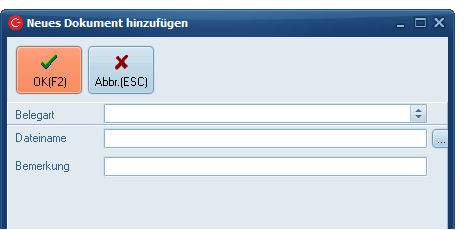
Das Dokument wird nun in einer extra Anwendung angezeigt (Windows Fotoanzeige). Schließen Sie nun das Archiv.Das Führerschein-Dokument wird nun neben dem Kundenfenster angezeigt. Daten wie z.B. die Führerscheinnummer können so ganz einfach in den Kundenstamm geschrieben werden.