
IN BEARB // DMS - Handling manuelle Übernahme von Dokumenten in den Fahrzeugstamm
Im Fahrzeugstamm im C-Rent können zugehörige Dokumente hinterlegt werden.
Voraussetzungen
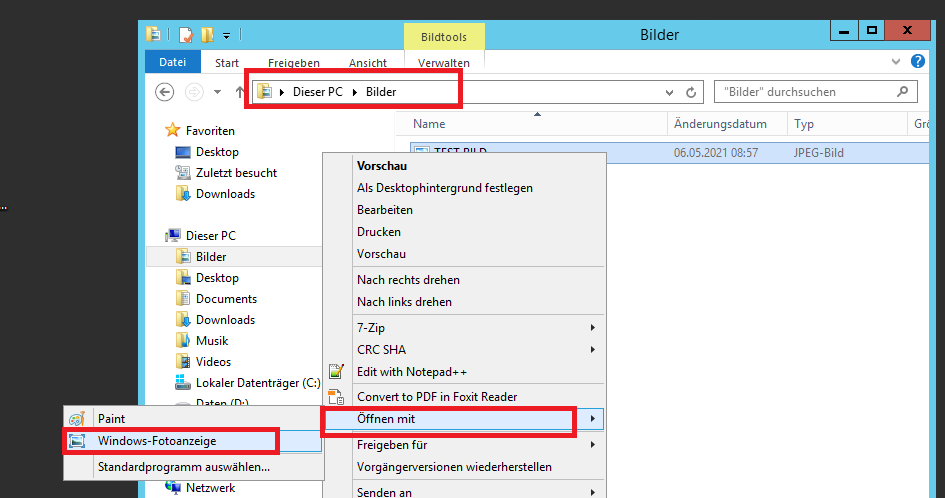
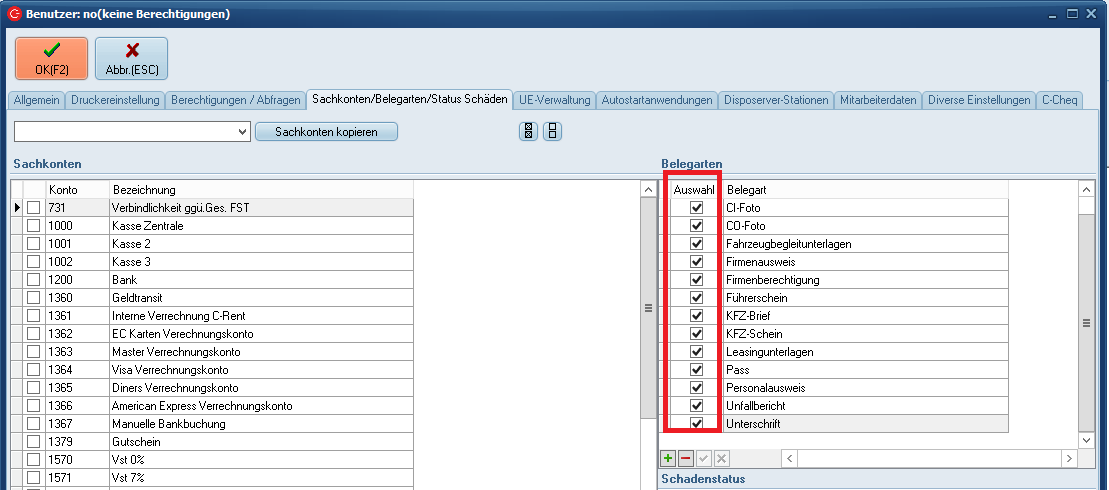
- Der C-Rent Benutzer benötigt die Benutzerrechte:
- DMS Recherche
- Fahrzeuge Zweite Seite
- Fahrzeuge zweite Seite Allgemein
- Fahrzeuge zweite Seite Dokumente
- Belegarten > nach Bedarf
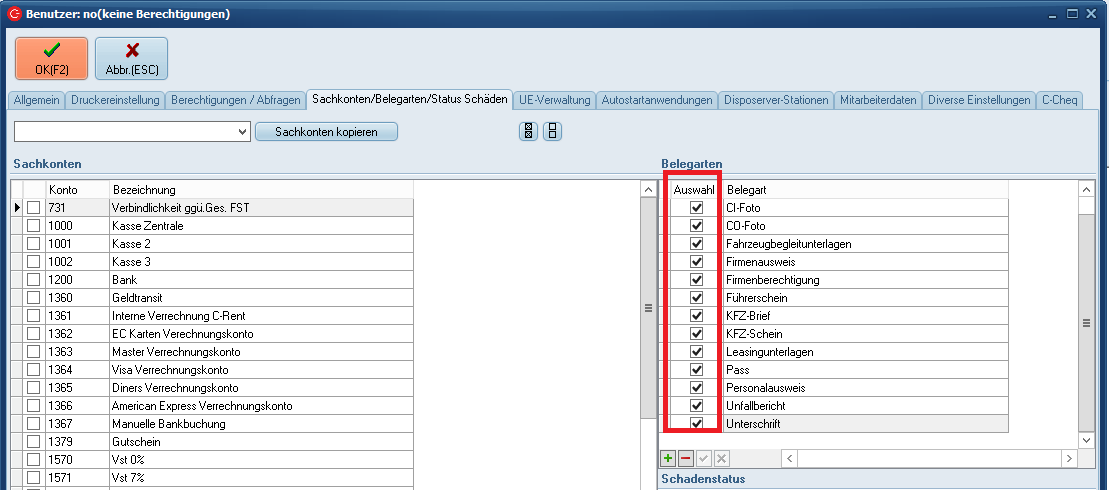
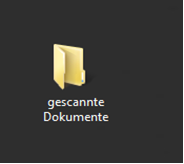
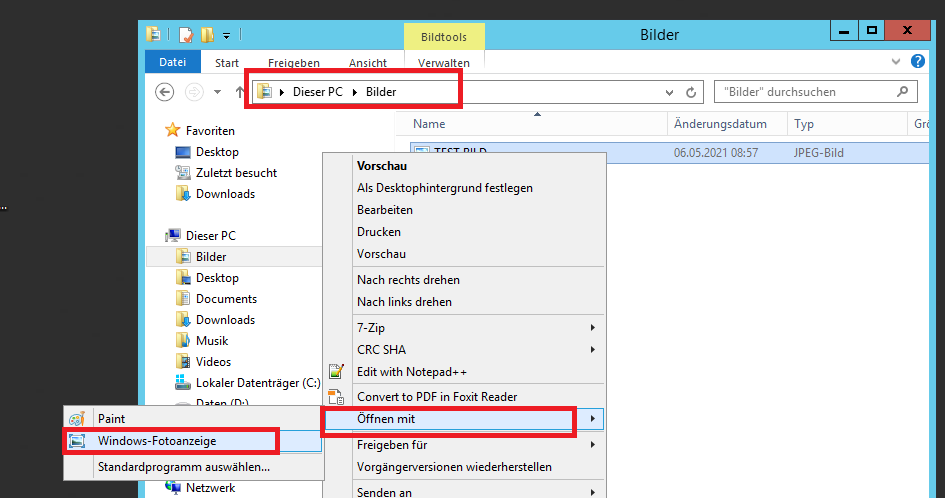
- Auf dem sog. Remotedesktop (von wo aus Sie ins C-Rent gehen) einen Ordner für gescannte Dokumente erstellen. Zuerst scannen oder kopieren Sie Ihr Dokument (i.d.R. vom lokalen PC) in den Ordner gescannte Dokumente.
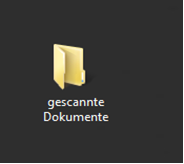
- der PC/Server muss, zum öffnen der Bilder über die Windows-Fotoanzeige verfügen.
Handling
Suchen Sie das gewünschte Fahrzeug und gehen Sie über den Fahrzeugstamm auf die Dokumente/das Archiv. Klicken Sie auf den Button "Neu(Einfg)". 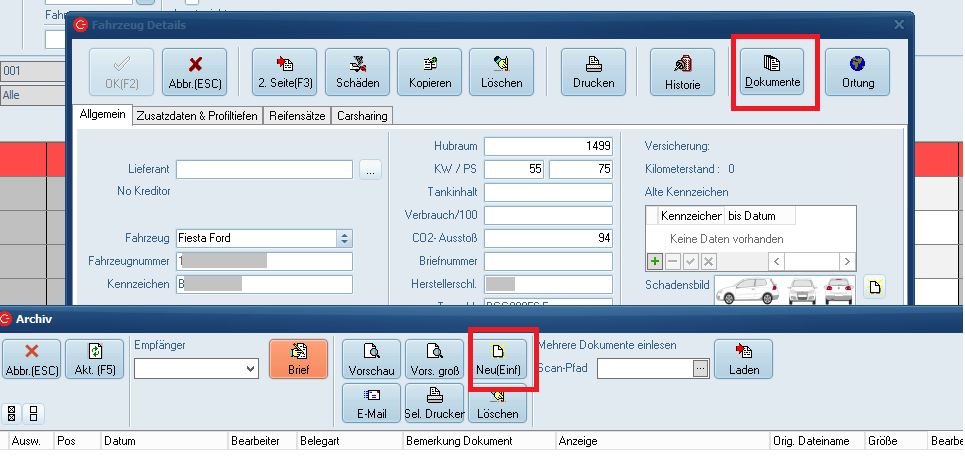
Die Maske „Neues Dokument hinzufügen“ öffnet sich.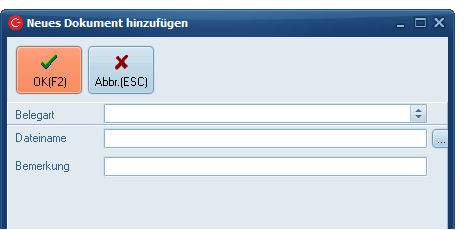
Wählen Sie eine passende Belegart im Drop/Down aus. (Die Belegarten können Sie unter Stammdaten – Dokumentenverwaltung – Belegarten verwalten.)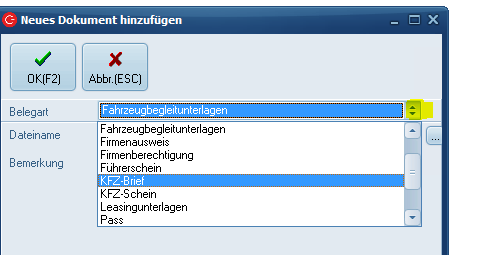
Klicken Sie in der Zeile Dateiname auf die drei Punkte, um das Suchmenü Ihrer Remotedektopverbindung zu öffnen.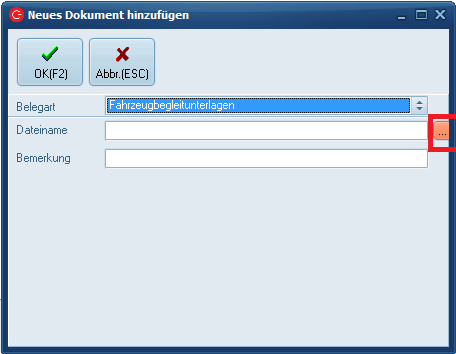
Wählen Sie hier nun den passenden Ordner, in unserem Beispiel „gescannte Dokumente“.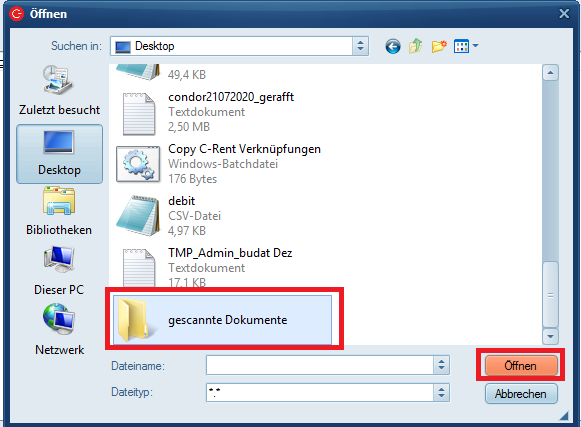
Klicken Sie erst auf das gewünschte Dokument und dann unten rechts auf den Button „Öffnen“.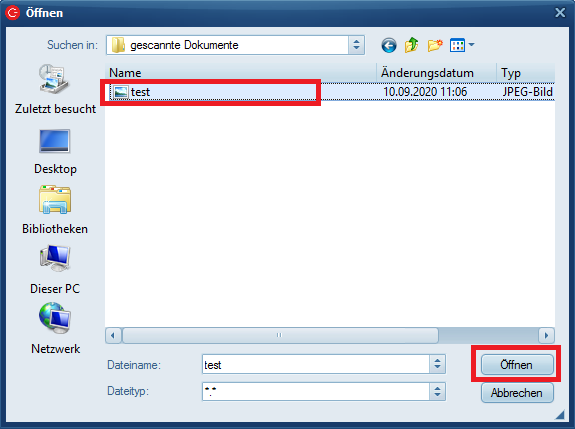
Unter Dateiname wird nun das von Ihnen ausgewählte Dokument angehängt, optional ist das hinzufügen einer „Bemerkung“ möglich.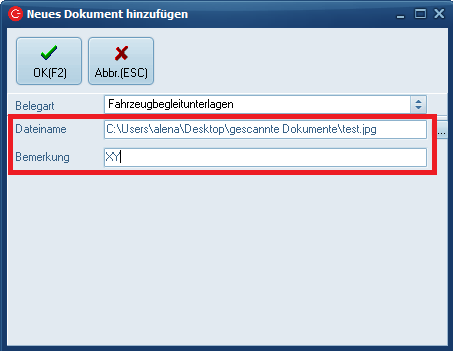
Per Klick auf OK wird das Dokument im Fahrzeug-Archiv hinterlegt.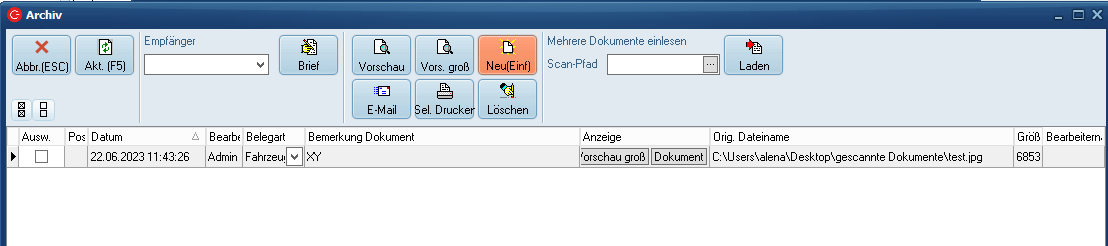
Wenn Sie in der Spalte "Ausw." einen Haken setzen können Sie ein oder mehr Dokument per Mail verschicken oder drucken.
Scanpfad verwenden
Zur Vereinfachung des Vorgangs kann im C-Rent Benutzer ein fester Scannpfad hinterlegt werden.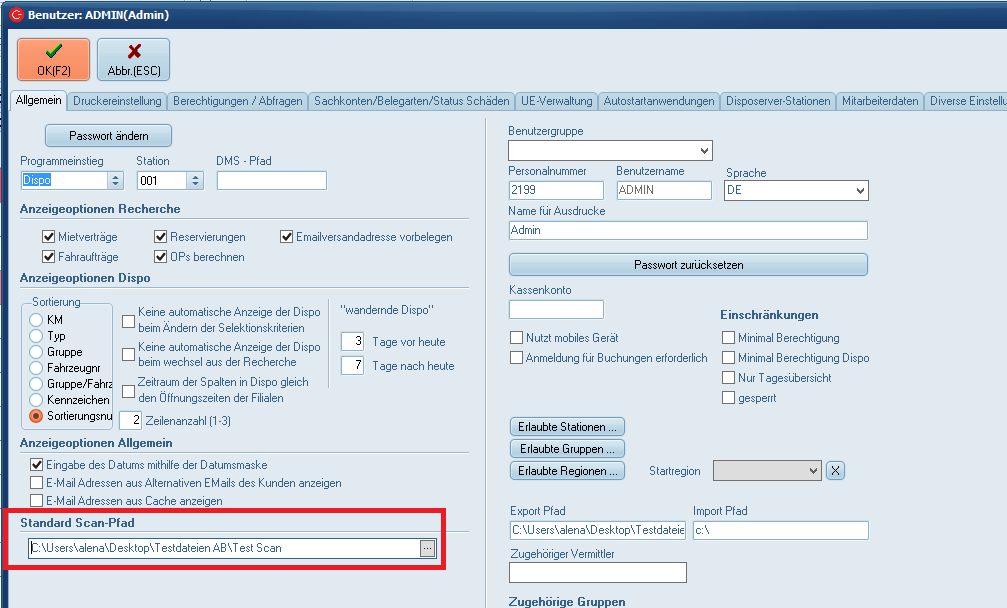
Über Stammdaten > Dokumentenverwaltung > Standardbelegarten können Standardbelegarten gepflegt werden. Vorteil, die Spalte Belegart wird dann automatisch befüllt.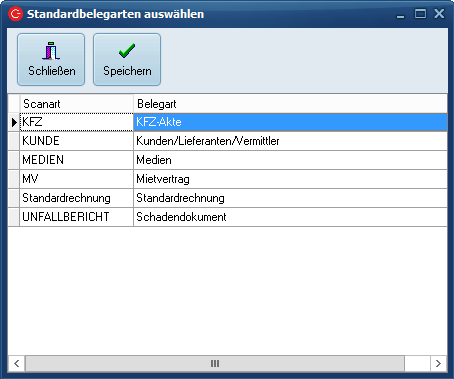
Es sind folgende Gruppen vordefiniert:
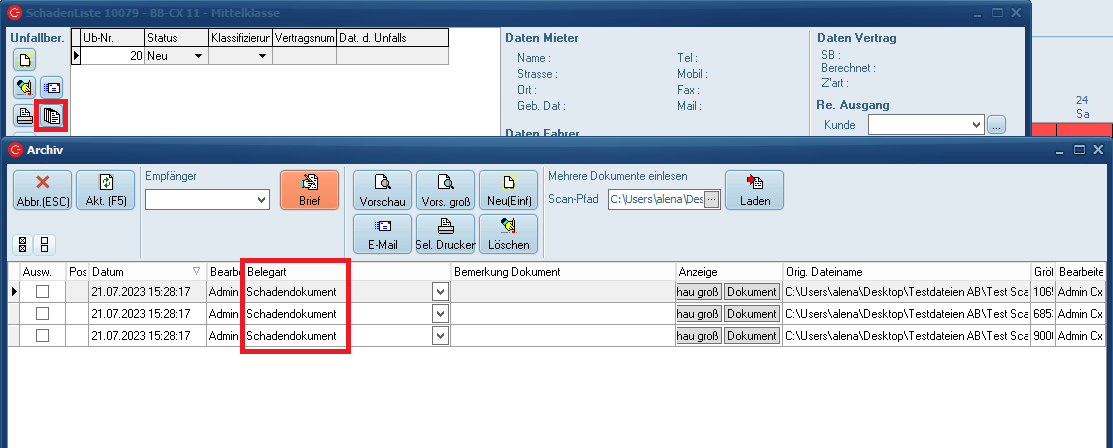
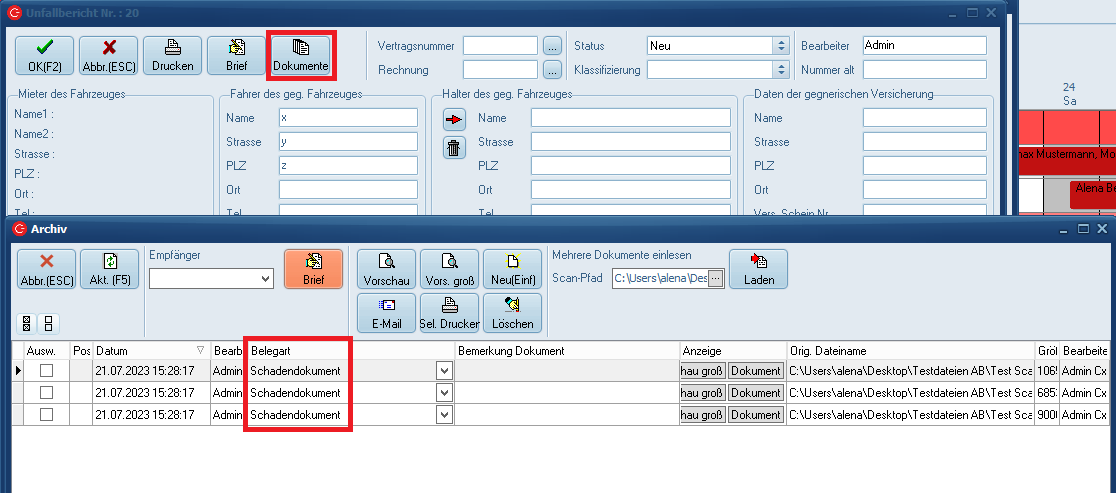
- Scanart UNFALLBERICHT
Die in folgenden Masken eingescannte Dokumente werden automatisch der Belegart "Schadendokument" zugeordnet.
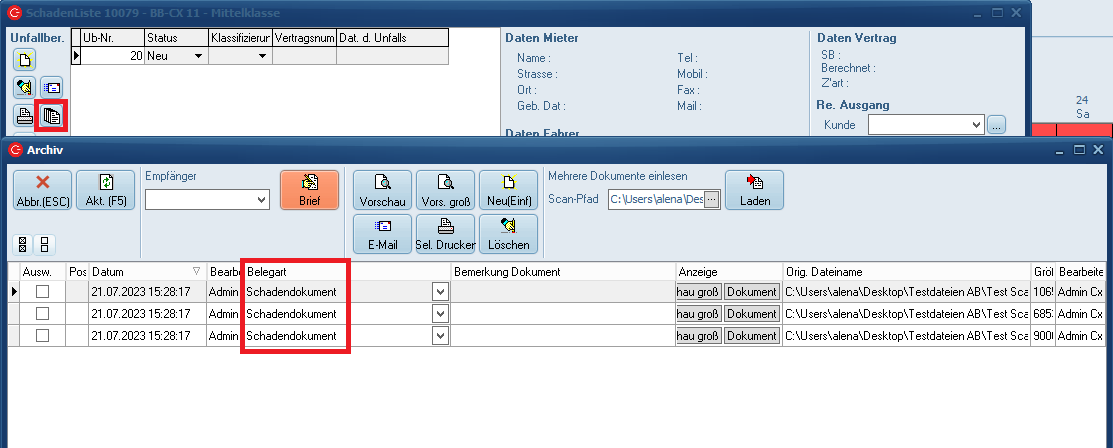
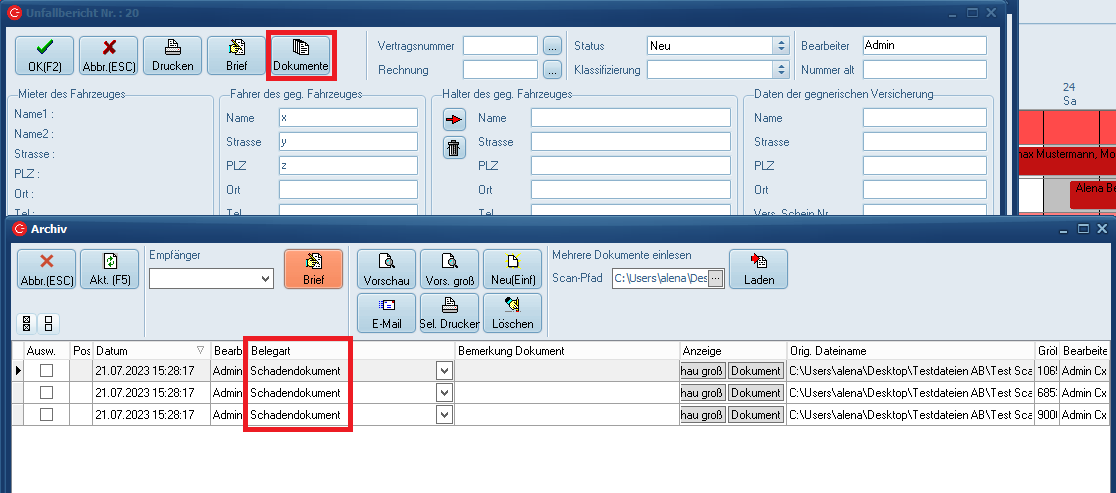
-
Scanart MEDIEN
Wo wird das verwendet? -
Scanart MV
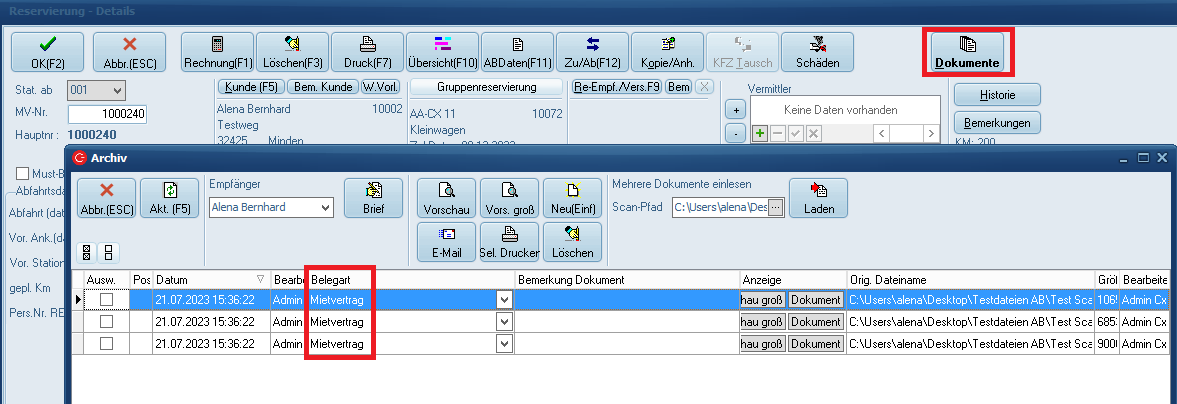
Die im Vertrag (Reservierung oder Mietvertrag) eingescannte Dokumente werden automatisch der Belegart "Mietvertrag" zugeordnet.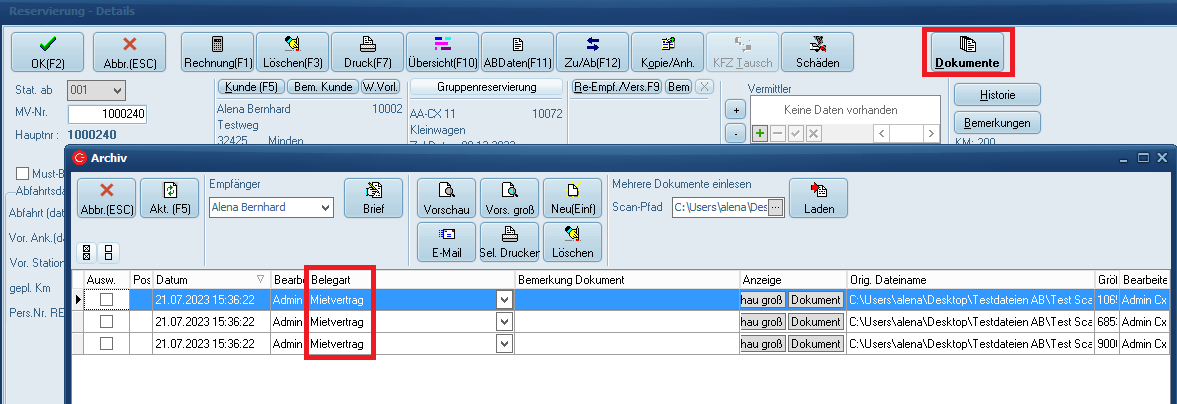
-
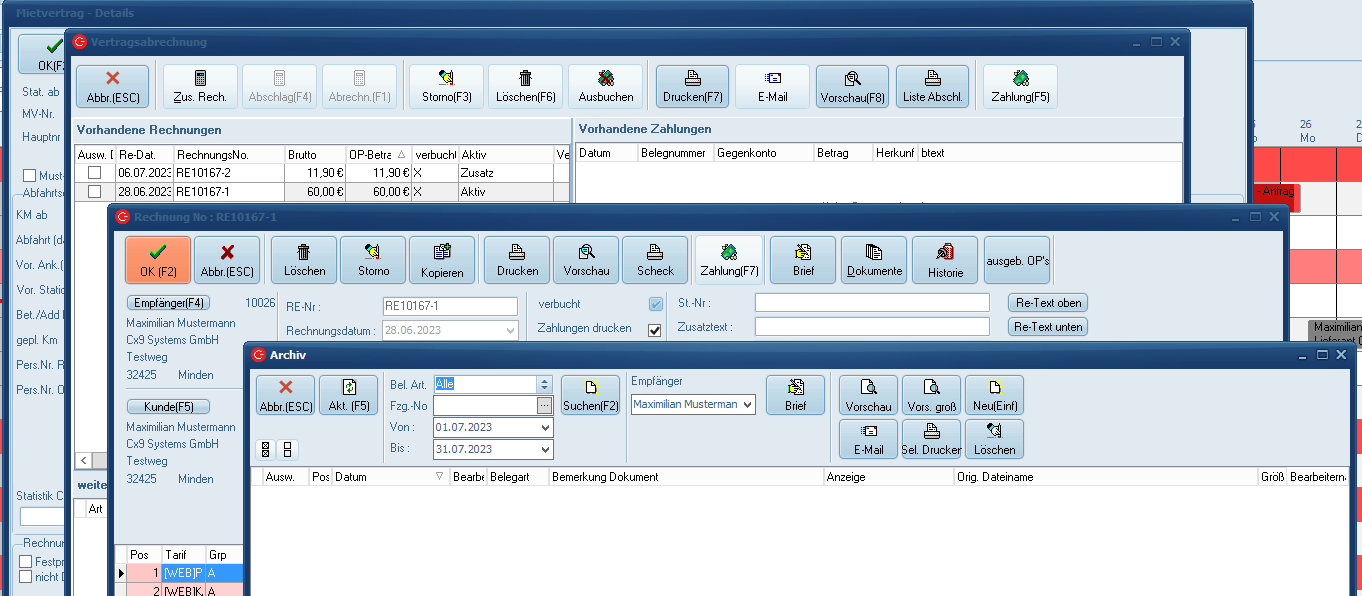
Scanart Standardrechnung
Die in einer (Standard-)Rechnung eingescannte Dokumente werden automatisch der Belegart "Standardrechnung" zugeordnet. Hätte ich erwartet hier wird aber kein Pfad angegeben...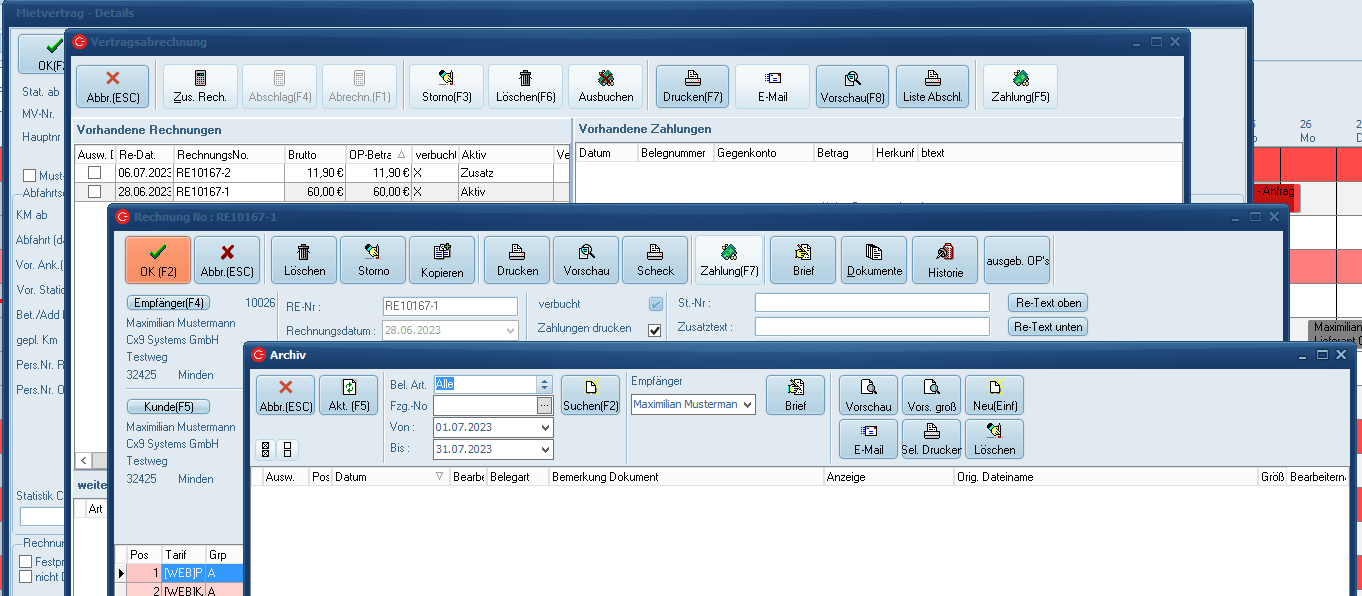
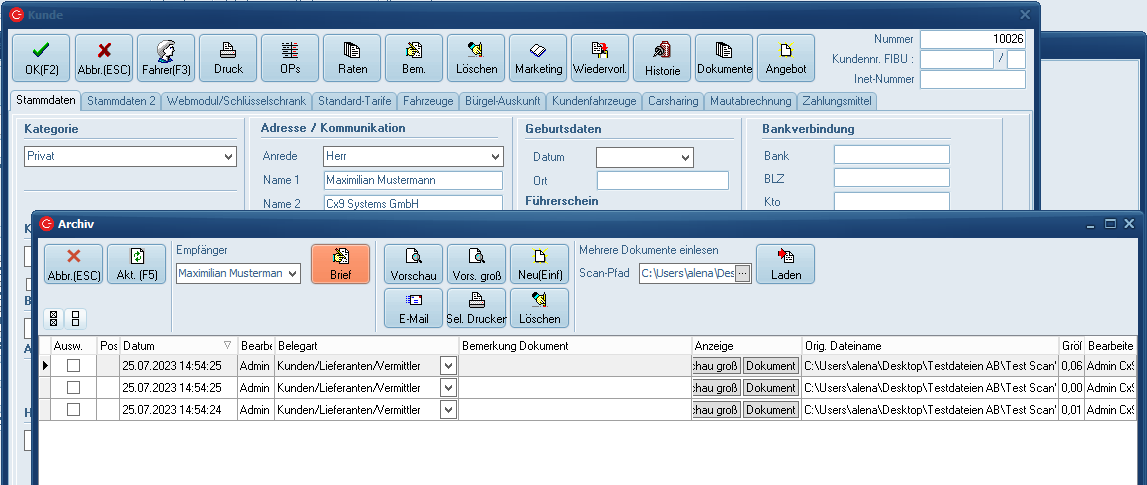
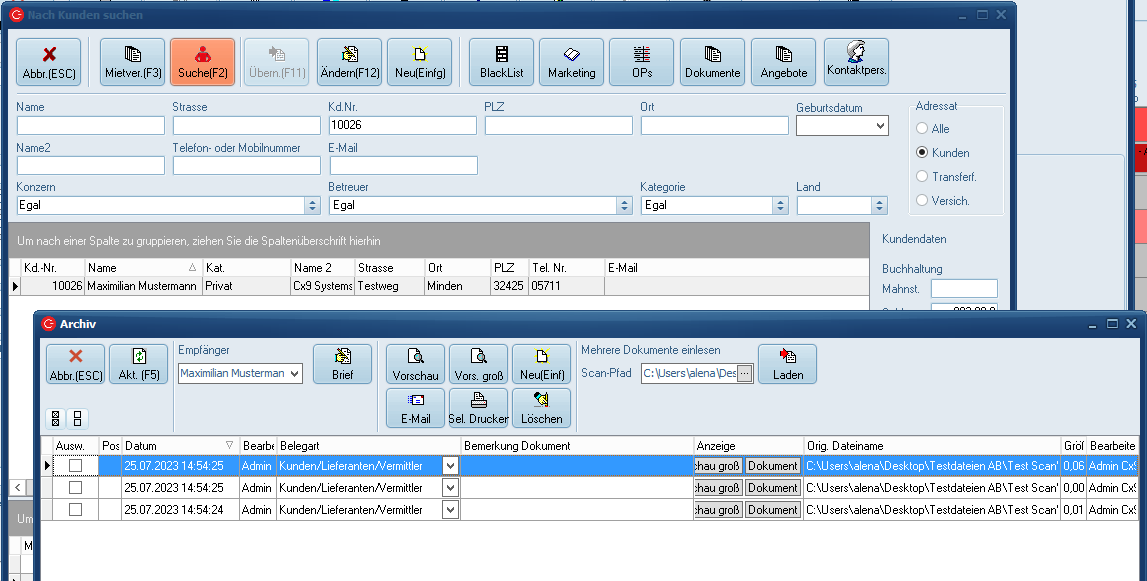
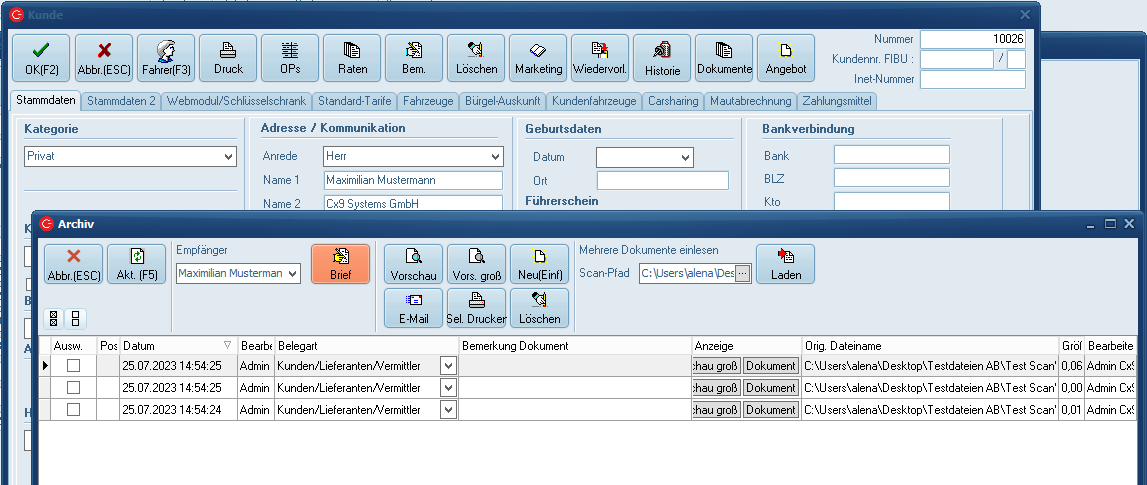
- Scanart KUNDEN
Alle Einträge dieser Gruppe werden automatisch der Belegart "Kunden/Lieferanten/Vermittler" zugeordnet , wenn die Dokumentenverwaltung aus einem Kunden heraus aufgerufen wird.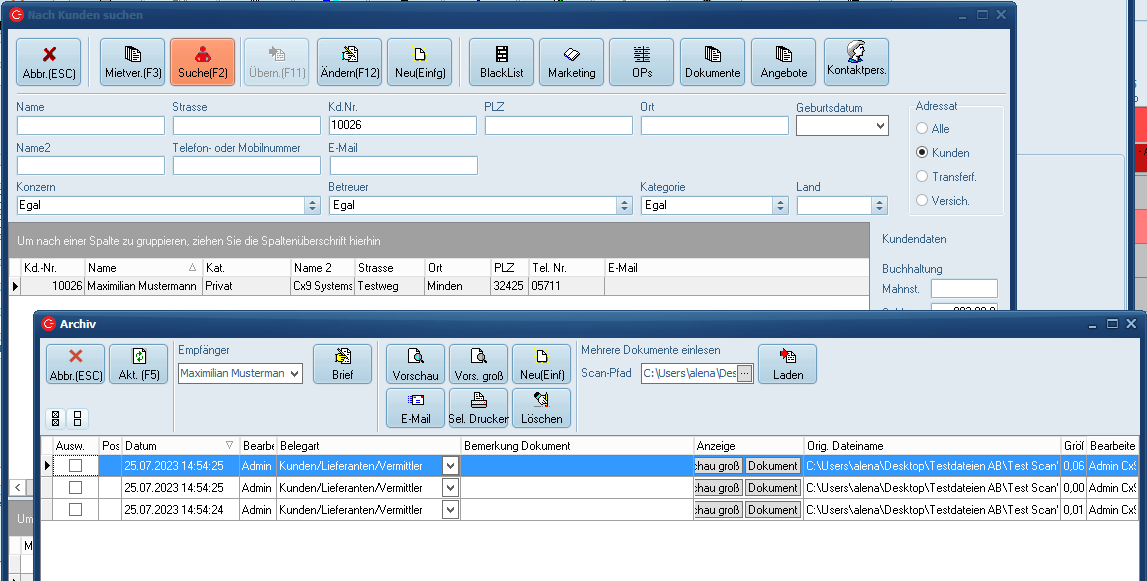
Gruppe RECHNUNG_SCHADEN
RECHNUNG_SCHADEN -> Alle Einträge dieser Gruppe werden automatisch angezeigt, wenn die Dokumentenverwaltung aus einer Schadenrechnung heraus aufgerufen wird
RECHNUNG -> Alle Einträge dieser Gruppe werden automatisch angezeigt, wenn die Dokumentenverwaltung aus einer Standardrechnung heraus aufgerufen wird.
lt. Rs mit Christian soll es noch eine Parameter geben, der steuert, ob die gescannten Dokumente gelöscht werden. Ich konnte keinen finden, Suchwörter: