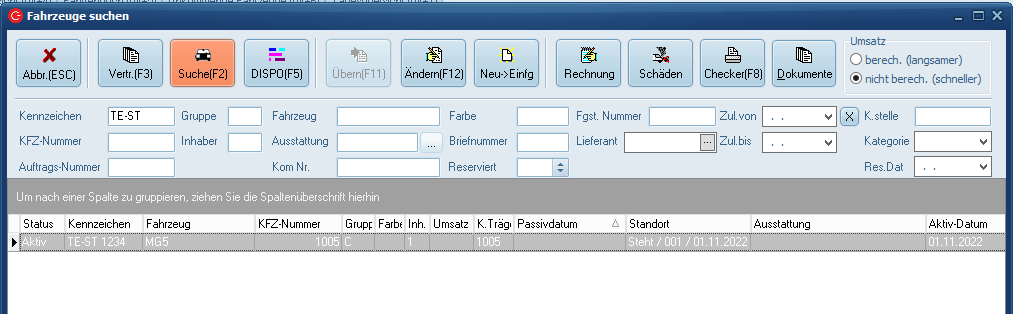
Hilfen / Fahrzeugdatenimport
Verwendung der Maske Hilfen > Fahrzeugdatenimport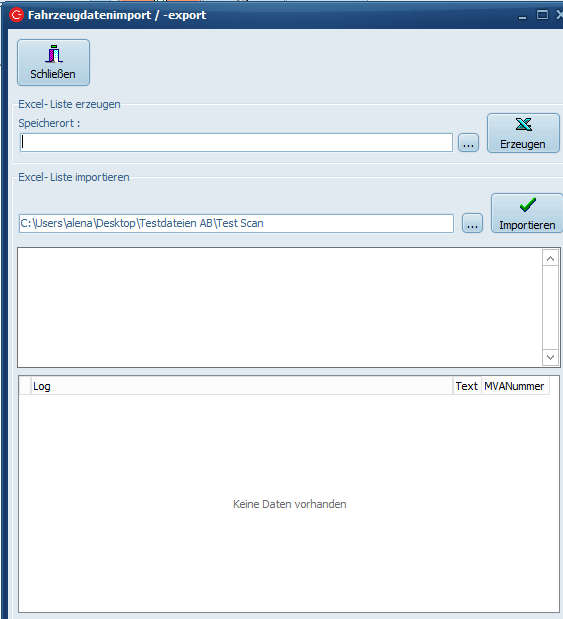
Im oberen Bereich kann die Maske mit dem Button „Schließen“ wieder geschlossen werden.
Über den Button „Erzeugen“ kann eine leere CSV-Datei erzeugt werden, die eine Grundmenge der möglichen Spalten für die Fahrzeug-Stammdaten inklusive der 2. Fahrzeugseite enthält. Bitte wählen Sie hier über den ‚…‘-Button den Speicherort dieser Datei mit Dateiname. 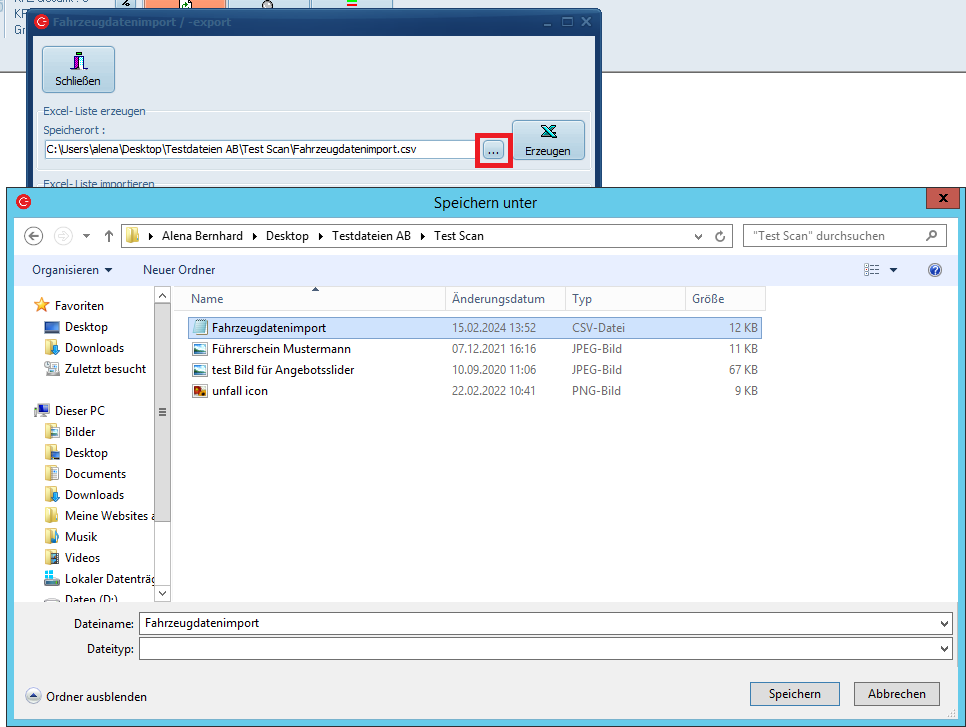
Sollte die Datei noch leer sein, oder nicht die von Ihnen benötigten Spalten enthalten, dann wenden Sie sich zwecks Einrichtung an CX9.
Die grade erstellte Beispieldatei enthält zwei Zeilen (sichtbar bei Aufruf mit Excel) .
In der 1. Zeile (hier genannt Header) werden durch Semikolon („;“) getrennt, die Spalten der zwei beteiligten Tabellen angegeben, in denen die Fahrzeugdaten und die Daten der 2. Seite angegeben werden (AUTOS und AUTOSZUSDATEN), z.B. „AUTOS.ABTANKINHALT“, oder „AUTOSZUSDATEN.ABMELDEDATUM“. Die zweite Zeile (hier genannt Klartext) enthält die Klartextbezeichnung der jeweiligen Spalten. Verwenden Sie für die Speicherung eine normale Textdatei im CSV-Format. XLSX-Dateien können nicht verarbeitet werden. Die zweite Zeile ist nicht notwendig, muss aber, wenn vorhanden, über einen Parameter konfiguriert werden.
Parameter:
Parameter
· 'BIMP_AUTOS_IGNORE_GEPLANTE_FZG': kann auf 1 gesetzt werden, um in Spalte „AUTOSZUSDATEN.FZGSTATUS“ den Text ‚GEPLANT‘ einzutragen, um diese Zeile zu übergehen.
· 'IIMP_AUTOS_HEADER_OFFSET': Sollte der Header nicht in der 1. Zeile beginnen, ist hier die Zeile einzutragen, wo der Header (die internen Spaltenbezeichnungen) anfängt.
· IIMP_AUTOS_DATA_OFFSET: Hier ist die Anzahl der Zeilen einzutragen, die nach dem Header und vor dem Anfang der Daten übergangen werden müssen. In dem o.g. Beispiel ist hier eine 1 einzutragen, damit die Zeile mit den Klartextbezeichnungen bei der Verarbeitung übergangen wird. Sollten die Klartextbezeichnungen fehlen, ist eine 0 einzutragen.
Handling Datei einlesen
Beispieldatei die wir im Test importieren (hier nur mit gekürzten Minimal-Datensatz zur Anlage)
Diese lesen wir nun über den Import Button ein: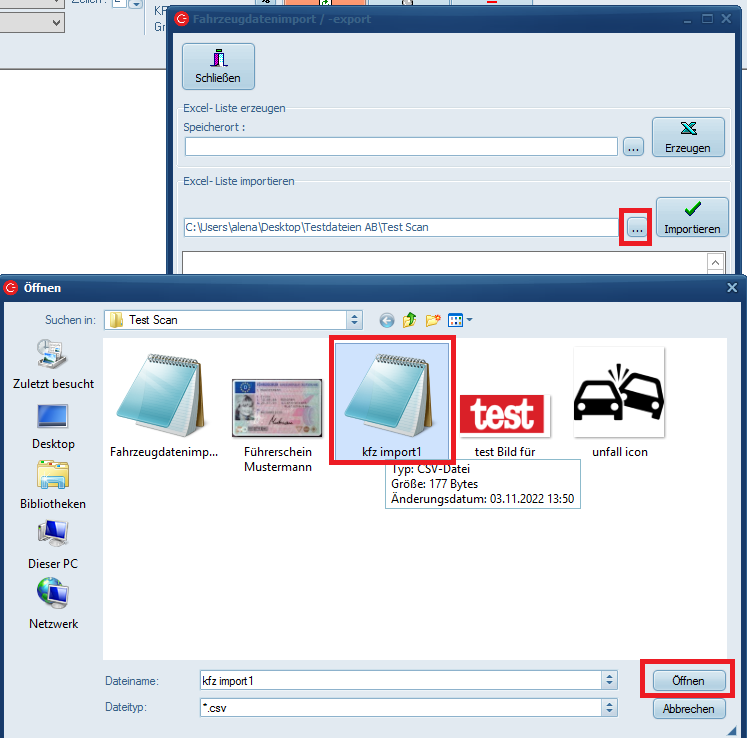
Der Dateipfad wird nun übernommen und nach Klick auf Importieren werden die Daten im System übernommen.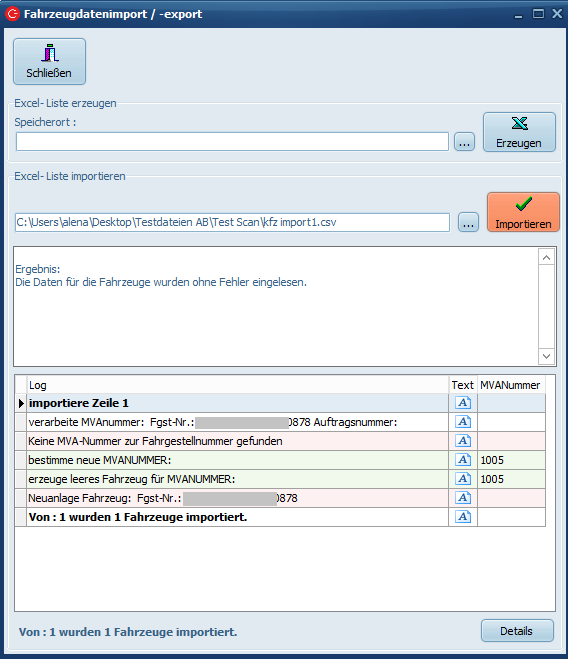
Das KFZ wurde erfolgreich im C-Rent angelegt.