Import der aktuellen KM-Stände über eine Excel-Datei
Im C-Rent ist es möglich aktuelleCSV-Dateien Kilometerständemit Kilometerständen für Fahrzeuge zu importieren.
Voraussetzungen
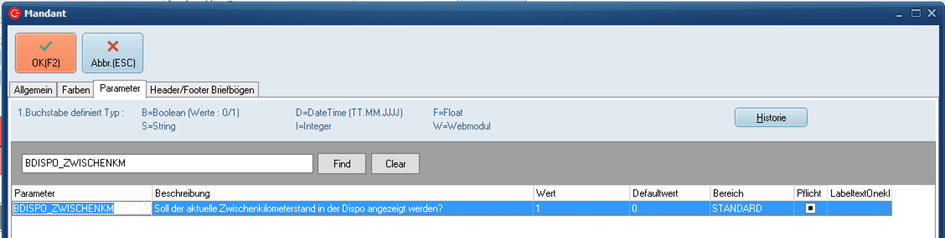
- Parameter BDISPO_ZWISCHENKM >>Soll der aktuelle Zwischenkilometerstand in der Dispo angezeigt werden?<< muss aktiv sein (Spalte Wert 1).
- Für den Import wird eine CVS Datei benötigt.
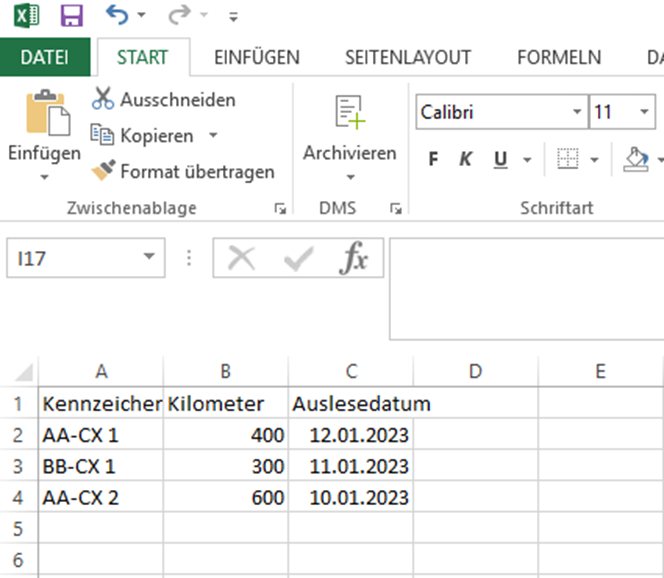
Die zu importierenden Textdatei muss mindestens die drei durch Semikola getrennten Spalten ‚Kennzeichen‘, ‚Kilometer‘ und ‚Auslesedatum‘ enthalten. Abweichende Namen werden nicht verarbeitet und außer der Titelzeile mit den Spaltenbezeichnungen und den Zeilen mit den Einträgen für die Fahrzeuge dürfen keine weiteren Zeilen in der Textdatei enthalten sein.
Beispielansicht in der Excel CSV-Datei:
Beispielansicht derselben Datei über den Editor:

Handling
Über den Reiter Hilfen > „Kilometerstände importieren“ gelangen Sie in die benötigte Maske: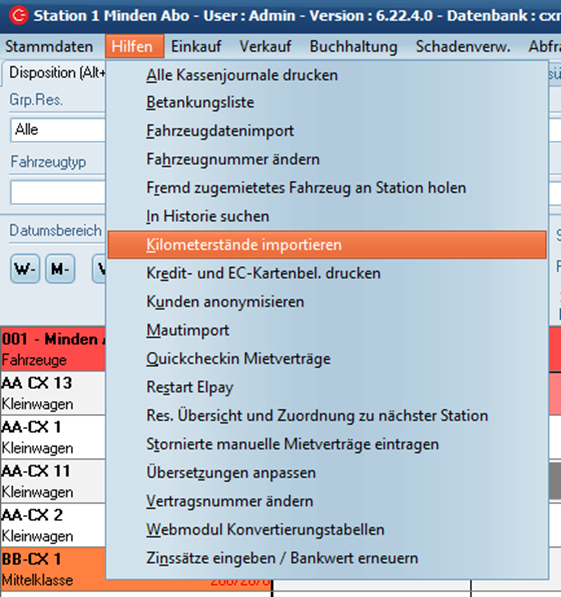
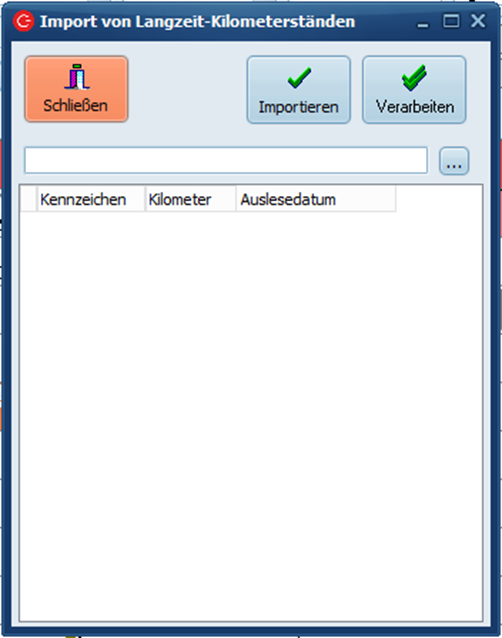
Über einen Klick auf den Button  kann die CSV-Importdatei ausgewählt werden. (Der ausgewählte Pfad wird im C-Rent Benutzer gespeichert und beim nächsten Aufruf erneut geöffnet.)
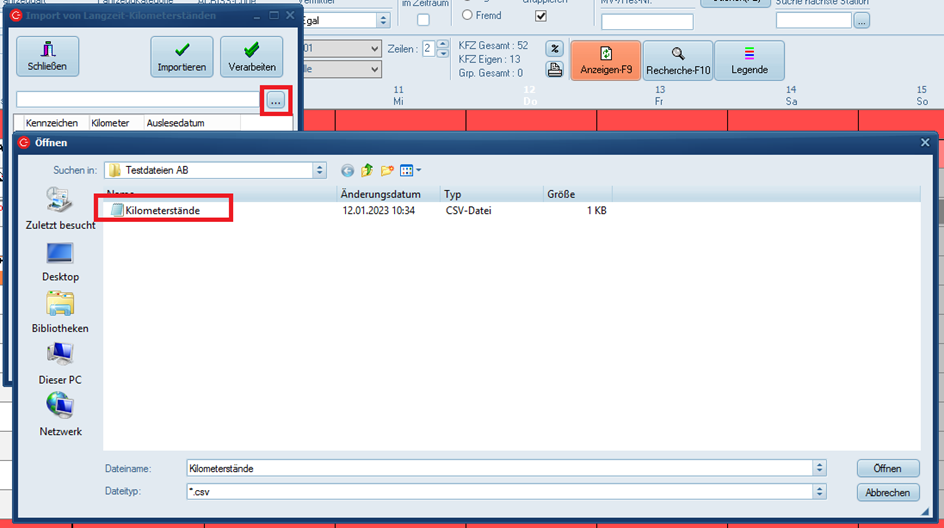
Klicken Sie auf  um den Dateipfad auszuwählen.
Der Pfad wird nun im Fenster „Import von Langzeit-Kilometerständen“ angezeigt: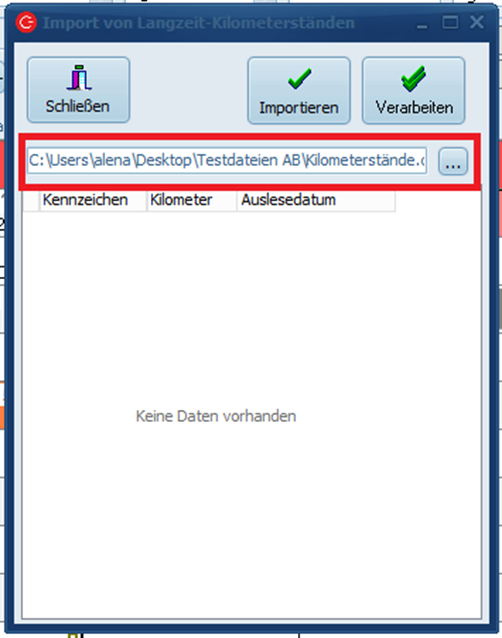
Als nächstes klicken Sie nun auf den Button „Importieren“, um die Datei im System einzulesen.
C-Rent meldet im Anschluss wie viele Zeilen nun verarbeitet werden können.
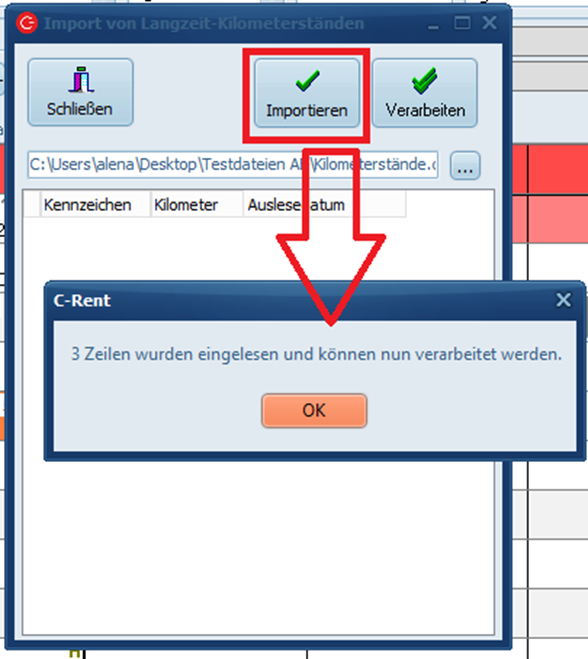
Bestätigen Sie die Meldung mit Klick auf „OK“.
Die Zeilen werden nun im System angezeigt: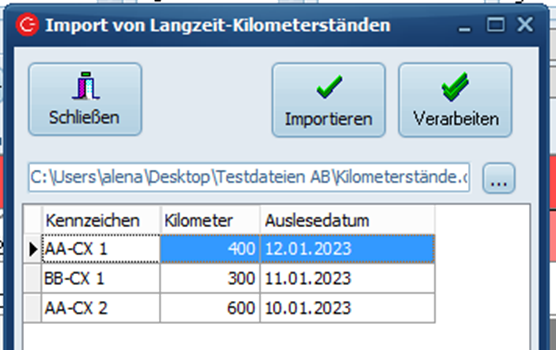
In dieser Ansicht können Sie VOR der Verarbeitung noch manuelle Anpassungen an den Einträgen vornehmen.
Hier haben wir z.B. manuell den ersten KM Stand auf 401 gesetzt.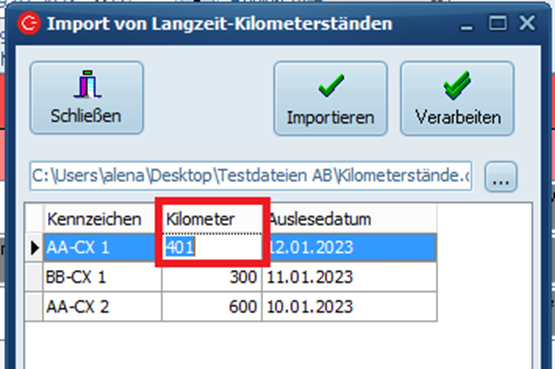
Wenn Sie die Daten übernommen möchten, klicken Sie auf den Button „Verarbeiten“. C-Rent fragt dann nochmal nach, bestätigen Sie die Eingabe mit „Ja“.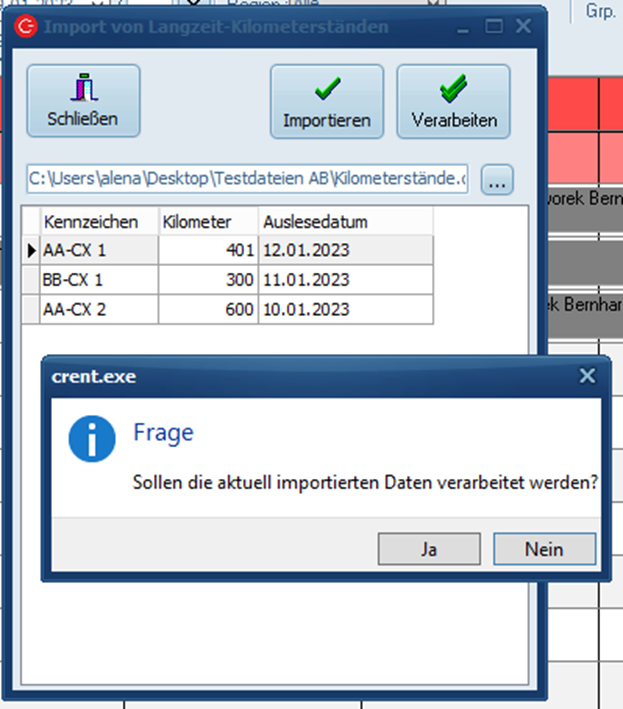
Das System meldet im Anschluss die erfolgreiche Verarbeitung der Daten, die Tabelle wird in diesem Zuge geleert: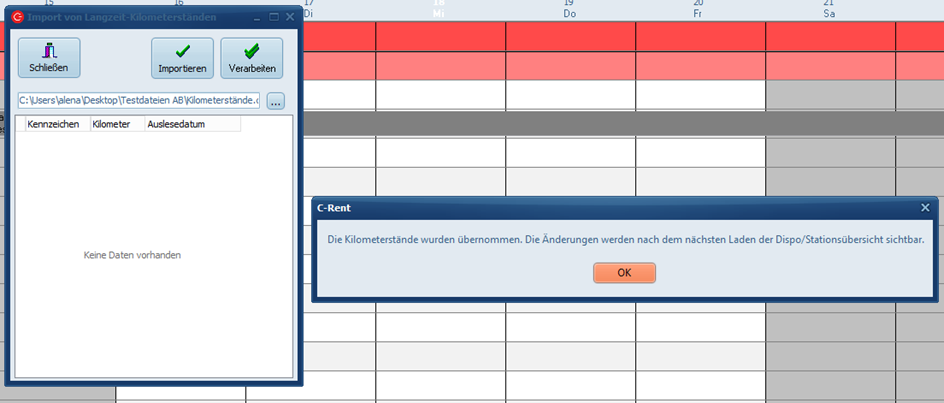
Klicken Sie „OK“ und schließen Sie die Maske. Laden Sie nun die Dispo/Stationsübersicht neu, per Klick auf den Button Anzeigen –F9, um die importierten Kilometerstände angezeigt zu bekommen. Dies gilt auch für alle anderen C-Rent Benutzer, die aktuell im System angemeldet sind.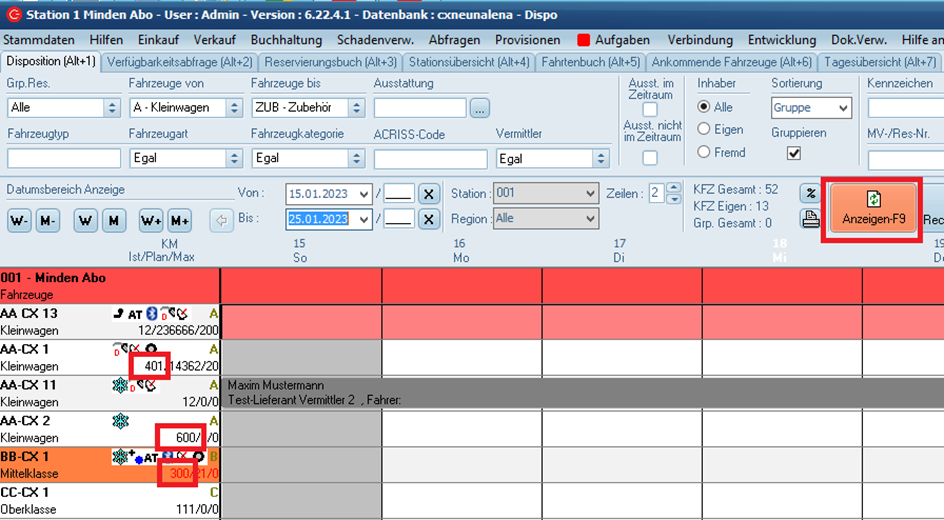
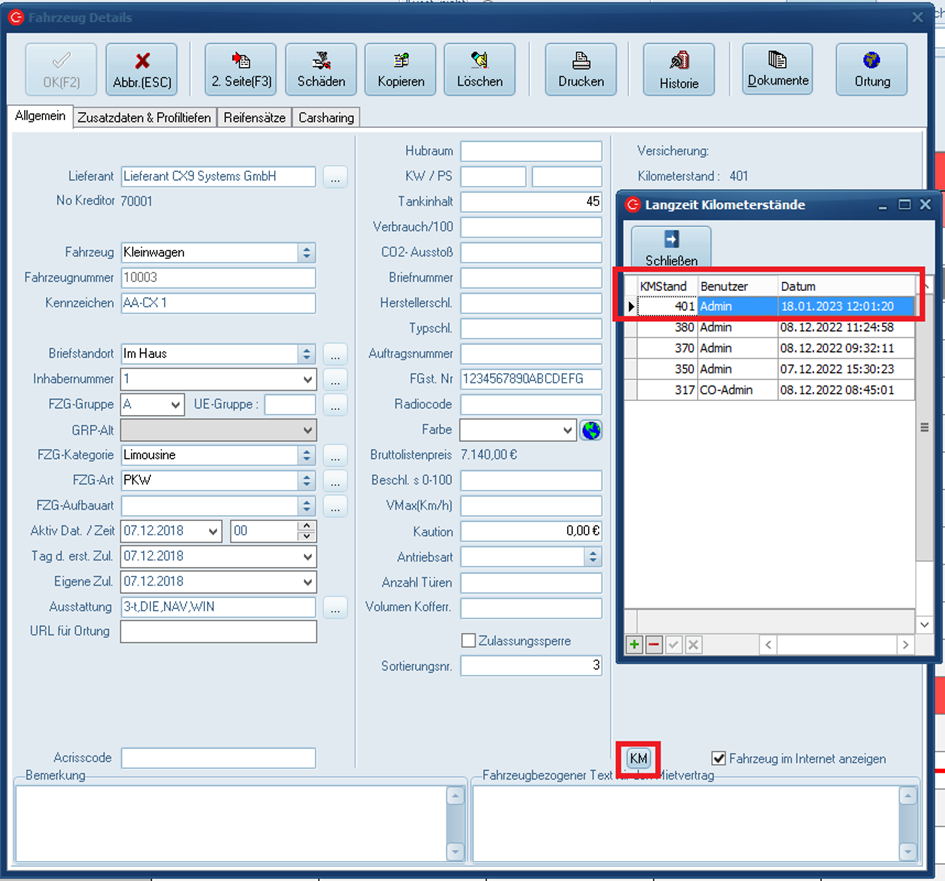
Im Fahrzeugstamm können Sie über den Button die Kilometerstände einsehen.
Hier wird angezeigt, welcher Benutzer wann welchen Kilometerstand eingegeben hat.