
Mahnwesen im C-Rent
Voraussetzungen
Pflege der Mahntexte
Damit im C-Rent Mahnungen mit entsprechenden Texten versendet werden können, müssen diese vorab gepflegt werden.
Aufruf der Mahntexte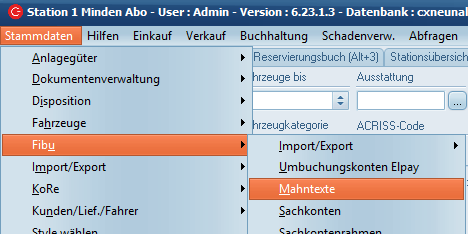
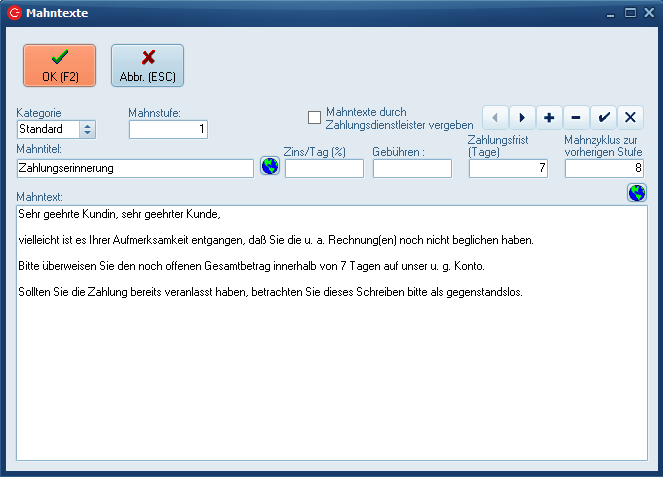
In dieser Maske werden die Mahntexte für die Mahnstufen nach Kunden-Kategorie (z.B. Standard, Firma, Privat etc.) gepflegt.
Erläuterung der Felder Maske Mahntexte
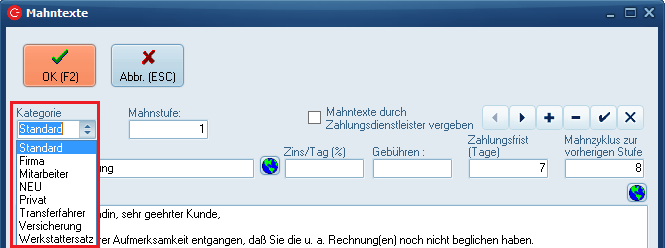
- Kategorie
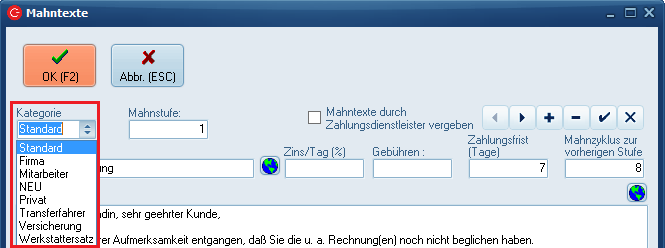
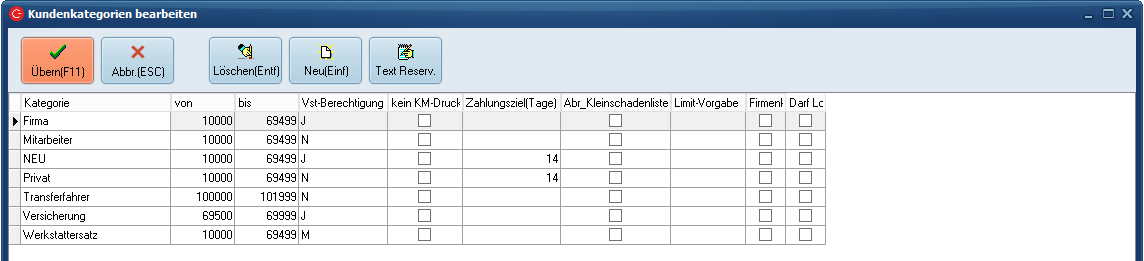
Ordnet die Mahntexte der gewählten Kundenkategorie zu. Dies ermöglicht unterschiedliche Texte für z.B. Firmen und Privatkunden zu hinterlegen. Wählen Sie die passende Kategorie per Drop Down aus.
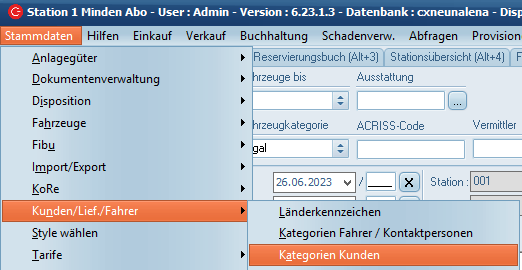
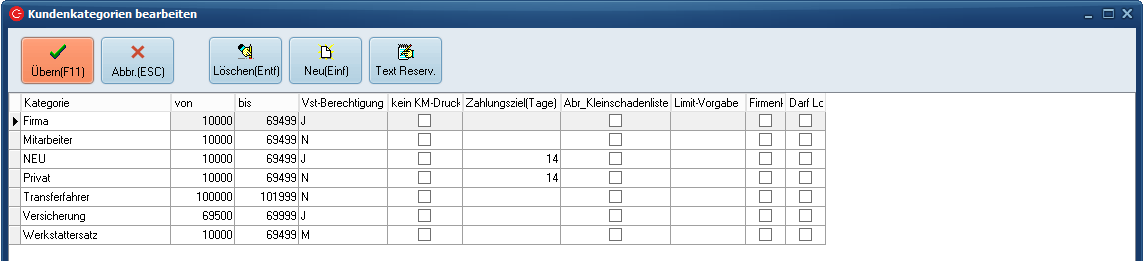
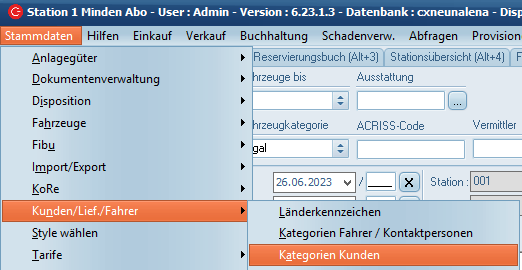
Die Kundenkategorien können Sie unter Stammdaten > Kunden/Lief./Fahrer > Kategorien Kunden verwalten.
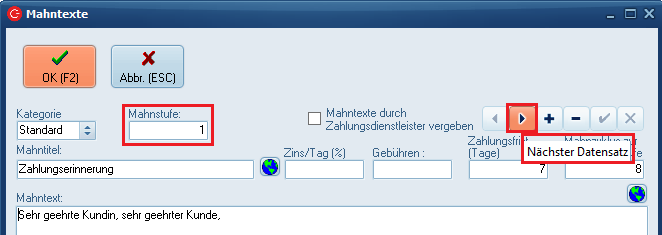
- Mahnstufe
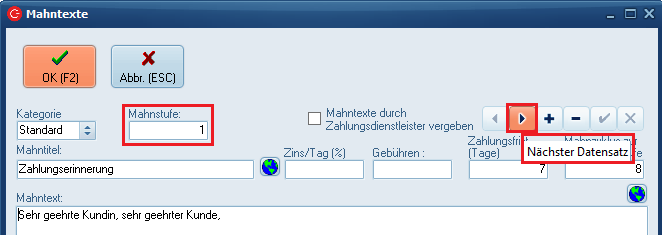
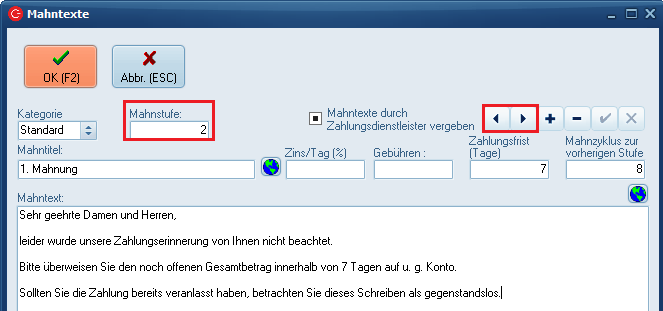
Dieses Feld zeigt Ihnen die aktuell gewählte Mahnstufe an. Bei der Neuanlage wird dieses Feld entsprechend befüllt.
Klicks auf die Pfeile
 ermöglichen den Wechsel zwischen den Datensätzen für weitere Mahnstufen.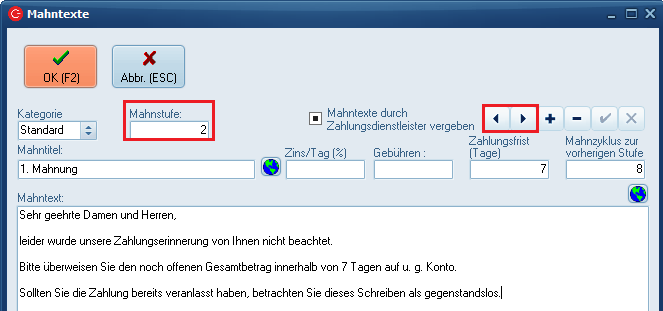
- Button + -
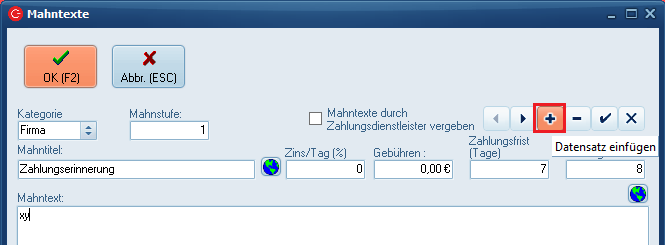
Mit "+" können Sie einen neuen Datensatz einfügen,
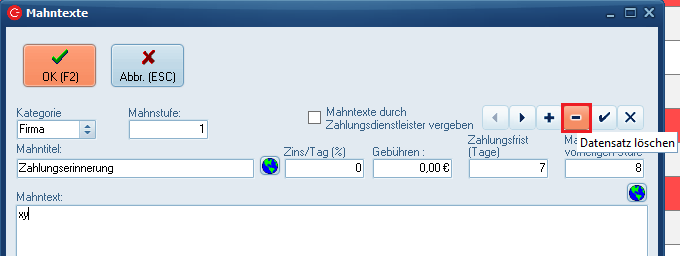
mit "-" können Sie bereits angelegte Datensätze löschen.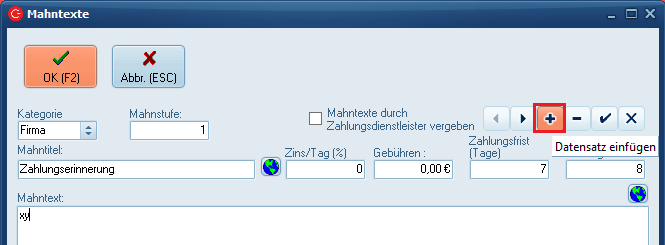
- Buttons

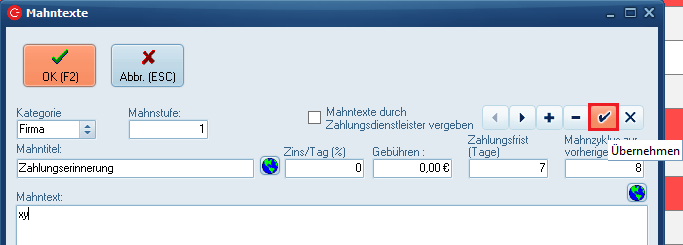
Per Klick auf den Haken können Sie veränderte oder neu angelegte Mahntexte sichern.
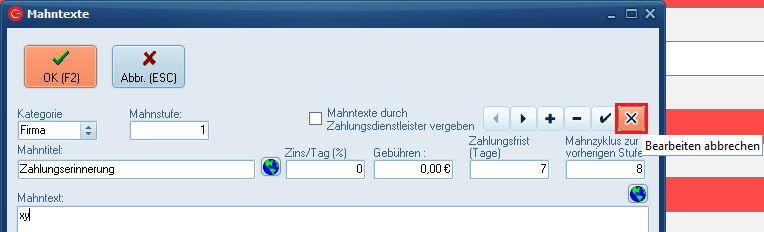
Per Klick auf können Sie die Bearbeitung veränderter oder neu angelegter Mahntexte abbrechen.
- Mahntexte durch Zahlungsdienstleister vergeben
Wenn ein externer Zahlungsanbieter angebunden ist wie z.B. digi2move dann kann gewählt werden, ob die Mahntexte aus C-Rent oder vom Zahlungsanbieter übernommen werden. - Mahntitel
wird in die Betreffzeile des Anschreiben Mahnung übernommen.
Über die Weilkugel können Übersetzungen z.B. für englische Anschreiben erfasst werden.
 - Zins/Tag (%)
Hier wird der zu berechnende Zinssatz pro Tag eingetragen. - Gebühren
Zur Pflege der Bearbeitungsgebühr. - Zahlungsfrist
Zahlungsfrist, die dem Kunden gewährt wird. - Mahnzyklus zur vorherigen Stufe
gibt an nach wie vielen Tage die nächste Mahnstufe erreicht wird. - Mahntext
Hier wird der Text für die jeweilige Mahnstufe gepflegt.
Über die Weilkugel können Übersetzungen z.B. für englische Anschreiben erfasst werden.


Erläuterungen Mahnwesen
das Mahnwesen im C-Rent erreichen Sie über den Reiter Buchhaltung > Mahnungen. 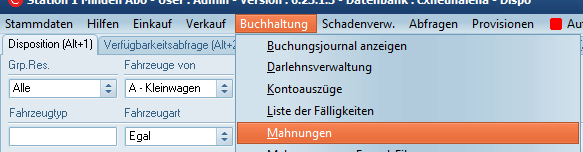
Hier gelangen Sie in die Maske " Liste offene Posten", in der die Selektion für das Mahnwesen bereits vorselektiert ist (Haken gem. Mahnzyklus ist gesetzt, dies stellt auch den Unterschied zum Zugang über Buchhaltung > Offene Posten dar und das Mahndatum wird mit dem heutigen Datum befüllt.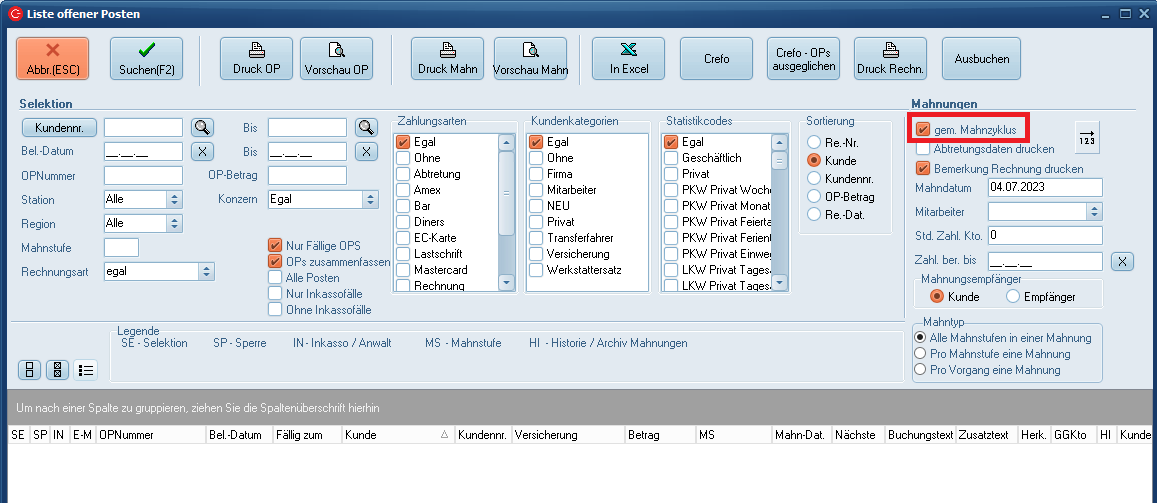
Erläuterung der Maske "Liste offene Posten"
Funktionen der Buttons


- Abbr.
Bricht den Vorgang ab uns schließt die Maske. - Suchen
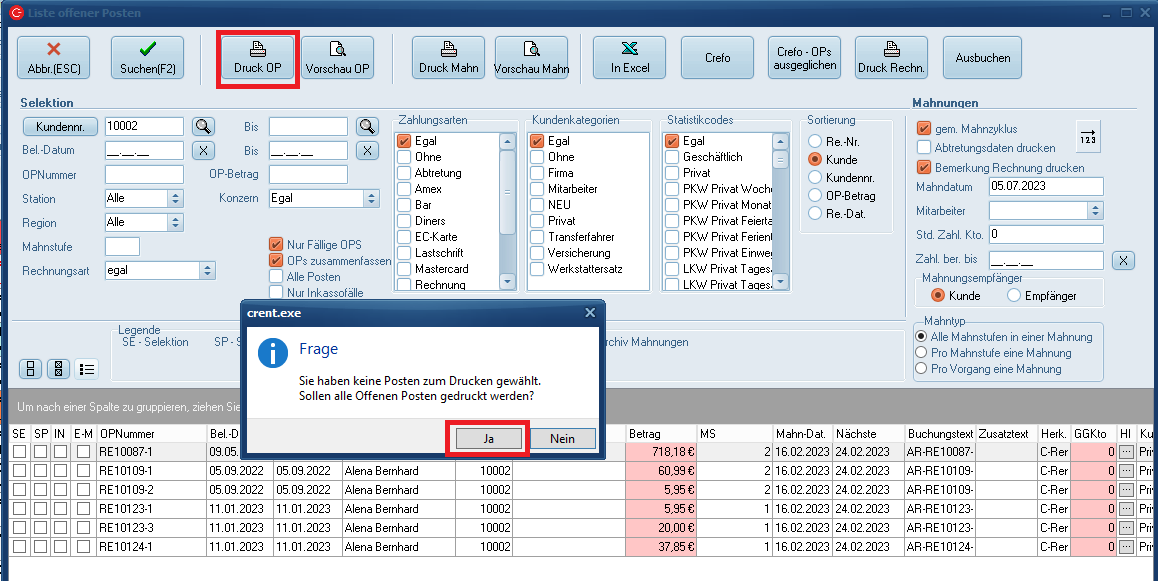
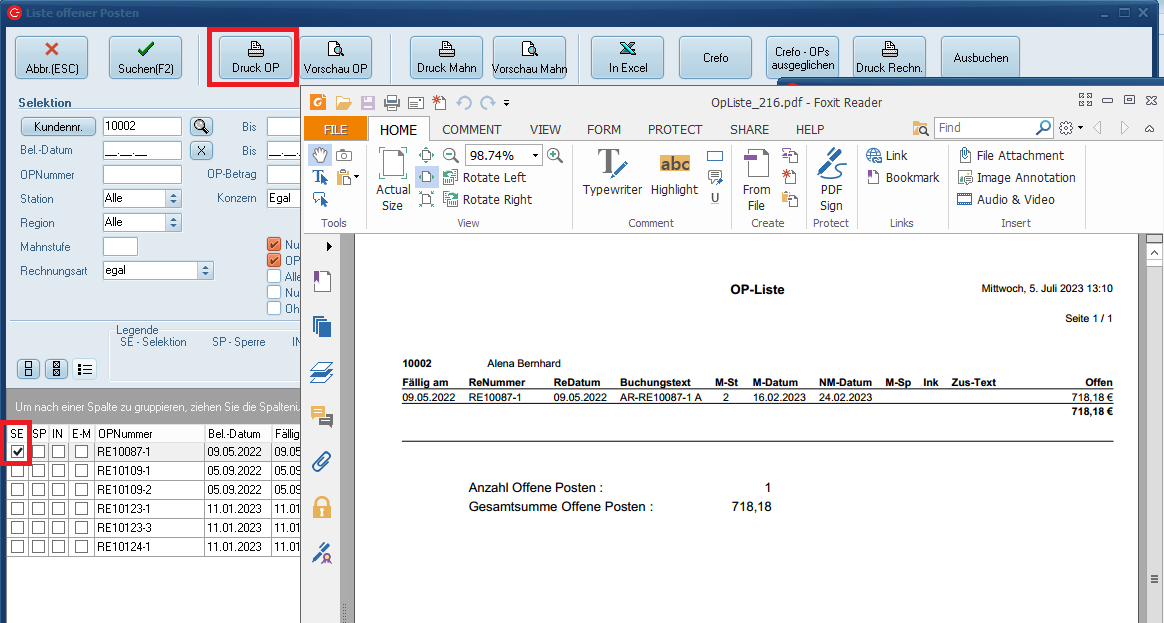
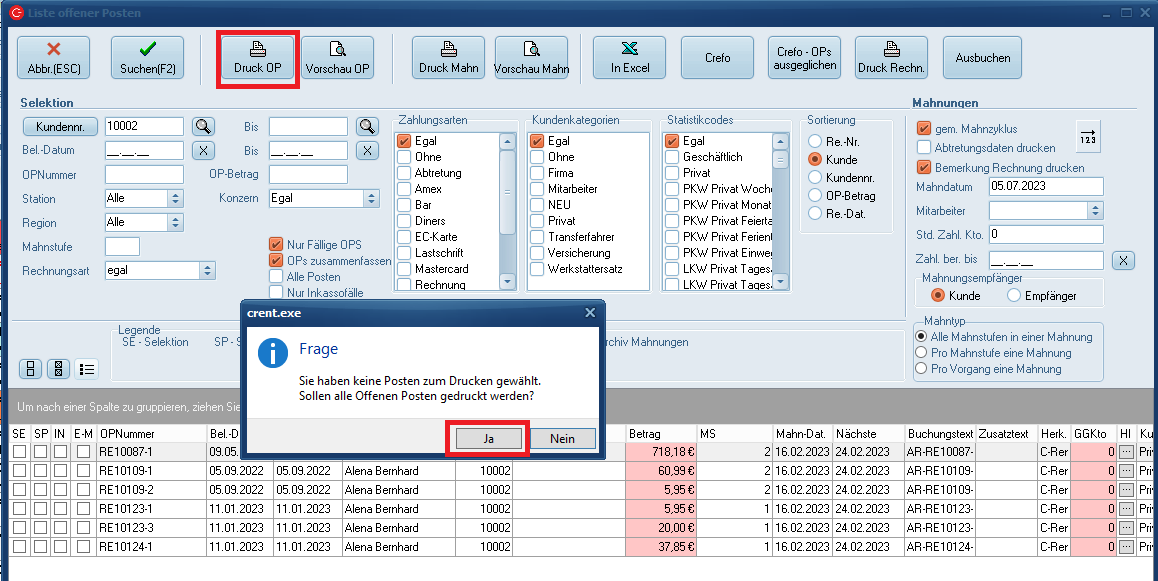
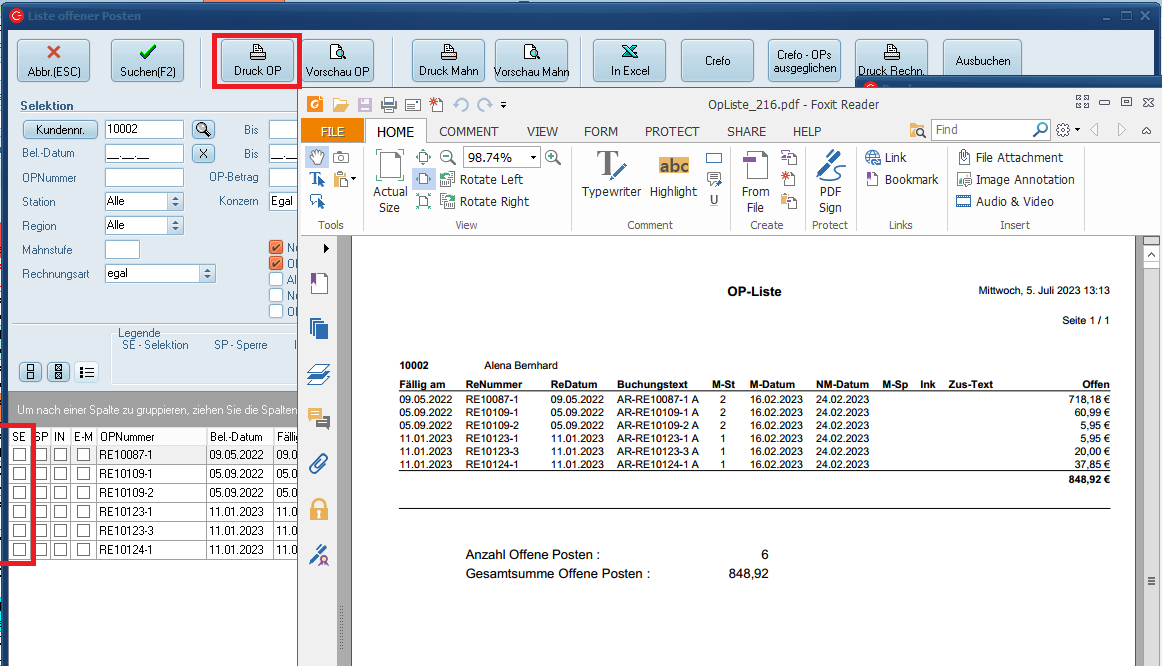
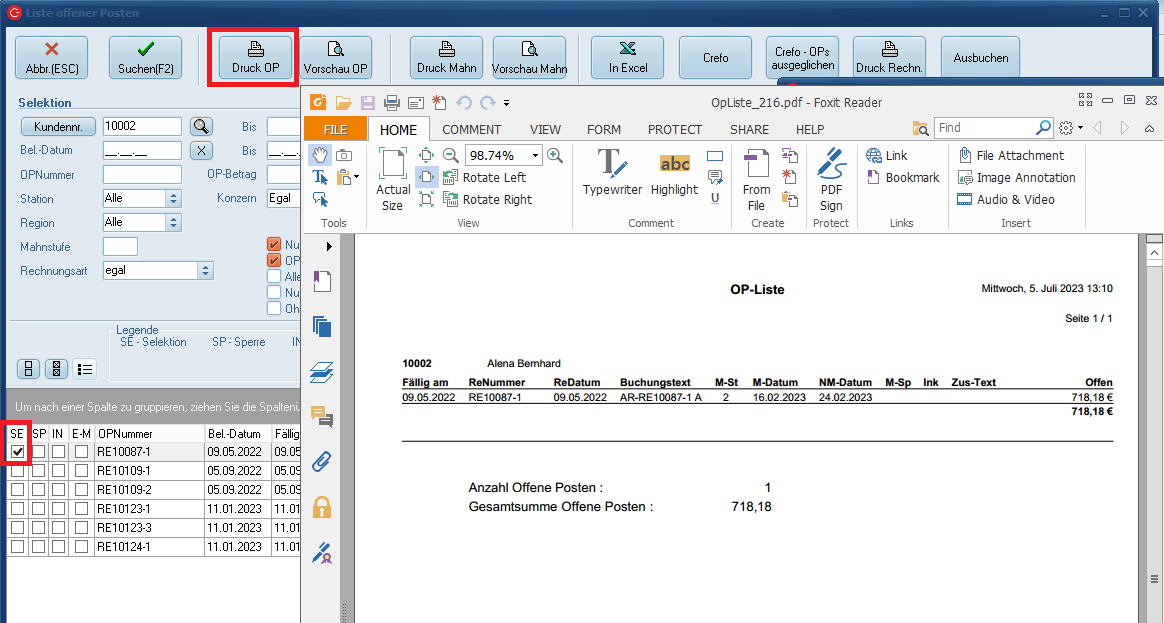
Führt die Suche aus. Muss nach Selektion neu ausgeführt werden. - Druck OP
Nach Ausgeführter Suche OPs gedruckt werden.
Option 1 Druck aller angezeigten OPs. Beispiel:
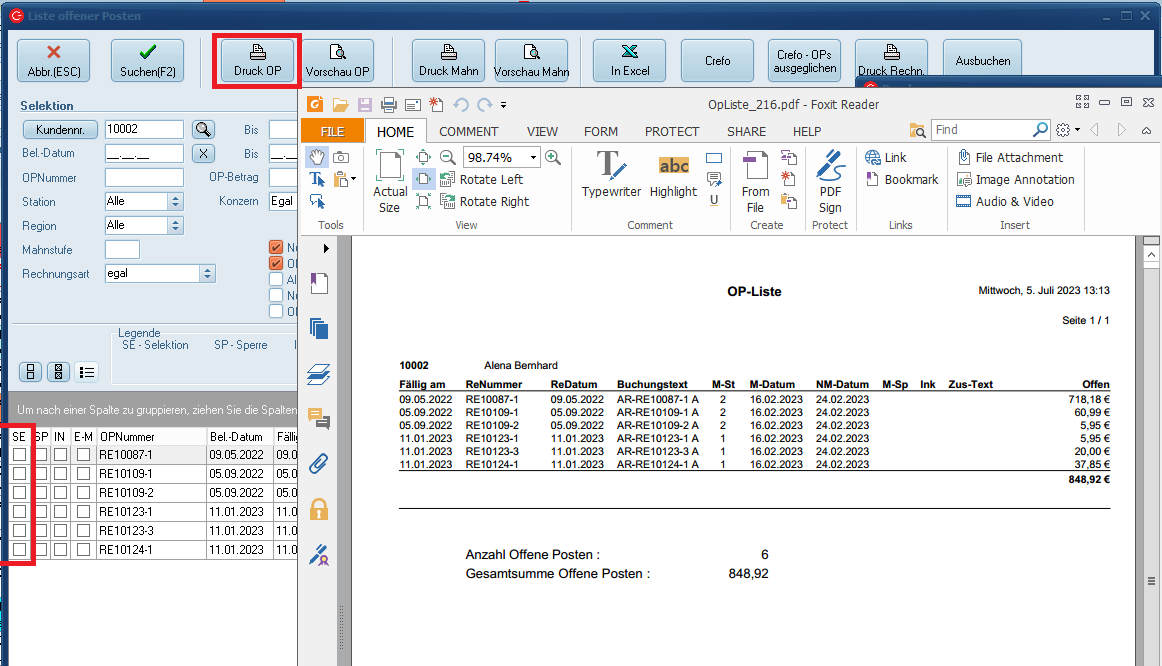
Option 2 Druck selektierter OPs. Selektieren Sie die gewünschten Zeilen per Hakensetzung in Spalte "SE". Es werden nur diese OPS beim Druck ausgegeben.
- Vorschau OP
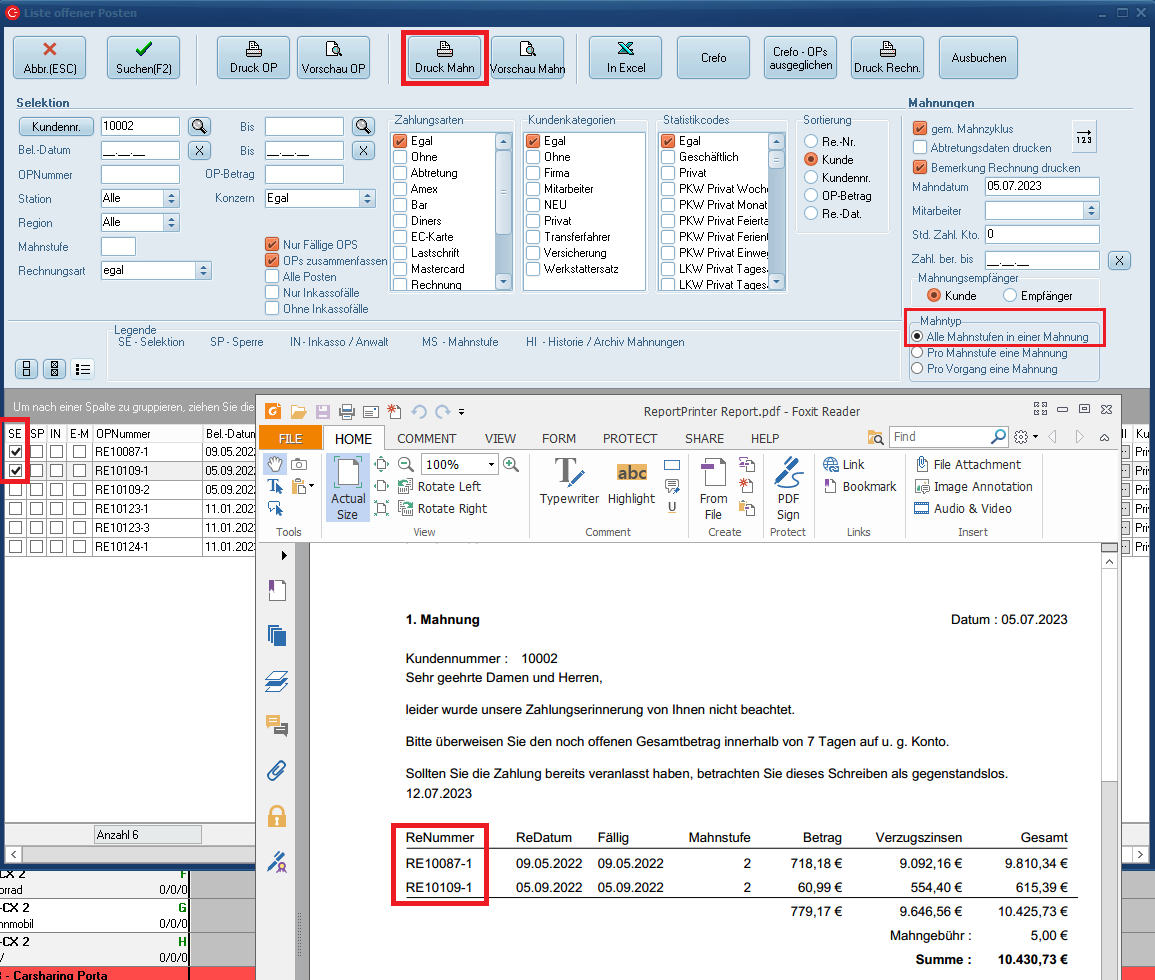
Wie "Druck OP", nur als Vorschau. - Druck Mahn
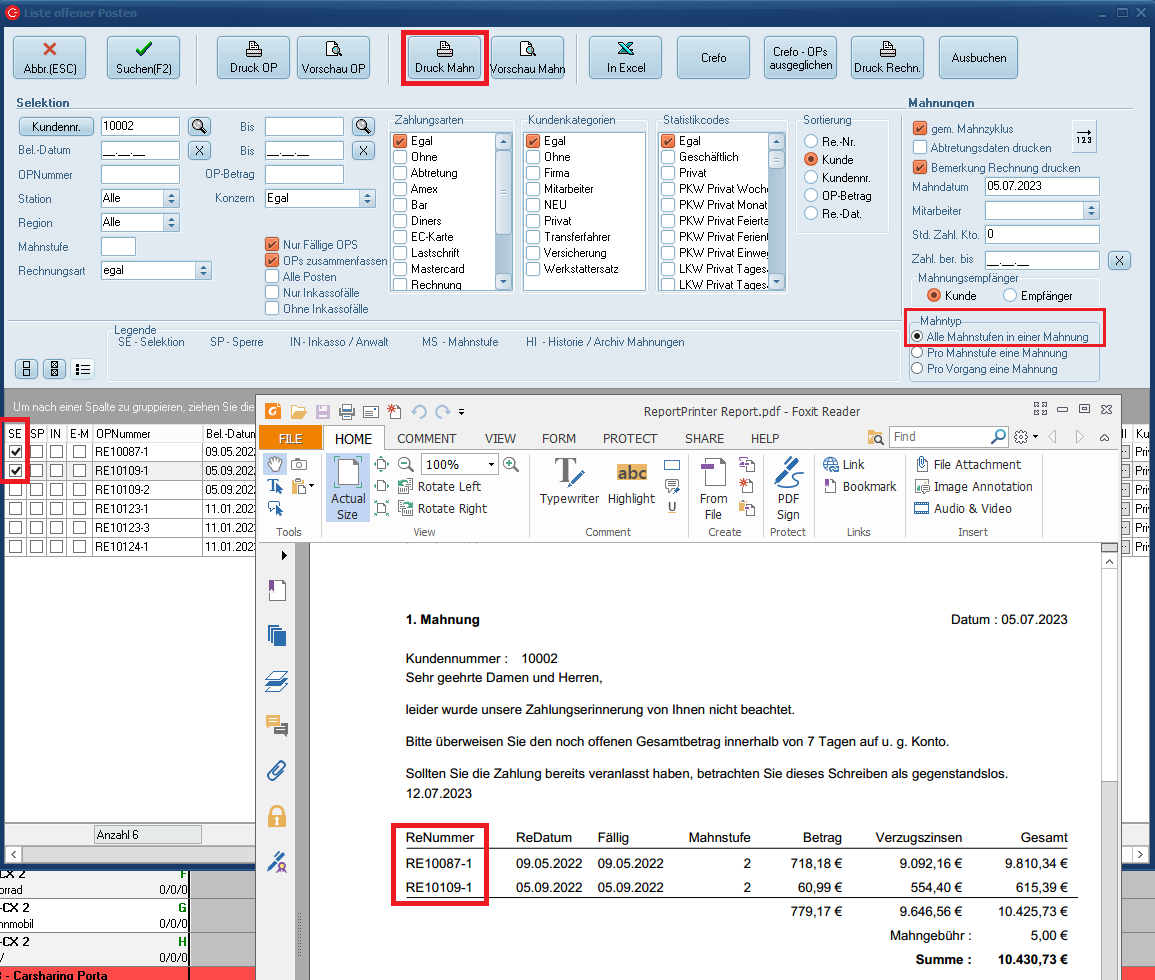
druckt selektierte Mahnungen, je nach gewähltem Mahntyp, erneut aus.
- Vorschau Mahn
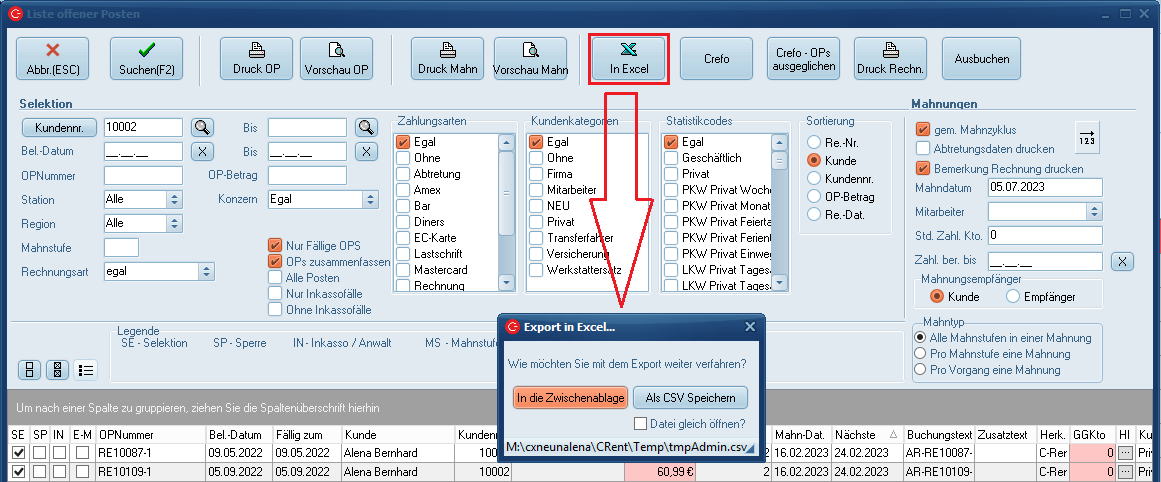
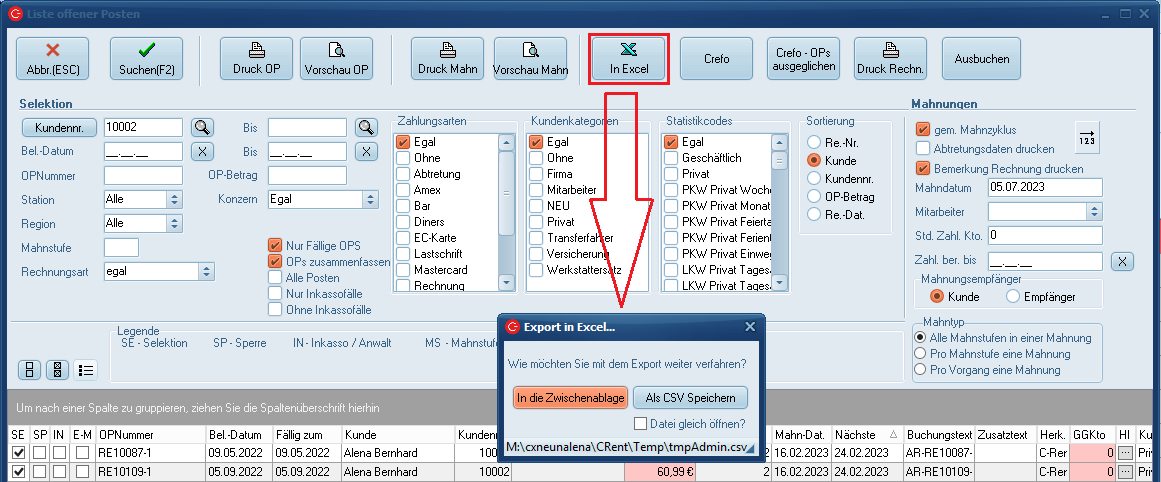
Wie "Druck Mahn", nur als Vorschau. - In Excel
Ermöglicht den Export der Daten in Excel, wahlweise in der Zwischenablage oder als CSV Datei.
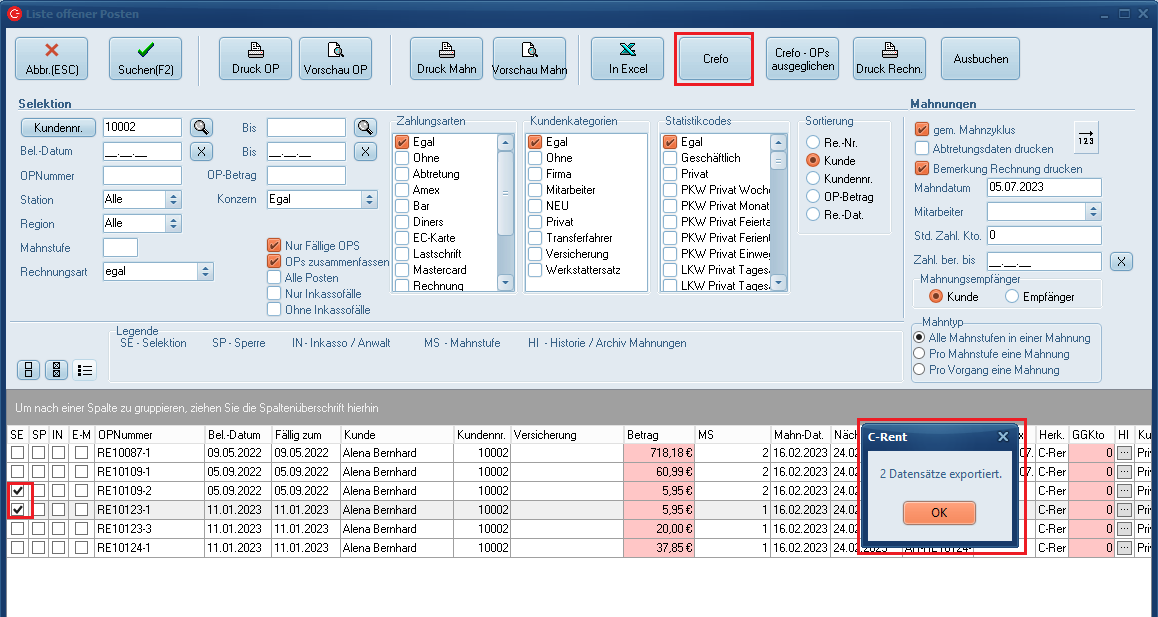
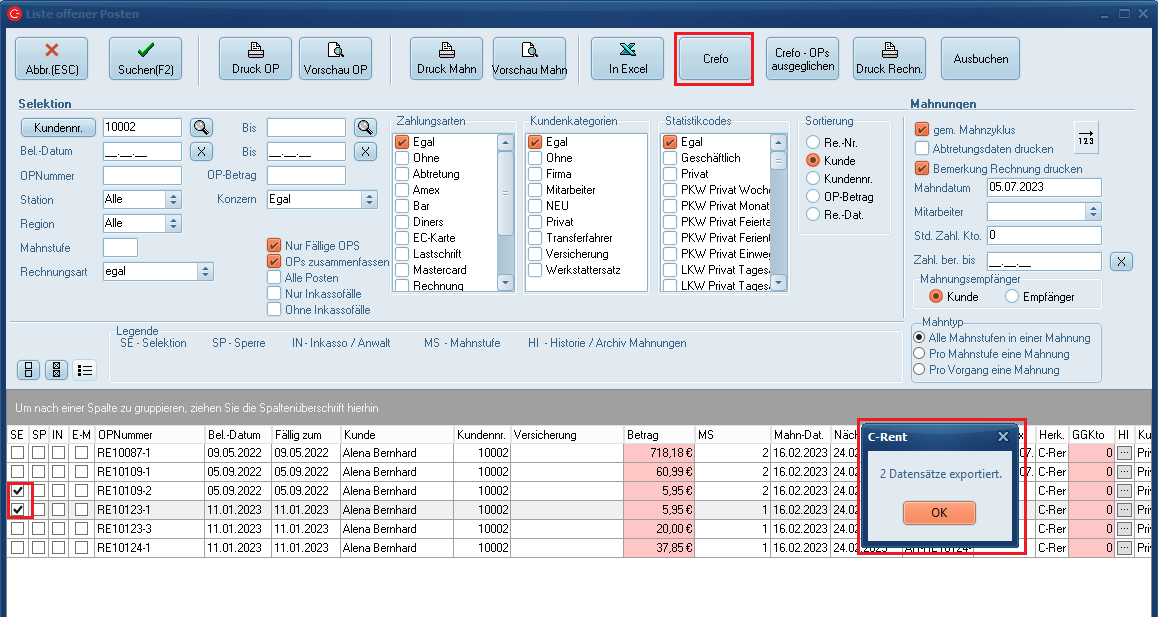
- Crefo
hier können Datensätze markiert und als CSV Datei , zur weiteren Bearbeitung an die Crefo, ausgegeben werden. Der Dateipfad muss vorab im Parameter "SPATH_CREFO" definiert werden.
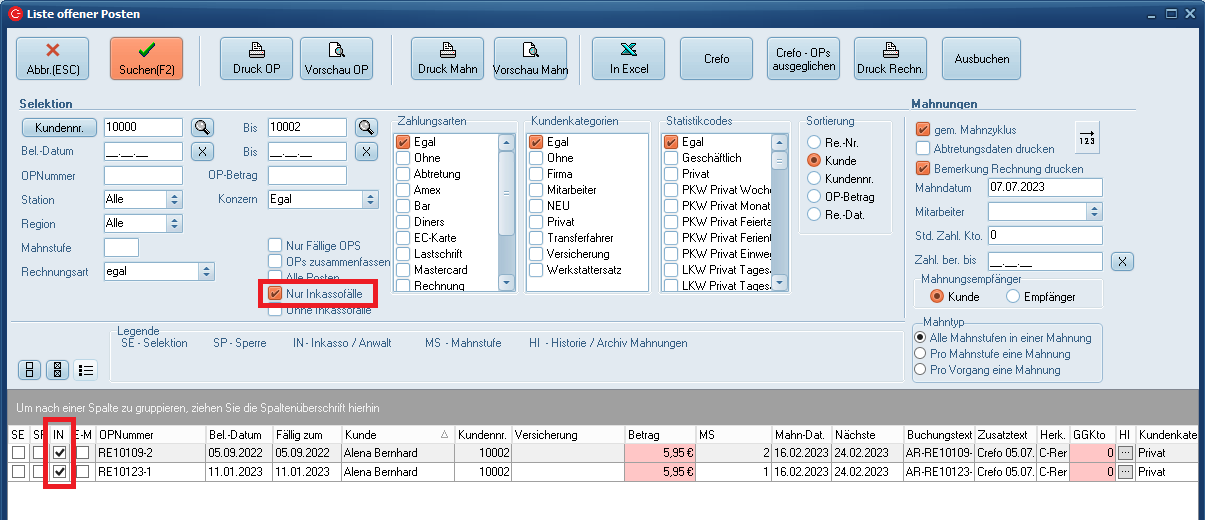
Nach Ausgebe der Daten wird der Haken in der Spalte "IN (Inkasso/Anwalt)" automatisch gesetzt. In der Spalte Zusatztext wird das Datum der Dateierstellung eingefügt z.B. "Crefo 07.07.2023"
- Crefo - OPs ausgleichen
Die Vorgänge, die vorab als "Crefo" definiert wurden (siehe oben) können über die Tabelle erneut aufgerufen werden. Nur in funktion wenn im zusatztext "crefo" steht.

- Druck Rechn.
Druckt selektierte Rechnungen erneut aus.

Ausbuchen
Ermöglicht das ausbuchen von OPs, mit oder ohne Verfolgung des OP's. Weitere Informationen zur Einrichtung finden Sie in der Anleitung "Ausbuchen". Melden Sie sich bei Bedarf bei Ihrem Kundenbetreuer, dieser kann Ihnen die Anleitung zur Verfügung stellen. 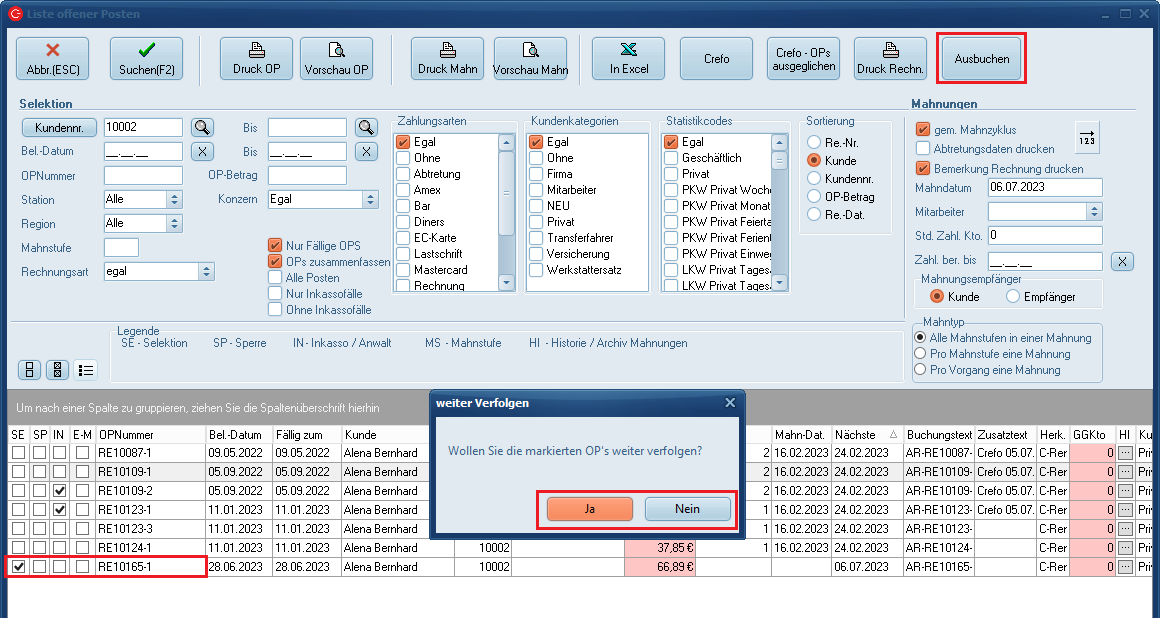
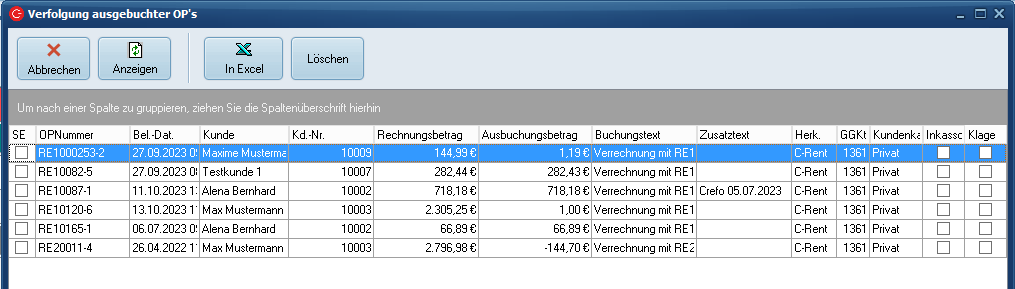
C-Rent fragt ob Sie die markierten OP's weiter verfolgen möchten, bestätigen Sie mit Klick auf Ja oder nein. In beiden Fällen wird ausgebucht. Aber bei "Ja" erscheint der OP weiterhin in der Tabelle "Verfolgung ausgebuchter OPs". Bei "Nein" nicht. 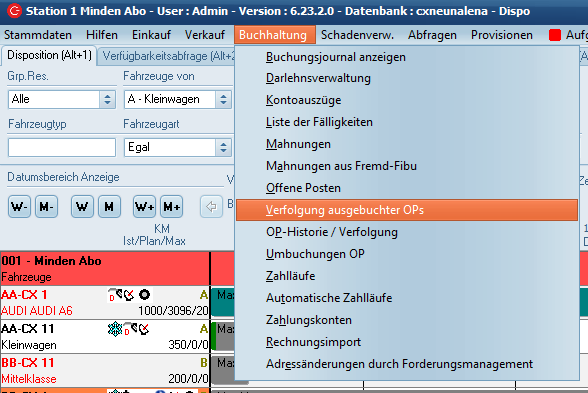
Erläuterung Selektionsbereich
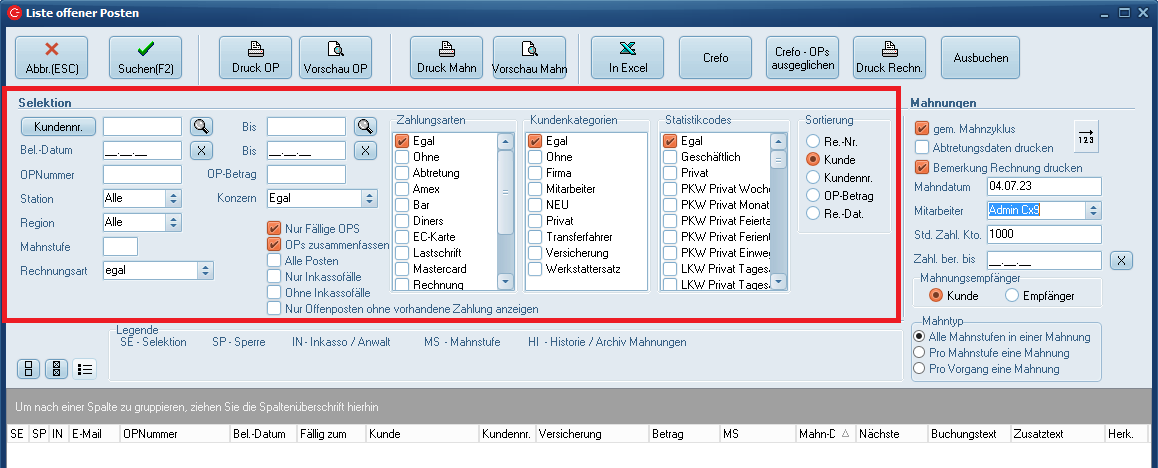
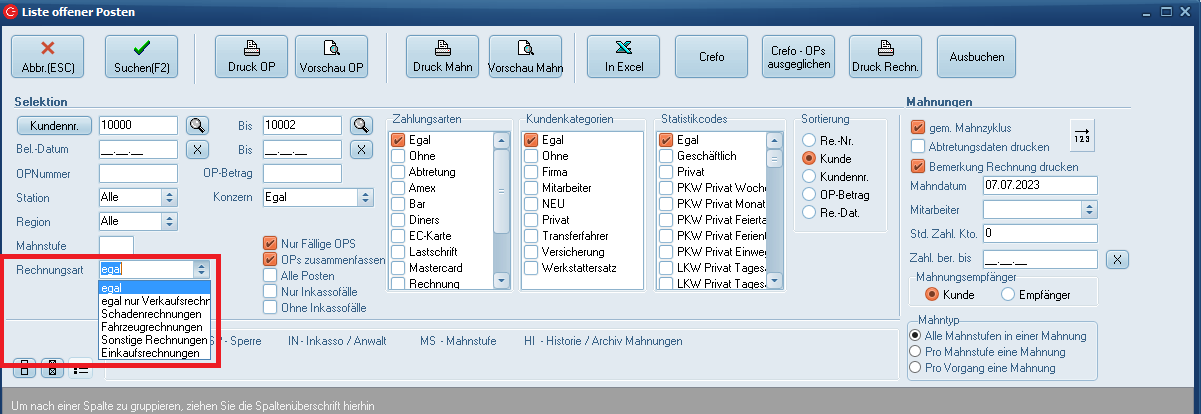
Über den Selektionsbereich können Sie die Ergebnisanzeige weiter verfeinern.
- Kundennr.
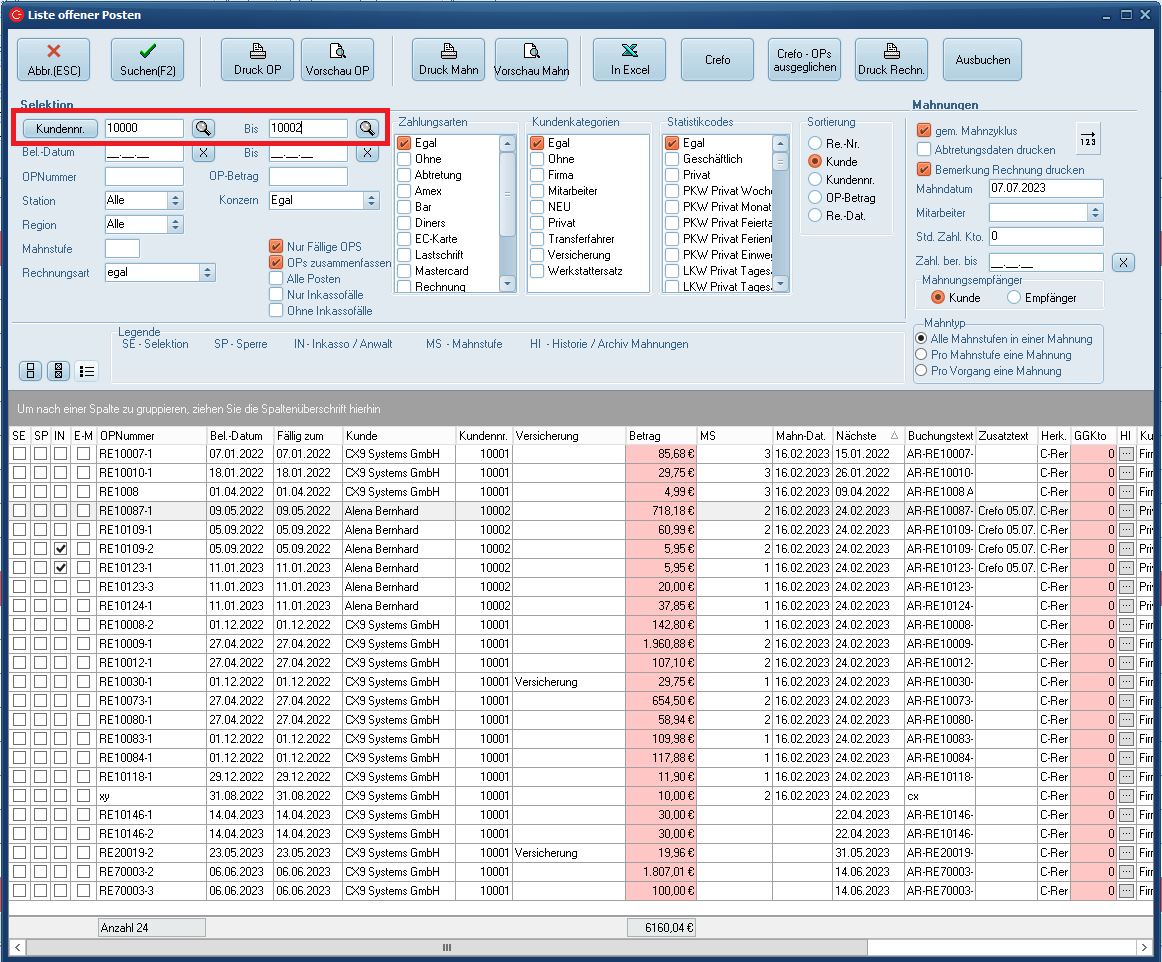
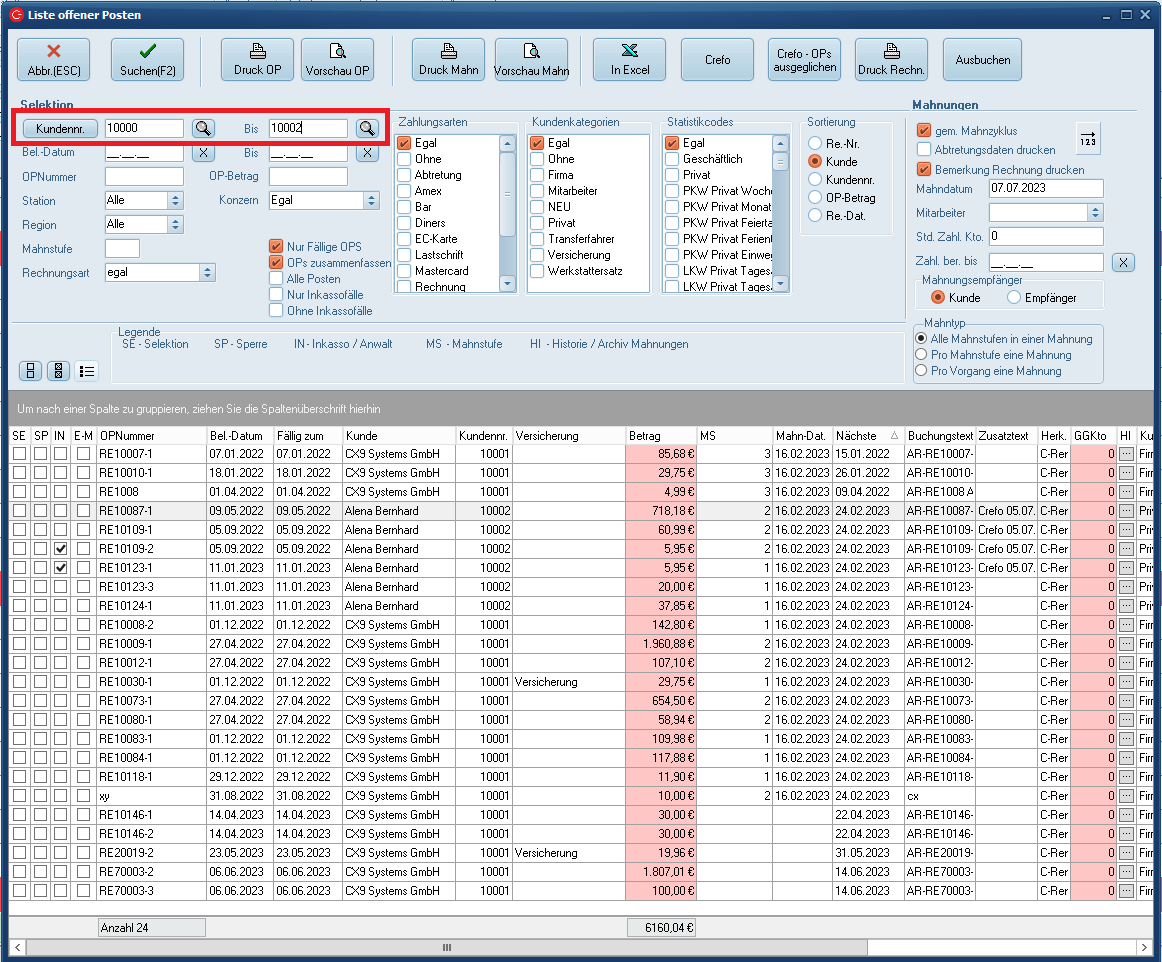
Hier können Sie Kundennummern(-kreise) eingeben und selektieren. Über die Lupe gelangen Sie in die Kundensuche. Soll nur nach einer Kundennummer gesucht werden, reicht ein Eintrag im ersten Feld.
- Bel.-Datum (von / bis)
Schränkt die Suchergebnisse nach den eingegebenen Datumswerten ein. - OPNummer
Ermöglicht die Suche nach einer bestimmten OPNummer. - OP-Betrag
Grenzt die Suche auf einen bestimmten Betrag ein. - Station
Über das Drop-Down Feld kann die Suche auf eine Station eingeschränkt werden. - Konzern
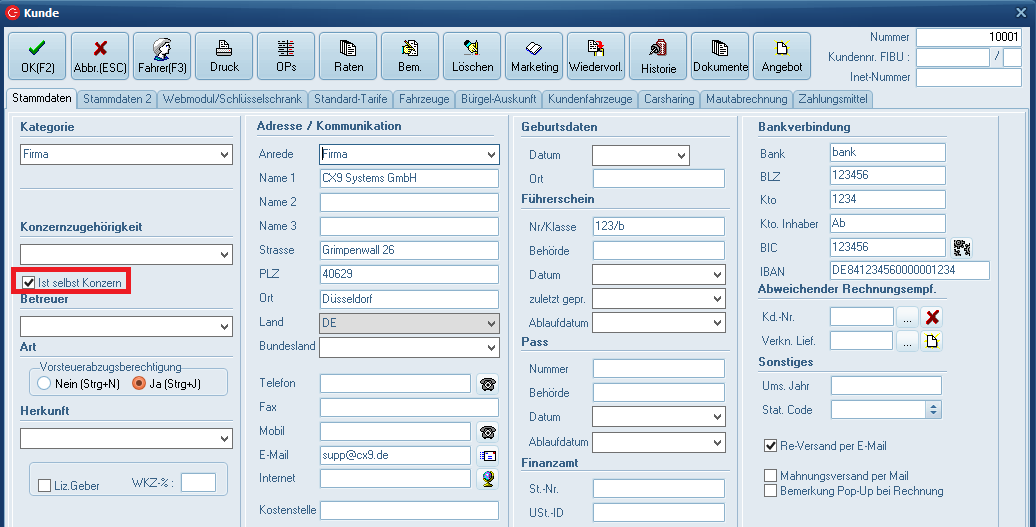
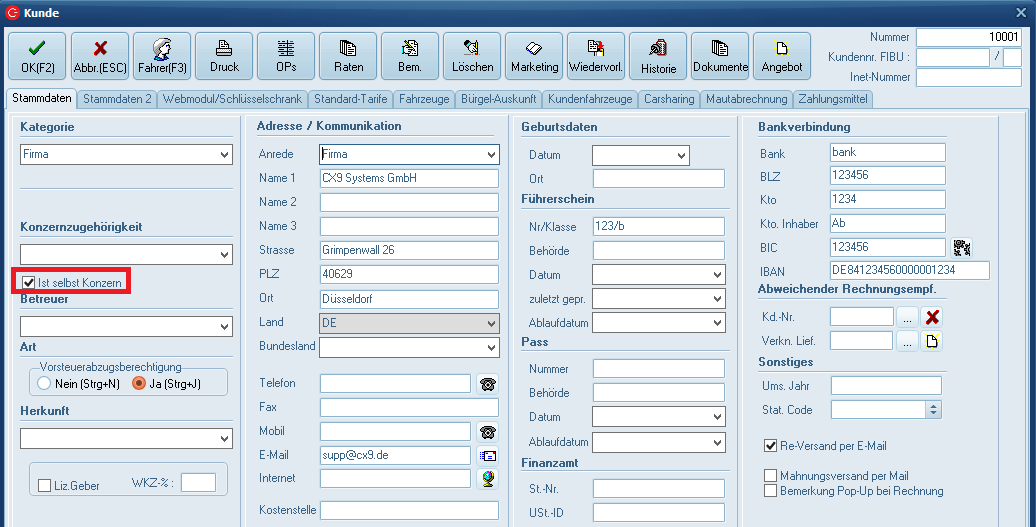
Über das Drop-Down Feld kann die Suche auf Konzerne eingeschränkt werden. Als Konzern werden Kunden mit entsprechender Hakensetzung im Kundenstamm angezeigt. Siehe Bsp. hier:
- Region
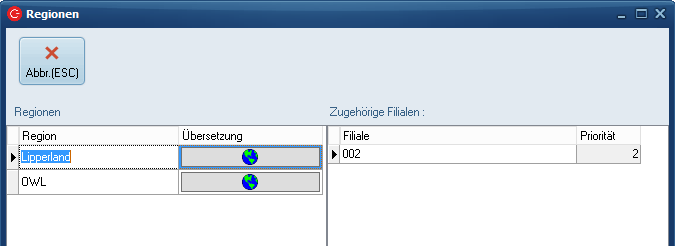
Schränkt die Region ein.
Pflege unter Stammdaten > Unternehmensstruktur/Sonstiges > Stationen > Regionen (die Region muss mindestens einer Station zugeordnet sein).
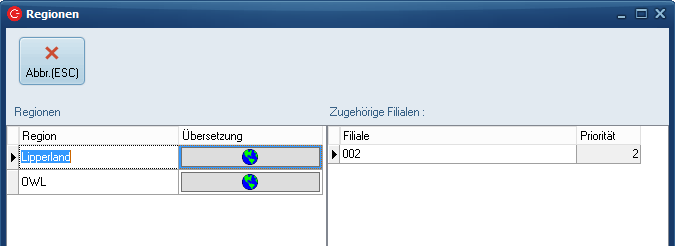
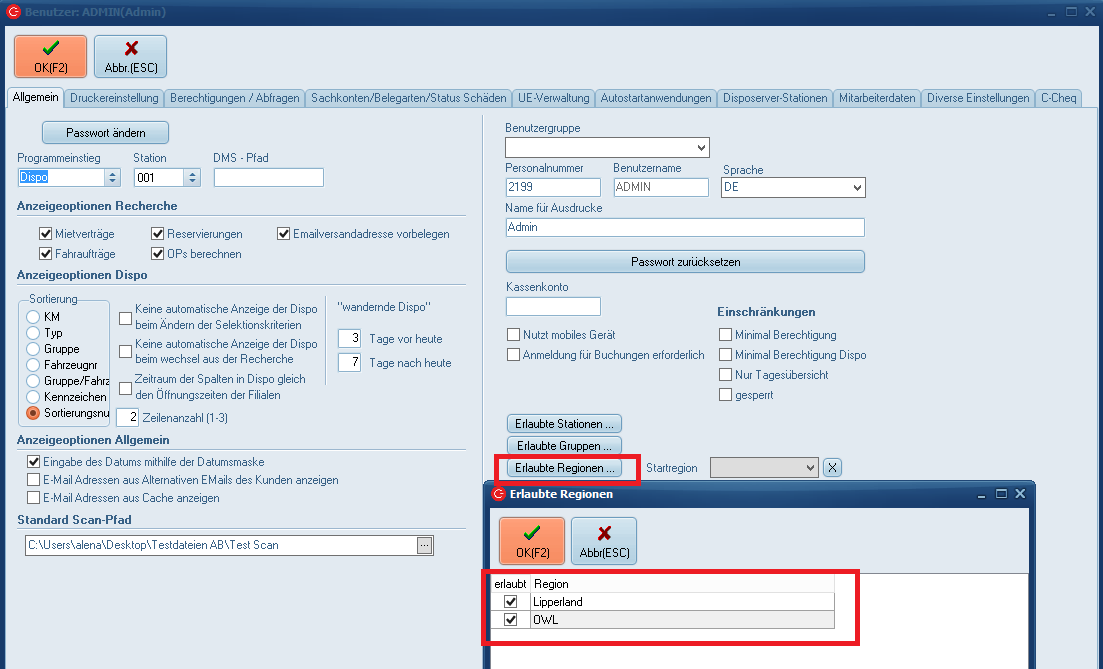
Der C-Rent Benutzer benötigt ebenfalls Rechte für die Region: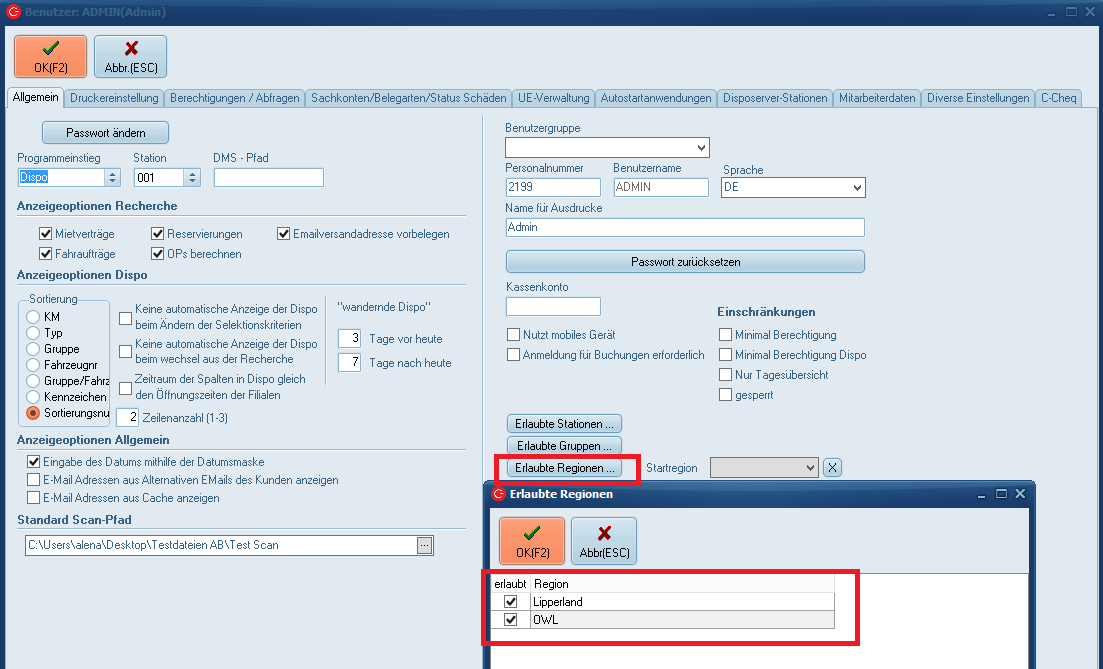
- Mahnstufe
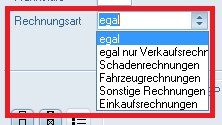
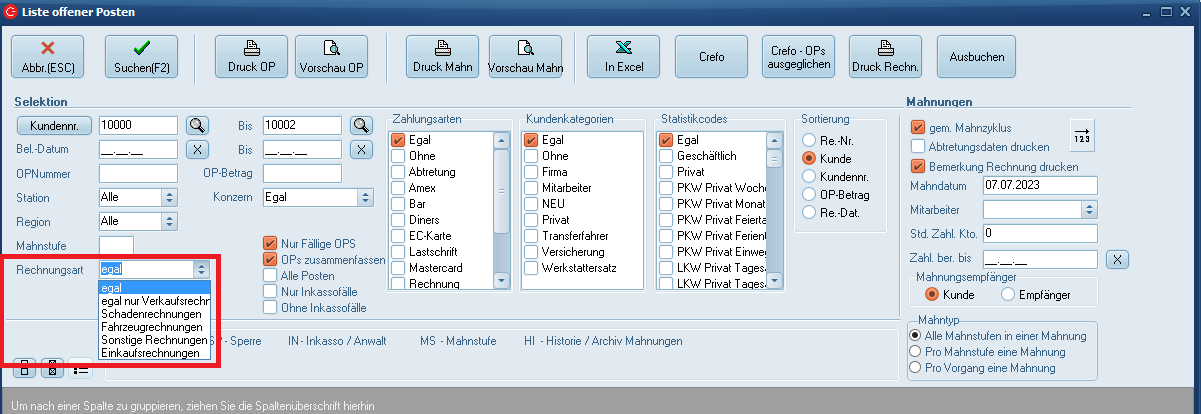
Bei Eintrag einer Mahnstufe wird nur diese bei der Suche berücksichtigt. Voraussetzung ist, dass die Mahnstufe auch im Cx9 System angelegt sein muss (siehe Einrichtung Mahntexte). - Rechnungsart
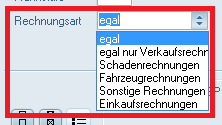
Zeigt bei Auswahl nur noch die gewählte Rechnungsart an.
- Selektionsblock Haken
Nur Fällige OPS = Haken wird in dieser Maske vorbelegt, damit nur die fälligen OPS angezeigt werden. Wird der Haken entfernt werden alle OPs aufgelistet.
OPs zusammenfassen = Haken wird in dieser Maske vorbelegt, fasst die OPs zu einer OP Nummer automatisch zusammen.
Alle Posten = Zeigt in der OP Liste auch ausgeglichene OPs (ohne Zugang über Mahnung). Die Selektion macht in der Maske über Mahnungen also keinen Sinn.
Nur Inkassofälle = selektiert Vorgänge, die in der Spalte "IN" einen Haken haben.
Ohne Inkassofälle = Schließt Vorgänge mit Haken in der Spalte "IN" von der Suche aus.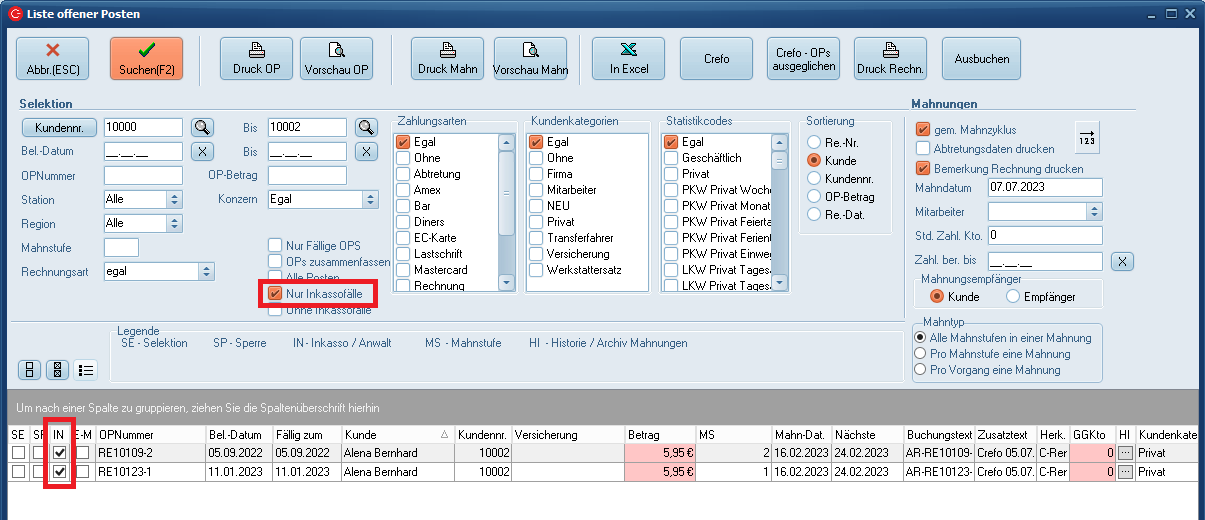
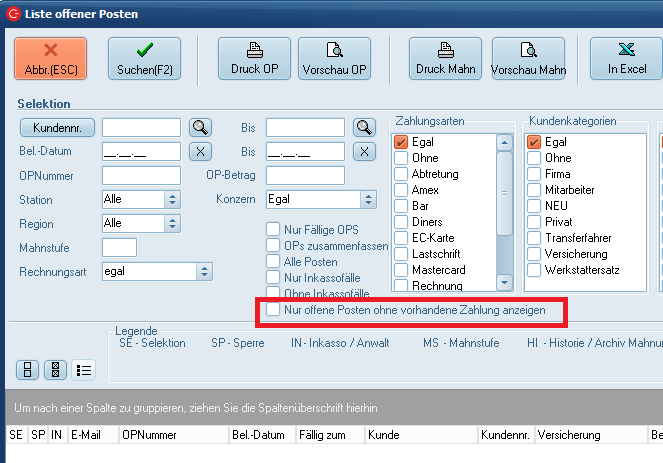
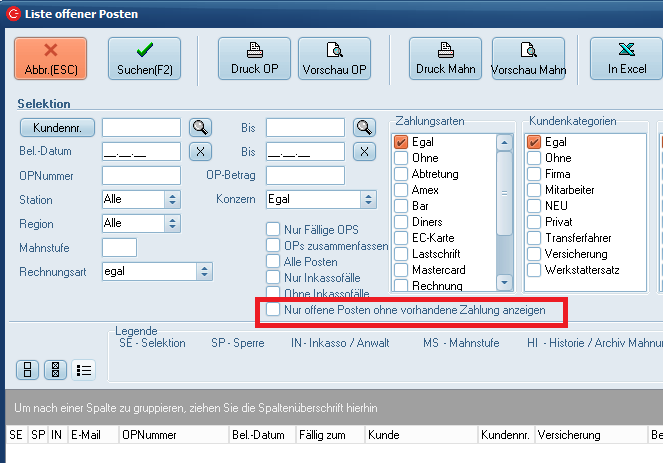
Nur Offeneposten ohne vorhandene Zahlung anzeigen = neuer Haken (ab V 6.23.2) der es erlaubt nur Offenposten ohne vorhandene Zahlung an zu zeigen
- Zahlungsarten
Per Hakensetzung können Sie Zahlarten selektieren. Mehrfachauswahl erlaubt. - Kundenkategorien
Per Hakensetzung können Sie Kundenkategorien selektieren. Mehrfachauswahl erlaubt. - Statistikcodes
Per Hakensetzung können Sie Statistikcodes selektieren. Mehrfachauswahl erlaubt. - Sortierung
Wählen Sie hier die gewünschte Sortierung.
Erläuterungen Bereich Mahnungen
In der Maske sind die Haken "gem. Mahnzyklus" und "Bemerkung Rechnung drucken" im Standard vor belegt.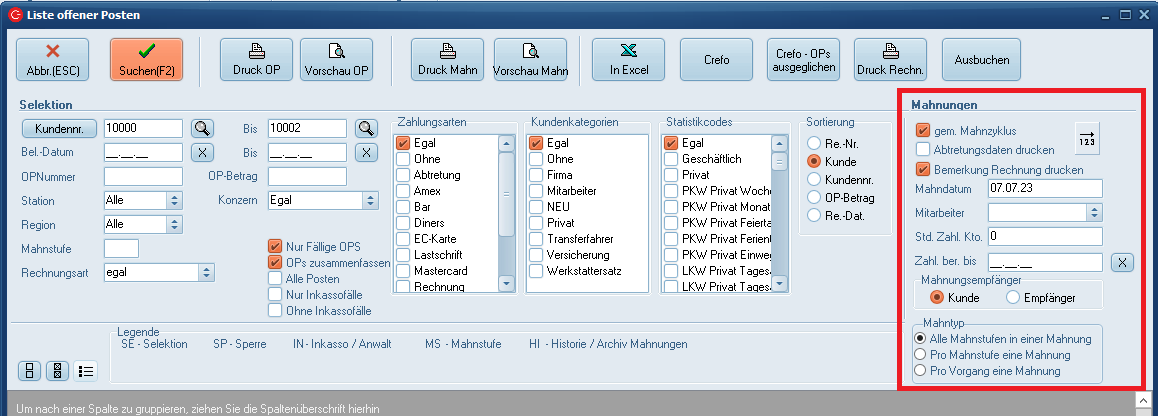
- gem. Mahnzyklus
Muss angehakt sein, damit der Mahnzyklus in der Tabelle berücksichtigt werden kann. Wird der Haken entfernt werden alle OPs angezeigt. - Abtretungsdaten drucken
Druckt zusätzlich die Abtretungsdaten (wenn im Mietvertrag gepflegt) auf die Mahnung. - -> 123
dieser Knopf wird aktiviert, bevor die Mahnungen tatsächlich scharf ausgegeben werden. Hierdurch werden die Mahnstufen automatisch nach Mahnlauft hochgesetzt. - Bemerkung Rechnung drucken
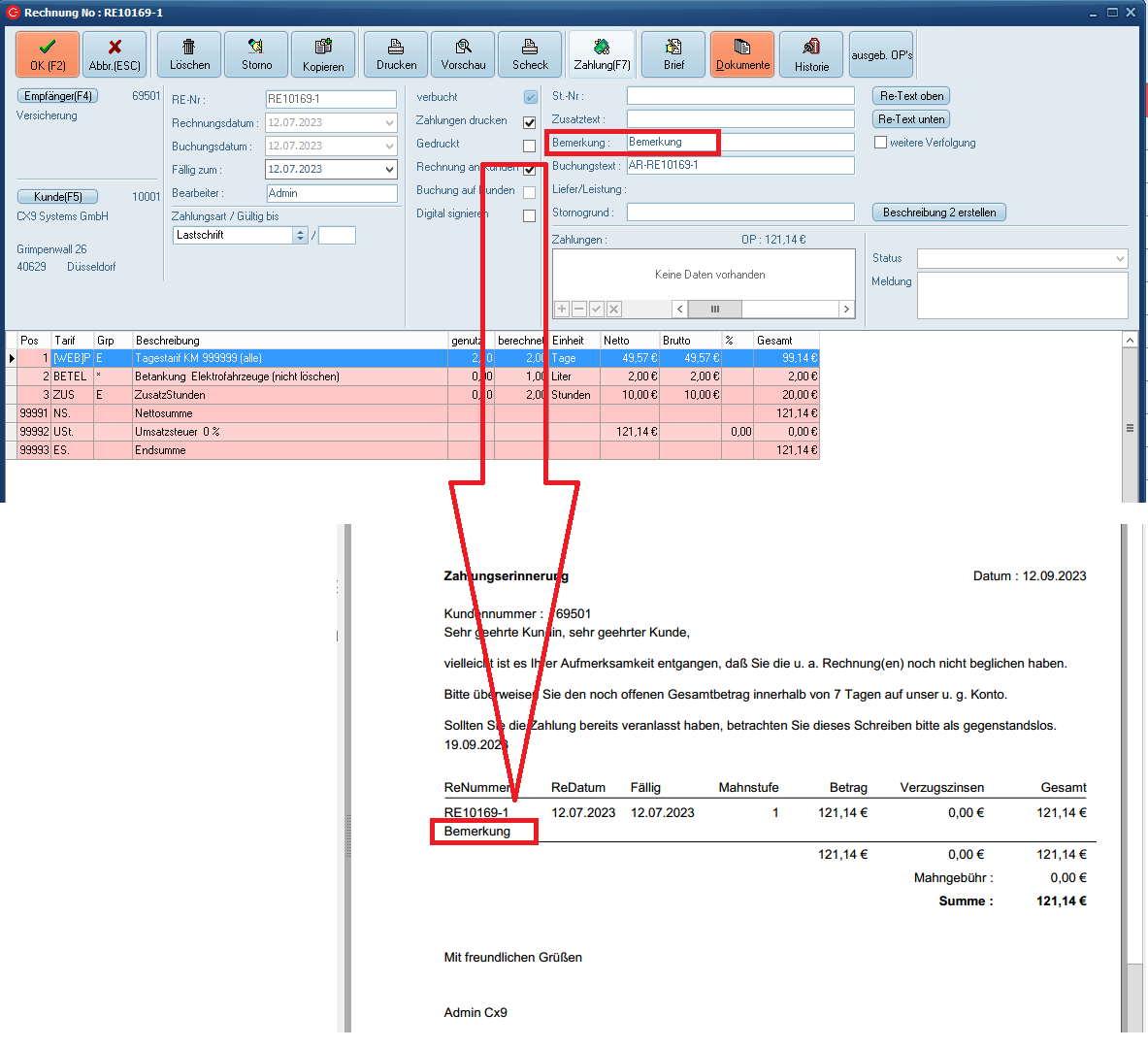
Druck die Rechnungsbemerkung mit auf die Mahnung.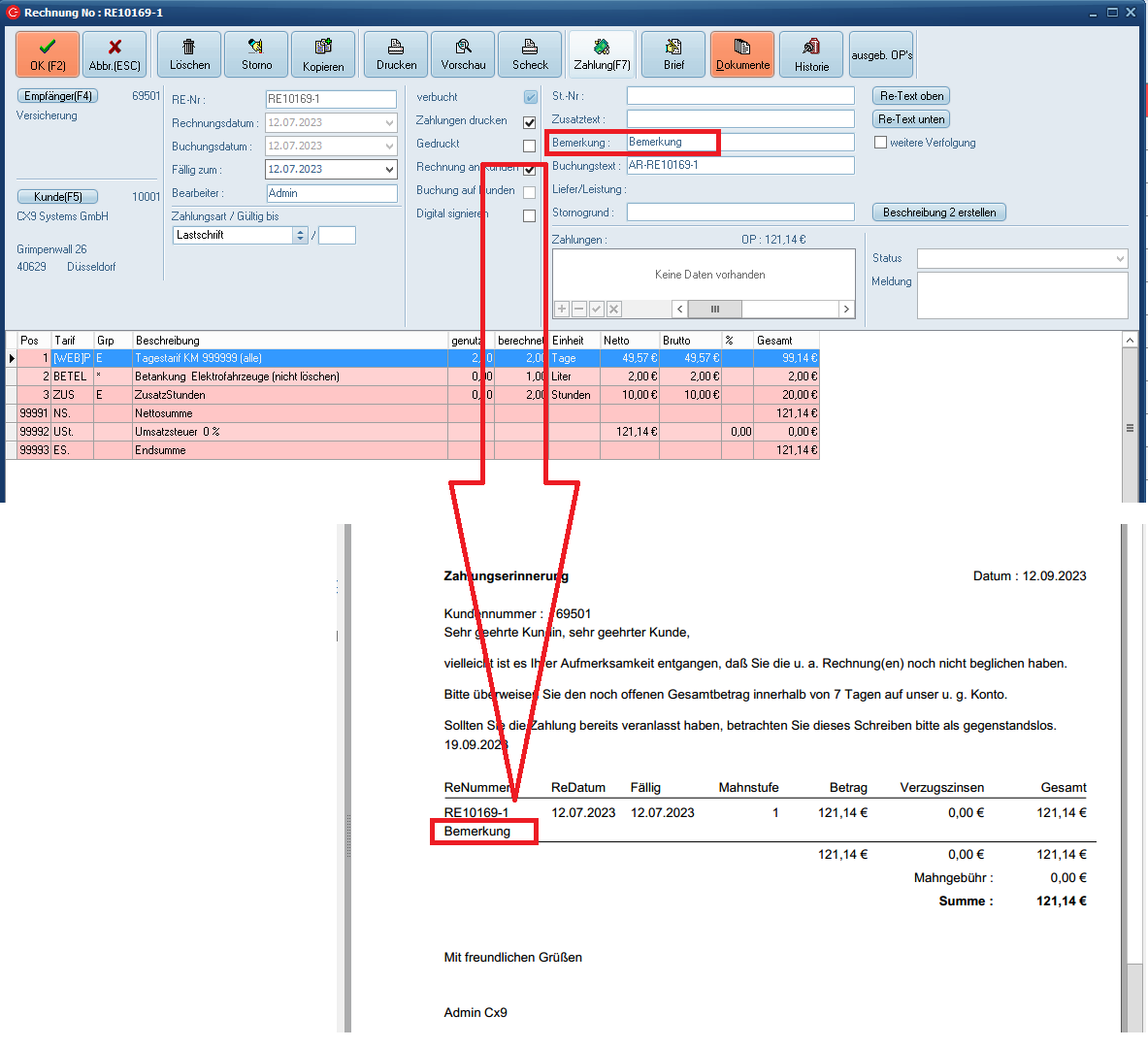
- Mahndatum
Wird automatisch mit dem heutigen Datum befüllt, das Datum wird auf die Mahnung übernommen. Kann bei Bedarf manuell angepasst werden. - Mitarbeiter
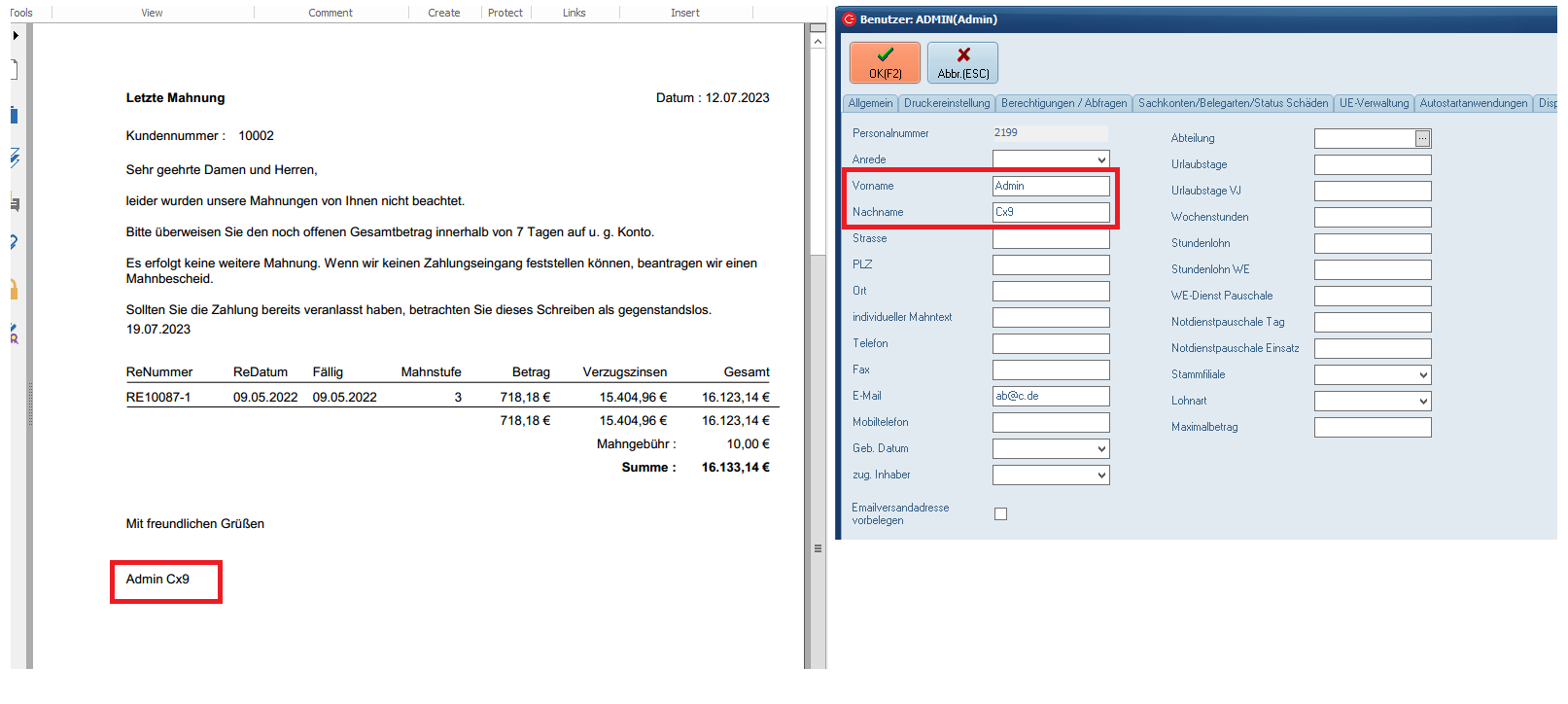
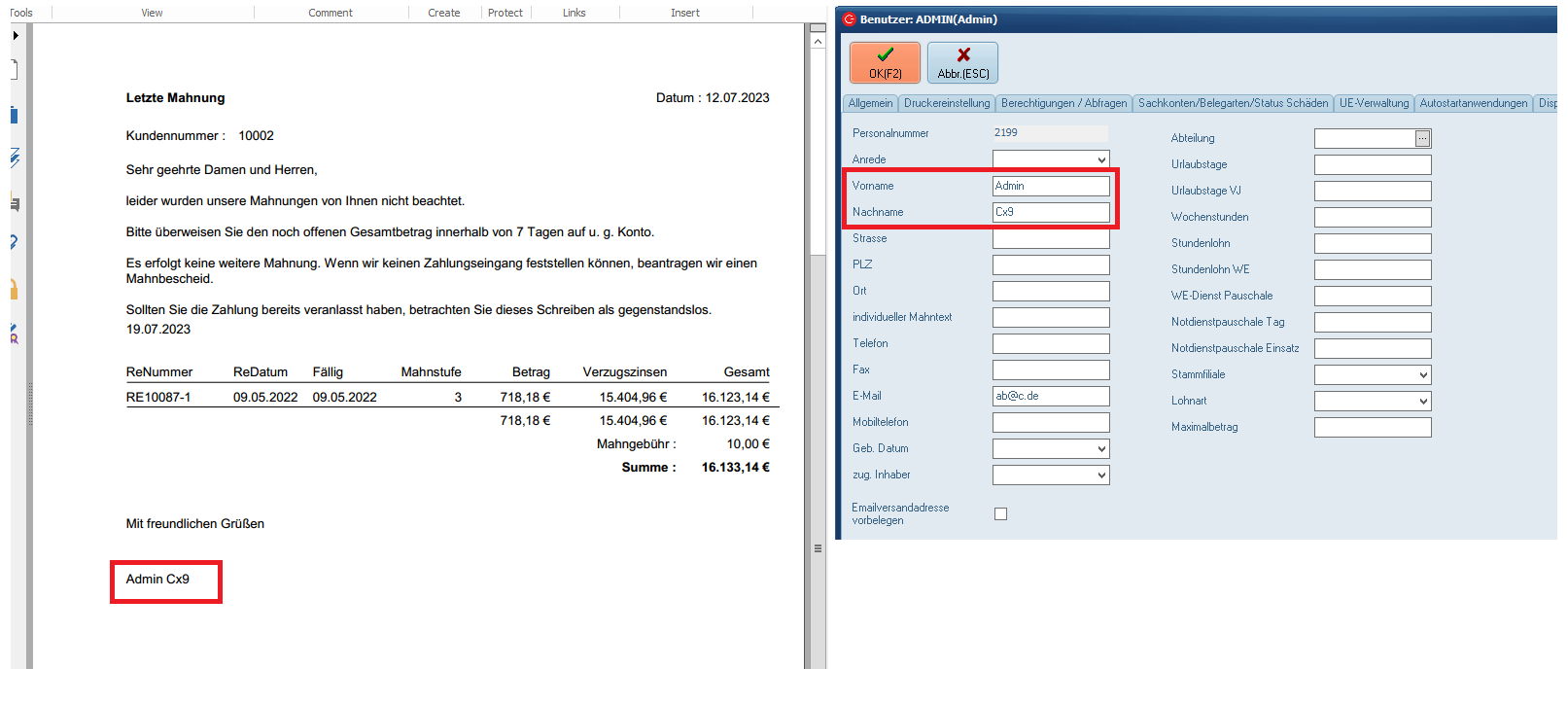
Hier wird der Mitarbeitername des aktuell angemeldeten C-Rent Users vor befüllt und angezeigt. Der Mitarbeitername wird im Anschreiben Mahnung aufgedruckt. Gepflegt wird der Name im Benutzerstamm, Reiter Mitarbeiterdaten.
- Std. Zahl Kto
Standardzahlungskonto kann entweder manuell befüllt werden oder alternativ kann das Konto im Parameter "IFIBU_STD_ZAHL_KTO" hinterlegt werden, dann wird dieses Konto automatisch im Feld übernommen. Das Konto wird dann in der Zahlmaske verwendet. - Zahl. ber. bis
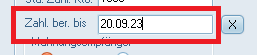
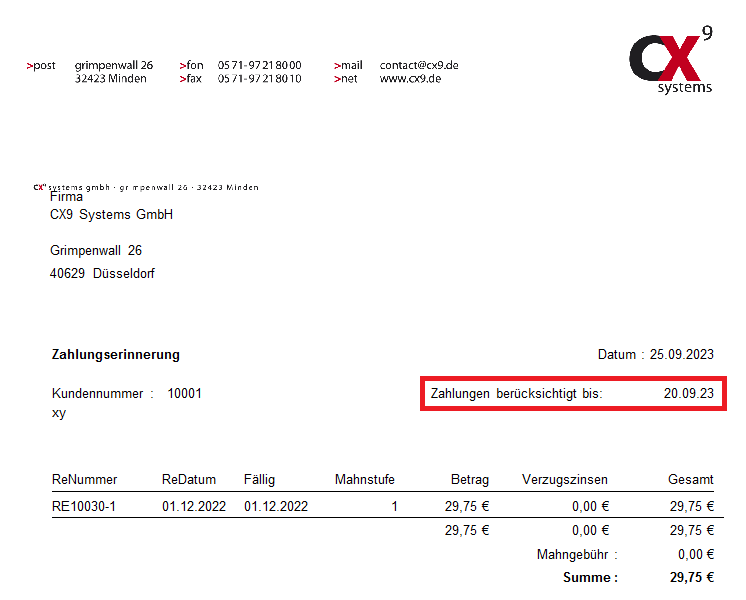
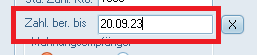
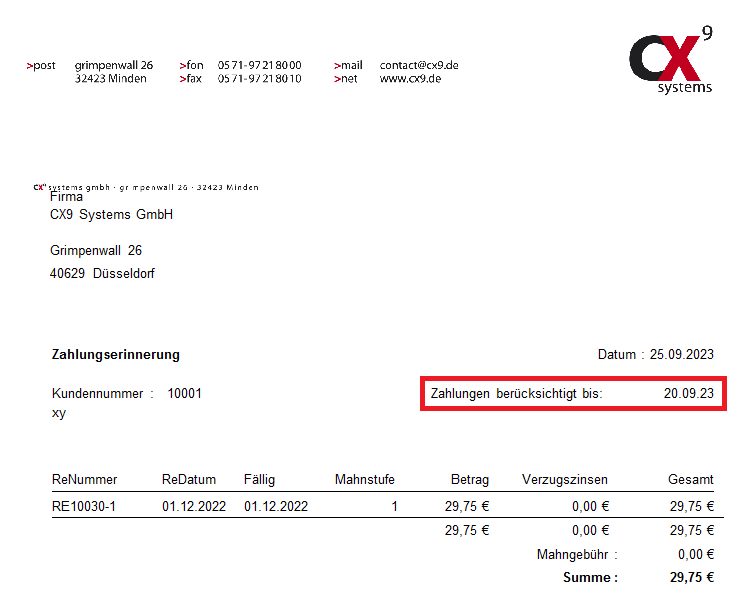
Hier kann ein Datum eingegeben werden, bis zu dem Zahlungen zur Rechnung berücksichtigt worden sind. Der Text wird zur Info auf die Mahnung gedruckt. Es gibt keine weitere Funktion.
- Mahnungsempfänger
"Kunde" ist im Standard vor belegt. Bei Bedarf können Sie auf "Empfänger" wechseln. - Mahntyp
Hier wird gesteuert, wie die Daten auf die Mahnung gedruckt werden. Möglich ist „Alle Mahnstufen in einer Mahnung“ oder „Pro Mahnstufe eine Mahnung“ oder „Pro Vorgang eine Mahnung“.
Erläuterung der Legende inkl. Spalten
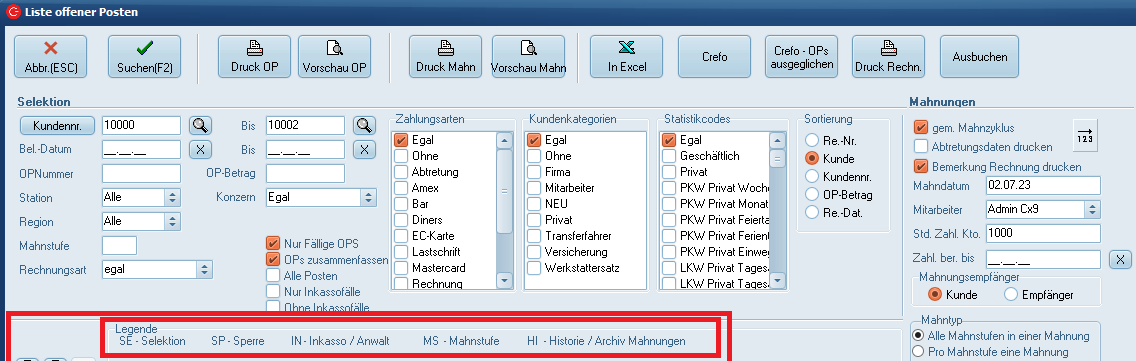
- Legende
Die Legende zeigt die Bedeutung der folgenden Spalten:
SE = Selektion (selektierte Vorgänge können z.B. gedruckt oder gemahnt werden)
SP = Sperre (angehakte Vorgänge werden für Mahnungen gesperrt.)
IN = Inkasso / Anwalt (markierte Vorgänge erlauben z.B. die Selektion nach "Nur Inkassofälle)
MS = die Spalte gibt die aktuelle Mahnstufe an.
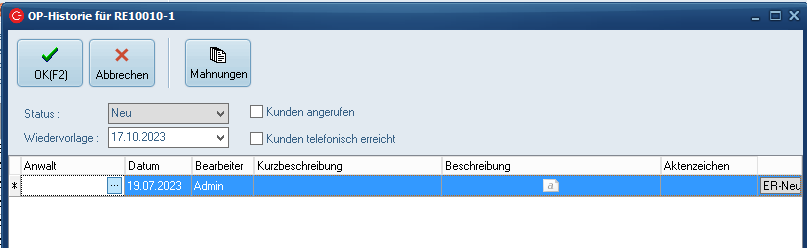
HI = Historie / Archiv Mahnungen (diese Spalte öffnet die OP Historie)
Funktion der Tabelle: hier können Wiedervorlagen für Vorgänge erstellt werden.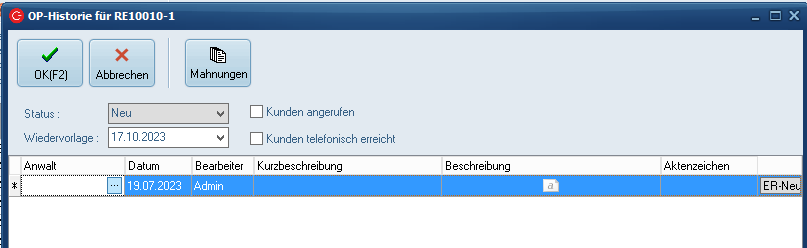
- drei Buttons

 Ein Klick auf den Button entfernt alle Haken in der Spalte SE.
  Ein Klick auf den Button setzt alle Haken in der Spalte SE.
 Kundenweite Auswahl- erst einmal anklicken, dann einen Vorgang vom Kunden > Alle weitern Vorgänge vom Kunden werden automatisch mit angehakt
 -
weitere Spalten
E-Mail = ein Haken in der Spalte steuert das der Mahnungsversandt bei Druck im Hintergrund per Mail versendet wird
OPNummer = in dieser Spalte wird die OP Nummer angezeigt
Bel.-Datum = zeigt das Belegdatum
Fällig zum = zeigt das Fälligkeitsdatum an
Kunde = Kundenname
Kundennr. = Kundennummer
Versicherung = steht in der Spalte "Versicherung" sobald im Mietvertrag eine Versicherung hinterlegt wurde
Betrag = zeigt den Betrag an
MS = Mahnstufe. Nach der 1 Mahnung werden in der Spalte „MS“ die entsprechenden Mahnstufen angezeigt
Mahn.-Dat. = zeigt das Datum der letzten erstellten Mahnung an
Nächste = zeigt an wann die nächste Mahnung fällig wird
Buchungstext = Anzeige des Buchungstextes
Zusatztext = bei Crefo-Vorgängen wird hier der Text mit Datum angezeigt. Ansonsten ist hier Platz für Zusatzinfos zum OP. Wird nicht auf Rechnung oder Mahnung gedruckt.
Herk. = Herkunft des OP. C-Rent bedeutet, der OP kommt aus C-Rent. Bei OPs die durch den Buchhaltungsimport an c-Rent übermittelt wurden steht hier FIBU.
GGKto = zeigt bei Zahlungen das angesprochen Gegenkonto an. Wird nur beim Zugang über "offene Posten" benötigt, nicht im Mahnwesen
HI = Historie (siehe oben)
Kundenkategorie = zeigt die dem Kunden zugehörige Kategorie an
Statistikcode = das Feld zeigt die Statistikcodenummer an, wenn diese im Vorgane (RES oder MV) gepflegt wurde.
Fällig seit = kann selbst befüllt werden, für die eigene Organisation.
Mahnbescheid = kann selbst befüllt werden, für die eigene Organisation.
Klage = kann selbst befüllt werden, für die eigene Organisation.
Ratenzahlung = hier kann ein Haken gesetzt werden, wenn eine Ratenzahlung mit dem Kunden vereinbart wurde.

Handling Mahnwesen
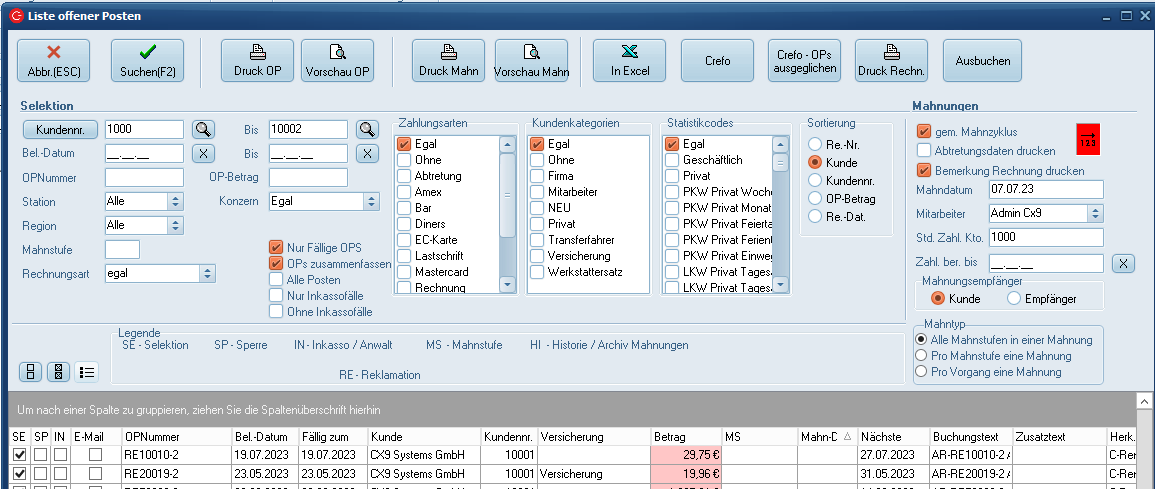
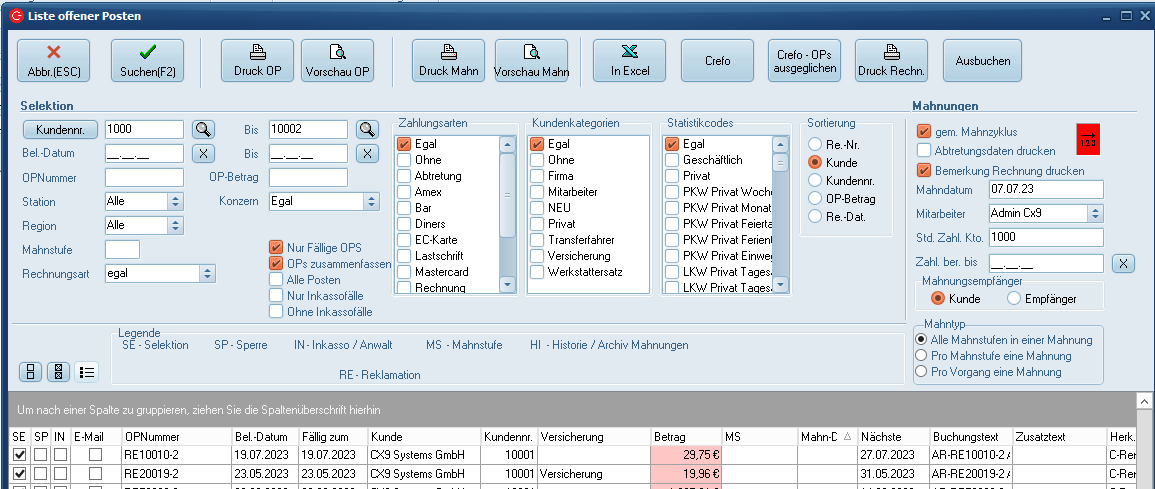
Nachdem die gewünschten Selektionen und Eingaben vorgenommen wurden klickt man auf „Suchen(F2)“. Setzen Sie in der Spalte SE einen Haken bei allen Vorgängen, die gemahnt werden sollen. In der Spalte E-Mail sollte zusätzliche ein Haken gesetzt sein, wenn die Mahnung per Mail versendet werden soll.
- Bevor man auf „Druck Mahn“ klickt kann man die Liste unter „Vorschau Mahn“ anschauen.
- Wenn der Button "->123" angeklickt wird, (scharf ist sozusagen > der Button wird rot) werden die Mahnstufen automatisch nach klick auf "Druck Mahn“ hochgesetzt und die Mahnungen werden gedruckt bzw. per Mail versendet.
Zusatzinfo zum Mail Versand
Es wird bei allen Kunden - die die Mahnung per Mail bekommen sollen- unter E-Mail ein Häkchen gesetzt, wenn man dann auf den Butten „Druck Mahn“ klickt, bekommen diese AUTOMATISCH (sofort im Hintergrund) die Mahnung per Mail. Für alle anderen Vorgänge die keinen Häkchen bei E-Mail haben, werden die Mahnungen ausgedruckt.
Voraussetzung ist, das in jedem Kundenstamm die richtige Mail-Adresse gepflegt wurde. Der Haken unter E-Mail wird automatisch vor belegt werden, wenn im Kundenstamm das Häkchen bei "Mahnungsversand per Mail" gesetzt wurde.
Über die Abfrage -> Controlling Versendete E-Mails [5047] können Sie die versendeten Mahnungen einsehen.
Zusatzinfo Mahngebühren
Standard-Verhalten im C-Rent: es gibt keine automatische Verbuchung der Mahngebühren.
Hintergrund: Mahngebühren und auch Zinsen werden nicht verbucht, da sie rechtlich nicht zwangsläufig eintreibbar sind. Diese werden manuell in der Buchhaltung als sonstiger Erlös gebucht, sofern sie vom Kunden gezahlt werden.
Sollte diese Buchung doch gewünscht sein, so kann diese individuell programmiert werden. Kommen Sie bei Bedarf bitte auf Ihren Kundenbetreuer zu (wir benötigen wir an dieser Stelle genaue Vorgaben damit die Programmierung / Aufwandskosten abgeschätzt werden können).
Im C-Rent ist nicht ersichtlich wie viele Mahngebühren insgesamt offen sind, es gibt keine Abfrage oder ähnliches.