Einrichtung Fiskaly im C-Rent
Einrichtung Fiskaly im C-Rent
Hintergrundinformation
Mit Fiskaly bieten wir eine Cloudbasierte Softwarelösung an, mit der sich die die Kassensicherungsverordnung (KassenSichV) einfach umsetzen lässt.
Die KassenSichV dient dem Schutz vor Manipulation von digitalen Grundaufzeichnungen in Unternehmen. Sie regelt die technischen Anforderungen an elektronische Aufzeichnungs- und Sicherungssysteme, wie zum Beispiel Kassensysteme. Ab 1.1.2020 müssen in Deutschland Registrierkassen mit einem Manipulationsschutz - einer sogenannten technischen Sicherheitseinrichtung (TSE) versehen sein.
Voraussetzungen
Das Modul Fiskaly muss vorab von Cx9 freigeschaltet werden. Wenden Sie sich bei Bedarf bitte an Ihren Kundenbetreuer. Im Anschluss können Sie die Einrichtung mit Hilfe der Anleitung anbei selbst abschließen.
Gesamtaufwand für Kunden mit Hosting bei Cx9: 2H
Gesamtaufwand für Kunden mit eigenem Server: 4H
Monatliche Kosten pro Kasse: 15,- EUR
Berechtigung „Fiskaly einrichten“ vergeben
Damit Sie das Fiskaly Modul benutzen können, benötigt der Benutzer im C-Rent eine neue Berechtigung, die vorab gesetzt werden muss. Gehen Sie hierzu unter Stammdaten Unternehmensstruktur/Sonstiges Benutzer Benutzerberechtigung (Einzel) auf den jeweiligen Benutzer. Unter dem Reiter Berechtigungen/Abfragen finden Sie auf der linken Seite den Punkt „Fiskaly einrichten“. Hier muss der Haken gesetzt sein.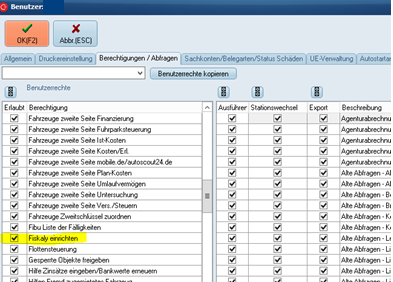
Der jeweilige Benutzer muss sich nach der Vergabe dieser Berechtigung einmal neu im C-Rent anmelden, damit diese übernommen wird und aktiv ist.
Fiskaly Modul registrieren
Nachdem die Berechtigung „Fiskaly einrichten“ vergeben wurde finden Sie im C-Rent Menü den Punkt Konfigurationstool > Fiskaly > Bei Fiskaly registrieren.
Klicken Sie auf diesen Punkt und es öffnet sich ein neues Fenster.
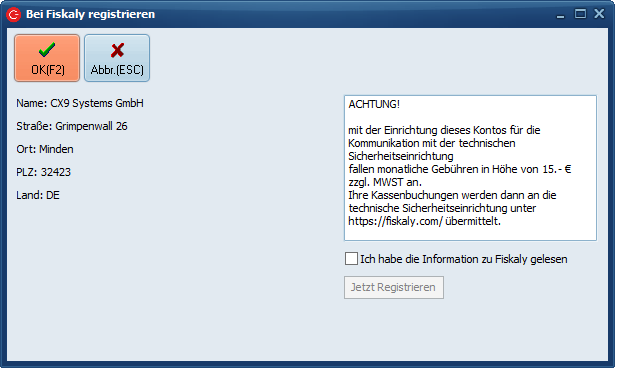
Nachdem Sie den Haken bei „Ich habe die Informationen zu Fiskaly gelesen“ gesetzt haben können Sie auf den Button „Jetzt registrieren“ klicken.
Das System fragt erneut nach, bestätigen Sie die Eingabe mit „ja“.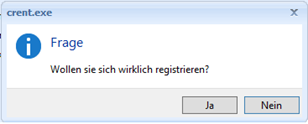
Im Anschluss werden Sie aufgefordert die E-Mailadresse einzugeben, die Sie für die Registrierung bei Fiskaly verwenden möchten.
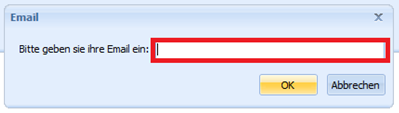
Nach Klick auf ok, wird die Registrierung bestätigt:

Achtung: Sie benötigen Zugriff auf diese E-Mailadresse, da Sie im Anschluss 2 Mails erhalten. Eine Mail mit einem Link, der Sie zu der Fiskaly-Plattform leitet und eine Mail „Update Your Account“ zur Passwortvergabe.
Step 1. Mail „Update Your Account“, klicken Sie auf den erhaltenen Link.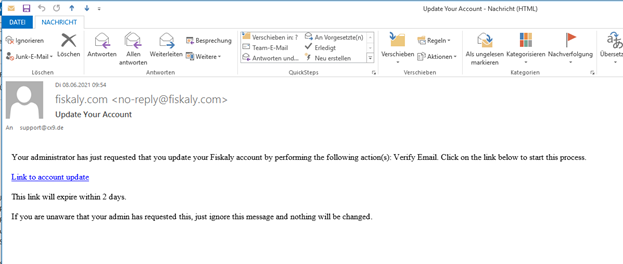
In dieser E-Mail befindet sich ein Link, den Sie bitte anklicken. Es öffnet sich nun die Fiskaly Webseite, bei der Sie sich einen Account einrichten müssen. Folgen Sie hier den Anweisungen und vergeben ein Passwort.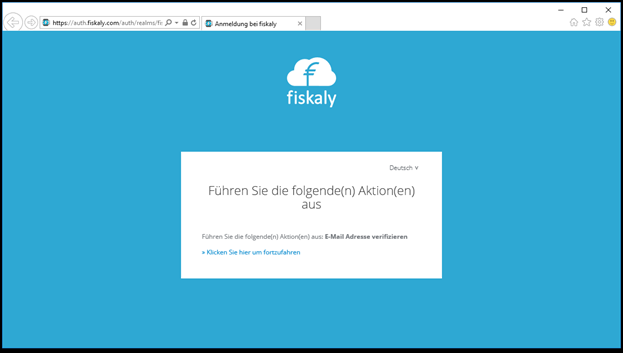
Klick auf „Klicken Sie hier“ öffnet folgende Seite: Geben Sie hier Ihr Passwort für Fiskaly ein und klicken Sie auf absenden.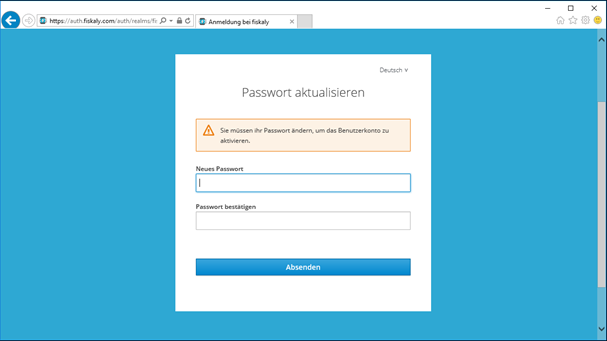
Befüllen Sie im Anschluss die Namensfelder und klicken Sie wieder auf „Absenden“: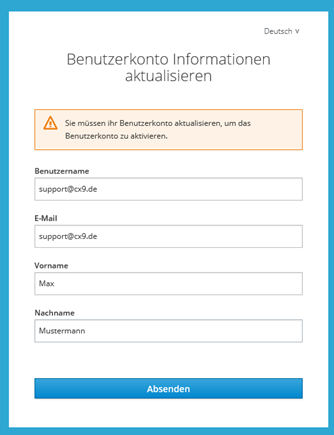
Der Vorgang ist nun abgeschlossen.
Step 2. Mail „[fiskaly] You were added to the organization KUNDENNAME“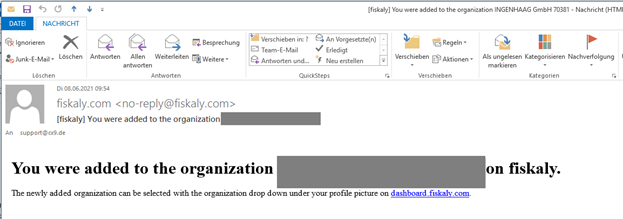
Nach erfolgreicher Anlage des Accounts (in Step 1) gelangen Sie zu einer Übersicht, wo Sie später alle eingerichteten Kassen und Buchungen sehen können. Bei Fragen zu dieser Umgebung wenden Sie sich bitte direkt an Fiskaly.
Kasse im C-Rent einrichten
Damit Sie im C-Rent die Fiskaly Funktionalität nutzen können, müssen Sie die Kassen im C-Rent mit Fiskaly verknüpfen. Gehen Sie unter Stammdaten -> Fibu -> Sachkonten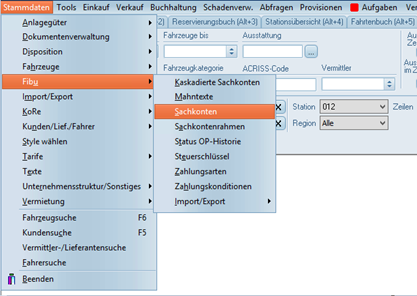
Wählen Sie hier mit einem Doppelklick die entsprechende Kasse/Konto aus.
In dem Fenster was sich nun öffnet müssen Sie den Haken bei „Kasse“ setzen. Des Weiteren finden Sie den Button „Kasse einrichten“. Klicken Sie auf diesen Button. Nach kurzer Zeit ist die Kasse bei Fiskaly registriert und in dem Fiskaly Portal, wo Sie sich vorher einen Account angelegt haben, sollte nun unter Client eine Kasse registriert sein. Des Weiteren erhalten Sie eine Bestätigungsmail für die Registrierung der neuen Kasse.
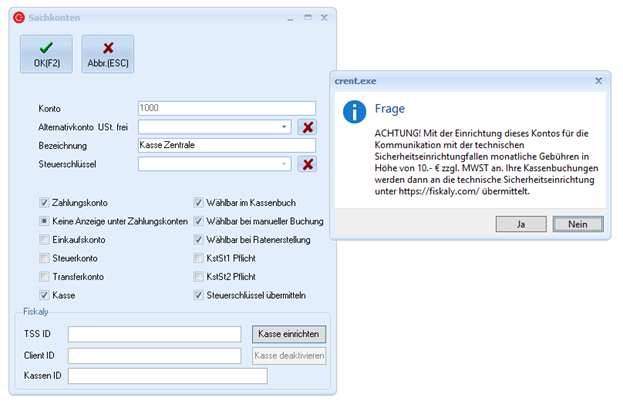
Führen Sie diesen Punkt für alle relevanten Kassen/Konten durch!
Transaktionen durchführen
Sie können nun in einem Mietvertrag eine Buchung auf das vorher eingerichtete Kassenkonto durchführen.
Im Fiskaly Portal ist diese Buchung dann ebenfalls zu finden und dokumentiert.
Das gleiche gilt für direkte Buchungen im Kassenbuch (Buchhaltung Zahlungskonten). Sobald Sie hier eine Buchung durchführen und speichern wird ein PDF erzeugt und die Buchung ist im Fiskaly Portal einsehbar.
Beispielausdruck: