
UTA-Tankkarten
Mit dem Deployment KW 39/2024 wurde dem Mautimport der Import und die Abrechnung UTA-Tankkarten hinzugefügt.
Um den UTA Mautimport/ UTA-Tankkarten nutzen zu können, sind gewisse Voreinstellungen von Nöten, die hier kurz beschrieben werden. Das Modul Maut muss zuvor von Cx9 kostenpflichtig aktiviert werden.
WICHTIG:
Verwenden Sie immer die original CSV-Datei (diese darf nicht bearbeitet/verändert werden)! Die CSV Datei muss einen eindeutigen Namen haben, eine bereits eingelesene Dateien kann nicht erneut verarbeitet werden.
Tanktarif anlegen
Zunächst muss ein Zusatztarif für die Tankberechnung angelegt werden, in unserem Beispiel "UTA_TANK".
Dies bewerkstelligen Sie auf folgendem Wege:
Wählen Sie in der Dispo „Stammdaten“ > “Tarife“ > „Tarife bearbeiten“, um zur Maske „Tarife auswählen“ zu gelangen.
Geben Sie hier nun in die Felder „Tarifcode“ eine Bezeichnung (in diesem Beispiel „UTA_TANK“) ein. Im "Tariftyp" muss "Ausgang(Verkaufs" gewählt werden. Der Tarif wird ohne Preisliste angelegt. Der Haken bei Zusatztarif muss gesetzt sein.
Klicken Sie auf die Schaltfläche „Neu“, um den neuen Tarif anzulegen.
Sie gelangen nun zur Maske „Raten - Zeilenlupe". Hier müssen diverse Reiter berücksichtigt werden:
Tarifeinstellungen Tank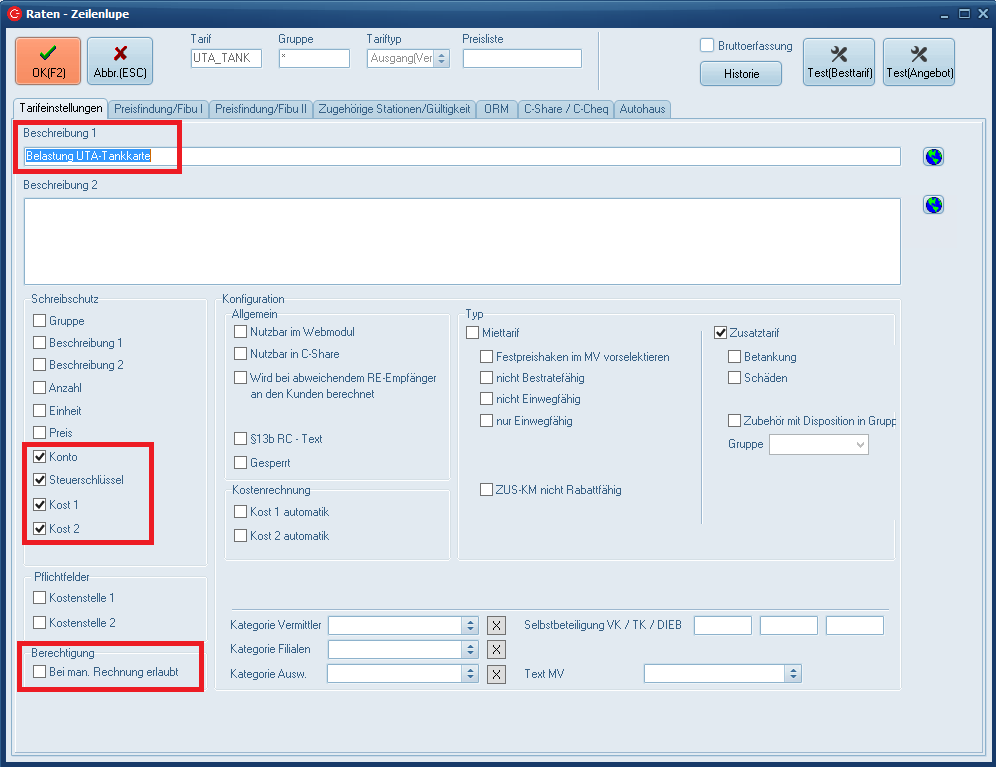
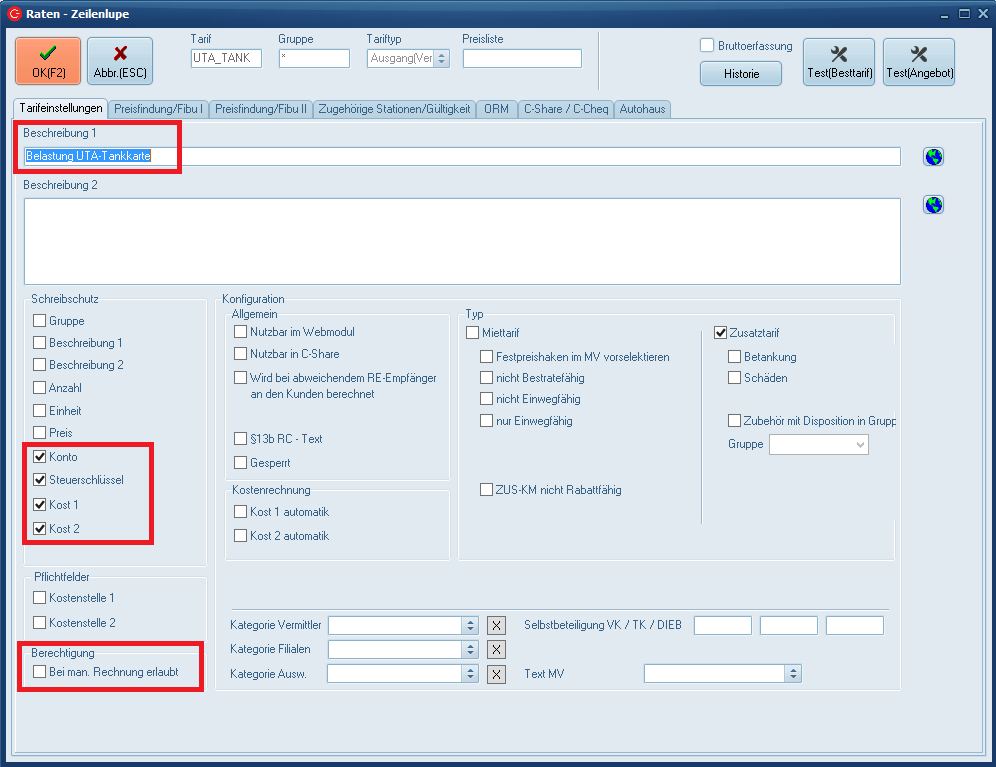
Geben Sie die Beschreibung 1 (z.B. Belastung UTA_TANK) ein.
Setzen Sie hier folgenden Haken: „Bei man. Rechnung erlaubt“.
Des Weiteren können Sie den Schreibschutz für folgende Posten aktivieren:
„Konto“
„Steuerschlüssel“
„Kost1“
„Kost2“
Preisfindung / Fibu 1
Die Zusatzrate muss ohne Prozedur „RATE CALC STANDARD“ und ohne Preisliste angelegt sein!
Bei diesem Reiter sind folgende Einstellungen zu tätigen:
Einheit: Wurde dies noch nicht eingestellt, ist die Einheit hier mit X anzugeben
Konto: Hier muss ein passendes Erlöskonto (z.B. Erlöse Gebühren/Zubehör) gewählt werden. Stimmen Sie dies ggf. mit Ihrer Buchhaltung ab.
Tarifstaffelung: Geben Sie hier in die Felder „Von“ und „Bis“ 1 und 999999 ein.
Mindestabnahme: Die Mindestabnahme muss hier auf „0“ gesetzt sein.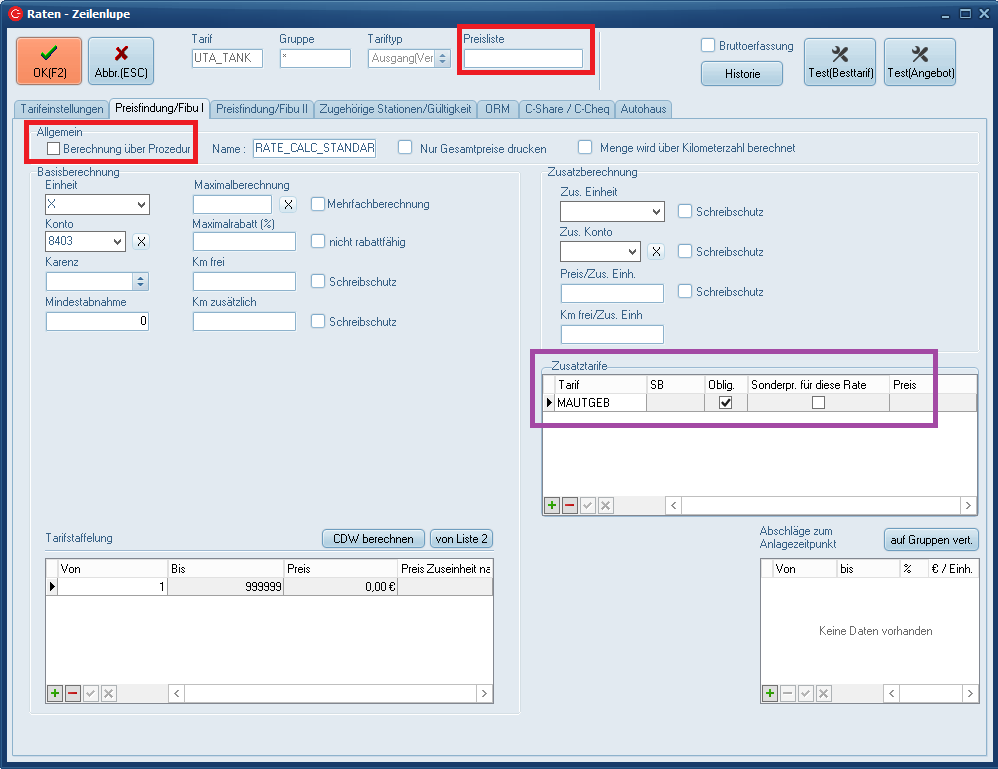
Um die Eingabe bei Ratenstaffelung zu tätigen, klicken Sie zunächst auf den unteren Bereich der Maske. Betätigen Sie dann eine der Pfeiltasten oder die „Einfg“-Taste auf Ihrer Tastatur. Geben Sie nun die erforderlichen Daten ein und speichern Sie Ihre Angaben, indem Sie wieder eine der Pfeiltasten betätigen. Die Spalte Preis muss leer (0) bleiben.
Wenn sie zusätzliche eine Bearbeitungsgebühr obligatorisch berechnen möchten muss dieser Tarif erst angelegt werden. Dies wird im nächsten Schritt erklärt. Danach kann die Bearbeitungsgebühr hier hinterlegt werden.
Zugehörige Stationen/Gültigkeit
Hier müssen Sie all die Stationen freigeben, an denen die Tankkarte berechnet werden darf.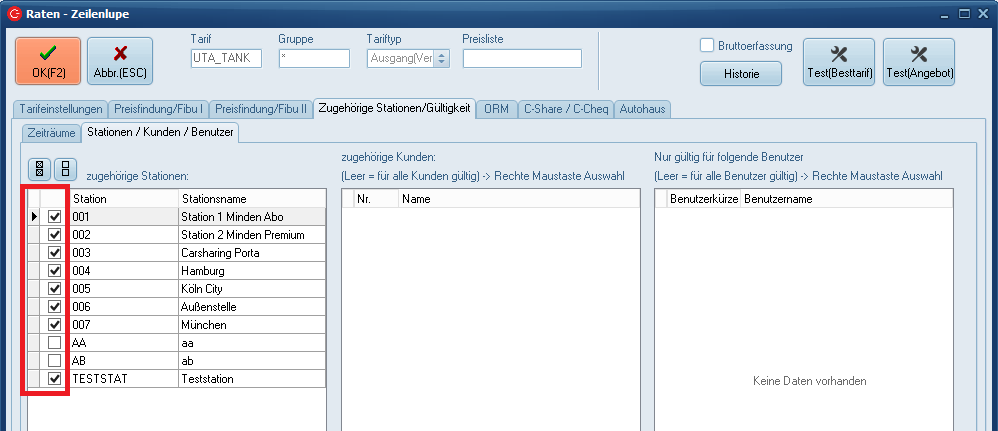
Betätigen Sie abschließend den „Ok“- Button. Der Tarif ist nun angelegt.
Tarifeinstellungen Tankkartengebühr
Wenn Sie zusätzlich eine Tankkartengebühr berechnen möchten, so können sie einen weitern Zusatztarif (z.B. UTA_TANK_GEB) anlegen.
Die Tarifanlage erfolgt nach dem selben Beispiel wie oben bei "UTA_TANK". Einziger Unterschied ist das Sie hier einen Preis für die Bearbeitung der Tankkartengebühr pflegen: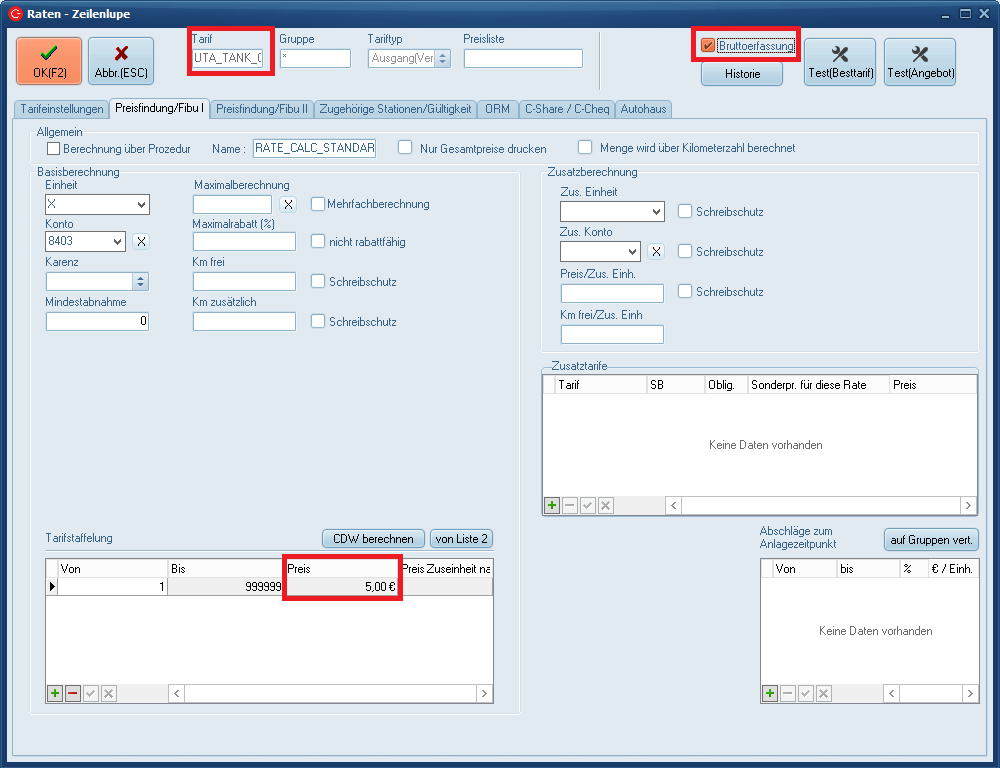
Parameter
Der Tankkartentarif wird anschließend im Parameter "SRATE_WEITERBEL_BET" hinterlegt.
Falls zusätzliche Gebühren für das Abrechnen der Maut erhoben werden sollen, muss der separate Tarif (z.B. UTA_TANK_GEB) angelegt werden und im Parameter „SRATE_WEITERBEL_BETGEB“ hinterlegt sein. 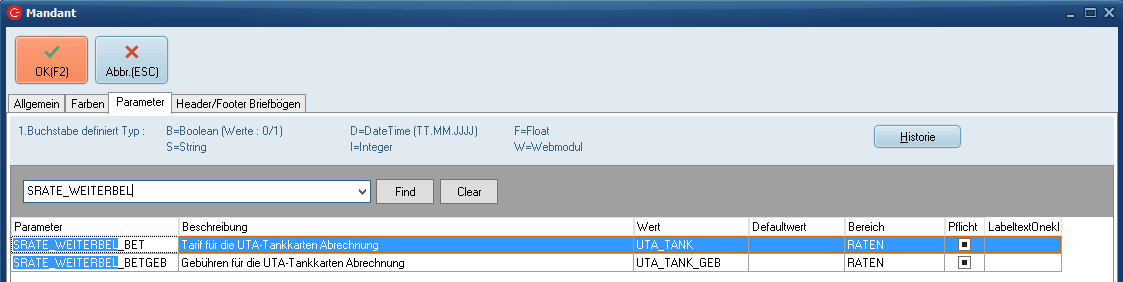
0.) Vor dem Import der ersten Tankdaten, zunächst alle offenen Importe Abrechnen.
Bis zur nächsten Anpassung beim wechsel von/nach Tankdaten die Maske erneut öffnen.
2.) Neue Import-Art im Drop-Down: 'UTA Tankdaten'
3.) Spalten-Format für den Import. (Dok 3 CSV-Datei)
Kennzeichen= KFZ-Kennzeichen
Datum= Belegdatum
Start= Lieferzeit
Auffahrt= Standort der Akzeptanzstelle
Über=
Abfahrt=
Kostenstelle= Kunden-Kostenstelle 1
KM= Kilometerstand
EUR= Gesamtbetrag Netto in Lieferlandwährung
4.) Neue Spalte in den Maut-Pos: Art (analog zu den Drop-Down-Text)
Die Spalte 'Art' wird mit der ausgewählten Importart belegt.
Alte alten Importe werden mit dem Text "Standard" angezeigt.
Sollten diese noch abgerechnet werden, ist das kein Problem, da sich
die Rechnungserstellung für Maut-Daten nicht geändert hat.
Neue Importe haben in der Spalte 'Art' dann die korrekte Bezeichnung
des Imports.
5.) Neue Paramater für die Rechnungserstellung:
- SRATE_WEITERBEL_BET
- SRATE_WEITERBEL_BETGEB
(analog zu sRate_Maut und sRate_MautGeb)