
Übergabe der Buchhaltungsdaten
Voraussetzungen
Schnittstellen zu folgenden Buchhaltungssystemen:
- Datev (Neu) / Datev (Alt)
- Addison
-
Exact Finanzbuchhaltung
- Care
- BMD
- Gypsilon / Gypsilon (neu) / Gypsilon (Rechnungsexport)
- DKS
- eVir
- FibuNet / FibuNet SAP
- Formel1
- MS-NAV
- SAP
- RZL
- Mach
- Varial
- Agenda
- SIMBA
- Twinfield
- sage
- Profin
- eGecke
- Volks
- Lexware
- 10it
Für eine Übermittlung zu Datev und Rückübermittlung in das C-Rent ist es zwingend erforderlich, das die im C-Rent gebuchten Konten und Steuerschlüssel in Datev und C-Rent identisch sind. Eine Konvertierung ist bei der Übertragung von Datev zu C-Rent nicht möglich.
Für die Rückübermittlung der Daten von Datev zu C-Rent ist zuerst der Import von CX9 einzurichten.
Wenn die Daten nur zu Datev übertragen werden müssen die Konten nicht zwingend gleich sein, es ist aber von großem Vorteil. Eine Konvertierung der Konten in der Schnittstelle ist möglich, eine entsprechende Konvertierungstabelle finden Sie unter Stammdaten -> Fibu -> Import/Export -> Konvertierungstabellen Sachkonten. Das Gleiche gilt für den Steuerschlüssel.
Export der Daten aus C-Rent
Wir erläutern den Vorgang hier mit Beispiel-Ausgabetyp "Datev (Neu)".
Um die Buchhaltungsdaten aus C-Rent zu Datev zu übergeben, müssen Sie als erstes den Export der Daten aus dem C-Rent durchzuführen.
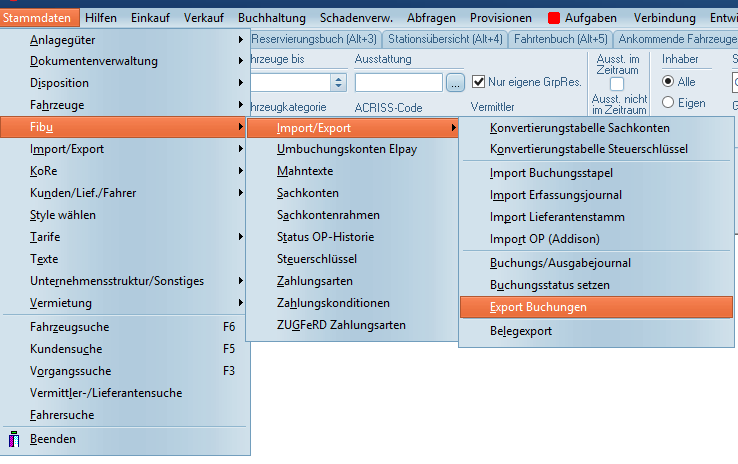
Hierzu gehen Sie über das Menü "Stammdaten -> Fibu -> Import/Export -> Export Buchungen" in das Formular "Fibu-Export.
Nun öffnet sich das Exportfenster.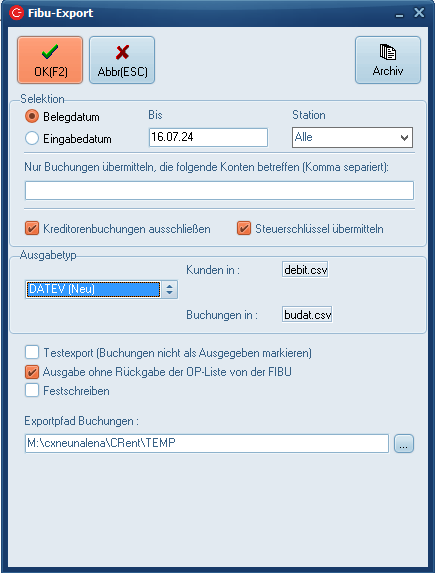
Hier haben Sie nun verschiedene Möglichkeiten den Export durchzuführen.
Als erstes wählen Sie aus, ob die Daten anhand des Belegdatums (Rechnungsdatum) oder des Eingabedatums (Datum der Erfassung) bis zum gewählten Datum ausgegeben werden sollen. Es kann eine Station ausgewählt werden, so dass hier nur Daten der gewählten Station ausgegeben werden können.
Wenn Sie im Feld "Konto" ein Konto z.B.: das Kassenkonto eingeben, so werden nur Buchungen ausgegeben die das entsprechende Konto betreffen. Dieses nutzt man z.B. dafür, wenn die Bankkonten nicht in die Buchhaltung fließen sollen. Hierfür geben Sie die gewünschten Konten in das Feld ein und geben diese dann einzeln aus. Beim ersten Export werden die Debitoren mit ausgegeben. Diese Debit.csv muss gesichert werden, damit die Daten nicht von den weiteren/folgenden Exporten überschrieben werden.
Wenn dann die richtige Budat.csv erstellt wurde muss die gesicherte Debit dazu eingelesen werden. Das dient dafür, dass die entsprechenden Buchungssätze nicht beim Hauptexport ausgegeben werden.
Mit dem Häkchenfeld "Kreditorenbuchungen ausschließen" können Sie verhindern, dass Buchungen auf Kreditoren ausgegeben werden.
Mit dem Häkchenfeld "Steuerschlüssel übermitteln" können Sie verhindern, dass Steuerschlüssel ausgegeben werden.
Als nächstes wählen Sie den Ausgabetyp, in unserem Beispiel "Datev (Neu)", aus.
Wenn Sie den Haken bei "Testexport" setzen, werden die Daten nicht als ausgegeben markiert. Dies bedeutet, dass die Daten immer wieder ausgegeben werden können.
Ist der Haken "Festschreiben" gesetzt, so werden die ausgegeben Daten im C-Rent ausgeblendet und nur die Daten, die aus der Buchhaltung zurückübermittelt werden angezeigt.[Die ausgegebenen Daten werden in C-Rent als ausgegeben markiert und erscheinen so nicht mehr im nächsten Export, die Daten verschwinden aus C-Rent , da diese hier scharf ausgegeben werden. Darum ist es zwingend notwendig zeitnah die Daten aus der Buchhaltung wieder in C-Rent zu importieren. Erst dann sind die OP-Daten im C-Rent wieder korrekt.]
Wenn der Haken "Ausgabe ohne Rückgabe der OP-Liste von der Fibu" gesetzt ist, erwartet C-Rent nicht die OPs aus der Buchhaltung, sondern arbeitet weiterhin mit den Daten aus C-Rent. Ein verzögerter Import der Buchhaltungsdaten ist trotzdem möglich.
Als letzten Schritt müssen Sie noch den Exportpfad für die Buchungen hinterlegen. Bitte beachten Sie dass am Ende ein "\" stehen muss.
Um die Daten zu exportieren klicken Sie auf "OK" und der Export wird gestartet.
Der Export startet nun.
Nach dem der Export erfolgreich durchgelaufen ist, erscheint folgendes Fenster.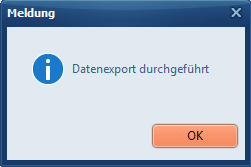
Mit einem Klick auf "OK" schließen Sie die Meldung und auch das Export-Fenster.
Import der Daten in Datev
Nachdem Sie nun die Daten aus dem C-Rent ausgegeben haben, müssen Sie diese in die Datev-Software einlesen.
Hierzu gehen Sie über das Menü "Bestand -> Importieren -> ASCII-Daten" in das Importfenster.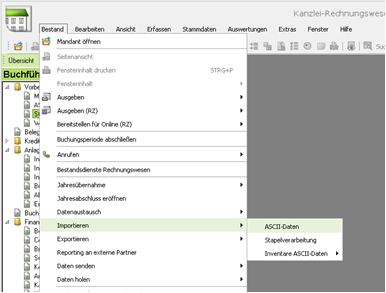
Hier müssen Sie zuerst die Debitoren importieren.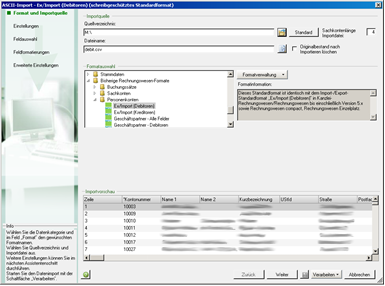
Dafür wählen Sie als erstes die im Export erstellte Datei "Debit.csv" aus. Nun wählen Sie als Format "Bisherige Rechnungswesenformate -> Personenkonten -> Ex/Import (Debitoren)" aus. Sie bekommen im unteren Bereich eine Vorschau der Daten die importiert werden sollen angezeigt. Als nächstes klicken Sie auf verarbeiten um die Daten zu Importieren.
Als zweites müssen Sie die Buchungsdaten importieren.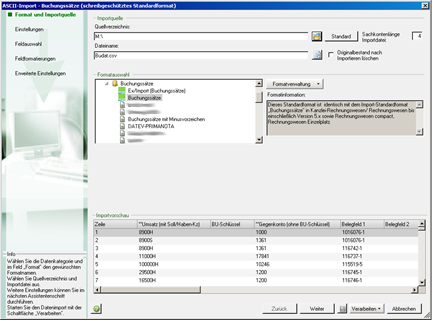
Dafür wählen Sie als erstes die im Export erstellte Datei "Budat.csv" aus. Hier wählen Sie als Format "Bisherige Rechnungswesenformate -> Buchungssätze -> Buchungssätze" aus. Nun bekommen Sie im unteren Bereich eine Vorschau der Daten die importiert werden sollen. Als nächstes klicken Sie auf verarbeiten um die Daten zu Importieren.
Im nächsten Schritt werden Sie gefragt ob Sie die Daten in einen vorhandenen Stapel oder in einen neuen Stapel importieren möchten.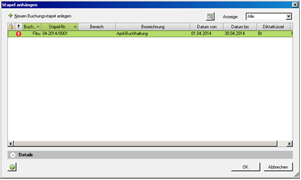
In den meisten Fällen wird ein neuer Buchungsstapel angelegt. Dieses machen Sie indem Sie im oberen Bereich auf das "+ Neuen Buchungsstapel anlegen" klicken. Es öffnet sich dann folgendes Fenster.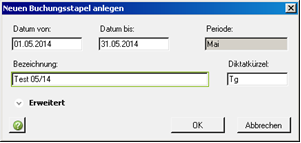
Hier geben Sie die entsprechenden Werte ein und klicken auf "OK". Der neue Buchungsstapel ist nun angelegt. Wählen Sie den neuen Buchungsstapel aus und klicken Sie auf "OK". Die Daten werden nun importiert.
Nach dem Import kann es vorkommen, dass es eine Fehlerliste gibt. Diese müssen Sie anschauen und eventuelle Fehler korrigieren.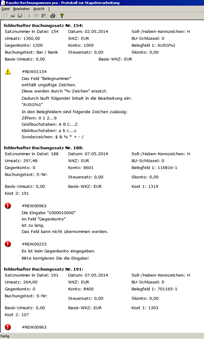
Der Import in Datev ist nun erfolgt.
Export der Daten aus Datev und Import im C-Rent
Export der Daten aus Datev und Import im C-Rent
Um die Buchhaltungsdaten aus Datev zu übergeben, müssen Sie als erstes den Export der Daten aus der Datev durchzuführen.
ACHTUNG, der ASCII-Export „Bisherige Rechnungswesen-Formate“ wurde im Datev eingestellt und ist somit nicht mehr verfügbar. Hier kann der Standard Export genutzt werden. Bei Fragen zum Handling wenden Sie sich bitte direkt an Datev.
Nach dem durchgeführten Export der Offenen Posten wechseln Sie in das C-Rent.
Über "Stammdaten -> Import/Export -> Import " öffnen Sie das Importformular. Hier markieren Sie den Punkt "Import Offener Posten" und bestätigen dies mit dem Button "Import".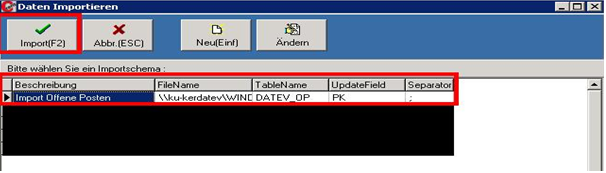
Der Import der Daten in C-Rent ist nun abgeschlossen.
Sollte ein Import, z.B. auf Grund von Verbindungsproblemen (Internet) abbrechen, so kann der Import einfach nochmal neu gemacht werden, teilweise vorab übertragene Daten werden hierbei überschrieben.
Parameter
Bei eingestelltem Parameter "BDATEV_EINGANG_FREMDBELNO" die Fremdbelegnummer in die Eingangsrechnungsnummer konvertiert wird.
Die Übertragung der Fälligkeit für die Debitoren im Datev-Export wird über den Parameter BFIBU_DATEV_PLUS_FAELLIGKEIT ("Fälligkeitsdatum übergeben in Datev Schnittstellen") gesteuert. Um hier die Fälligkeit zu übertragen, muss der Parameter ggfs. auf Wert 1"" gesetzt werden. 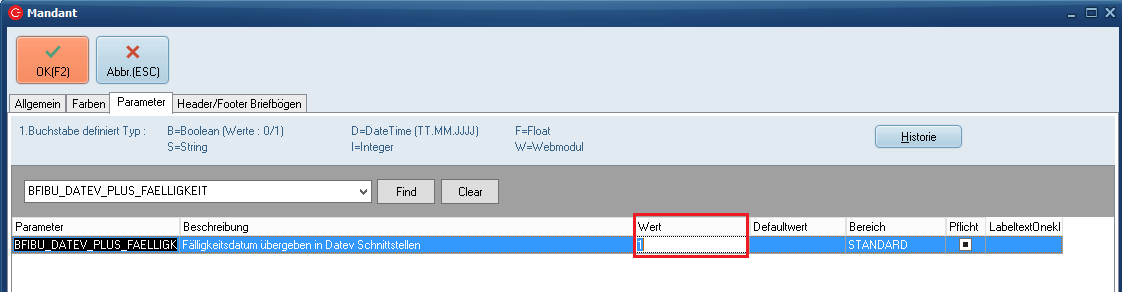
Wird „aus Versehen“ der Export an Fibu scharf ausgegeben, so kann dies wieder zurückgesetzt werden
Stammdaten -> Fibu -> Import/Export -> Buchungsstatus setzen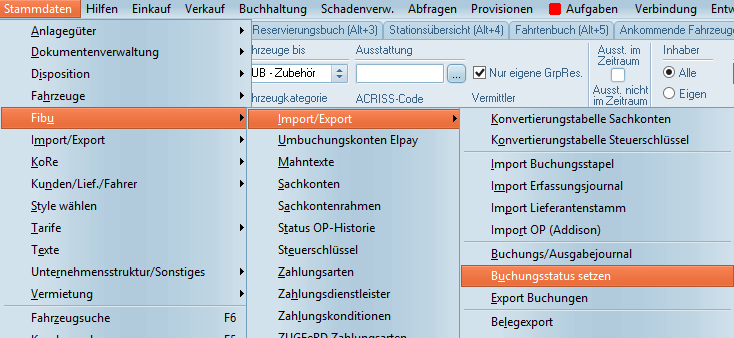
Wählen Sie das entsprechende Ausgabedatum aus und klicken Sie auf „Anzeigen“.
Das Ausgabedatum bezieht sich auf das Datum an dem die Ausgabe an die Fibu erfolgt ist.
Bei „Egal“ wird unabhängig vom Ausgabedatum (Fibu-Exportdatum) gesucht.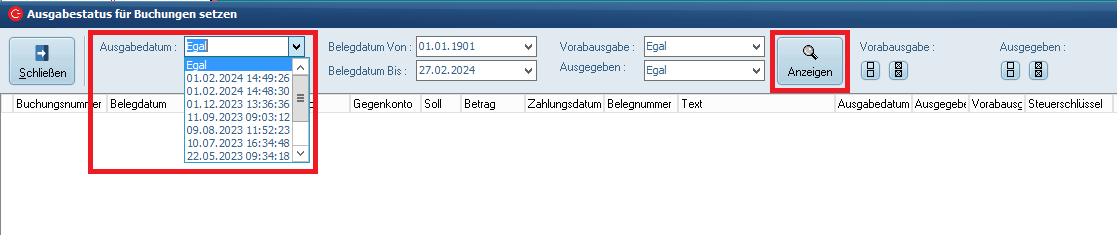
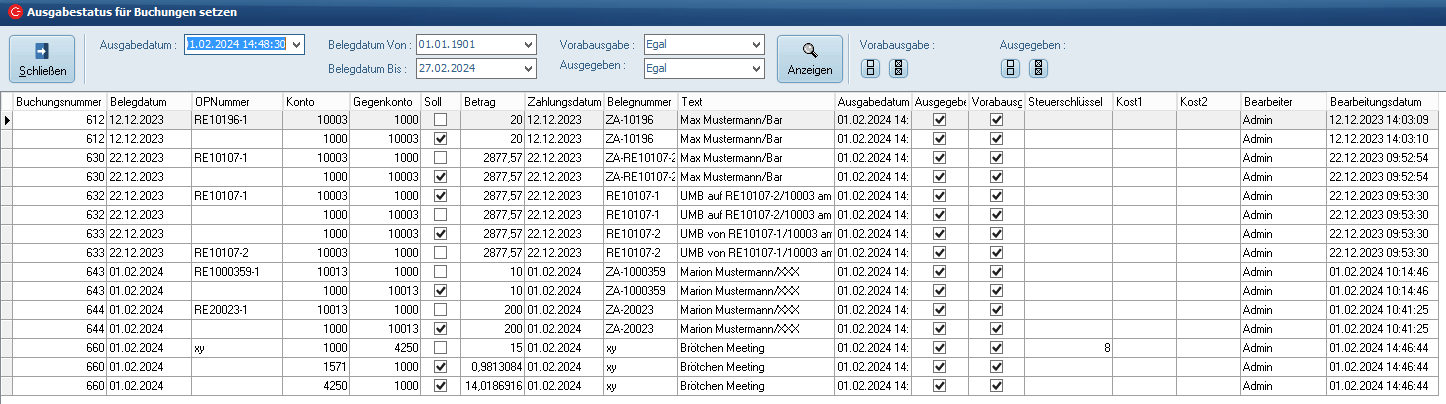
Um die Ausgabe rückgängig zu machen klickt man nun auf die leeren Kästchen jeweils bei Vorabausgabe und Ausgegeben (die Reihenfolge ist egal).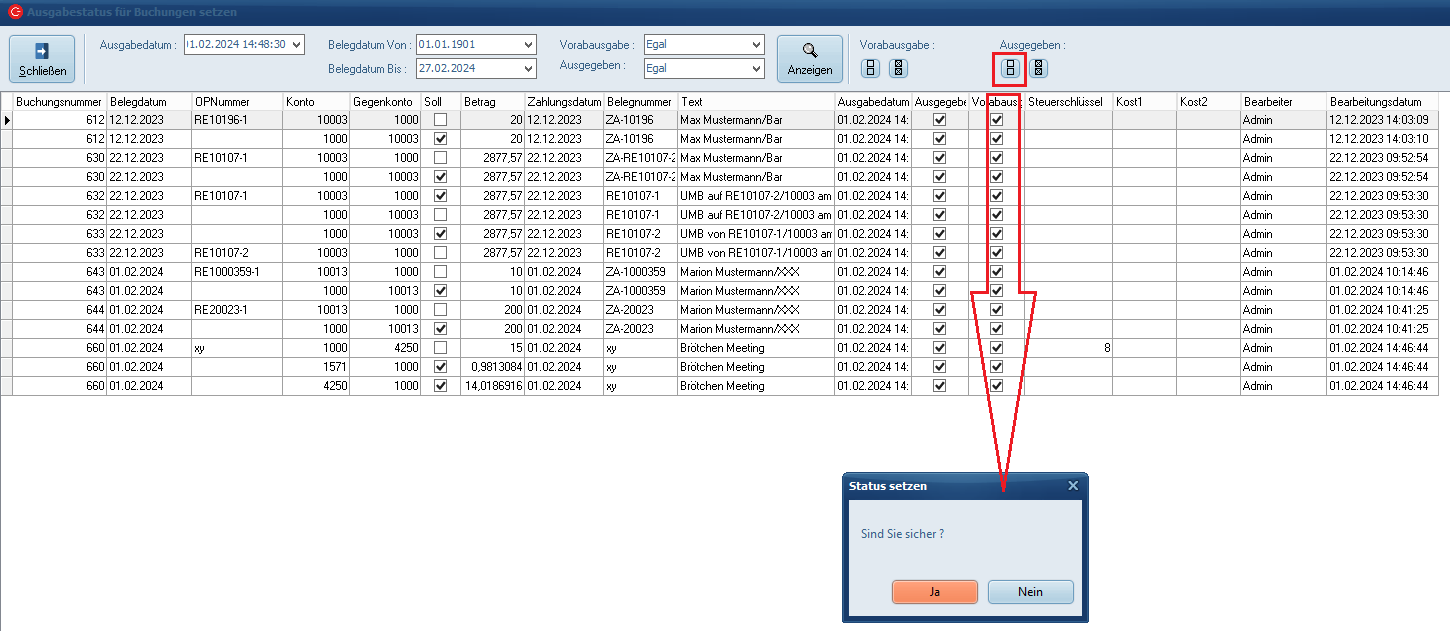
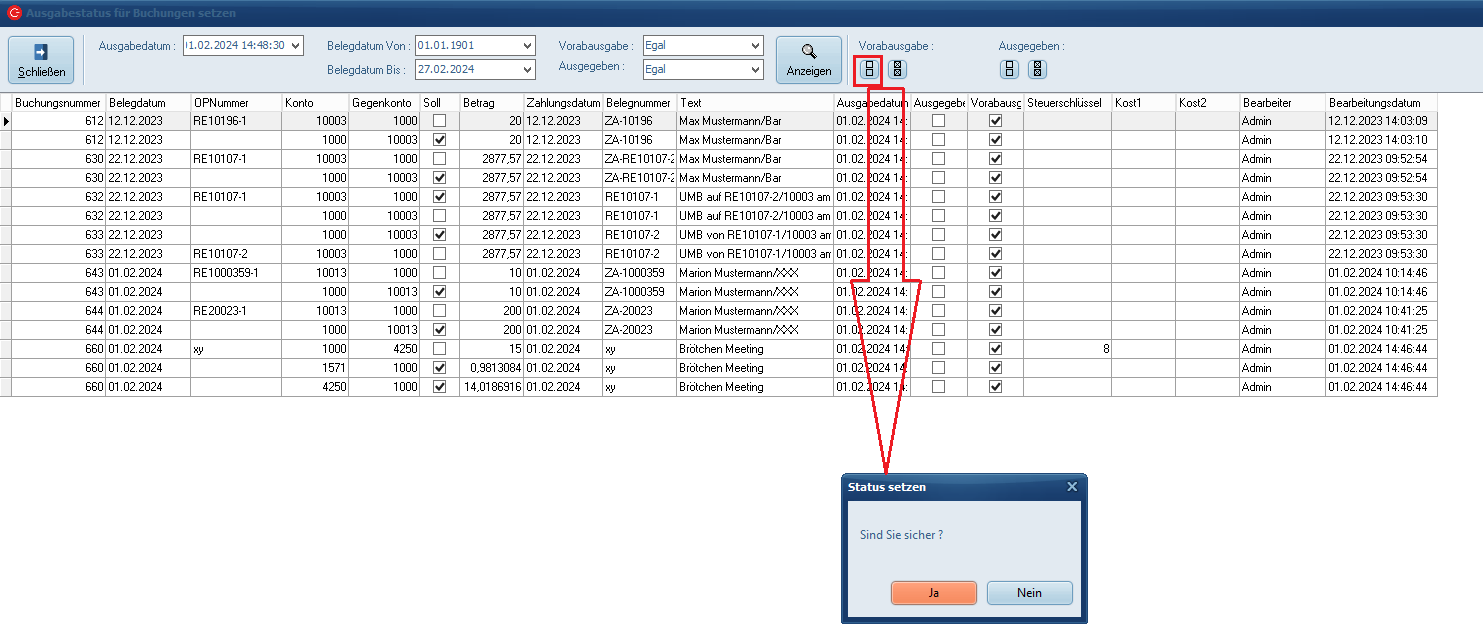
Mit dem Entfernen der haken wird die Ausgabe zurückgesetzt, so als wenn es nicht passiert wäre.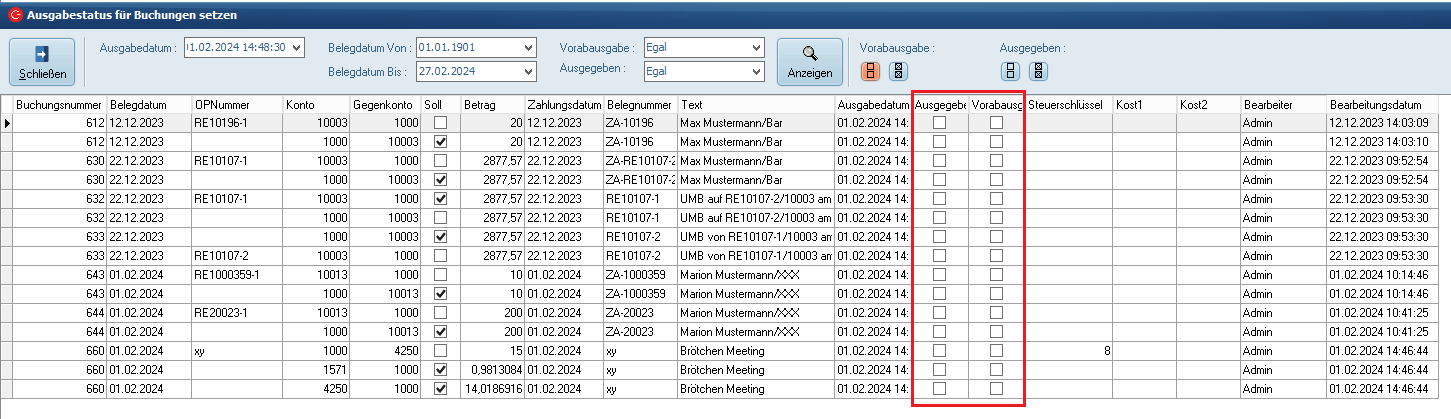
Im Anschluss kann die Übergabe an Fibu erneut durchgeführt werden.