
Verbuchung von Eingangsrechnungen
Voraussetzungen
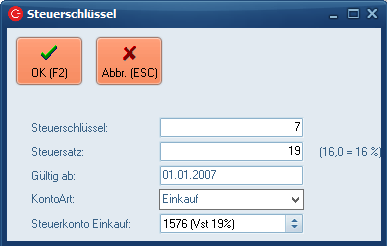
Steuerschlüssel
Einrichtungsbeispiel für Steuerschlüssel im Einkauf.
Sachkonten
Die Vorsteuerkonten im C-Rent müssen angelegt sein.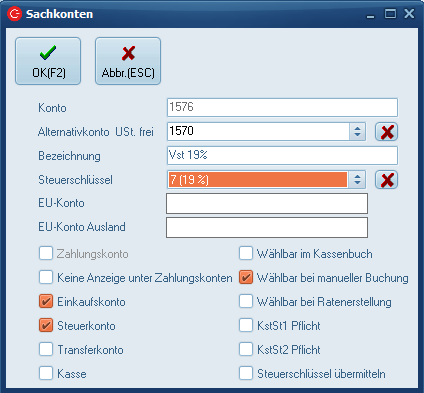
Einkaufskonten
Die benötigten Einkaufskonten müssen angelegt werden.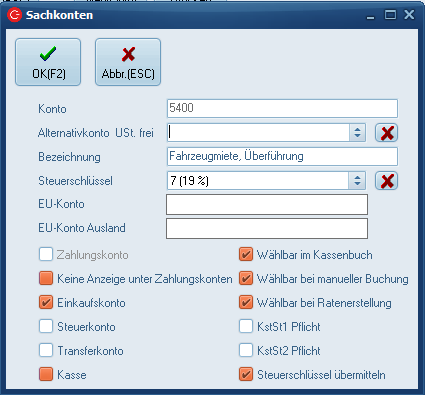
Tarife
Eingangsrechnung-Tarife werden wie folgt eingerichtet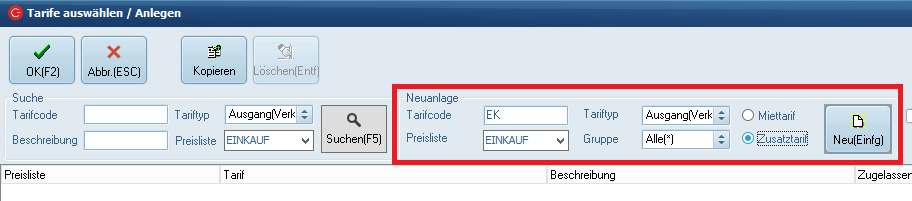
Reiter Tarifeinstellung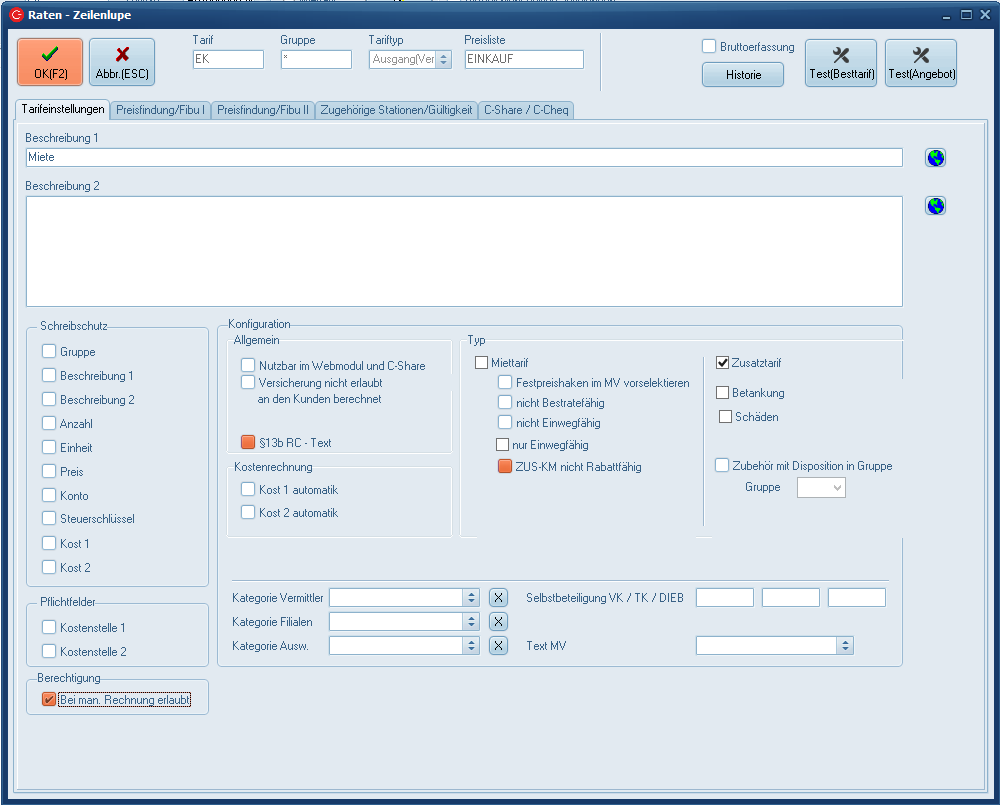
Reiter Preisfindung/Fibu I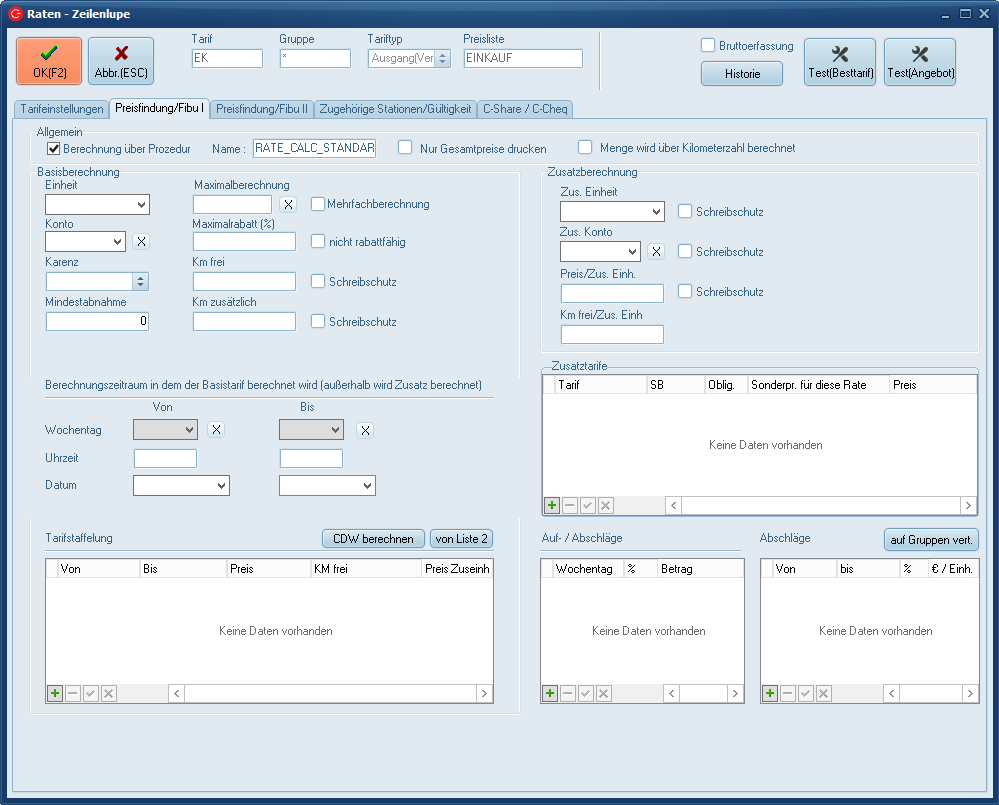
Maske "Eingangsrechnung auswählen / neu"
Über den C-Rent Reiter Einkauf > Rechnung gelangen Sie in die Maske "Eingangsrechnung auswählen / neu".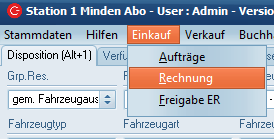
Maske "Eingangsrechnung auswählen / neu"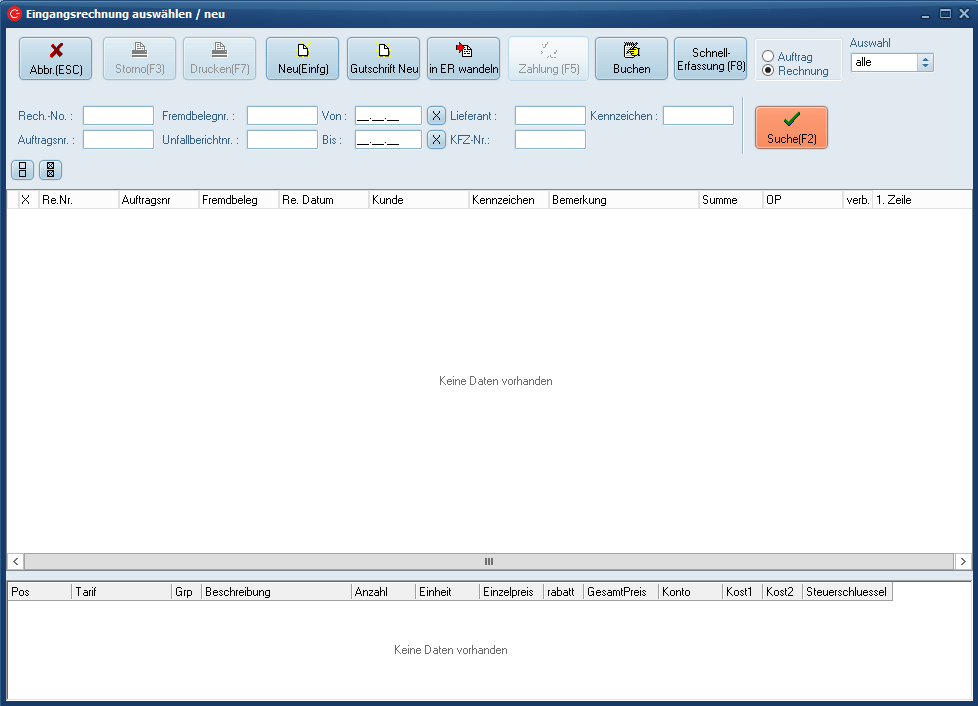
Erläuterung Maske "Eingangsrechnung auswählen / neu"
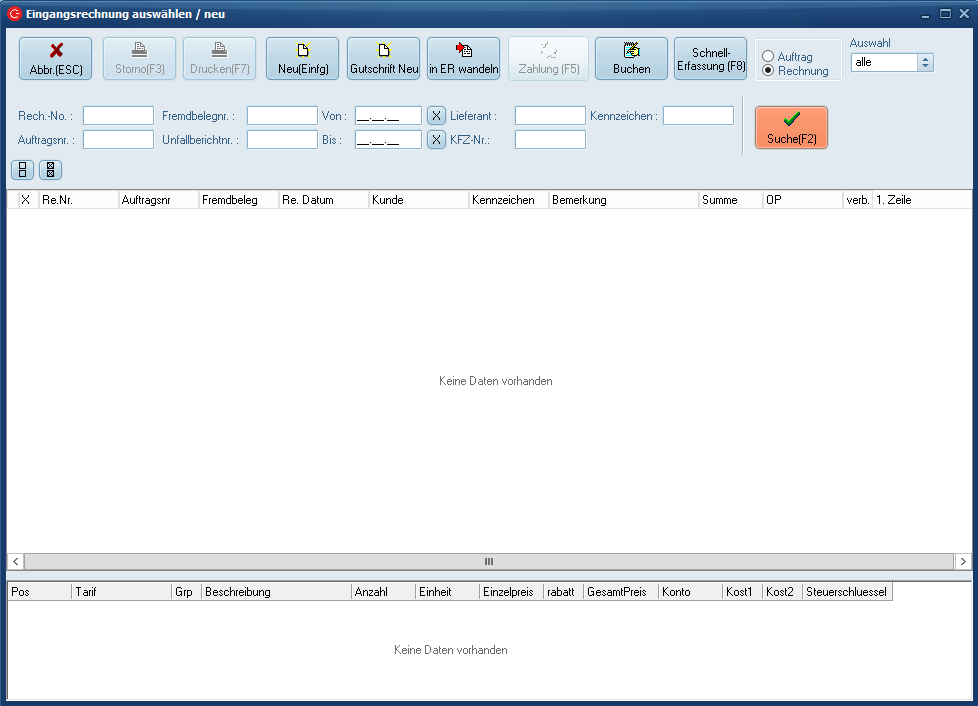
Buttons


Abbr.(ESC)
schließt das Fenster
Storno(F3)
storniert eine zuvor selektierte Rechnung
Drucken(F7)
druckt selektierte Eingangsrechnung/Eingangsrechnungsgutschrift aus.
Neu(EINFG)
öffnet eine Maske zur Eingabe neuer Rechnungen
Gutschrift Neu
öffnet eine Maske zur Eingabe neuer Gutschriften
in ER wandeln
nur bei Auswahl "Auftrag" relevant.
Zahlung
ermöglich die Zahlungseingabe bei zuvor selektierten Eingangsrechnungen
Buchen
verbucht ausgewählte Rechnungen
Schnell-Erfassung (F8)
öffnet die Maske "Bearbeitung Schnellerfassung Eingangsrechnung ER XY"
Suche
führt die Suche aus
Eingabebereiche


Selektion
Rechnung ist in der Maske "Eingangsrechnung auswählen / neu" vorausgewählt.
Auftrag wechselt in die Maske "Auftrag auswählen / neu"
Auswahl
Hier kann ausgewählt werden, ob alle Vorgänge oder nur verbuchte / unverbuchte angezeigt werden sollen.
Rech.-No. :
hier kann nach Rechnungsnummern gesucht werden. Es handelt sich um eine Teiltextsuche. Wird also z.B. nach "1" gesucht werden alle Eingangsrechnungsnummern und Gutschriften angezeigt, die mindestens einmal die Ziffer 1 enthält.
Auftragsnr. :
greift nur in der Maske "Auftrag auswählen / neu". Es handelt sich um eine Teiltextsuche.
Fremdbelegnr. :
hier kann nach Fremdbelegnummern gesucht werden. Es handelt sich um eine Teiltextsuche.
Unfallberichtnr. :
Wurde in der Eingangsrechnung eine Unfallberichtsnummer als Referenz mit angegeben, so kann hier nach dieser gesucht werden.
Von :
Startdatum der Suche
Bis :
Enddatum der Suche
Lieferant :
Hier kann nach einer bestimmten Lieferantennummer selektiert werden.
KFZ-Nr.:
Selektion nach einer KFZ-Nr.
Kennzeichen :
Selektion nach einem Kennzeichen
Handling
Klicken Sie auf den Button "Neu" um in die Maske "Eingangsrechnung Neu" zu gelangen.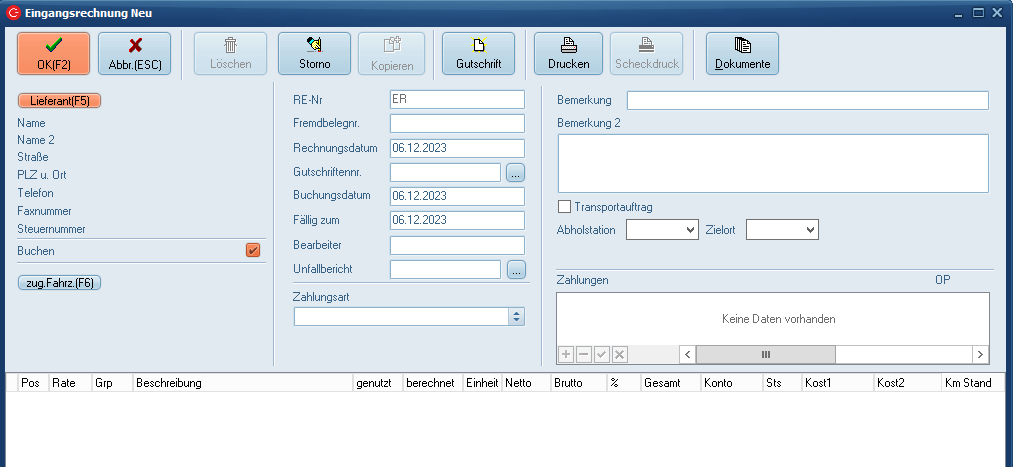
Befüllen Sie nun alle benötigten Felder und bestätigen Sie die Eingabe mit Klick auf "OK".
Einkaufskonten
Die benötigten Einkaufskonten müssen angelegt werden.
Tarife
Eingangsrechnung-Tarife werden wie folgt eingerichtet
Reiter Tarifeinstellung
Reiter Preisfindung/Fibu I
Maske "Eingangsrechnung auswählen / neu"
Über den C-Rent Reiter Einkauf > Rechnung gelangen Sie in die Maske "Eingangsrechnung auswählen / neu".
Maske "Eingangsrechnung auswählen / neu"
Erläuterung Maske "Eingangsrechnung auswählen / neu"
Buttons
Abbr.(ESC)
schließt das Fenster
Storno(F3)
storniert eine zuvor selektierte Rechnung
Drucken(F7)
druckt selektierte Eingangsrechnung/Eingangsrechnungsgutschrift aus.
Neu(EINFG)
öffnet eine Maske zur Eingabe neuer Rechnungen
Gutschrift Neu
öffnet eine Maske zur Eingabe neuer Gutschriften
in ER wandeln
nur bei Auswahl "Auftrag" relevant.
Zahlung
ermöglich die Zahlungseingabe bei zuvor selektierten Eingangsrechnungen
Buchen
verbucht ausgewählte Rechnungen
Schnell-Erfassung (F8)
öffnet die Maske "Bearbeitung Schnellerfassung Eingangsrechnung ER XY"
Suche
führt die Suche aus
Eingabebereiche
Selektion
Rechnung ist in der Maske "Eingangsrechnung auswählen / neu" vorausgewählt.
Auftrag wechselt in die Maske "Auftrag auswählen / neu"
Auswahl
Hier kann ausgewählt werden, ob alle Vorgänge oder nur verbuchte / unverbuchte angezeigt werden sollen.
Rech.-No. :
hier kann nach Rechnungsnummern gesucht werden. Es handelt sich um eine Teiltextsuche. Wird also z.B. nach "1" gesucht werden alle Eingangsrechnungsnummern und Gutschriften angezeigt, die mindestens einmal die Ziffer 1 enthält.
Auftragsnr. :
greift nur in der Maske "Auftrag auswählen / neu". Es handelt sich um eine Teiltextsuche.
Fremdbelegnr. :
hier kann nach Fremdbelegnummern gesucht werden. Es handelt sich um eine Teiltextsuche.
Unfallberichtnr. :
Wurde in der Eingangsrechnung eine Unfallberichtsnummer als Referenz mit angegeben, so kann hier nach dieser gesucht werden.
Von :
Startdatum der Suche
Bis :
Enddatum der Suche
Lieferant :
Hier kann nach einer bestimmten Lieferantennummer selektiert werden.
KFZ-Nr.:
Selektion nach einer KFZ-Nr.
Kennzeichen :
Selektion nach einem Kennzeichen
Handling Eingangsrechnung
Klicken Sie auf den Button "Neu" um in die Maske "Eingangsrechnung Neu" zu gelangen.
Befüllen Sie nun alle benötigten Felder und bestätigen Sie die Eingabe mit Klick auf "OK".
Bestätigen Sie ebenfalls die Sicherheitsabfrage im C-Rent, wenn alle Daten korrekt eingegeben wurde: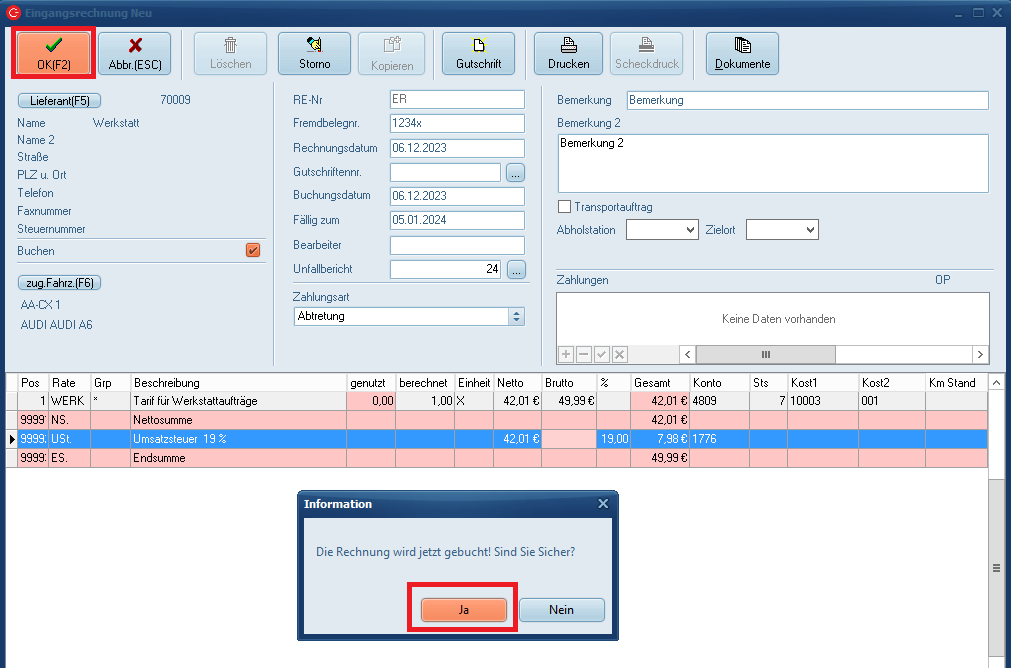
Die neu erstellte Rechnung wird nun hier angezeigt: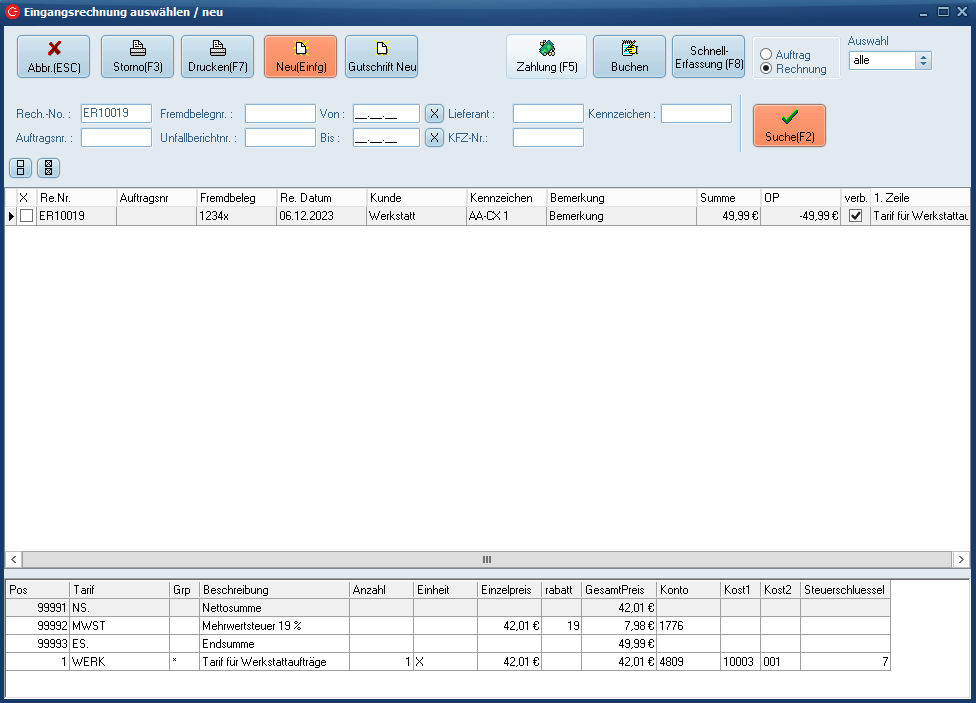
Handling Storno
Klicken Sie die Eingangsrechnung an, die storniert werden soll und dann auf den Button "Storno". Die Sicherheitsabfrage bestätigen Sie mit "Ja".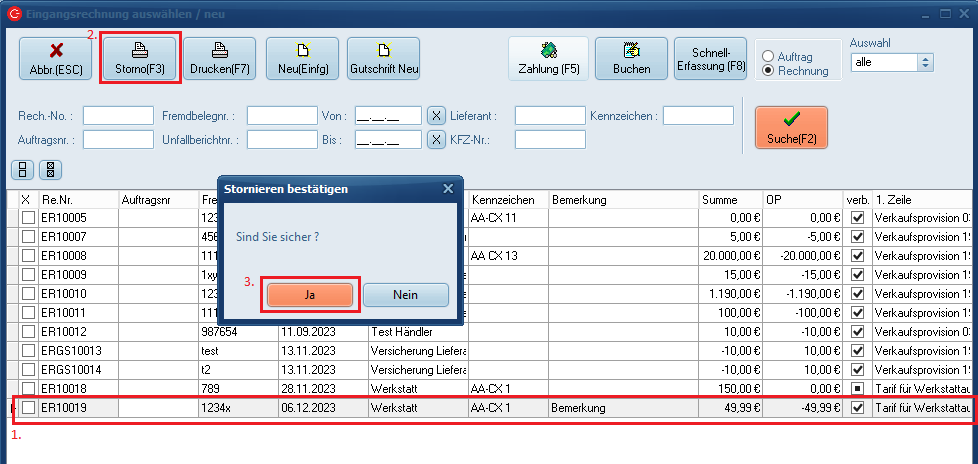
Im nächsten Fenster können Daten zum Storno erfasst werden. Stornodatum und Stornogrund werden vorbelegt, können aber bei Bedarf von Ihnen angepasst werden. Im Anschluss klicken Sie auf "OK".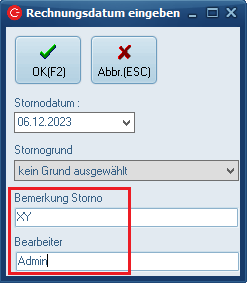
Der Storno wird im Hintergrund erfasst und Ihnen in der Maske angezeigt: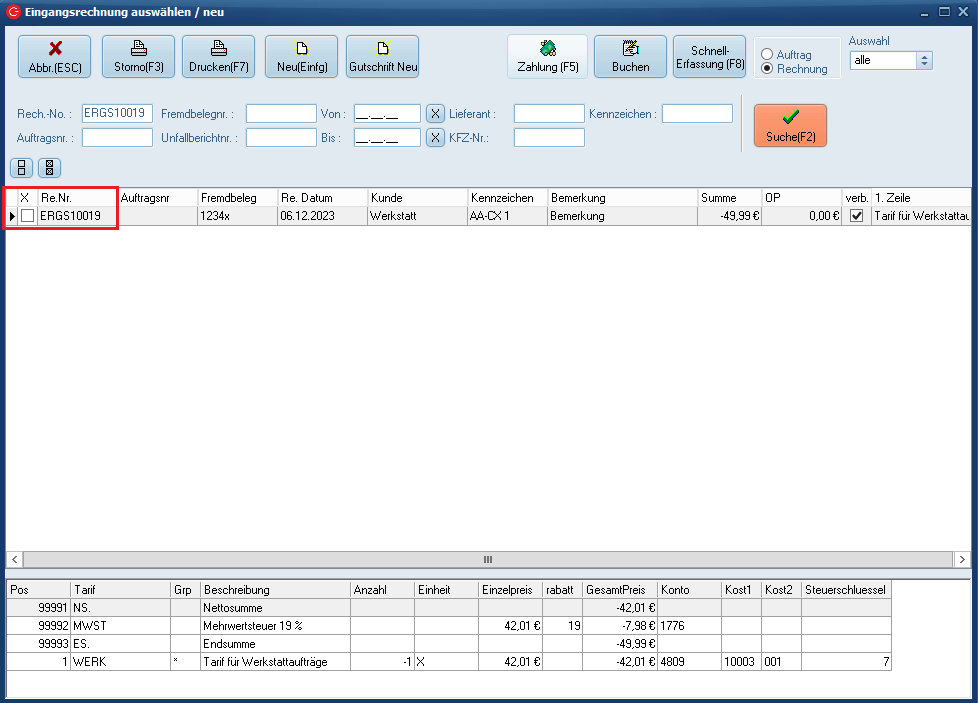
>> Haken setzen geht nicht... >> 1140633
Handling Gutschrift
Per Klick auf den Button "Gutschrift Neu" gelangen Sie in die Maske "Eingangsrechnung Gutschrift Neu". Hier können Sie eine manuelle Gutschrift mit allen gewünschten Daten erstellen. 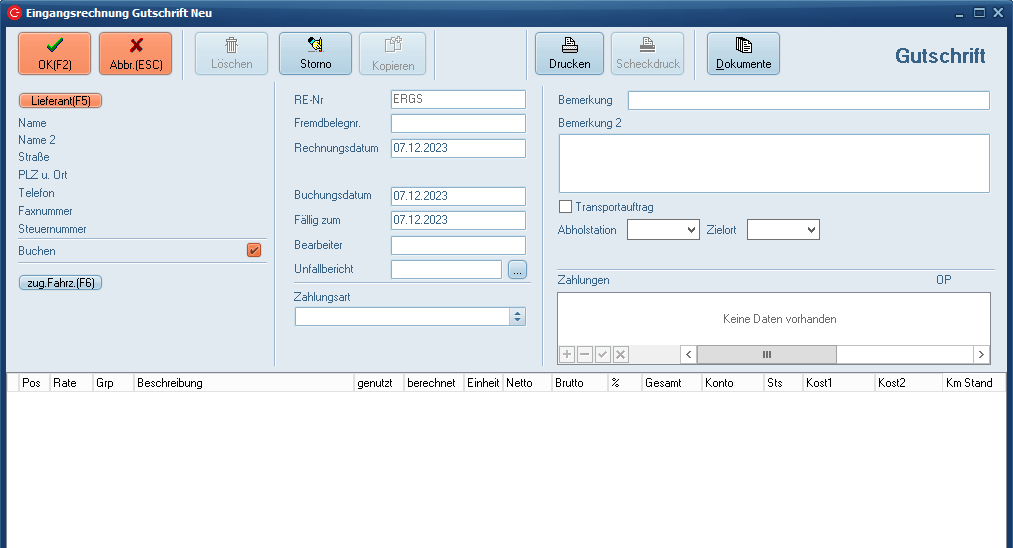
Ein Klick auf "OK" sichern Sie die Daten.
Handling Schnellerfassung
>> 1140633