
Weitere C-Rent Sitzungen öffnen
Im C-Rent ist es generell möglich mehrere Sitzungen zu öffnen. Die jeweilige Steuerung hängt von Windows ab.
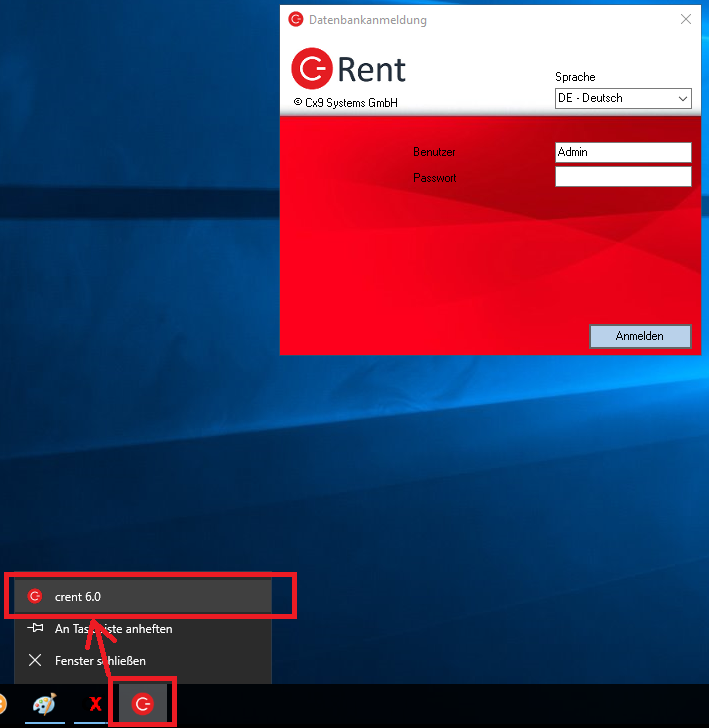
1. Öffnung einer weiteren Sitzung mit der Maus über das Kontextmenü in der Taskleiste
Per Rechtsklick auf das C-Rent-Symbol in der Taskleiste wird das Kontextmenü aufgerufen.Bei entsprechender Anzeige kann man, mit Klick auf den Dateinamen (hier z.B. "C-Rent 6.0") eine neue Sitzung öffnen.
2. Öffnung einer weiteren Sitzung mit dem Scrollrad der Maus
Sie können das Mausrad wie eine Taste drücken, um auf weitere Funktionen zuzugreifen, so auch hier:
führen Sie Ihren Mauszeiger auf das C-Rent-Symbol in der Taskleiste und klicken Sie auf das Scrollrad der Maus.
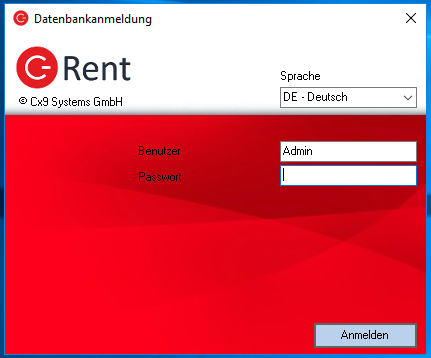
Eine neue Maske zur Datenbankanmeldung öffnet sich sofort.
3. Öffnung einer weiteren Sitzung aus dem C-Rent heraus
Die Funktion greift bei allen Geräten. Wir empfehlen diesen Weg, wenn man z.B. am Notebook ohne Maus arbeitet.
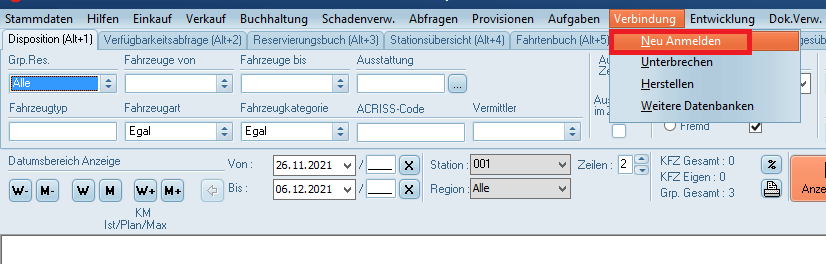
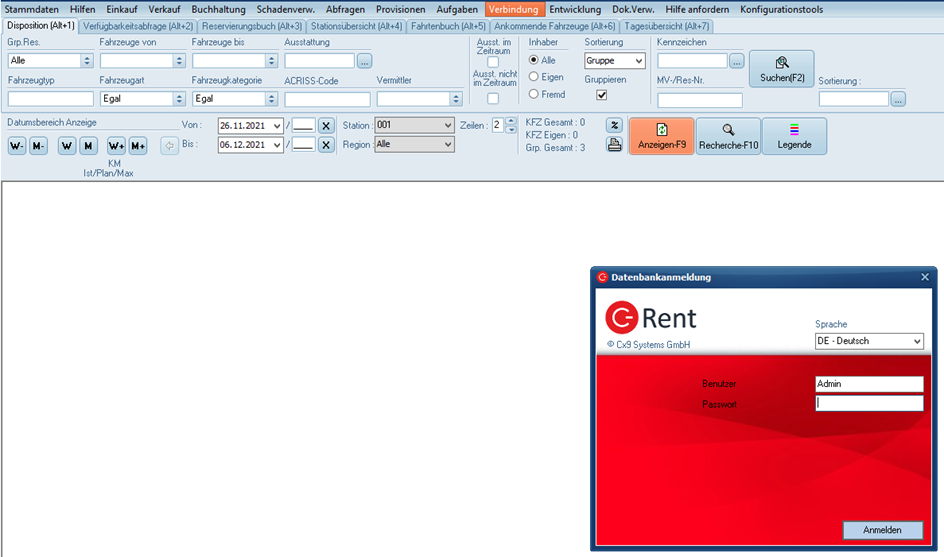
In dem Reiter "Verbindung", in der C-Rent-Kopfleiste, steht Ihnen der Punkt "Neu anmelden" zur Verfügung. Ein Klick auf "Neu anmelden" öffnet ein neues Fenster zur Datenbankanmeldung.
4. Öffnung einer weiteren Sitzung aus dem C-Rent per Shortcut
Hier funktioniert auch die Tastenkombination ALT (gedrückt halten) und R und danach N.
Dabei darf dann aber kein Fenster darüber geöffnet sein.