
Abfragen
Abfragemöglichkeiten
Ihre C-Rent Web-Software bietet Ihnen eine große Auswahl an Abfrage- und Auswertungsmöglichkeiten.
Diese können individuell auf Sie zugeschnitten werden. Haben Sie neben den Standardabfragen Wünsche bezüglich weiteren Abfragemöglichkeiten, können wir Ihnen diesen jederzeit nach Absprache erfüllen. Kommen Sie bei Bedarf auf Ihren Kundenbetreuer zu.
Zur Übersicht der vorhandenen Abfragemöglichkeiten gelangen Sie über „Abfragen“ in der Menüzeile.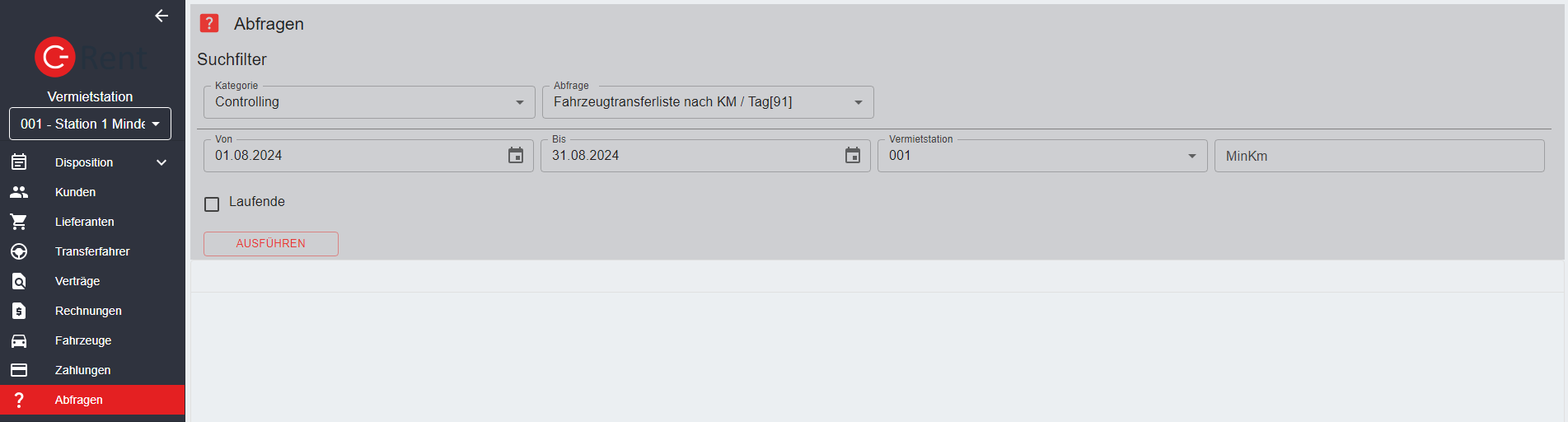
Ausführen von Abfragen
Per Drop-Down-Menü wird zuerst die Kategorie ausgewählt.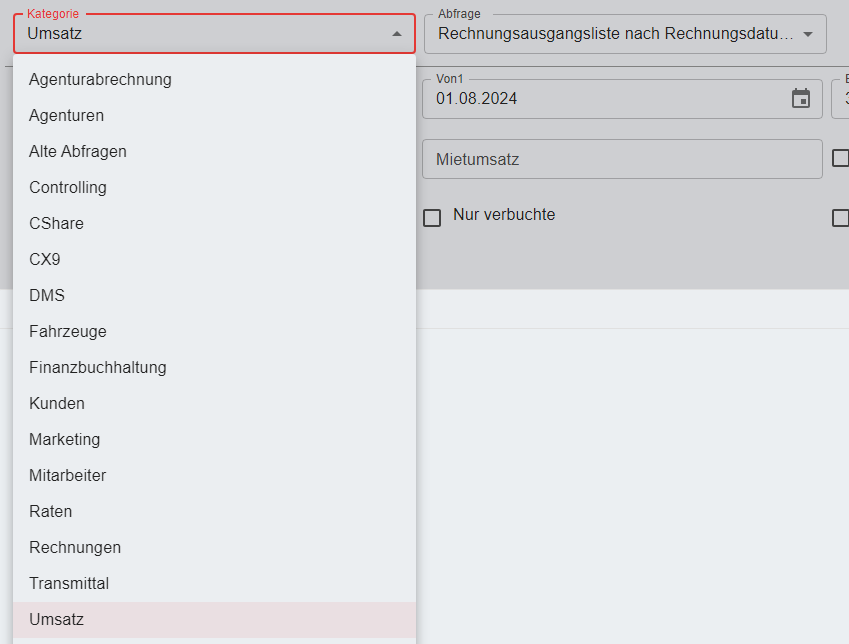
Danach kann man die passende Abfrage, im Feld daneben, auswählen.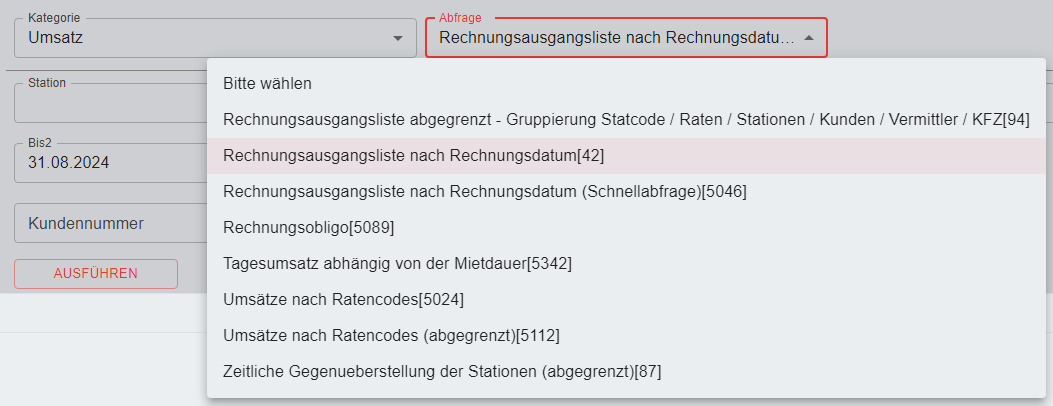
Selektionsbereich
Vor dem Ausführen der Auswertung können im Selektionsbereich Parameter eingegeben werden mit denen die Auswertung ausgeführt werden soll, dieser Bereich variiert je nach gewählter Abfrage.
Mögliche Parameter
Im Selektionsbereich können folgende Parameter genutzt werden:
Datumsfelder
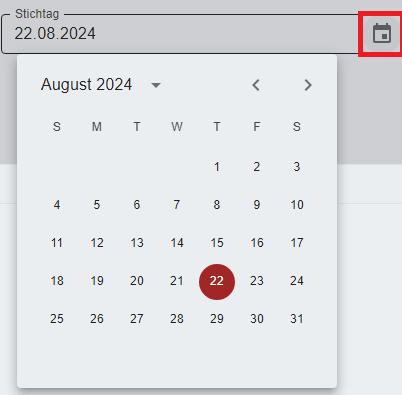
Bei den Datumsfeldern kann das Datum manuell durch Eingabe in der Form TTMMJJ eingeben werden oder über einen Kalender ausgewählt werden, den man über einen Klick auf das Kalender-Symbol  neben dem Datumsfeld erhalten kann.
Checkbox (Häkchen Felder)
Per Hakensetzung können Optionen ein- und ausgeschaltet werden.
Textfelder
In Textfelder können beliebige Texte eingegeben werden um bei den Ergebnissen nur Zeilen anzuzeigen, die in einer Spalte einen bestimmten Wert enthalten. Es handelt sich um eine Teiltexteingabe. Es ist also nicht nötig, den User vollständig einzugeben. Sind sie z.B. auf der Suche nach dem User "Admin", genügt z.B. die Eingabe von "adm" und ein Klick auf "Ausführen".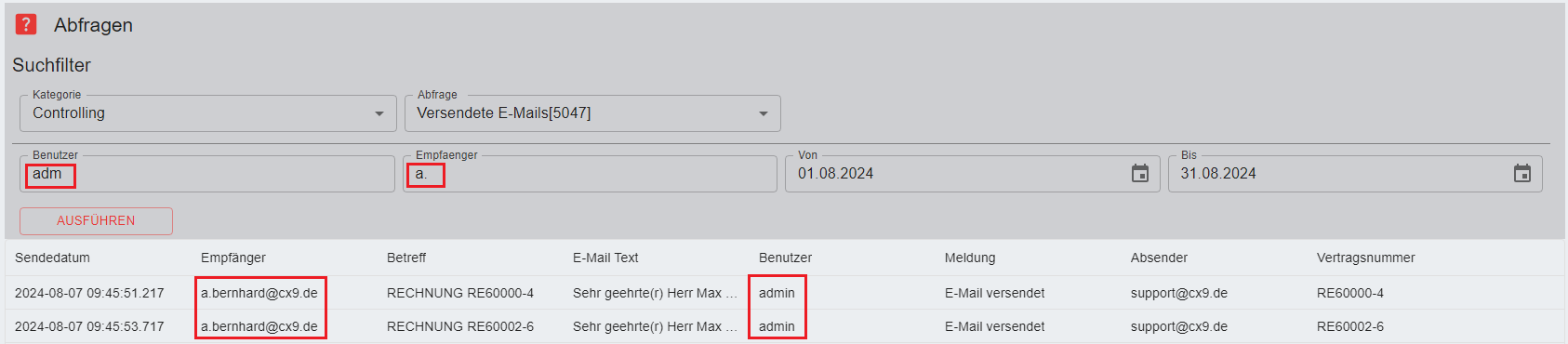
Drop-Down Felder
Über Drop-Down Felder kann aus einer Liste von Werten ausgewählt werden.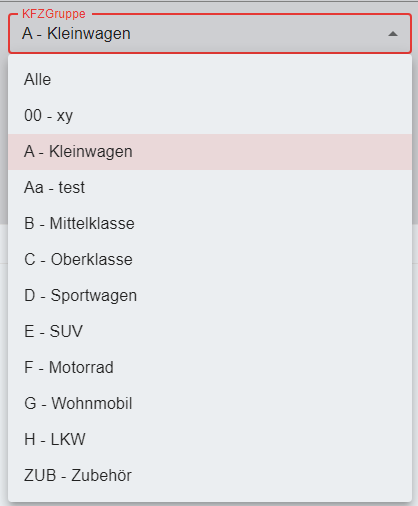
Verknüpfungsfelder
Die Verknüpfungsfelder erkennt man an den drei Punkten rechts neben dem Feld. Durch ein Klicken auf diese Punkte kann man einen Wert aus einem anderen Feld auswählen.
Dieses betrifft die Parameter mit den folgenden Namen : KUNDENNUMMER, KUNDENNUMMER VON, VERMITTLERNUMMER, KUNDENKATEGORIE, MITARBEITER, BETREUER, HÄNDLERNUMMER, LIEFERANT
Hier fehlt noch ein Screenshot, wird nach interner Klärung eingefügt.
Bedeutungen von Spaltenbezeichnungen
Nachdem eine Abfrage ausgeführt wurde erhält man je nach eingegebenen Parametern die dazugehörige Ergebnismenge. Diese enthält je nach Abfrage die dazugehörigen Spalten, die Werte zu den entsprechenden Datensätzen enthalten. Einige Spaltennamen haben bestimmte Bedeutungen, die hier erläutert werden.
TM (Time and Milege)
Alle Tarife, die ein Häkchen im Feld Mietrate bei der Tarifanlage haben und die Tarife „KM“ und „ZUS“
TMI (Time, Milege and Insurance)
Alle Tarife aus TM zzgl. der Tarife die mit den Buchstaben CDW beginnen.
Schäden
Alle Tarife, die ein Häkchen bei „Schäden“ in der Tarifanlage haben
Betankung / Bet.
Alle Tarife, die ein Häkchen bei „Betankung“ in der Tarifanlage haben
Gebühren / Geb.
Alle Tarife, die nicht zu einer der oberen Spalten gehören
Nettosumme / Netto
Die Zeile „NS.“ aus dem Mietvertrag / der Rechnung
Bruttosumme / Brutto
Die Zeile „ES.“ aus dem Mietvertrag / der Rechnung
Arbeiten mit den Ergebnissen
Sortieren von Ergebnissen
Die Ergebnismenge kann durch einen Klick auf die Spaltenüberschrift sortiert werden. Ein weiterer Klick sortiert in umgekehrter Reihenfolge. Ein Pfeil im rechten Bereich der Spalte signalisiert die Sortierart (auf- oder absteigend).
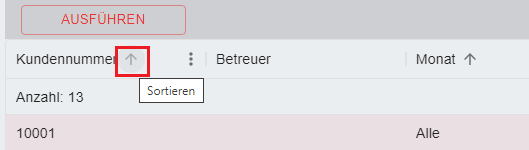
Die Ergebnisspalten können sortiert werden, indem man die Überschriften in der gewünschten Reihenfolge mit gedrückter linker Maustaste anklickt und an die gewünschte Stelle zieht und los lässt. 

Filtern von Ergebnissen
Über die drei Punkte, rechts in jeder Spalte, gelangen Sie in das Kontextmenü. Die einzelnen Funktionen werden hier erläutert. 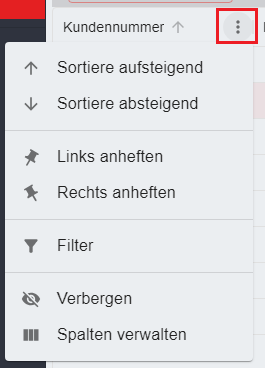
Sortiere aufsteigend
Ein Klick auf diesen Punkt sortiert die Ergebnisse in aufsteigender Reihenfolge.
Sortiere absteigend
Ein Klick auf diesen Punkt sortiert die Ergebnisse in absteigender Reihenfolge.
Links anheften
Heftet die ausgewählte Spalte links am Anfang an. Die Spalte wird festgesetzt (kann nicht mehr manuell verschoben werden), über "loslösen" wird die Spalte wieder an Ihren ursprünglichen Platz zurückgesetzt.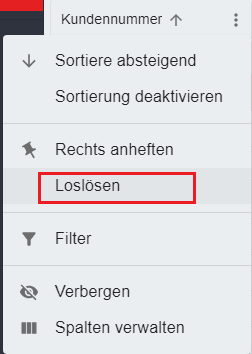
Rechts anheften
Heftet die ausgewählte Spalte rechts am Ende an. Die Spalte wird festgesetzt (kann nicht mehr manuell verschoben werden), über "loslösen" wird die Spalte wieder an Ihren ursprünglichen Platz zurückgesetzt.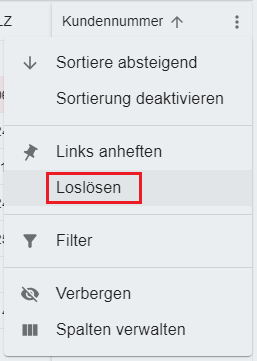
Filter
ss
Verbergen
dd
Spalten verwalten
ss
Die anzuzeigenden Werte können über die Häkchen ausgewählt werden, im Beispiel die Gruppen A und B: