
Arbeiten mit der Dispo
Kontext Fahrzeug
Durch Linksklick auf ein Fahrzeug erscheint ein Menü mit diversen Informationen.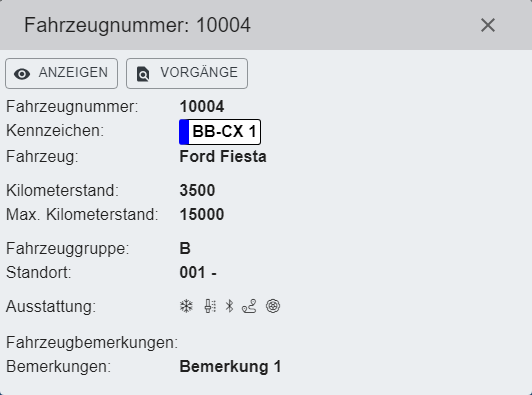
 = Öffnet den Fahrzeugstamm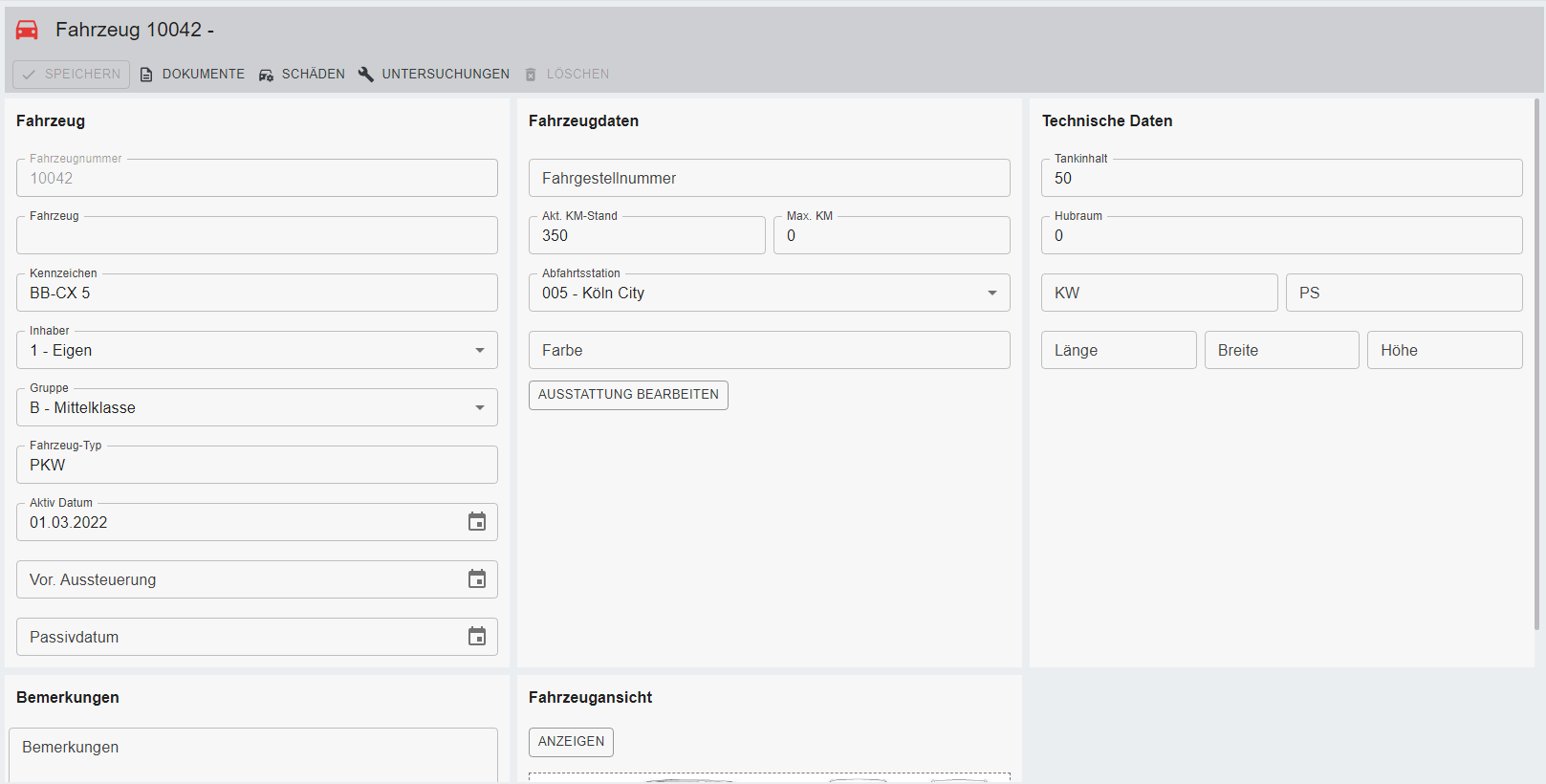
 = Führt zur Vertragssuche, in der die zum Fahrzeug zugehörigen Verträge aufgelistet werden.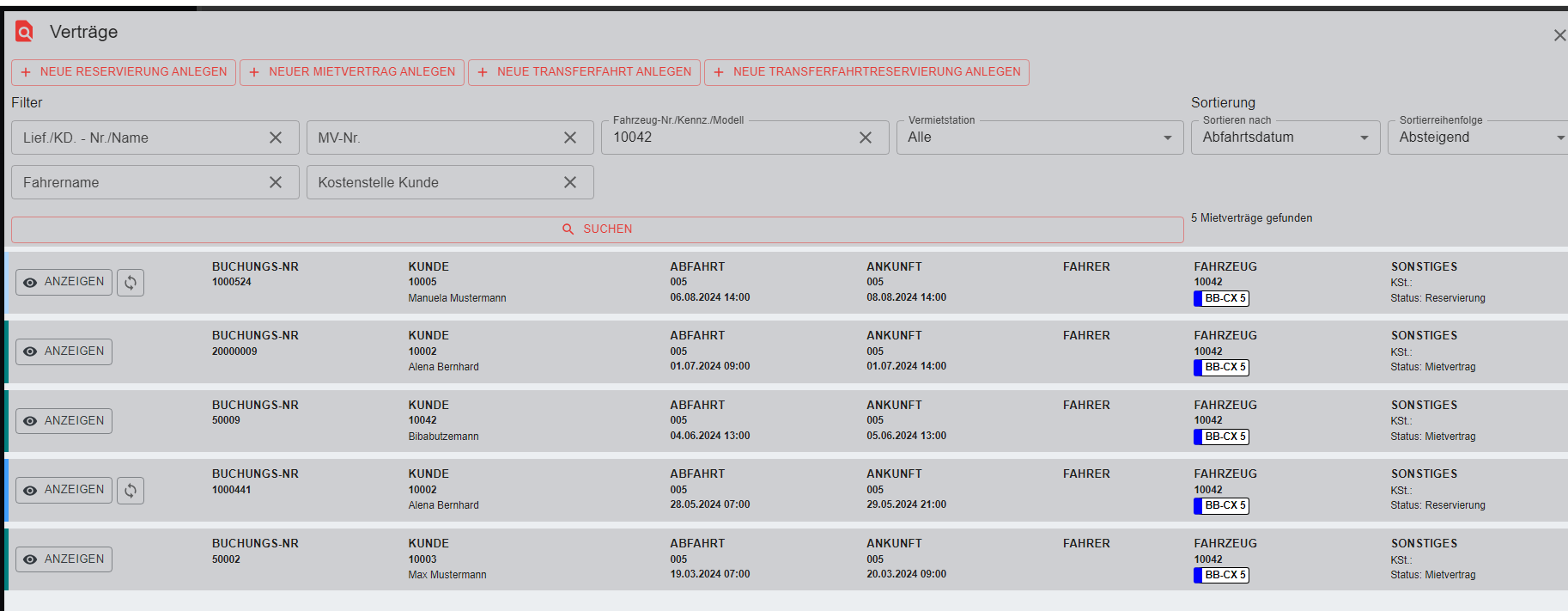
Menüsteuerung Dispo
Fahrzeugreservierung oder Gruppenreservierung
Bei der Aufnahme einer Reservierung haben Sie die Wahl zwischen einer Gruppenreservierung oder der Reservierung eines spezifischen Fahrzeugs.
Gruppenreservierung
Ein Linksklick auf den leeren Bereich der Dispo, direkt neben der Zeile Station, öffnet ein Fenster, über das eine neue Gruppenreservierung erstellt werden kann.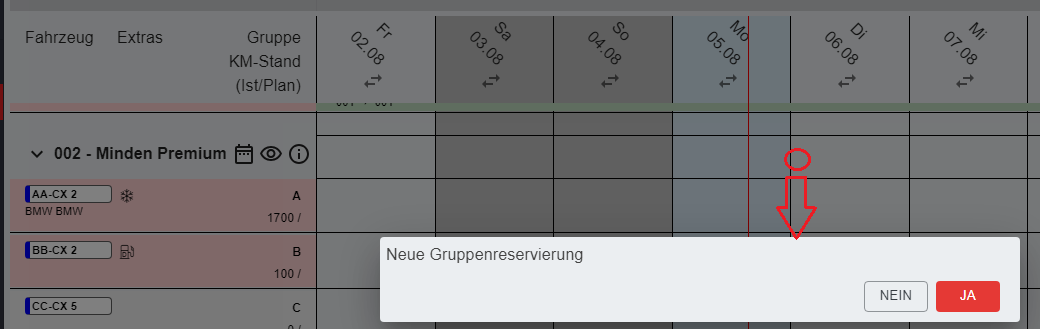
Fahrzeugreservierung / Mietvertrag
Ein Linksklick auf den leeren Bereich der Dispo, direkt neben der Zeile eines KFZ, öffnet ein Fenster, das aus vier Blöcken besteht:
 = führt zur Maske für eine neue Reservierung
 = führt zur Maske für einen neuen Mietvertrag
 = führt zur Maske für eine neue Transferfahrt
 = führt zur Maske für eine neue Transferfahrtreservierung
Kontextmenü Gruppenreservierung
Ein linksklick auf den Vorgang Gruppenreservierung zeigt das zugehörige Menü: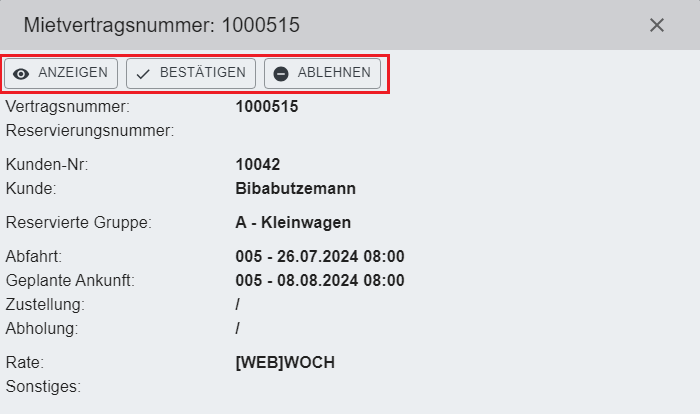
 = ein Klick führt weiter zur Reservierungsmaske
 = ein Klick führt zum Druckmenü, hier kann die Reservierungsbestätigung versendet werden.
 = ein Klick führt zum Druckmenü, hier kann die Ablehnung der Reservierung versendet werden.
Kontextmenü Reservierung
Ein linksklick auf den Vorgang Fahrzeugreservierung zeigt das zugehörige Menü: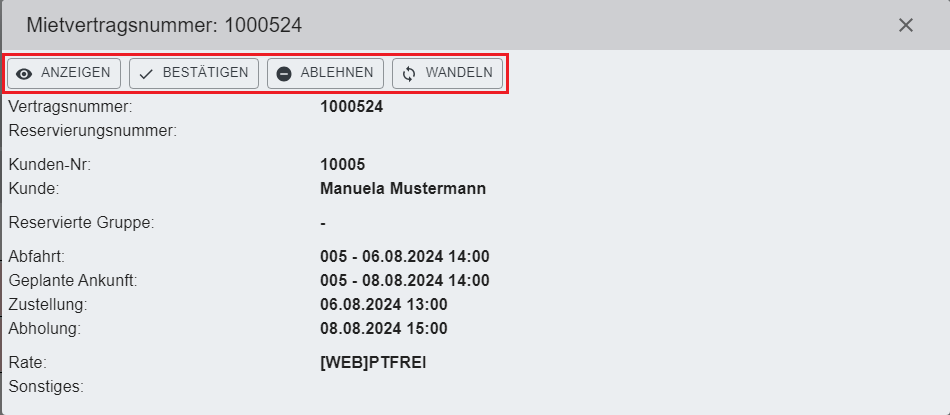
Hier gibt es zusätzlich den Punkt
 = Ein Klick auf den Button führt zum Checkout
Kontextmenü Mietvertrag
Ein linksklick auf den Vorgang Mietvertrag zeigt das zugehörige Menü: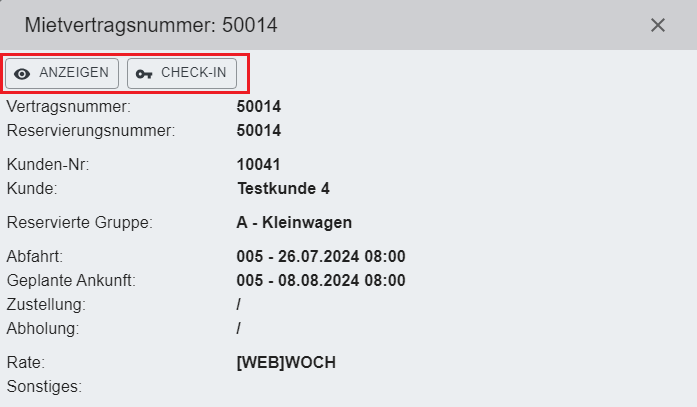
Hier steht zusätzlich der Button zum Check -In zur Verfügung:
 = Ein Klick auf den Button führt zum Check-In