
Arbeiten mit der Dispo
Kontext Fahrzeug
Durch Linksklick auf ein Fahrzeug erscheint ein Menü mit diversen Informationen.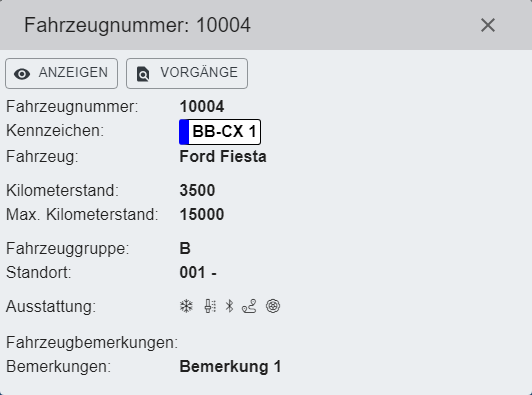
 = Öffnet den Fahrzeugstamm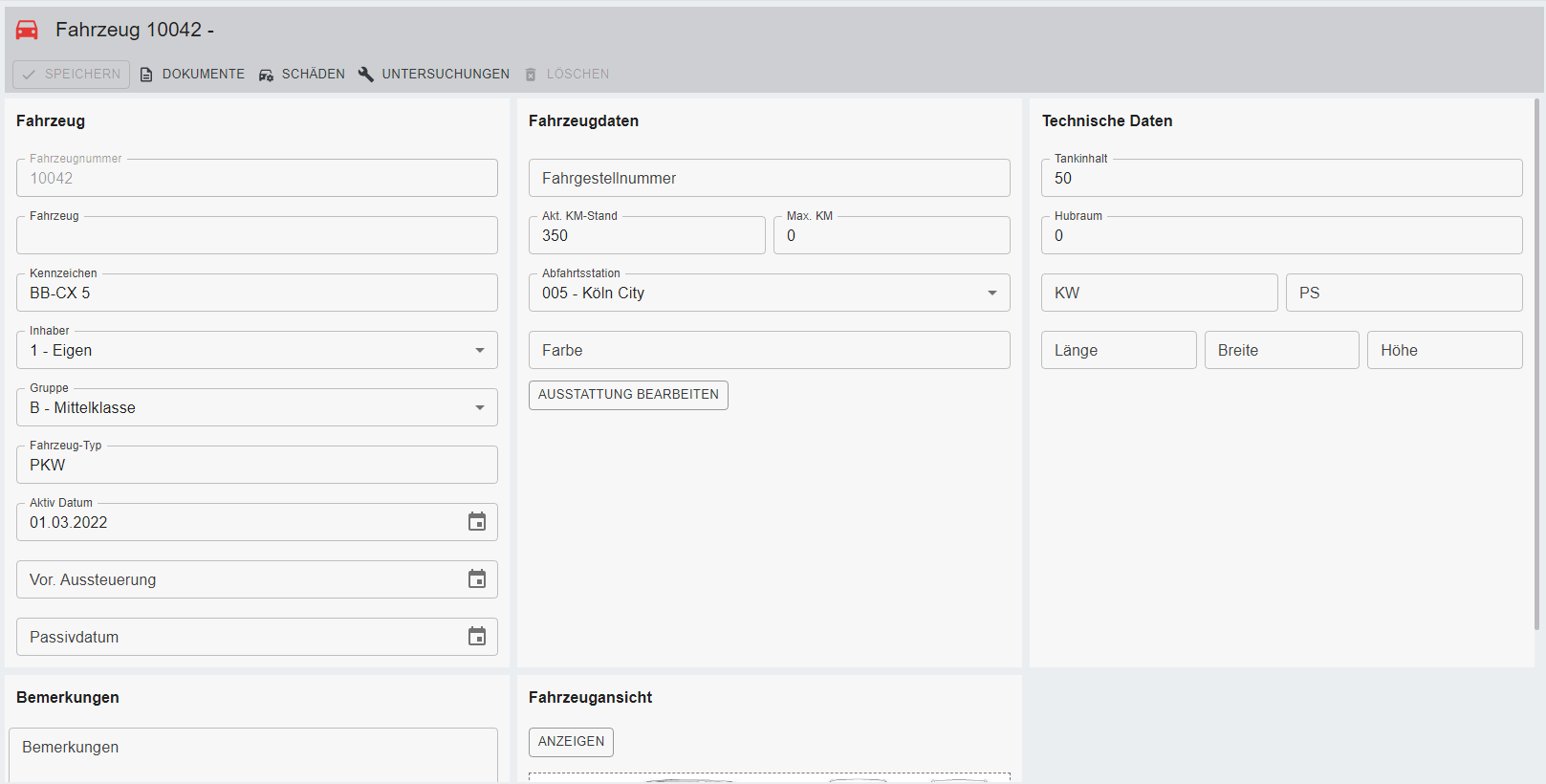
 = Führt zur Vertragssuche, in der die zum Fahrzeug zugehörigen Verträge aufgelistet werden.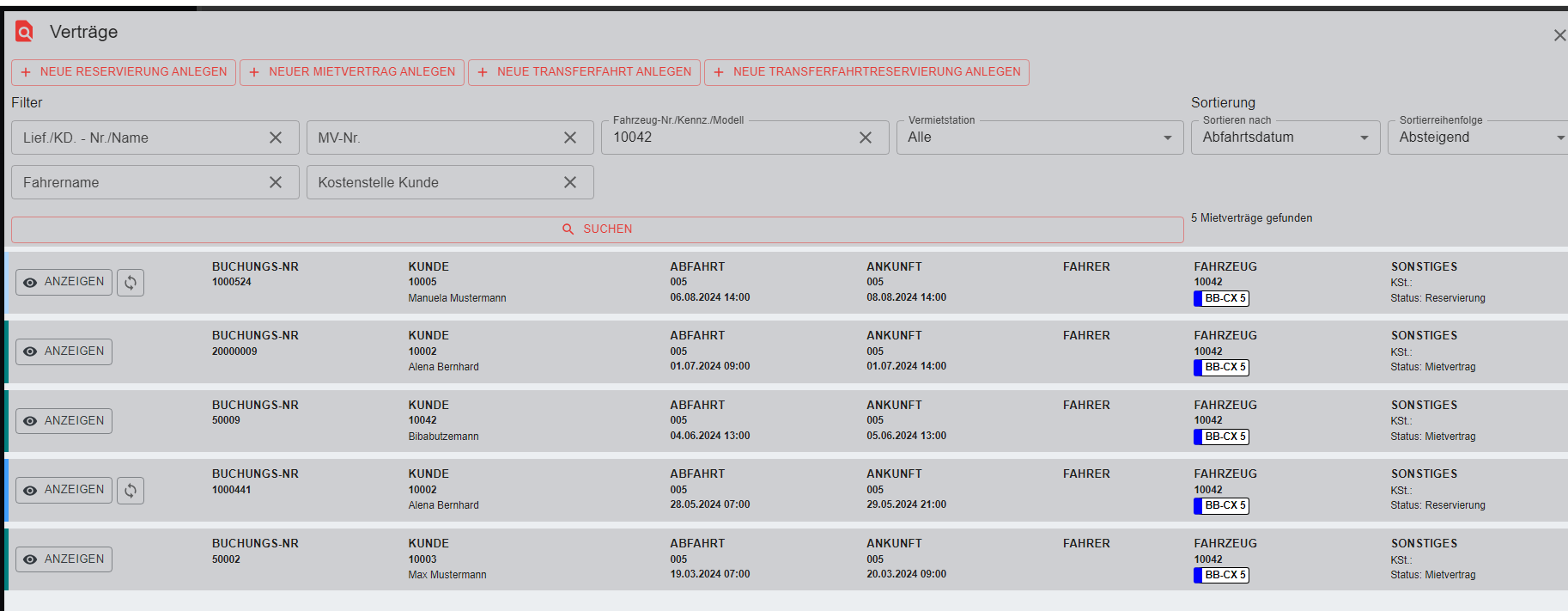
Menüsteuerung Dispo
Fahrzeugreservierung oder Gruppenreservierung
Bei der Aufnahme einer Reservierung haben Sie die Wahl zwischen einer Gruppenreservierung oder der Reservierung eines spezifischen Fahrzeugs.
Gruppenreservierung
Ein Linksklick auf den leeren Bereich der Dispo, direkt neben der Zeile Station, öffnet ein Fenster, über das eine neue Gruppenreservierung erstellt werden kann.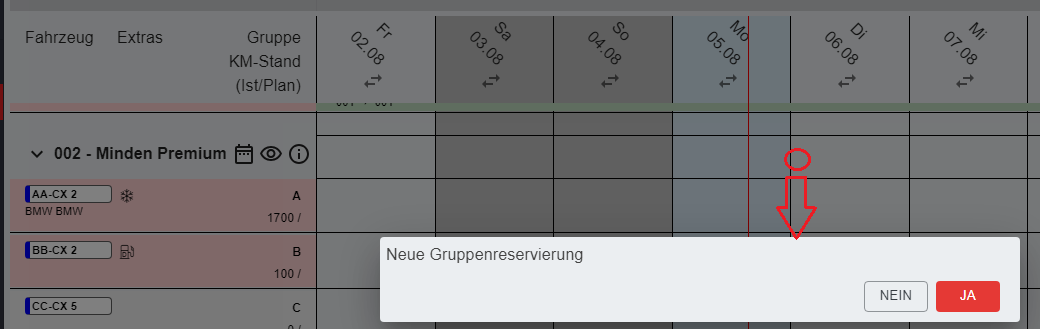
Fahrzeugreservierung / Mietvertrag
Ein Linksklick auf den leeren Bereich der Dispo, direkt neben der Zeile eines KFZ, öffnet ein Fenster, das aus vier Blöcken besteht:
 = führt zur Maske für eine neue Reservierung
 = führt zur Maske für einen neuen Mietvertrag
 = führt zur Maske für eine neue Transferfahrt
 = führt zur Maske für eine neue Transferfahrtreservierung
Kontextmenü Gruppenreservierung
Ein linksklick auf den Vorgang Gruppenreservierung zeigt das zugehörige Menü: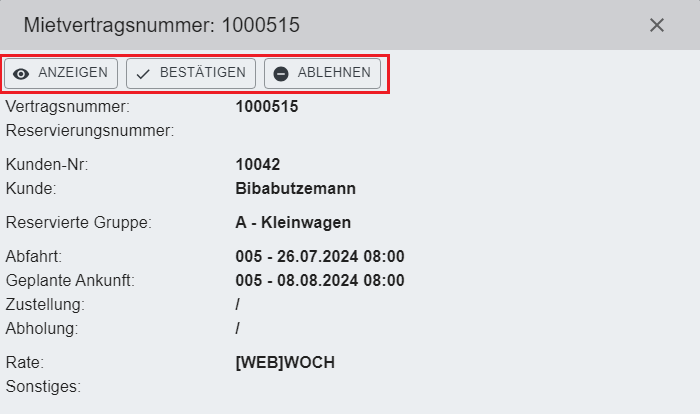
 = ein Klick führt weiter zur Reservierungsmaske
 = ein Klick führt zum Druckmenü, hier kann die Reservierungsbestätigung versendet werden.
 = ein Klick führt zum Druckmenü, hier kann die Ablehnung der Reservierung versendet werden.
Kontextmenü Reservierung
Ein linksklick auf den Vorgang Fahrzeugreservierung zeigt das zugehörige Menü: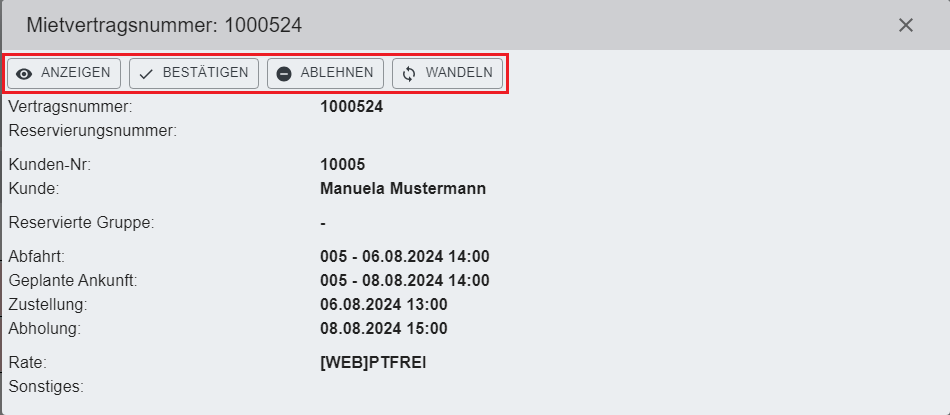
Hier gibt es zusätzlich den Punkt
 = Ein Klick auf den Button führt zum Checkout
Kontextmenü Mietvertrag
Ein linksklick auf den Vorgang Mietvertrag zeigt das zugehörige Menü: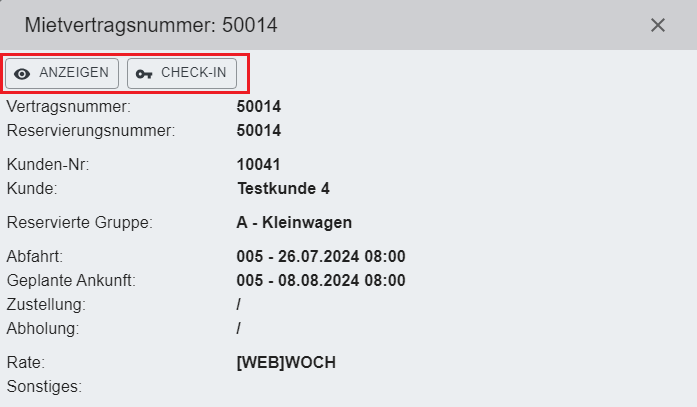
Hier steht zusätzlich der Button zum Check -In zur Verfügung:
 = Ein Klick auf den Button führt zum Check-In
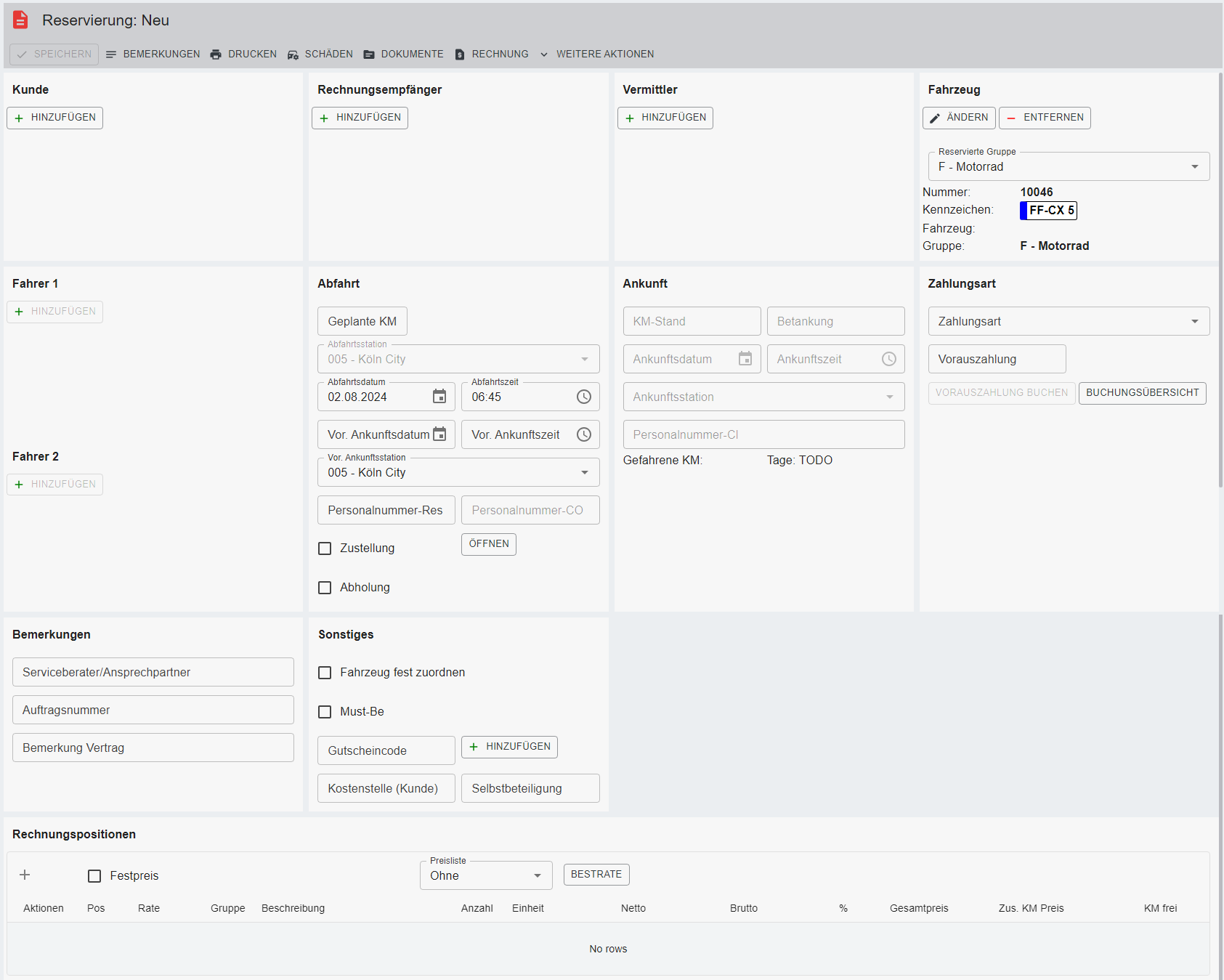
Die Reservierungsmaske
Die Reservierungsmaske bietet eine Vielzahl an Eingabemöglichkeiten und Optionen. Obwohl es von Vorteil ist, so viele Angaben wie möglich zu tätigen, sind zur Durchführung einer Reservierung nur wenige zwingend notwendig.
Die Pflichtfelder bei Anlage sind Kunde, vor. Ankunftsdatum, vor. Ankunftszeit und ggf. Personalnummer-Res.
Falls Sie nun die detaillierte Beschreibung der Reservierungsmaske überspringen möchten, um sich später mit ihr zu befassen und nun erst einmal schnellstmöglich eine Reservierung durchzuführen, können Sie das tun, indem Sie auf "Reservierung durchführen" klicken.
Kopfzeile
Ganz oben in der Maske finden Sie wieder eine Kopfzeile vor. Diese beinhaltet die folgenden Punkte:
Speichern
Sichert den Vorgang, der Button wird rot, sobald alle Pflichtfelder befüllt wurden.
Bemerkungen
Ein Klick auf den Button öffnet das Bemerkungsfeld 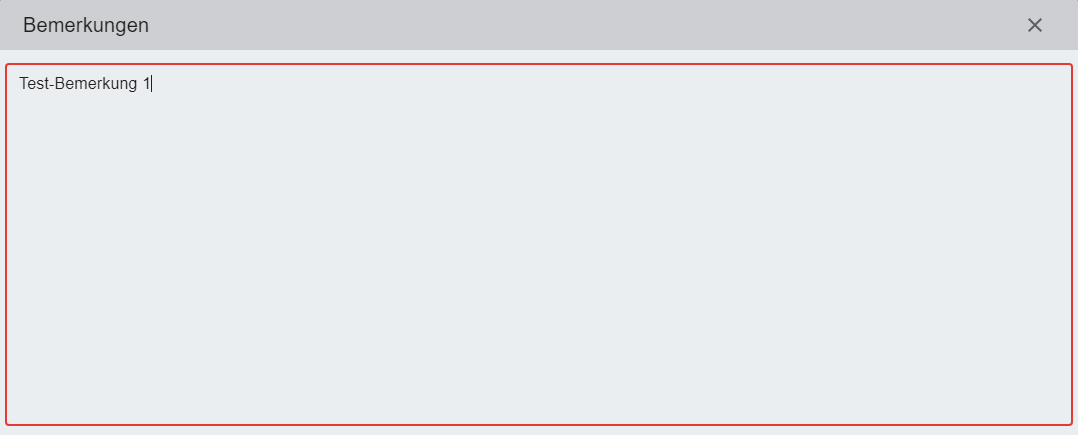
Drucken
Führt zum Druckmenü
Schäden
Führt zur Schadensverwaltung
Dokumente
Führt zum Dokumentenarchiv
Rechnung
Zeigt die zugehörigen Rechnungen an (siehe Rechnung erstellen)
Weitere Aktionen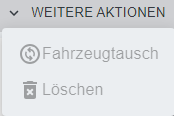
Fahrzeugtausch
Unter bestimmten Voraussetzungen ist es möglich, hier einen Fahrzeugtausch durchzuführen. Siehe hierzu das Kapitel Fahrzeugtausch.
Löschen
löscht den Vorgang (nur möglich wenn es keine Rechnungen / Zahlungsbuchungen gibt)
Eingabemöglichkeiten Bereich 1

Kunde
Das betätigen des Buttons führt Sie zur Kundensuche, in welcher der zum Mietvertrag gehörende Kunde standardmäßig ausgewählt ist. So haben Sie die nochmal die Möglichkeit, Kundendaten einzusehen oder zu ändern.
Rechnungsempfänger / Versicherung
Falls für diesen Mietvorgang eine vom Kunden abweichende Adresse als Rechnungsempfänger existiert, kann dies hier eingetragen werden. Im Fall einer Unfallersatzmiete z.B. wäre das die Versicherung des Schädigers. Bei Klick auf den Button , öffnet sich wieder die Maske "Kundensuche". Allerdings ist nun unter "Adressart" ganz rechts Versicherung markiert. Sie können nun nach einer schon eingetragenen Versicherung suchen oder eine Neue anlegen.
Vermittler
Hier kann ein dem Vertrag zugehöriger Vermittler angegeben werden (für mehr Informationen siehe Kapitel Vermittlerreservierung).
Fahrzeug
Falls die Reservierung bereits mit einem Fahrzeug verknüpft ist, werden hier die wichtigsten Angaben zum Fahrzeug angezeigt. Mit einem Klick auf "ändern" gelangen Sie zur Fahrzeugsuche. Ist kein Fahrzeug verknüpft wird nur die Fahrzeuggruppe angezeigt.
Eingabemöglichkeiten Bereich 2
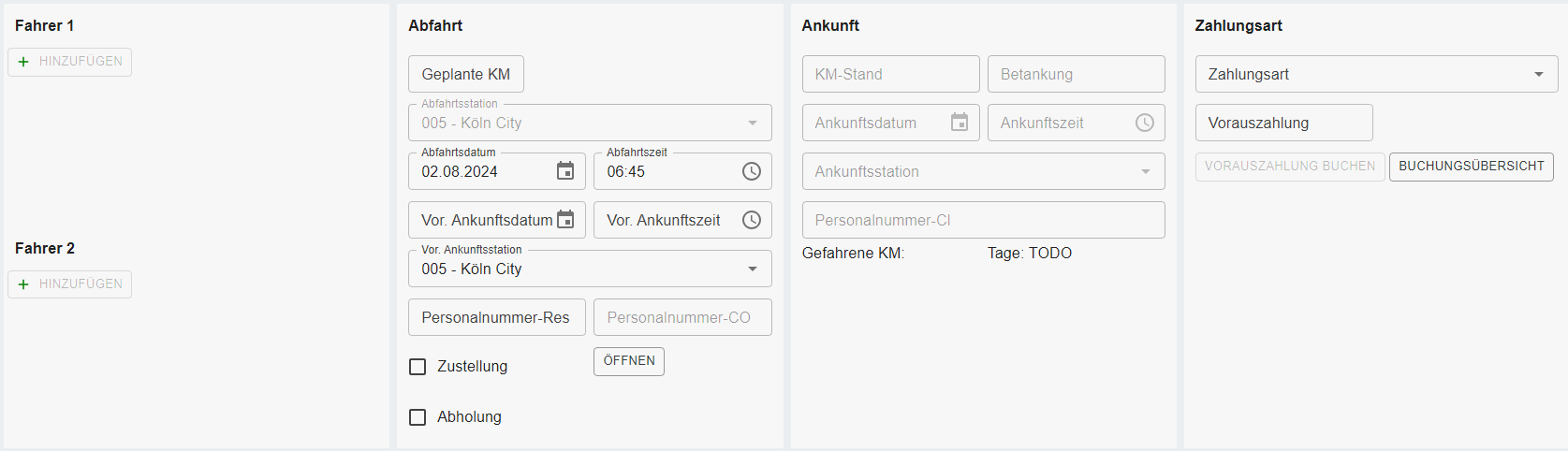
Fahrer 1
Sollte der Fahrer des KFZs eine andere Person als der Kunde sein (z.B. bei Firmen mit mehreren Mitarbeitern), können Sie hier einen für diesen Mietvertrag gültigen Fahrer samt Kontaktdaten anlegen. Haben Sie schon einen der Firma zugehörigen Fahrer angelegt, klicken sie einfach auf den Button "hinzufügen" und wählen den betreffenden Fahrer aus der Suchmaske aus. Haben Sie noch keinen Fahrer angelegt, klicken Sie auf "neuen Fahrer anlegen", Sie werden zu einer neuen Maske geleitet.
Fahrer 2
Abfahrt
Ankunft
Zahlungsart
Eingabemöglichkeiten Bereich 3
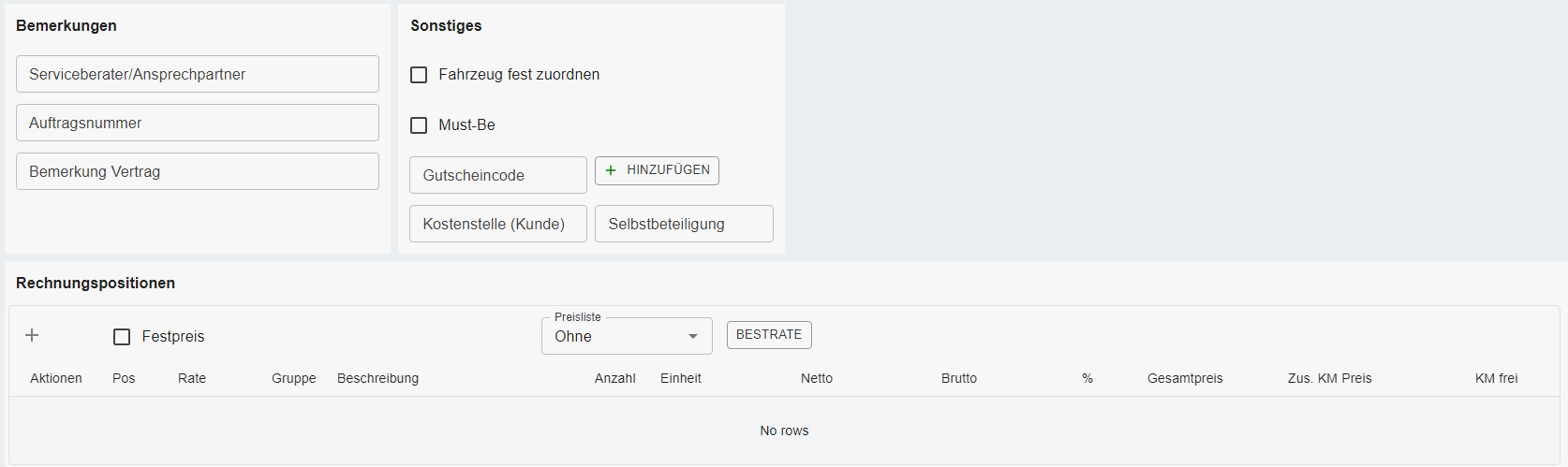
Bemerkungen
Sonstiges
Rechnungspositionen