
Disposition
Normal
Das erste Fenster, das sich nach dem Anmelden in C-Rent Web 6 öffnet, ist die Disposition. Sie bietet einen Überblick über die Mietfahrzeuge, die an der Station zur Verfügung stehen und ihre jeweilige Verwendung im betrachteten Zeitraum. Von hier aus können alle weiteren Aktionen gestartet werden.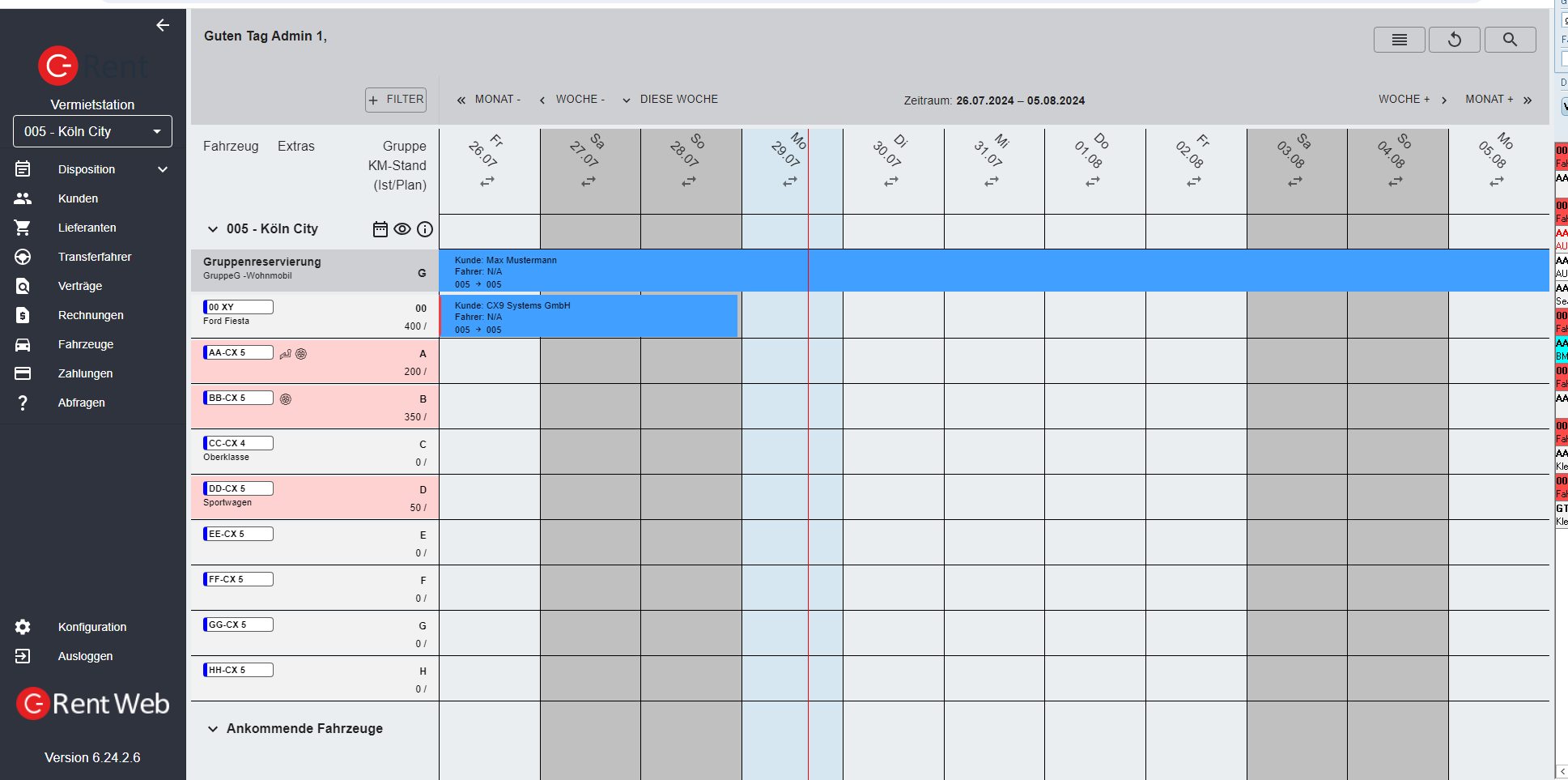
Der angezeigte Zeitraum und die vorausgewählte Station kann in dem jeweiligen Benutzer eingestellt werden. Üblicherweise wird der Zeitraum mit drei Tag vor dem aktuellen Datum und sieben Tage danach angezeigt.
Auf der Linken Seite, unter dem Logo kann die Station gewechselt werden.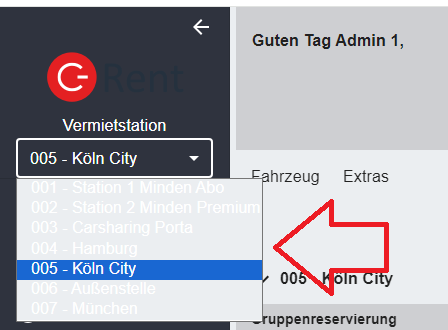
Über der Dispositionstabelle befinden sich die Schaltflächen und Eingabefelder, mit denen die Anzeige der Dispo gesteuert werden kann.
Filter
Der Filter bietet Ihnen diverse Optionen, die folgend erläutert werden. Zur Bestätigung der gewählten Filter klicken Sie auf den Button ANWENDEN, dies übernimmt die Einstellungen und schließt die Maske. Die gewählten Filter werden Ihnen dann auch in der Dispo angezeigt: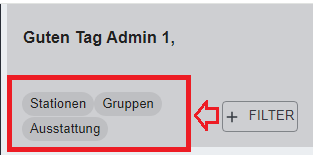
Allgemein
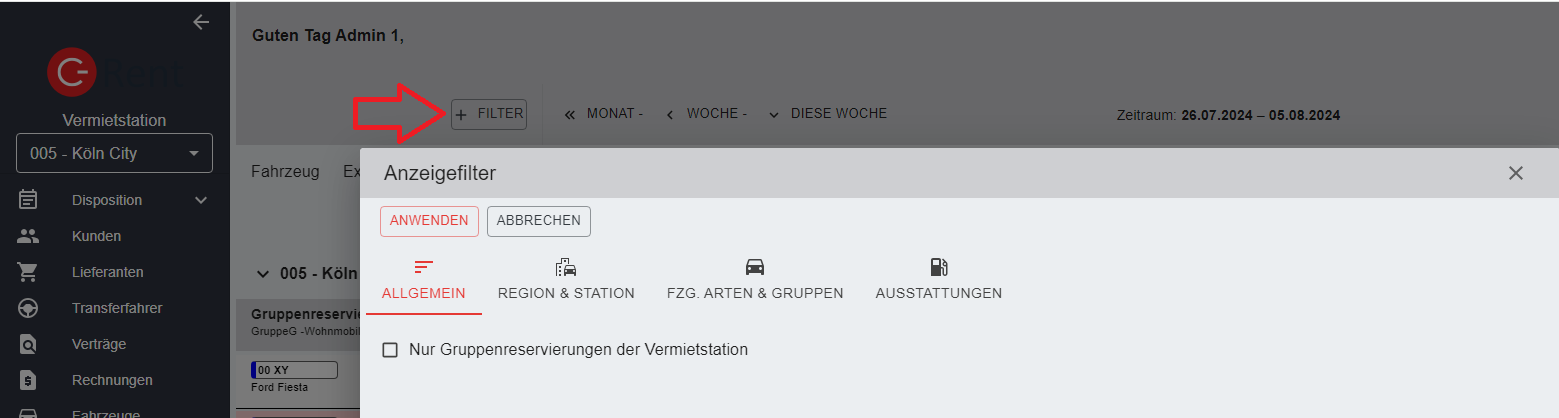
Nur Gruppenreservierungen der Vermietstation
Ist dieser Haken gesetzt werden nur Gruppenreservierungen der aktuell ausgewählten Station angezeigt, auch wenn alle Stationen selektiert wurden.
Region & Station
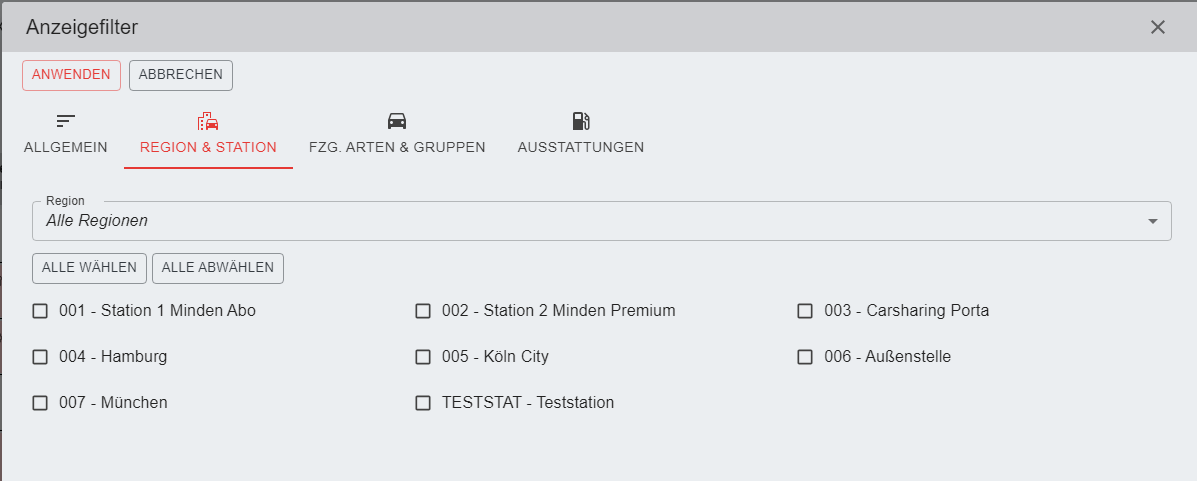
Region
Auswahloption der Regionen per Drop Down Feld. (Die Regionen können aktuell nur im C-Rent angelegt werden).
ALLE WÄHLEN / ALLE ABWÄHLEN
Über die Schaltflächen können alle darunter angezeigten Stationen mit einem Klick ausgewählt oder abgewählt werden.
Alternativ können die einzelnen Stationen auch manuell gewählt werden.
FZG. Arten & Gruppen
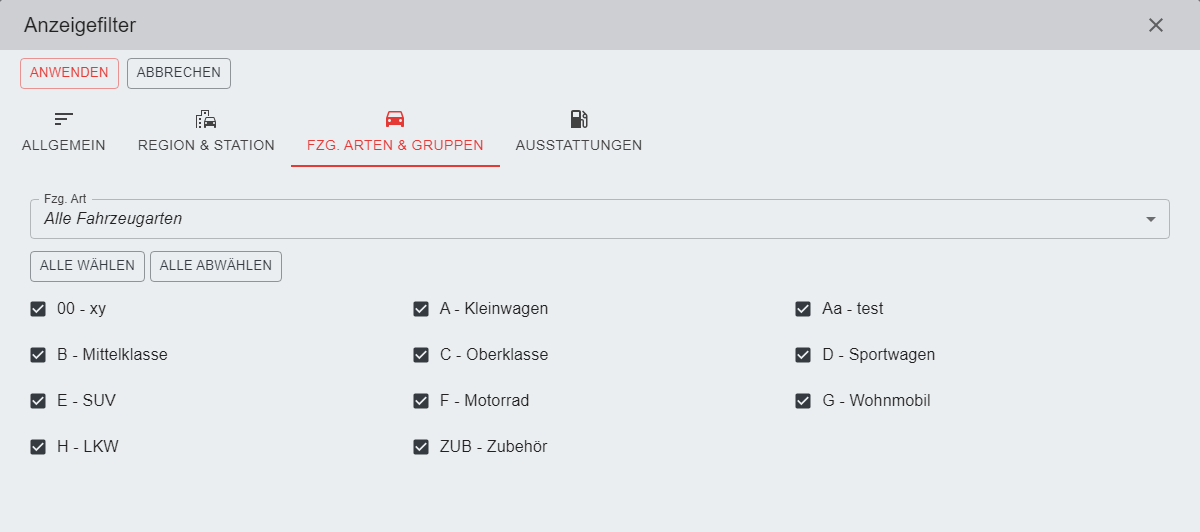
Fzg. Art
Auswahloption der Fahrzeugarten per Drop Down Feld. (Die Fahrzeugarten können aktuell nur im C-Rent angelegt werden).
ALLE WÄHLEN / ALLE ABWÄHLEN
Über die Schaltflächen können alle darunter angezeigten Fahrzeuggruppen mit einem Klick ausgewählt oder abgewählt werden.
Alternativ können die einzelnen Gruppen auch manuell gewählt werden.
Ausstattungen
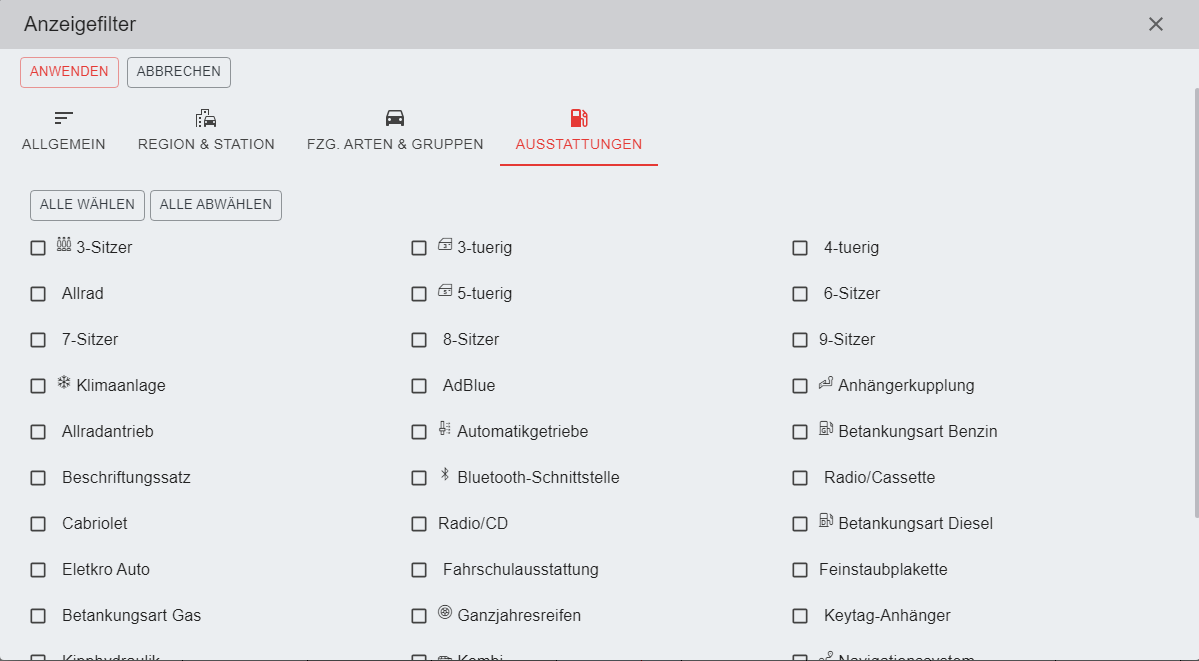 ALLE WÄHLEN / ALLE ABWÄHLEN
Über die Schaltflächen können alle darunter angezeigten Ausstattungsmerkmal mit einem Klick ausgewählt oder abgewählt werden. Alternativ können die einzelnen Ausstattungsmerkmal auch manuell gewählt werden. (Die Ausstattungsmerkmale können aktuell nur im C-Rent angelegt/verwaltet werden).
Eingabefelder für den Zeitraum
Rechts daneben befinden sich Felder für die Einstellung des angezeigtes Zeitraumes.
<< MONAT - / < WOCHE - /  DIESE WOCHE

Über diese Schaltflächen "<< MONAT -" & "< WOCHE -" können Sie in der Dispo einen Monat oder eine Woche in de Vergangenheit springen. Eine Rückkehr zur aktuellen Woche ist über den Button " DIESE WOCHE" möglich.
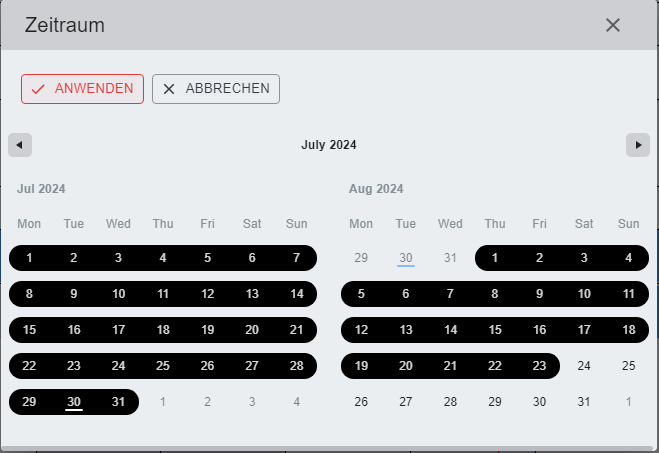
Zeitraum TT.MM.JJJJ - TT.MM.JJJJ

Zeigt den aktuell ausgewählten Zeitraum. Ein Klick öffnet die Datumsauswahl, hier können Sie manuell einen beliebigen Zeitraum auswählen und per Klick auf den Button "ANWENDEN" übernehmen.
WOCHE + > / MONAT + >>
Über diese Schaltflächen "WOCHE + >" & "MONAT + >>" können Sie in der Dispo einen Monat oder eine Woche in de Zukunft springen. Eine Rückkehr zur aktuellen Woche ist auch hier über den Button " DIESE WOCHE" möglich.
Bereich Fahrzeuge
hier wird der linke Bereich der Dispo erläutert.
Fahrzeug / Extras / Gruppe
Spalten = Überschrift
Fahrzeug = Kennzeichen
Extras = Ausstattungsmerkmale
Gruppe = zugehörige Fahrzeuggruppe
KM-Stand = aktueller KM Stand des Fahrzeugs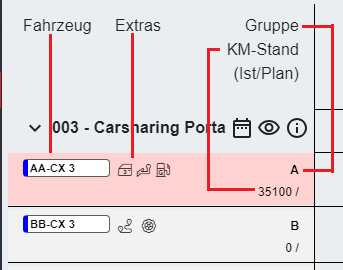
 =
= 
 =
=  Alle Fahrzeuge mit Vorgängen im angezeigten Zeitraum werden ausgeblendet.
 =
= 
 =
=  zeigt die Stationsinfos der Zeile