
Konfiguration
Die hier angezeigten Konfigurationen sind zum Teil Abhängig von den aktiven Modulen. Ist z.B. das Modul Onlinereservierung LF nicht aktiv, wird der Punkt "ORM Konfiguration" nicht angezeigt.
Die Rechte des angemeldeten Users können die angezeigten Bereiche und Funktionen ebenfalls einschränken.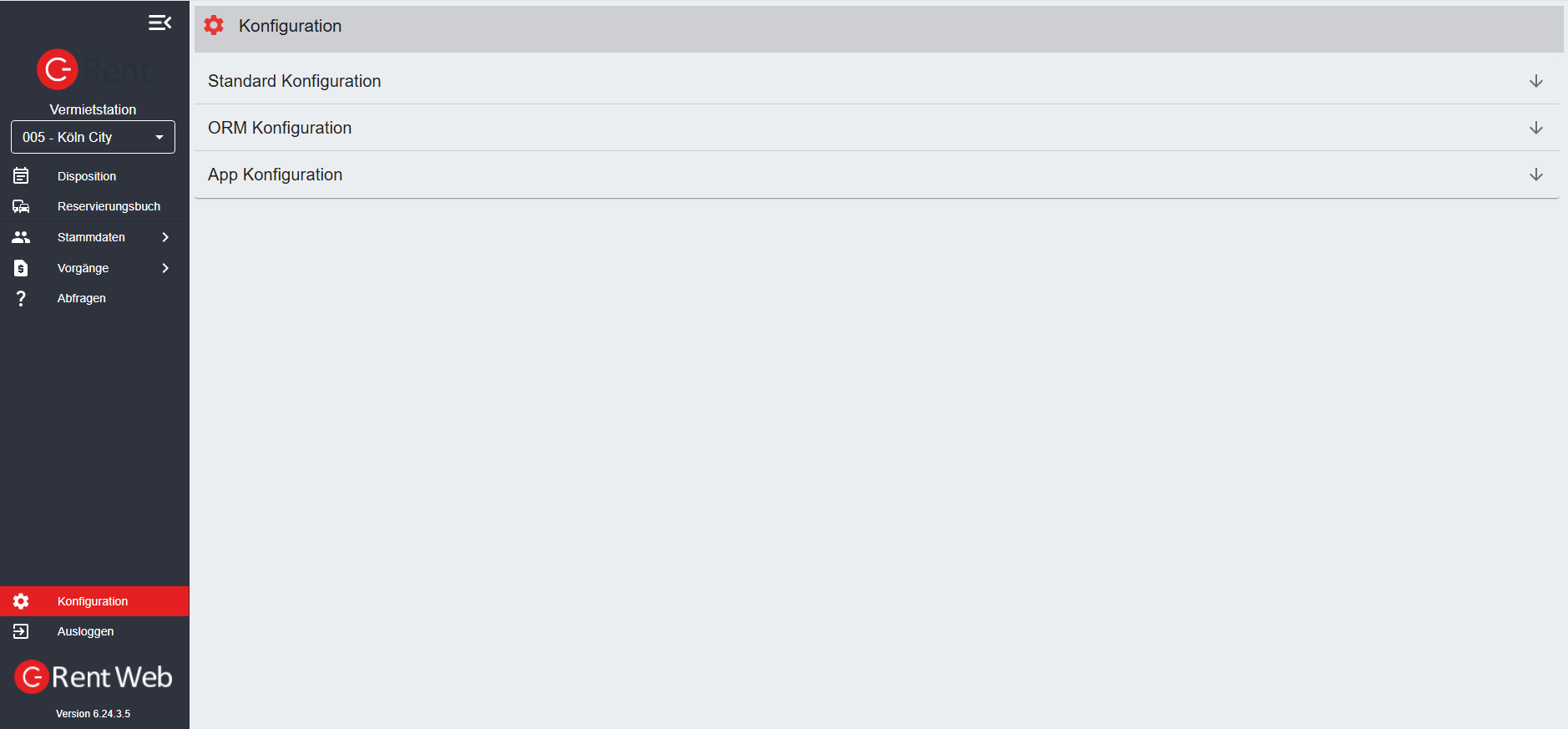
Standard Konfigurationen
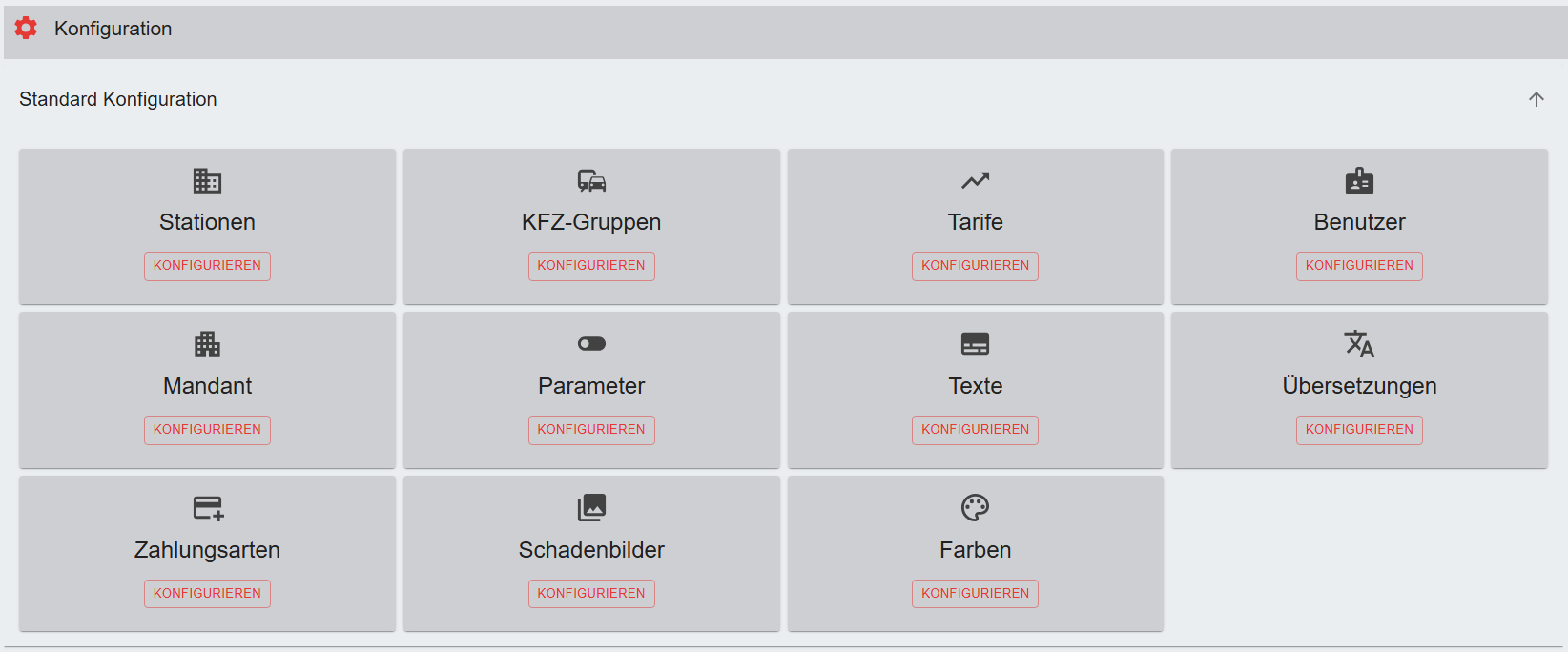
Stationen
Hier können neue Stationen angelegt und bestehende Stationen verwaltet werden.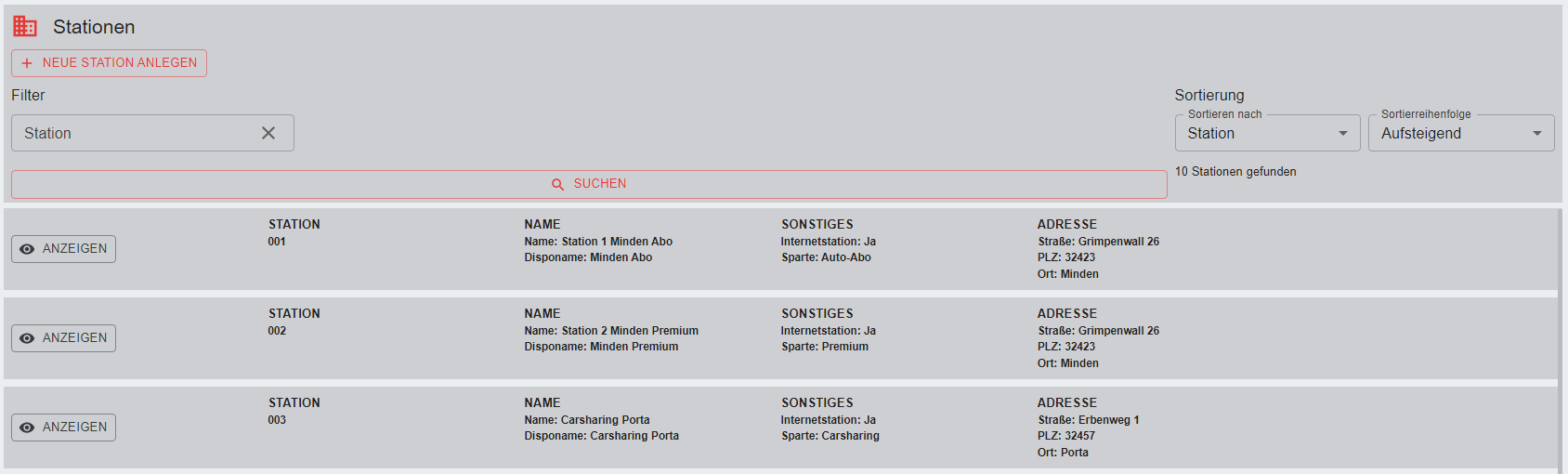
Stationen mit roten Strich am Anfang sind noch NICHT aktiviert worden. 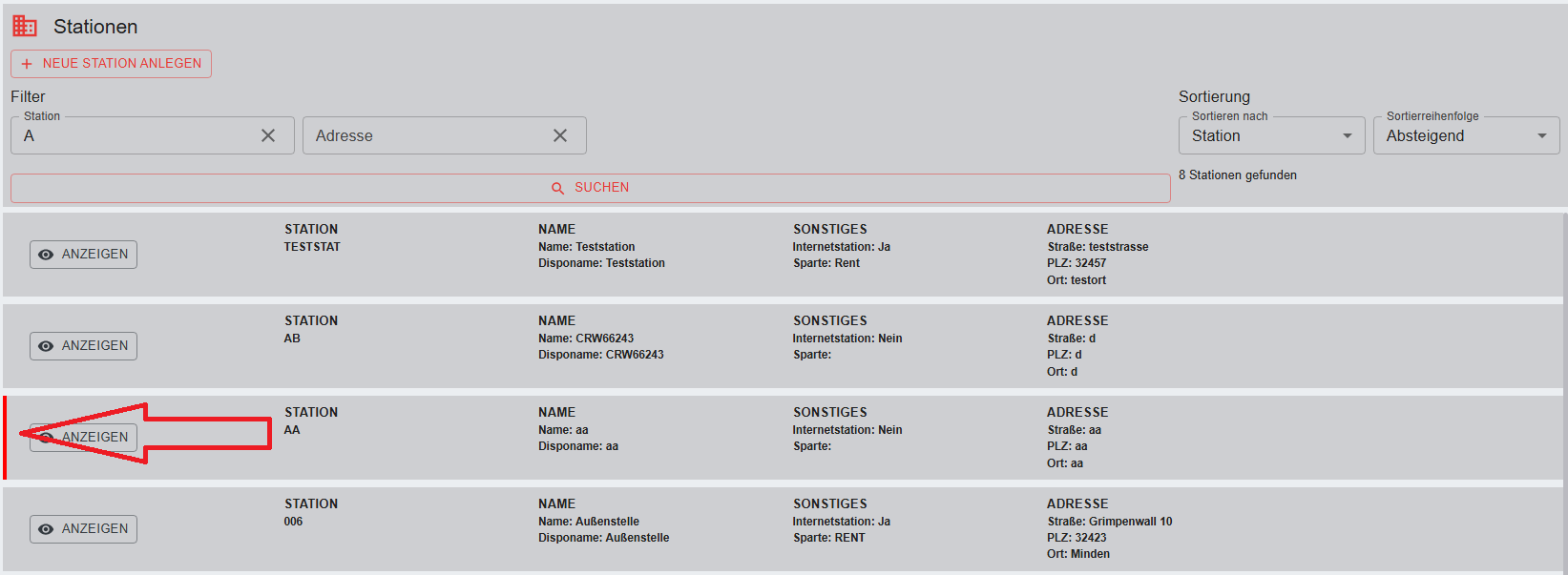
Suchen
Erlaubt die Suche nach Stationen. 
Station
Über das linke Feld "Station" kann nach der Stationsnummer gesucht werden.
Adresse
Über das Feld Adresse kann nach Straße, PLZ oder Ort gesucht werden.
Sortierung
- Sortierung nach Station
- Sortierreihenfolge Absteigend oder Aufsteigend
Anzeigen
Per Klick auf "ANZEIGEN" gelangt man in den Stationsstamm. Hier können Daten bei Bedarf geändert werden.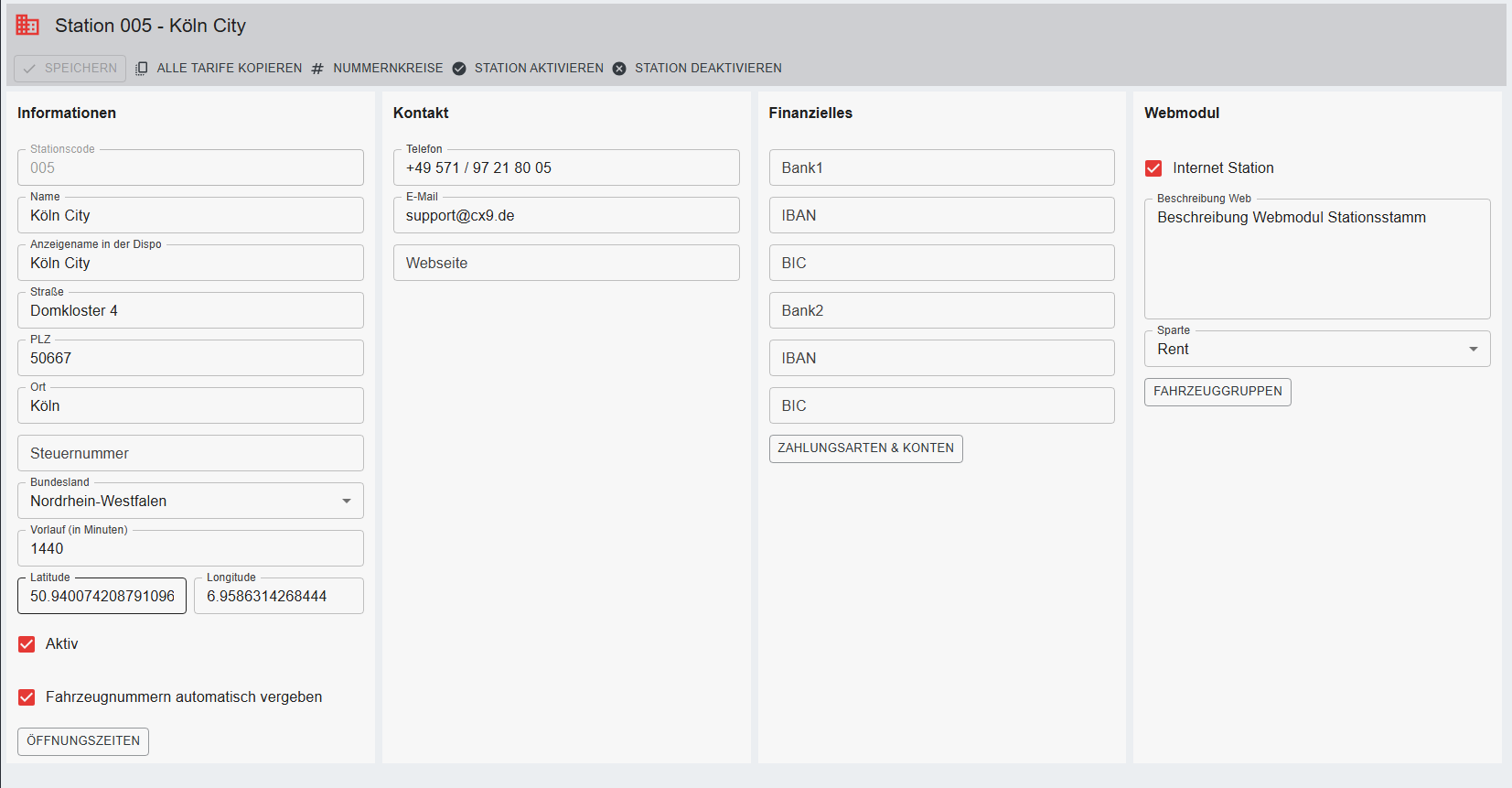
Alle Tarife kopieren
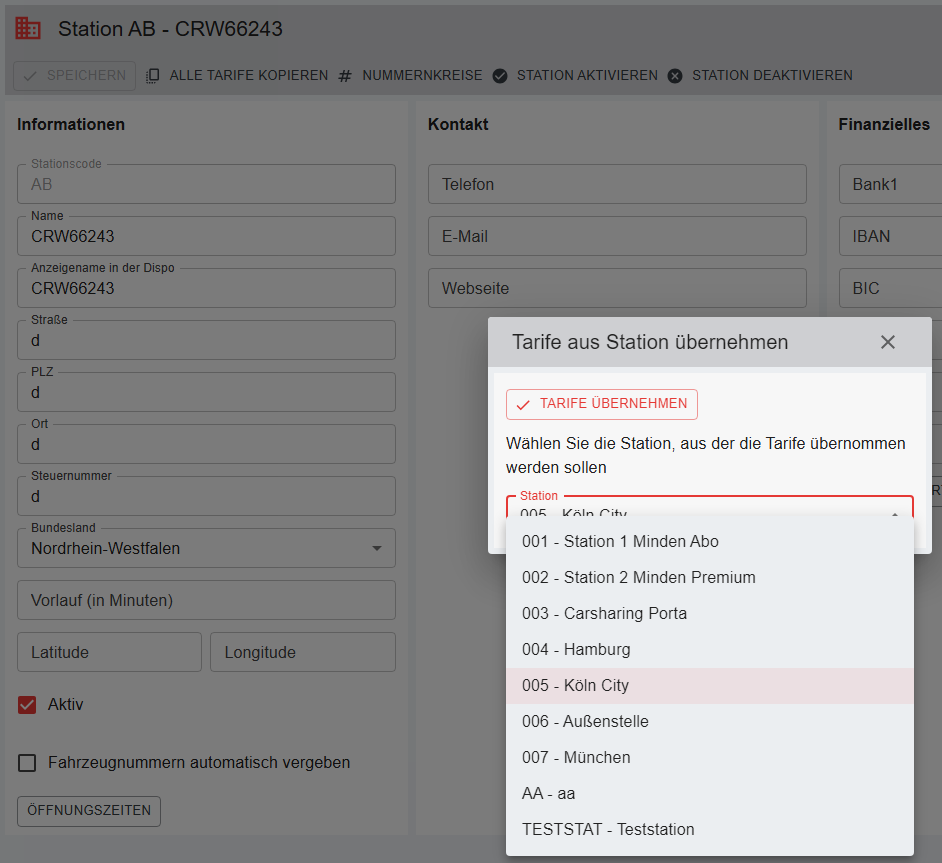
Diese Funktion erlaubt es alle Tarife einer (hier im Auswahlfeld) selektierten Station in die aktuell zu bearbeitende Station zu übernehmen. Wählen Sie die Station, aus der die Tarife übernommen werden sollen aus und klicken Sie auf  .
.
Das System meldet im Anschluss die erfolgreiche Übernahme der Tarife:
Nummernkreise
Hier können Nummernkreise für Mietverträge und Transferfahrten angelegt werden. Aus den hier angelegten Nummernkreisen werden dann später die Mietvertrags- und Rechnungsnummern generiert.
Achtung: Nummernkreise für Stationen dürfen sich nicht wiederholen oder überschneiden!
Um einen neuen Eintrag zu generieren, gibt man eine Anfangs- und Endnummer ein.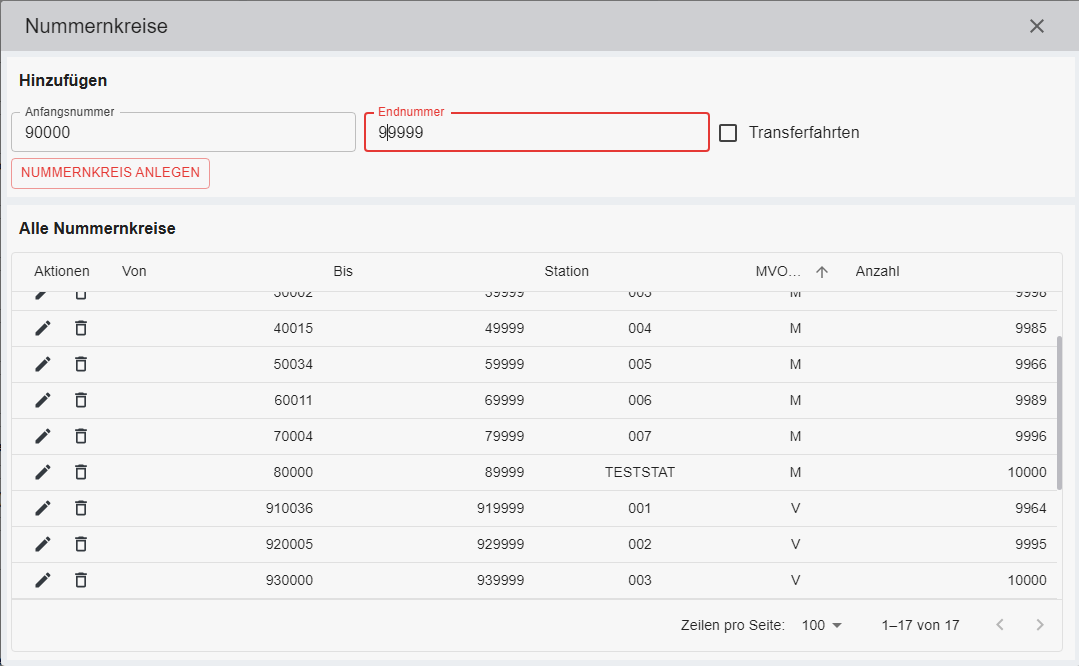
Falls Sie Nummernkreise für Transferfahrten vergeben möchten, aktivieren Sie das Kästchen "Transferfahrten". Klicken Sie nun auf "Nummernkreis anlegen".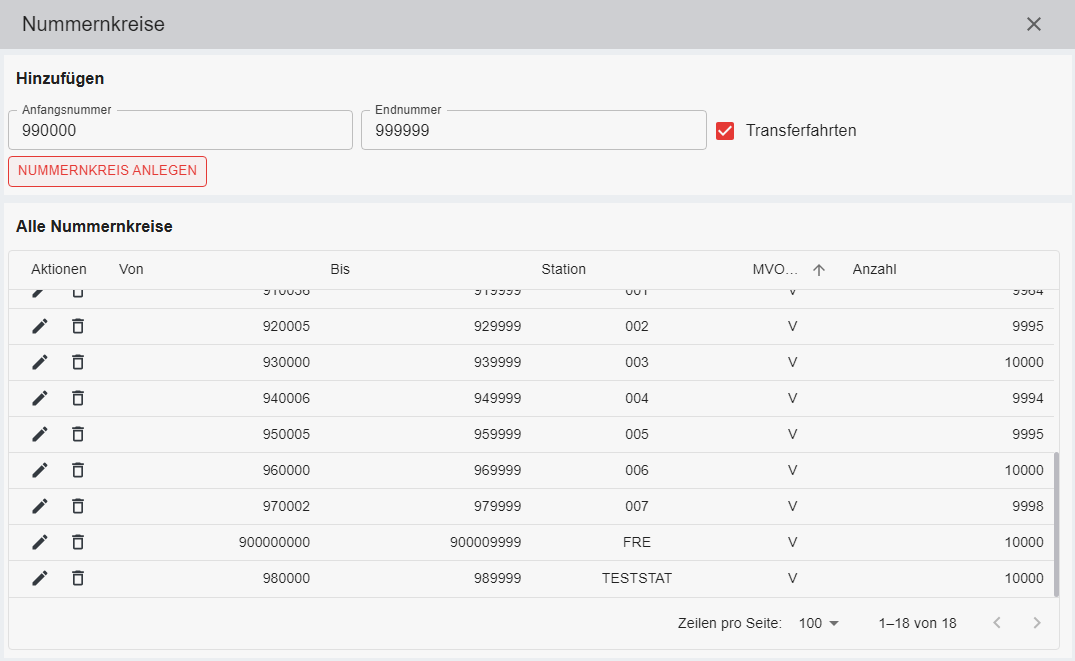
Das System bestätigt die erfolgreiche Eingabe der Nummernkreise. 
Der erstellte Nummernkreis wird nun in der Mitte der Maske abgebildet.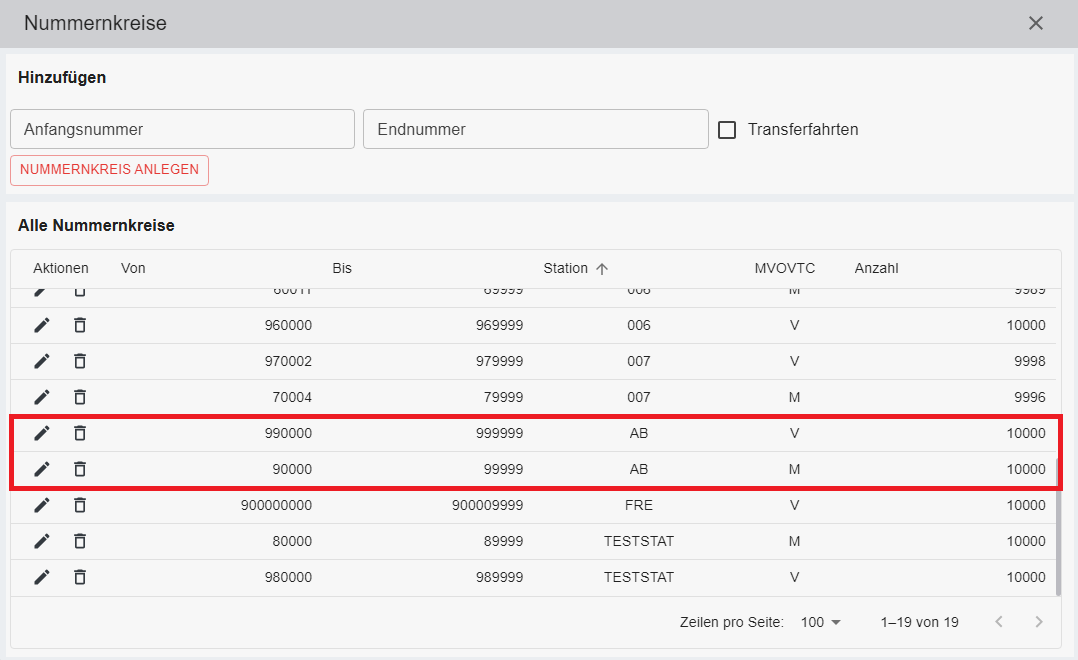
Außerdem sind dort neben der Anzahl der inkludierten Nummern die zugehörige Station vermerkt und in der Spalte "mvovtc" können Sie ablesen, um welche Art von Nummernkreis es sich handelt. Die Abkürzung "M" steht hierbei für Mietvertrag, "V" für VTC (Vehicle Transfer Connect), also für Transferfahrt.
Station aktivieren
Damit eine neu angelegte Station verwendet werden kann muss diese zuerst aktiviert werden. 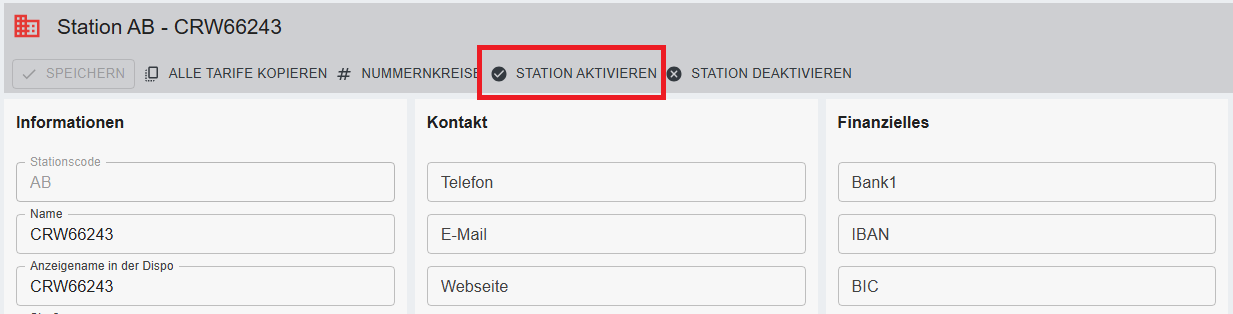
Bei Aktivierung der Station steht zusätzlich die Option "aktivieren (alle Raten)" zur Verfügung, wird der Button geklickt, werden alle RatenTarife für die Station frei gegeben.
Der Button "aktivieren" aktiviert die Station ohne Freigabe von Raten / Tarifen. Die Übernahme der Tarife kann auch später über die Aktion "alle Tarife aktivieren" durchgeführt werden.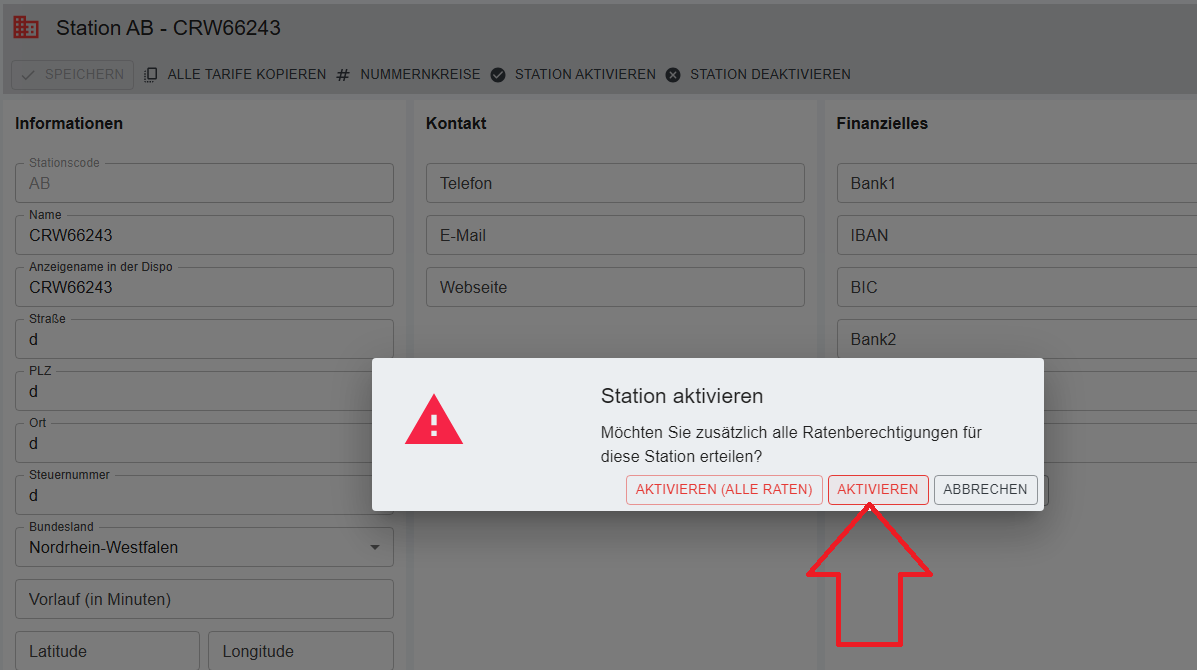
Das System meldet im Anschluss die erfolgreiche Aktivierung der Station.
Bei Aktivierung der Station (egal ob mit oder ohne Tarifübernahme) wird außerdem in allen Benutzern das Recht Station "Erlaubt" gesetzt. "Wechsel" muss bei Bedarf manuell im Benutzer gesetzt werden.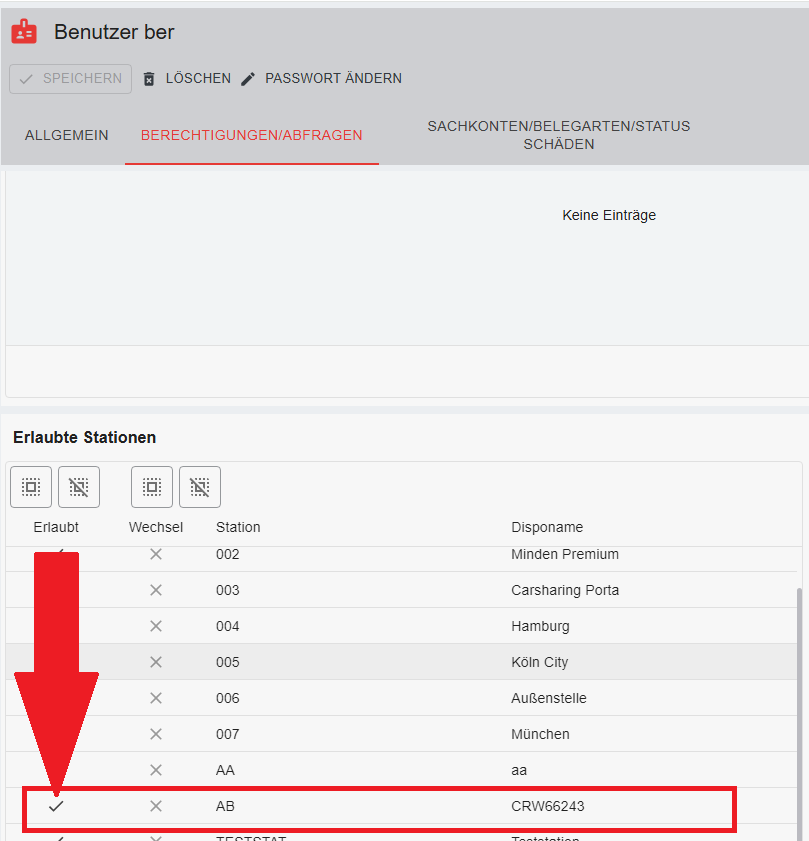
Station deaktivieren
Stationen die nicht mehr benötigt werden dürfen NICHT gelöscht werden (es droht sonst Datenverlust). Nicht mehr benötigte Stationen müssen deaktiviert werden.
Bestätigen Sie die Aktion mit Klick auf "deaktivieren".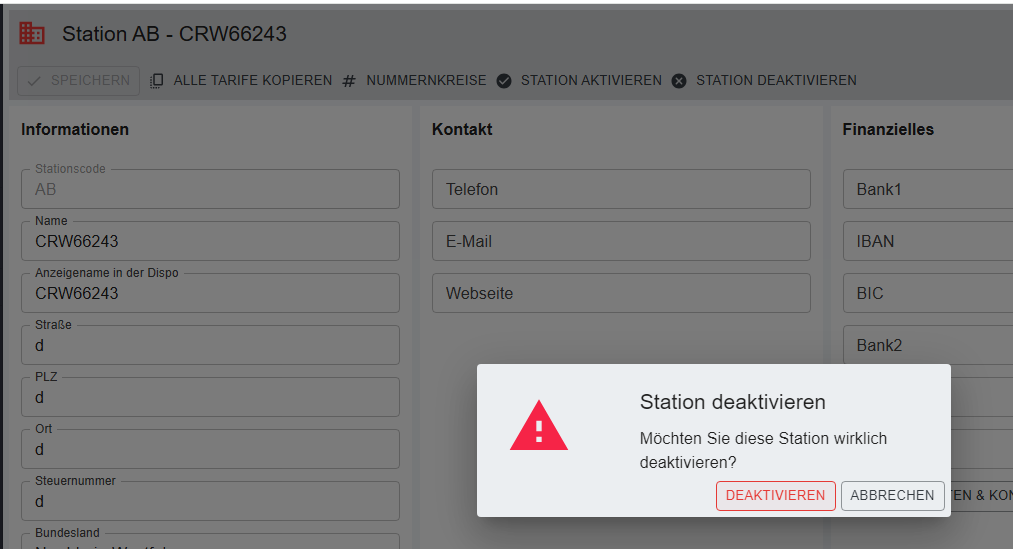
Das System meldet im Anschluss die erfolgreiche Deaktivierung der Station.
Die Aktion entfernt den Haken Station Erlaubt in allen Benutzern und Tarifen. 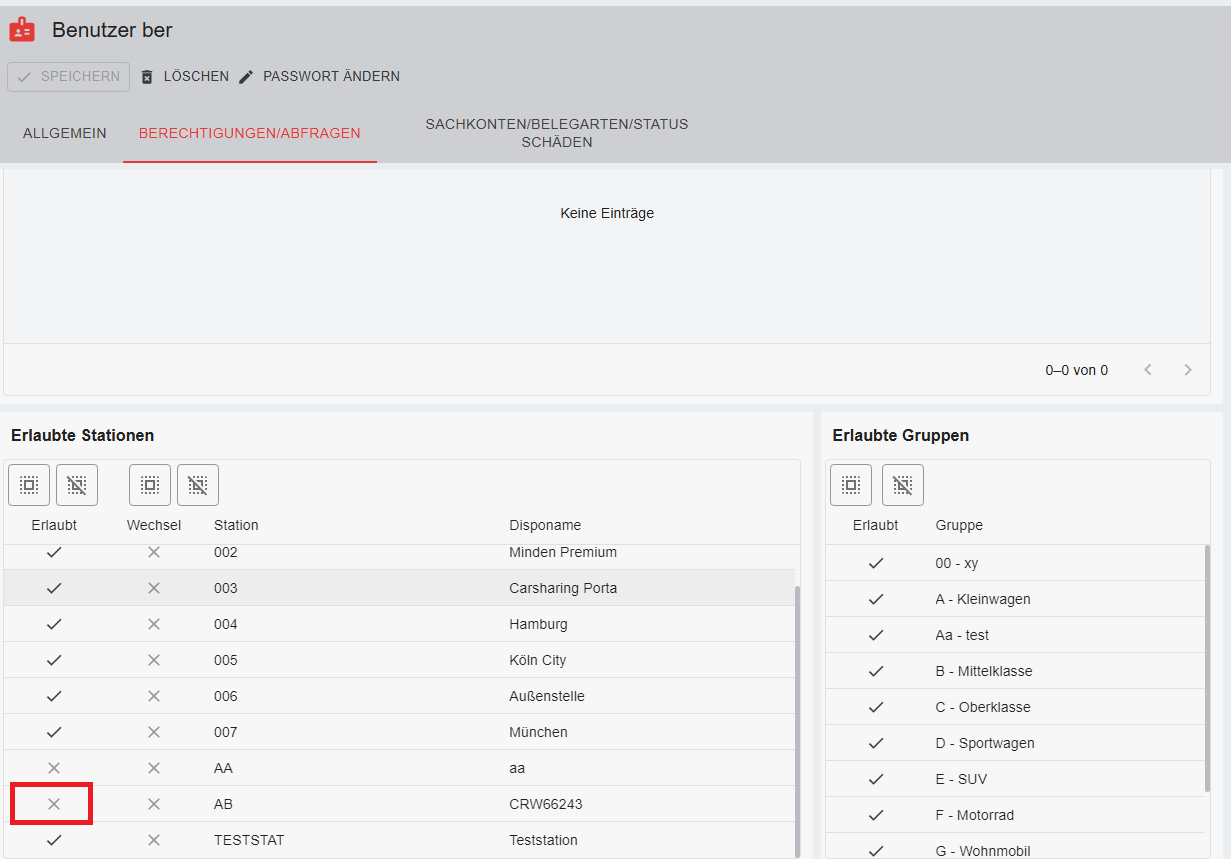
Neue Station anlegen
Die Schaltfläche  führt zur Maske "Station Neu".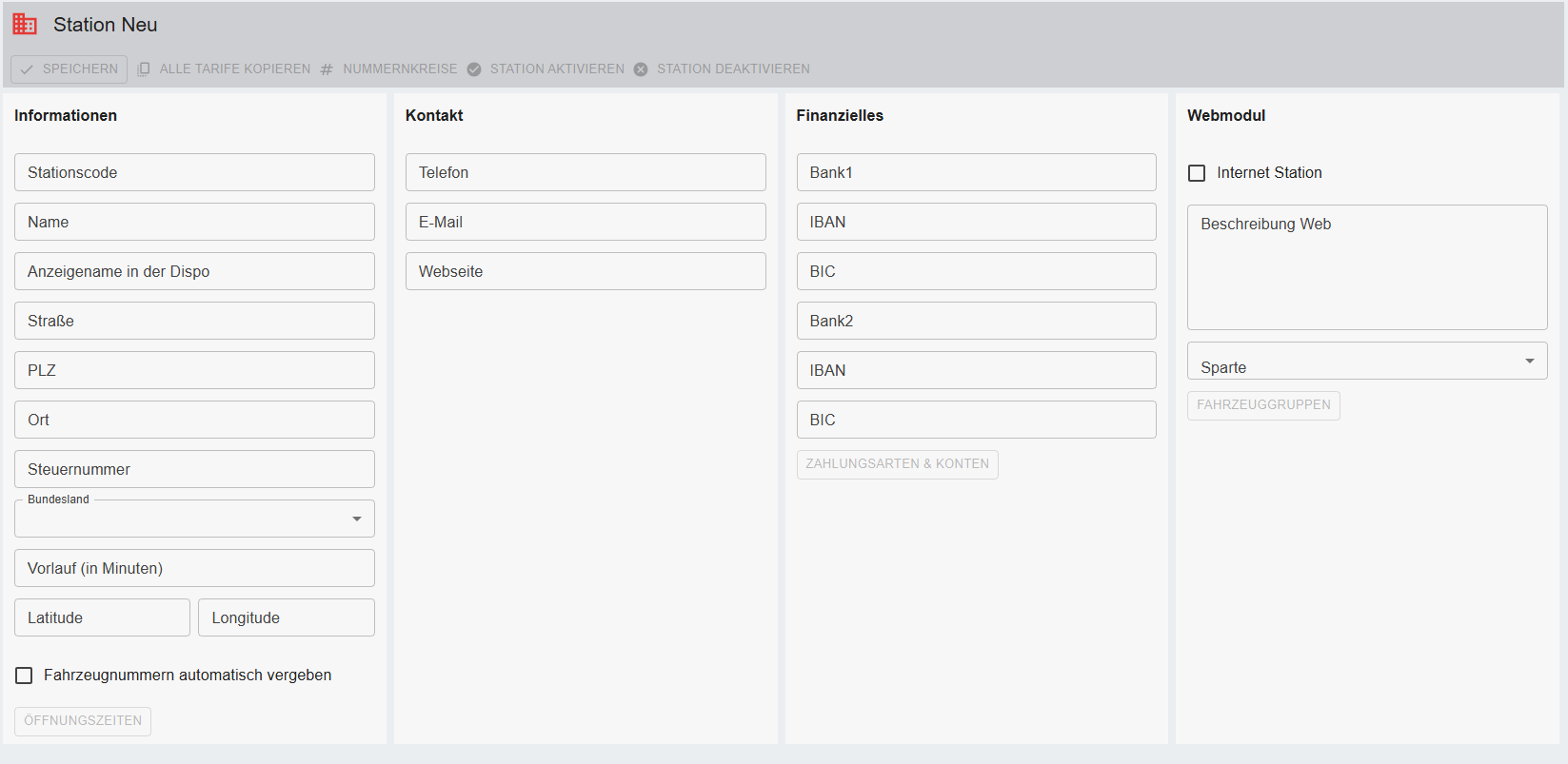
Informationen
Stationscode
Der Stationscode oder auch Stationskürzel, kann aus Buchstaben und/oder Zahlen bestehen. Wir raten von der Verwendung von Sonderzeichen und Umlauten ab.
Name
Stationsname
Anzeigename in der Dispo
Anzeigename der Station in der Dispo
Straße
Straße der Station
PLZ
PLZ der Station
Ort
Ort der Station
Steuernummer
Steuernummer der Station
Bundesland
Bundesland der Station
Vorlauf (in Minuten)
Relevant bei Verwendung des Onlinereservierungsmodul, damit der Kunde dort nicht für sofort buchen kann.
Wenn eine Vorlaufzeit für diese Station festgelegt werden soll, gibt man diese hier in Minuten ein. Soll also z. B. ein Tag Vorlauf für die Bereitstellung eines reservierten Fahrzeugs eingeräumt werden, muss hier die Zahl 1440 eingetragen werden. Wird in den Kundenstammdaten für einen spezifischen Kunden keine andere Vorlaufzeit vermerkt, wird die hier eingestellte Vorlaufzeit übernommen.
Latitude/Longitude
Hier wird Standort der Station konfiguriert. Im ORM wird bei Station eine Karte angezeigt, diese kommt aus Googel Maps und berechnet sich anhand der hinterlegten Daten im Filialstamm.
Die Daten können bei Google Maps kopiert und aufgeteilt in die Felder Latitude und Longitude eingefügt werden.
Beispiel:
Kopie aus Google-Maps: 50.9400742087911, 6.9586314268444
Latitude = 50.9400742087911
Longitude = 6.9586314268444
ÖFFNUNGSZEITEN
Diese Option ist erst nach Speichern der Station verfügbar.
Kontakt
Telefon / E-Mail / Website
Die Felder beinhalten Telefon sowie die E-Mail und gegebenenfalls die Webadresse. Diese Angaben werden später in Dokumenten wie Mietverträgen oder Rechnungen in der Kopfzeile automatisch eingefügt.
Finanzielles
Dieser Bereich enthält die für Mietverträge und Rechnungen relevanten Bankdaten, aufgeteilt in Bank1 und Bank2
Webmodul
Internet Station
Ist der Haken beim Punkt "Internet Station" gesetzt, wird die Station im Zusatzmodul "Online-Reservierung" angezeigt.
Beschreibung WEB
xx
Sparte
Relevant bei Nutzung Onlinereservierungsmodul und C-Share (C-Share benötigt auch die C-Rent ERP Version).
Die Anzeige der Stationen im ORM LF richtet sich immer nach den gepflegten Sparten und der StatNr. aus dem C-Rent Stamm.
Fahrzeuggruppen
Ein Klick auf diesen Button öffnet das Fenster Fahrzeuggruppen. FZ Gruppen können hier bei Bedarf für die Station (per Hakensetzung) eingeschränkt werden. Werden KEINE Haken gesetzt sind alle FZ Gruppen erlaubt.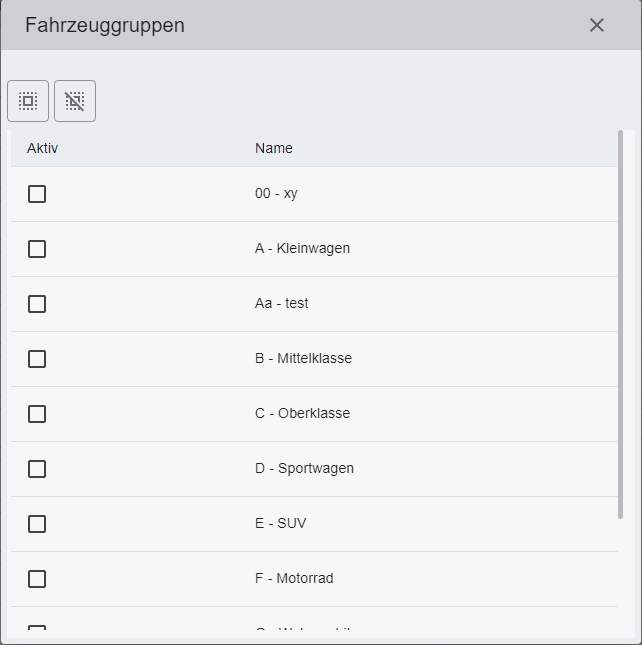
Mit einem Klick auf Speichern werden die Daten der neuen Station gespeichert.
KFZ-Gruppen
Hier besteht die Möglichkeit, Fahrzeuggruppen anzulegen, denen sich wiederum Fahrzeuge zuordnen lassen.
Suche
Suchen nach Fahrzeuggruppen per Teiltexteingabe. Es ist also nicht nötig, den Namen der Gruppe vollständig einzugeben. Ist man z.B. auf der Suche nach der Gruppe "Aa", genügt z.B. die Eingabe von "A" und ein Klick auf "Suche". 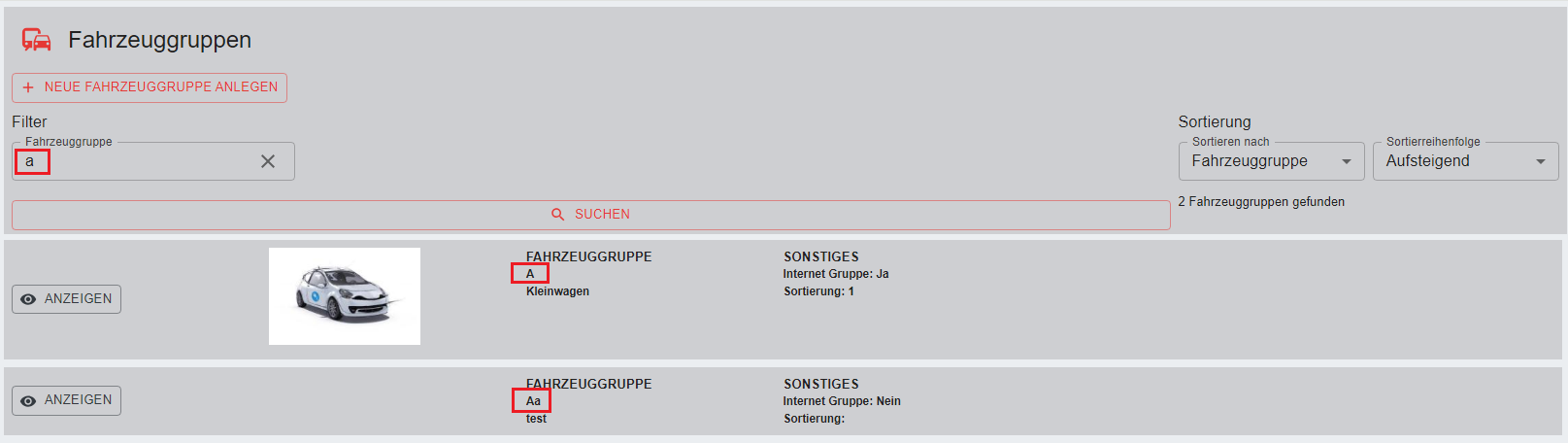
Anzeigen
Klick auf "ANZEIGEN" führt in die Maske der jeweils ausgewählten Gruppe. Hier können Daten bei Bedarf geändert werden. 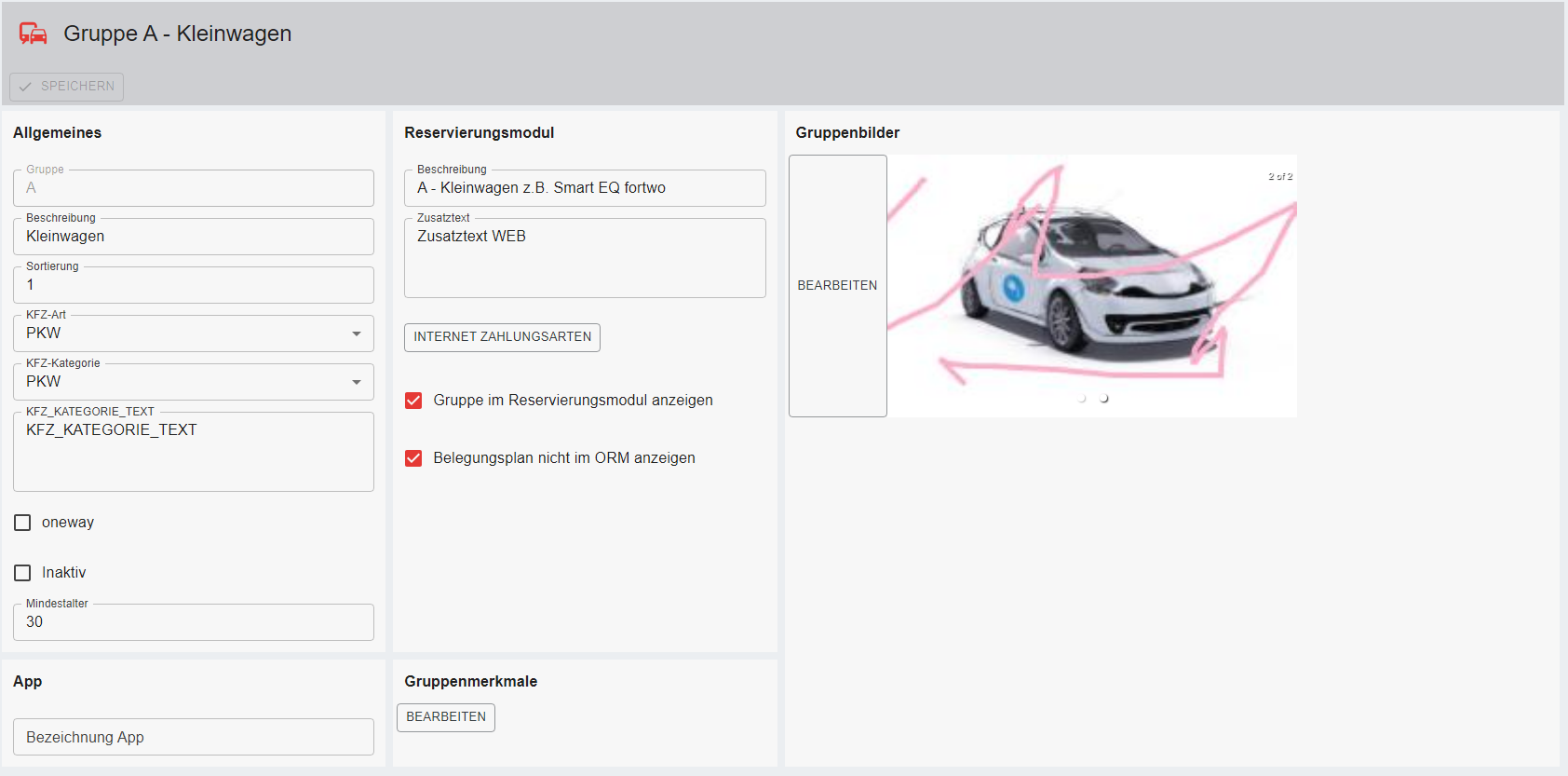
neue Gruppe anlegen
Die Schaltfläche  führt zur Maske "Gruppe Neu".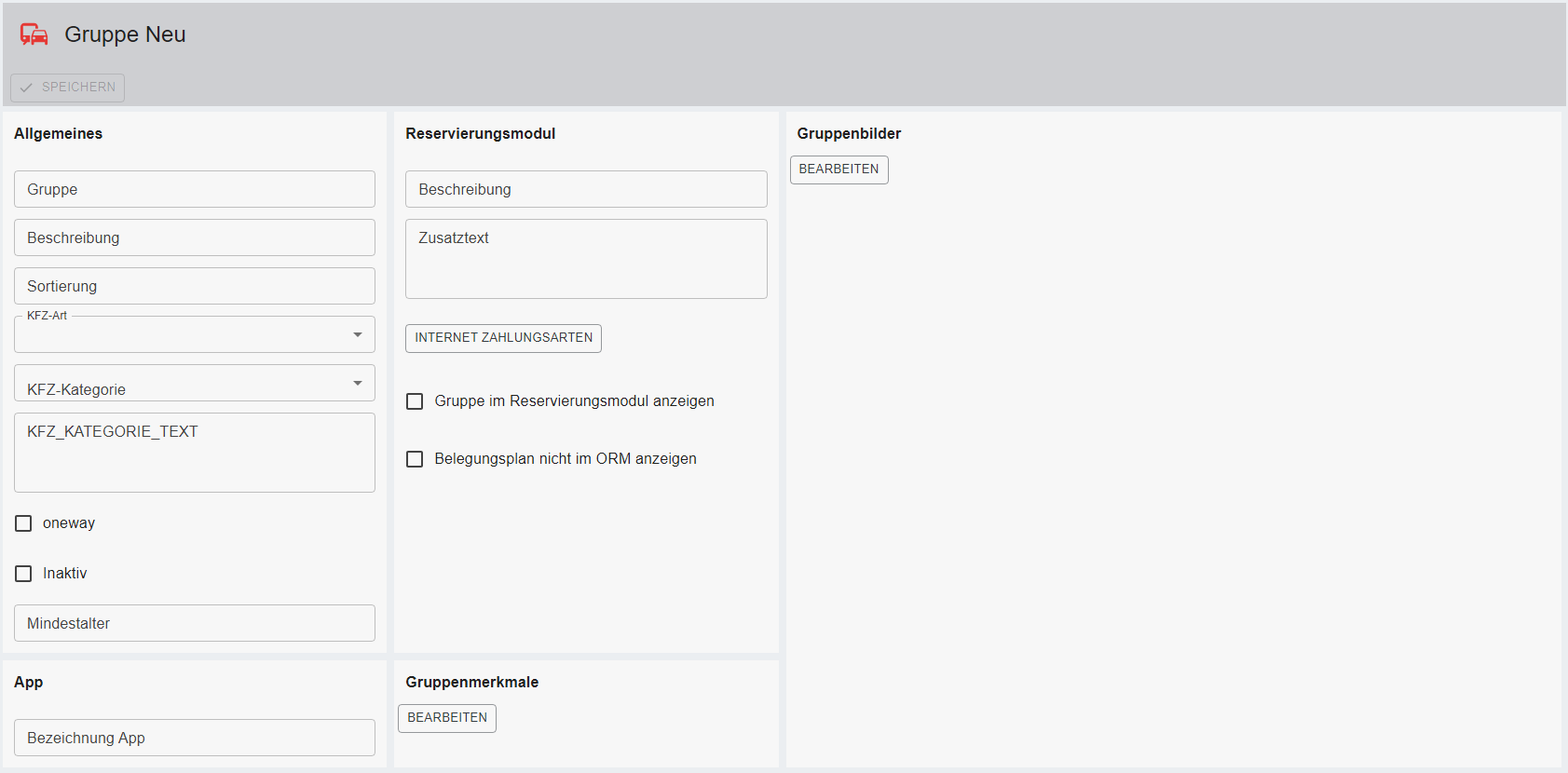
Allgemeines
Gruppe
Eingabe der Gruppenbezeichnung, dies sind für gewöhnlich Buchstaben (z.B. Gruppe "A" für Kleinwagen, "T" für Transporter etc.).
Wichtig ist darauf zu achten, dass die Bezeichnung maximal zwei Stellen ausweisen darf (z.B. "AB") und keine Umlaute oder Sonderzeichen beinhalten darf!
Beschreibung
Beschreibung der Gruppe ein, also z.B. Kleinwagen, Mittelklasse, Luxusklasse etc.
Sortierung
Diese Einstellung beeinflusst die Sortierung, die die Anzeige der Fahrzeuggruppen im ORM LF festlegt. Eine 1 steht hier für die Gruppe, welche ganz oben steht, 2 darunter usw.
KFZ-Art
Hier kann die KFZ-Art gepflegt werden.
KFZ Kategorie
Hier kann die KFZ-Kategorie gepflegt werden. Im Onlinereservierungsmodul LF kann in Step 1 nach dieser Kategorie gefiltert werden.
KFZ Kategorie Text
Zusatztext zur Fahrzeuggruppe, die im Onlinereservierungsmodul LF angezeigt wird.
oneway
Wenn dieser Haken gesetzt ist darf die Fahrzeuggruppe für Einwegmiete (One-Way) genutzt werden.
Inaktiv
Bei gesetztem Haken wird die Gruppe inaktiv, (wird bei veralteten Daten verwendet, statt löschen).
Mindestalter
Kann eingetragen werden, hat aber keine weitere Funktion. Rein plakativ. Kann aber bei Bedarf kostenpflichtig angepasst werden. Kommen Sie bei Bedarf auf Ihren Kundenbetreuer zu.
Reservierungsmodul
Beschreibung
Beschreibung zur Fahrzeuggruppe, die im Onlinereservierungsmodul LF angezeigt wird.
Zusatztext
Der Text wird im Onlinereservierungsmodul LF angezeigt.
Internet Zahlungsarten
Sollen für bestimmte Fahrzeuggruppen nur bestimmte Zahlungsmittel erlaubt sein, so können diese hier eingeschränkt werden. Sind keine Daten hinterlegt dürfen alle Zahlungsmittel verwendet werden, die frei gegeben wurden.
Gruppe im Reservierungsmodul anzeigen
Ist der Haken hier gesetzt, wird das Fahrzeug im Online Reservierungsmodul LF angezeigt.
Belegungsplan nicht im ORM anzeigen
Nur relevant, wenn das Modul Belegungsplan aktiv ist. Wird hier der Haken gesetzt erscheint bei der Gruppe KEIN Belegungsplan.
Gruppenbilder
Bearbeiten
Hier können Bilder hinterlegt werden, die dem Kunden dann im ORM LF (Online-Reservierungsmodul LF) stellvertretend für die jeweilige Fahrzeuggruppe angezeigt werden sollen. Es ist auch möglich, mehrere Bilder zu hinterlegen. Diese werden sich dann in der Anzeige abwechseln.
Um ein neues Bild hinzuzufügen, klickt man zunächst in den Bereich "Datei(en) ablegen oder auswählen". Danach erscheint ein Fenster zur Auswahl der Bilder, hier können Bilder per Drag an Drop oder per Klick auf "Öffnen" übernommen werden.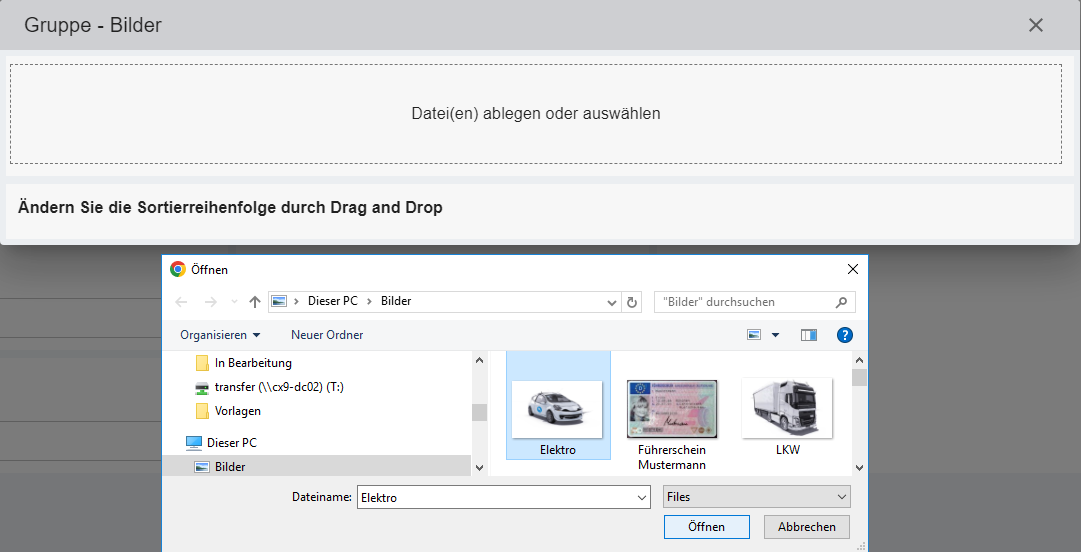
App
Bezeichnung App
Hier kann eine abweichende Gruppenbezeichnung vergeben werden, die dann in der App C-Share verwendet wird.
Gruppenmerkmale
Bearbeiten
Die hier eingegebenen Gruppen Merkmale werden im Onlinereservierungsmodul LF dargestellt.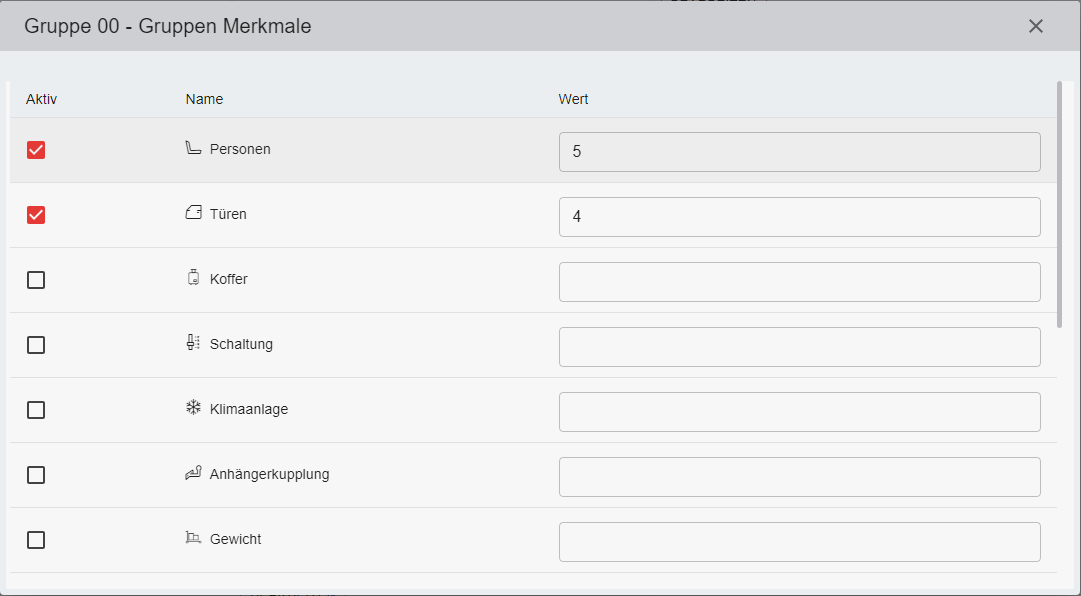
Tarife
Ein Klick auf diesen Bereich führt zur Tarifsuche. Sie werden nun zur Maske "Tarife" geleitet. Hier werden Ihnen sämtliche angelegte Tarife angezeigt. Es können neue Tarife angelegt oder bestehende Tarife geändert werden.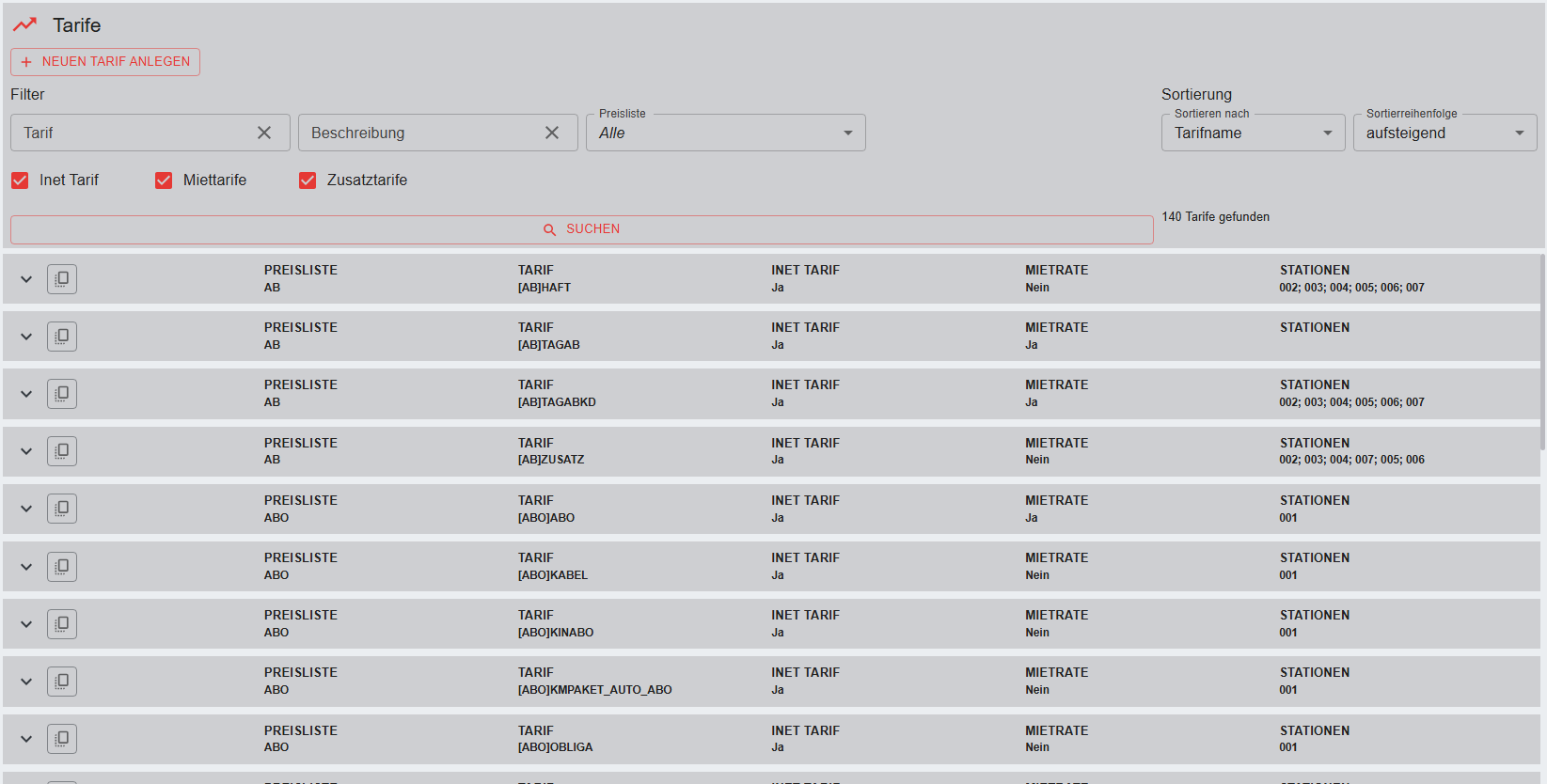
Tarifsuche
Über eine Eingabe in eines der Suchfelder "Tarif" oder "Beschreibung" können bestimmte Tarife gesucht werden.
Die Tarifsuche verfügt, wie auch die Fahrzeugsuche, über eine Teiltexteingabe. Es ist also nicht nötig, den Namen des Tarifs vollständig einzugeben. Auf der Suche nach dem Tarif "Wochenende", genügt z.B. die Eingabe der Beschreibung "Woche" und ein Klick auf "Suche".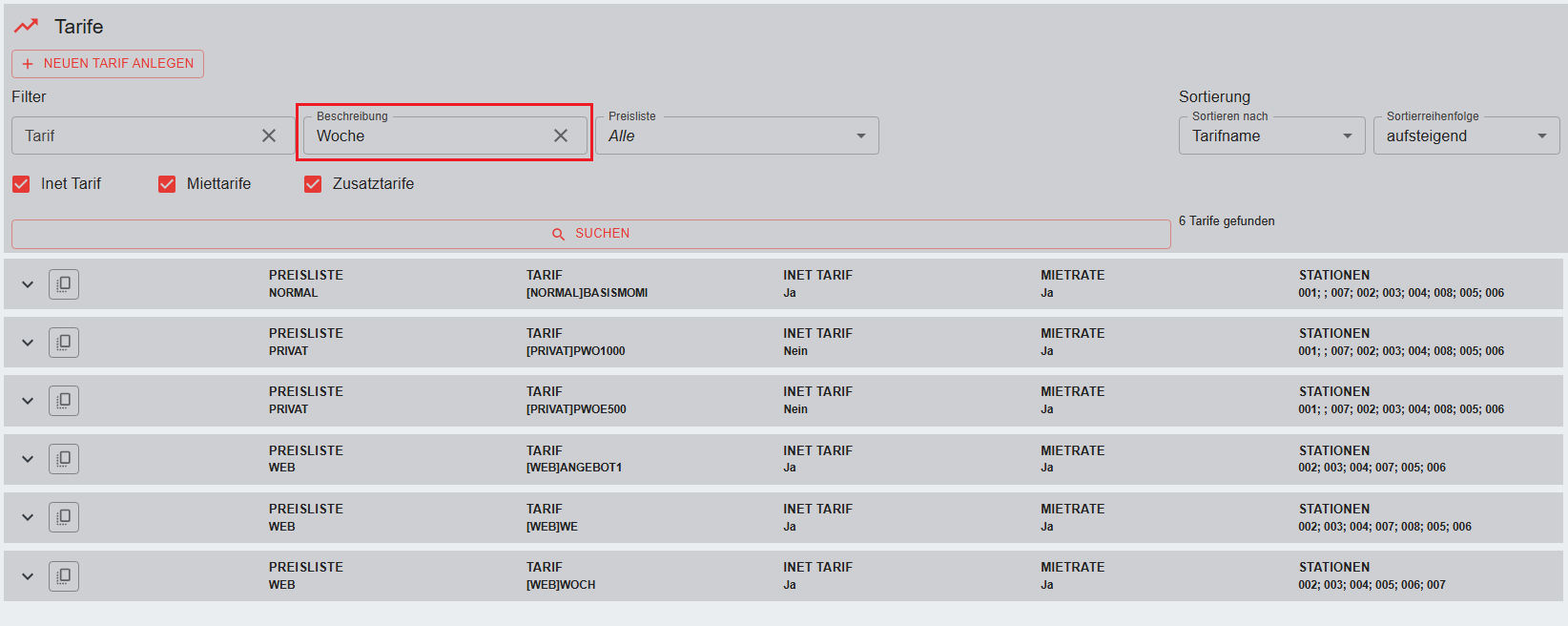
Die Hakensetzung bestimmt hier zusätzlich, ob Inet Tarife, Miettarife oder Zusatztarife angezeigt werden sollen. 
Kopie / Anzeige
Kopie
Ein Klick auf das Symbol  ermöglicht die Kopie des gesamten Tarifes.
  "Kopieren" öffnet ein Unterfenster, in dem der kopierte Tarif ein neuer Namen und eine neue Beschreibung zugeordnet werden können. (Der Name kann aus Buchstaben, Zahlen sowie einer Kombination aus beidem bestehen. Umlaute sind nicht zulässig. Doppelte
 RatennamenTarifnamen können ebenfalls nicht angelegt werden).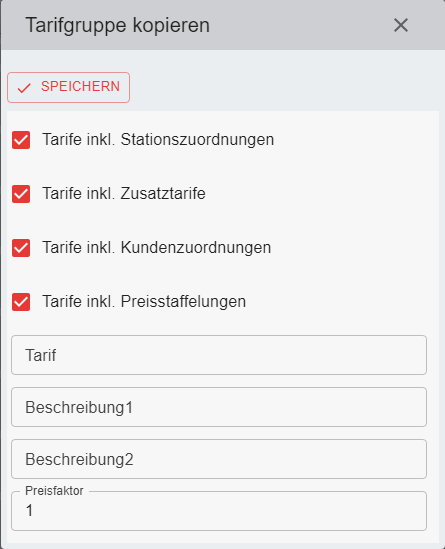
Außerdem können Sie entscheiden, welche Eigenschaften derdes vorhandenen RateTarifes übernommen werden sollen. Per Kontrollkästchen stehen zur Auswahl: die Stationszugehörigkeit, die Zusatztarife, Kundenzuordnung und die Preisstaffelung. Standardmäßig sind alle Kästchen ausgewählt. Mit "Ok" werden die Änderungen übernommen.
Anzeige
Ein Klick auf den Pfeil nach unten ...
... zeigt alle im Tarif enthaltenen Gruppen an: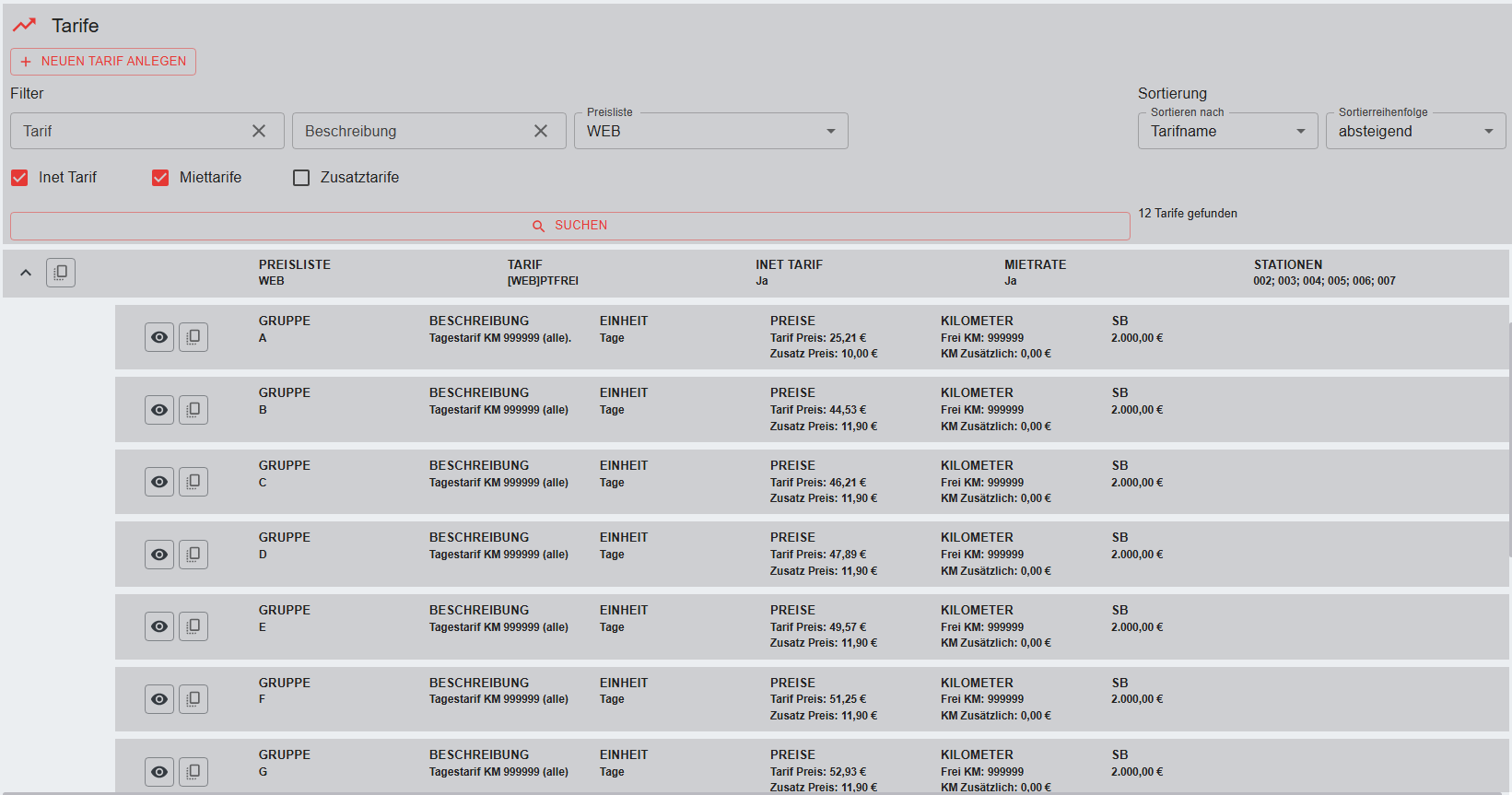
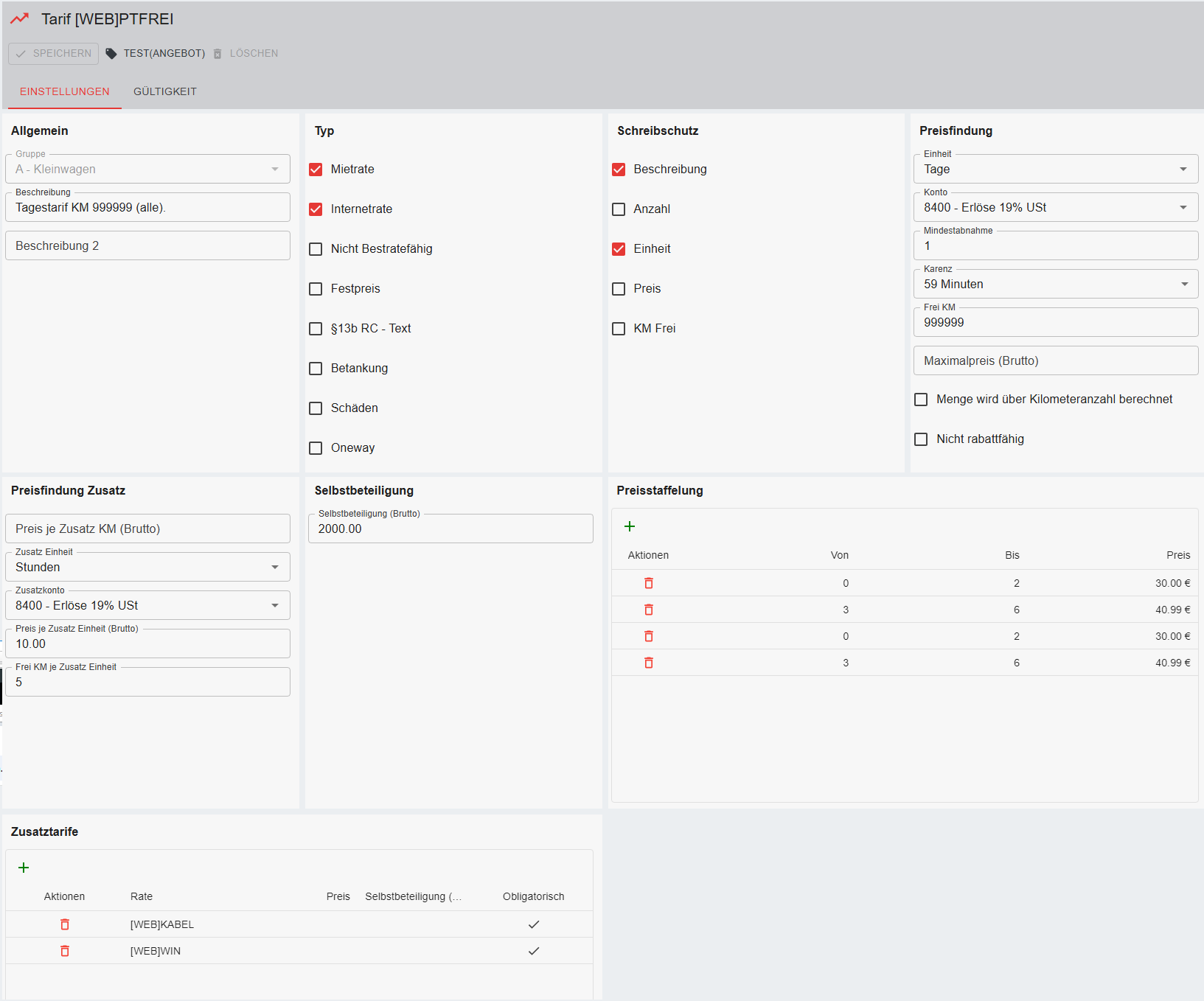
Ein weiterer Klick auf den Button  führt zur Anzeige der Tarifgruppe. Hier kann der Tarif bei Bedarf angepasst oder gelöscht werden.
Achtung, das Löschen von Tarifen ist nur möglich, wenn diese noch nicht in einem Vorgang verwendet wurde.
Die ZusatzratenZusatztarife "BET" und "CDW" dürfen unter keinen Umständen gelöscht werden, da hier Programmierungen im Hintergrund vorhanden sind.
neuen Tarif anlegen
Die Schaltfläche  führt zur Maske "Neuen Tarif anlegen". Hier können Tarif (-name), Fahrzeuggruppe ( Standardmäßig ist hier "%-Alle" ausgewählt, d.h. der Tarif gilt für alle Gruppen) und Preisliste gewählt werden. Per Hakensetzung bei Mietarif oder Zusatztarif bestimmt man die Tarifart.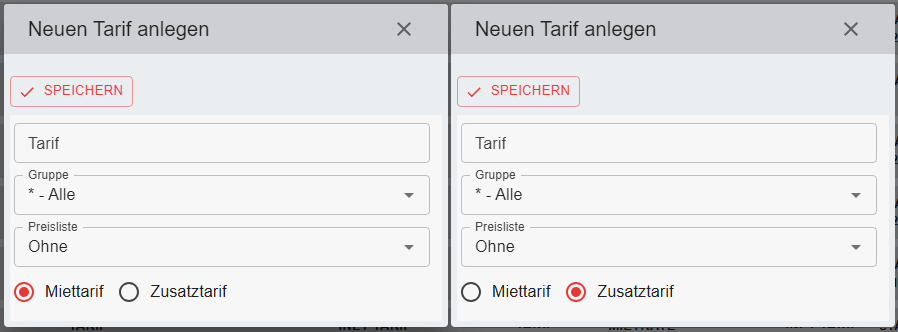
Mit Klick auf "Speichern" werden die Eingaben gesichert und es öffnet sich ein neues Fenster.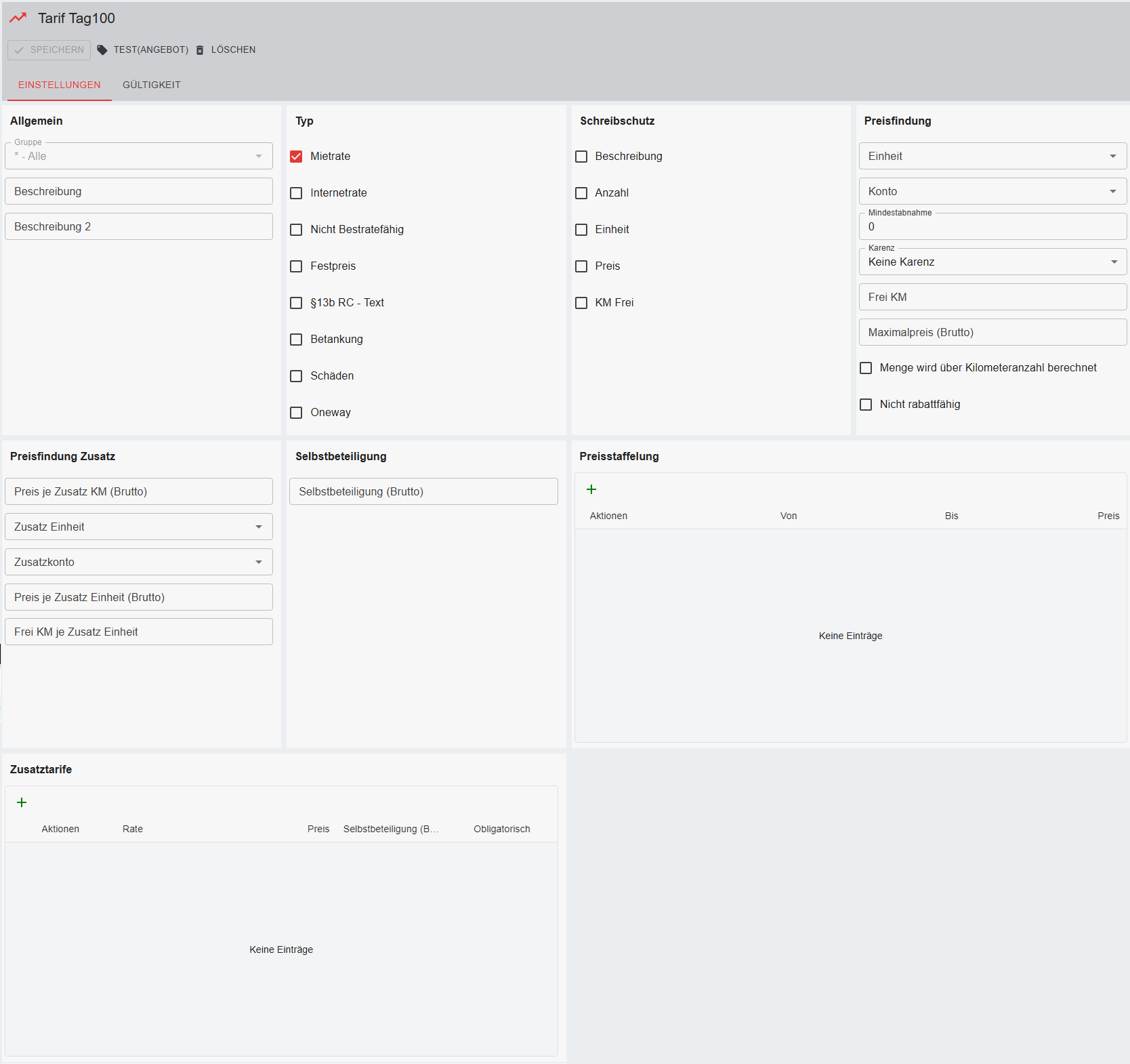
Einstellungen
Allgemeines
Gruppe
Hier wählet man die Gruppenbezeichnung aus einem Drop Down Feld aus.
Beschreibung (1)
In das Feld Beschreibung 1 können Details geschrieben werden, die als Kundeninformation relevant sind. Der Text wird auf Reservierung, Mietvertrag und Rechnung gedruckt außerdem wird es im Onlinereservierungsmodul angezeigt.
Beschreibung 2
In das Feld Beschreibung 2 können weitere Details geschrieben werden, die als Kundeninformation relevant sind.
Typ
Mietrate
Mittels der Kontrollkästchen bestimmt man, ob es sich bei derdem RateTarif um eine Mietrate für Fahrzeuge ( Haken bei "Mietrate" gesetzt) oder um eine Zusatzrate (Haken nicht gesetzt) handelt.
Internetrate
Soll diesedieser RateTarif im Online-Reservierungsmodul verfügbar sein, muss der Haken bei "Internetrate" gesetzt sein.
Nicht Bestratefähig
Wird diese Option aktiviert, wird der Tarif nicht in der Bestratefunktion in C-Rent oder C-Rent Web berücksichtigt, wobei die Berücksichtigung für die Bestratefunktion im Onlinereservierungsmodul bestehen bleibt. Dies wäre z.B. für einen Tarif, welcher online vergünstigt angeboten werden soll, sinnvoll.
Festpreis
Ist die Option aktiviert, wird der Haken bei "Festpreis" im Mietvertrag gesetzt.
Schreibschutz
Hier können einzelne Bereiche mit einem Schreibschutz versehen werden. Diese können dann in den Formularen (Check Out, Check In etc.) durch Mitarbeiter nicht abgeändert werden. Sollte also z.B. gewünscht werden, dass der Preis nicht veränderbar ist, muss das Feld "Preis" durch das Setzen eines Hakens angewählt werden.
Anmerkung: Sie können bestimmten Mitarbeitern dennoch die Möglichkeit geben, auch schreibgeschützte Positionen abzuändern. Hierfür muss der Nutzer über die Berechtigung "Vorgang Tabelle Felder ändern trotz Schreibschutz" verfügen
Beschreibung
Unterbindet Veränderungen der Beschreibung (1).
Anzahl
Die Anzahl der verwendeten Einheiten.
Einheit
Die Einheit
Preis
Der Preis
KM Frei
Frei Kilometer
Preisfindung
Einheit
Per Dropdown-Menü wird die Einheit definiert. Basiseinheiten wie Stunden, Tage, Wochen, Monate, Stück, X sind schon vordefiniert.
Konto
Weisen Sie hier dem Tarif ein von Ihnen angelegtes Sachkonto zu.
Mindestabnahme
Wir empfehlen die Einstellungsmöglichkeit "1". Dies bedeutet, dass dieder vollständige RateTarif ab Beginn berechnet wird. Dies gilt auch, wenn der Kunde das Fahrzeug vor Ablauf der vereinbarten Mietzeit abgibt. Alternativ kann auch 0 eingegeben werden.
Keine Karenz
Hier kann angegeben werden, welcher Zeitraum bei einer Überschreitung der festgelegten Mietdauer ohne zusätzliche Berechnung bleibt.
Frei KM
Hier wird die Anzahl freier KM pro Einheit festgelegt, also z.B. 100 km frei pro Tag.
Maximalpreis
Wenn hier ein Preis (in €) angegeben wird, wird niemals mehr als dieser berechnet. Dies könnte z.B. bei der Vermietung von Navigationssystemen zum Tragen kommen, da der Kunde ab einem bestimmten Preis keinen Vorteil mehr gegenüber eines Kaufs hätte.
Preisfindung Zusatz
Preis je Zusatz KM
Preis (in €), der für jeden zusätzlich gefahrenen Km erhoben werden soll (z.B. 0,19 € pro km).
Zusatz Einheit
Es kann eine Zusatzeinheit eingestellt werden. Diese muss vom selben Typus wie die Basiseinheit sein (Zeitliche Basiseinheit > zeitliche Zusatzeinheit, nicht-zeitliche Basiseinheit > nicht-zeitliche Zusatzeinheit.)
Außerdem ist zu beachten, dass die Zusatzeinheit kleiner als die Basiseinheit sein (z.B. Basiseinheit Woche > Zusatzeinheit Tag) muss.
Preis je Zusatzeinheit
Preis (in €), der je Zusatzeinheit erhoben werden soll.
Frei KM je Zusatzeinheit
Hier wird die Anzahl der freien KM pro Zusatzeinheit definiert. Da in unserem Beispiel die Zusatzeinheit Tag ist, geben wir also an, wie viel Freikilometer der Kunde pro Zusatztag erhält.
Selbstbeteiligung
Selbstbeteiligung
Hier wird die Selbstbeteiligung vermerkt. Sie können hier eine SB eintragen oder das Feld freilassen. Lässt man das Feld frei, wird automatisch die SB, die in derdem gewählten ZusatzrateZusatztarif (z.B. eine CDW Haftungsreduzierung) hinterlegt wurde, gezogen.
Preisstaffelung
In diesem Feld findet die eigentliche Preisermittlung des Basistarifs statt. Der Preis der hier eingepflegt wird, bezieht sich immer auf die Einheit in der Basisberechnung. Für einen Wochenendtarif würden wir hier die Eintragung von 0 bis 1 und daneben den Preis gepflegt werden.
Zusatztarife
Jedem Miettarif können außerdem ZusatzratenZusatztarife zugeordnet werden. EineEin ZusatzrateZusatztarif kann z.B. die Haftungsreduzierung (CDW) sein. Um hier einen neuen Eintrag zu generieren, klickt man auf das grüne Plus, wählt dieden gewünschte RateTarif aus und übernimmt diese.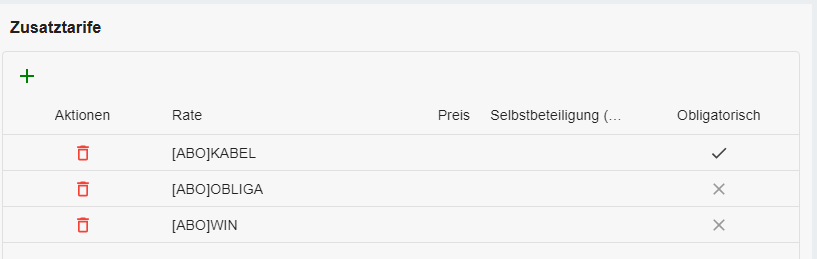
Gültigkeit
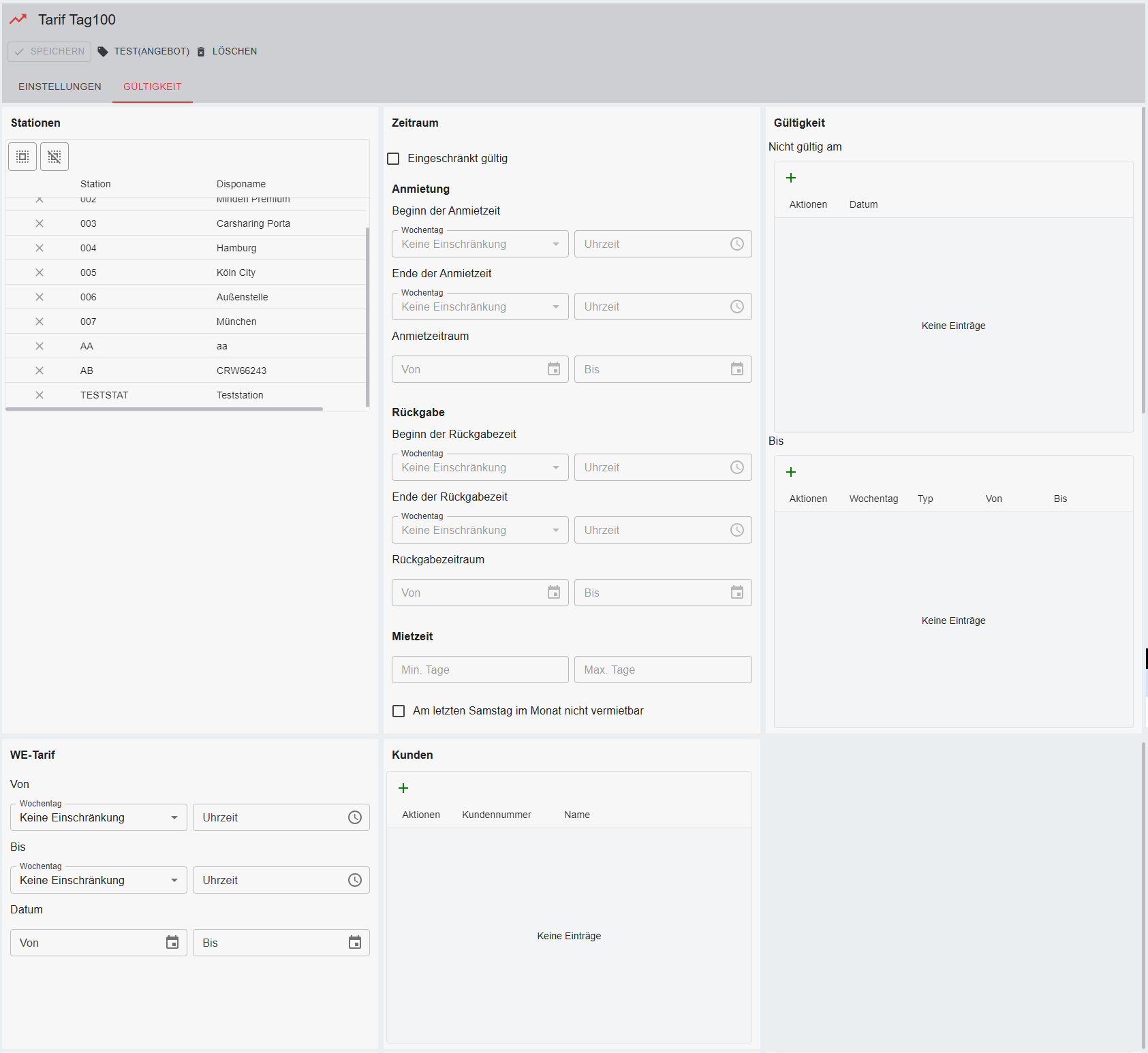
Stationen
Hier wird definiert, für welche Stationen der Tarif freigeschaltet werden soll. Sie haben auch die Möglichkeit, bestimmte Stationen durch Entfernen des Hakens vom Tarif auszuschließen.  Mit Klick auf diesen Button werden alle Stationen angehakt.
 Mit Klick auf diesen Button werden alle Stationen abgehakt.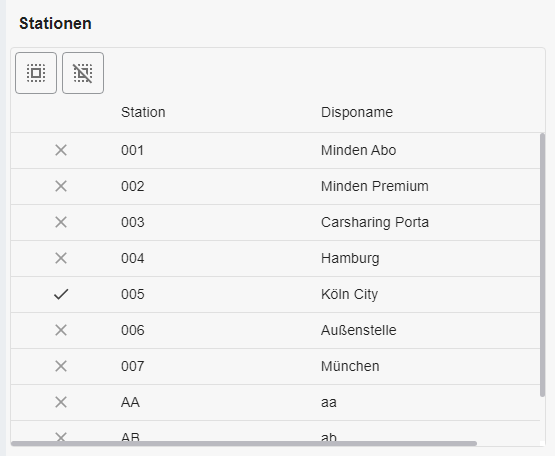
Zeitraum
Eingeschränkt gültig
Hier muss zunächst einmal der Haken gesetzt werden, sofern dies nicht schon automatisch gesehen ist. Vorher ist eine Bearbeitung von Gültigkeiten nicht möglich.
Anmietung
Beginn der Anmietzeit
Unter "Beginn der Anmietzeit" tragen Sie Wochentag und Uhrzeit ein, ab wann der Miettarif frühestens angemietet werden darf.
Ende der Anmietzeit
Unter "Ende der Anmietzeit" stellen Sie Wochentag und Uhrzeit ein, bis wann der Tarif spätestens angemietet werden darf.
Anmietzeitraum
Dies ist für saisonal begrenzte Tarife von Bedeutung, hier kann der gültige Zeitraum für die Anmietung eingeschränkt werden.
Hinweis: "Ende der Anmietzeit" markiert den letzten Zeitpunkt zu dem der Tarif gewählt werden kann, nicht das Ende des Mietzeitraums!
Rückgabe
Beginn der Rückgabezeit
Unter "Beginn der Rückgabezeit" tragen Sie Wochentag und Uhrzeit ein, ab wann der Miettarif frühestens zurück gegeben werden darf.
Ende der Rückgabezeit
Unter "Ende der Rückgabezeit" stellen Sie Wochentag und Uhrzeit ein, bis wann der Tarif spätestens zurück gegeben werden darf.
Rückgabezeitraum
Dies ist für saisonal begrenzte Tarife von Bedeutung, hier kann der gültige Zeitraum für die Rückgabeeingeschränkt werden.
Mietzeit
Hier können die Mindest- und Maximalmietzeit des Tarifs in Tagen angeben werden. Dies macht z.B. bei einem Tagestarif Sinn.
Wenn man für einen Tagestarif z.B. unter Min. Tage "1" und Max. Tage 7 einträgt, wird für jede Miete, der diesen Zeitraum unter-bzw. überschritten, wird ein anderer Tarif (z.B. bei über sieben Tagen ein Wochentarif) zur Berechnung herangezogen.
Am letzten Samstag im Monat nicht vermietbar
bei gesetztem Haken ist eine Vermietung über den letzten Samstag im Monat nicht möglich.
Gültigkeit
Nicht gültig am
Wenn hier Daten eingegeben werden, dann ist der Tarif an diesen Tage nicht verfügbar.
bis (Detailgültigkeiten )
Hier besteht die Möglichkeit, einzelne Tage/Uhrzeiten auszuschließen, um z.B. übergreifende Tarife zu unterbinden. Nehmen wir das Beispiel, für einen Tarif wurde die früheste Anmietung Mo 12 Uhr und für die späteste Rückgabe Fr 17 Uhr gewählt. Nun kann man z.B. den Sonntag in diesem Fenster auch "nicht enthalten" setzen. Somit wird hier eine Anmietung über wohlmöglich mehrere Wochen unterbunden.
WE Tarif
Hier gibt es Sie die Möglichkeit, die Basis des Wochenendtarifs zu definieren, also anzugeben, für welchen Zeitraum der Basistarif berechnet werden soll. Außerhalb des hier eingestellten Zeitraums werden dann die zusätzlichen Kosten nach den von Ihnen unter dem Menüpunkt "Zusatzkosten" hinterlegten Daten berechnet.
Dabei werden die entstandenen Zusatzeinheiten addiert und derdem RateTarif hinzugefügt.
Beispiel: Sie legen einen Wochenendtarif an, dessen Zeitraum Freitag 12 Uhr bis Mo 9 Uhr ist. Wird das Fahrzeug innerhalb dieses Zeitraums aus- und wieder eingecheckt, wird der Wochenendtarif berechnet.
Möchte man dem Kunden nun die Möglichkeit einräumen, das Fahrzeug auch schon am Donnerstag anzumieten und erst am Dienstag wieder einzuchecken, ohne dass für diese zwei Tage jeweils ein kompletter Tagestarif gezogen wird, kann dies hier mittels des Berechnungszeitraums und dem Feld "Zusatzberechnung" gesteuert werden.
Zunächst muss der Beginn des Basistarifs definiert werden. Hierzu werden die Eingabemöglichkeiten in der Spalte "Von" genutzt.
Wochentag
Hier tragen Sie den Beginn des Basistarifs ein. Nutzen Sie das Dropdown-Menü und wählen Sie z.B. "Freitag"
Uhrzeit
Hier tragen Sie die Uhrzeit ein, zu welcher der Basistarif beginnen soll. Dies könnte z.B. 12 Uhr sein.
Den Beginn unseres Basistarifs haben wir im BSP auf Freitags 12 Uhr festgelegt.
Datum
Zusätzlich gibt es auch die Möglichkeit, ein bestimmtes Datum einzugeben (z.B bei Oster-Angeboten etc.)
Jetzt wird das Ende des Basistarifs bestimmt. Hierzu nutzen Sie die Spalte "Bis" und tragen Wochentag sowie Uhrzeit ein. Zum Beispiel "Mo" "0900 Uhr".
Wir haben nun Anfang uns Ende eingetragen und den Zeitraum der Basisberechnung somit definiert.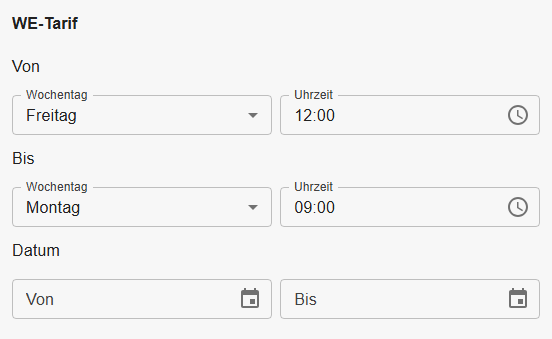
Kunden
Um den Tarif nur für einen bestimmten Kunden freizuschalten, führen Sie einen Klick auf  aus und wählen Sie in der Maske "Kunden" den gewünschten Kunden. Wählen Sie danach den Kunden aus. Der Tarif ist dann nur für diesen Kunden wählbar.
 DieDer RateTarif wird für andere, nicht in derdem RateTarif hinterlegte Kunden nicht mehr angezeigt, dies gilt auf für das Onlinereservierungsmodul.
Bleibt das Feld leer, ist der Tarif für alle Kunden zulässig.
Benutzer
Hier können einzelne Benutzer sowie Benutzergruppen erstellt und deren Berechtigungen zu gesteuert werden.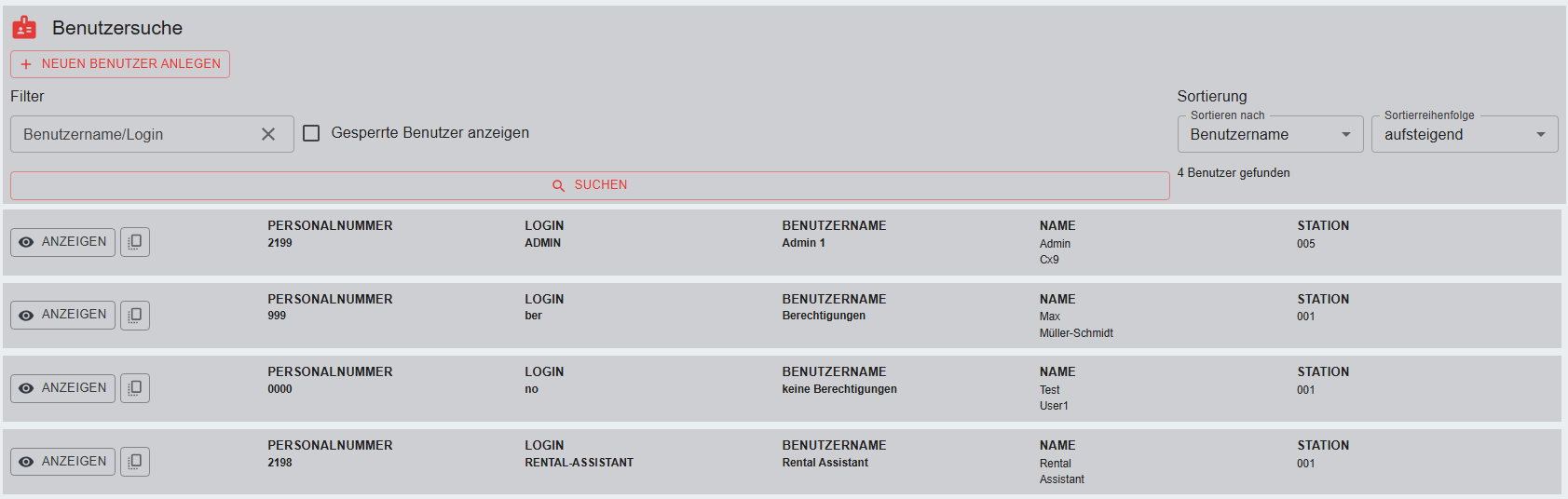
Suche
Die Benutzersuche verfügt, wie auch die Fahrzeugsuche, über eine Teiltexteingabe. Es ist also nicht nötig, den Namen/Login des Benutzers vollständig einzugeben. Sucht man z.B. nach dem Benutzer "Rental Assistent", genügt z.B. die Eingabe von "ASS" und ein Klick auf "Suche".
Die Ergebnisse können wie folgt Sortiert werden: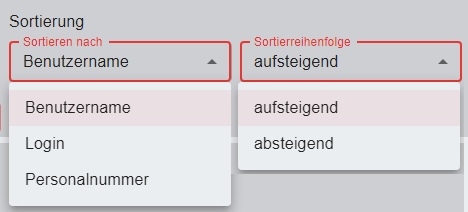
Anzeigen
Per Klick auf "ANZEIGEN" gelangt man in den Benutzerstamm. Hier können Daten bei Bedarf geändert werden. 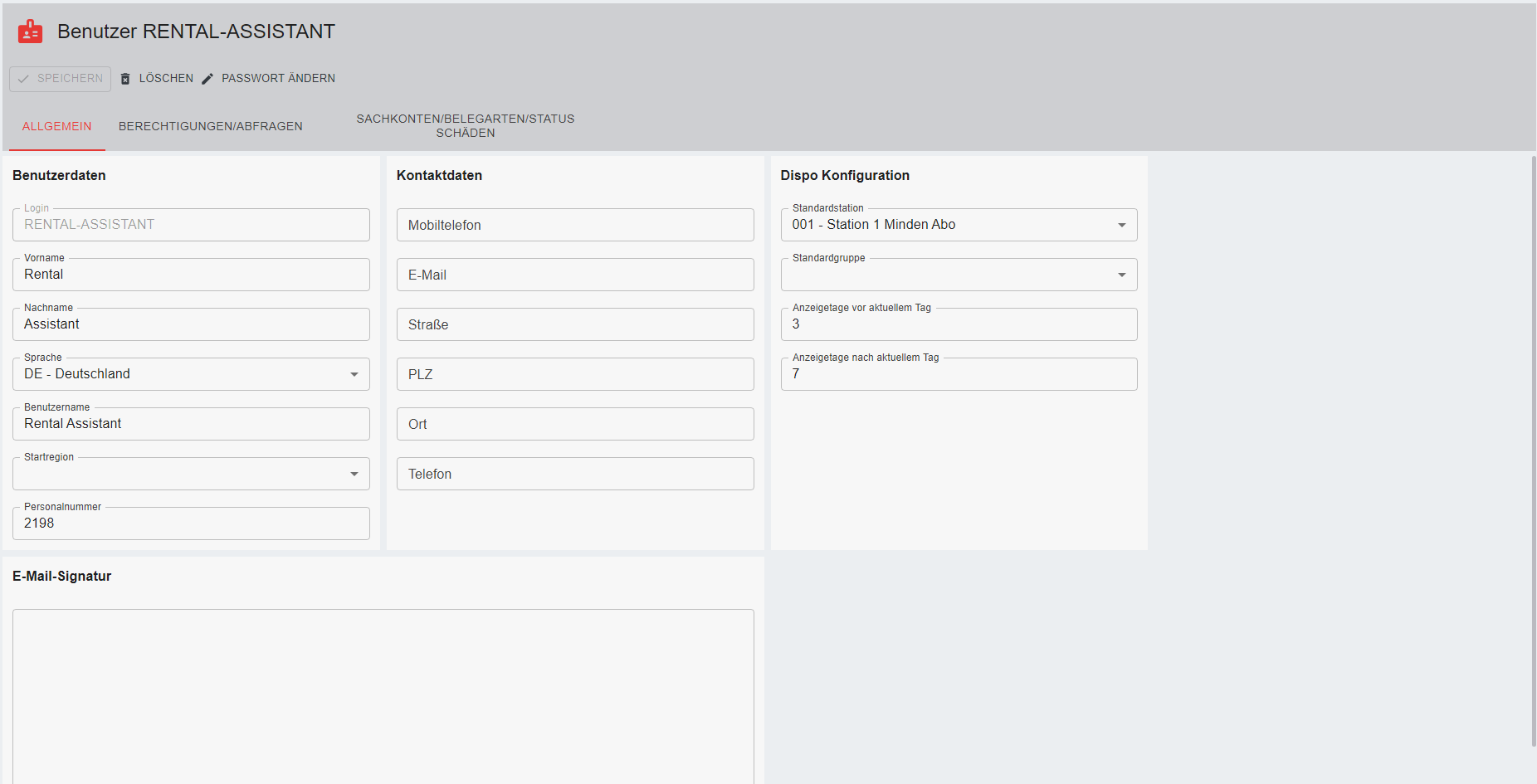
neuen Benutzer anlegen
Allgemein
Dieser Reiter ist beim Öffnen der Maske angewählt. Hier lassen sich allgemein gefasste Einstellungen tätigen.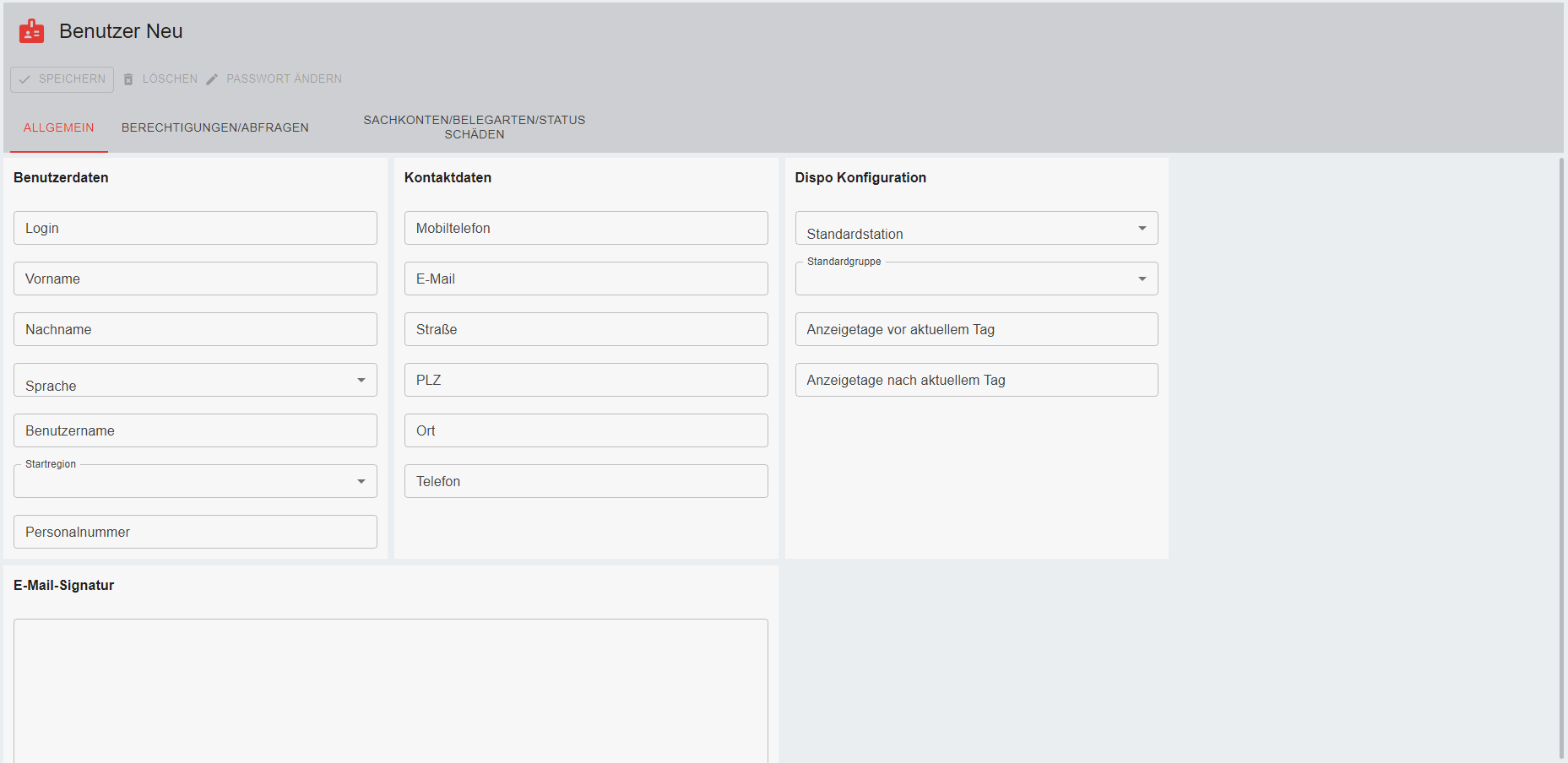
Benutzerdaten
Daten des Benutzers. Die Personalnummer muss eindeutig sein (darf nur einmal für einen User verwendet werden).
Kontaktdaten
Hier können die Kontaktdaten des Benutzers erfasst werden.
Dispo Konfiguration
Hier können diverse Voreinstellungen zur Dispoanzeige getätigt werden.
Standardstation
Die Station, die in der Dispo an oberster Stelle aufgeführt sein soll.
Anzeigetage vor/nach Anzeigetag
Hier können Sie einstellen, wie viel Tage vor und nach dem heutigen Datum in der Dispo dargestellt werden
E-Mail-Signatur
E-Mail- Signatur Benutzerstamm, wenn befüllt wird diese Signatur in Mails verwendet.
Berechtigungen/Abfragen
Berechtigungen
Hier habe Sie die Möglichkeit, Berechtigungen zu aktivieren bzw. deaktivieren und somit für den Benutzer ein einmaliges, auf ihn zugeschnittenes Berechtigungsprofil zu erstellen. Bei Anlage der Datenbank werden die Benutzerrechte individuell durch Ihren Kundenbetreuer eingerichtet.
Login erlaubt für
Hier wird angegeben bei welchen Plattformen/Modulen sich der Benutzer anmelden darf. C-Rent, C-Rent Web und/oder COCI.
Einschränkungen
Minimal Berechtigung
Ein Haken in diesem Fenster schränkt die Berechtigungen des Benutzers wie folgt ein:
- Kundensuche (Anzeige MV nicht aktiv/sichtbar)
- Kundensuche keine OP Daten zum Kunden sichtbar
- Kundensuche Marketing Button nicht vorhanden.
- In der Dispo ist der Button Recherche (F10) ausgeblendet
- In Vertrag wird die Rest-Berechnung nicht angezeigt.
- In Vertrag werden die RatenTarife nicht angezeigt.
- Zustell / Abhol Button nicht aktiv
- Schäden nicht aktiv
- DMS nicht aktiv
- Vertrag Button zu Rechnung nicht aktiv
- Vertrag button (Dispo-)Übersicht nicht aktiv.
- Vertrag Button AB Daten nicht aktiv
- Vertrag kopie/Anh. nicht aktiv
- Vertrag KFZ Tausch nicht aktiv
- Vertrag Anzeige gesamt OP Kunde wird nicht angezeigt.
- Kundenstamm Button Marketing nicht verfügbar
Minimal Berechtigung Dispo
Ein Haken in diesem Fenster schränkt die Berechtigungen des Benutzers wie folgt ein:
- In der Dispo, wird das "Kontextmenü " für Reservierung nicht angezeigt. Dies betrifft folgende Punkte: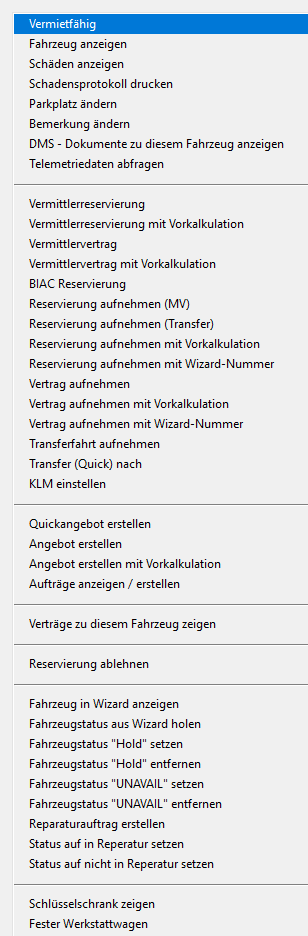
- In der Dispo, "Kontextmenü " Vertrag nicht angezeigt. Dies betrifft folgende Punkte: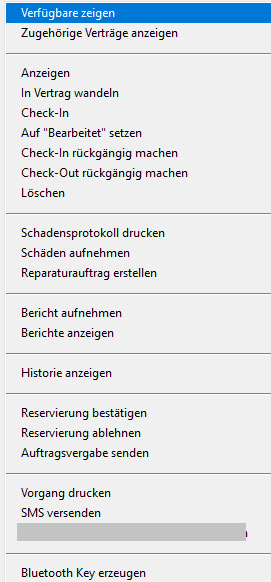
Gesperrt
Ist dieser Haken gesetzt, so ist der User gesperrt und kann sich nicht mehr im System anmelden.
Erlaubte Regionen
Mit "Regionen" lassen sich Stationen zu benannten Gruppen zusammenstellen. Diese Gruppen werden Regionen genannt und können in der DISPO Übersicht verwendet werden.
Abfragen
Im C-Rent Web steht eine Auswahl der folgenden Abfragen zur Verfügung:
Erlaubte Stationen
Aktivieren Sie hier für die gewünschten Stationen die Kästchen "Erlaubt" und "Wechsel".
Erlaubte Gruppen
Hier können bestimmte Fahrzeuggruppen für den User eingeschränkt werden. Keine Einträge = Alle Gruppen erlaubt
Sachkonten/Belegarten/Status Schäden
Sachkonten
Darf der Benutzer nur bestimmte Sachkonten verwenden, dann können diese hier eingegrenzt werden.
Benutzer, die nicht über die Berechtigung "Buchhaltung Alle Sachkonten erlaubt" verfügen, erhalten Zugriff auf die Konten, die pro Station oder explizite hier in der Benutzerordnung freigegeben sind.
Belegarten
Der Benutzer kann im Fenster Archiv alle hier freigegebenen Dokumententypen verwalten.
Ist die Berechtigung "DMS - Alle Belegarten sehen" nicht aktiviert, greift die Zuweisung der Benutzerrechte für die eingerichteten Abteilungen / Belegarten.
Status Schäden
Hier können die einzelnen Schäden Status, die der Benutzer bearbeiten darf, frei gegeben werden.
Mandant
Im Mandant ist das Unternehmen hinterlegt. Die Daten werden von Cx9 bei Erstellung der Datenbank erfasst. 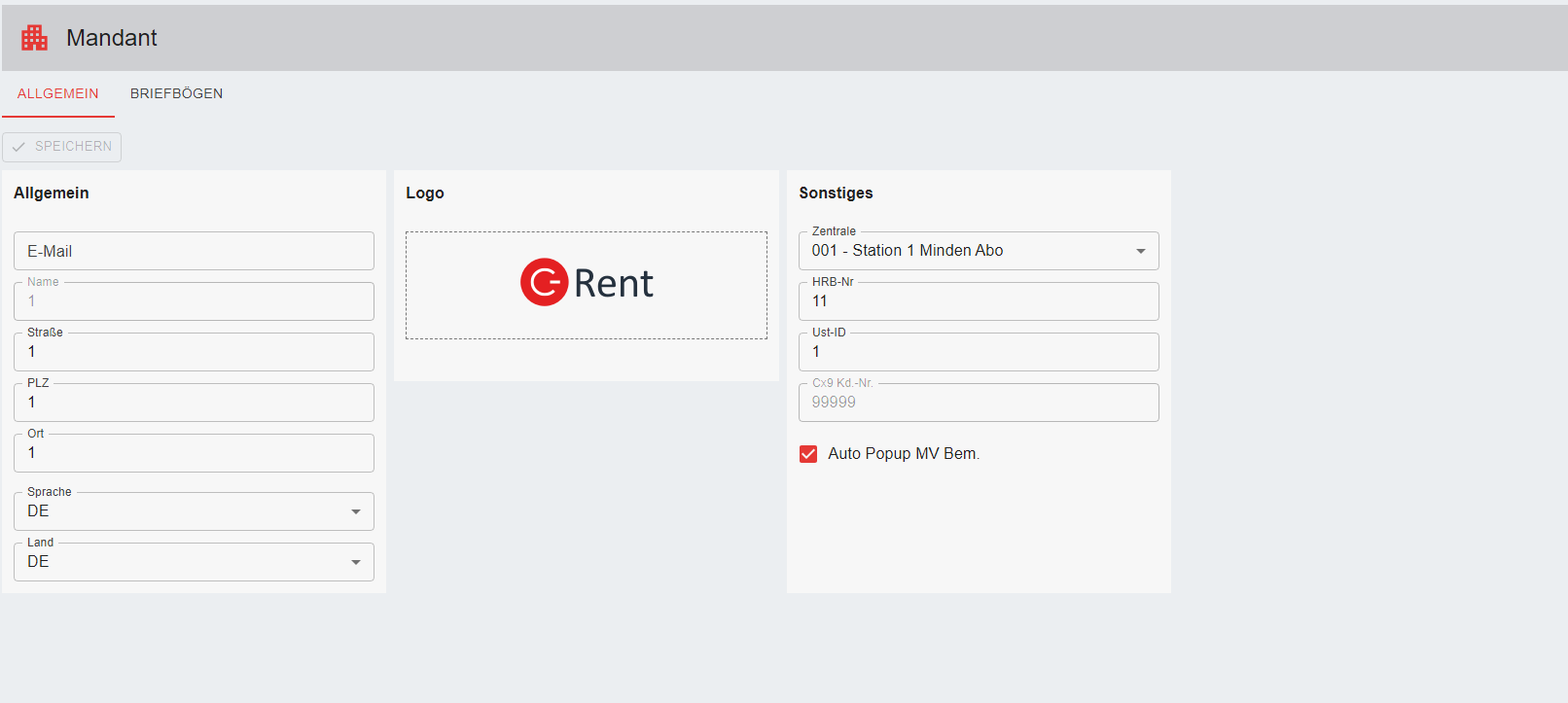
Allgemein
Hier werden E-Mail, Anschrift Sprache und Land des Unternehmens erfasst.
Der "Name" darf nicht ohne weiteres verändert werden, darum ist dieses Feld auch nicht änderbar.
Logo
Hier wird Ihr Logo hinterlegt. Klicken Sie hierfür auf den umrandeten Bereich und wählen Sie die entsprechende Bilddatei aus. Hierbei muss es sich um eine portable Netzwerkgrafik (.png-Datei) handeln.
Sonstiges
Zentrale
Hier wird hinterlegt, welche der in Ihrem C-Rent eingepflegten Stationen Ihre Zentrale darstellt.
HRB-Nr.
Die Handelsregisternummer, die bei der Eintragung eines Unternehmens in das Handelsregister vergeben wird, kann hier gepflegt werden.
Ust-ID
Hier können Umsatzsteuer-Identifikationsnummer eintragen werden.
Cx9 Kd.-Nr.
Ihre Kundennummer bei Cx9.
Auto Popup MV Bem.
Dieser Haken aktiviert die automatische anzeige von Popup Bemerkungen im Mietvertrag.
Parameter
Hier werden die Parameter Ihres C-Rent-Programms gepflegt. Parameter geben ihnen die Möglichkeit, Ihr C-Rent zu individualisieren und durch verschiedene Einstellungen auf Ihre Bedürfnisse anzupassen.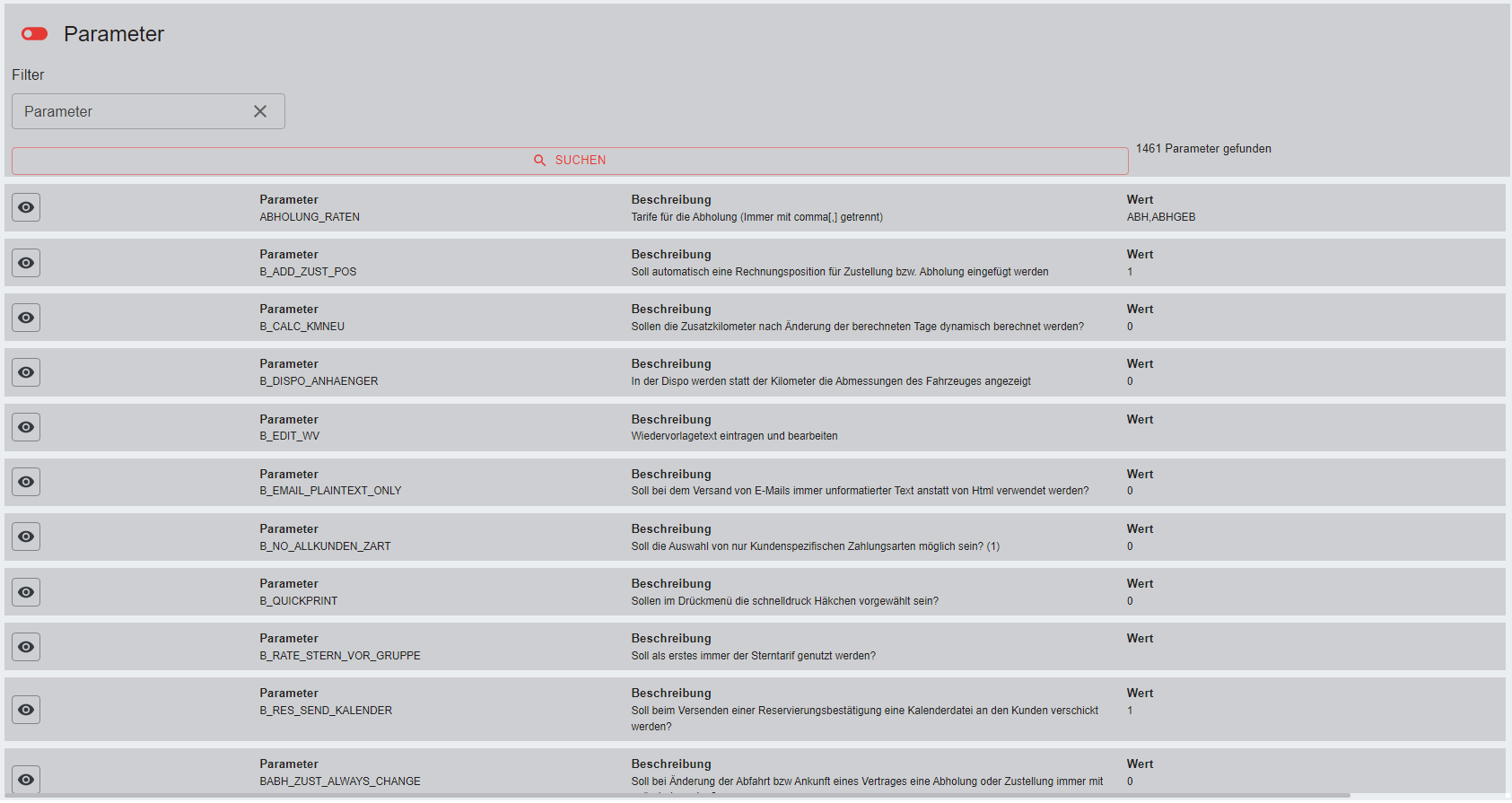
Wichtig! Hierbei ist anzumerken, dass in diesem Bereich nur Einstellungen geändert werden sollten, wenn Sie über fortgeschrittene Kenntnisse bezüglich des Umgangs mit Ihrer C-Rent-Software verfügen und genau nachvollziehen können, welche Auswirkungen die Änderung eines Parameters mit sich bringt.
Es gibt verschiedene Typen von Parametern, die mitunter unterschiedliche Eingabemethoden erfordern. Hier haben wir die gängigsten Typen erläutert.
- Boolean (B) - Ein Parameter dieser Art beginnt mit dem Buchstaben B. Hierbei handelt es sich um boolesche Variablen, d.H., dass die Eingabewerte hier aus true (wahr) oder false (falsch) bestehen müssen.
Diese werden durch die Ziffern "1" (true) oder "0" (false) eingegeben.
Beispiel: Der Parameter "B_ADD_ZUST_POS bewirkt, dass automatisch eine Rechnungsposition für Zustellung und Abholung eingefügt werden soll. Ist der Wert auf "1" gesetzt, ist diese Option aktiviert, bei dem Wert "0" ist sie deaktiviert. - String (S) - Ein Parameter des Typs "String" (Zeichenkette) beginnt mit einem S. Hier muss eine Zeichenkette, sprich Text (Wörter, Sätze, Kombinationen mit Ziffern sind auch zulässig) eingeben werden.
Beispiel: Der Parameter "SMAIL_SMTP_PW" beinhaltet das Passwort für den MailServer. Das Passwort wird in die Spalte "Wert" eingegeben.
- Integer (I) - Parameter des Typs "Integer" beginnen mit einem I. Die Werte dieses Typs werden ganzzahlig definiert, besteht also nur aus Ziffern.
Beispiel: Der Parameter "IMAIL_SMTP_RETRY" gibt die Anzahl der Wiederholungen beim Mail-Versand an. Wird hier z.B. "3" eingegeben, ist die Anzahl der Versuche 3. - Float (F) - Float bezeichnet einen Wert, der als Gleitkommazahl angegeben wird.
Beispiel: Der Parameter "FCOL_VERLAUF_FAKTOR" beschreibt den Faktor für den Verlauf von Farben. "0" steht für keinen Verlauf. "1" für intensiven Verlauf. Für den Mittelweg zwischen beiden Zuständen könnte nun "0,5" gewählt werden.
Suche
Die Suche verfügt, wie auch die Fahrzeugsuche, über eine Teiltexteingabe. Es ist also nicht nötig, den Namen des Parameters vollständig einzugeben. Ist man z.B. auf der Suche nach dem Parameter "SMAIL_SMTP_PW", genügt z.B. die Eingabe von "SMTP_PW" und ein Klick auf "Suche". 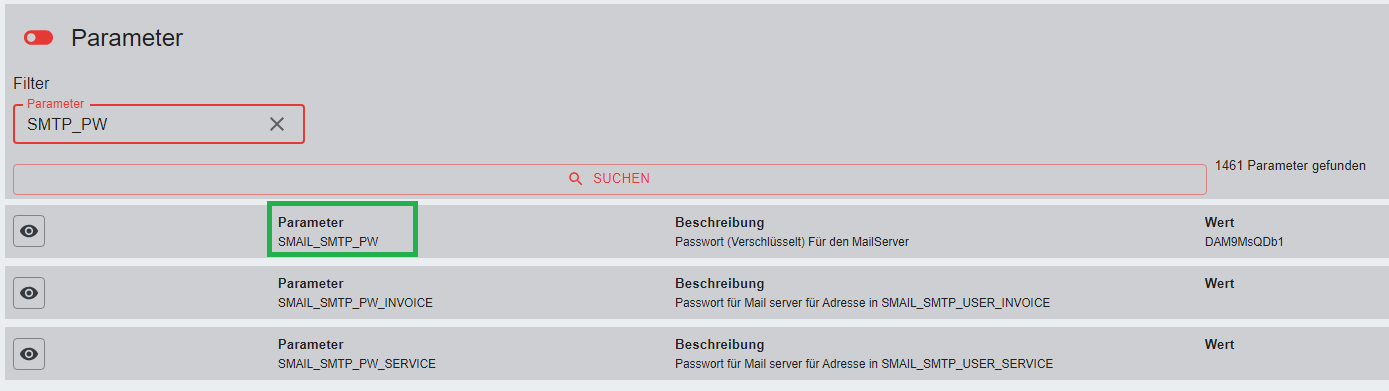
Texte
Zur Anlage von individuellen Texten für Reservierungsbestätigungen, Anschreiben an Versicherungen etc. kann die Textmaske genutzt werden. 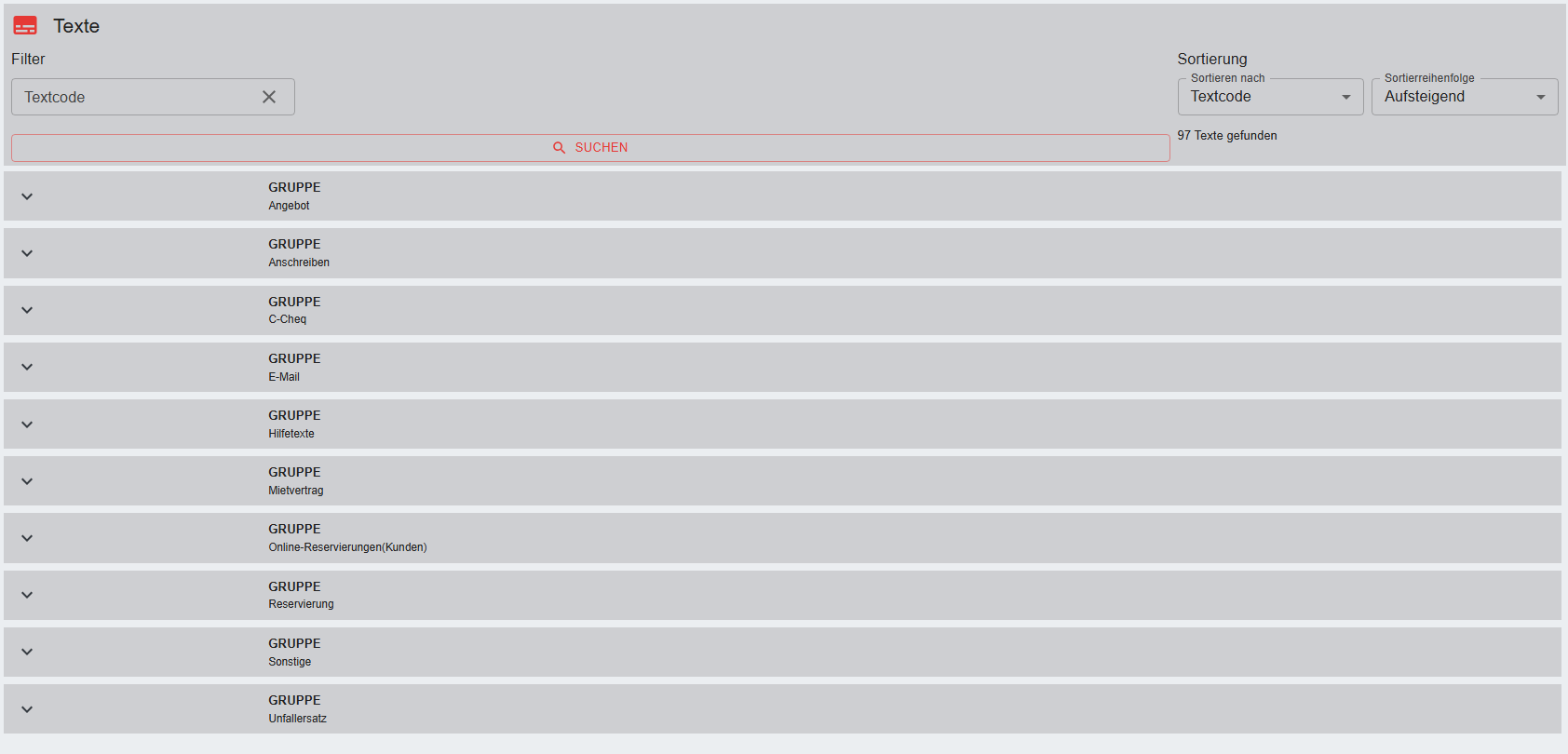
Wie Sie sehen, sind die einzelnen Textvorlagen in Gruppen unterteilt. Um die einzelnen Einträge einer Gruppe anzuzeigen, klicken Sie auf das " "-Symbol der jeweiligen Gruppe.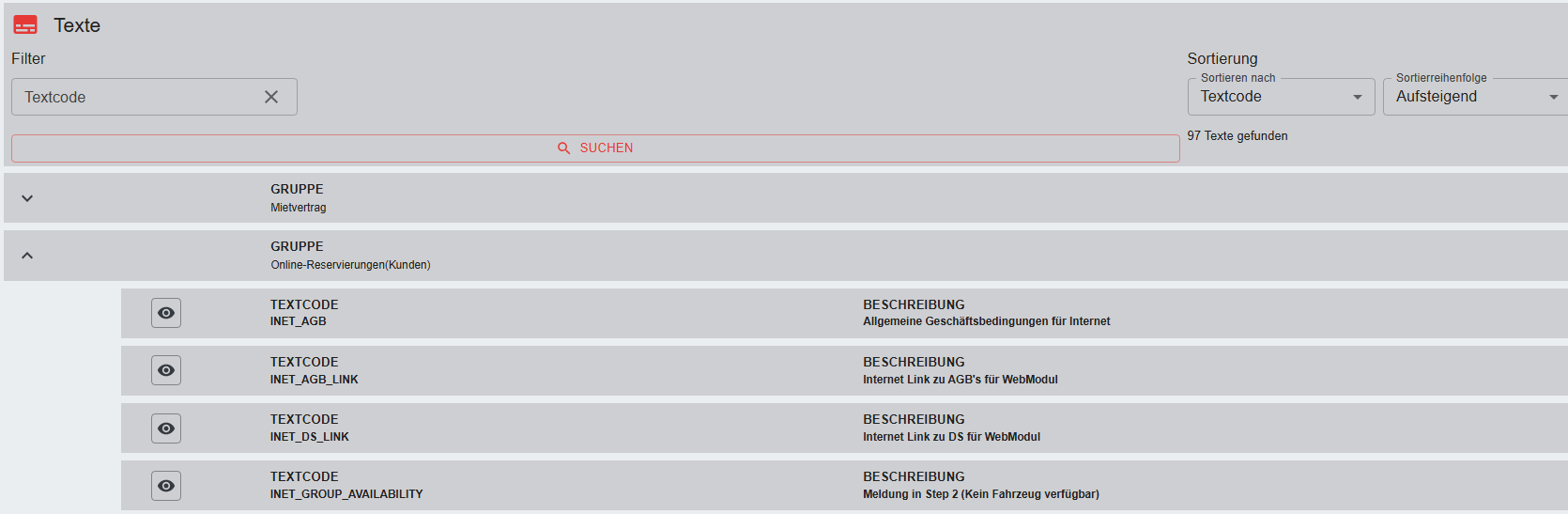
Ein Eintrag kann per Klick auf " " aufgerufen und bearbeitet werden. In der Maske kann mit HTML gearbeitet werden.
Beispiel: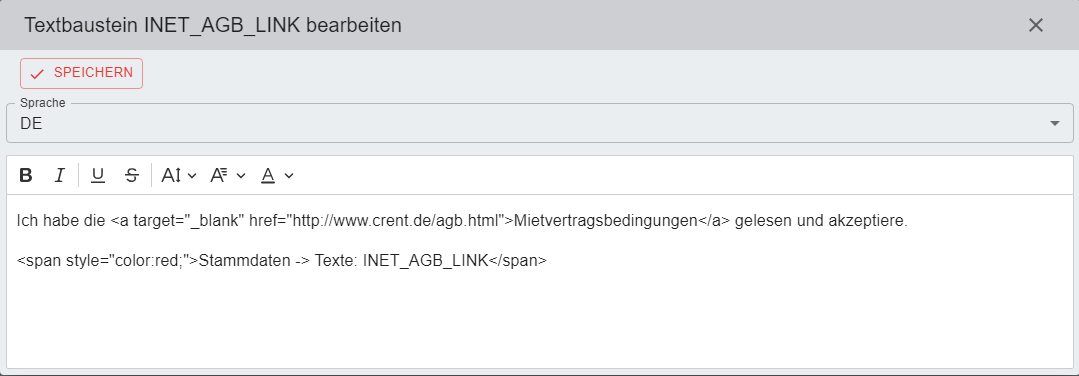
Ein löschen der Texte ist im C-Rent WEB 6 nicht möglich.
Übersetzungen
In diesem Bereich können diverse Übersetzungen angepasst werden. 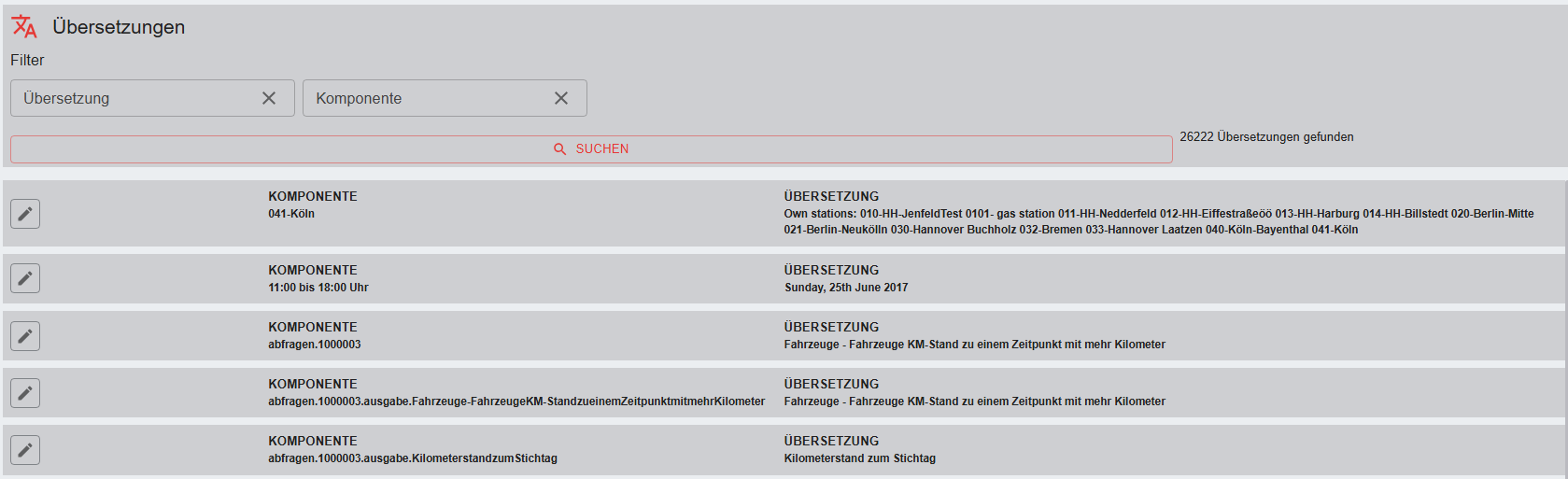
Beispiel, Anpassung Betreff der automatischen Reservierungsbestätigung aus dem ORM LF
Hier möchten wir im Betreff "Ihre Reservierung bei 1", die "1" gegen den Stationsnamen tauschen. Im Standard kommt der Wert "1" aus Mandant "Name".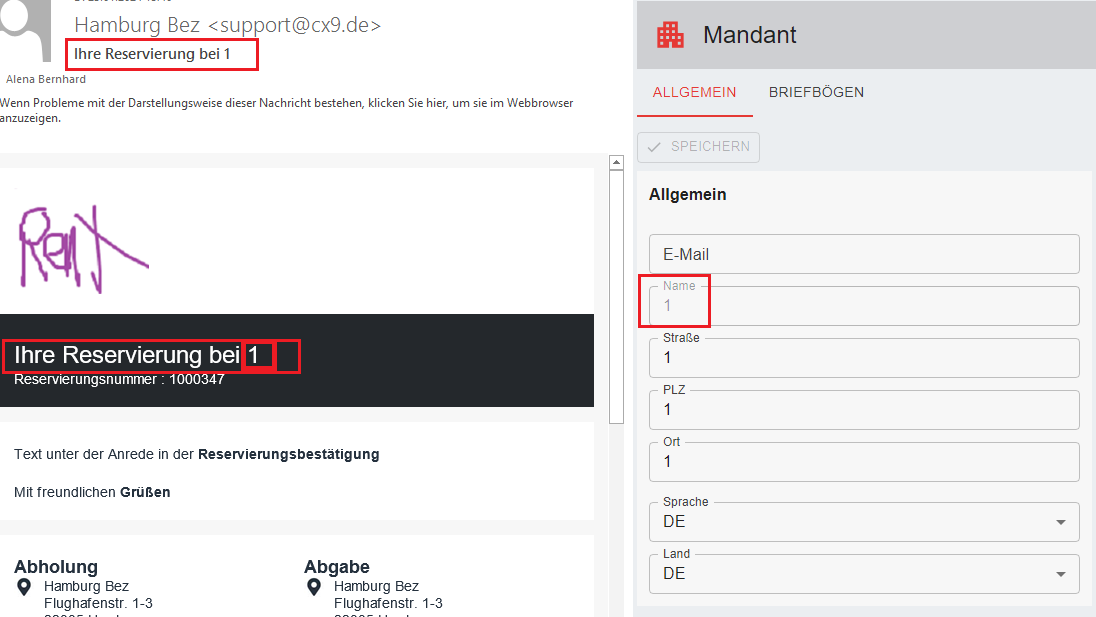
Im Feld "Suchbegriff" geben wir den Text ein "Ihre Reservierung bei" um die entsprechende Übersetzung zu finden.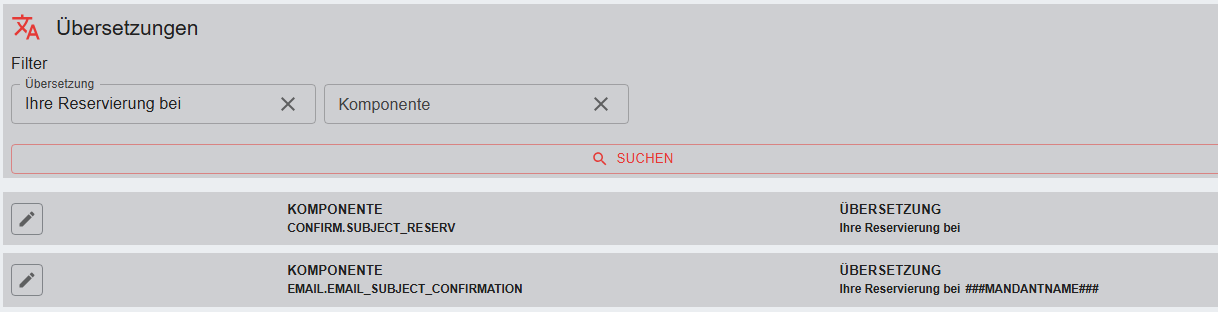
Alternativ zum Mandant-Name können folgende Platzhalter genutzt werden:
###MANDANTNAME###
###STATIONNAME###
###STATIONSTREET###
###STATIONZIPCODE###
###STATIONCITY###
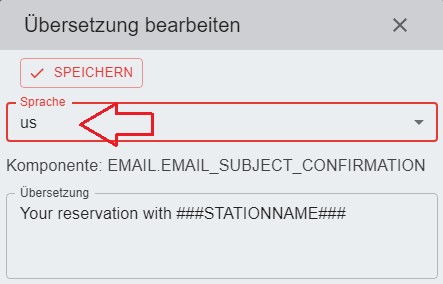
Ein Klick auf  ermöglicht die Anpassung der Übersetzung. Wir übernehmen hier den Platzhalter für den Stations-Namen in allen gewünschten Übersetzungen.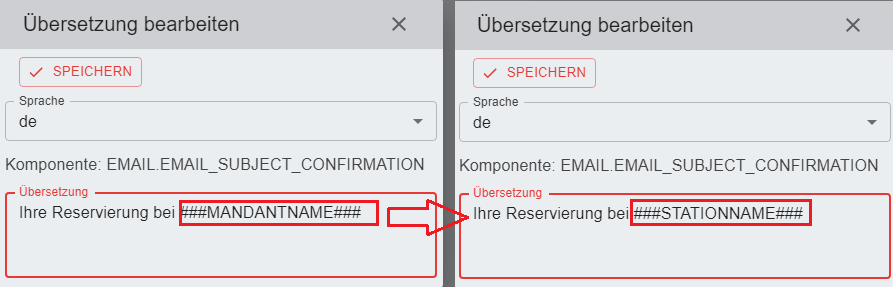
Denken Sie an dieser Stelle auch daran die Übersetzungen in weiteren Sprachen anzupassen. Das wechseln der Sprache ist über das entsprechenden Drop Down Feld möglich.
Nach Klick auf speichern wird die neue Übersetzung in der Übersicht angezeigt.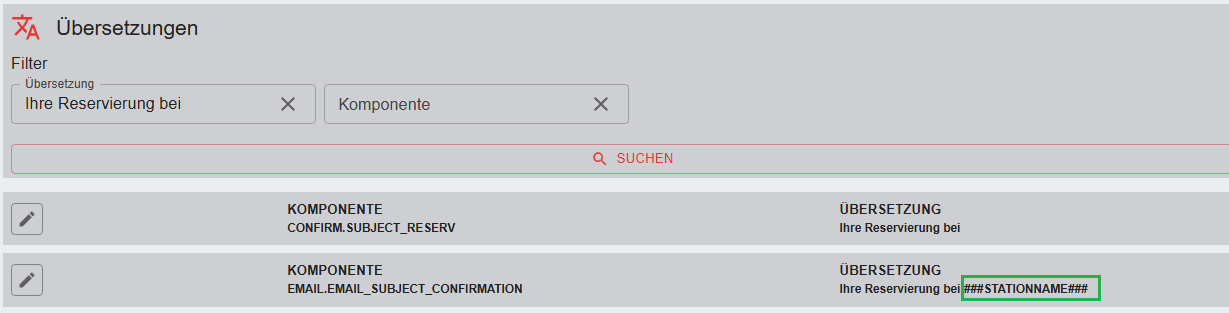
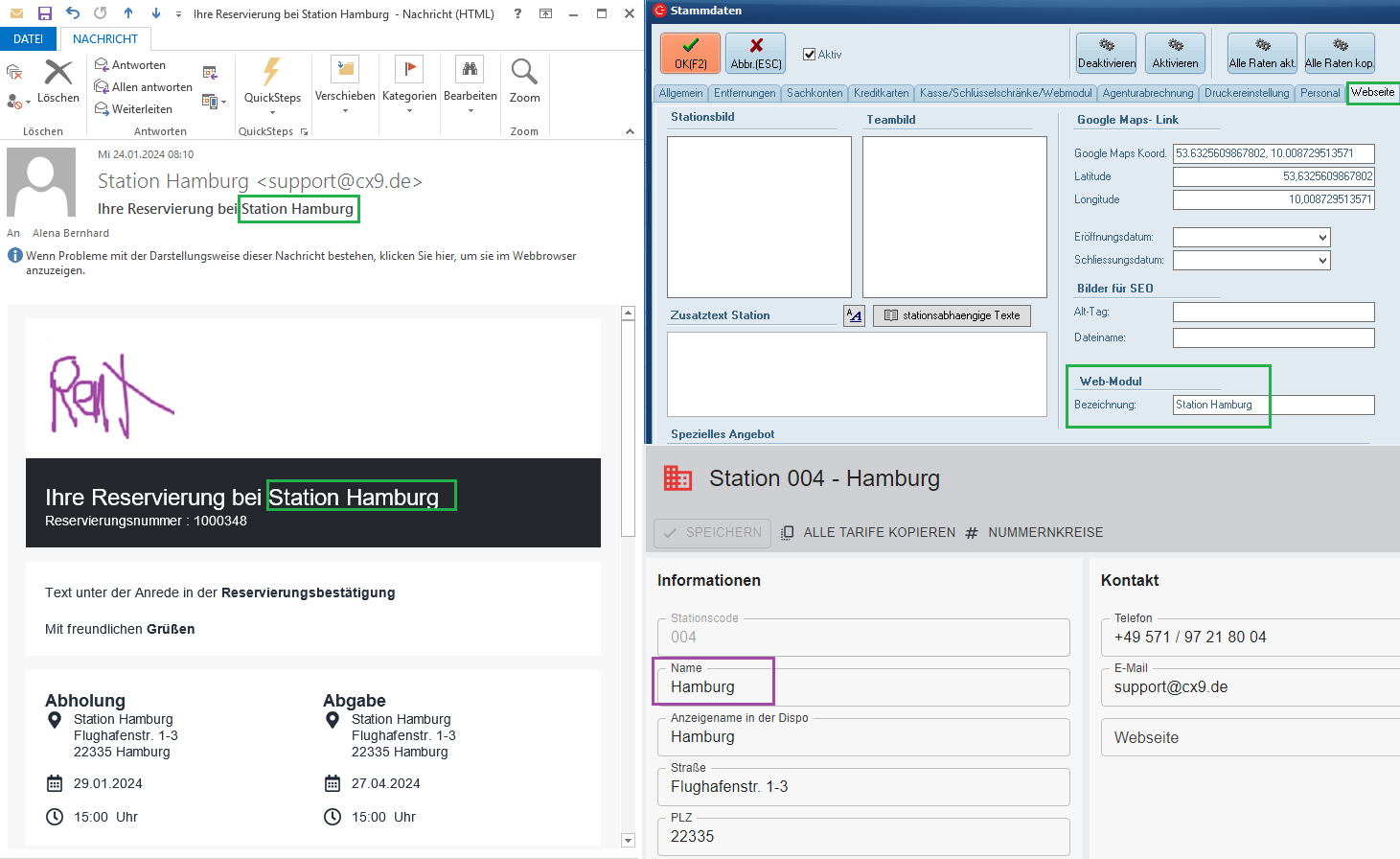
Im Betreff wird nun als Stationsname aus dem Stationsstamm, Reiter Website, Feld Web-Modul angezeigt.
Sollte dieses Feld nicht (in C-Rent) belegt sein wird als Fallback der "normale" Stationsname verwendet.
Zahlungsarten
Diese Maske bietet Ihnen die Möglichkeit verschiedene Zahlungsarten einzupflegen.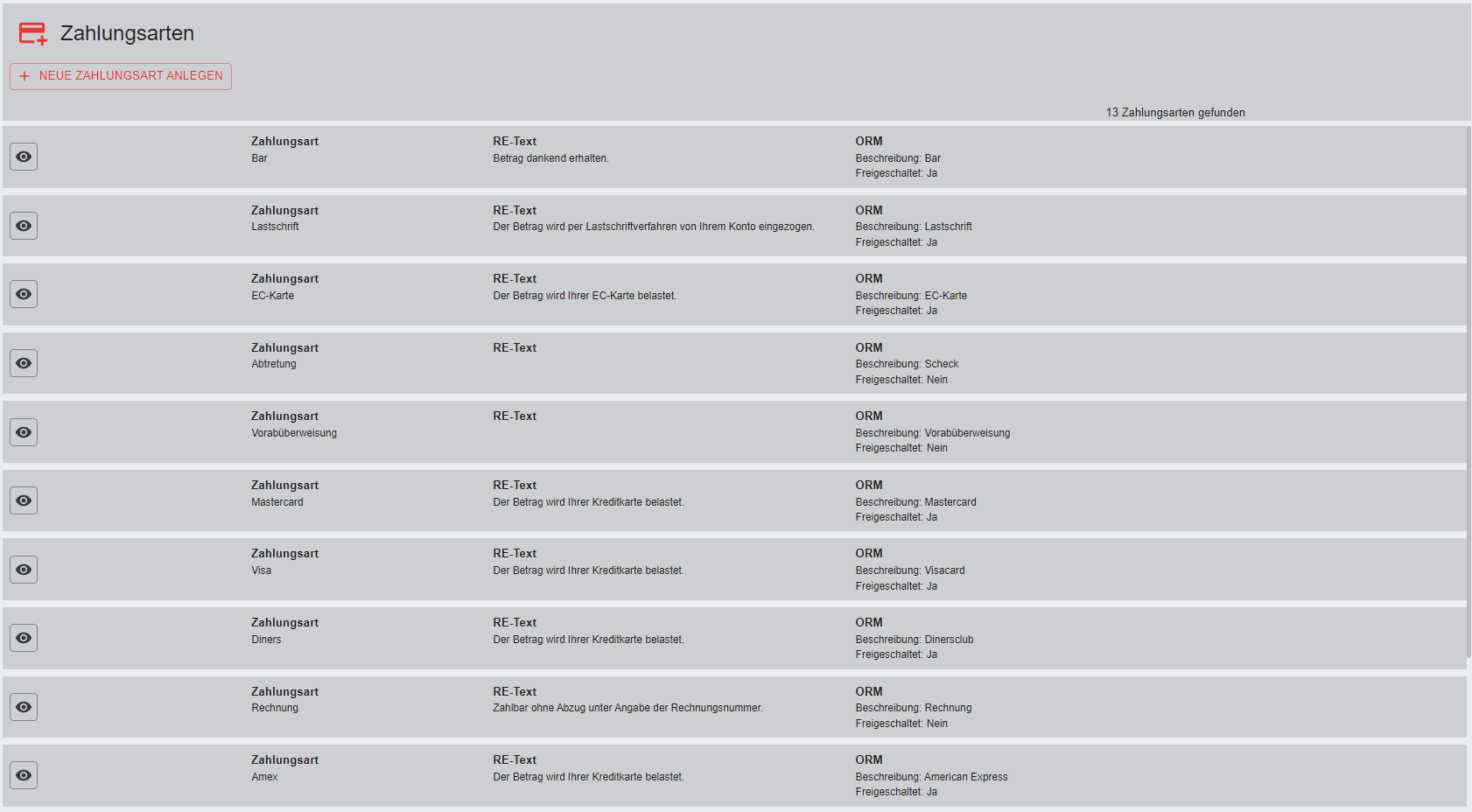
Anzeige
Per Klick auf "ANZEIGEN" gelangt man in den Datensatz der jeweiligen Zahlart. Hier können Daten bei Bedarf geändert werden. 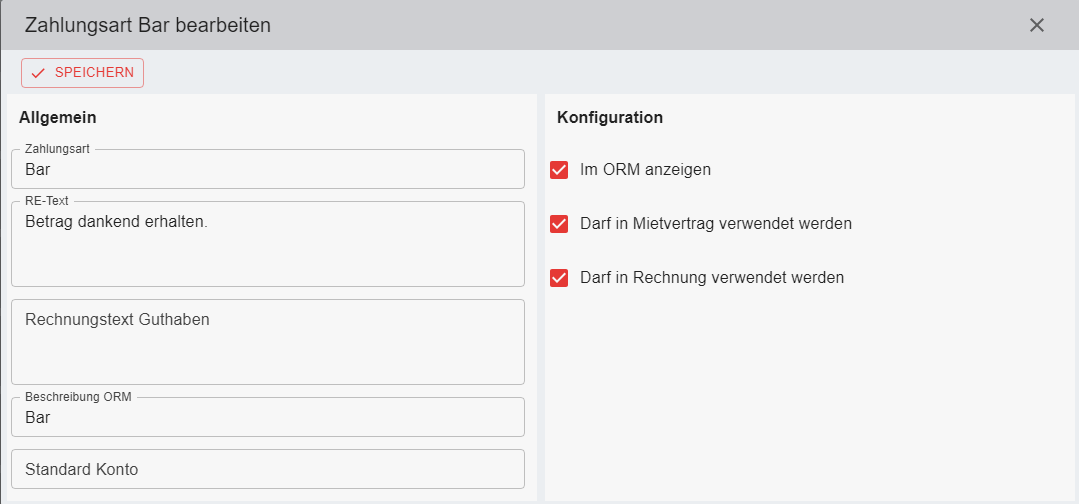
Neue Zahlart anlegen
Die Schaltfläche  führt zur Maske "Zahlungsart bearbeiten".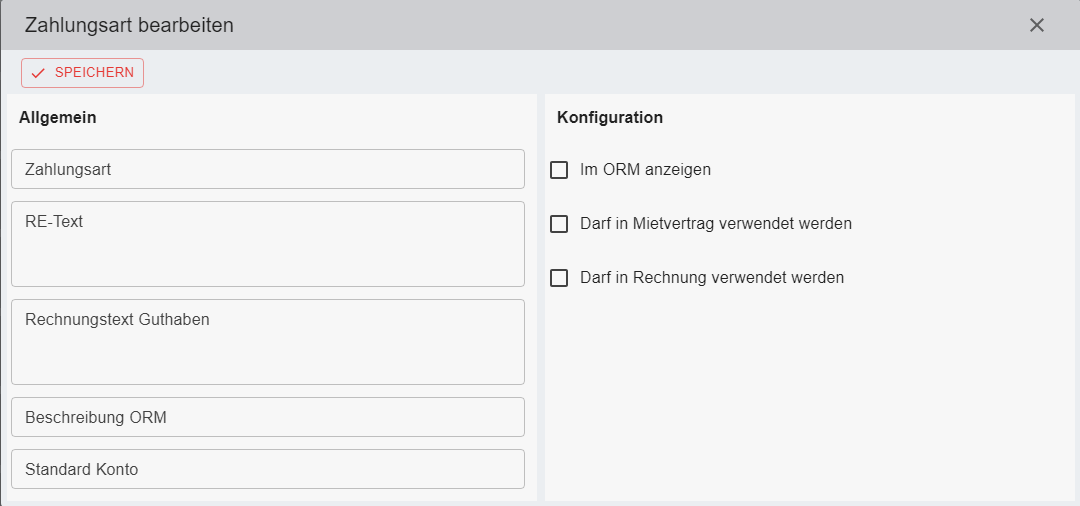
Allgemein
Zahlungsart
In diesem Feld wird die Zahlungsart definiert (z.B. Paypal, Visa, Master, Rechnung, BAR etc.).
RE-Text (Rechnungstext)
In dieses Textfeld können Sie Ihren individuellen Rechnungstext formulieren. Dieser wird dann bei der Erstellung einer Rechnung auf dem Ausdruck erscheinen.
Rechnungstext Guthaben
In diesem Bereich können Sie einen Text für ein Guthaben hinterlegen. Dieser wird dann auch auf einer Gutschrift aufgeführt.
Beschreibung ORM
Hier können Sie die Bezeichnung eingeben, mit der die Zahlungsart dem Kunden im Webmodul angezeigt wird.
Standard Konto
In dieser Spalte muss das Standard Konto dieser Zahlungsart hinterlegt werden.
Konfiguration
Im ORM anzeigen
Wird der Haken im Feld Inet (nur für User des Webmoduls) gesetzt, bedeutet dies, das diese Zahlungsart im Webmodul erlaubt ist und dort auch ausgewählt werden kann.
Darf in Mietvertrag verwendet werden
Ist der Haken hier gesetzt, bedeutet dies, dass diese Zahlungsart im Mietvertrag erlaubt ist und somit ausgewählt werden kann.
Darf in Rechnung verwendet werden
Ist der Haken hier gesetzt, bedeutet dies, dass diese Zahlungsart in der Rechnung erlaubt ist und somit ausgewählt werden kann.
Schadenbilder
Hier besteht die Möglichkeit, Bilder zu hinterlegen, die als Schaubilder für die Lokalisierung von angefallenen Schäden dienen sollen.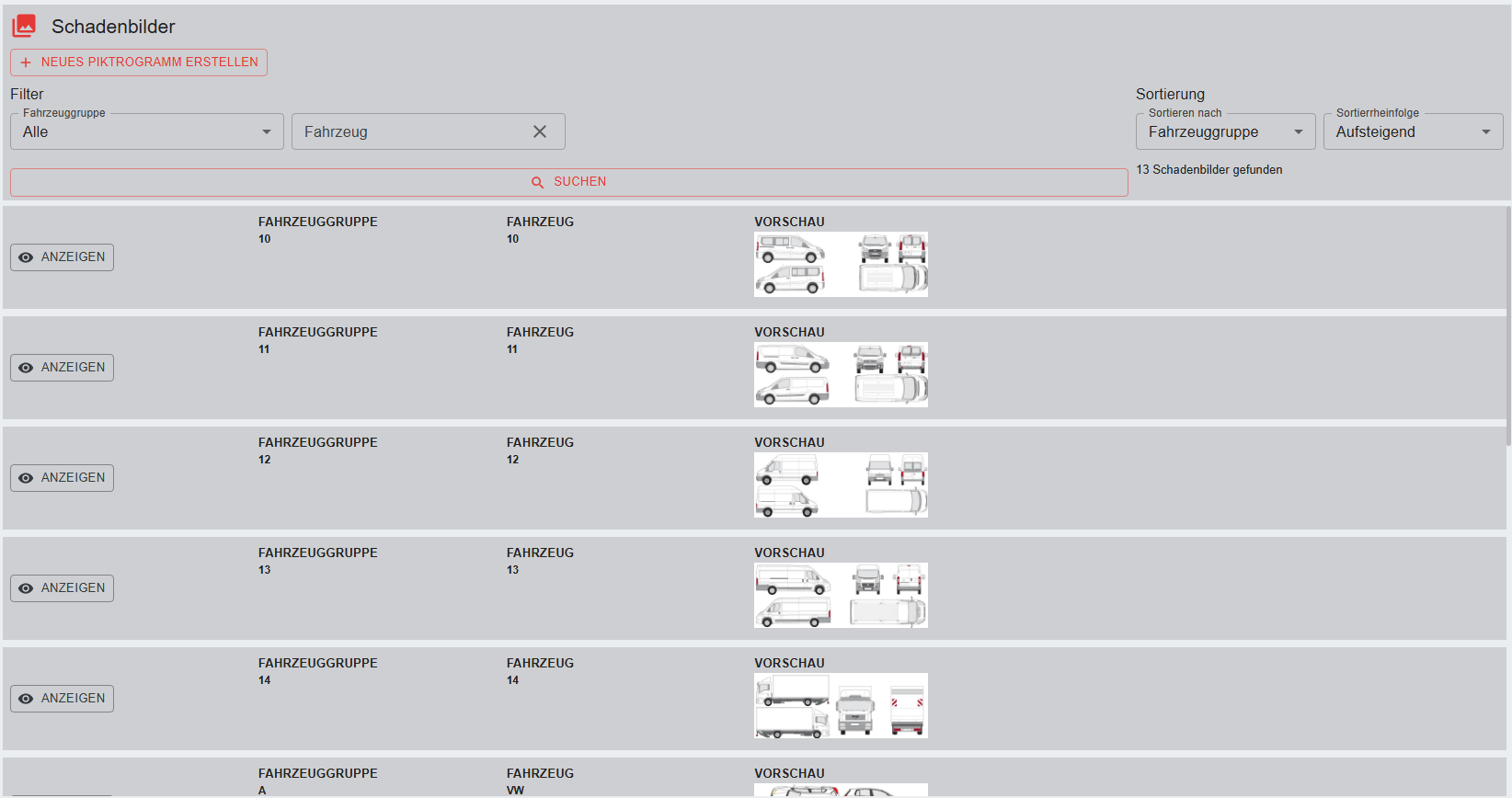
Suchen
Über die Felder "Fahrzeuggruppe" und "Fahrzeugtyp" können Daten weiter selektiert werden.
Sortierung
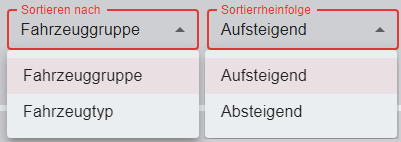
- Sortierung nach Fahrzeuggruppe oder Fahrzeugtyp
- Sortierreihenfolge Absteigend oder Aufsteigend
Anzeige
Per Klick auf "ANZEIGEN" gelangt man in den Datensatz der jeweiligen Zahlart. Hier können Daten bei Bedarf geändert werden.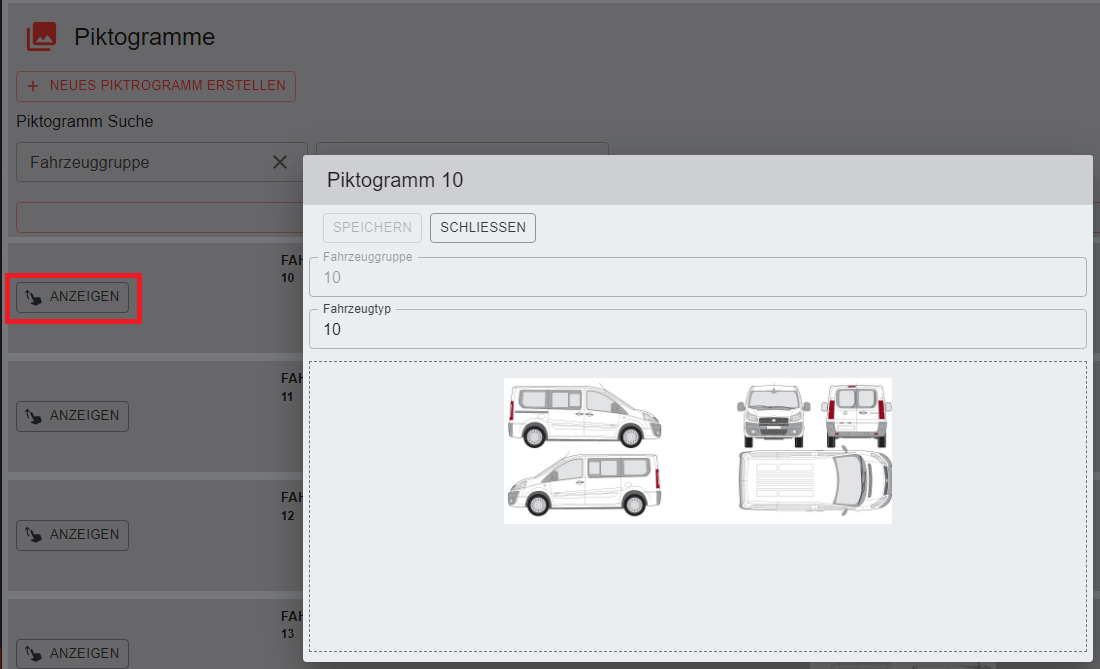
Neue Station anlegen
Die Schaltfläche  führt zur Maske "Neues Piktogramm".
Die Felder Fahrzeuggruppe und Fahrzeugtyp müssen mit den mit den benötigten Daten befüllt werden. Um ein neues Bild hinzuzufügen, klickt man zunächst in den Bereich "Datei(en) ablegen oder auswählen". Danach erscheint ein Fenster zur Auswahl der Bilder, hier können Bilder per Drag an Drop oder per Klick auf "Öffnen" übernommen werden.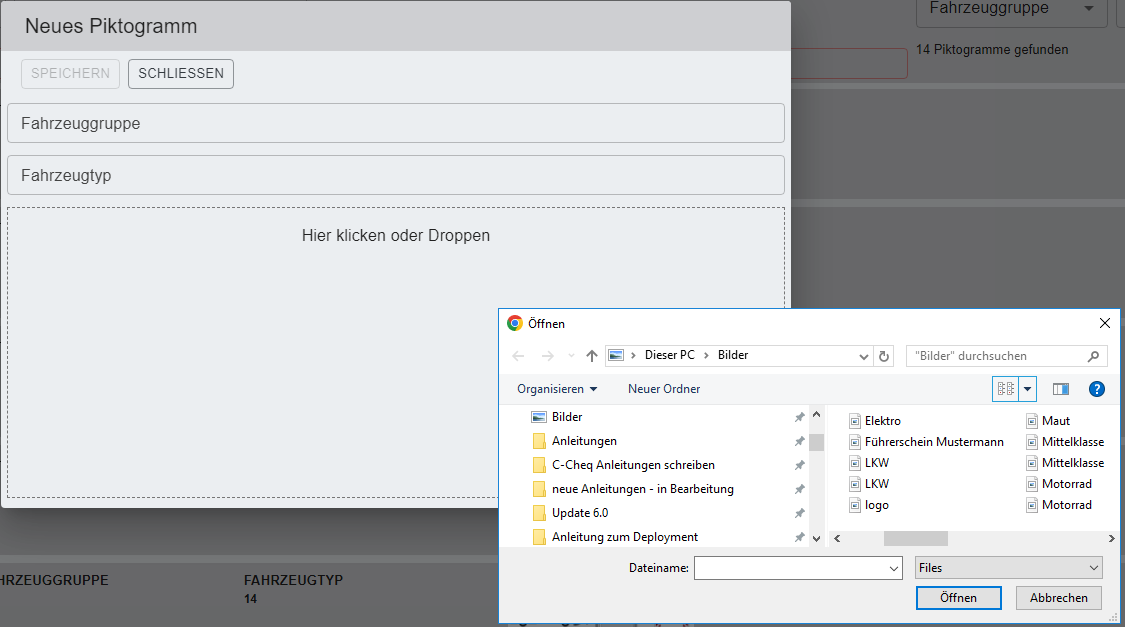
Im Anschluss können die Daten per Klick auf "SPEICHERN" gesichert werden.
Farben
Hier können Farbeinstellungen bearbeitet werden.
Die linke Spalte "Beschreibung" gibt die Definition der Farbe an, mittig in der Spalte "Farbe" wird die aktuelle Farbe angezeigt und rechts daneben die Kategorie (wenn vorhanden).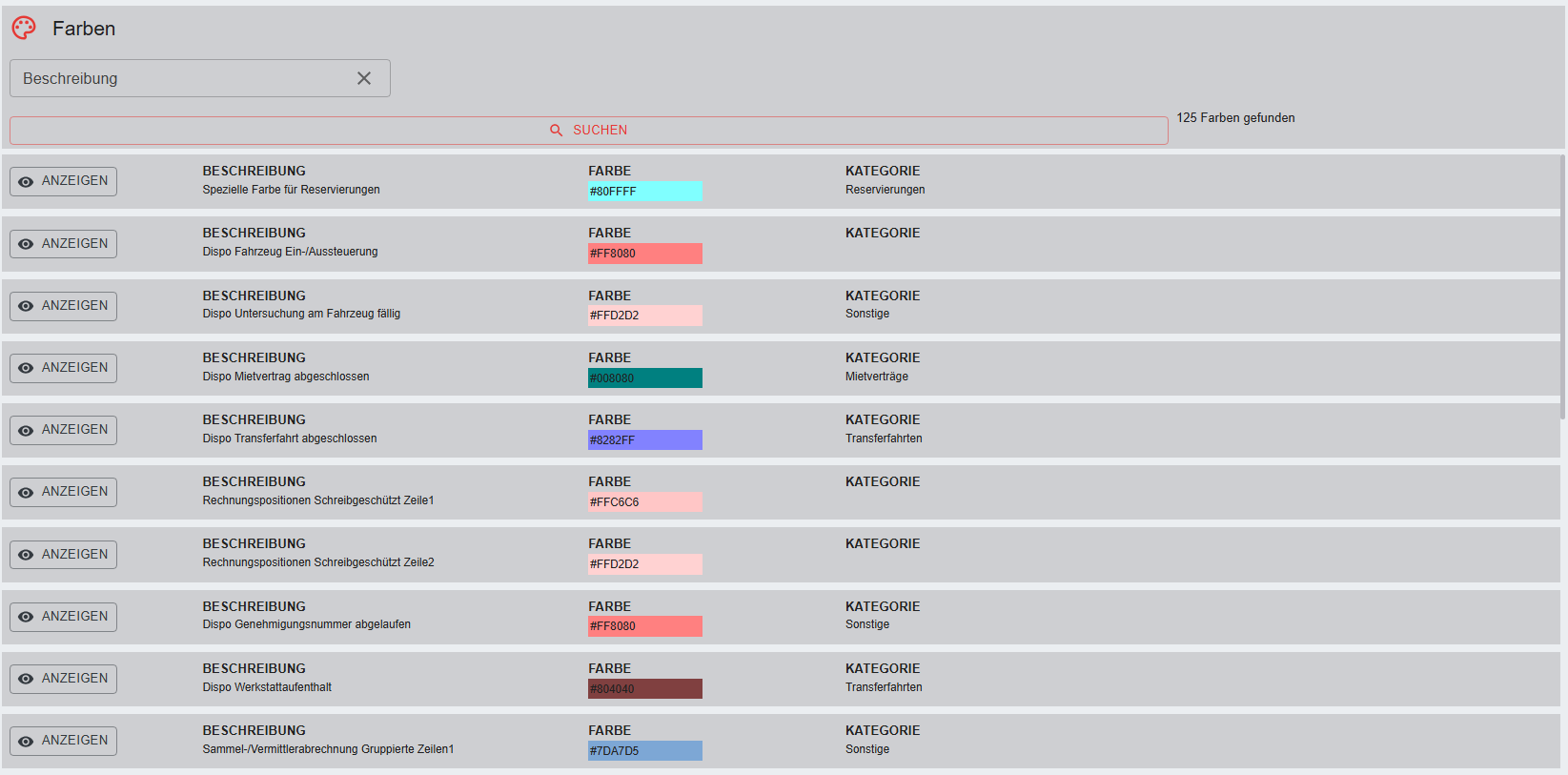
Per Klick auf "Anzeigen" gelangt man in die Maske der zugehörigen Einstellung, hier können Farben verändert werden.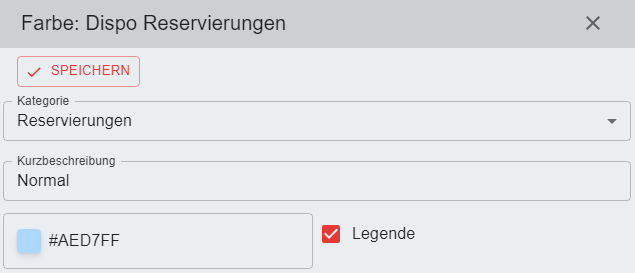
Ein Klick auf das Viereck öffnet die Maske zur Farbdefinition, hier kann die Farbe geändert werden.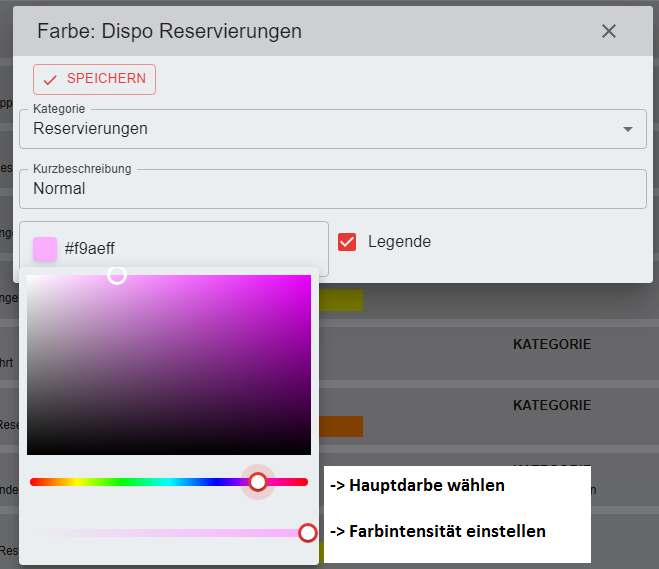
Mit Klick auf speichern wird die Eingabe gesichert. Die Reservierung in der Dispo wird nun in der neuen Farbe angezeigt: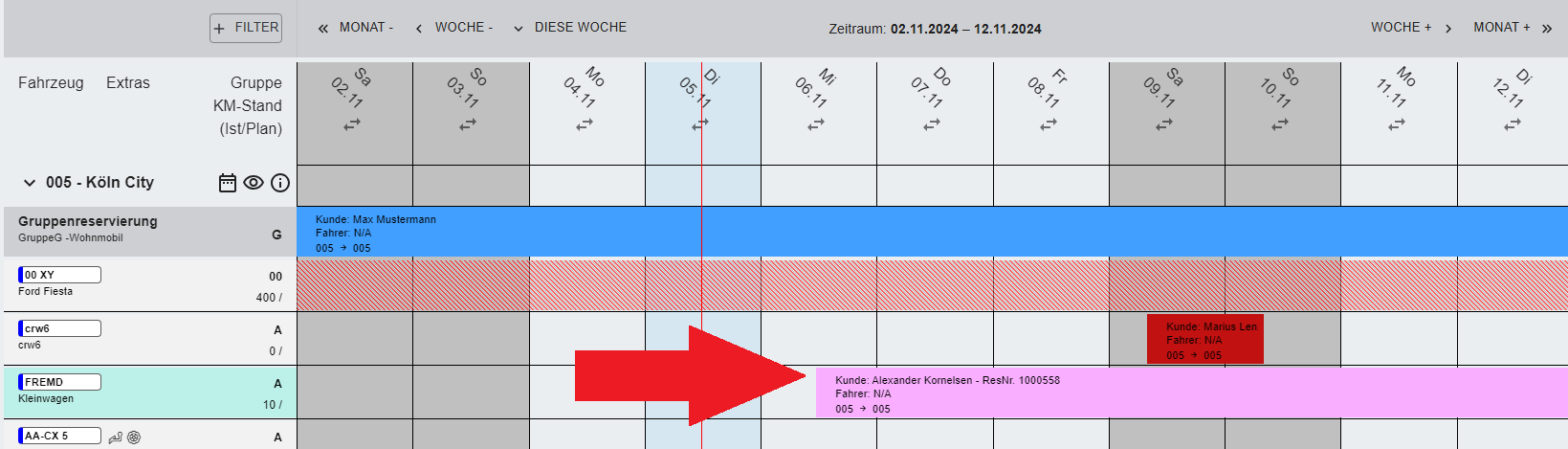
Mit dem Haken "Legende" kann bestimmt werden, ob die ausgewählte Farbe in der Legende angezeigt werden soll.
In der Spalte "Kurztext" lässt sich eine Kurzbezeichnung für die angewählte Farbe eintragen.
ACHTUNG: führen Sie hier nur Änderungen durch, wenn Sie sich sicher sind was Sie tun.
Stellen Sie z.B. (versehentlich) weiße Schrift auf weißem Hintergrund ein, können Sie im System nicht mehr richtig sehen was Sie tun!
ORM Konfiguration
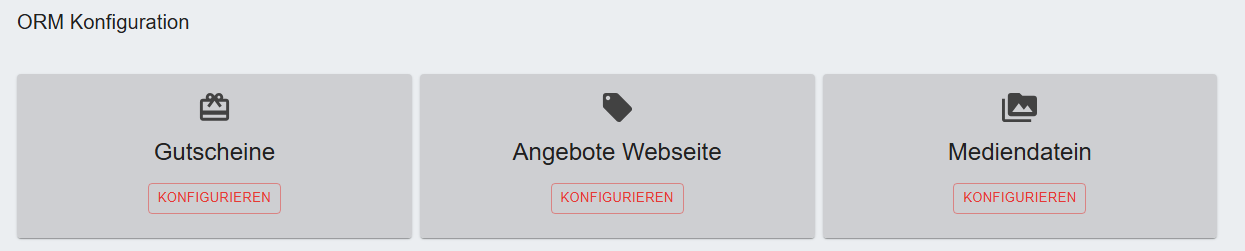
Gutscheine
Über den Filter können die angezeigten Gutscheine nach Betrag/Rabatt, Gutscheintyp und / oder Gutscheincode eingeschränkt werden.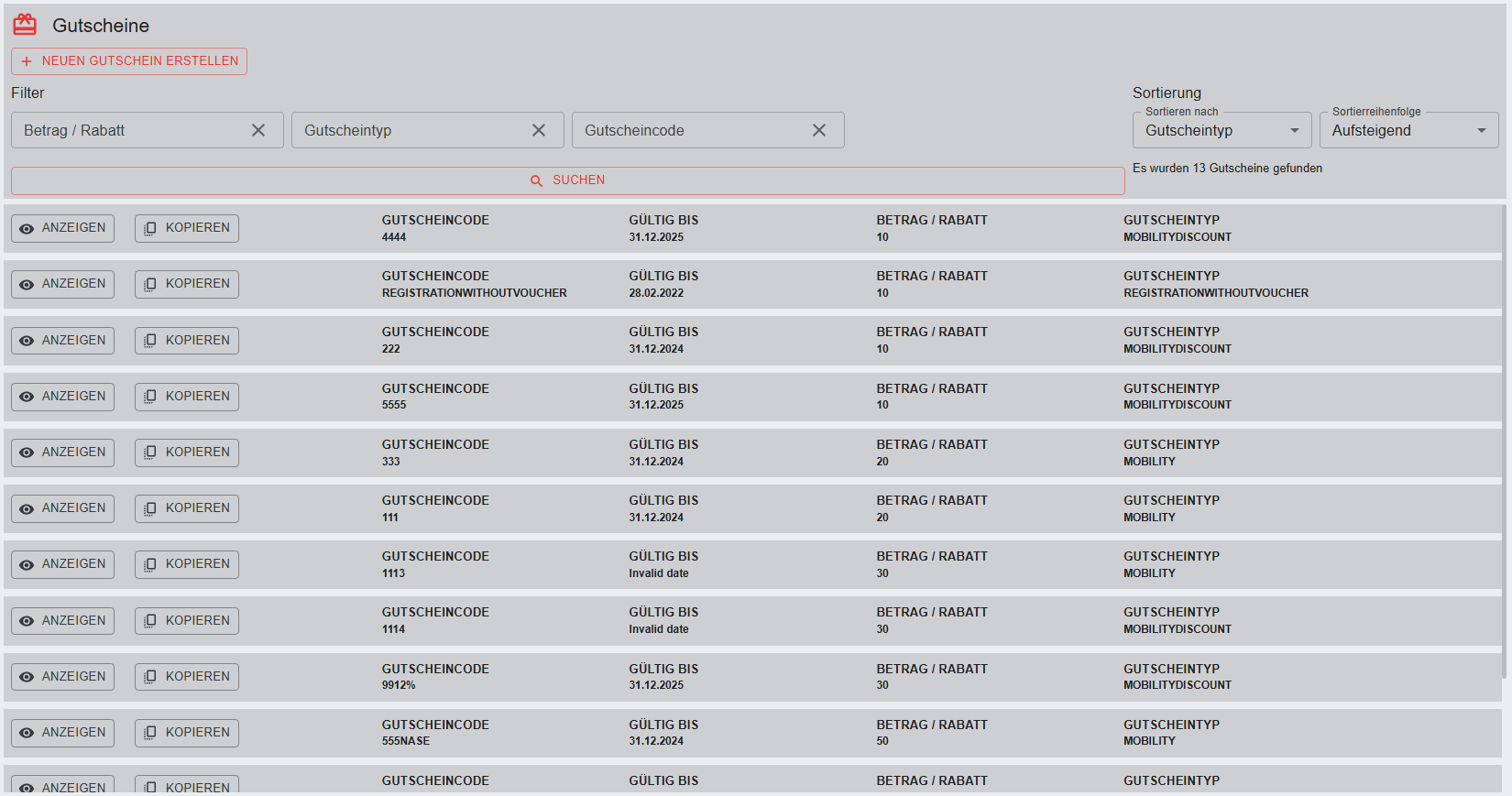
Die Liste kann zusätzlich sortiert werden: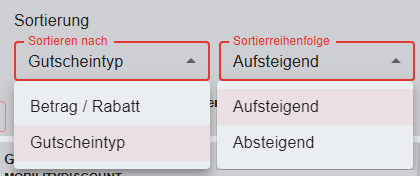
Ein Klick auf "Anzeigen" zeigt den gewählten Gutschein an, hier können auch Änderungen vorgenommen werden. 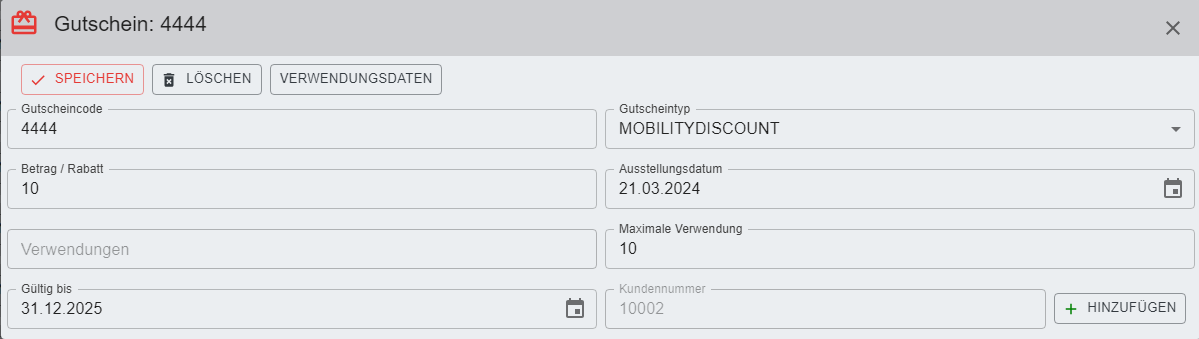
Ein Klick auf "Kopieren" kopiert den gewählten Gutschein. Es muss nur das Feld Gutscheincode neu befüllt werden.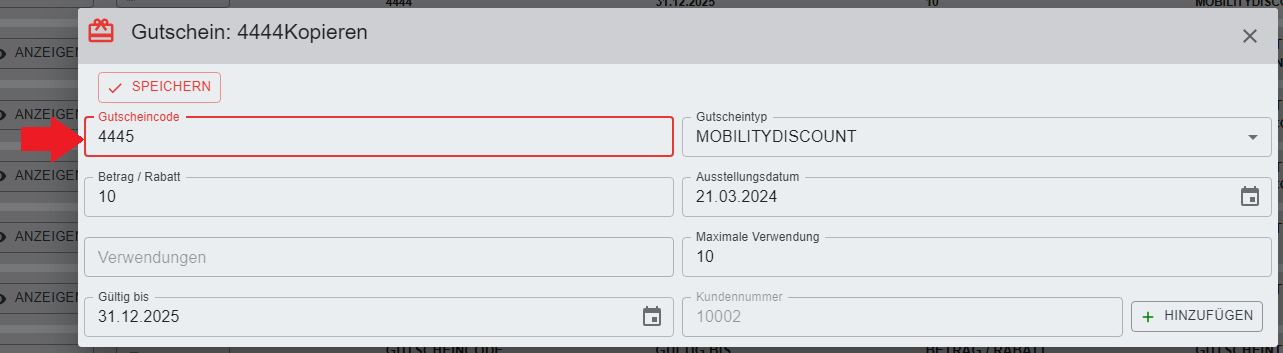
Neuen Gutschein erstellen
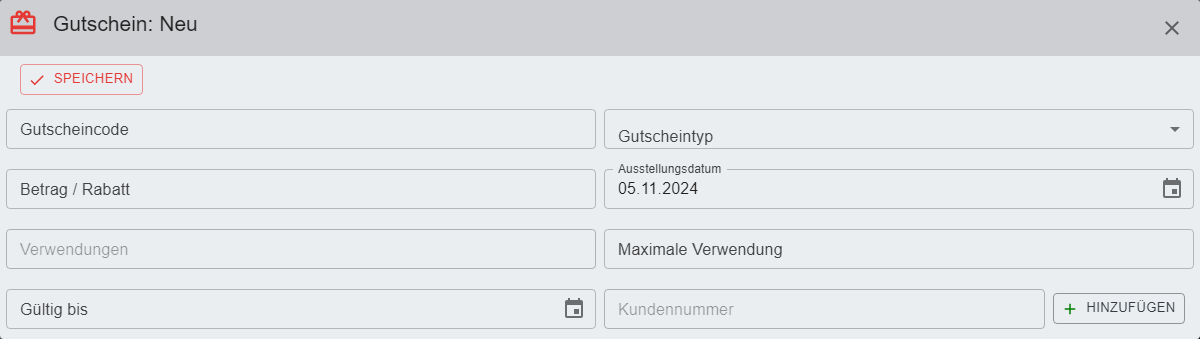
Erläuterung der Eingabefelder
Gutschein Code
Der Gutscheincode kann Buchstaben und Zahlen beinhalten. Die Verwendung von Sonderzeichen ist erlaubt.
Groß- und Kleinschreibung wird hier nicht weiter beachtet (dies ist gewollt).
Gutscheintyp
> Ein Gutschein mit Euro-Betrag wird über den Gutscheintyp "MOBILITY" erstellt, der Betrag wird in die Spalte „Betrag/Rabatt“ eingetragen.
> Ein prozentualer Gutschein wird über den Gutscheintyp "MOBILITYDISCOUNT" gesteuert, die Prozente werden in die Spalte „Betrag/Rabatt“ eingetragen.
Betrag/Rabatt
Hier wird der Betrag / Rabatt in Prozent hinterlegt.
Ausstellungsdatum
Hier wird automaisch Datum und Uhrzeit der Gutscheineingabe vorbelegt. Bei Bedarf kann der Wert auch manuell angepasst werden.
Verwendungen
Hier wird Ihnen angezeigt in wie vielen Vorgängen der Gutschein bereits verwendet wurde.
Max. Verwendungen
Gibt an wie oft der Gutschein verwendet werden darf.
- Bleibt das Feld leer bei GS TYP "MOBILITY" und ohne Kundenzuordnung dann kann der GS nur EIN mal verwendet werden.
- Bleibt das Feld leer bei GS TYP "MOBILITY" und MIT Kundenzuordnung dann sollte dort keine max. Verwendung eingetragen werden, damit der gesamte Betrag aufgebraucht werden kann (ggf. in mehreren Mieten als Teilbetrag). Wenn die Verwendung auf 1 steht kann er nur einmal verwendet werden- egal, ob er dabei die gesamte Summe aufbraucht oder nicht.
- Bleibt das Feld leer bei GS TYP "MOBILITYDISCOUNT" und ohne Kundenzuordnung dann kann der GS unendlich oft verwendet werden.
- Bleibt das Feld leer bei GS TYP "MOBILITYDISCOUNT" und MIT Kundenzuordnung dann kann der GS unendlich oft verwendet werden.
Gültig bis
Nach Ablauf des Datums ist der Gutschein nicht mehr gültig. Ist das Feld leer, ist der Gutschein immer gültig.
Kundennummer
Wenn der Gutschein nur von einem bestimmten Kunden verwendet werden soll kann hier eine Kundennummer hinterlegt werden. Die manuell über das Feld "hinzufügen" (öffnet die Kundensuche) eingegeben werden.
Angebote Webseite
Dieser Punkt ist nur sichtbar, wenn das Angebots-Modul ORM LF aktiv ist.
Hier werden alle angelegten Angebote Website angezeigt. Die angezeigten Ergebnisse können über Filter und Sortierung weiter verfeinert werden.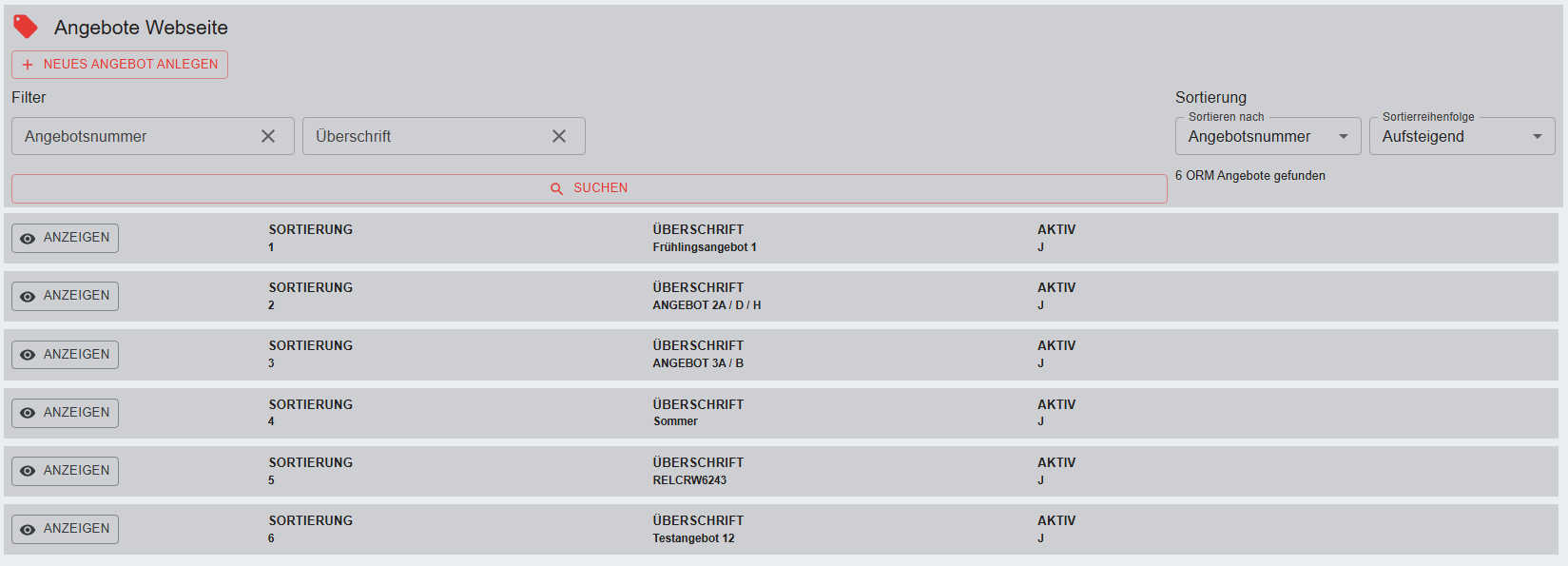
Ein Klick auf "Anzeigen" ruft das zugehörige Angebot auf. Hier können diese auch verändert werden: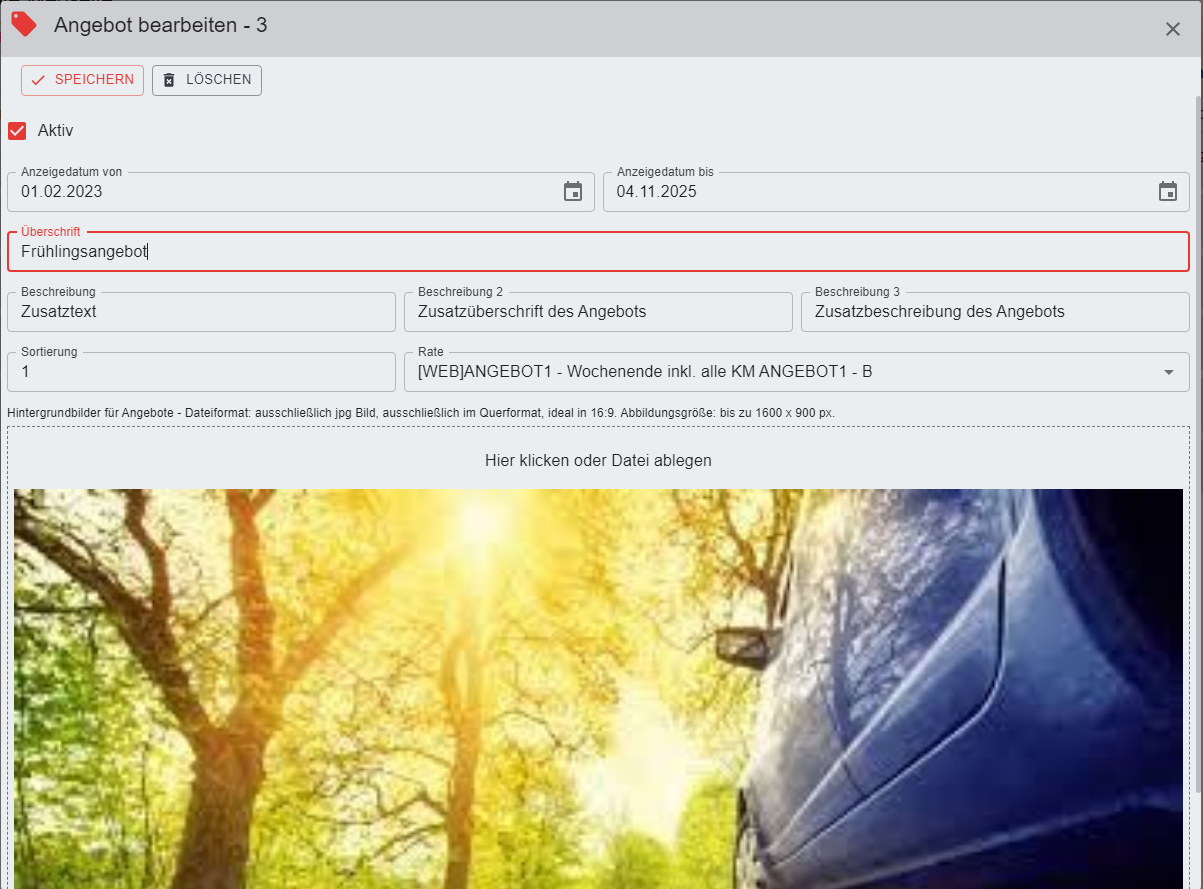
Neues Angebot anlegen
Per Klick auf  gelangt man in die benötigte Maske.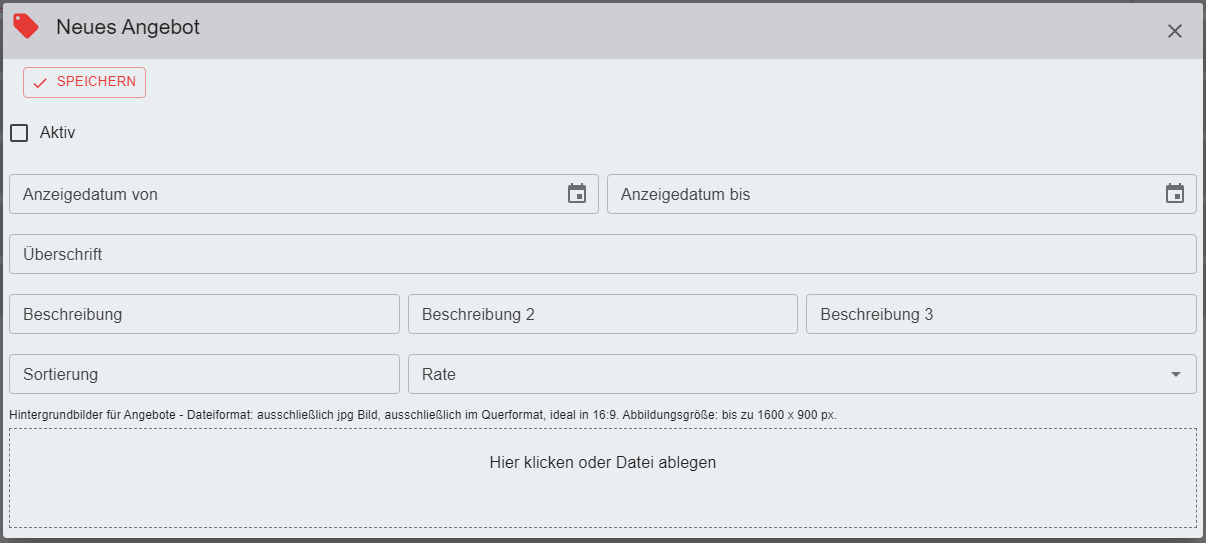
Erläuterung der Eingabefelder
Damit das Angebot angezeigt werden kann muss der Haken "Aktiv" gesetzt werden.
Anzeigedatum von / bis
In diesem Datumszeitraum wird das Angebot auf der Website eingeblendet. In unserem Beispiel vom 23.01.25 bis exklusive 28.02.25, ab 28.02.25 wird das Angebot hier NICHT mehr angezeigt.
Überschrift
Überschrift des Angebots
Beschreibung
Eingabefeld Beschreibung (siehe Position im Screenshot)
Beschreibung 2
Eingabefeld Beschreibung (siehe Position im Screenshot)
Beschreibung 3
Eingabefeld Beschreibung (siehe Position im Screenshot)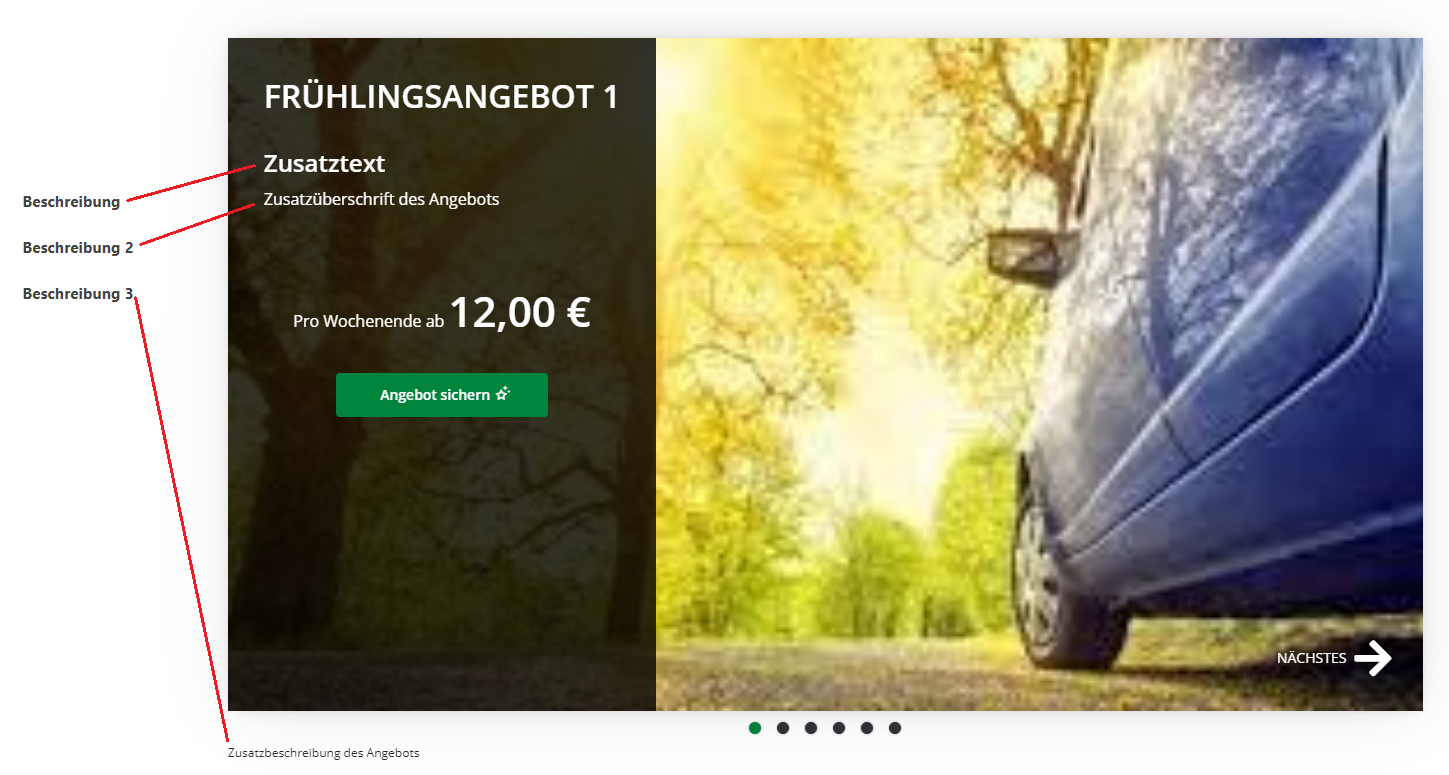
Sortierung
Über die Spalte „Sortierung“ wird die Anzeigereihenfolge der Angebote gesteuert. Die Reihenfolge kann hier auch im Nachgang verändert / beeinflusst werden.
Rate
Wählen Sie im Drop Down Feld „Rate – Gruppe“ dieden gewünschtegewünschten RateTarif aus. Die Überschrift wird automatisch in das Feld „Überschrift des Angebots“ übernommen. Es muss nur eine Raten-Tarif-Gruppe ausgewählt werden, da alle anderen im Tarif enthaltenen Gruppen automatisch mit übernommen werden.
Hintergrundbild
Das Hintergrundbild kann ganz einfach per Dateiauswahl oder per "drag and drop" in das Feld übernommen werden.
Mediendateien
Über die Mediendatei können die Bilder im ORM LF geändert werden.
Hier werden alle angelegten Mediendateien angezeigt. Die Ergebnisse können über Filter und Sortierung verfeinert werden.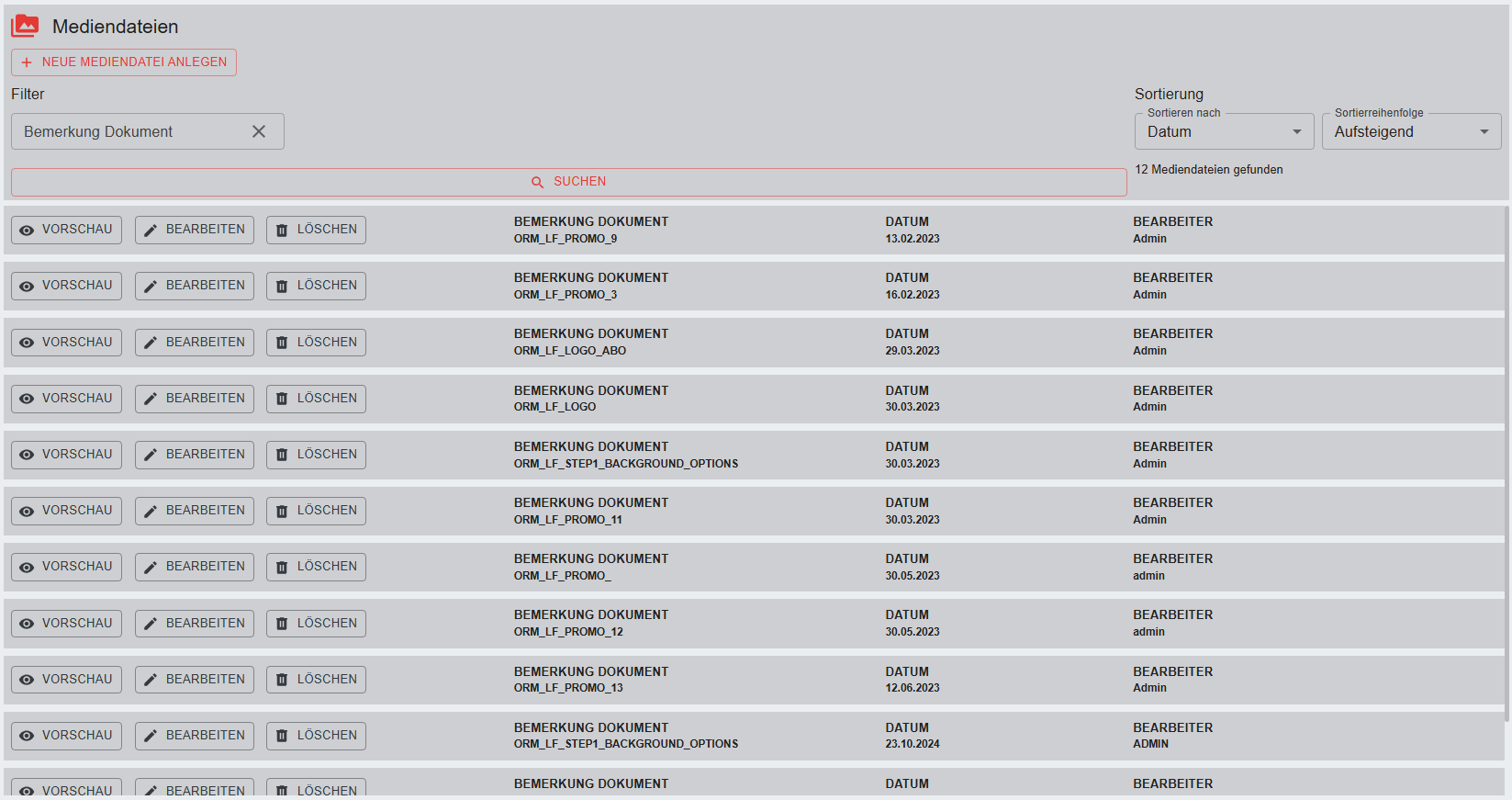
ACHTUNG, wichtig für den ersten Bilderwechsel:
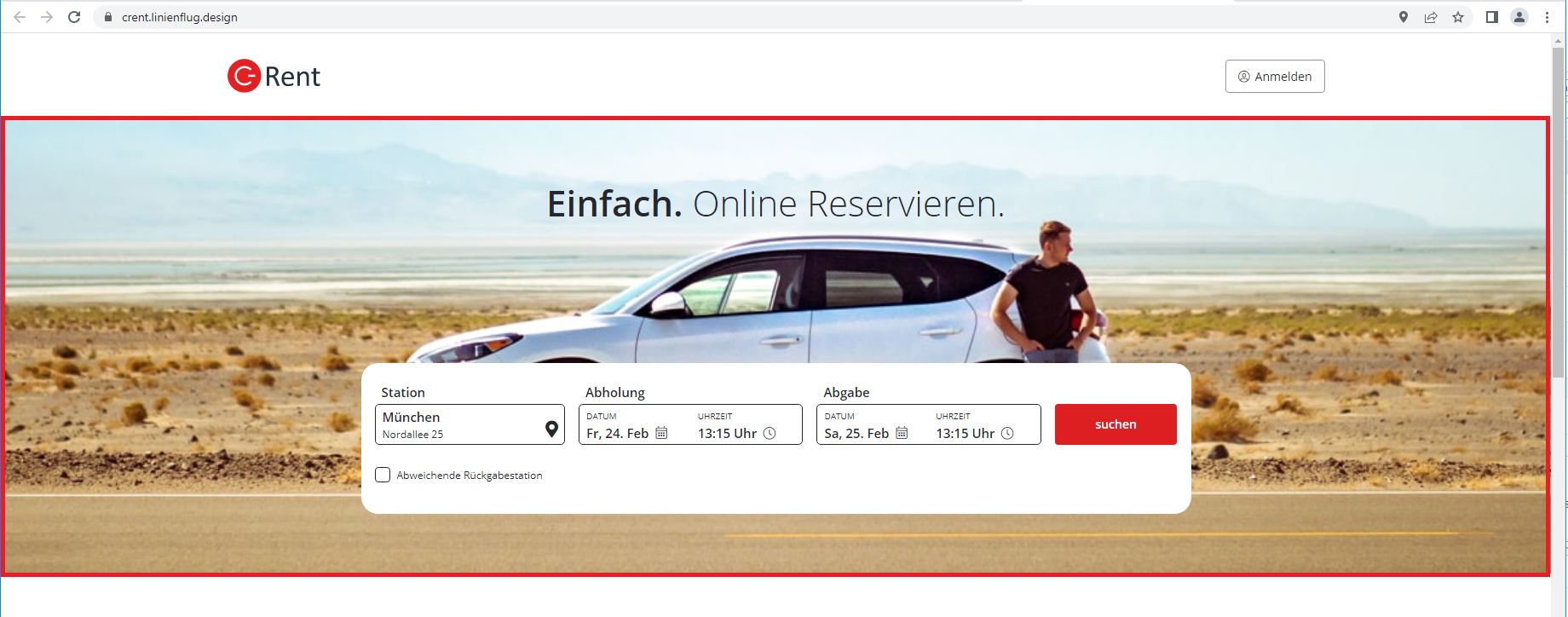
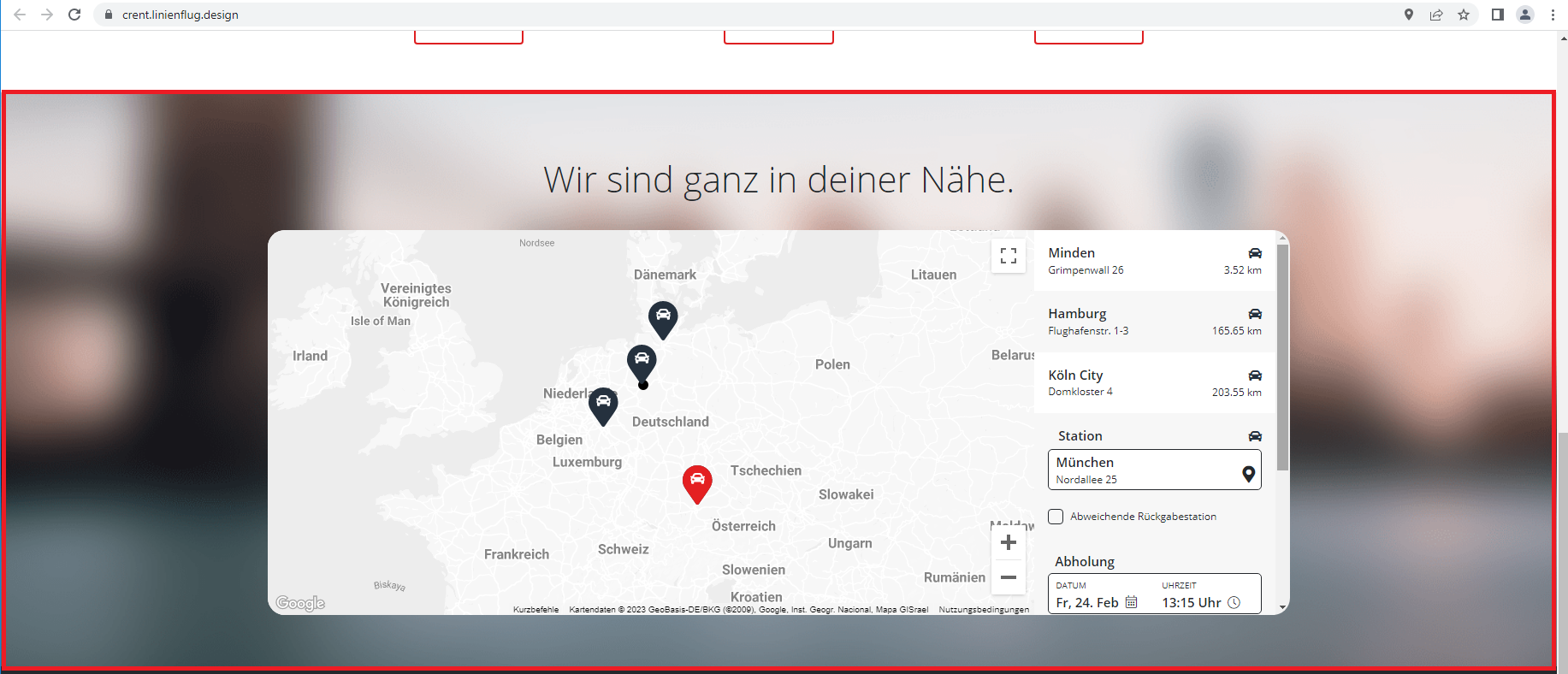
es müssen alle 3 Bilder eingestellt/gewechselt werden, damit diese korrekt angezeigt werden können (gemeint sind hier Bilder mit Mediencode ORM_LF_STEP1_BACKGROUND_OPTIONS, ORM_LF_STEP1_BACKGROUND_MAPS und ORM_LF_LOGO).
Bilder die verändert werden können
Folgende Dateien können hier bearbeitet werden:
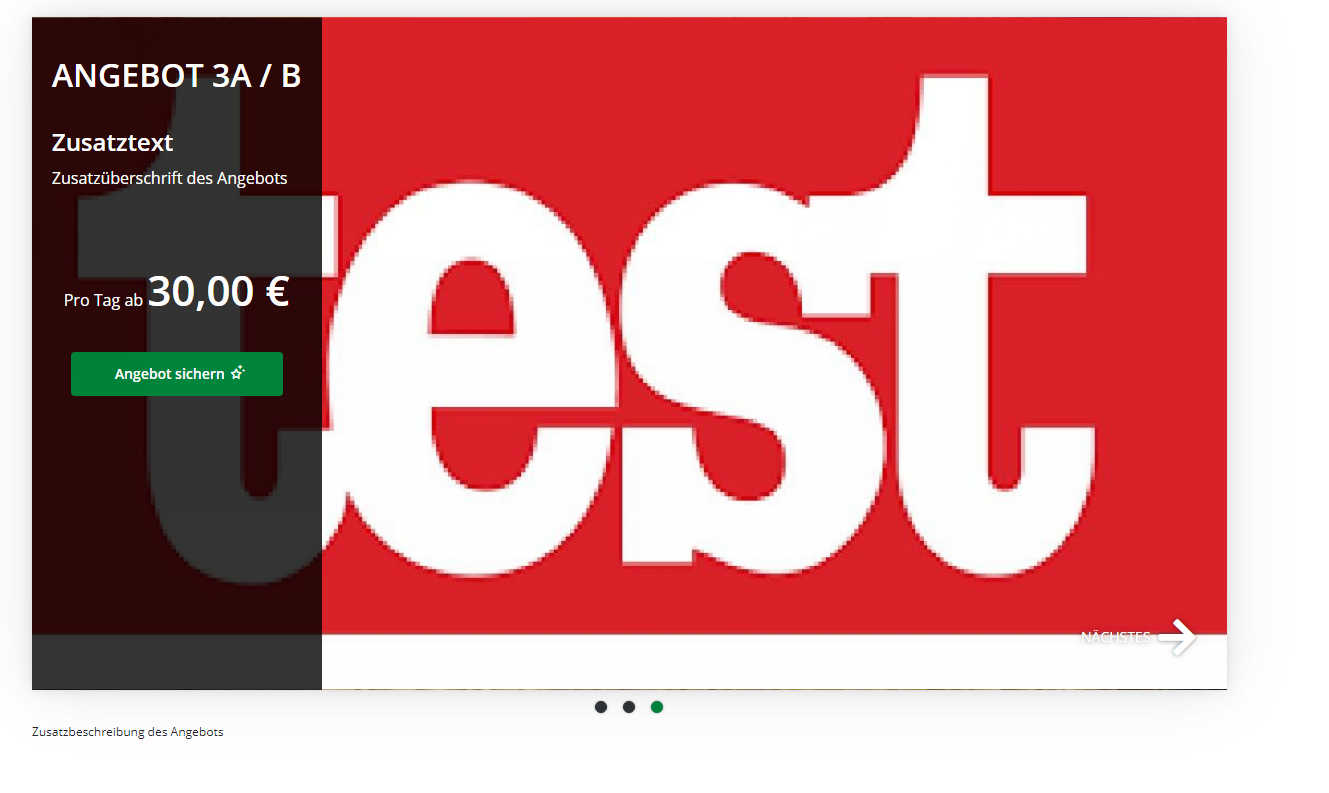
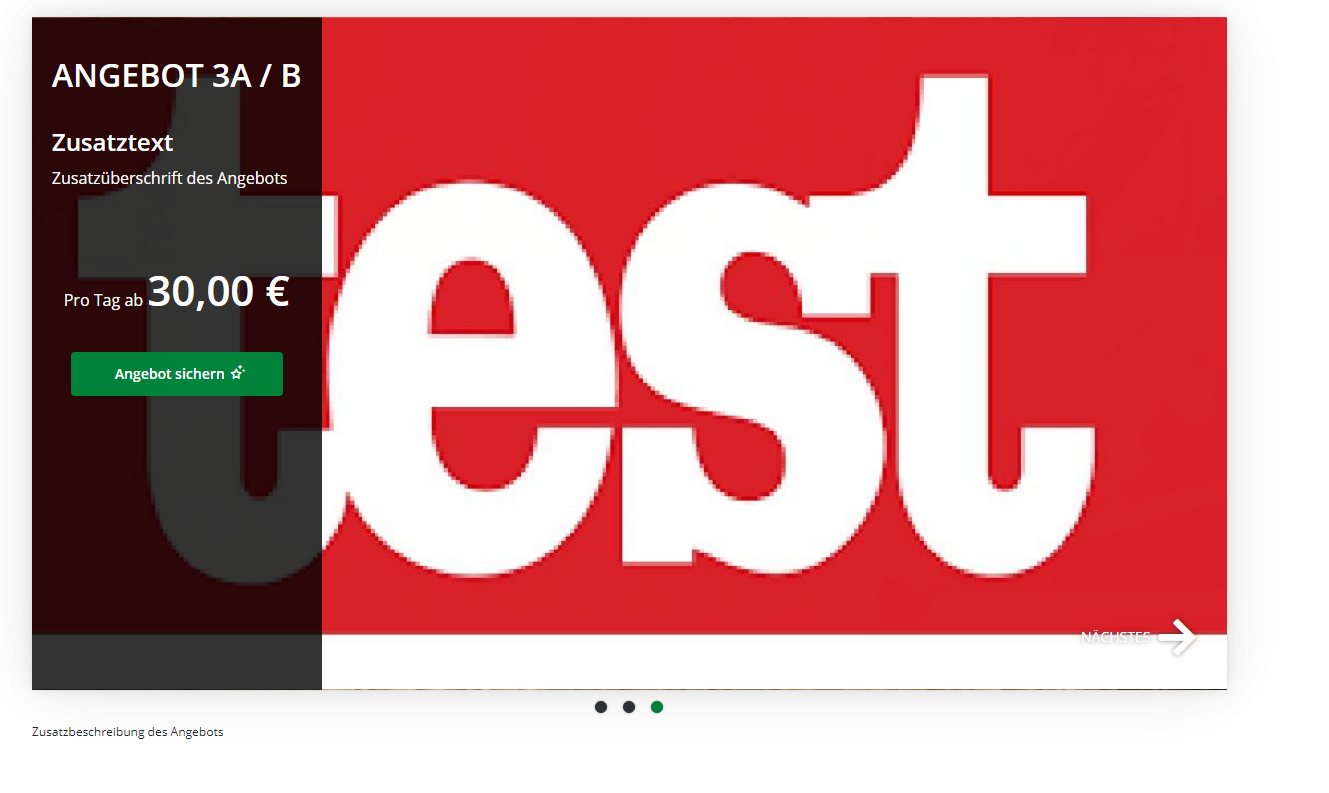
- Medientyp „ORM_LF Angebotsbild“ (Wir empfehlen die Bilderpflege über Stammdaten > Tarife > Angebote Website.)
Mediencode für den Eintrag in die Spalte "Bemerkung Dokument":
ORM_LF_PROMO_x (x = Angebotsnummer, über Angebote Website. werden die Angebotsnummern automatisch vorbelegt.)
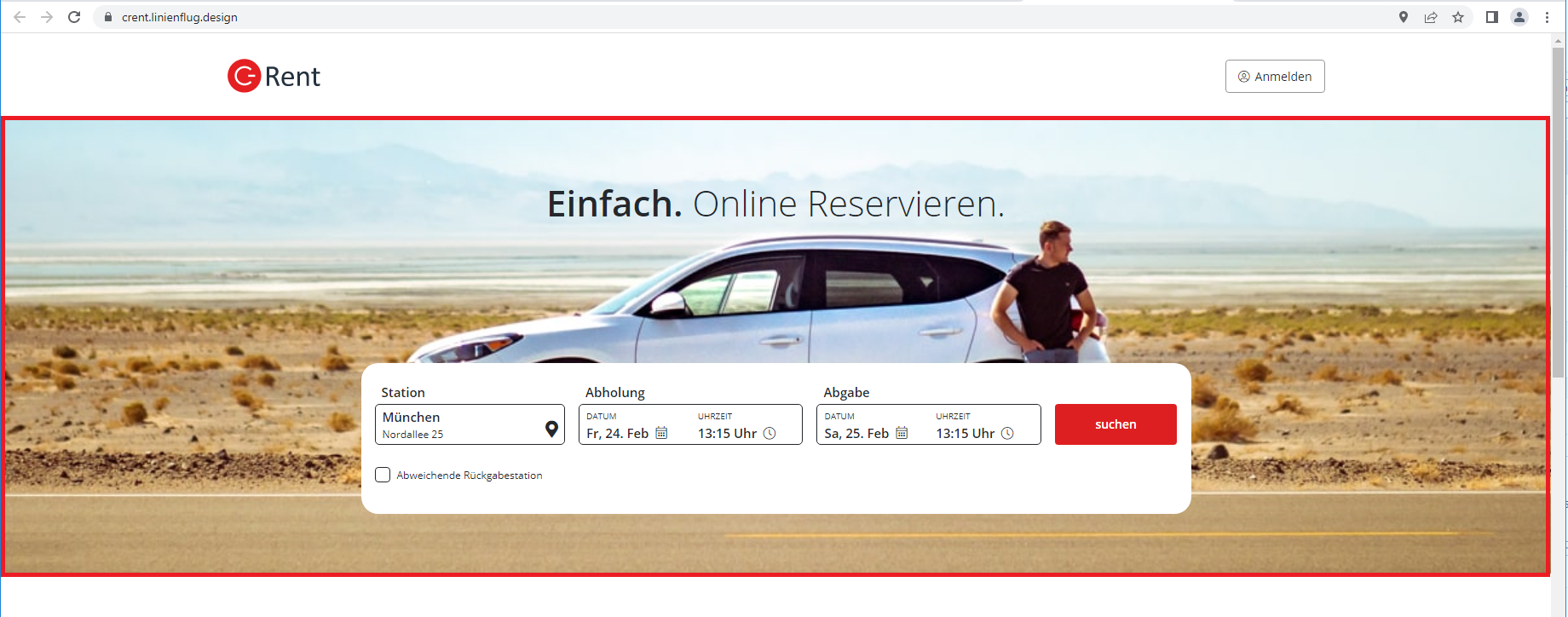
- Medientyp „ORM_LF Bild Step 1“
Mediencode für den Eintrag in die Spalte "Bemerkung Dokument": ORM_LF_STEP1_BACKGROUND_OPTIONS
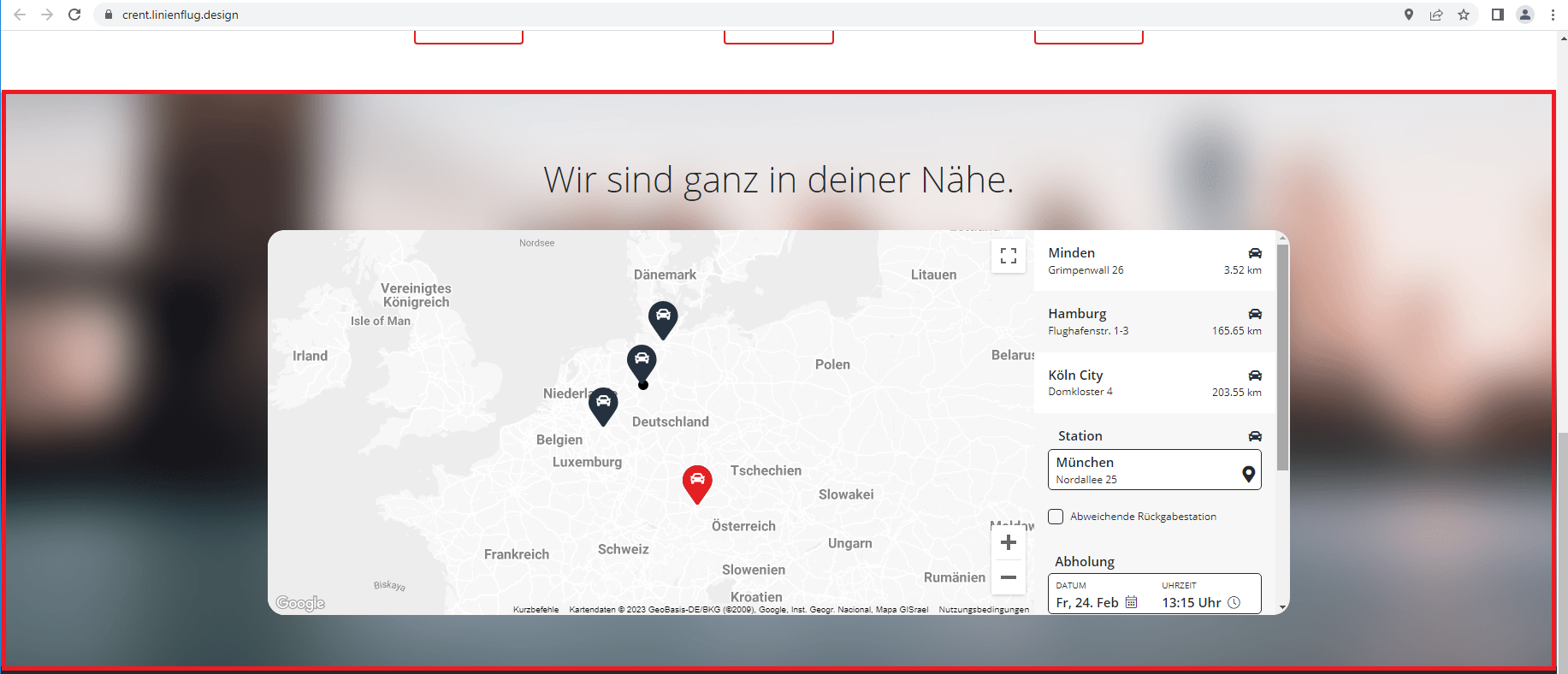
- Medientyp „ORM_LF Bild Step 1“ >
Mediencode für den Eintrag in die Spalte "Bemerkung Dokument": ORM_LF_STEP1_BACKGROUND_MAPS
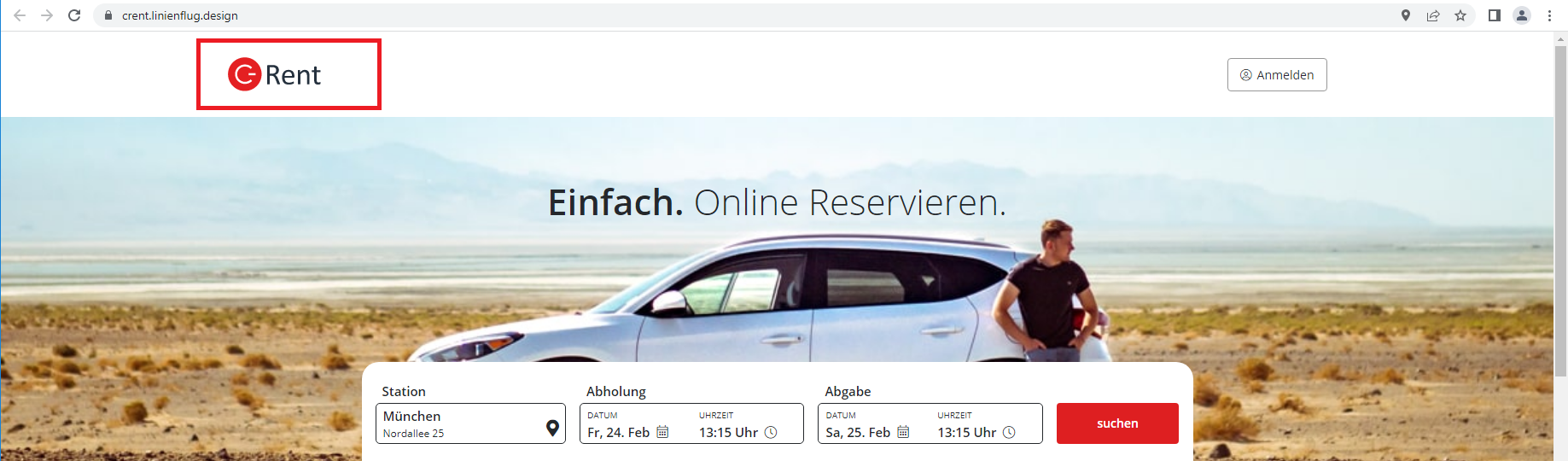
- Medientyp „ORM_LF Logo“
Mediencode für den Eintrag in die Spalte "Bemerkung Dokument": ORM_LF_LOGO
- Medientyp „ORM_LF Logo_SPARTE“
Mediencode für den Eintrag in die Spalte "Bemerkung Dokument": ORM_LF_LOGO_“SPARTE“
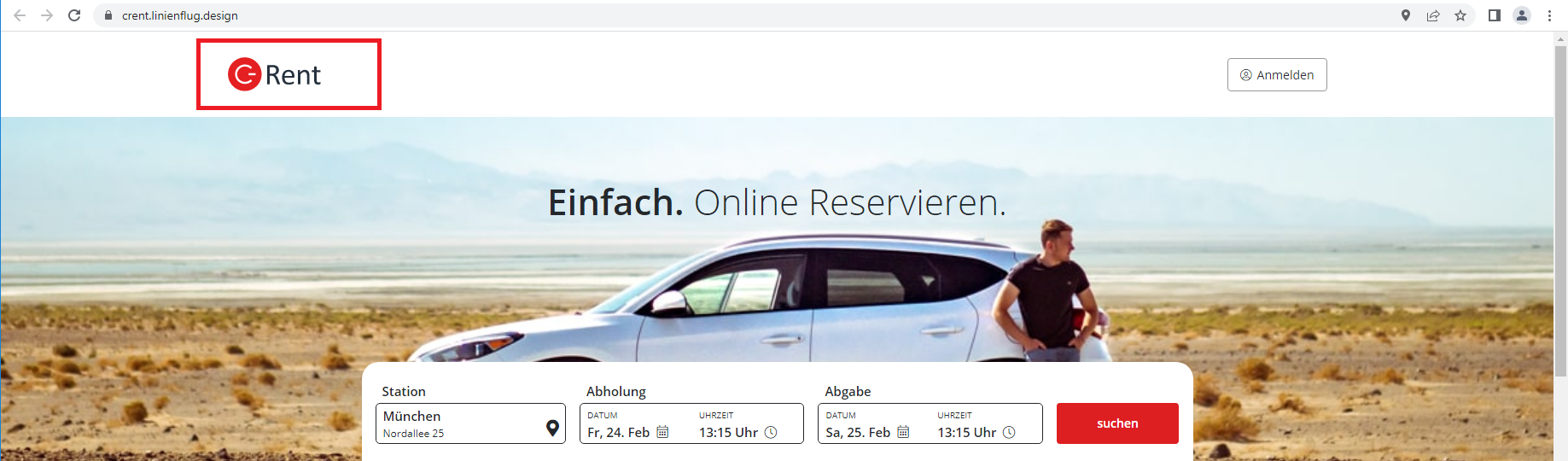
Für folgende Sparten können aktuell abweichende Logos verwendet werden (nur für Kunden mit gesonderten Websites, melden Sie sich bei Bedarf hierzu gerne bei Ihrem Kundenbetreuer):
RENT -> Rent Normal ORM
SHARE -> Carsharing
ABO -> Auto-Abo
SPECIAL -> Premium
Neue Mediendatei anlegen
Per Klick auf den Button "Neue Mediendatei anlegen" gelangt man in die Maske "Neue Mediendatei":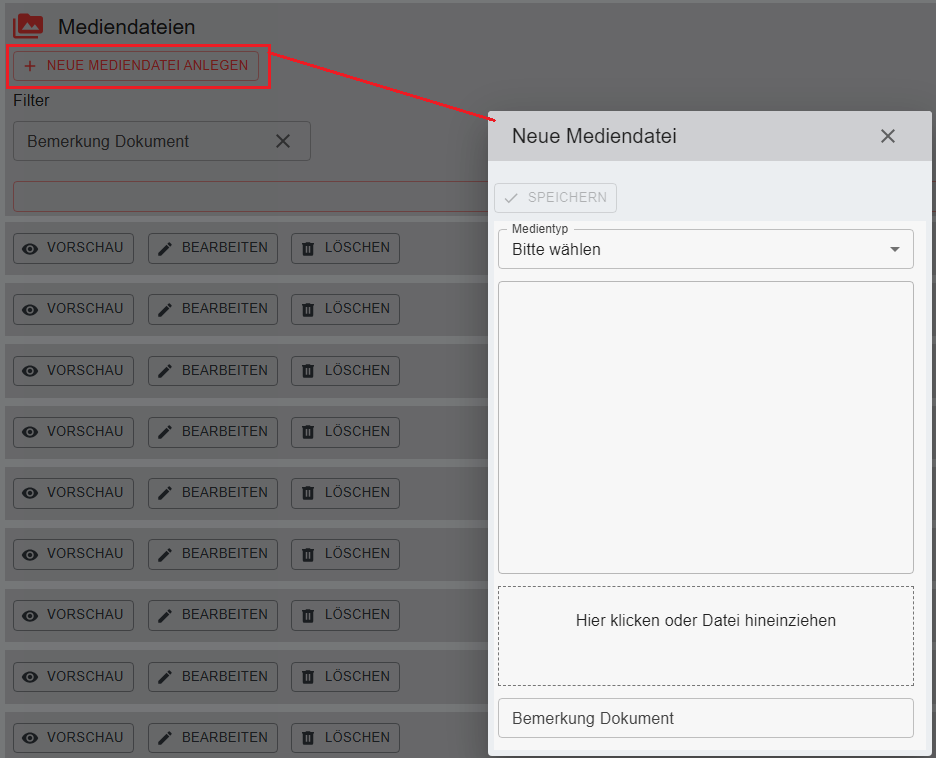
Wählen Sie den gewünschten Medientyp aus. Im markierten Bereich werden nun Informationen zur optimalen Bildgröße angezeigt.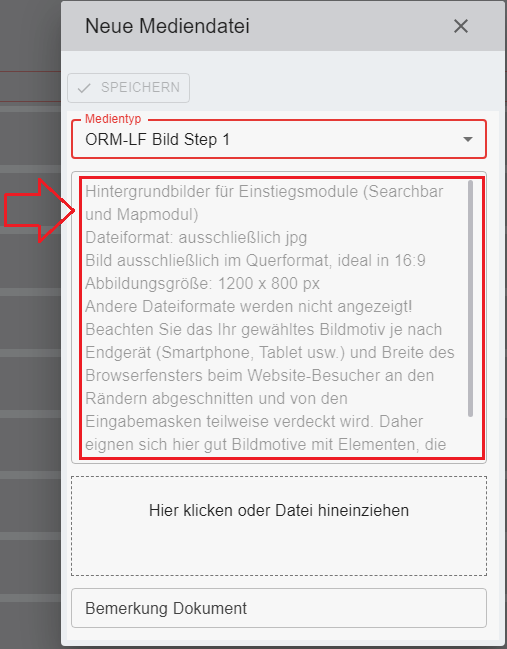
Darunter kann das gewünschte Bild ganz einfach per Dateiauswahl oder per "drag and drop" in das Feld übernommen werden.
Als nächstes befüllen Sie das Feld "Bemerkung Dokument" (Mediencode) mit dem gewünschten Code:
- Medientyp „ORM_LF Bild Step 1“
Bemerkung Dokument/ Mediencode: ORM_LF_STEP1_BACKGROUND_OPTIONS - Medientyp „ORM_LF Bild Step 1“
Bemerkung Dokument/ Mediencode: ORM_LF_STEP1_BACKGROUND_MAPS - Medientyp „ORM_LF Logo“
Bemerkung Dokument/ Mediencode: ORM_LF_LOGO
Abschließend die Eingabe mit OK bestätigen.
APP Konfiguration
Dieser Punkt ist identisch mit ORM Konfiguration > Gutscheine
Über den Filter können die angezeigten Gutscheine nach Betrag/Rabatt, Gutscheintyp und / oder Gutscheincode eingeschränkt werden.
Die Liste kann zusätzlich sortiert werden:
Ein Klick auf "Anzeigen" zeigt den gewählten Gutschein an, hier können auch Änderungen vorgenommen werden.
Ein Klick auf "Kopieren" kopiert den gewählten Gutschein. Es muss nur das Feld Gutscheincode neu befüllt werden.
Neuen Gutschein erstellen
Erläuterung der Felder
Gutschein Code
Der Gutscheincode kann Buchstaben und Zahlen beinhalten. Die Verwendung von Sonderzeichen ist erlaubt.
Groß- und Kleinschreibung wird hier nicht weiter beachtet (dies ist gewollt).
Gutscheintyp
> Ein Gutschein mit Euro-Betrag wird über den Gutscheintyp "MOBILITY" erstellt, der Betrag wird in die Spalte „Betrag/Rabatt“ eingetragen.
> Ein prozentualer Gutschein wird über den Gutscheintyp "MOBILITYDISCOUNT" gesteuert, die Prozente werden in die Spalte „Betrag/Rabatt“ eingetragen.
Betrag/Rabatt
Hier wird der Betrag / Rabatt in Prozent hinterlegt.
Ausstellungsdatum
Hier wird automaisch Datum und Uhrzeit der Gutscheineingabe vorbelegt. Bei Bedarf kann der Wert auch manuell angepasst werden.
Verwendungen
Hier wird Ihnen angezeigt in wie vielen Vorgängen der Gutschein bereits verwendet wurde.
Max. Verwendungen
Gibt an wie oft der Gutschein verwendet werden darf.
- Bleibt das Feld leer bei GS TYP "MOBILITY" und ohne Kundenzuordnung dann kann der GS nur EIN mal verwendet werden.
- Bleibt das Feld leer bei GS TYP "MOBILITY" und MIT Kundenzuordnung dann sollte dort keine max. Verwendung eingetragen werden, damit der gesamte Betrag aufgebraucht werden kann (ggf. in mehreren Mieten als Teilbetrag). Wenn die Verwendung auf 1 steht kann er nur einmal verwendet werden- egal, ob er dabei die gesamte Summe aufbraucht oder nicht.
- Bleibt das Feld leer bei GS TYP "MOBILITYDISCOUNT" und ohne Kundenzuordnung dann kann der GS unendlich oft verwendet werden.
- Bleibt das Feld leer bei GS TYP "MOBILITYDISCOUNT" und MIT Kundenzuordnung dann kann der GS unendlich oft verwendet werden.
Gültig bis
Nach Ablauf des Datums ist der Gutschein nicht mehr gültig. Ist das Feld leer, ist der Gutschein immer gültig.
Kundennummer
Wenn der Gutschein nur von einem bestimmten Kunden verwendet werden soll kann hier eine Kundennummer hinterlegt werden. Die manuell über das Feld "hinzufügen" (öffnet die Kundensuche) eingegeben werden.