
Stammdaten
Hier werden die folgenden Stammdaten erläutert: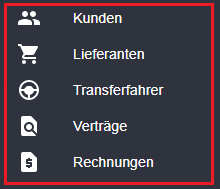
Kunden
Ein Klick auf diesen Bereich führt Sie zur Kundensuche. Sie werden nun zur Maske "Kundensuche" geleitet. Hier werden Ihnen sämtliche angelegte Kunden angezeigt. Es können neue Kunden angelegt oder bestehende Kunden geändert werden.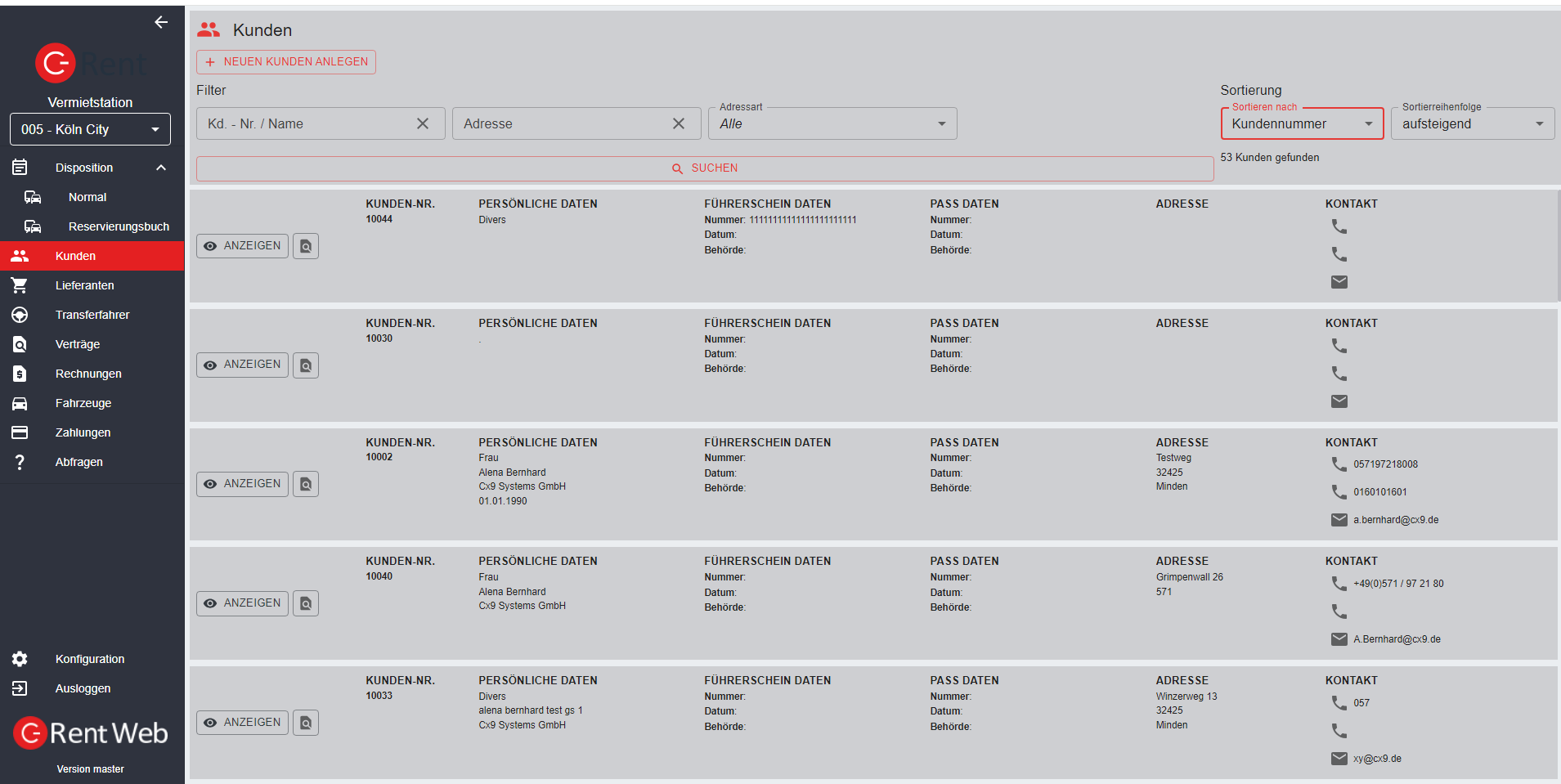
Kundensuche
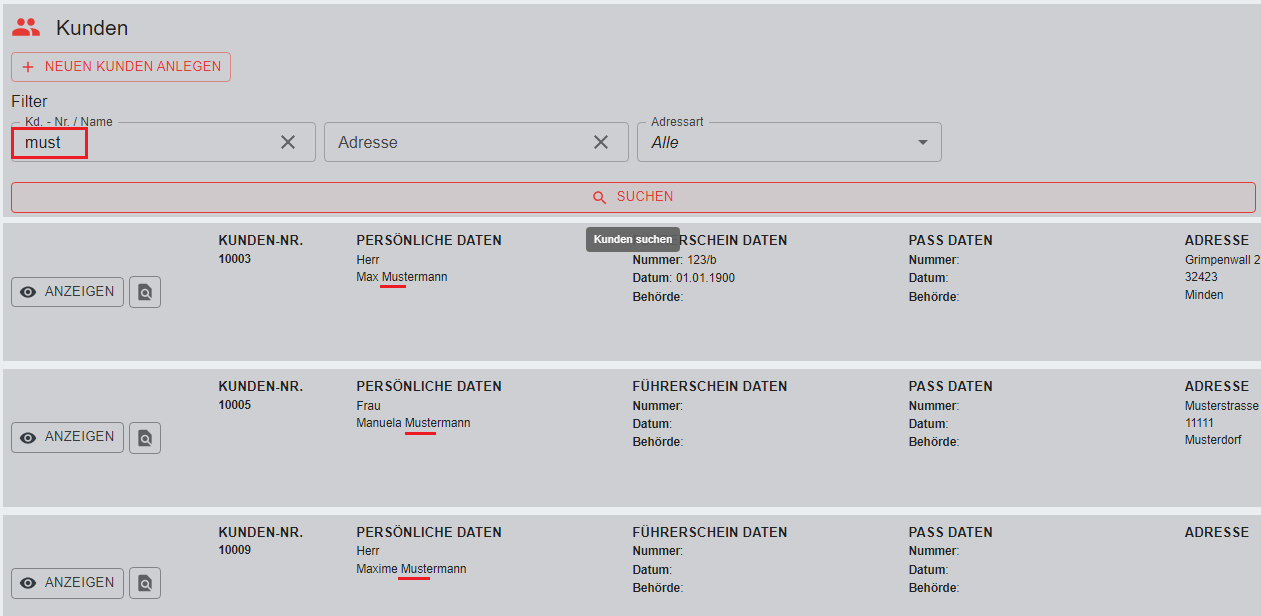
Die Kundensuche verfügt, wie auch die Fahrzeugsuche, über eine Teiltexteingabe. Es ist also nicht nötig, den Namen des Kunden vollständig einzugeben. Sind sie z.B. auf der Suche nach dem Kunden "Max Mustermann", genügt z.B. die Eingabe von "Must" und ein Klick auf "Suche".
Per Klick auf "ANZEIGEN" gelangen sie in den Kundenstamm. Hier können Daten bei Bedarf geändert werden. 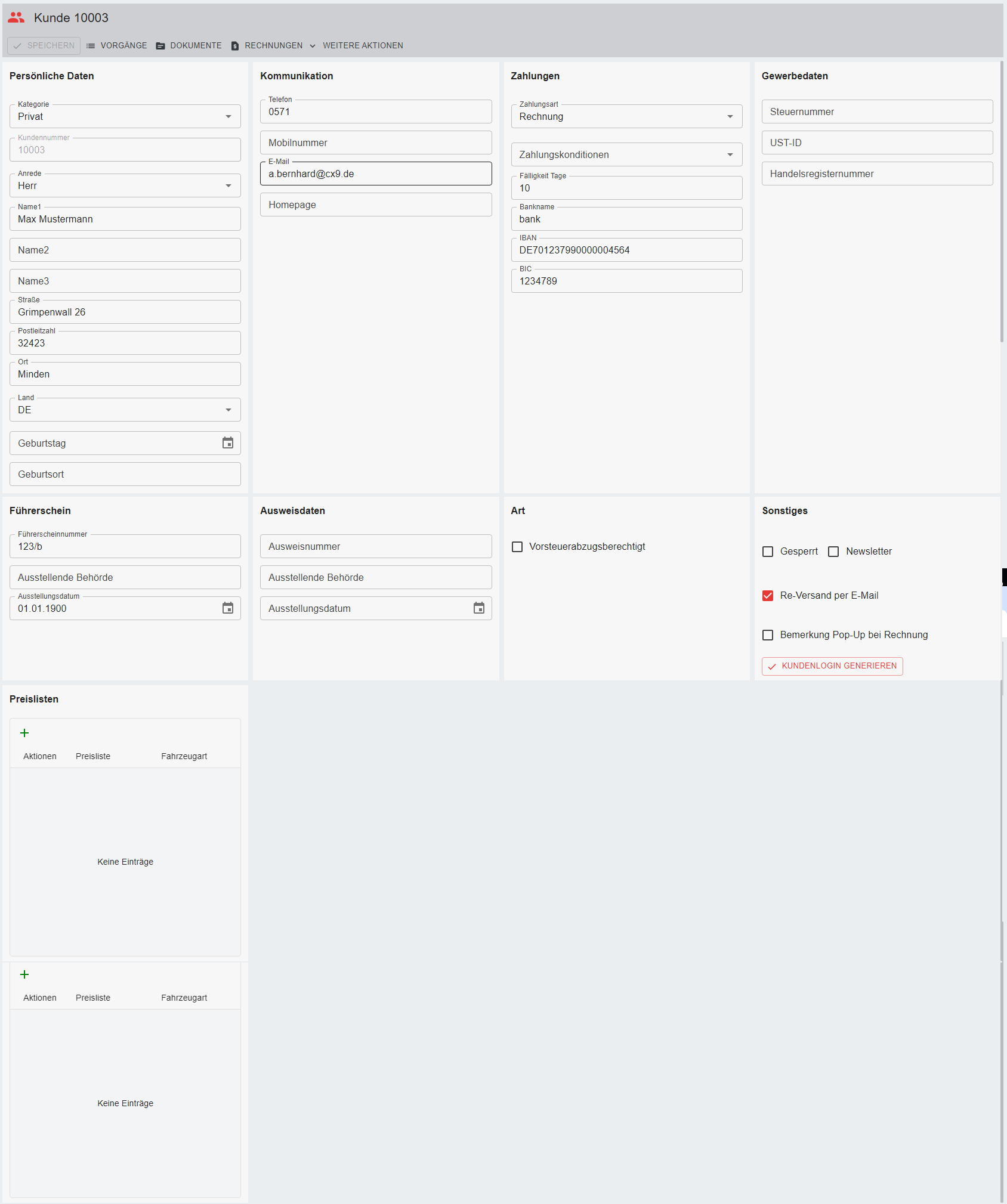
Kopfzeile
Speichern
Bestätigt Ihre angaben und schließt die Maske.
Vorgänge
Hier werden alle Verträge angezeigt, die mit dem Kunden abgeschlossen wurden.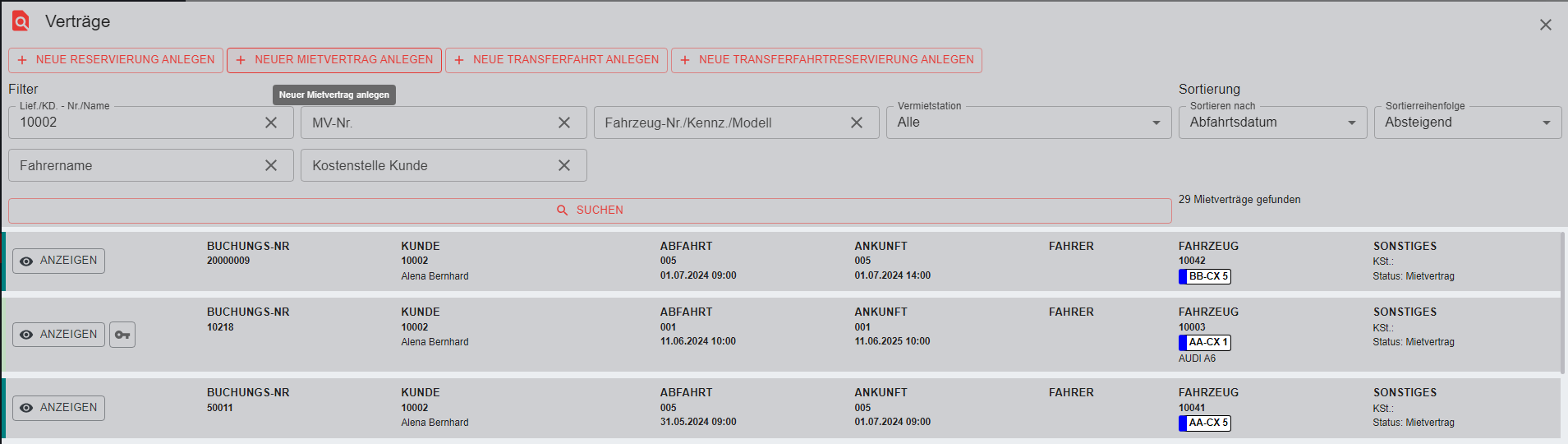
Dokumente
Führt zum Dokumentenarchiv. Hier können Sie dem Kunden zugehörige Dokumente einpflegen.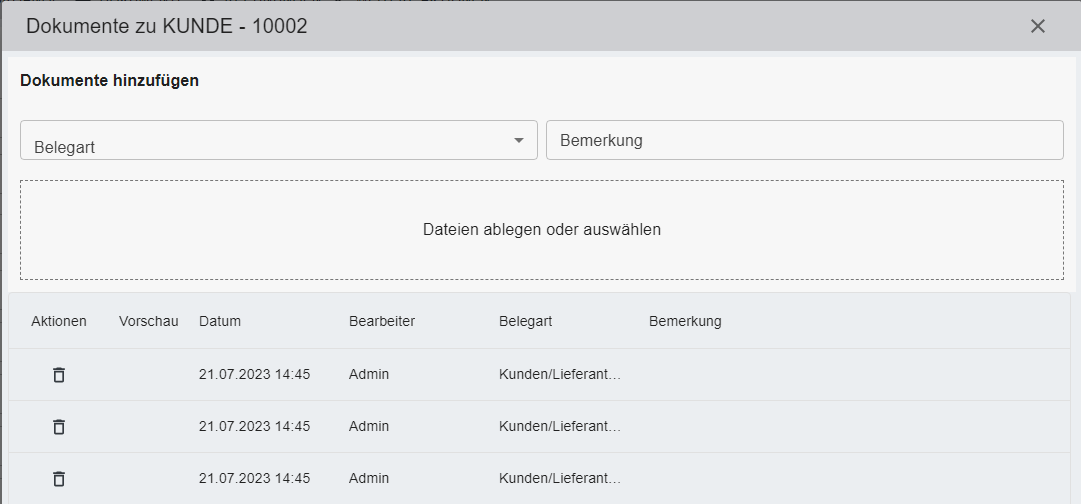
Belegart
Rechnungen
weitere Aktionen
Im unteren Bereich werden alle Verträge angezeigt, die mit dem Kunden abgeschlossen wurden (siehe Abbildung 1). Durch Rechtsklick auf einen Vertrag können sie sich die Details anzeigen lassen. Durch Klick auf "ändern" lassen sich Kundendaten ändern.
neuen Kunden anlegen
Die Schaltfläche  führt zur Maske "Kunde Neu". Wenn Sie einen neuen Kunden, Vermittler, Händler, Transferfahrer oder eine Versicherung anlegen wollen, erledigen Sie dies jeweils über die gleiche Maske.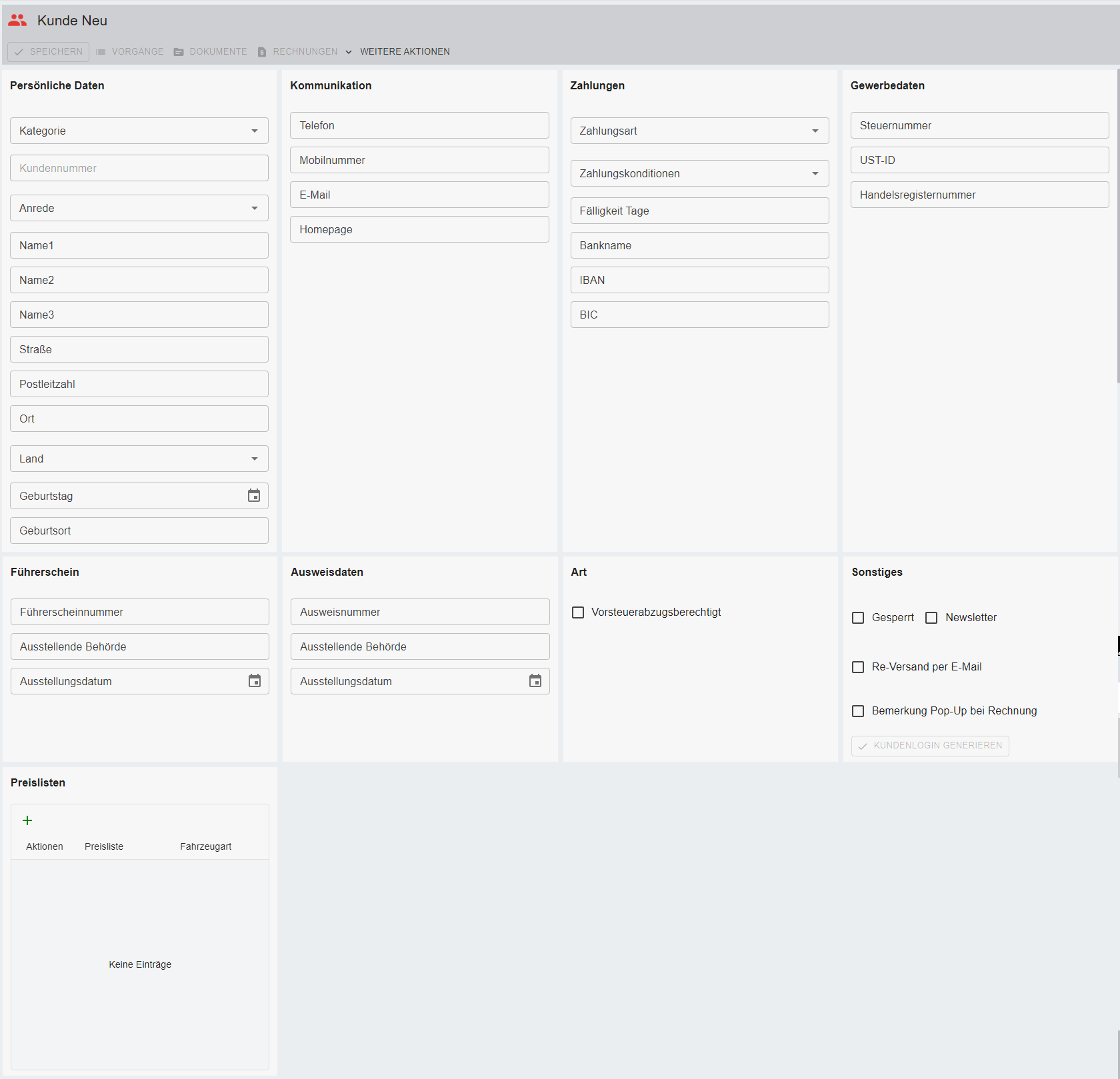
Persönliche Daten
Kategorie
Kundenummer
Anrede
Name1
Vorname / Nachname
Name2
Name3
Straße
Postleitzahl
Ort
Land
Geburtstag
Geburtsort
Kommunikation
Zahlungen
Gewerbedaten
Führerschein
Ausweisdaten
Art
Sonstiges
Preislisten
Kundensuche
Die Kundensuche verfügt, wie auch die Fahrzeugsuche, über eine Teiltexteingabe. Es ist also nicht nötig, den Namen des Kunden vollständig einzugeben. Sind Sie z.B. auf der Suche nach dem Kunden "Max Mustermann", genügt die Eingabe von "Must" und ein Klick auf "Suche".
Per Klick auf "ANZEIGEN" gelangen sie in den Kundenstamm. Hier können Daten bei Bedarf geändert werden.
Kopfzeile
Speichern
Bestätigt Ihre angaben und schließt die Maske.
Vorgänge
Hier werden alle Verträge angezeigt, die mit dem Kunden abgeschlossen wurden.
Dokumente
Führt zum Dokumentenarchiv. Hier können Sie dem Kunden zugehörige Dokumente einpflegen.
Belegart
Rechnungen
weitere Aktionen
Im unteren Bereich werden alle Verträge angezeigt, die mit dem Kunden abgeschlossen wurden (siehe Abbildung 1). Durch Rechtsklick auf einen Vertrag können sie sich die Details anzeigen lassen. Durch Klick auf "ändern" lassen sich Kundendaten ändern.