
Stammdaten
Hier werden die folgenden Stammdaten erläutert:.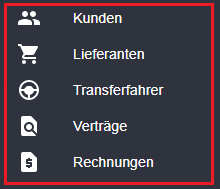
Kunden
Ein Klick auf diesen Bereich führt sie zur Kundensuche. Sie werden nun zur Maske "Kundensuche" geleitet. Hier werden Ihnen sämtliche angelegte Kunden angezeigt. Es können neue Kunden angelegt oder bestehende Kunden geändert werden.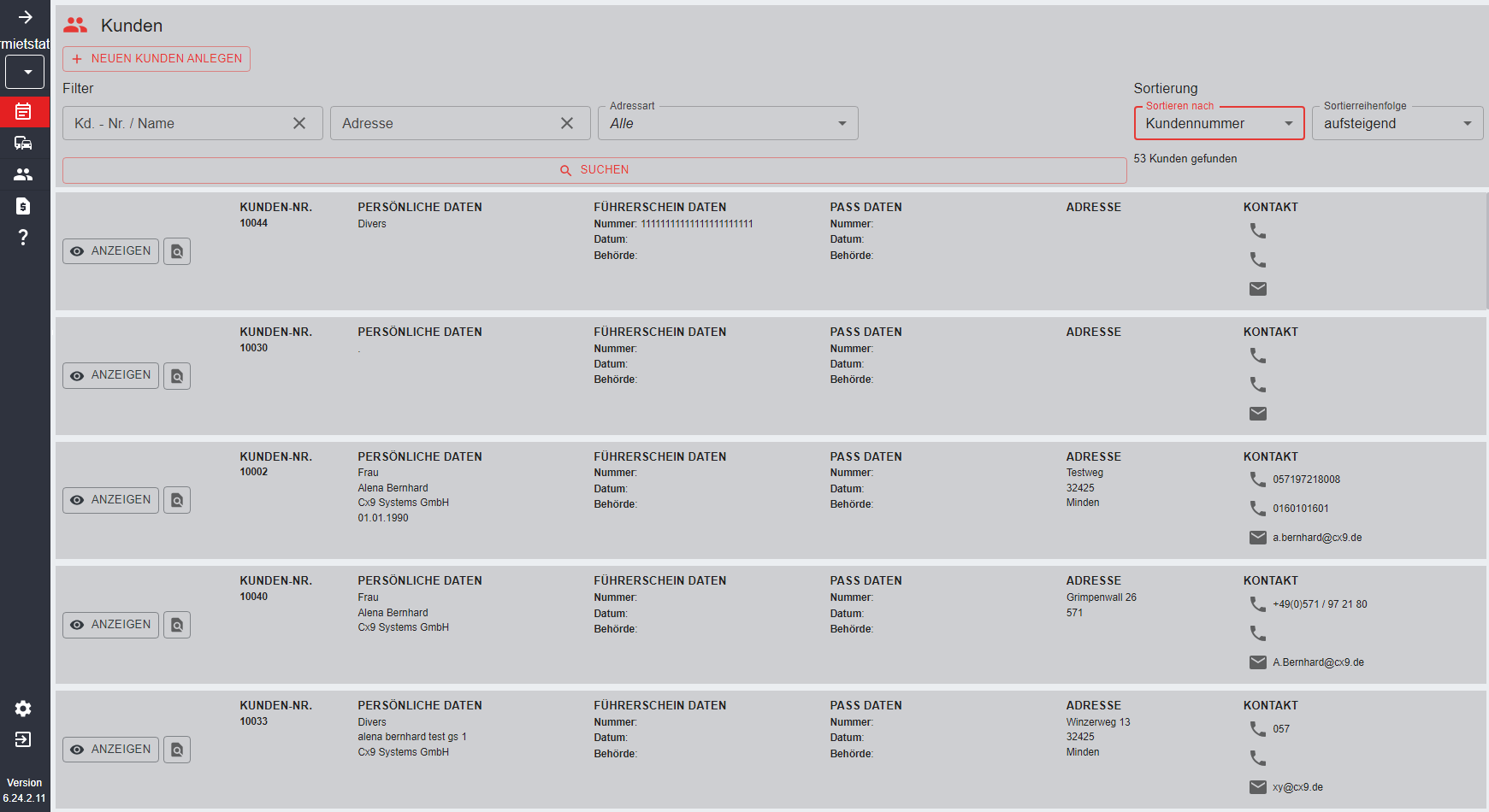
Kundensuche
Die Kundensuche verfügt, wie auch die Fahrzeugsuche, über eine Teiltexteingabe. Es ist also nicht nötig, den Namen des Kunden vollständig einzugeben. Sind sie z.B. auf der Suche nach dem Kunden "Max Mustermann", genügt z.B. die Eingabe von "Must" und ein Klick auf "Suche". 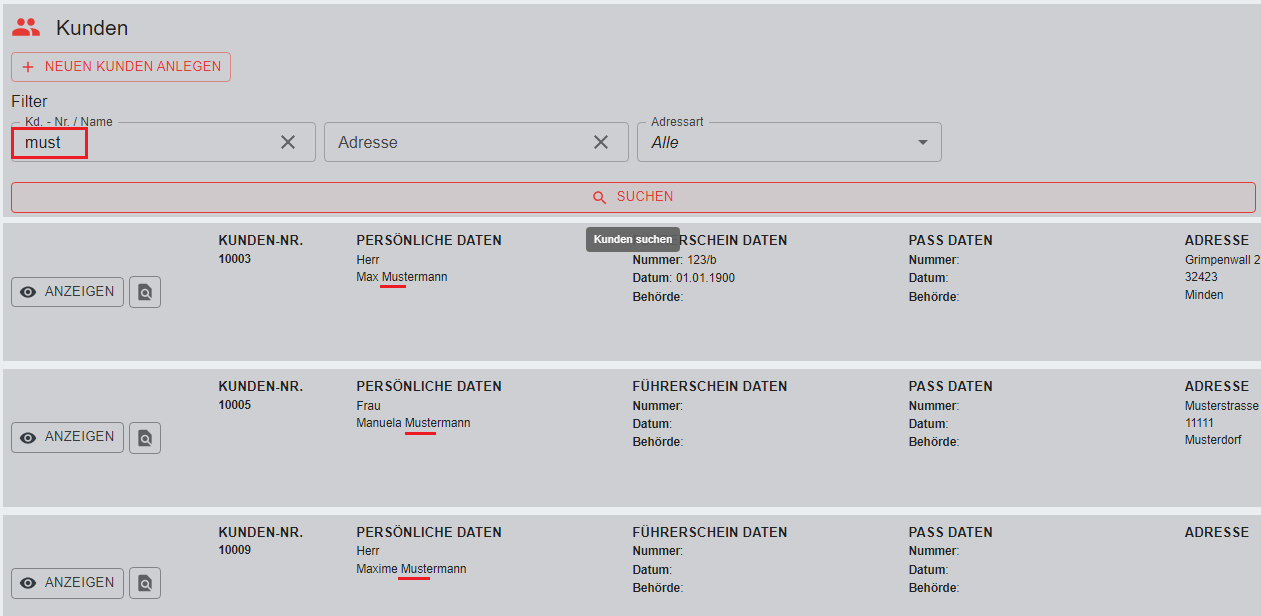
Anzeigen
Per Klick auf "ANZEIGEN" gelangen sie in den Kundenstamm. Hier können Daten bei Bedarf geändert werden. 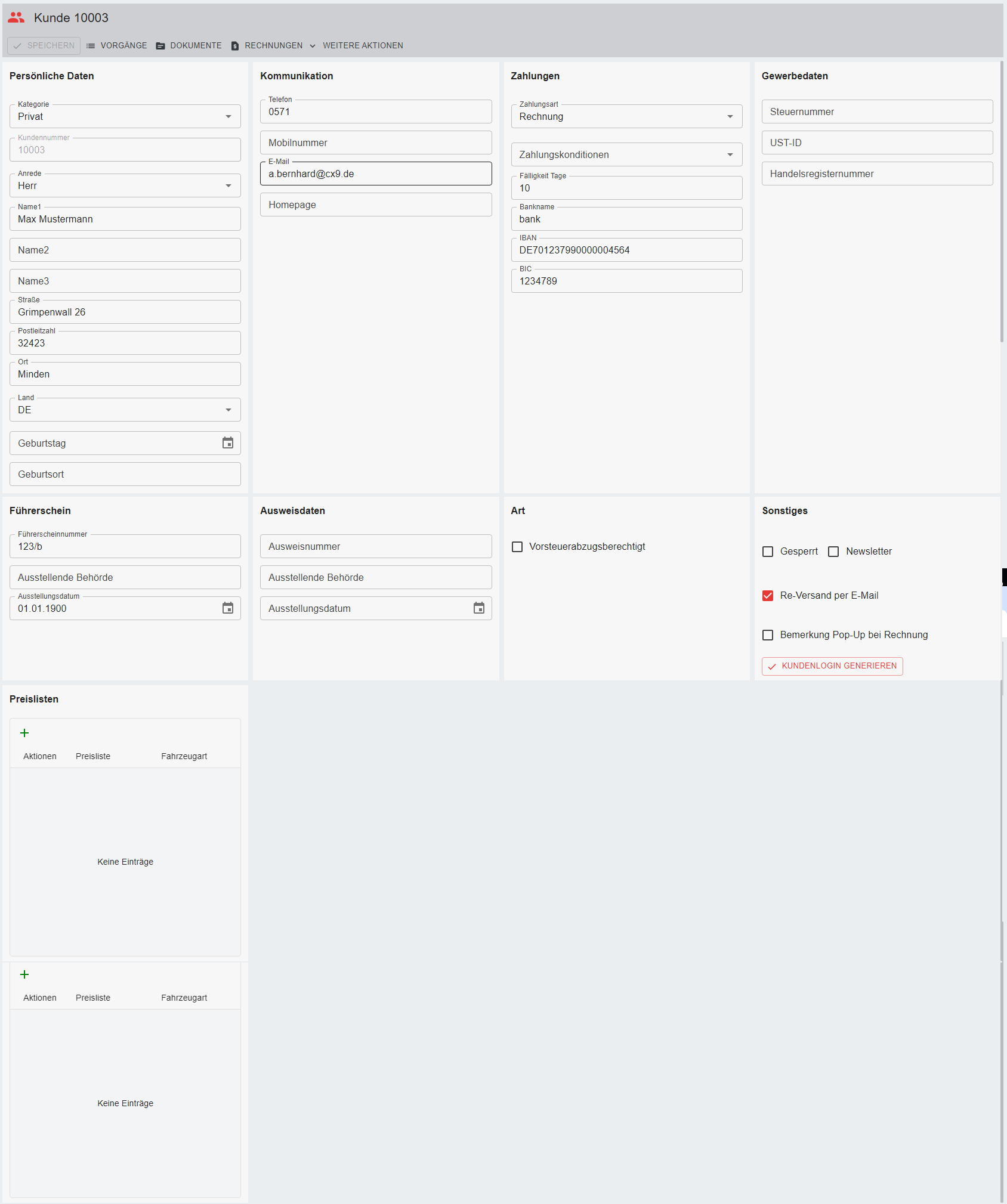
Kopfzeile Maske Kunden
Speichern
Bestätigt Ihre angaben und schließt die Maske.
Vorgänge
Hier werden alle Verträge angezeigt, die mit dem Kunden abgeschlossen wurden.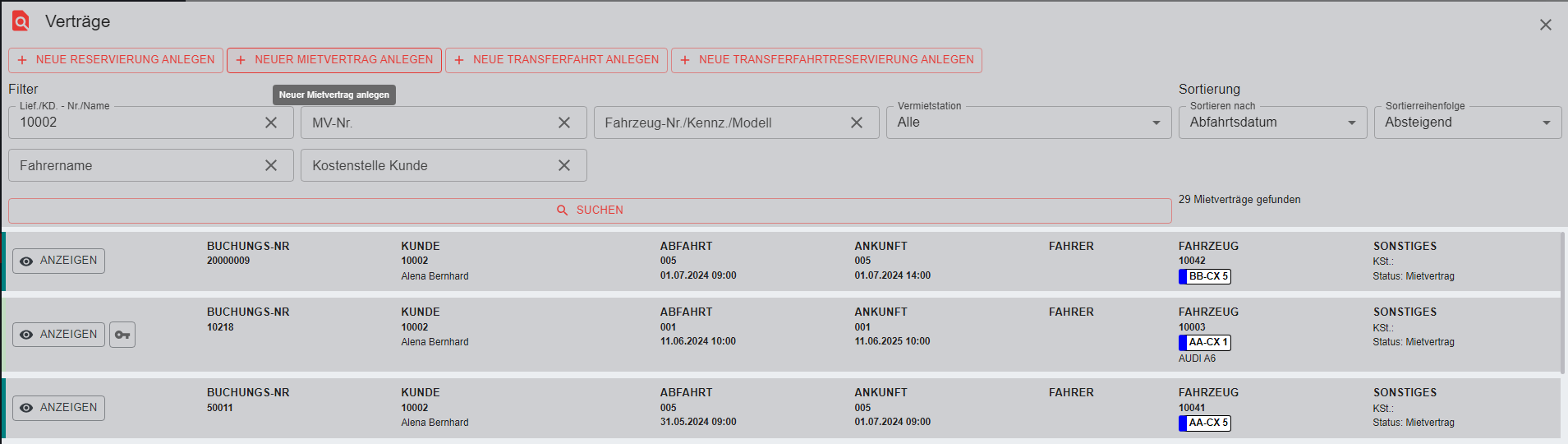
Dokumente
Führt zum Dokumentenarchiv. Hier können sie dem Kunden zugehörige Dokumente einpflegen.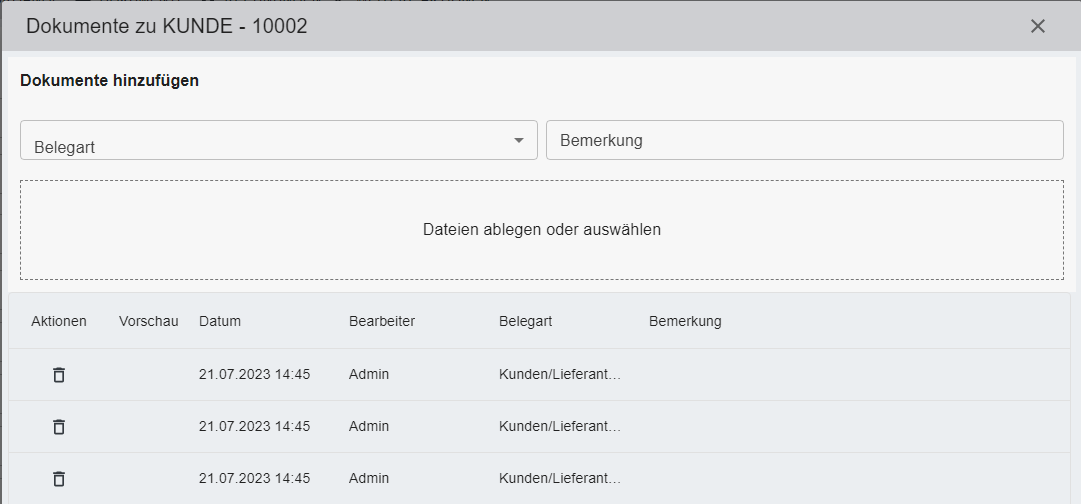
Belegart
Wählen sie hier eine passende Belegart aus. Die zur Verfügung stehenden Belegarten können aktuell nur im C-Rent verwaltet werden.
Bemerkung
Optional kann hier eine Bemerkung hinzugefügt werden.
Dateien ablegen oder auswählen
Um eine Datei abzulegen klicken sie die Datei an und ziehen sie diese in den Bereich "Dateien ablegen oder auswählen". Sobald die Datei im Bereich ist wechselt die Feldbeschreibung in "hier ablegen", lassen sie die Datei nun los wird diese hinzugefügt.  Für die Dateiauswahl klicken sie in den Bereich "Dateien ablegen oder auswählen", eine neue Maske zur Dateiauswahl erscheint. Um die Datei zu übernehmen klicken sie diese an und betätigen den Button "Öffnen".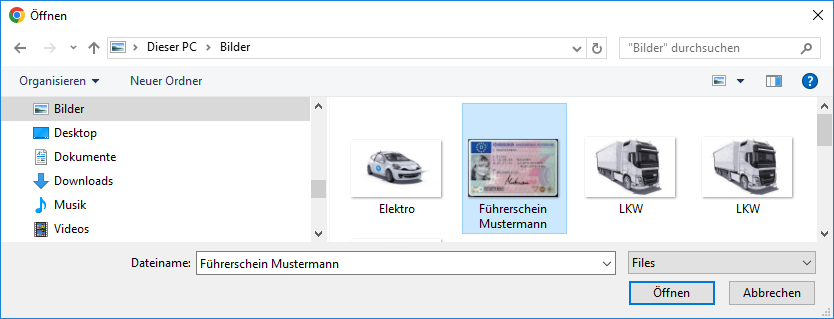
Rechnungen
Hier werden alle zum Kunden zugehörigen Rechnungen angezeigt.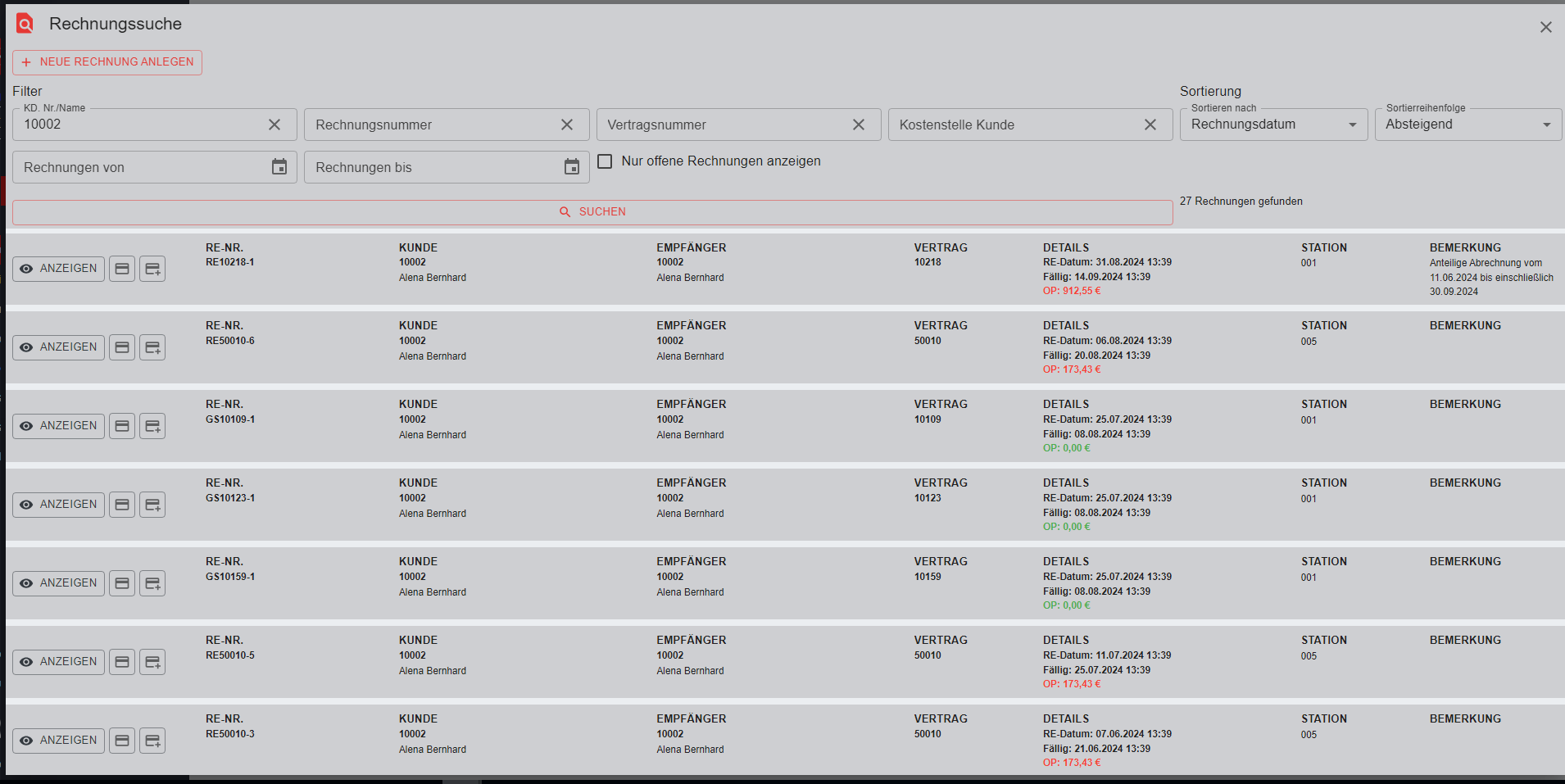
weitere Aktionen
Löschen
Löscht den Kunden, sofern noch keine Verträge für ihn aufgenommen wurden, in dem Fall ist eine Löschung nicht möglich.
neuen Kunden anlegen
Die Schaltfläche  führt zur Maske "Kunde Neu".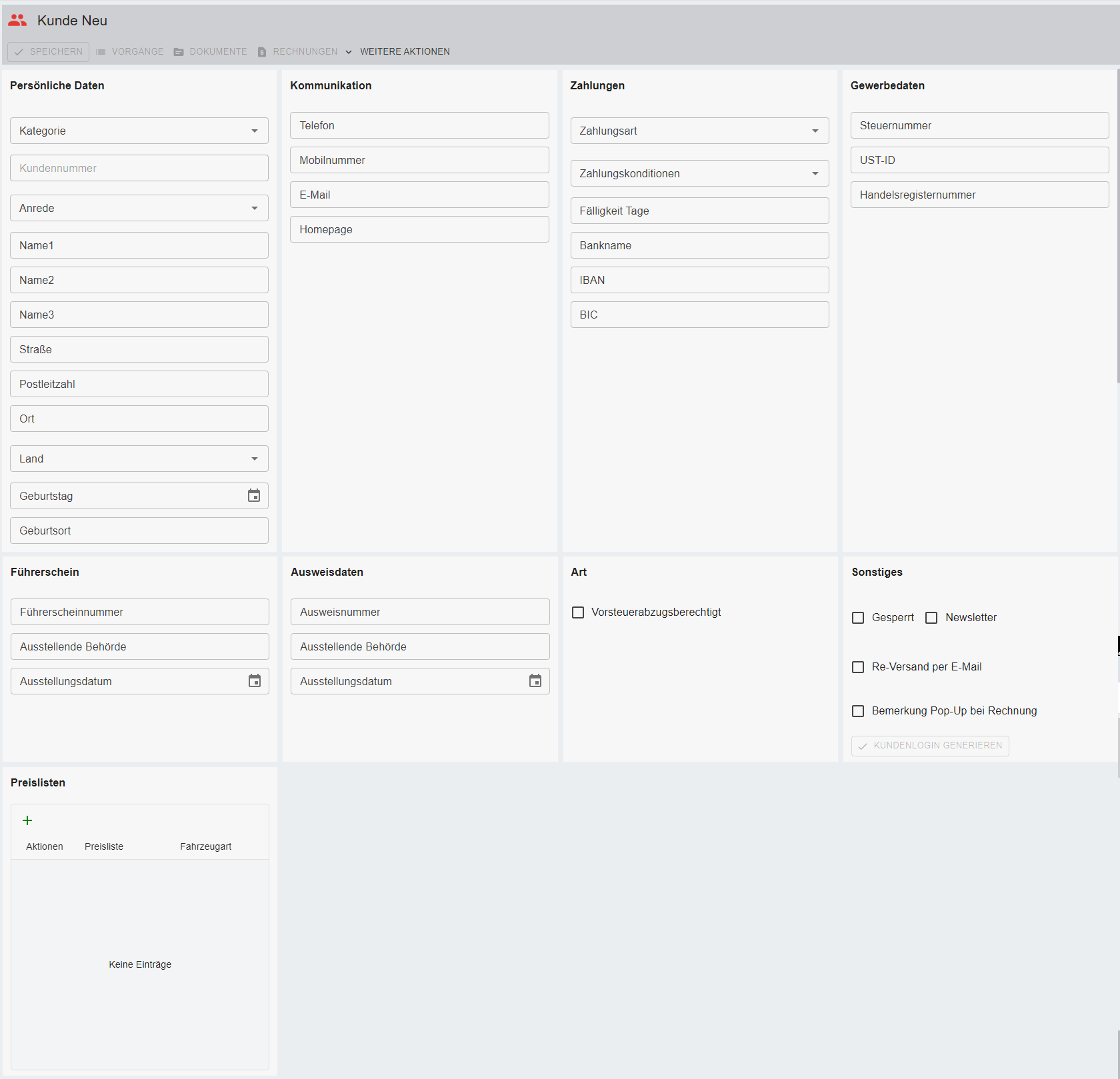
Persönliche Daten
Kategorie
Geben sie hier per Drop-Down-Auswahl an, welche Kategorie der Kunde zugeordnet werden soll. Die Kategorien werden aktuell im C-Rent verwaltet.
Kundenummer
Diese Nummer wird bei Anlage des Kunden automatisch vergeben.
Anrede
Wählen sie die passende Anrede per Drop Down aus.
Name1
Vorname / Nachname
Name2
Wenn der Kunde einer Firma angehört kann diese hier eingetragen werden. Alternativ können Namenszusätze wie Titel erfasst werden.
Name3
Wenn der Kunde einer Firma angehört kann hier z.B. die Abteilung eingetragen werden.
Straße
Adresse Straße
Postleitzahl
Adresse PLZ
Ort
Adresse Ort
Land
Adresse Land
Geburtstag
Geburtsdatum des Kunden
Geburtsort
Geburtsort des Kunden
Kommunikation
In die Felder dieses Bereichs können alle Daten für die elektronische Kommunikation eingetragen werden, also Telefonnummer, Mobilnummer, E-Mail sowie die URL der Homepage.
Zahlungen
Zahlungsart
Über dieses Drop-Down-Menü kann die für den Kunden übliche Zahlungsart ausgewählt werden. Die Zahlungsarten werden im C-Rent gepflegt.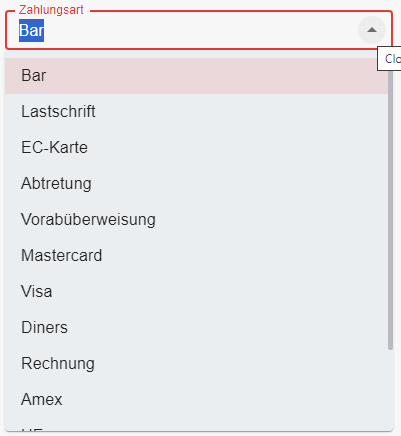
Zahlungskonditionen
Über dieses Drop-Down-Menü kann die für den Kunden üblichen Zahlungskonditionen ausgewählt werden. Die Zahlungskonditionen werden im C-Rent gepflegt.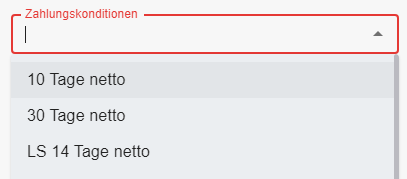
Fälligkeit Tage
Hier kann die Fälligkeit in Tage gepflegt werden.
Bankname / IBAN / BIC
Die Felder dieses Bereichs nehmen den Namen der Bank sowie die IBAN und die BIC des Kunden auf.
Gewerbedaten
Handelt es sich beim Kunden um eine Firma so können hier Steuernummer, UST-ID und Handelsregisternummer erfasst werden.
Führerschein
Diese Spalte des Kundenfensters dient dazu, die persönlichen Daten festzuhalten, die den Kunden zur Miete und zum Führen eines KFZ qualifizieren, also Führerscheinnummer, ausstellende Behörde und Datum der Ausstellung. Diese Felder sollten möglichst vollständig ausgefüllt werden.
Ausweisdaten
Ausweisnummer, ausstellende Behörde und Datum der Ausstellung. Diese Felder sollten möglichst vollständig ausgefüllt werden.
Art
Vorsteuerabzugsberechtigt
Bei vorsteuerabzugsberechtigten Kunden wird hier ein Haken gesetzt.
Sonstiges
Gesperrt
Ist dieser Haken gesetzt bedeutet dies, dass der Kunde nicht mehr in einen Vertrag übernommen werden kann. Der Kunde wird zudem in der Kundensuchmaske rot angezeigt.
Re-Versand per E-Mail
Wenn der Kunde Rechnungen per Mail erhalten soll kann dies hier gepflegt werden.
Bemerkung POP-UP bei Rechnung
08.08. Nachfrage an Ingo zum Handling.
Preislisten
Wird eine Preisliste in Kunde hinterlegt werden die der Preisliste zugeordneten Raten bei dem Kunden im ORM angezeigt, auch wenn es andere, günstigere Tarife gibt. Andere Preislisten werden dem Kunden nicht angezeigt. Die Rate wird für andere, Kunden (die nicht die Preisliste im Kundenstamm gepflegt haben) aber auch noch angezeigt.
Lieferanten
Ein Klick auf diesen Bereich führt sie zur Lieferantensuche. sie werden nun zur Maske "Lieferantensuche" geleitet. Hier werden Ihnen sämtliche angelegte Lieferanten angezeigt. Es können neue Lieferantenangelegt oder bestehende Lieferanten geändert werden.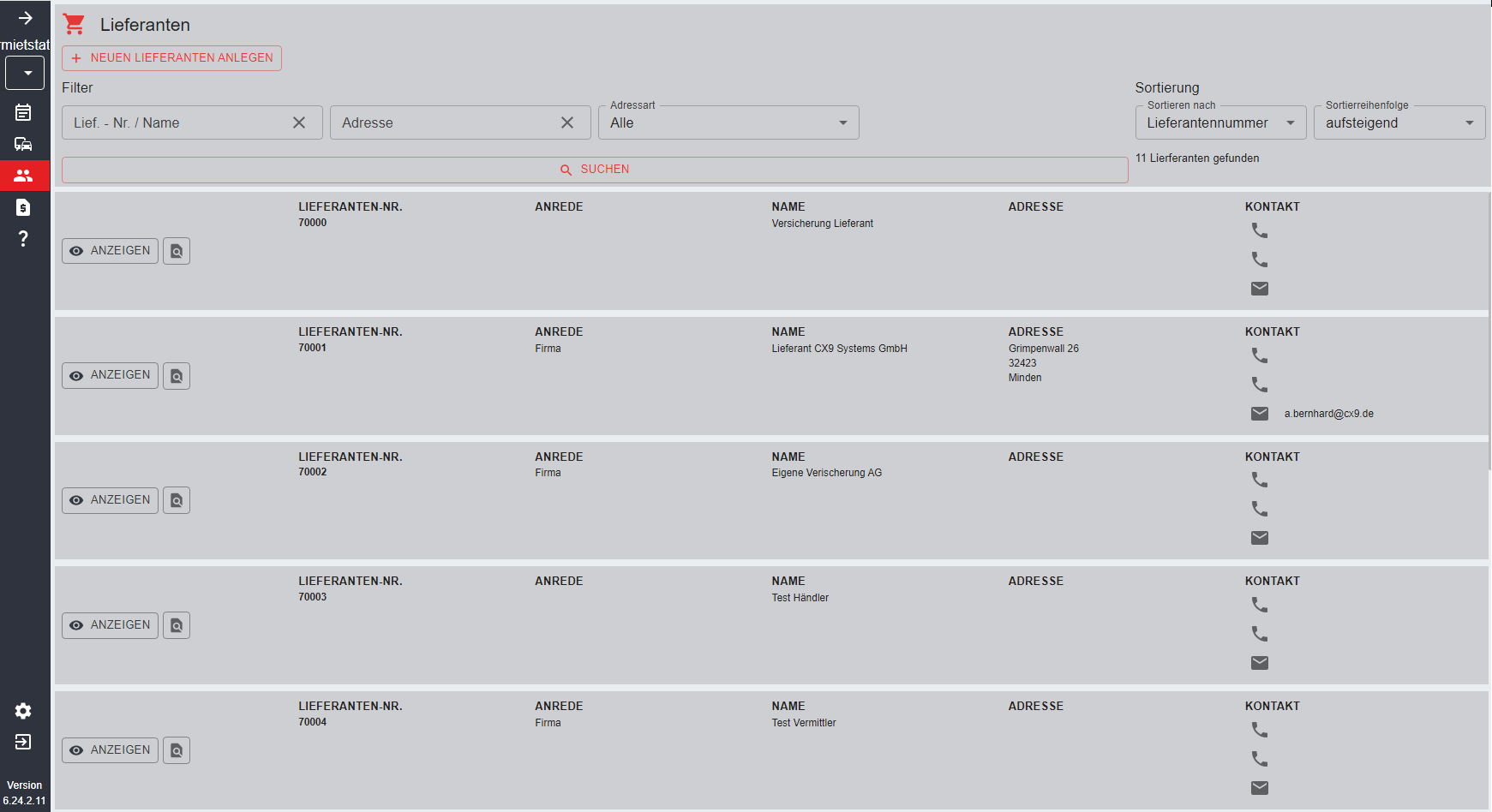
Lieferantensuche
Die Lieferantensuche verfügt, wie auch die Kundensuche, über eine Teiltexteingabe. Es ist also nicht nötig, den Namen des Lieferanten vollständig einzugeben. Sind sie z.B. auf der Suche nach dem Lieferanten "Versicherung ", genügt z.B. die Eingabe von "Vers" und ein Klick auf "Suche". 
Anzeigen
Per Klick auf "ANZEIGEN" gelangen sie in den Lieferantenstamm. Hier können Daten bei Bedarf geändert werden. 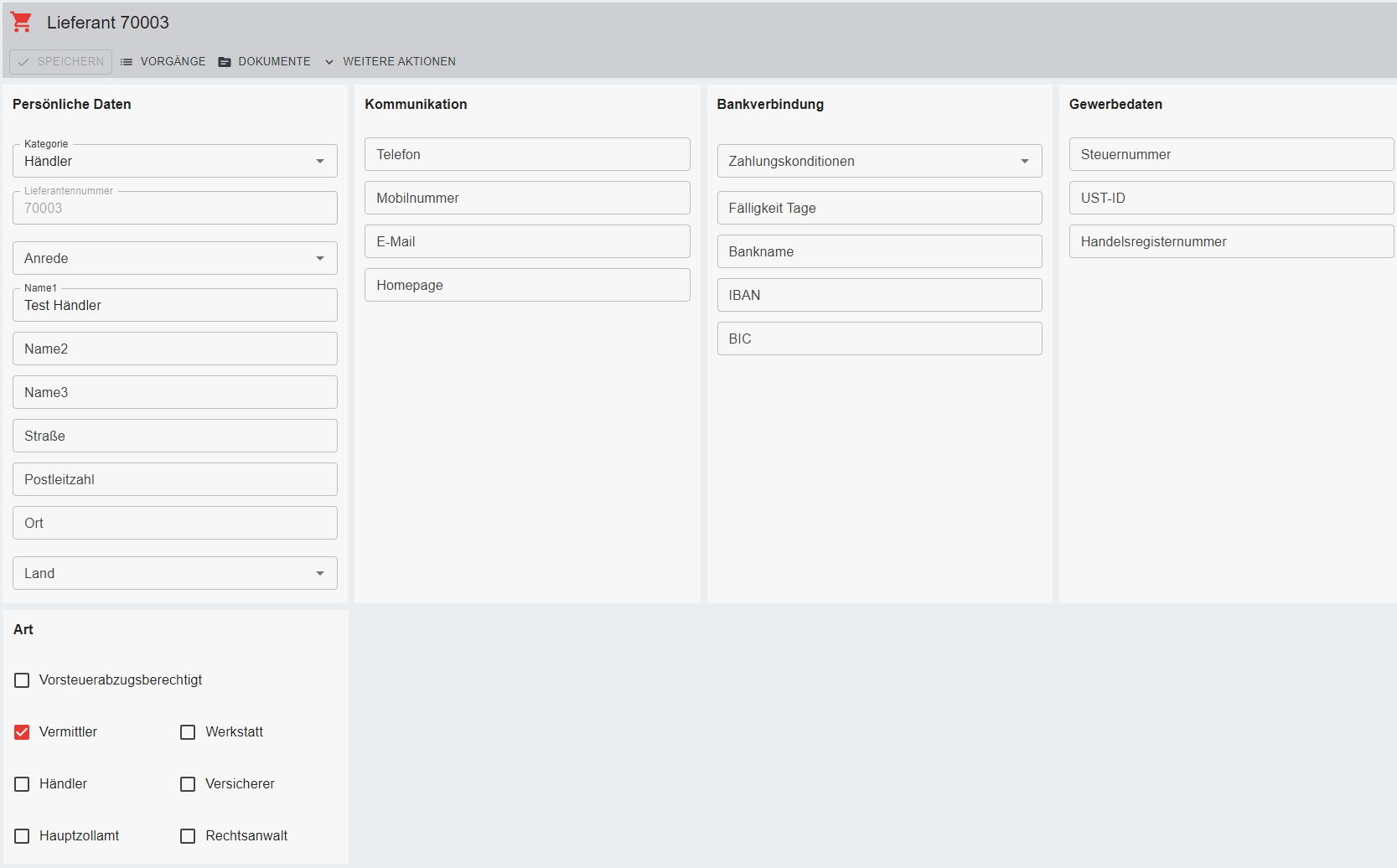
Kopfzeilen Maske Lieferanten
Speichern
Bestätigt Ihre angaben und schließt die Maske.
Vorgänge
Hier werden alle Verträge angezeigt, die mit dem Lieferanten abgeschlossen wurden. Dies kennen sie bereits aus der Kundensuche.
Dokumente
Führt zum Dokumentenarchiv. Hier können sie dem Lieferanten zugehörige Dokumente einpflegen.
weitere Aktionen
Löschen
Löscht den Kunden, sofern noch keine Verträge für ihn aufgenommen wurden, in dem Fall ist eine Löschung nicht möglich.
neuen Lieferanten anlegen
Wenn sie einen neuen Vermittler, Werkstatt, Händler, Versicherer, Finanzamt oder einen Rechtsanwalt anlegen wollen, erledigen sie dies jeweils über die gleiche Maske. Die Maske ähnelt im Grunde der, die sie auch schon aus der Anlage von Kundendaten kennen. Besonderheit: sie finden unten den Bereich "Art", hier gibt es zusätzlich die folgenden Felder. Per Hakensetzung wird hier die Art des Lieferanten erfasst. 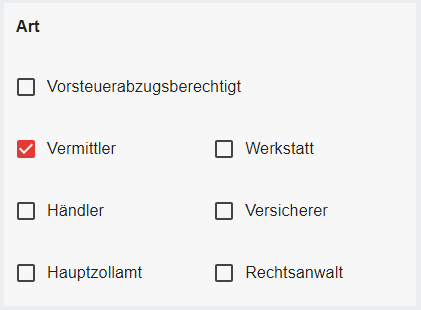
Transferfahrer
Ein Klick auf diesen Bereich führt sie zur Suchmaske für Transferfahrer. Sie werden zur Maske "Transferfahrer" geleitet. Hier werden Ihnen sämtliche angelegte Transferfahrer angezeigt. Es können neue Transferfahrer angelegt oder bestehende Transferfahrer geändert werden.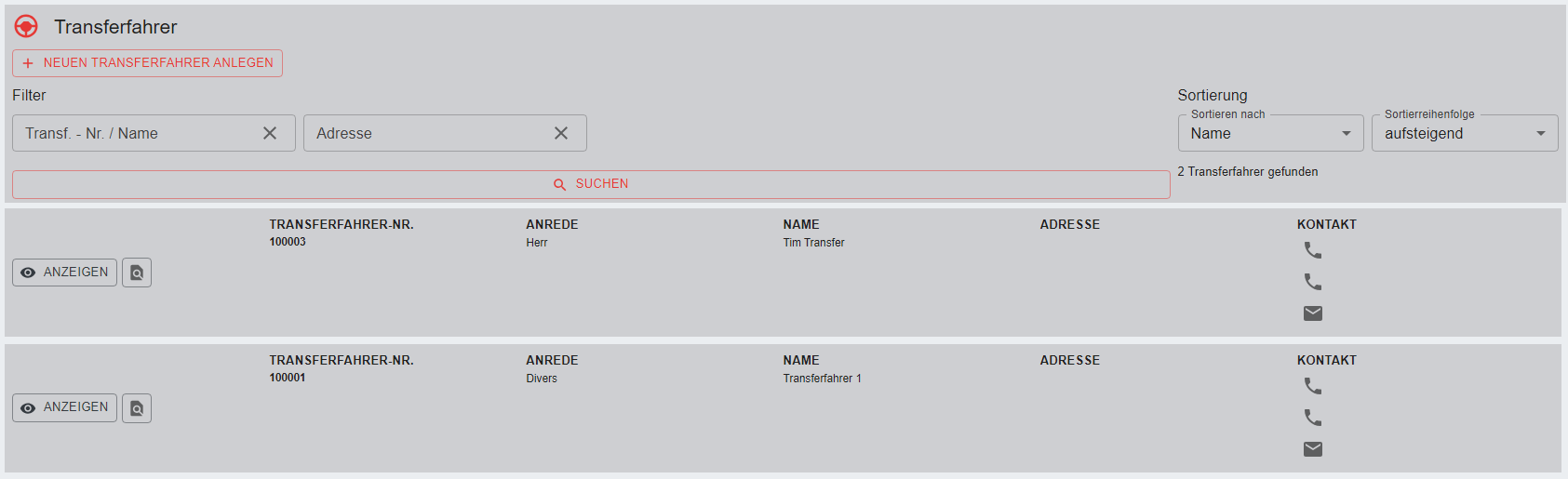
Transferfahrersuche
Die Transferfahrersuche verfügt, wie auch die Kundensuche, über eine Teiltexteingabe. Es ist also nicht nötig, den Namen des Lieferanten vollständig einzugeben. Sind sie z.B. auf der Suche nach einem bestimmten Transferfahrer genügt z.B. die Eingabe von wenigen Buchstaben und ein Klick auf "Suche".
Anzeigen
Per Klick auf "ANZEIGEN" gelangen sie in den Transferfahrerstamm. Hier können Daten bei Bedarf geändert werden.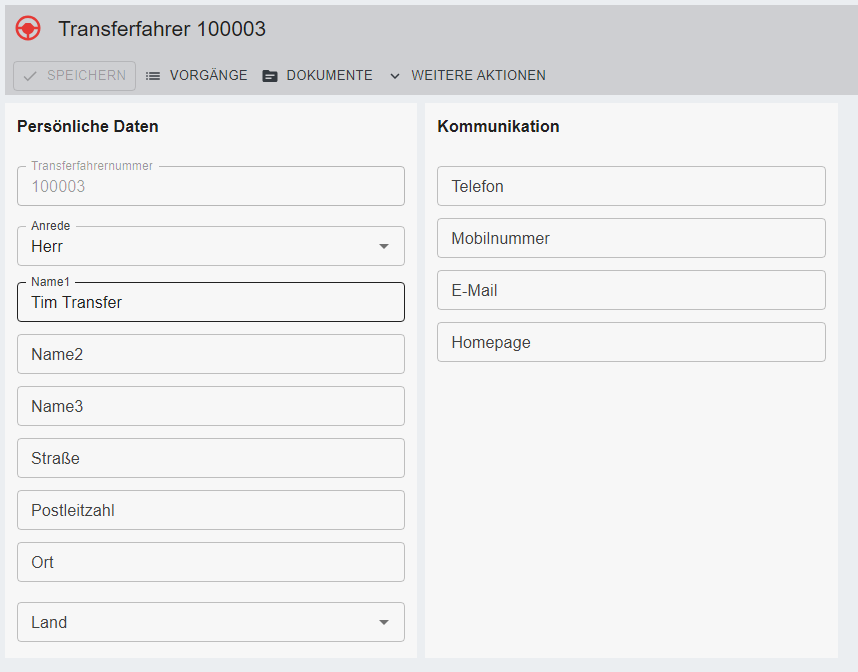
Kopfzeilen Maske Transferfahrer
Speichern
Bestätigt Ihre angaben und schließt die Maske.
Vorgänge
Hier werden alle Verträge angezeigt, die mit dem Transferfahrer abgeschlossen wurden. Dies kennen sie bereits aus der Kundensuche.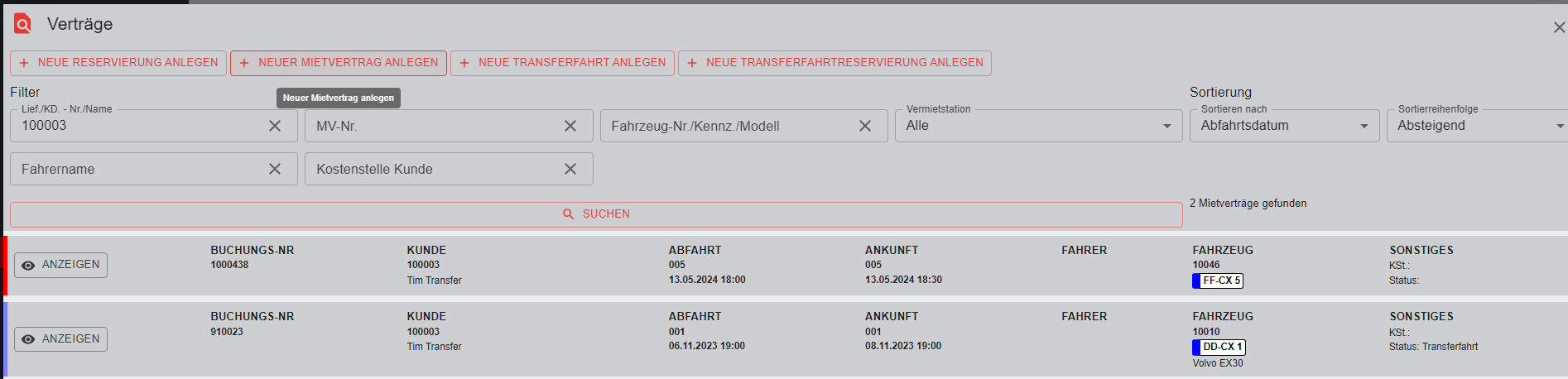
Dokumente
Führt zum Dokumentenarchiv. Hier können sie dem Transferfahrer zugehörige Dokumente einpflegen.
weitere Aktionen
Löschen
Löscht den Kunden, sofern noch keine Verträge für ihn aufgenommen wurden, in dem Fall ist eine Löschung nicht möglich.
neuen Lieferanten anlegen
Wenn sie einen neuen Transferfahrer anlegen wollen, erledigen sie dies jeweils über die folgende Maske.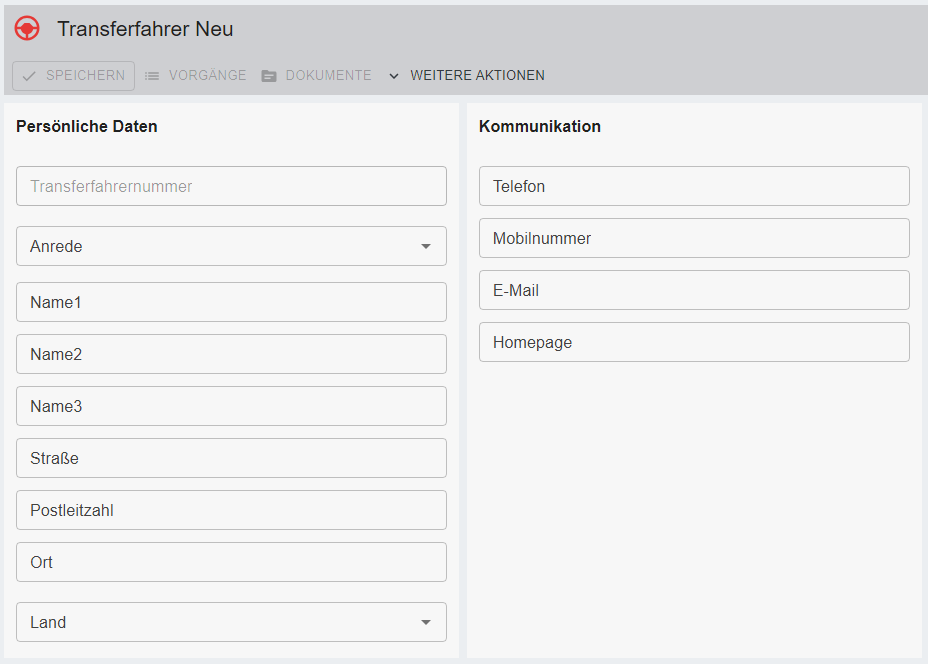
Nach Befüllung der persönlichen Daten und Kommunikationsdaten kann der Eintrag per Klick auf "Speichern" gesichert werden.
Verträge
In dieser Maske können alle Vorgänge (Reservierung und Mietverträge) eingesehen werden. 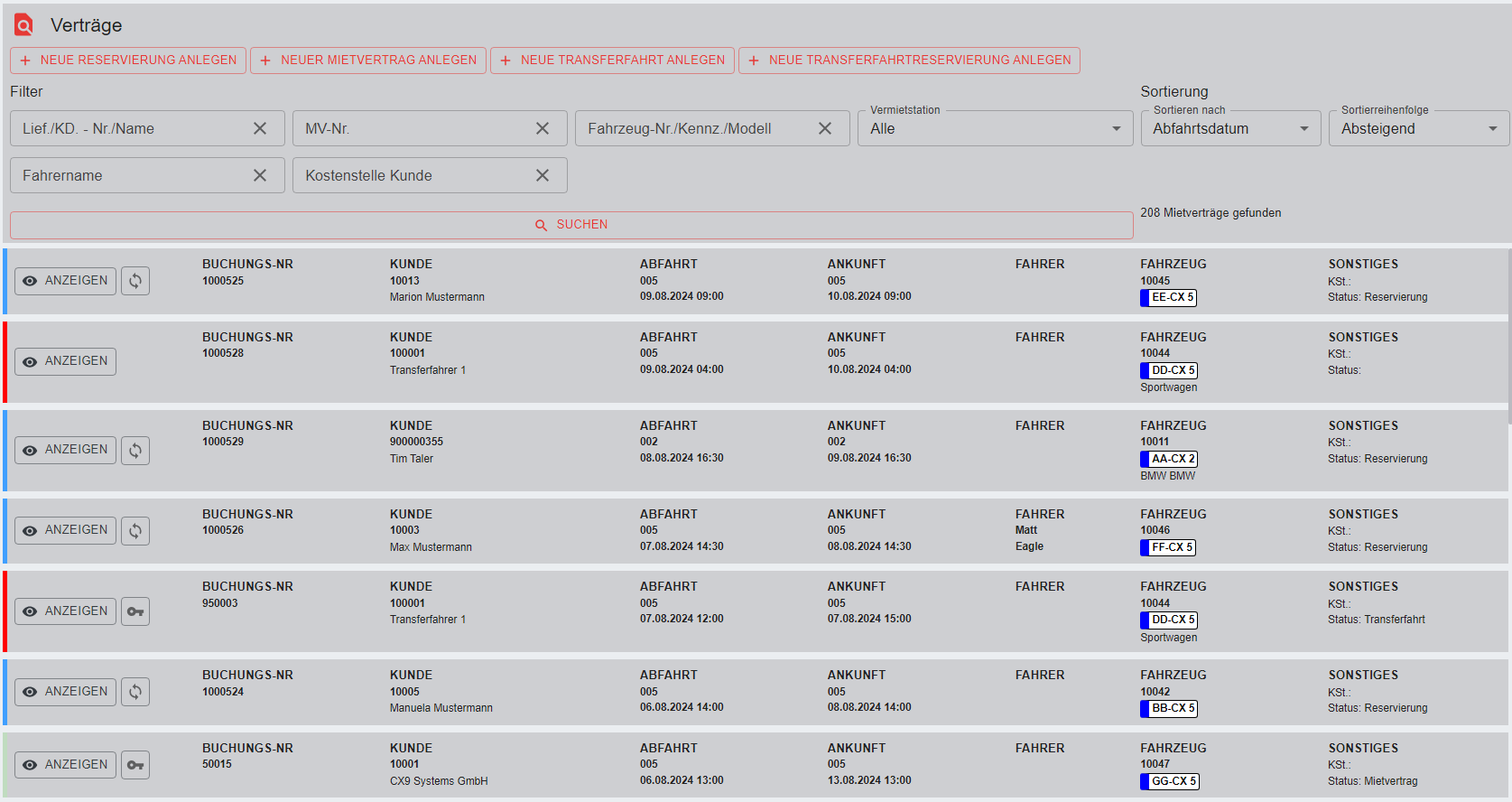
Neuen Vorgang aufnehmen
Über die Buttons in der oberen Leiste können neue Vorgänge erfasst werden:
Verträge suchen
Direkt darunter finden sie Filter für die Suche nach bestimmten Vorgängen.
Suchfelder
Die Suchfelder haben alle eine Teiltexteingabe, es muss also nur ein Teil der gesuchten Namen, Kennzeichen oder Nummern eingegeben werden.
Lief./KD. - Nr./Name
Hier kann nach Lieferantennummer, Kundennummer oder Namen gesucht werden.
MV-Nr.
Suche nach Vorgangsnummern (Reservierung, Mietvertrag oder Transferfahrt)
Fahrzeug-Nr./Kennz./Modell
Ermöglicht die Suche nach Fahrzeugnummer/Kennzeichen oder Modell
Vermietstation
Voreingestellt ist immer "alle", bei Bedarf kann die Suche auf eine einzelne Station eingegrenzt werden.
Fahrername
Selektionsmöglichkeit für Fahrernamen.
Kostenstelle Kunde
Hier kann nach der Kostenstelle des Kunden selektiert werden.
Sortierung
- Sortierung nach Abfahrtsdatum oder Vertragsnummer
- Sortierreihenfolge Absteigend oder Aufsteigend
Bearbeitungsoptionen
Die farbigen Markierungen spiegeln den Vertragsstatus wieder, diese sind identisch, mit den in der Dispo genutzten Farben.
In der Liste der gesuchten Verträge sind, abhängig vom Vertragsstatus, folgende Aktionen möglich:
 = öffnet den Vertrag
 = wird nur bei Reservierungen angezeigt, wandelt Reservierung in Vertrag. Führt zur Vertragsmaske mit Status Check Out.
 = wird nur bei MV mit Status CO angezeigt. Führt zur Vertragsmaske mit Status Check In.
Rechnungen
In dieser Maske können Rechnungen eingesehen erstellt oder bearbeitet werden. In der Spalte "Details" werden zusätzlich RE-Datum, Fälligkeit und OP angezeigt. 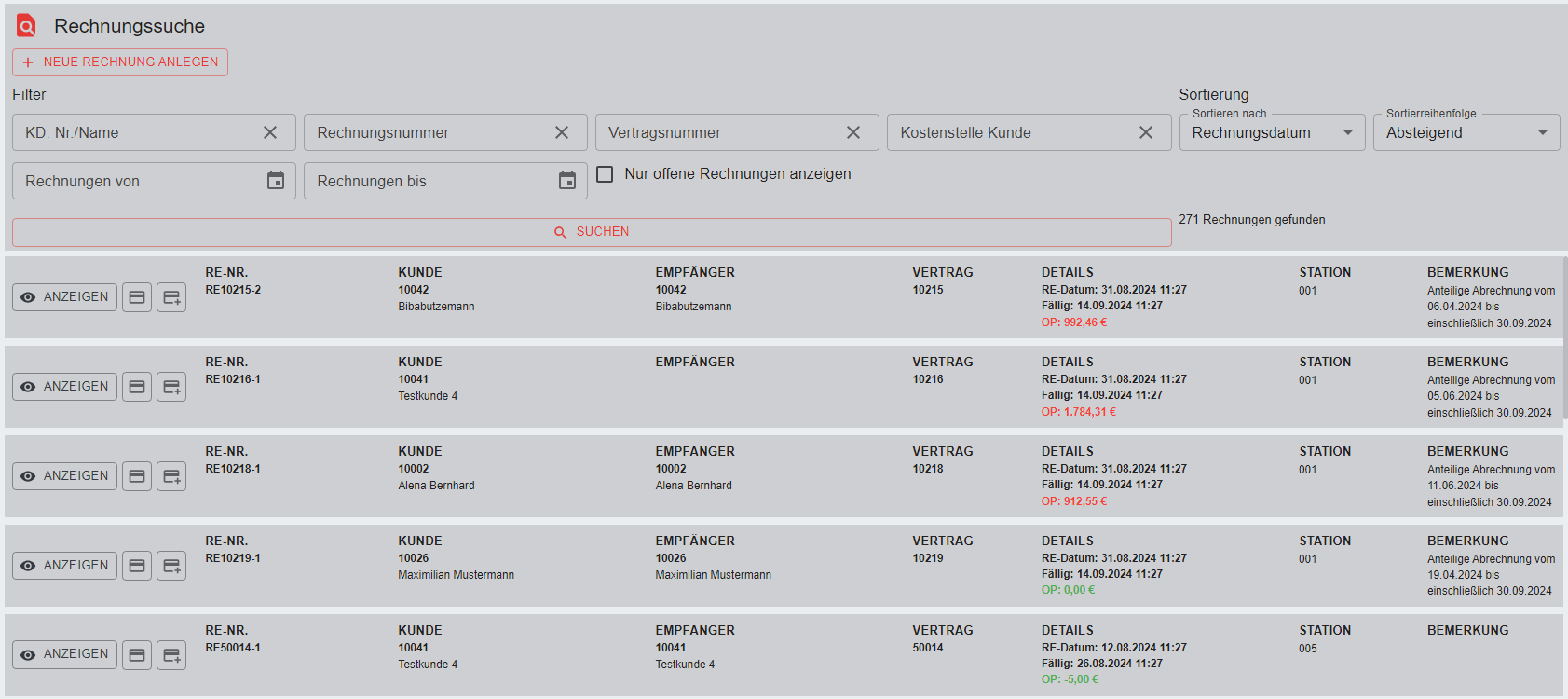
Neue Rechnung erstellen
Über den Button in der oberen Leiste kann eine neue Rechnung erfasst werden.
Ein Klick auf den Button führt sie zur Maske für eine neue Rechnung: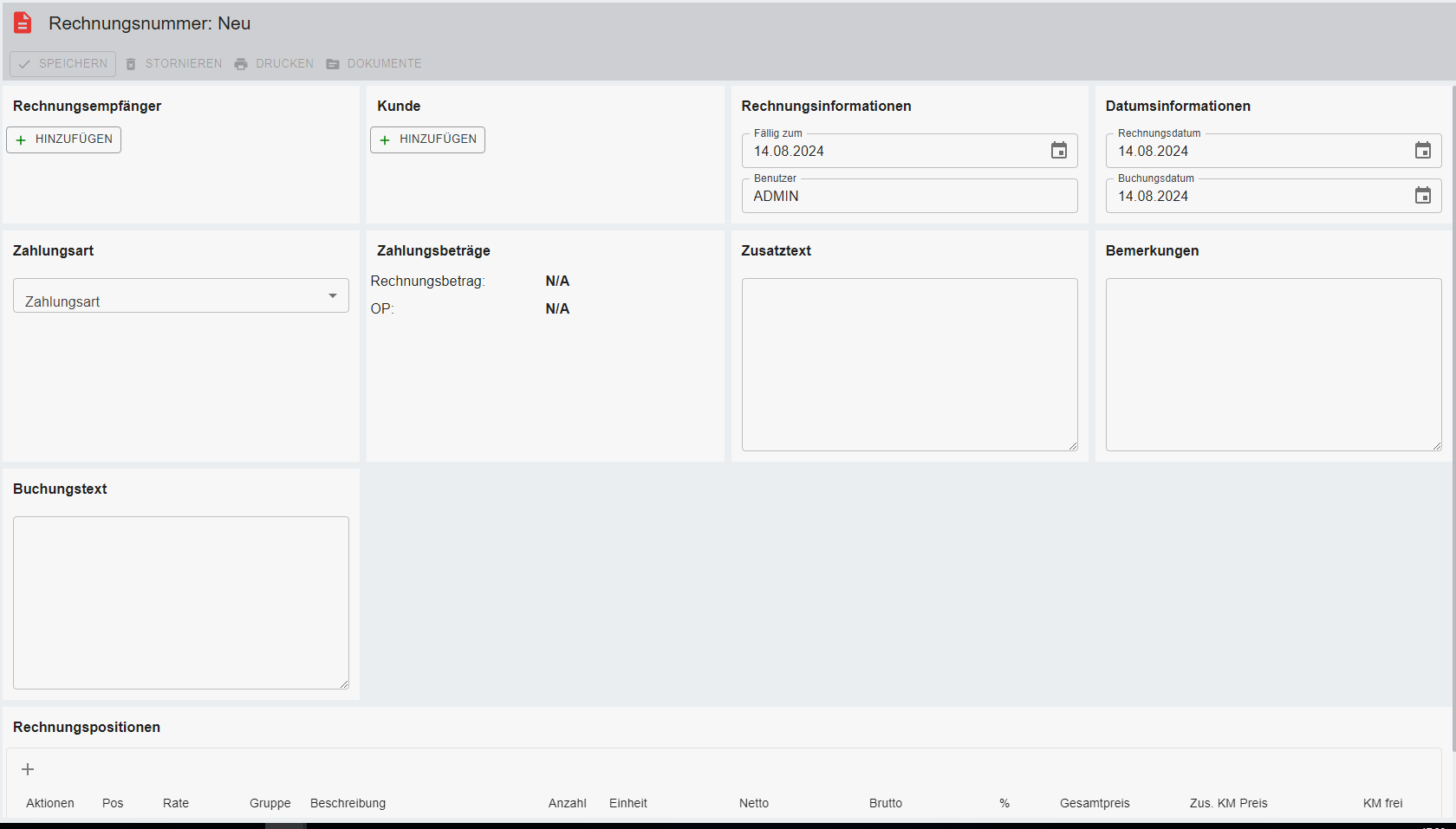
Rechnungsempfänger
Über den Button "Hinzufügen" gelangt man in die Kundensuche. Hier kann bei Bedarf ein abweichender Rechnungsempfänger per Klick auf "Einfügen" übernommen werden. 
Kunde
Rechnungsinformationen
Fällig zum
Wird automatisch mit Datum heute belegt. Kann bei Bedarf angepasst werden.
Benutzer
Hier wird automatisch der Ersteller der Rechnung hinterlegt.
Datumsinformationen
Rechnungsdatum
Wird automatisch mit Datum heute belegt. Kann bei Bedarf angepasst werden.
Buchungsdatum
Wird automatisch mit Datum heute belegt. Kann bei Bedarf angepasst werden.
Zahlungsart
Über dieses Drop-Down-Menü kann die Zahlungsart ausgewählt werden.
Zahlungsbeträge
Rechnungsbetrag
Nach Sicherung und Buchung der Rechnung wird hier der Rechnungsbetrag angezeigt.
OP
Nach Sicherung und Buchung der Rechnung wird hier der OP angezeigt. (Verrechnung Rechnungsbetrag mit Zahlungen.)
Zusatztext
Hier kann ein Zusatztext erfasst werden, dieser wird auf die Rechnung angedruckt.
Bemerkung
Hier kann eine Bemerkung erfasst werden, dieser wird auf die Rechnung angedruckt.
Buchungstext
Hier kann ein Buchungstext erfasst werden.
Rechnungspositionen
 = Über diesen Button können Rechnungspositionen hinzugefügt werden. Bei Klick wird die Tarifsuche aufgerufen, in der der gewünschte Tarif ausgesucht und per Klick auf "EINFÜGEN" übernommen werden kann.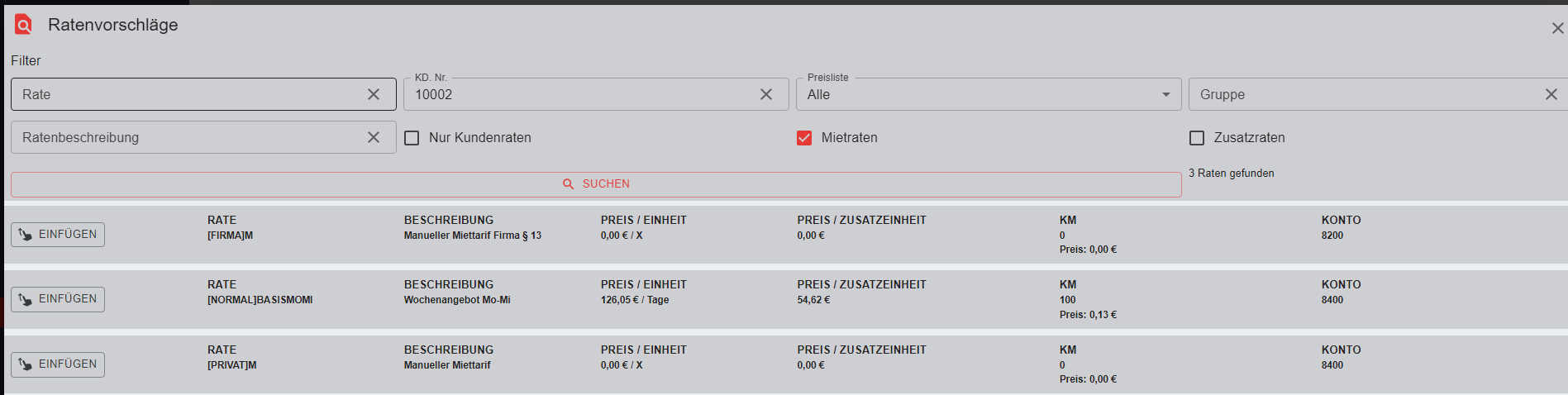
Rechnungen suchen
Direkt darunter finden sie Filter für die Suche nach bestimmten Rechnungen.
Suchfelder
Die Suchfelder haben alle eine Teiltexteingabe, es muss also nur ein Teil der gesuchten Namen oder Nummern eingegeben werden.
KD. - Nr./Name
Hier kann nach Kundennummer oder Namen gesucht werden.
Rechnungsnummer
Suche nach Rechnungsnummer.
Vertragsnummer
Ermöglicht die Suche nach Fahrzeugnummer/Kennzeichen oder Modell
Kostenstelle Kunde
Hier kann nach der Kostenstelle des Kunden selektiert werden.
Suche nach Rechnungsdatum
Mit den Feldern "Rechnungen von" und "Rechnungen bis" können Rechnungen mit bestimmten Rechnungsdatum gefiltert werden.
Sortierung
- Sortierung nach Rechnungsnummer oder Rechnungsdatum
- Sortierreihenfolge Absteigend oder Aufsteigend
Bearbeitungsoptionen
In der Liste der gesuchten Rechnungen sind folgende Aktionen möglich:
= öffnet die zugehörige Rechnungsmaske
 = Zahlungsübersicht anzeigen, zeigt alle zum Vorgang getätigten Zahlungen
 = Zahlung buchen, öffnet das Fenster "Zahlung buchen"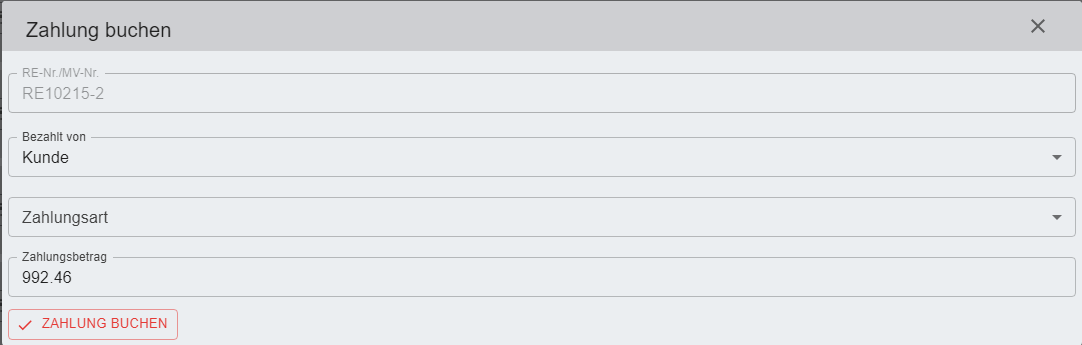
Fahrzeuge
Die Fahrzeugsuche verfügt, wie auch die Kundensuche, über eine Teiltexteingabe. Es ist also nicht nötig, das Kennzeichen vollständig einzugeben. Sind sie z.B. auf der Suche nach dem Kennzeichen "AA-CX 1", genügt z.B. die Eingabe von "AA" oder "1" und ein Klick auf "Suche". 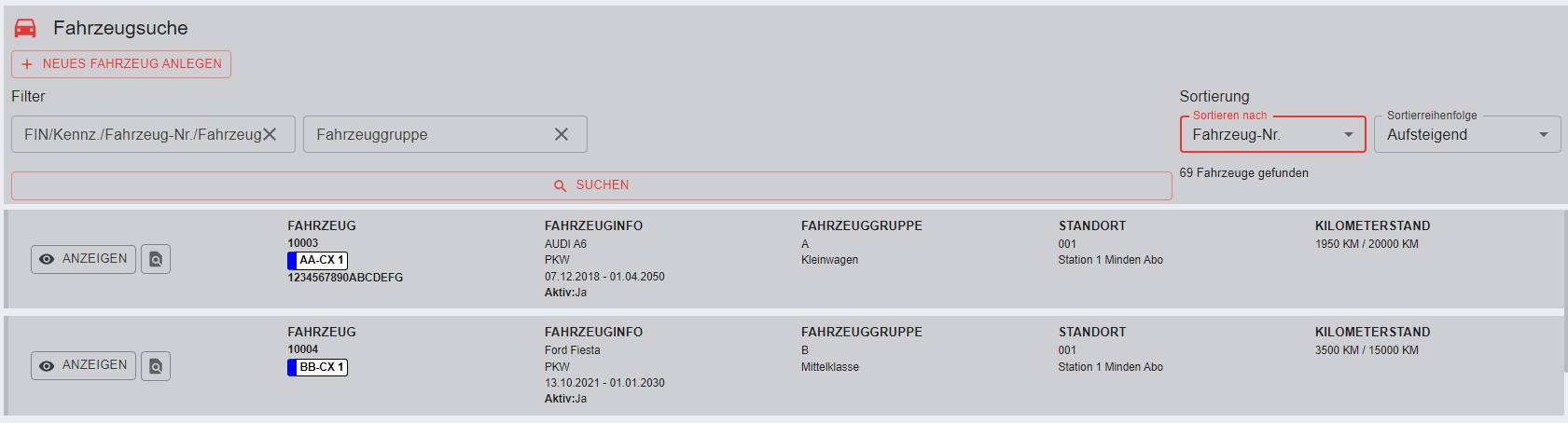
Suchfelder
Die Suchfelder haben alle eine Teiltexteingabe, es muss also nur ein Teil der gesuchten Daten eingegeben werden.
FIN/Kennz./Fahrzeug-Nr./Fahrzeug
Hier kann nach der FIN, Kennzeichen, Fahrzeugnummer oder Fahrzeughersteller/typ gesucht werden.
Sortierung
- Sortierung nach Fahrzeug-Nr., Kennzeichen oder Rechnungsdatum
- Sortierreihenfolge Absteigend oder Aufsteigend
Anzeigen
Per Klick auf "ANZEIGEN" gelangt man in den Fahrzeugstamm. Hier können Daten bei Bedarf gepflegt/geändert werden. Zusätzlich gewährt die Maske zugriff auf Dokumente, Schäden, Untersuchungen und ggf. Energiedaten AUTOABO.
Dokumente
Führt zum Dokumentenarchiv. Hier können sie dem Fahrzeug zugehörige Dokumente einpflegen.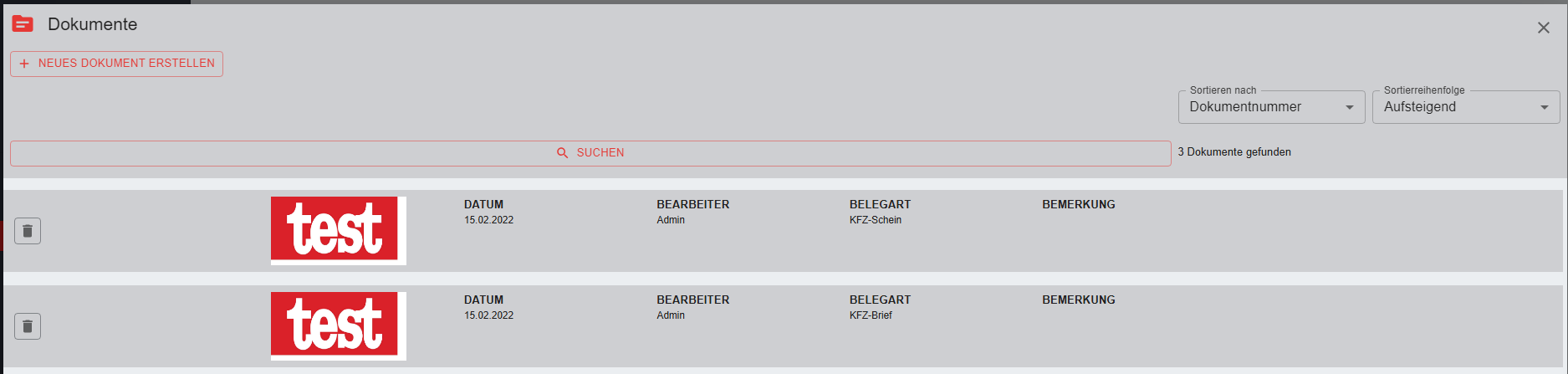
Schäden
In dieser Maske werden alle Schäden und Unfallberichte zum Fahrzeug angezeigt. Es können neue Unfallberichte oder Schäden erfasst und oder bearbeitet werden.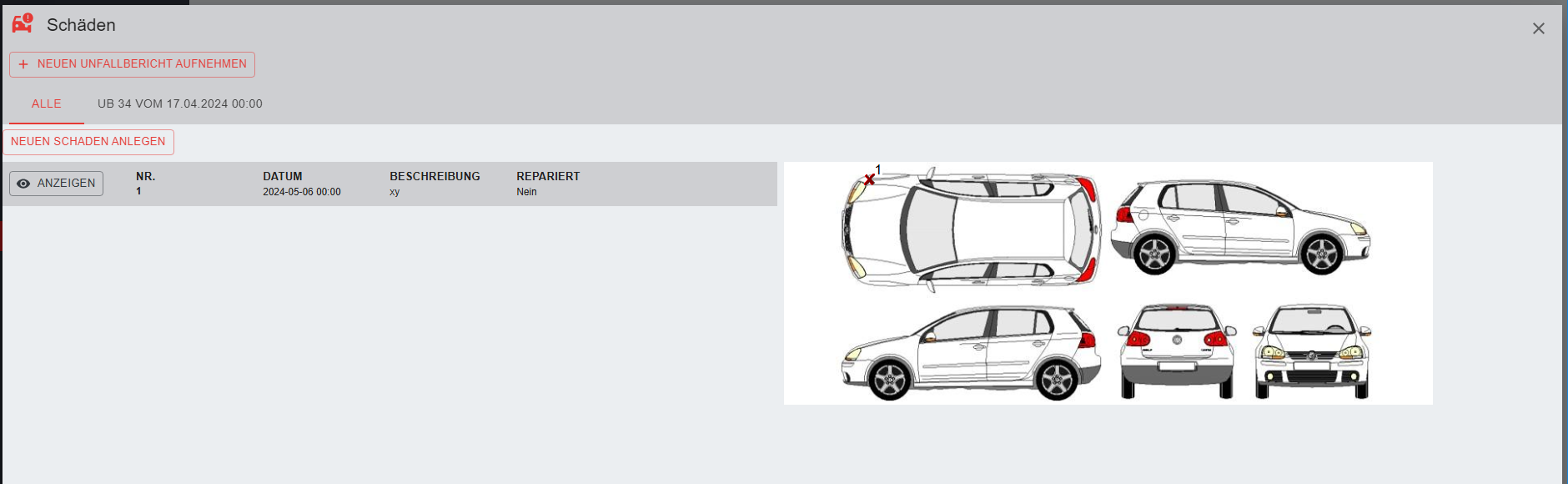
Neuen Unfallbericht anlegen
Hier können Sie nun alle erforderlichen Daten eingeben. 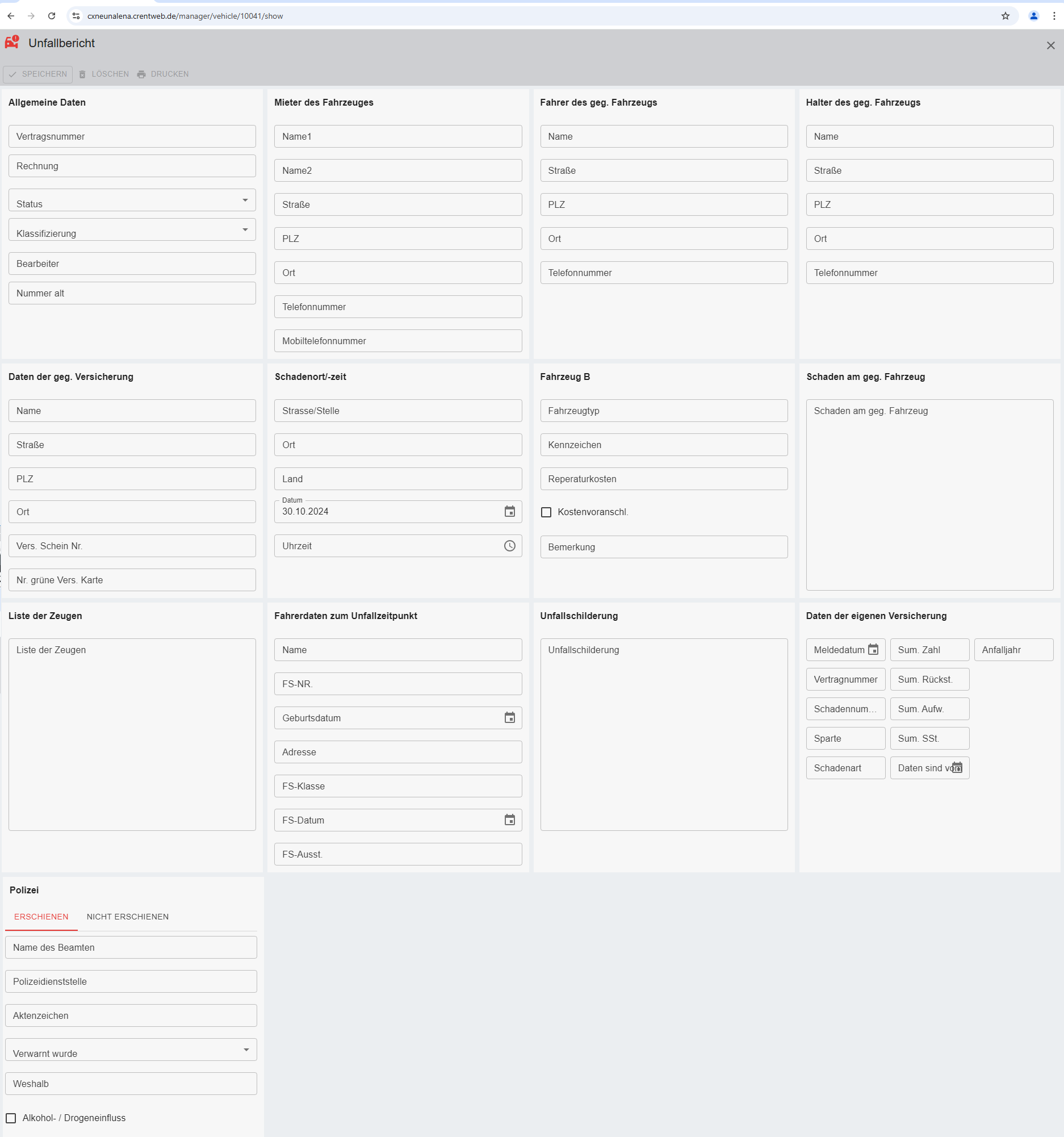
Unfallbericht anzeigen
Wählt man den Reiter zum Unfallbericht (UB XY vom TT.MM.JJJJ HH:MM) aus, so kann man über den Button  den Unfallbericht einsehen oder bearbeiten.
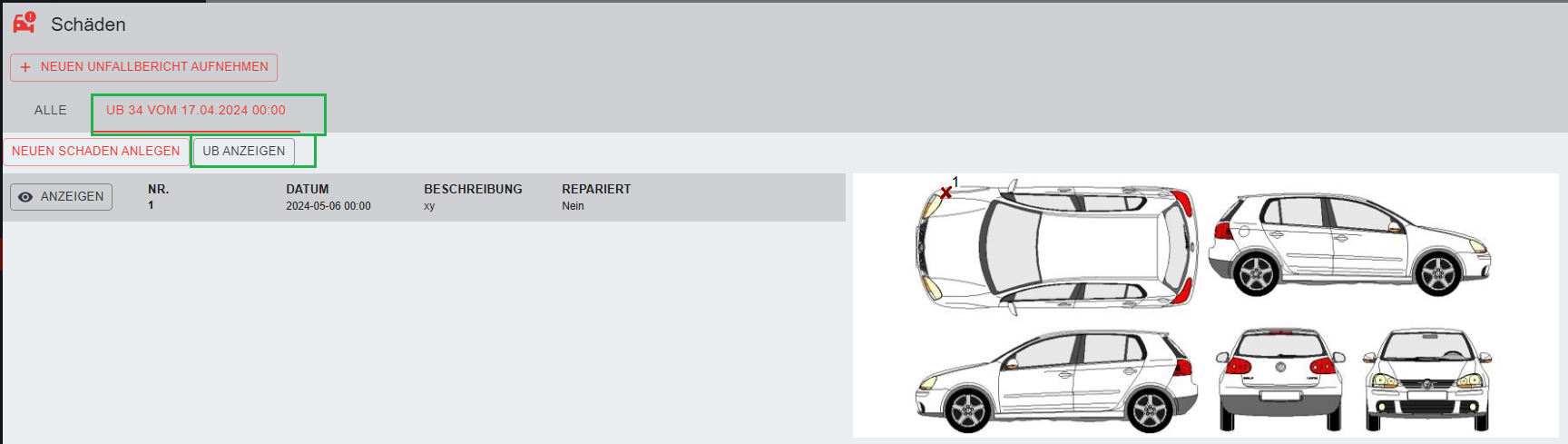
neuen Schaden anlegen
Im C-Rent Web 6 kann der Schaden mit oder ohne Zuordnung zum Unfallbericht erstellt werden.
- Ist in der Maske Schäden der Reiter "ALLE" ausgewählt und man legt einen neuen Schaden an, so ist dieser Schaden keinem Unfallbericht zugeordnet.
- Wählt man erst einen Unfallbericht aus und legt dann einen neuen Schaden an, so wird dieser Schaden automatisch dem gewählten Unfallbericht zugeordnet.
Beispiel, hier wurde ein Schaden zugehörig zum Unfallbericht angelegt: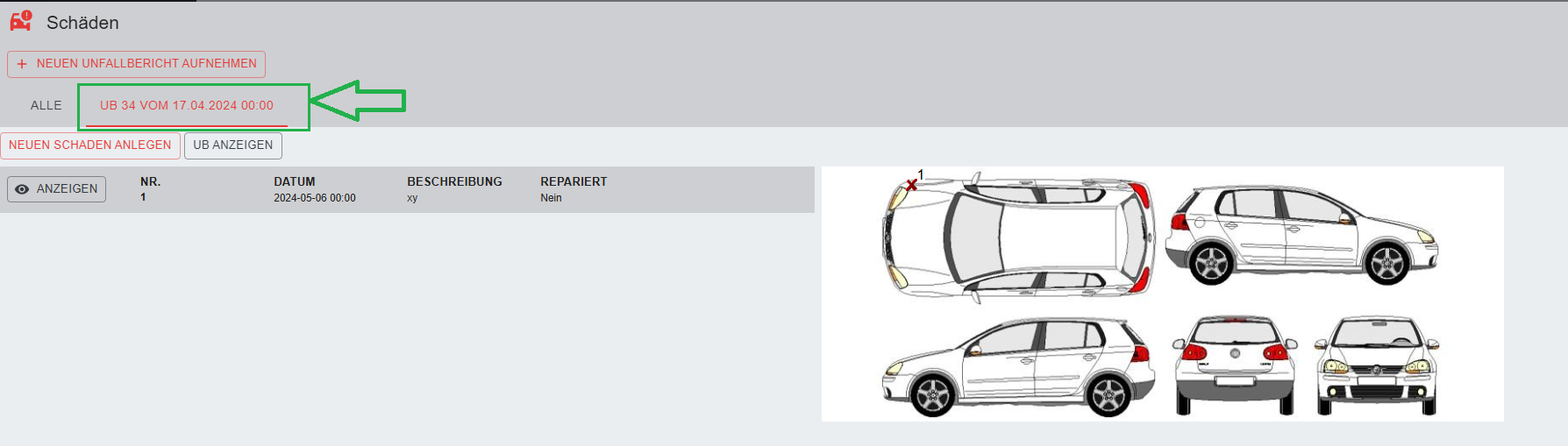
Maske Schäden 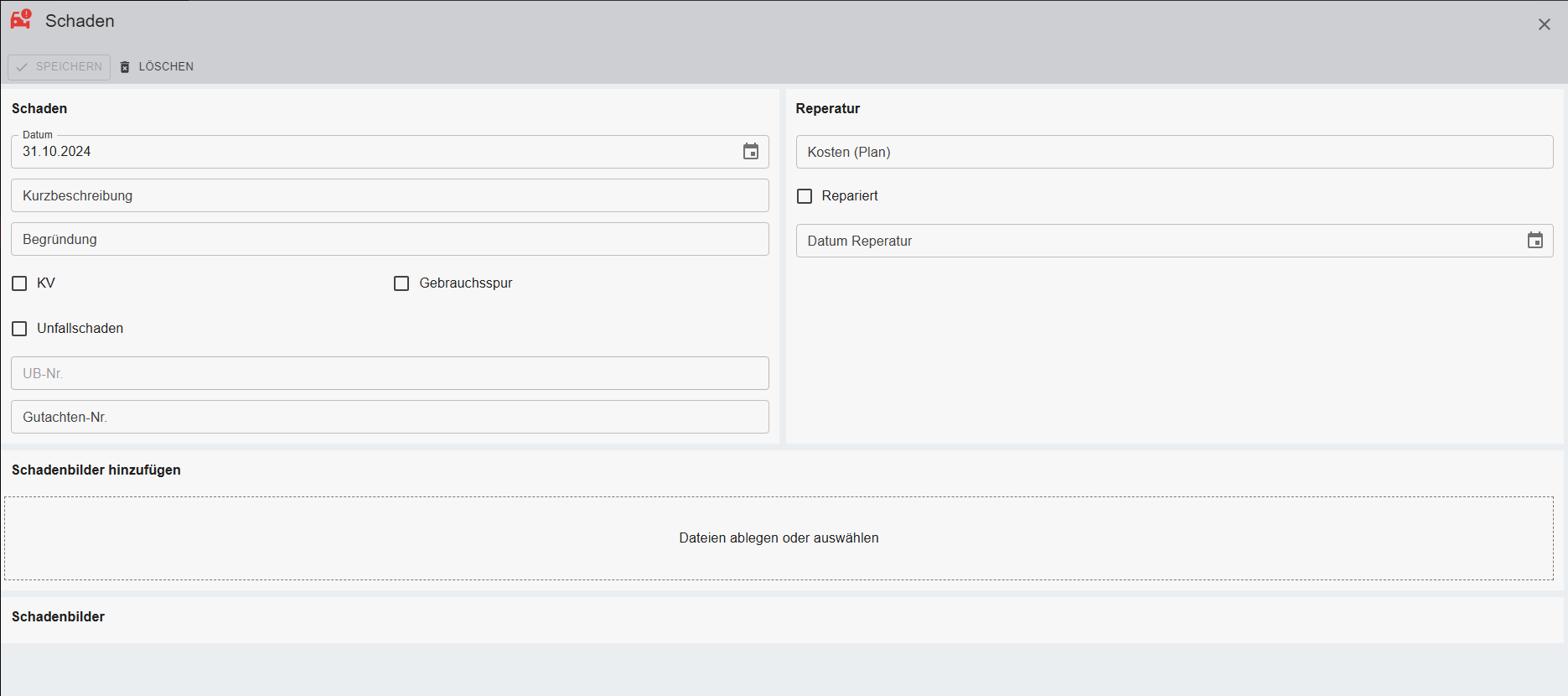
Bereich Schaden
- Datum
Hier wird automatisch das heutige Datum eingetragen. - Kurzbeschreibung
Geben Sie hier eine Kurzbeschreibung des Schadens ein (z.B. Delle Fahrertür). Bei diesem Feld handelt es sich um eine Pflichteingabe, die für die weitere Bearbeitung nötig ist. - Begründung
Hier lässt sich ggfs. ein Begründungstext eingeben - KV
Durch Klick auf diesen Menüpunkt können Sie angeben, ob ein Kostenvoranschlag vorliegt. - Gebrauchsspur
Hier können Sie markieren, ob es sich beim entdeckten Schaden um eine Gebrauchsspur handelt, also um kleinere Schäden, die aufgrund normalen Verschleißes auftreten (kleinere Kratzer im Lack etc.). - Unfallschaden
Hier lässt sich markieren, ob es sich um einen Unfallschaden handelt. - UB-Nr.
Die zugehörige Ub-Nr. wird hier automatisch vom System eingetragen. - GA.-Nr.
Hier kann eine zugehörige Gutachten-Nummer hinterlegt werden.
Bereich Reparatur
- Kosten (Plan)
Hier können Sie eine Kostenschätzung eintragen. - Reparatur
Wenn der Schaden repariert wurde, markieren Sie dies hier durch Setzen eines Hakens. Dies ist bei einem späteren Check-Out von Bedeutung, da dort sämtliche vorhandenen Schäden aufgelistet werden. Reparierte Schäden sind dann natürlich nicht mehr gelistet. - Datum Reparatur
Hier können Sie das Datum eintragen, an dem die Reparatur durchgeführt wird/wurde.
Bereich Schadenbilder hinzufügen
Hier können dem Schaden zugehörige Bilder hinterlegt werden. Sie können diese über den Dateipfad auswählen und übernehmen oder per "drag an drop" ablegen.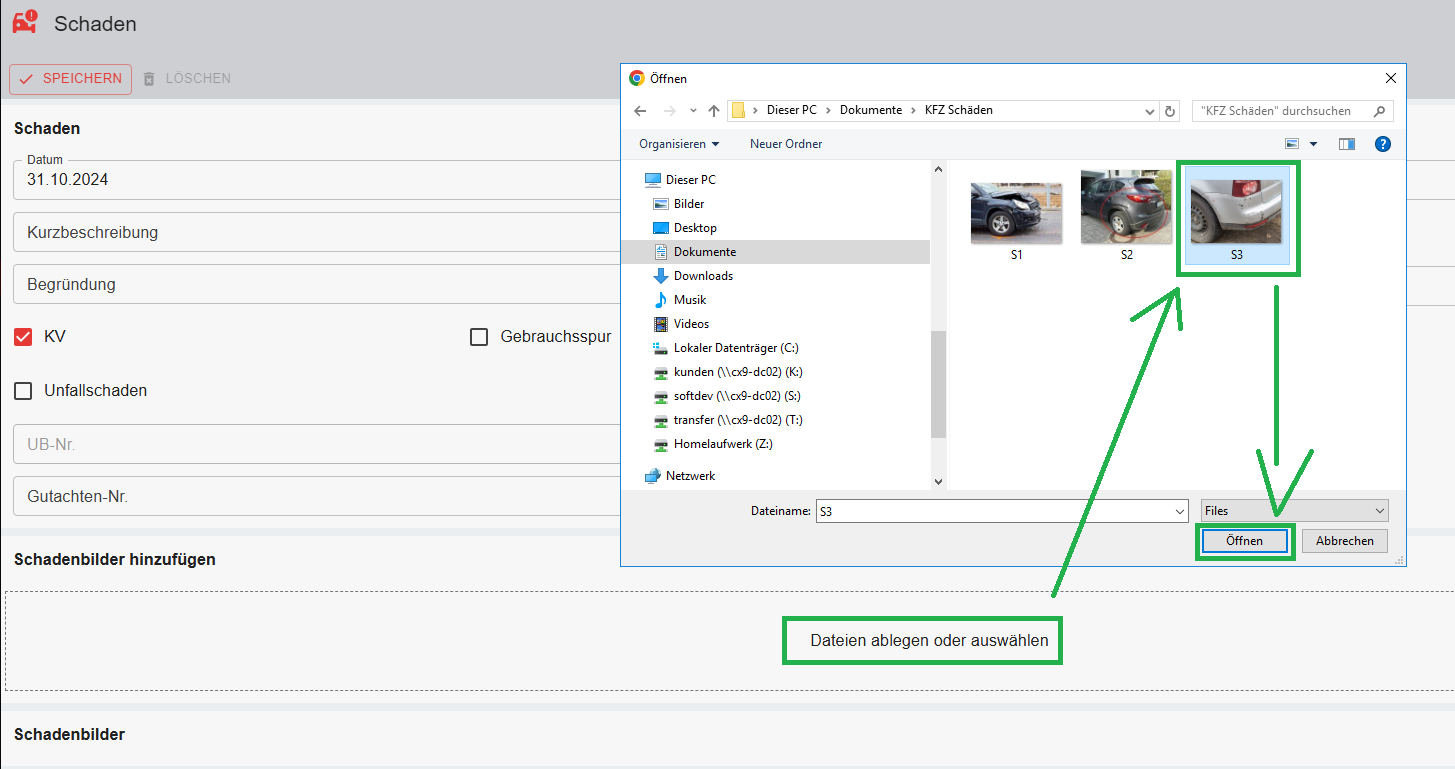
Bereich Schadenbilder
Hier werden alle zum Schaden hochgeladenen Bilder angezeigt.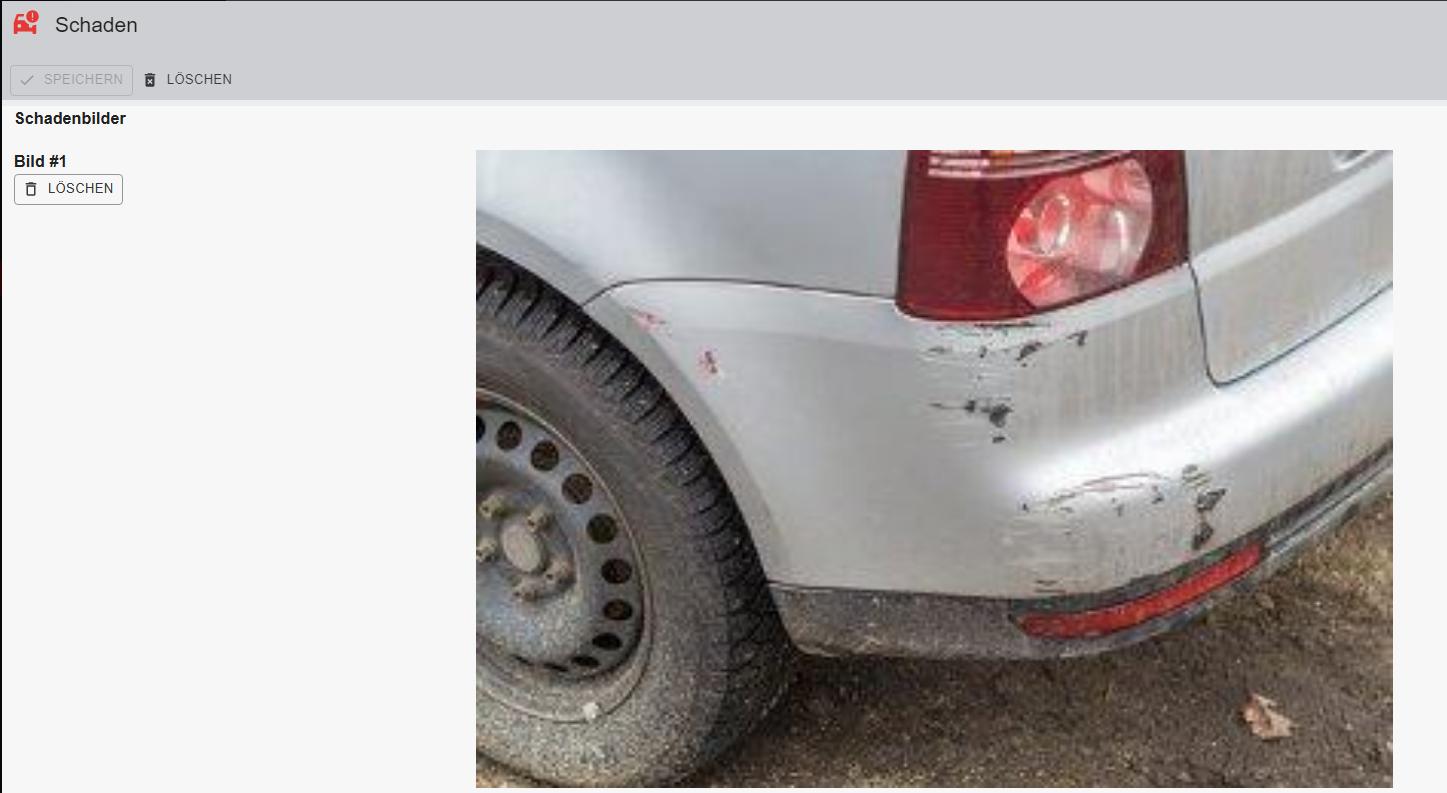
Untersuchungen
Unter dem Reiter "Untersuchungen" können Daten für TÜV, ASU, und Inspektionen eingeben werden.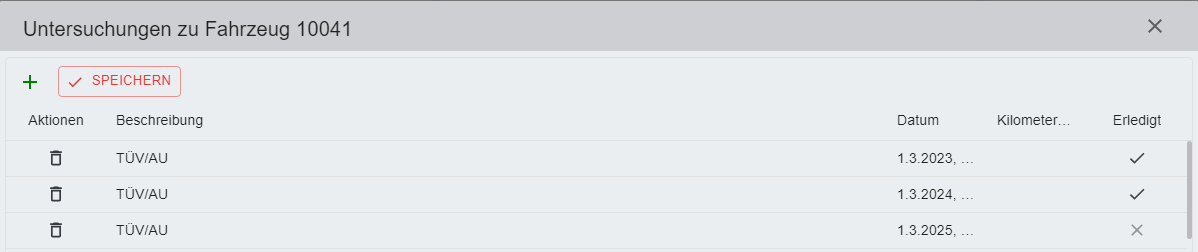
Ein Klick auf das grüne Plus öffnet eine neu Zeile, für einen neuen Eintrag. 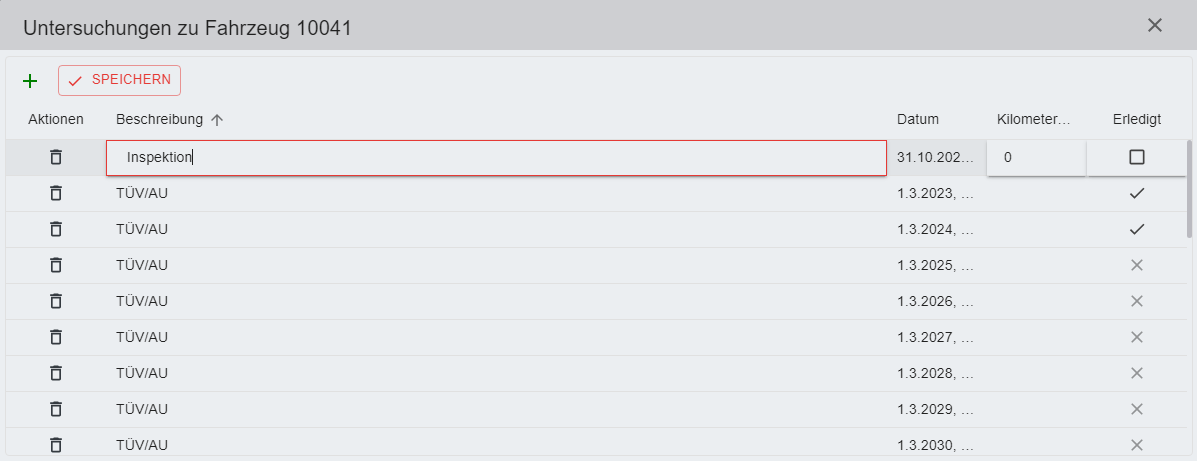
Termine, die Sie hier anlegen, werden in der Dispo dargestellt, indem das betreffende Fahrzeug rosa hinterlegt wird (siehe Beispiel).
Energiedaten AUTOABO
Dieser Reiter steht nur zur Verfügung, wenn das Modul AUTO ABO aktiv ist.
Löschen
Löscht das Fahrzeug, sofern noch keine Vorgänge aufgenommen wurden, in dem Fall ist eine Löschung nicht möglich und der Button ist grau.
Neues Fahrzeug anlegen
Über den Button in der oberen Leiste können neue Fahrzeuge erfasst werden:
Ein Klick auf den Button führt sie zur Maske für eine neue Fahrzeuge: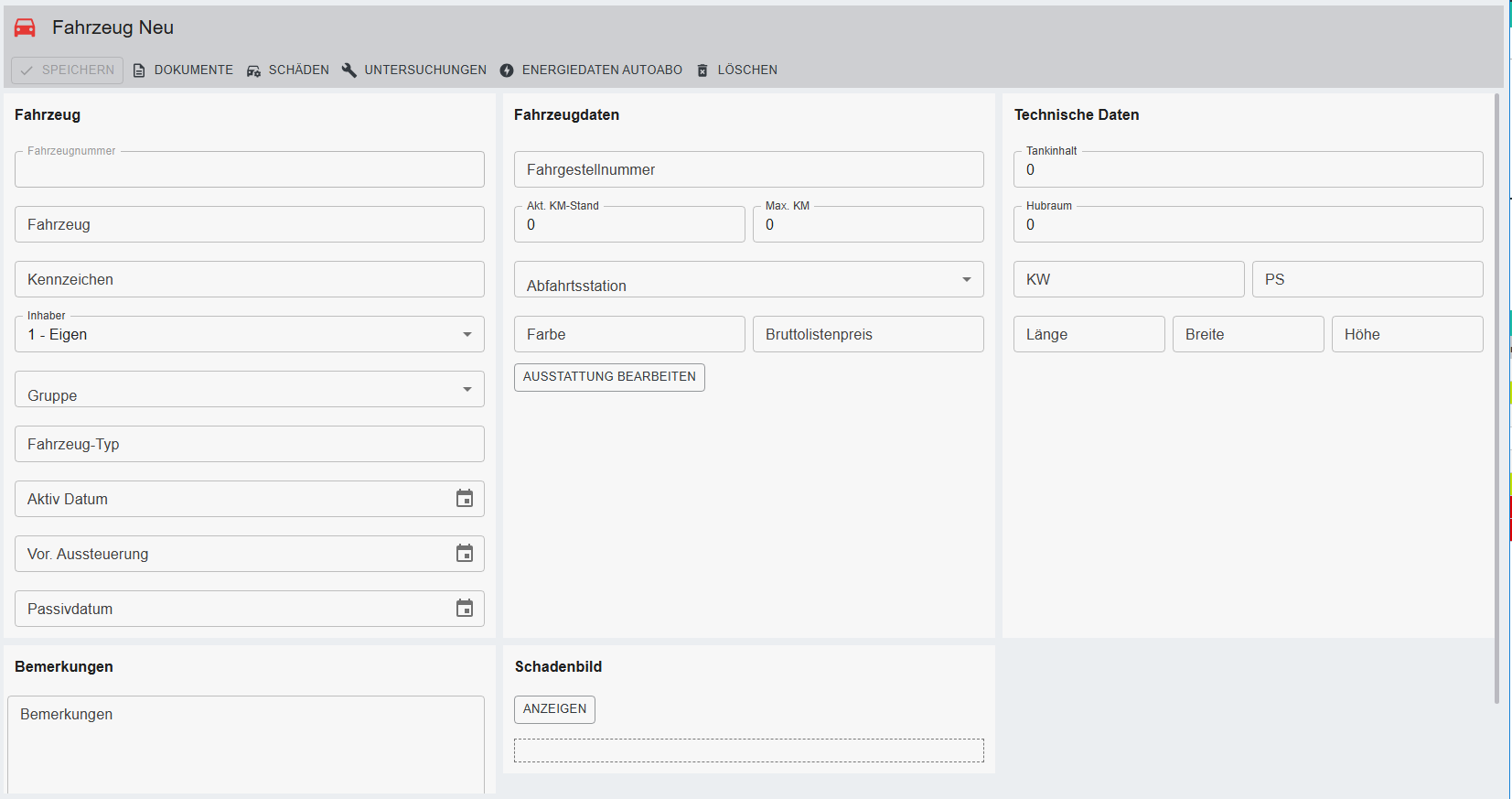
Fahrzeug
Fahrzeugnummer
Wird automatisch nach dem Speichern vergeben.
Fahrzeug
Hier können sie einen Fahrzeugtyp auswählen. Sie können allerdings auch direkt einen Fahrzeugtyp eingeben.
Kennzeichen
Das Kennzeichen wird hier eingetragen.
Inhaber
Hier können sie durch die Vergabe einer Ziffer markieren, ob es sich um eine eigenes Fahrzeug oder ein Fremdfahrzeug handelt.
1 steht für eigen, 2 für ein Fremdfahrzeug
Gruppe
Weisen sie hier dem Fahrzeug eine Fahrzeuggruppe zu.
Fahrzeugtyp
Fahrzeugart wird hier angegeben.
Aktiv Datum
Ab diesem Datum, der hier angegeben wird, ist das Fahrzeug in der Dispo buchbar. Dies ist auch für die Kostenrechnung relevant, da ab diesem Zeitpunkt, Kosten für das Fahrzeug berechnet werden.
Vor. Aussteuerung
Datum der voraussichtlichen Aussteuerung
Passivdatum
Datum ab dem das Fahrzeug aus dem Tagesgeschäft entfernt wird und somit nicht mehr vermietet werden kann.
Fahrzeugdaten
Fahrgestellnummer
Die Fahrgestellnummer kann hier hinterlegt werden.
Akt. KM-Stand
zeigt den
Max. KM
Hier wird die Anzahl der Km angegeben, die ein Fahrzeug bis zu seiner Aussteuerung maximal gefahren haben darf.
Abfahrtsstation
Ist die Startstation des Fahrzeuges.
Farbe
Die Fahrzeugfarbe kann hier hinterlegt werden.
Ausstattung bearbeiten
Ein Klick auf den Button öffnet die Liste mit Ausstattungsmerkmalen. Markieren sie hier die passenden Merkmale. '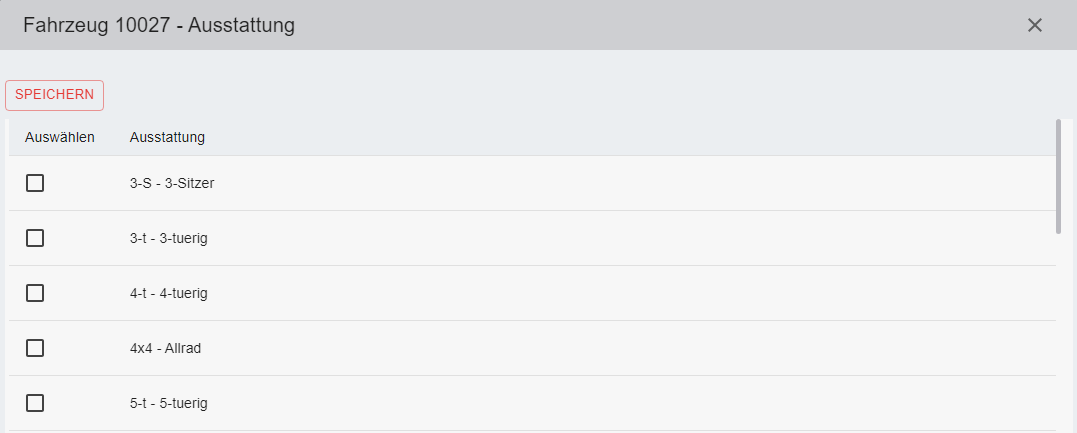
Technische Daten
Tankinhalt
Tankinhalt in Litern . OHNE Eintrag kann das System bei einem Check-In die wieder aufzufüllende Menge NICHT errechnen.
Hubraum
Hubraum in Kubikzentimetern
KW
KW Leistung des Kraftfahrzeugs
PS
PS Leistung des Kraftfahrzeugs
Länge
Fahrzeuglänge
Breite
Fahrzeugbreite
Höhe
Fahrzeughöhe
Bemerkungen
Bemerkungen
Wird hier eine Bemerkung eingetragen, so wird diese in der Pop Up Info in der Dispo angezeigt.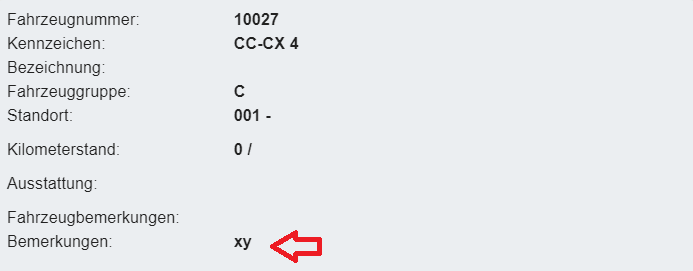
Und auch, wenn man auf das Fahrzeugklickt: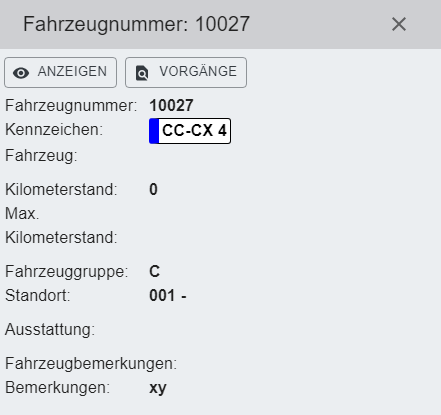
Schadenbild
Wird nach Sicherung des Fahrzeuges automatisch anhand der Fahrzeuggruppe zugeordnet.
Zahlungen
Ein Klick auf diesen Bereich führt sie zu den gebuchten Zahlungen. sie werden zur Maske "Zahlungen" geleitet. Hier werden Ihnen sämtliche gebuchte Zahlungen angezeigt. Es können auch neue Zahlungen angelegt werden.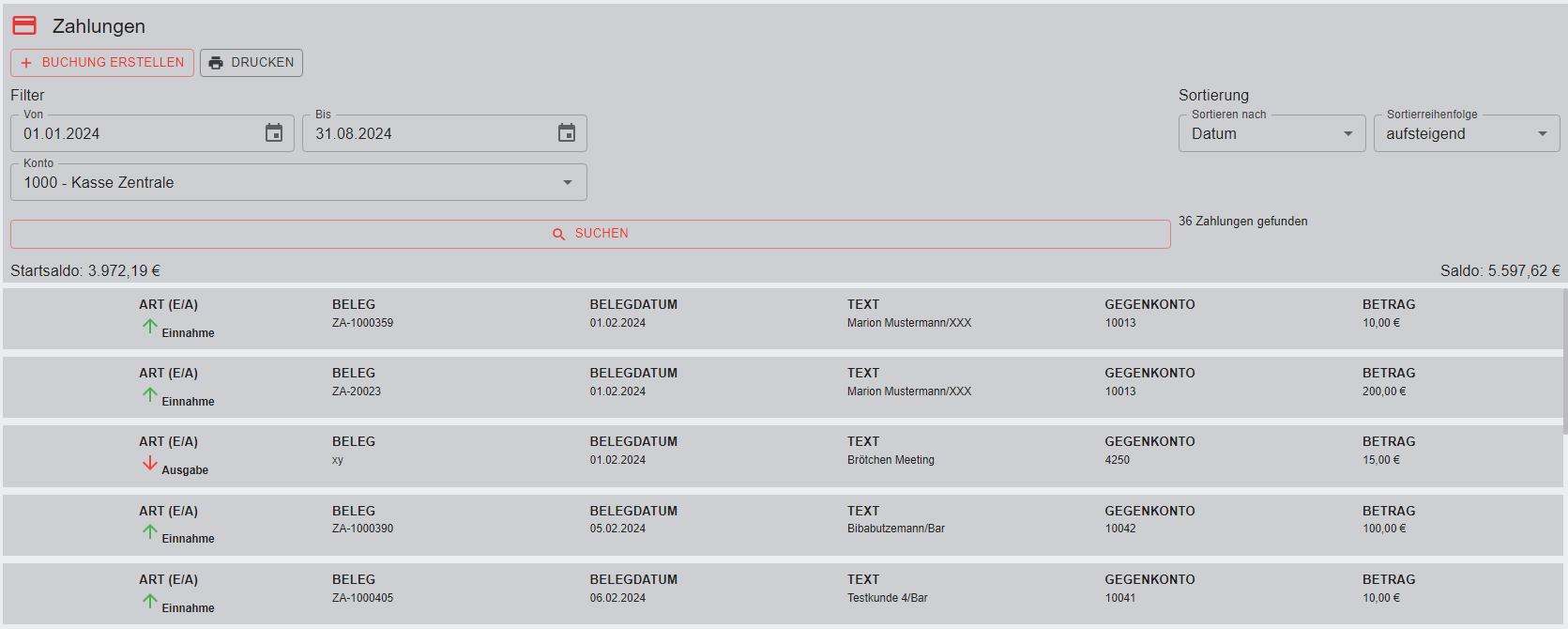
Suchfelder
Die Suche kann nach Datum und Zahlungskonto eingeschränkt werden.
Buchung erstellen
Über den Button "+ Buchung erstellen" gelangt man in die Maske "Zahlung Buchen".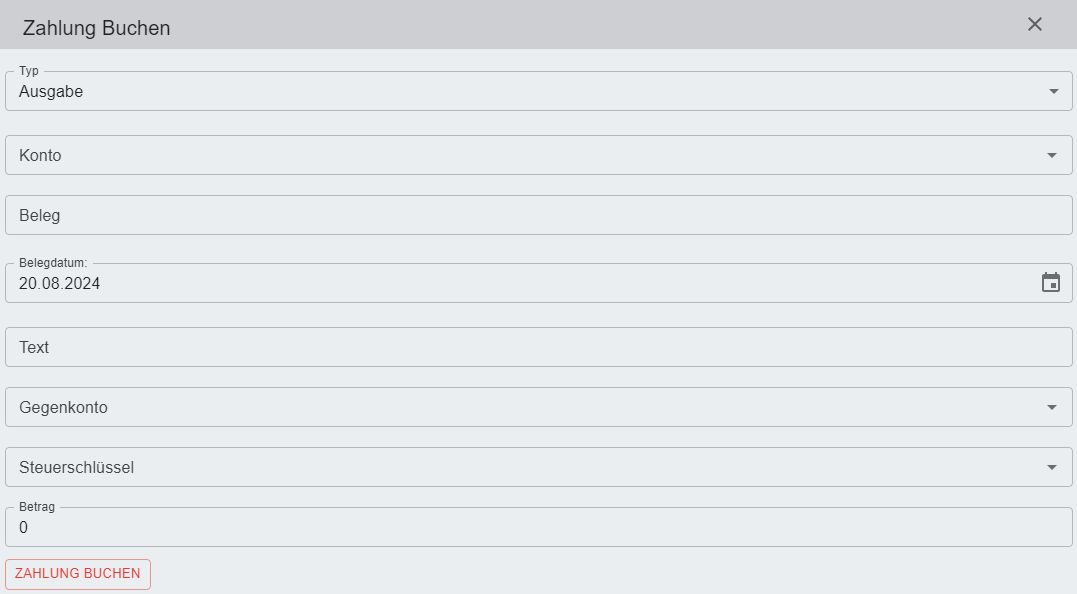
Typ
Das Drop Down bietet die Auswahl Ausgabe oder Einnahme.
Konto
In diesem Drop Down Feld wählen sie das benötigte Zahlungskonto aus.
Beleg
Hier ist platz für den Beleg
Belegdatum
Wird automatisch mit Datum heute befüllt, kann bei Bedarf manuell angepasst werden.
Text
Freitextfeld, hier kann der Buchungstext erfasst werden.
Gegenkonto
Das Gegenkonto kann hier per Drop Down Liste gewählt werden.
Steuerschlüssel
Der Steuerschlüssel kann aus dem Drop Down Feld ausgewählt werden.
Betrag
Der Buchungsbetrag wird hier eingegeben.