
Vorgänge
Hier werden die folgenden Vorgänge erläutert:
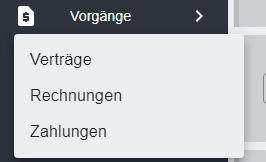
Verträge
In dieser Maske können alle Vorgänge (Reservierung und Mietverträge) eingesehen werden. 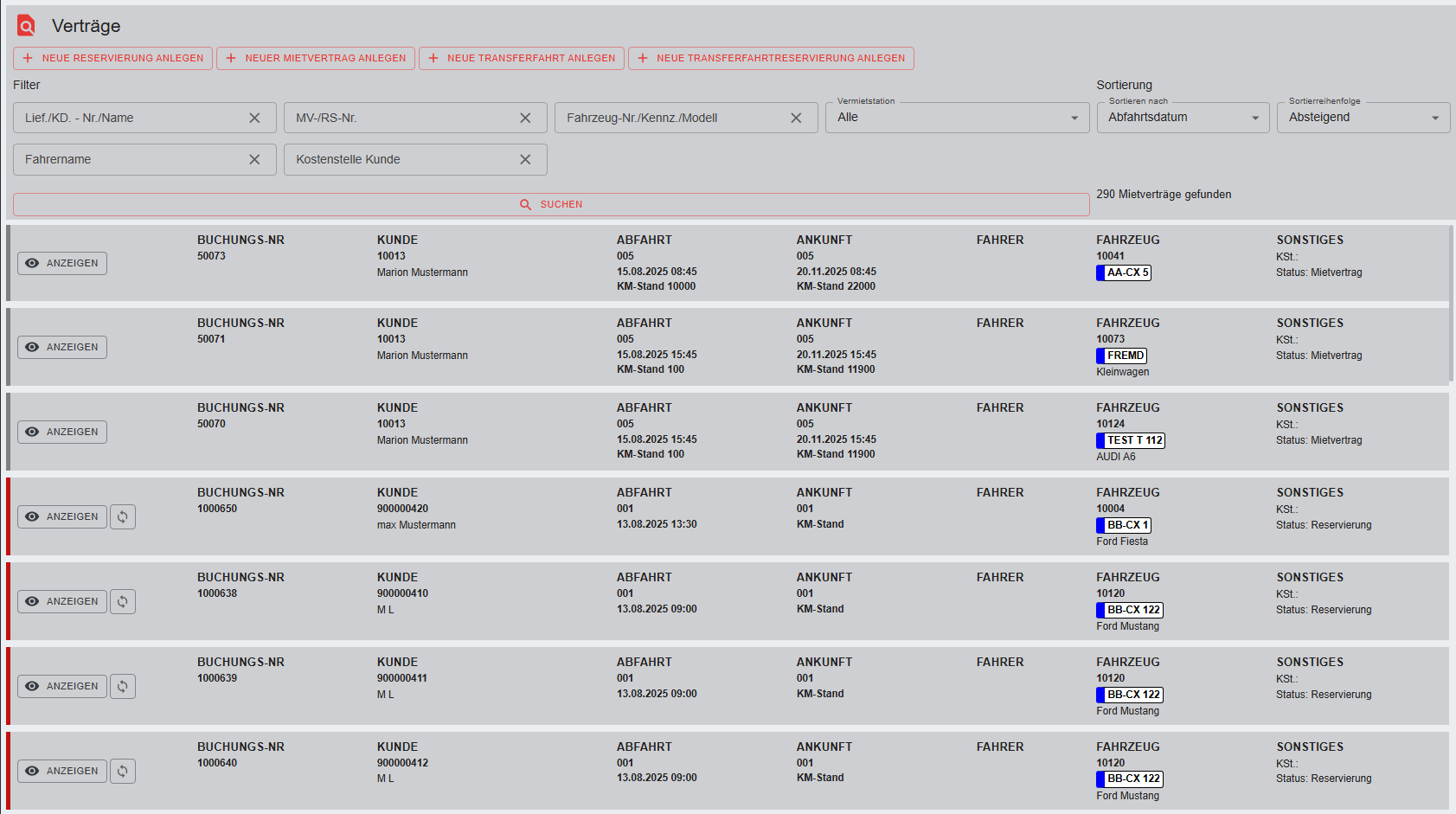
Neuen Vorgang aufnehmen
Über die Buttons in der oberen Leiste können neue Vorgänge erfasst werden:
Verträge suchen
Direkt darunter findet man Filter für die Suche nach bestimmten Vorgängen.
Suchfelder
Die Suchfelder haben alle eine Teiltexteingabe, es muss also nur ein Teil der gesuchten Namen, Kennzeichen oder Nummern eingegeben werden.
Lief./KD. - Nr./Name
Hier kann nach Lieferantennummer, Kundennummer oder Namen gesucht werden.
MV-Nr./RS-Nr.
Suche nach Vorgangsnummern (Reservierung, Mietvertrag oder Transferfahrt)
Fahrzeug-Nr./Kennz./Modell
Ermöglicht die Suche nach Fahrzeugnummer/Kennzeichen oder Modell
Vermietstation
Voreingestellt ist immer "alle", bei Bedarf kann die Suche auf eine einzelne Station eingegrenzt werden.
Fahrername
Selektionsmöglichkeit für Fahrernamen.
Kostenstelle Kunde
Hier kann nach der Kostenstelle des Kunden selektiert werden.
Sortierung
- Sortierung nach Abfahrtsdatum oder Vertragsnummer
- Sortierreihenfolge Absteigend oder Aufsteigend
Bearbeitungsoptionen
Die farbigen Markierungen spiegeln den Vertragsstatus wieder, diese sind identisch, mit den in der Dispo genutzten Farben.
In der Liste der gesuchten Verträge sind, abhängig vom Vertragsstatus, folgende Aktionen möglich:
 = öffnet den Vertrag
 = wird nur bei Reservierungen angezeigt, wandelt Reservierung in Vertrag. Führt zur Vertragsmaske mit Status Check Out.
 = wird nur bei MV mit Status CO angezeigt. Führt zur Vertragsmaske mit Status Check In.
Rechnungen
In dieser Maske können Rechnungen eingesehen erstellt oder bearbeitet werden. In der Spalte "Details" werden zusätzlich RE-Datum, Fälligkeit und OP angezeigt. 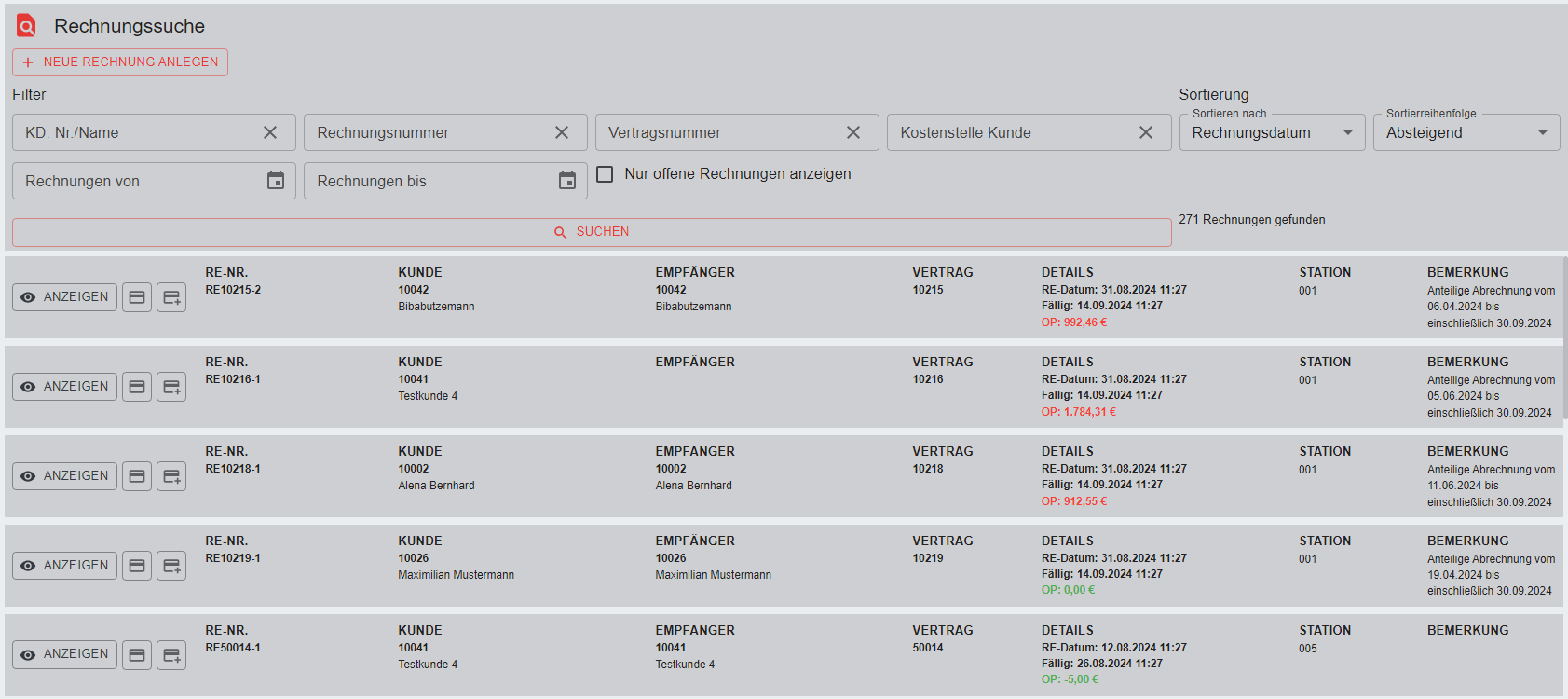
Neue Rechnung erstellen
Über den Button in der oberen Leiste kann eine neue Rechnung erfasst werden.
Ein Klick auf den Button führt zur Maske für eine neue Rechnung: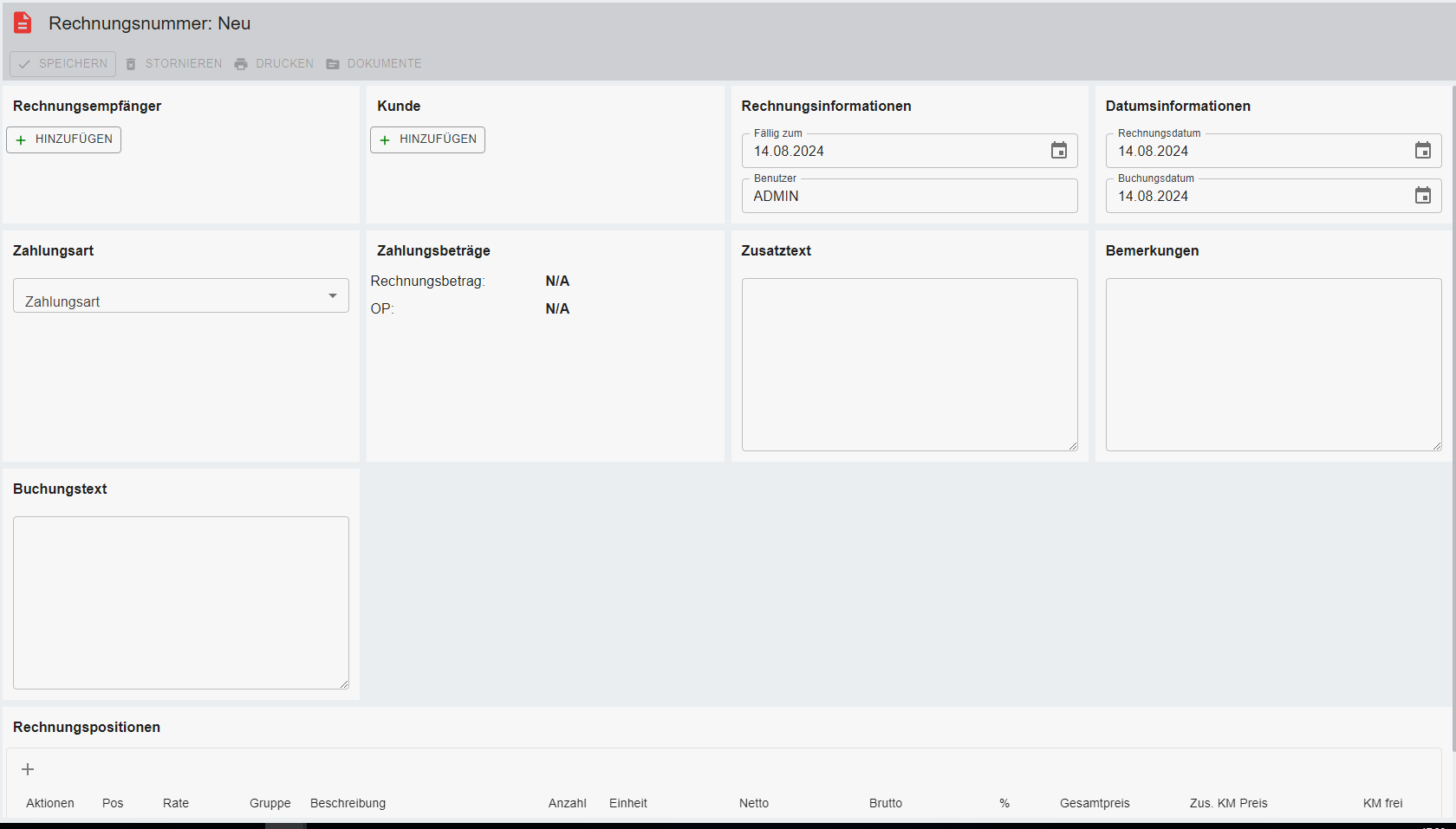
Rechnungsempfänger
Über den Button "Hinzufügen" gelangt man in die Kundensuche. Hier kann bei Bedarf ein abweichender Rechnungsempfänger per Klick auf "Einfügen" übernommen werden. 
Kunde
Rechnungsinformationen
Fällig zum
Wird automatisch mit Datum heute belegt. Kann bei Bedarf angepasst werden.
Benutzer
Hier wird automatisch der Ersteller der Rechnung hinterlegt.
Datumsinformationen
Rechnungsdatum
Wird automatisch mit Datum heute belegt. Kann bei Bedarf angepasst werden.
Buchungsdatum
Wird automatisch mit Datum heute belegt. Kann bei Bedarf angepasst werden.
Zahlungsart
Über dieses Drop-Down-Menü kann die Zahlungsart ausgewählt werden.
Zahlungsbeträge
Rechnungsbetrag
Nach Sicherung und Buchung der Rechnung wird hier der Rechnungsbetrag angezeigt.
OP
Nach Sicherung und Buchung der Rechnung wird hier der OP angezeigt. (Verrechnung Rechnungsbetrag mit Zahlungen.)
Zusatztext
Hier kann ein Zusatztext erfasst werden, dieser wird auf die Rechnung angedruckt.
Bemerkung
Hier kann eine Bemerkung erfasst werden, dieser wird auf die Rechnung angedruckt.
Buchungstext
Hier kann ein Buchungstext erfasst werden.
Rechnungspositionen
 = Über diesen Button können Rechnungspositionen hinzugefügt werden. Bei Klick wird die Tarifsuche aufgerufen, in der der gewünschte Tarif ausgesucht und per Klick auf "EINFÜGEN" übernommen werden kann.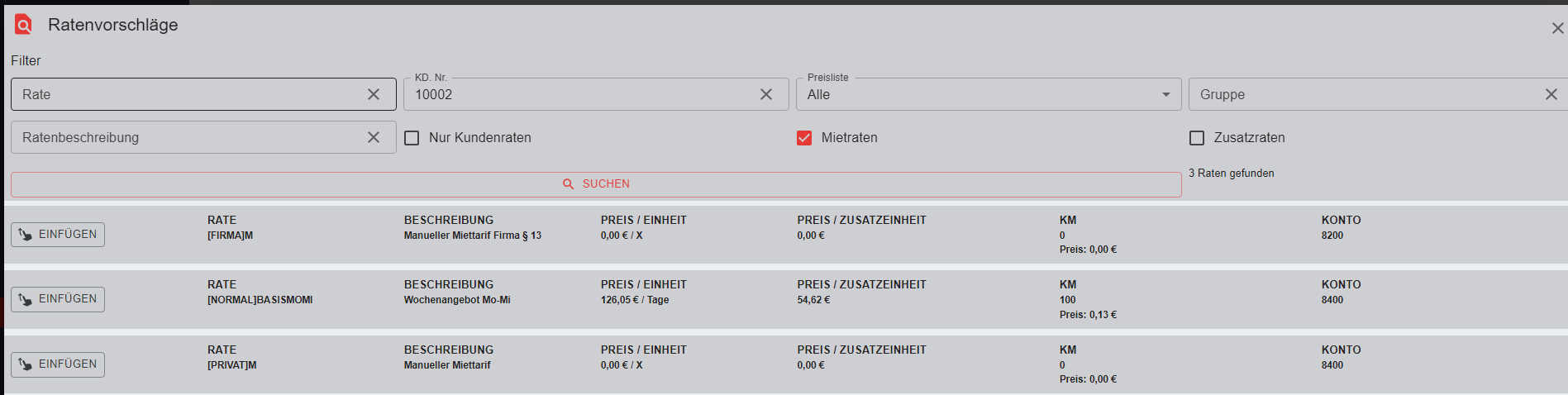
Rechnungen suchen
Direkt darunter findet man Filter für die Suche nach bestimmten Rechnungen.
Suchfelder
Die Suchfelder haben alle eine Teiltexteingabe, es muss also nur ein Teil der gesuchten Namen oder Nummern eingegeben werden.
KD. - Nr./Name
Hier kann nach Kundennummer oder Namen gesucht werden.
Rechnungsnummer
Suche nach Rechnungsnummer.
Vertragsnummer
Ermöglicht die Suche nach Fahrzeugnummer/Kennzeichen oder Modell
Kostenstelle Kunde
Hier kann nach der Kostenstelle des Kunden selektiert werden.
Suche nach Rechnungsdatum
Mit den Feldern "Rechnungen von" und "Rechnungen bis" können Rechnungen mit bestimmten Rechnungsdatum gefiltert werden.
Sortierung
- Sortierung nach Rechnungsnummer oder Rechnungsdatum
- Sortierreihenfolge Absteigend oder Aufsteigend
Bearbeitungsoptionen
In der Liste der gesuchten Rechnungen sind folgende Aktionen möglich:
= öffnet die zugehörige Rechnungsmaske
 = Zahlungsübersicht anzeigen, zeigt alle zum Vorgang getätigten Zahlungen
 = Zahlung buchen, öffnet das Fenster "Zahlung buchen"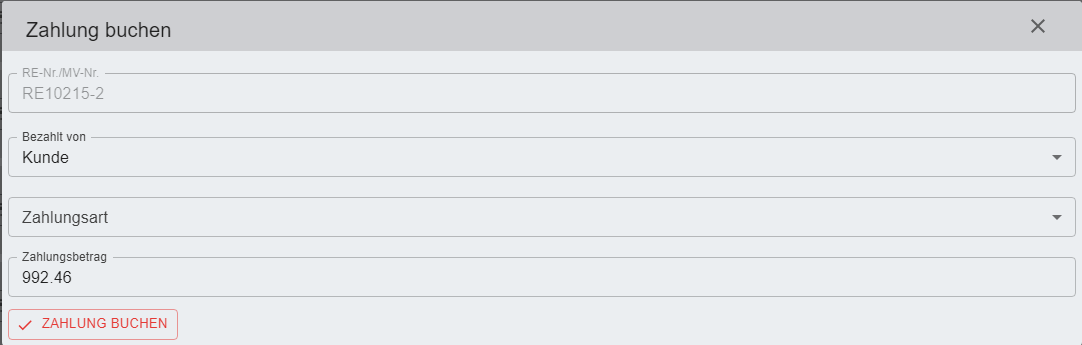
Zahlungen
Ein Klick auf diesen Bereich führt zu den gebuchten Zahlungen. Sie werden zur Maske "Zahlungen" geleitet. Hier werden Ihnen sämtliche gebuchte Zahlungen angezeigt. Es können auch neue Zahlungen angelegt werden.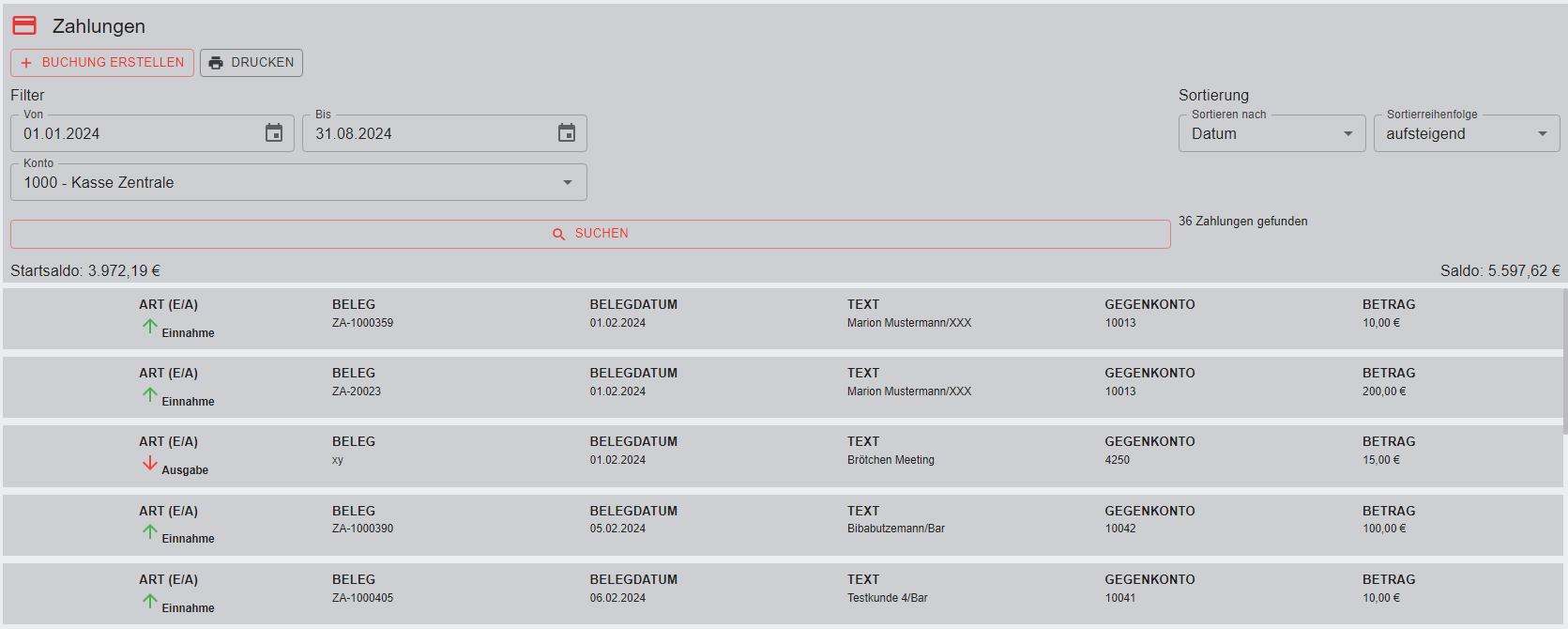
Suchfelder
Die Suche kann nach Datum und Zahlungskonto eingeschränkt werden.
Buchung erstellen
Über den Button "+ Buchung erstellen" gelangt man in die Maske "Zahlung Buchen".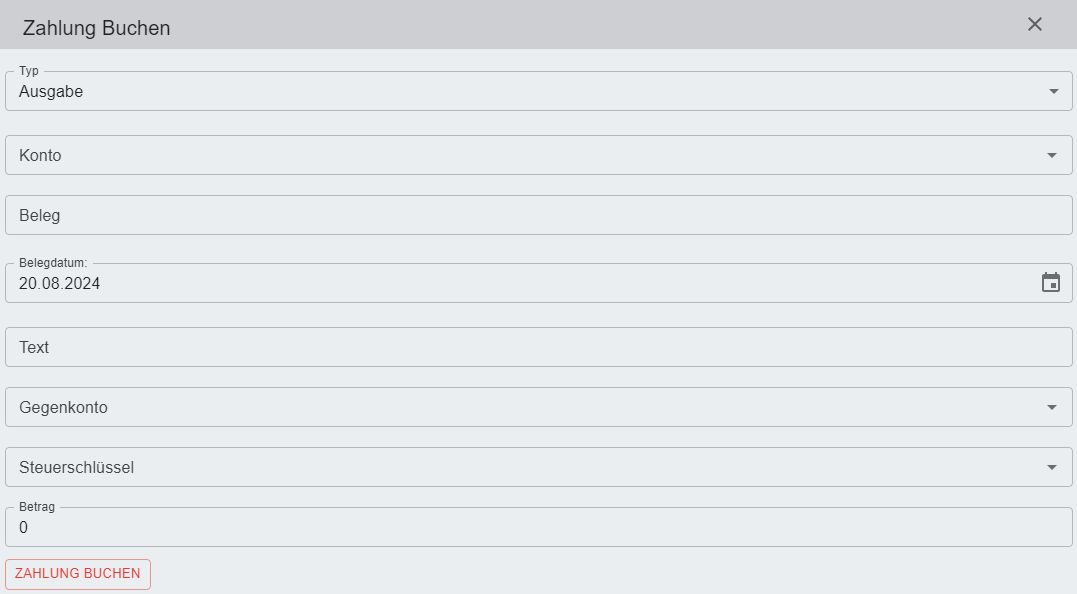
Typ
Das Drop Down bietet die Auswahl Ausgabe oder Einnahme.
Konto
In diesem Drop Down Feld wählt man das benötigte Zahlungskonto aus.
Beleg
Hier ist platz für den Beleg.
Belegdatum
Wird automatisch mit Datum heute befüllt, kann bei Bedarf manuell angepasst werden.
Text
Freitextfeld, hier kann der Buchungstext erfasst werden.
Gegenkonto
Das Gegenkonto kann hier per Drop Down Liste gewählt werden.
Steuerschlüssel
Der Steuerschlüssel kann aus dem Drop Down Feld ausgewählt werden.
Betrag
Der Buchungsbetrag wird hier eingegeben.