
Serverumstellung - Anleitung
Einrichtung der RDP-Verknüpfung für das C-Rent
1. Zugriff auf die Website
Öffnen Sie einen Webbrowser und rufen Sie die Seite https://tsgw.ku.crent.de/RDWeb/ auf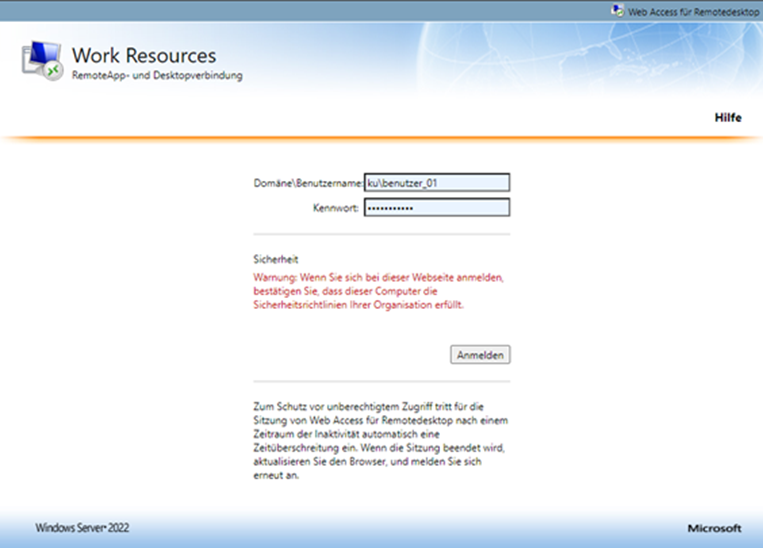
2. Anmeldung
Geben Sie „ku\“ ein, gefolgt von Ihrem Benutzernamen (z.B. ku\benutzername).
Tragen Sie Ihr Passwort ein.
Klicken Sie auf "Anmelden".
3. Herunterladen der RDP-Verknüpfung
Nach erfolgreicher Anmeldung klicken Sie auf das RDP-Icon zum Herunterladen. (TSPOOL)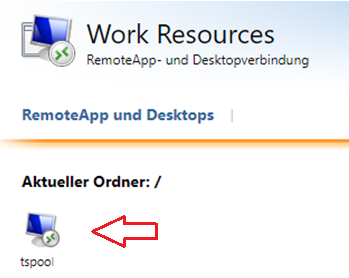
4. Speichern und Anpassen der Verknüpfung
Verschieben Sie die heruntergeladene RDP-Datei auf Ihren Desktop.
Optional & Empfohlen: Benennen Sie die RDP-Datei um.
Klicken Sie mit der rechten Maustaste auf die RDP-Datei und wählen Sie "Bearbeiten".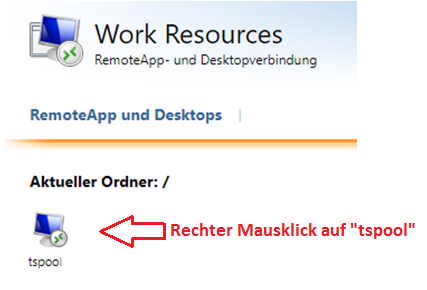
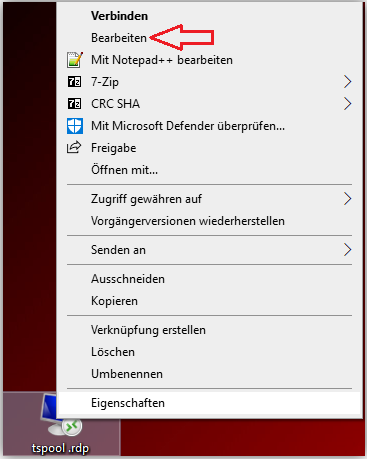
Unter Version Windows 11 muss man vorerst mit Rechtsklick unter ,,Weitere Optionen anzeigen‘‘, um in das Bearbeitungsfeld zu gelangen.
5. Einstellungen vornehmen
Tragen Sie Ihren Benutzernamen in die entsprechenden Felder ein, falls es nicht vorbelegt ist. Die Anmeldungen auf den Terminalserver erfolgen immer mit ku\(Individueller_Benutzername).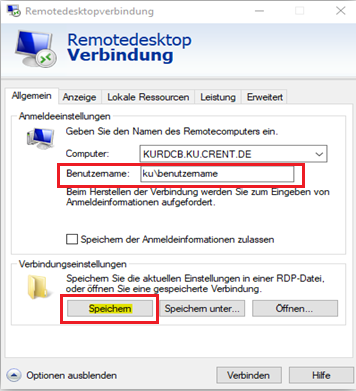
Passen Sie den Reiter "Anzeige" an, insbesondere wenn Sie mehrere Bildschirme verwenden oder spezielle Anzeigeanforderungen haben.
Die Einstellungen dafür sollten dann unter den Reiter ,,Allgemein‘‘ gesichert werden.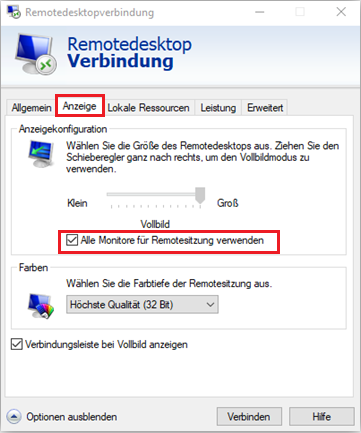
6. Verbindung zum Server herstellen
Führen Sie einen Doppelklick auf die angepasste RDP-Datei aus.
Melden Sie sich mit den zuvor gesicherten Anmeldedaten an.
Wichtiger Hinweis zur Druckernutzung
Um das Drucken in der Sitzung zu ermöglichen, wird der lokal verbundene Drucker in die Sitzung integriert. Wir empfehlen, die verwendeten Drucker im C-Rent für jeden Benutzer bzw. jede Station zu konfigurieren.
Druckernutzung für C-Rent Benutzer
Die Einstellungen hierfür können direkt im C-Rent vorgenommen werden, unter Stammdaten > Unternehmensstruktur/Sonstiges > Benutzer > Benutzerberechtigungen (Einzel) > Doppelklick auf den jeweiligen Benutzer > Reiter Druckereinstellung.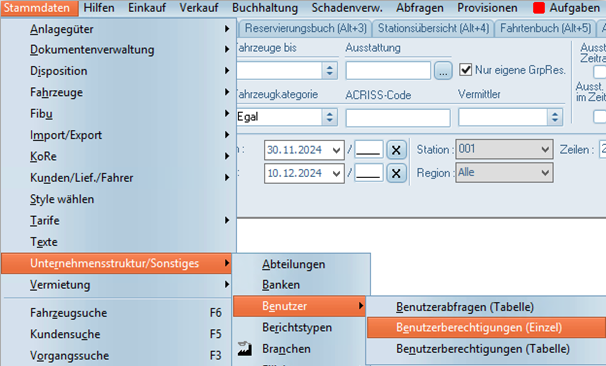
In der folgenden Maske öffnen Sie den entsprechenden Benutzer: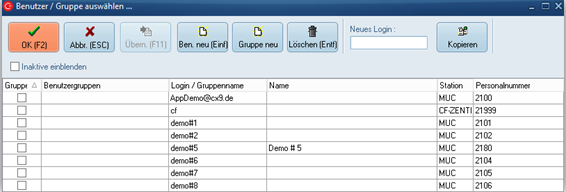
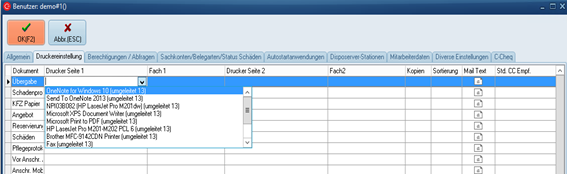
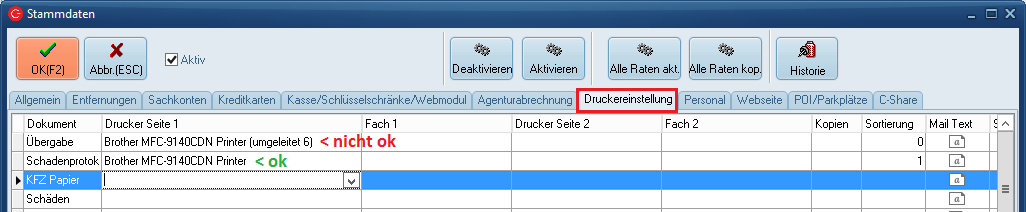
Der Zusatz „(umgeleitet ,,Zahl‘‘)“ im Namen bei mitgenommenen Druckern darf nicht mit angegeben werden, da sich die Zahl dahinter mit jeder Sitzung ändert. Dieser muss manuell von Ihnen entfernt werden, Beispiel:
Nach dem Eintragen der Drucker einmal das Feld wechseln und dann mit „OK“ sichern.
Druckernutzung für C-Rent Filialen
Es besteht auch die Möglichkeit, die Drucker fest pro Filiale zuzuweisen:
Stammdaten > Unternehmensstruktur/Sonstiges > Filialen > die gewünschte Station auswählen > Reiter Druckereinstellung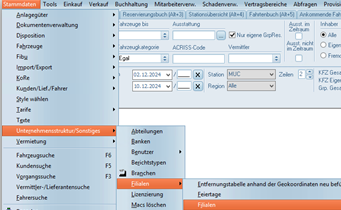
Wichtiger Hinweis Ordner und mitgebrachte Laufwerke
Wenn Sie sich per RDP mit dem Server verbinden, werden Ihre lokalen Laufwerke automatisch in die Sitzung eingebunden.
In den RDP-Einstellungen ist der entsprechende Haken standardmäßig gesetzt, sodass Ihre lokalen Laufwerke im Windows Explorer auf dem Server angezeigt werden.
Es ist nicht mehr möglich eigene Daten / persönliche Daten auf den Servern zu speichern, stattdessen kann aber eine Verknüpfung erstellen werden.
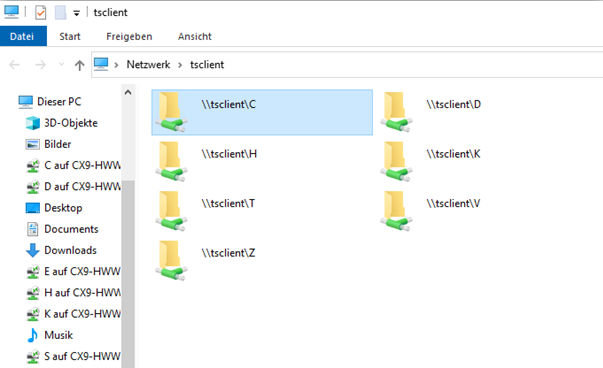
- Klicken Sie auf Ihrem Desktop in der Remotedesktop-Sitzung auf das Symbol "Lokales Laufwerk".
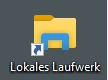
- Dort finden Sie Ihre verbundenen lokalen Laufwerke. (z.B. \\tsclient\C für ihre Lokale C: Festplatte).
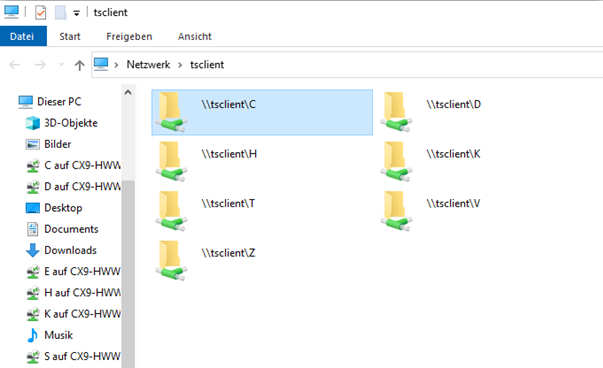
- Um schnellen Zugriff auf ein Laufwerk oder einen speziellen Ordner zu erhalten, klicken Sie mit der rechten Maustaste auf das gewünschte Laufwerk oder den Ordner und wählen Sie "Senden an" > "Desktop (Verknüpfung erstellen)".
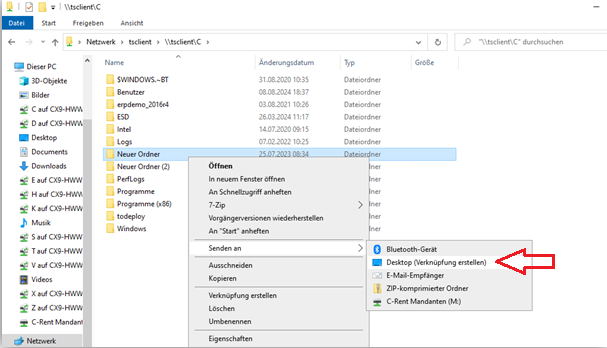
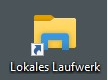
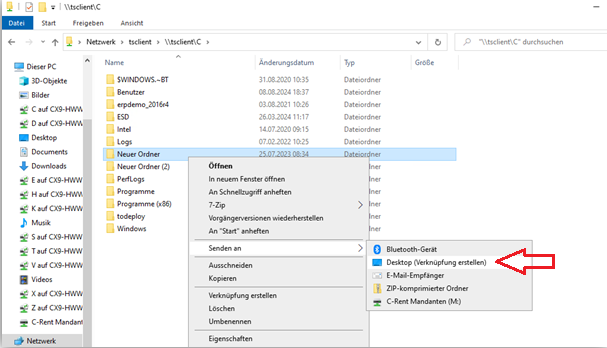
Hiermit erstellen Sie eine Verknüpfung auf Ihrem Desktop, die Ihnen den schnellen Zugriff auf Ihre gewünschten Dateien und Ordner ermöglicht.
Einrichtung Transferordner/Scanpfad auf eigenem Rechner
Auf dem eigenen Rechner einen Ordneranlegen: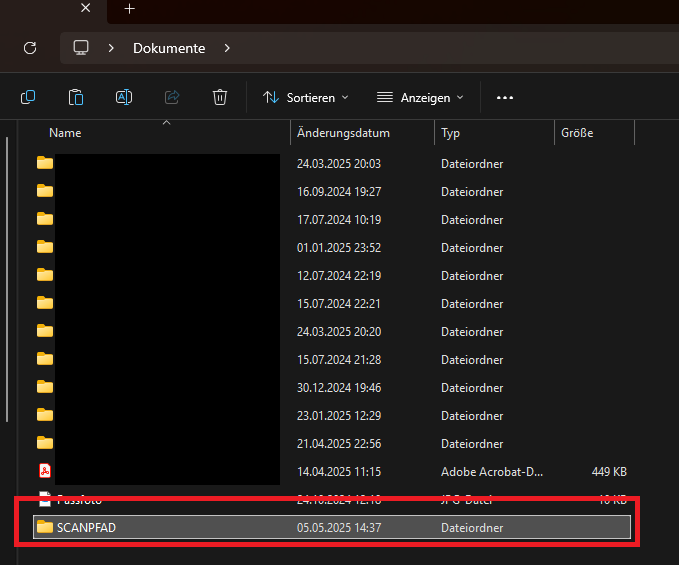
Bitte darauf achten, dass die Laufwerke in der RDP Sitzung mir übergeben werden: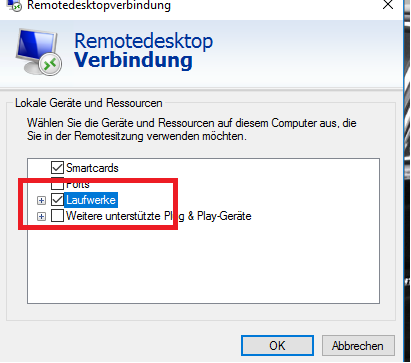
Dann diese Pfad hier hinterlegen: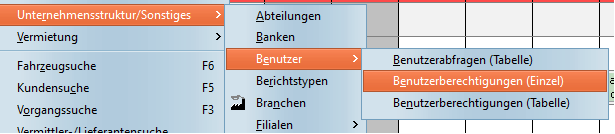
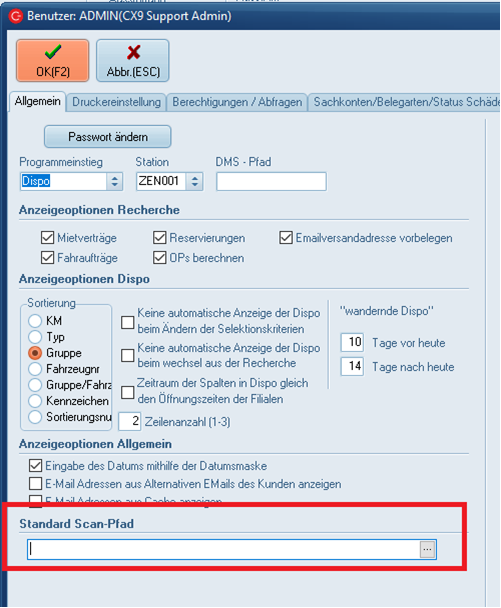
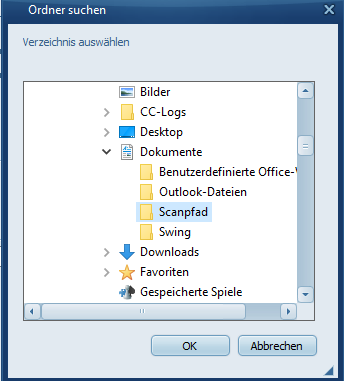
Anschließen dahinter noch einen Backslash setzen.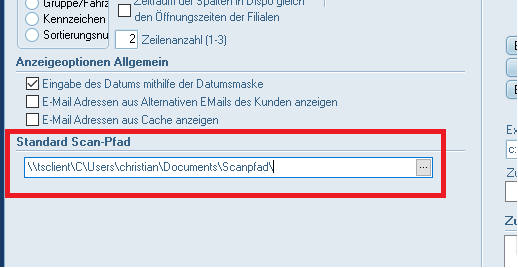
Fertig.
Der Pfad ist nun bei allen Dokumenten vorbelegt: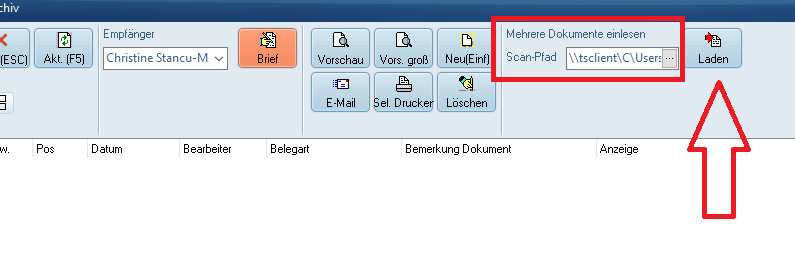
Über Laden kann man dann die dort abgelegten Dokumente auf einmal hochladen, sind also 10 Dokumente in dem Ordner, lädt er alle 10 Dokumente auf einmal hoch.
Wichtiger Hinweis FIBU Export
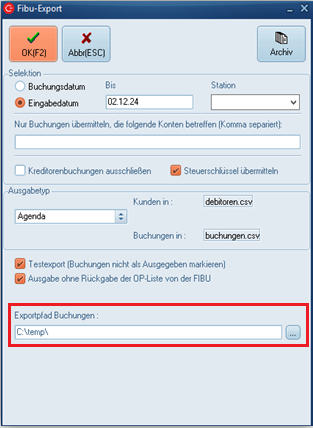
Auf der neuen Serverebene im C-Rent muss der Exportpfad auf die Verknüpfung (wie in Wichtiger Hinweis Ordner und mitgebrachte Laufwerke erwähnt) angepasst werden, um einen reibungslosen Export sicherzustellen. Mögliche Pfade die noch angepasst werden müssen, müssen manuell von Ihnen übernommen werden & auf den richtigen Ordner (Verknüpfung) verweisen. Der Exportpfad muss bei jedem C-Rent Benutzer, der den FIBU Export verwendet, angepasst werden!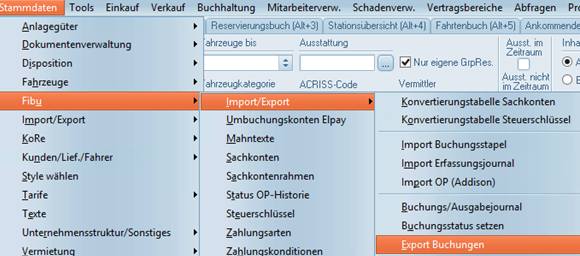
Wenn Sie Unterstützung benötigen, können Sie uns gerne per E-Mail unter support@cx9.de oder telefonisch unter 0571 97218000 kontaktieren.
Wichtiger Hinweis Mailversandt mit manuell angehängten Dokumenten
Wenn es Probleme beim E-Mail-Versand gibt, insbesondere wenn ein zusätzliches Dokument als Anhang hinzugefügt wird und der Versand entweder sehr lange dauert oder abbricht, hilft folgender Lösungsweg:
- Speichern Sie das betreffende Dokument zunächst im TEMP-Verzeichnis.
- Wählen Sie anschließend in der Software das Dokument direkt aus dem TEMP-Ordner aus und versenden Sie die E-Mail erneut.
Dadurch sollte der Versand reibungslos funktionieren.
Den Pfad findet man unter C-Rent Mandanten Laufwerk M:
Also auf Dieser PC -> C-Rent Mandanten M: -> Kundenname -> CRent -> TEMP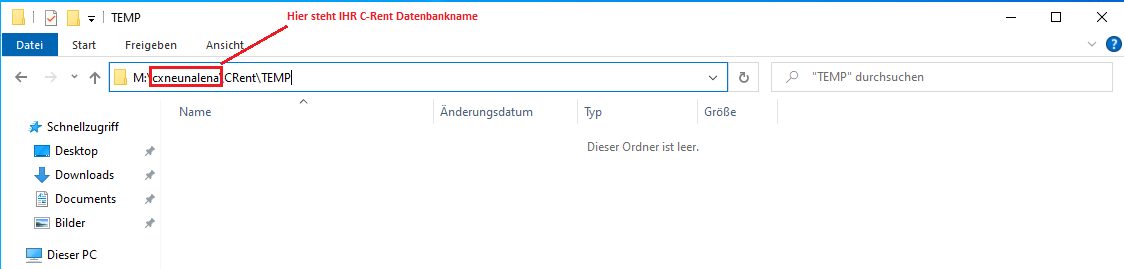
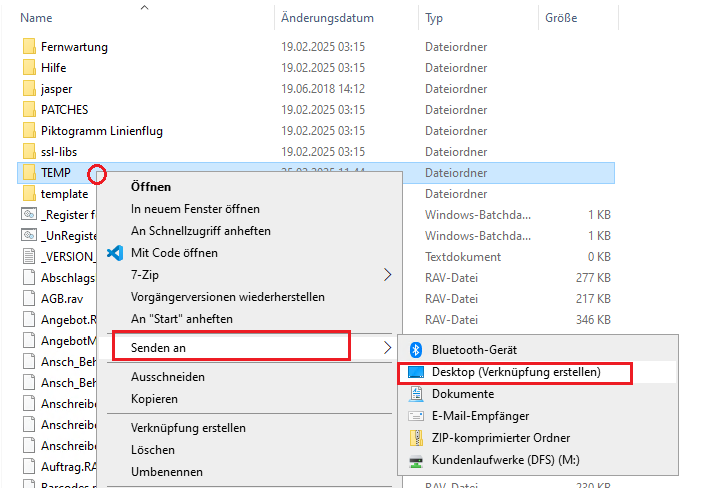
Per Rechtsklick auf TEMP -> Senden an (Desktop-Verknüpfung erstellen) kann man auch eine Verknüpfung auf den Desktop herstellen, um sich den Weg zu sparen.
No comments to display
No comments to display