
Anleitung Mautimport
Voraussetzungen
Um den Mautimport nutzen zu können, sind gewisse Voreinstellungen von Nöten, die hier kurz beschrieben werden sollen.
Das Modul Maut muss zuvor von Cx9 kostenpflichtig aktiviert werden.
WICHTIG:
verwenden Sie immer die original CSV-Datei (diese darf nicht bearbeitet/verändert werden)!
Mautrate anlegen
Zunächst muss eine Zusatzrate Maut angelegt werden.
Dies bewerkstelligen Sie auf folgendem Wege:
Wählen Sie in der Dispo „Stammdaten“ “Tarife“ „Tarife bearbeiten“, um zur Maske „Rate auswählen“ zu gelangen (siehe Abb.).
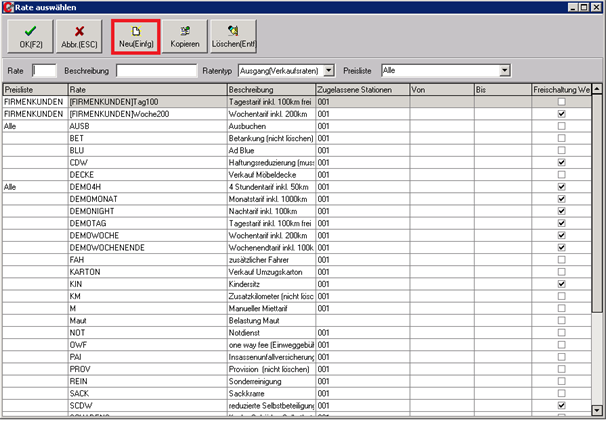
Klicken Sie hier auf die Schaltfläche „Neu“ oder betätigen Sie die „Einfg“-Taste auf Ihrer Tastatur.
Sie kommen nun zur Maske „Raten.
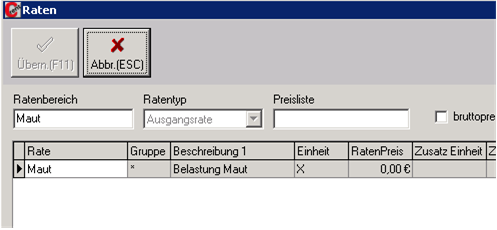
Die Zusatzrate muss ohne Procedur „RATE CALC STANDARD“ und ohne Preisliste angelegt sein!
Geben Sie hier nun in die Felder „Rate“ und „Ratenbereich“ jeweils eine Bezeichnung (in diesem Beispiel „Maut“) ein. In das Feld „Gruppe“ geben Sie ein „ * “ ein. Dies bedeutet, dass die Rate nicht an eine bestimmte Gruppe gebunden ist. Geben Sie außerdem noch eine Beschreibung 1 (hier Belastung Maut) ein. Als Einheit ist „X“ zu wählen. Nun sind noch einige weitere Feineinstellungen zu tätigen. Führen Sie hierzu zunächst einen Doppelklick auf das Feld Rate aus. Sie gelangen nun zur Maske „Raten – Zeilenlupe“.
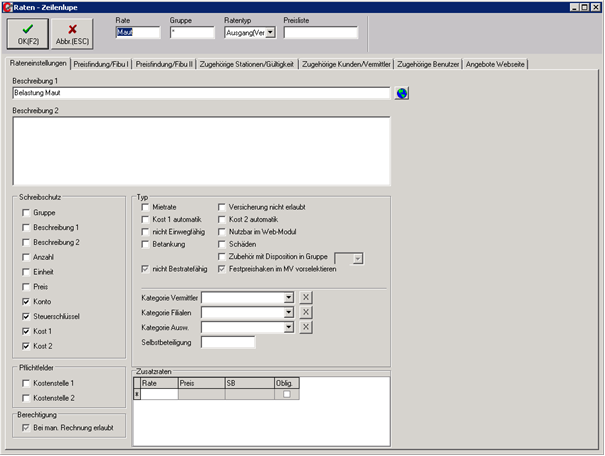
Einstellungen sind nun unter folgenden Reitern zu tätigen:
Rateneinstellungen
Setzen Sie hier folgende Haken: „Bei man. Rechnung erlaubt“ und „Nicht Bestratefähig“
Des Weiteren können Sie den Schreibschutz für folgende Posten aktivieren:
„Konto“
„Steuerschlüssel“
„Kost1“
„Kost2“
Seite 5
Preisfindung / Fibu 1
Bei diesem Reiter sind folgende Einstellungen zu tätigen:
Einheit: Wurde dies noch nicht eingestellt, ist die Einheit hier mit X anzugeben
Konto: Hier sollten Sie ein passendes Erlöskonto (z.B. Erlöse Gebühren / Zubehör) wählen.
Ratenstaffelung: Geben Sie hier in die Felder „Von“ und „Bis“ 1 und 999999 ein (siehe Abb.)
Mindestabnahme: Die Mindestabnahme muss hier auf „0“ gesetzt sein.
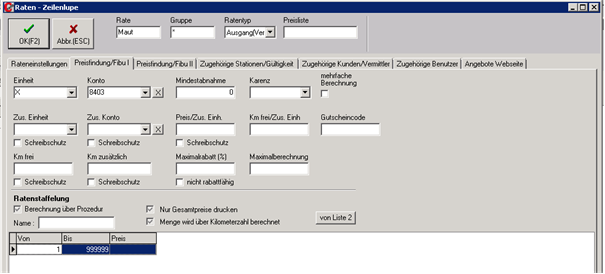
Um die Eingabe bei Ratenstaffelung zu tätigen, klicken Sie zunächst auf den unteren Bereich der Maske. Betätigen Sie dann eine der Pfeiltasten oder die „Einfg“-Taste auf Ihrer Tastatur. Geben Sie nun die erforderlichen Daten ein und speichern Sie Ihre Angaben, indem Sie wieder eine der Pfeiltasten betätigen. Betätigen Sie abschließend den „Ok“- Button. Die Rate ist nun angelegt.
Die Rate wird anschließend im Parameter SRATE_MAUT hinterlegt.
Falls zusätzliche Gebühren für das Abrechnen der Maut erhoben werden sollen, muss dafür eine separate Rate (z.B. Geb. Maut) angelegt werden und im Parameter „SRATE_MAUT_GEB“ hinterlegt sein. Bitte beachten Sie, dass in den hinterlegten Raten in den Parametern SRATE_MAUT sowie SRATE_MAUT_GEB keine Prozedur wie RATE_CALC_STANDARD hinterlegt ist.
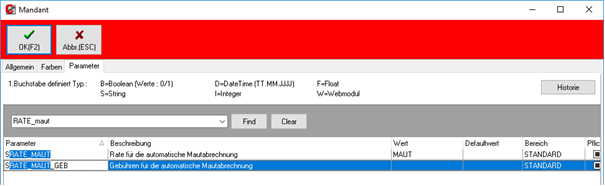
Die Mautgebühren können auch prozentual berechnet werden. Hierzu muss im Parameter „sMautgebuer_Prozentsatz“ der gewünschte Prozentsatz und im Parameter „sMautgebuer_Maximalwert“ MUSS ein Maximalwert hinterlegt werden. Die Mautgebühr wird dann automatisch auf die Maut aufgeschlagen.
Übersicht aller Maut-Parameter:
Einlesen der Mautdatei
So finden Sie den Mautimport
Um den Mautimport zu öffnen, wählen Sie „Hilfen“ Mautimport.
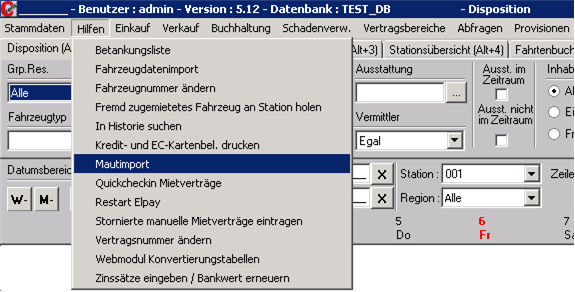
Haben Sie den Mautimport gestartet, erscheint ein neues Fenster: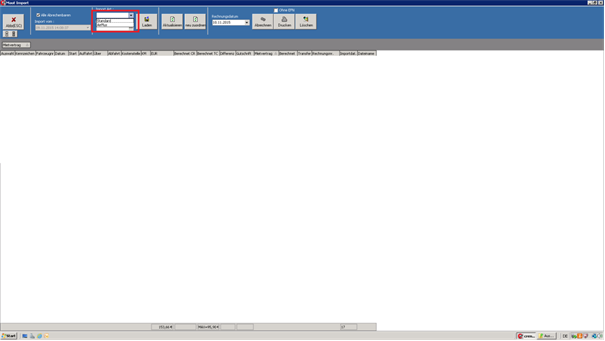
Erläuterungen zum Eingabeparametern
Eine Mautposition wird bei gesetztem Haken 'alle abrechenbaren' angezeigt, wenn:
1.) keine Rechnung eingetragen ist,
2.) weder der Haken 'VTC', noch 'berechnet' gesetzt sind.
D.h. durch den Haken VTC, oder berechnet (besser VTC), können nicht zu berechnende Mautpositionen, die z.B. nicht einem MV zugeordnet werden konnten, ausgeblendet werden. Der Haken berechnet, wird nach erstellen einer Rechnung gesetzt.

Sie haben nun die Möglichkeit, unter „Import-Art“ zwischen „Standard“ und „AirPlus“ auszuwählen. „Standard“ steht hier für Daten nach dem Toll-Collect Standard, „AirPlus“ für AirPlus-Dateien. Öffnen Sie einfach durch Klick auf das schwarze Dreieck-Symbol das Drop-Down-Menü und wählen Sie die für Sie entsprechende Importart aus.
Klicken Sie danach auf das  Symbol. Nun können Sie die entsprechende Datei im von Ihnen angelegten Pfad auswählen.
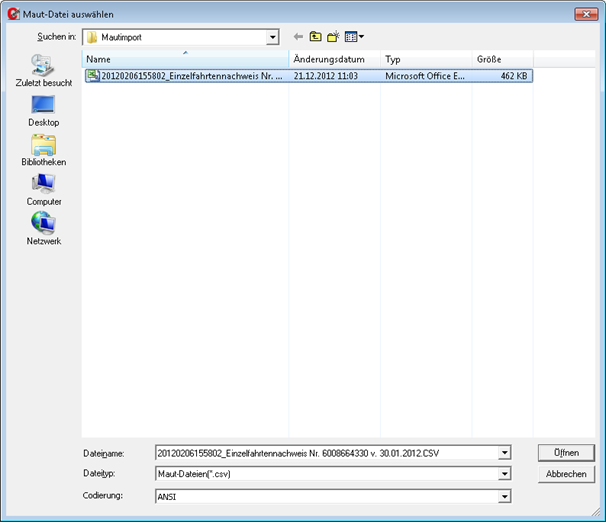
Die Datei muss dem Toll-collect Standard entsprechen und die folgenden Felder Semikolon-Separiert aufweisen:
Kontrollnummer ; Kfz-Kennz.; Datum; Start; Buchungsnummer; Art; Teilfahrt; Auffahrt; über; Abfahrt; Kostenstelle; Tarifversion; Ortsklasse; Zeitklasse; Achsklasse; Gewichtsklasse; Maut-Schadstoffklasse; Betreiber-ID; Verf.; km; EUR
Nach der Auswahl klicken Sie auf "Laden". Die Datei wird importiert und zu jedem Vorgang wird der zugehörige Mietvertrag automatisch ausgewählt und gruppiert nach Vertrag angezeigt.
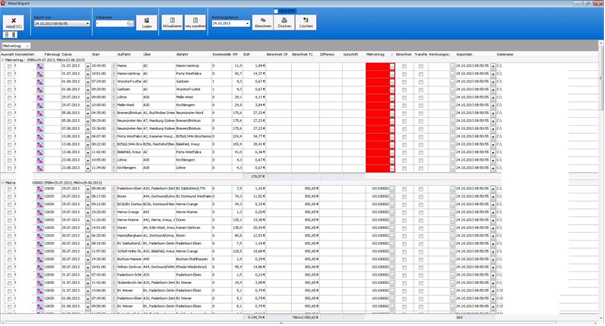
Sollten rote Bereiche in der Spalte Mietvertrag entstehen, ist es dem System nicht möglich gewesen zu dem jeweiligen Vorgang einen entsprechenden Mietvertrag zu finden. Das kann daran liegen, dass:
- Das Kennzeichen im System nicht vorhanden ist
- Das Kennzeichen zum Zeitpunkt der Mautposition mehrfach zugeordnet ist.
- Dass das Kennzeichen zwar vorhanden ist, aber kein Mietvertrag / Transferfahrt in C-Rent im Zeitraum vorhanden ist.
- Das zwei Mietverträge direkt aufeinander folgen und die Mautposition genau auf diesen Übergang fällt.
Sie haben dann die Möglichkeit manuell einen Vorgang in die Spalte Mietvertrag einzutragen, sofern Sie eine automatische Abrechnung dafür wünschen. Sollte das Kennzeichen in C-Rent vorhanden sein finden Sie in der Spalte Kennzeichen das in C-Rent gefundene Kennzeichen. Über den Button dahinter können Sie sich die Dispoansicht zu dem Fahrzeug anzeigen lassen um den gewünschten Abrechnungsvertrag zu finden.
Stellen Sie sicher, dass bei einem Wechsel oder Tausch von Kennzeichen die Aktivzeit-räume der jeweiligen Fahrzeuge korrekt angegeben sind. Nur wenn zum Zeitpunkt einer Mautposition dem angegebenen Kennzeichen eindeutig ein Fahrzeug zugeordnet werden kann, wird dieses Fahrzeug hinterlegt.Für die Zuordnung der Kennzeichen wird die aktuelle Zuordnung der Kennzeichen verwendet. Daher sollten offene Mautpositionen vor einem Tausch zugeordnet sein.
Abrechnungen erstellen
Sie können die importierten Daten mittels der in C-Rent üblichen Sortier- und Filterfunktionen filtern, wenn Sie nur bestimmte Verträge abrechnen möchten. Die Rate, die zur Abrechnung der Mautpositionen genutzt werden soll, muss im Parameter SRATE_MAUT (Stammdaten>Unternehmensstruktur/Sonstiges>Mandant>Parameter) hinterlegt werden.
Danach klicken Sie auf den Button „Abrechnen“. Es wird dann nur zu den Verträgen eine Abrechnung erstellt, die
- In der Auswahlliste vorhanden sind
- einen Mietvertrag eingetragen haben
- das Häkchen "Berechnet" nicht haben
- keinen Eintrag unter Rechnungsnummer haben.
Nach der Abrechnung der Verträge wird in der Spalte "Rechnungsnr." die jeweils erstellte Rechnung angezeigt. Sie können diese über die drei Pünktchen dahinter direkt anzeigen lassen.
Die Rechnungen sind auch im Abrechnungsbereich des jeweiligen Mietvertrages einsehbar. Sie enthalten eine Position mit der Gesamtsumme des angefallenen Mautbetrages.
Rechnungsdruck
Bei Druck ist es auch möglich, zu jeder Rechnung den Einzelfahrtnachweis mit ausdrucken zu lassen. Hierfür muss der Haken EFN-Drucken gesetzt werden. Bitte beachten Sie, dass für diese Funktionalität eine Anpassung Ihres Rechnungsformulars notwendig ist.
Falls zusätzliche Gebühren für das Abrechnen der Maut erhoben werden sollen, muss dafür eine separate Rate (z.B. Geb. Maut) angelegt werden und im Parameter „SRATE_MAUT_GEB“ hinterlegt sein.
Funktion des Löschen Button
Klick auf „Löschen“ macht hier das, was die Meldung aussagt: Es werden die angezeigten Datensätze vollständig gelöscht.
Hier kann alternativ (bei Vorgängen ohne zugeordneten Mietvertrag, die NICHT abgerechnet werden sollen) einen Haken im Feld „Berechnet“ gesetzt werden. Dann werden diese Positionen bei der Zuordnung und bei der Abrechnung nicht mehr beachtet/angezeigt.