Einrichtung Angebots-Modul ORM LF
Allgemeines
- Das Modul Angebote Website wird noch weiter entwickelt, dies ist nur die erste Version. Im nächsten Release 6.23.1 (geplant für Anfang Mai) wird es weiter verfeinert.
- Die hinterlegten Angebote sind auf der Webseite sichtbar. Der Endkunde muss in dem Modul den Zeitraum selber eingeben.
- Ist eine Rate im Angebot hinterlegt sind automatisch alle in der Rate enthaltenen Fahrzeuggruppen gültig.
Voraussetzungen
- Das Modul "ORM_ANGEBOTE" muss von Cx9 freigeschaltet werden.
- Im C-Rent müssen gültige Tarife für die Angebote angelegt werden (Haken "Nutzbar im Webmodul und C-Share" setzen).
- Die Einstellung der Angebote im C-Rent erfolgt über Stammdaten > Tarife > Angebote Website. Damit ein Tarif hier zur Auswahl bereit steht muss der Haken „Nutzbar im Webmodul und C-Share“ gesetzt sein.
Steht der Parameter BORMLF_BESTRATE_NO_OFFER (Sollen Web-Angebote in der Best-Rate berücksichtigt werden) auf 0 werden die Angebote NICHT über die „normale“ Tarifsuche im ORM LF angezeigt (oder über Test Bestrate im Tarif). Sie erscheinen dann nur bei Klick auf das Angebot.
Steht der Parameter auf 1 werden die Angebote auch über die normale Suche angezeigt.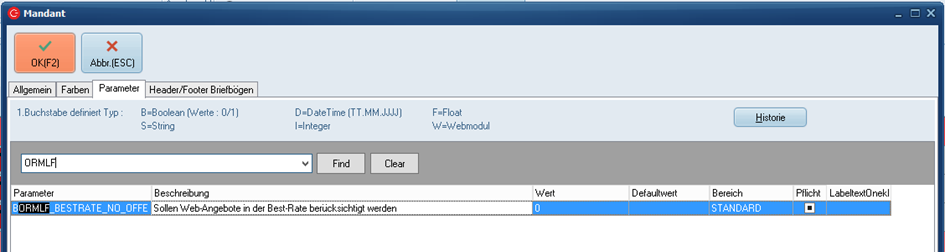
Die Maske Angebot Website kann hier aufgerufen werden: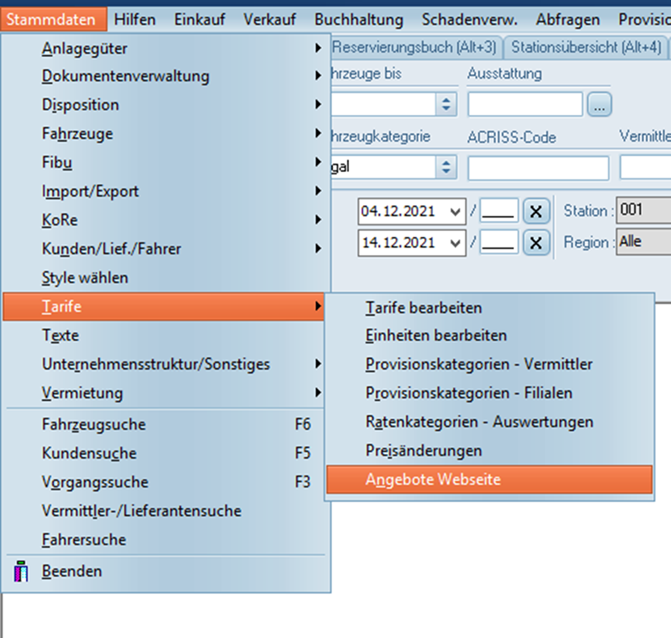
Anlage eines neuen Angebotes
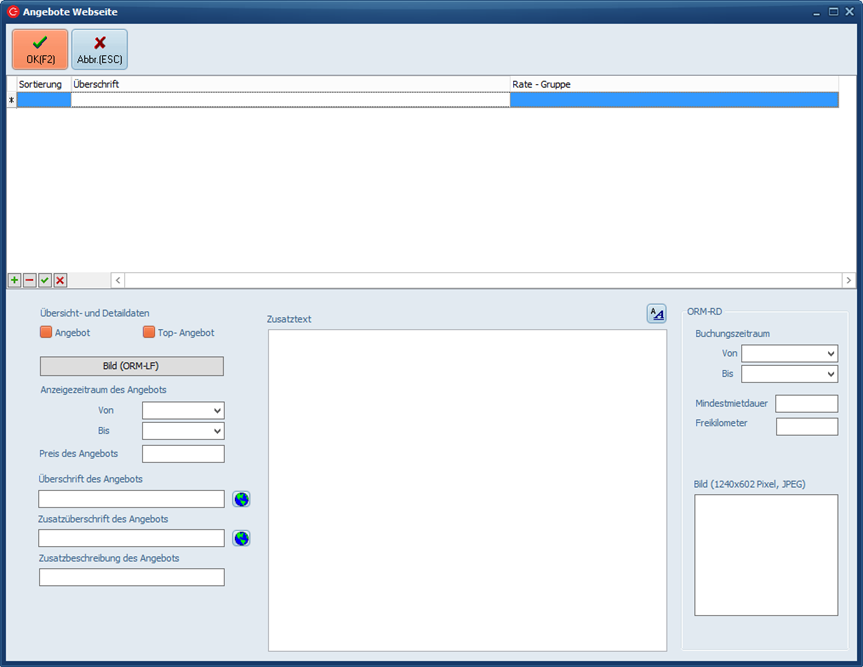
Per Klick auf  erzeugen Sie eine neue Zeile, alternativ können Sie auch in den freien Bereich der Tabelle klicken und die „einfg“-Taste drücken.
Tragen Sie die Angebots-Überschrift in der Spalte „Überschrift“ ein und wählen Sie im Drop Down Feld „Rate – Gruppe“ die gewünschte Rate aus. Die Überschrift wird automatisch in das Feld „Überschrift des Angebots“ übernommen. Es muss nur eine Raten-Gruppe ausgewählt werden, da alle anderen im Tarif enthaltenen Gruppen automatisch mit übernommen werden.
Die Überschrift wird automatisch in das Feld „Überschrift des Angebots“ übernommen.
Über die Spalte „Sortierung“ wird die Anzeigereihenfolge der Angebote gesteuert. Die Reihenfolge kann hier auch im Nachgang verändert / beeinflusst werden.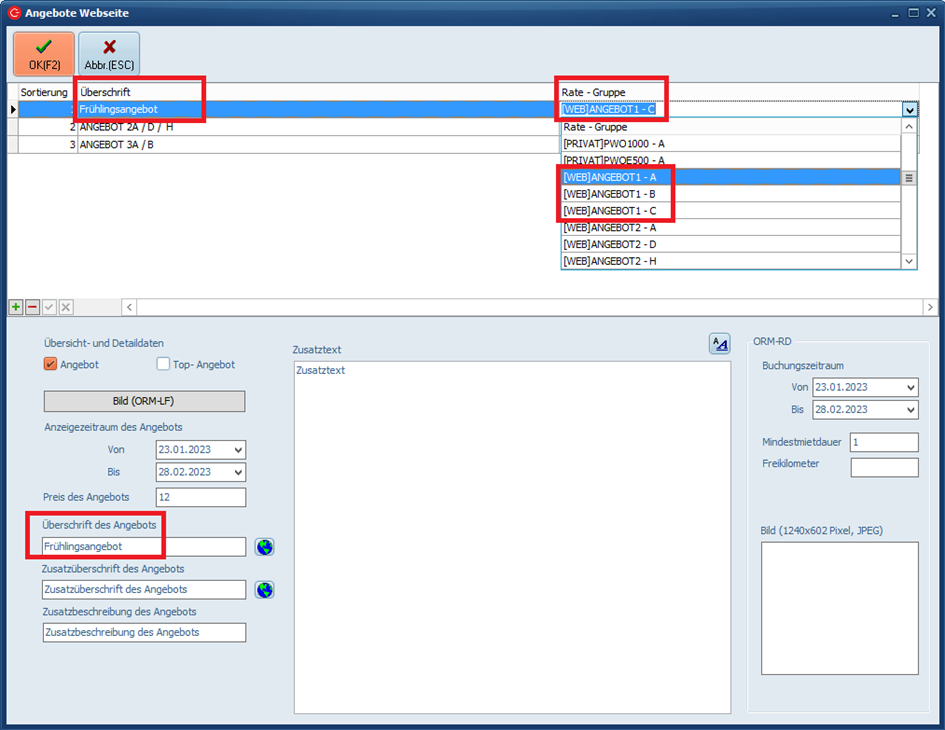
Bereich Übersicht- und Dateidaten
Damit das Angebot angezeigt werden kann muss der Haken Angebot gesetzt werden.
Der Haken „Top – Angebot“ hat keine Funktion im ORM LF. Die Anzeigereihenfolge wird hier über die Spalte Sortierung gesteuert.
Anmietungszeitraum des Angebots
In diesem Datumszeitraum wird das Angebot auf der Website eingeblendet. In unserem Beispiel 23.01.23-28.02.23, ab 01.03.23 wird das Angebot hier nicht mehr angezeigt.
Preis des Angebots
Tragen Sie hier den Angebotspreis der günstigsten Fahrzeuggruppe ein. Die Einheit aus der Rate wird im Angebot automaisch hinzugefügt.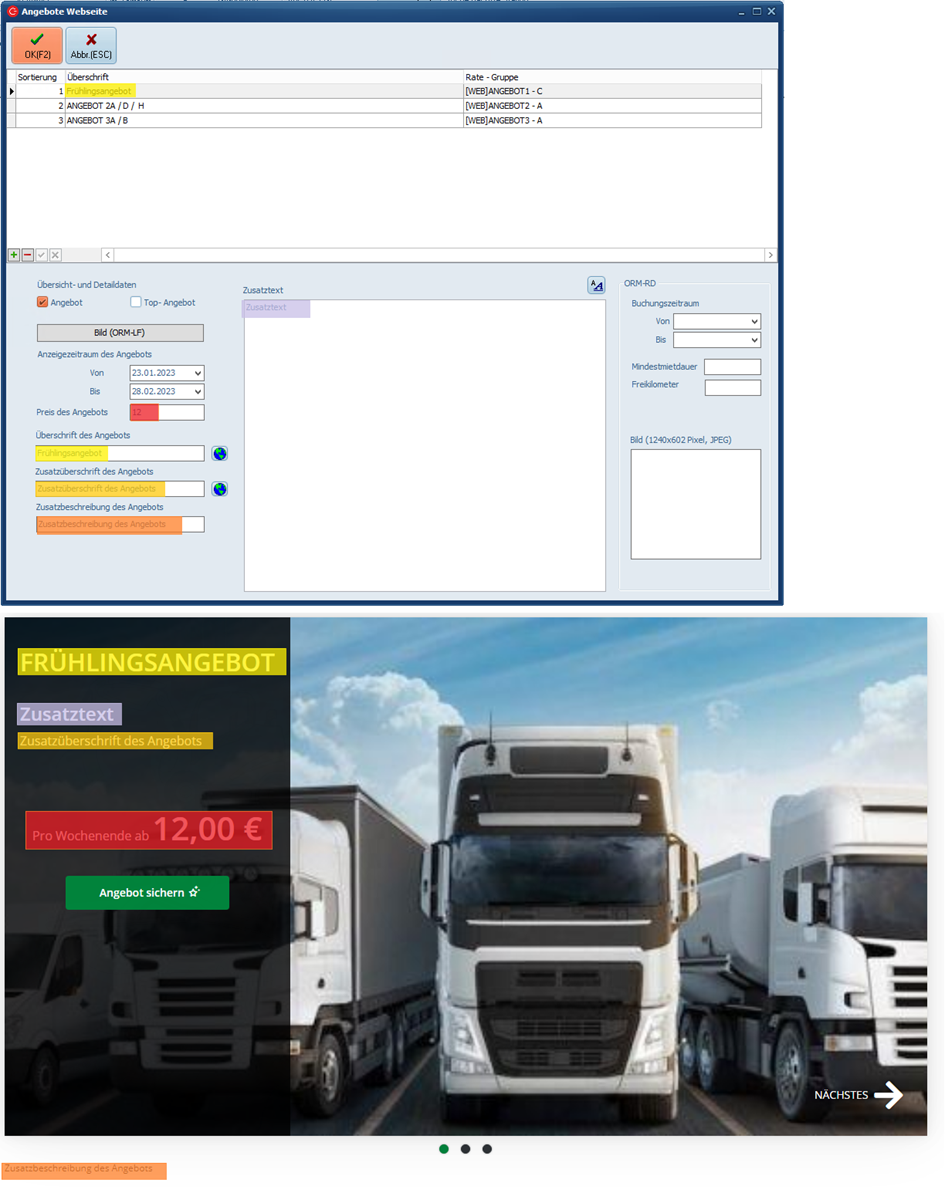
Überschrift des Angebots
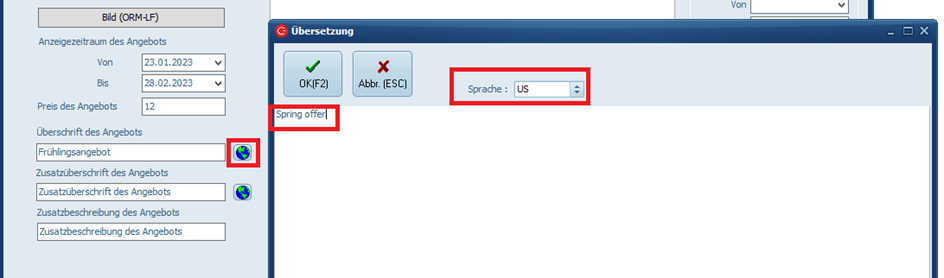
Der Eintrag wird automatisch aus der Spalte Überschrift übernommen. Über die Weltkugel  können Sie Übersetzungen für die Anzeige in anderen Sprachen hinterlegen (z.B. US für Texte in Englisch).
Zusatzüberschrift des Angebots
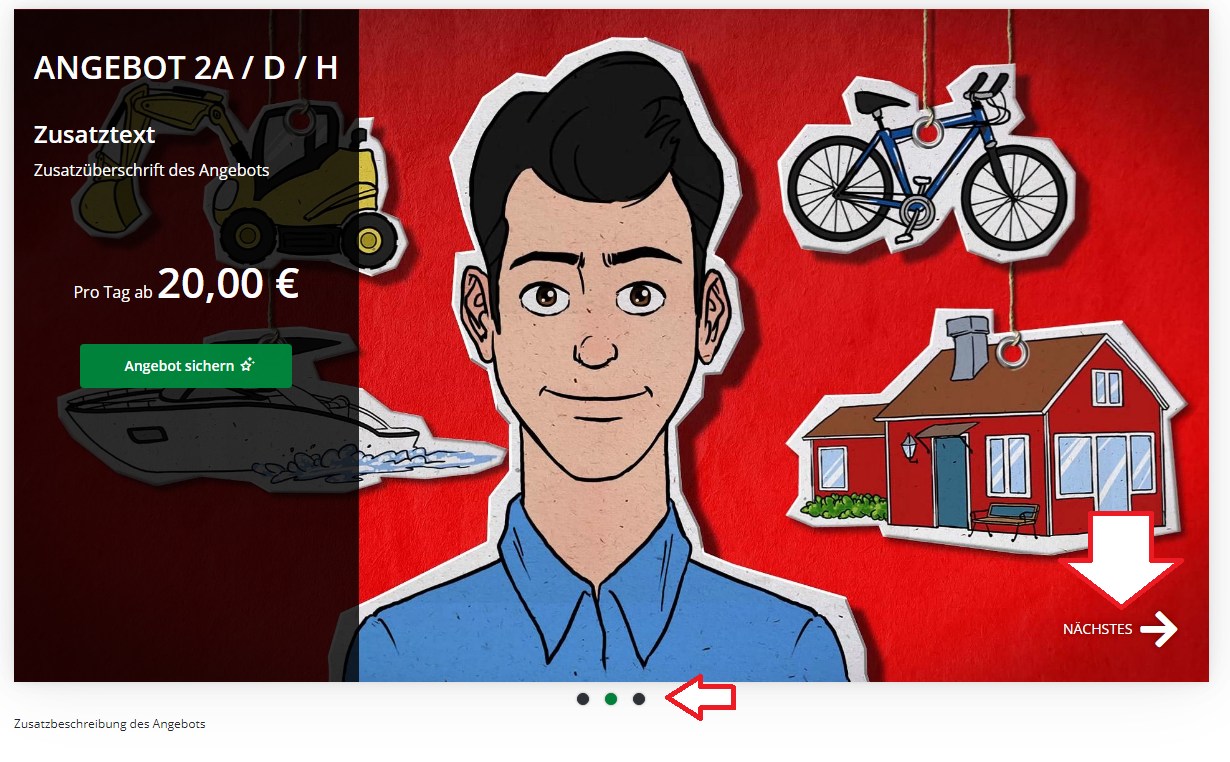
Der Eintrag wird im Angebot oben links unterhalb des Zusatztextes angezeigt. Über die Weltkugel können Sie Übersetzungen für die Anzeige in anderen Sprachen hinterlegen (z.B. US für Texte in Englisch).
Bild (ORM-LF)
Über diesen Button kann das Bild zum Angebot hinterlegt werden.
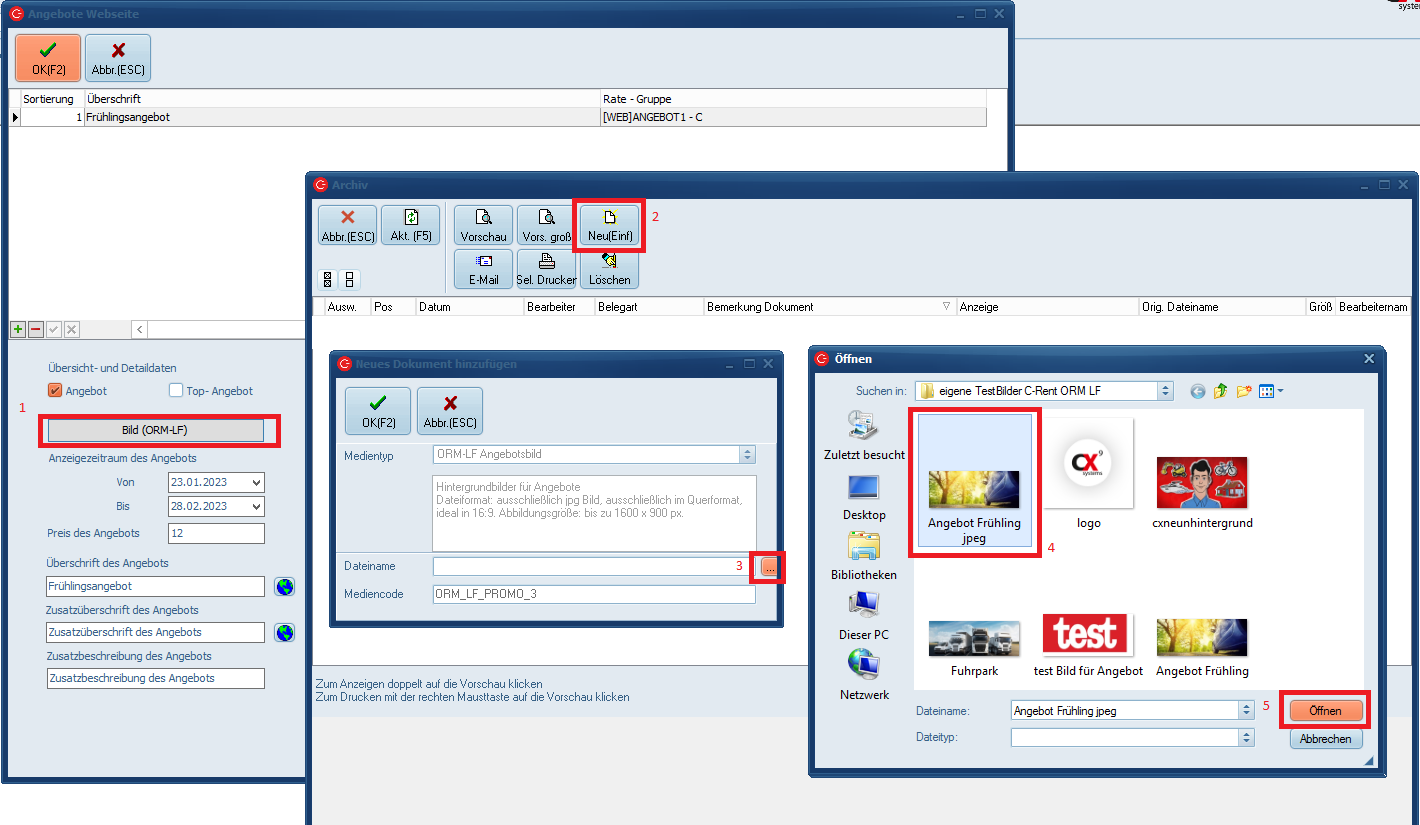
1. Per Klick auf den Button "Bild (ORM-LF)" gelangen Sie in die Archiv-Maske.
2. Klicken Sie auf "Neu(Einf)" um ein neues Dokument hinzuzufügen. Hier wird auch das optimale Format für die Bilder angezeigt.
3. Die Maske "Neues Dokument hinzufügen" öffnet sich. Ein Klick auf die drei Punkte  führt Sie zur Dokumentenauswahl.
4. Wählen Sie hier das gewünschte Dokument aus und übernehmen Sie es über öffnen.
Achtung: wenn Sie ein bereits vorhandenes Bild austauschen möchten klicken Sie im ausgewählten Angebot auf den Button "Bild (ORM-LF)" und löschen zuerst das aktuell hinterlegte Bild (Button Löschen). Im Anschluss kann das neue Bild wie oben beschrieben hinterlegt werden.
Maske zur Pflege von Übersetzungen
Über die Weltkugel können Sie Übersetzungen für die Anzeige in anderen Sprachen hinterlegen (z.B. US für Texte in Englisch).
Ansicht der Angebote auf der Website
Die Angebote können auf der Website per Klick auf „NÄCHSTES“ durchgeblättert werden. Wenn nur ein Angebot aktiv ist wird „NÄCHSTES“ nicht angezeigt. Wie viele Angebote aktiv sind und welches grade angezeigt wird kann an den Punkten unterhalb des Angebots abgelesen werden. In unserem Beispiel gibt es 3 Angebote und somit auch drei Punkte. Der zweite Punkt ist grün gefärbt, weil das zweite Angebot aktuell angezeigt wird. Zum Wechsel kann auch direkt auf die Punkte geklickt werden.