
App C-Cheq Bedienungsanleitung
App C-Cheq Bedienungsanleitung
Inhaltsverzeichnis
1. Nutzen der App
2. Einführung in C-Cheq
2.1 Start mit C-Cheq – Laden der App und Anmeldung
2.2 Quickeinstieg - Fallbeispiel von der Reservierung bis zum Check In
2.3 Bedienoberfläche der C-Cheq App (Erläuterung aller Felder)
2.4 C-Cheq Menüführung
1. Nutzen der App
Check in, Check out, Check it: Übergabe und Rücknahme mit C-Cheq
Ihr Kunde steht vor dem Mietwagen. Positiv überrascht. Er fragt: „Das war alles?“ Und Ihr Agent nickt. Denn das war wirklich schon alles: Einfacher, schneller und zuverlässiger als mit C-Cheq kann man Fahrzeuge nicht übergeben und wieder zurücknehmen. Das Modul von C-Rent rufen Sie als App auf einem Smartphone oder Tablet auf – und sofort stehen Ihnen alle für den Vermietungsvorgang relevanten Daten übersichtlich zur Verfügung. Kilometerstand, Tankfüllstand, Schadensfotos und, und, und.
Aber die Unterschrift Ihres Kunden?
Na klar, funktioniert auch direkt über die App. Die aufgenommenen Daten werden mit Ihrer C-Rent-Datenbank synchronisiert. So ist nicht nur sichergestellt, dass jede Übergabe und Rücknahme ganz reibungslos über die Bühne läuft, wenn gewünscht auch im Offline-Modus, sondern auch, dass jeder Status in Ihrem System wirklich identisch ist mit dem realen Fahrzeug.
Sie profitieren von automatisierten Prozessen und aktuellen Statistiken zum Fuhrpark. Ihre Kunden von präzisen Protokollen, vollautomatisch per E-Mail zugestellt.
Mit C-Cheq behalten Sie jederzeit den Überblick über einzelne Fahrzeuge und Ihre komplette Flotte. Protokolle der Übergabe und Rücknahme werden automatisch erstellt und versandt. Dieses Modul von C-Rent rufen Sie als App auf einem Smartphone oder Tablet auf (plattformunabhängig).
2. Einführung in C-Cheq
2.1 Start mit C-Cheq – Laden der App und Anmeldung
Zu finden ist die App im Playstore (Android) oder im App Store (IOS). Suchen Sie dort nach dem Begriff C-Cheq und laden Sie die App auf Ihr Smartphone.
Nach Installation und Start der App sehen Sie folgendes Bild:
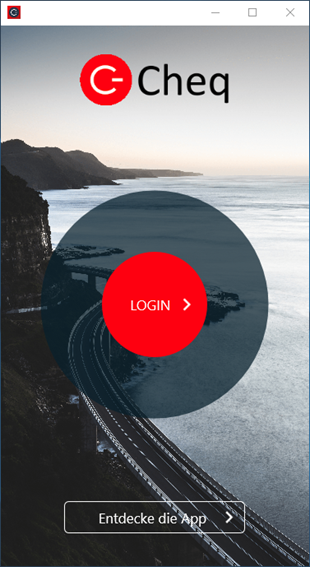
Tippen Sie auf Login. (Über „Entdecke die App“ können Sie die App im Demo Modus verwenden.)
Sie werden im nächsten Schritt aufgefordert Ihre Anmeldedaten einzugeben.
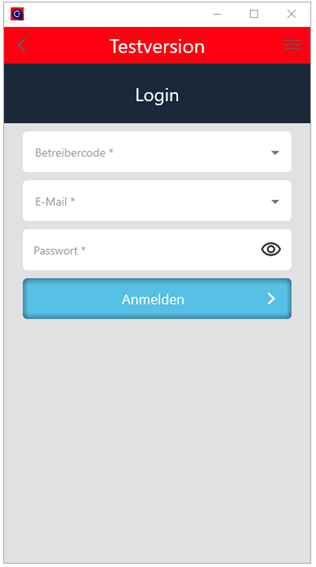
Erstes Feld: geben Sie hier Ihren individuellen Betreiber-Code ein. Dieser wird Ihren von CX9 nach Einrichtung des Moduls (kostenpflichtig) mitgeteilt.
Zweites Feld: Benutzer, geben Sie hier den Namen Ihres C-Rent Benutzer ein.
Drittes Feld: Passwort, die Anmeldung erfolgt mit dem normalen Passwort Ihres C-Rent Benutzerkontos.
Per Klick auf das „Auge“ wird die Eingabe Ihres Passwortes sichtbar. Klicken Sie auf „Anmelden“.
2.2 Quickeinstieg - Fallbeispiel von der Reservierung bis zum Check In
Startmaske nach Anmeldung:
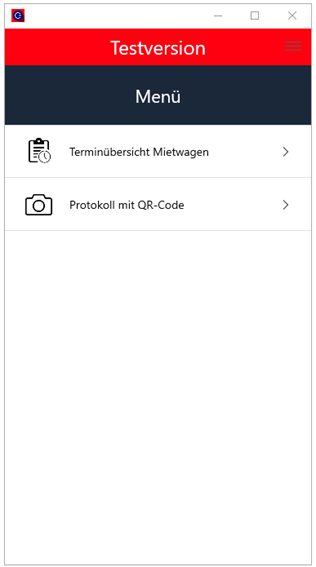
Klicken Sie auf den Punkt „Terminübersicht Mietwagen“.
So gelangen Sie in die Suchfunktionen für Mietwagen.
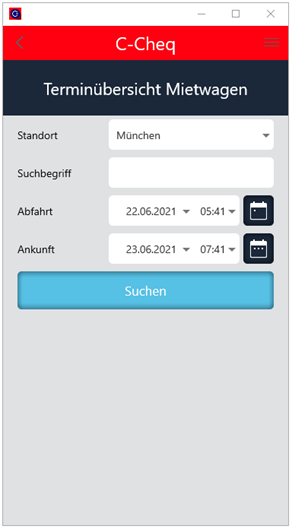
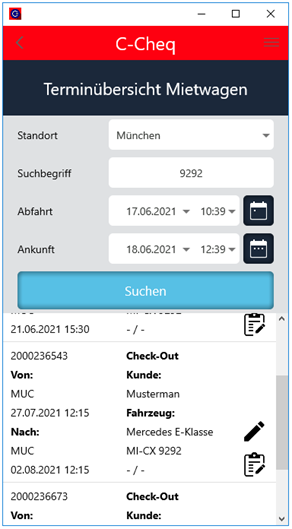
Wählen Sie zuerst den benötigten Standort (hier werden nur aktive Filialen aus C-Rent angezeigt) aus und klicken Sie auf Suchen.
Die Ergebnisse werden unterhalb des Buttons angezeigt.
Wenn der gewünschte Vorgang gefunden wurde drücken Sie auf das Stift-Symbol in der Anzeige um ein Übergabeprotokoll zu erstellen.
Das Protokoll
Das Protokoll geht alle relevanten Punkte automatisch durch. Der Reiter der grade verwendet wird ist dunkelblau hinterlegt. Wenn Sie einen Punkt abgearbeitet haben gelangen Sie mit „Weiter“ zum nächsten Punkt. Sollten Sie ein Pflichtfeld vergessen haben werden Sie sofort darauf aufmerksam gemacht.
Reiter 1  Protokoll:
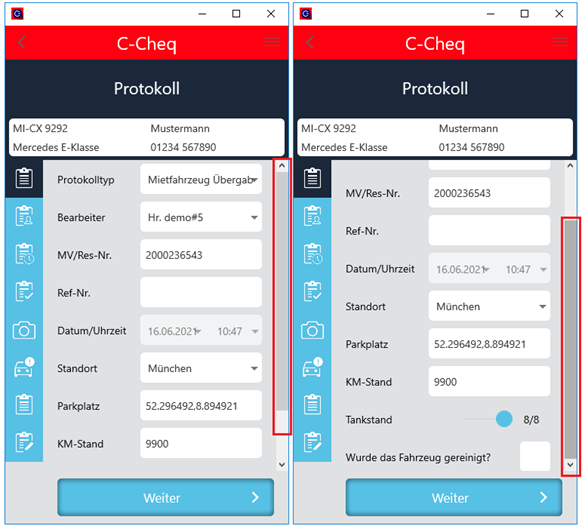
Die belegten Felder werden mit den Informationen aus der C-Rent Reservierung vorbelegt.
Bei Bedarf können Sie die Felder Ref-Nr., Standort, Parkplatz, Tankstand befüllen und den Haken bei
„Wurde das Fahrzeug gereinigt?“ setzen.
Reiter 2  Kunde:
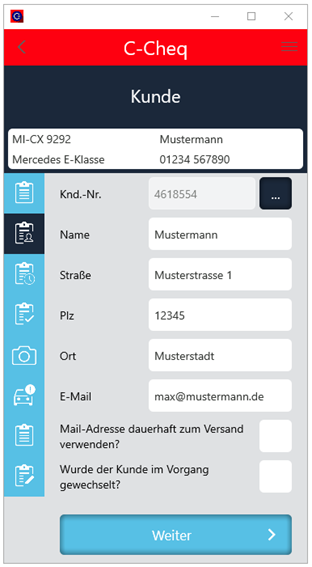
Die belegten Felder werden mit den Informationen aus der C-Rent Reservierung vorbelegt. Bei Bedarf können Sie über die drei Punkte hinter den Kundennummer den Kunden wechseln oder die E-Mail ändern und den Haken „Mail-Adresse dauerhaft zum Versandt verwenden“ setzen.
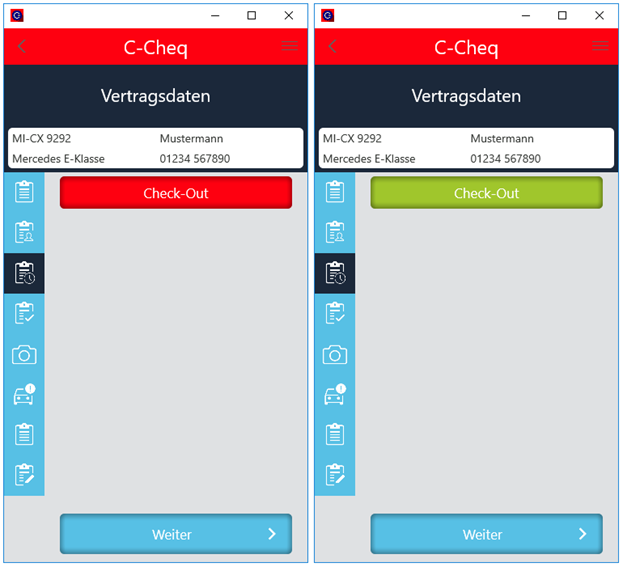
Reiter 3  Vertragsdaten
Hier wird der nächste mögliche Vertragsstatus in rot angezeigt. Bei Klick wird das Feld grün. So aktivieren Sie die Änderung in den neuen Vertragsstatus.
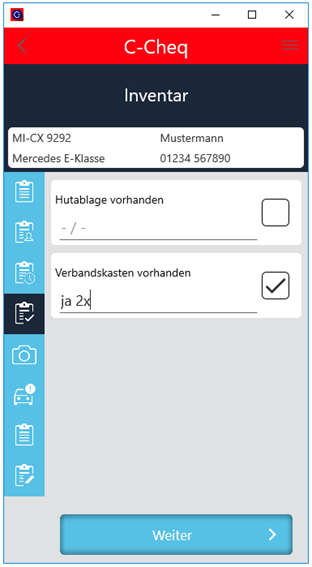
Reiter 4  Inventar
Auf dieser Seite wird die Inventarliste angezeigt. Vorhandenes Inventar wird durch Setzung des Hakens bestätigt.
Darunter haben Sie noch die Möglichkeit einen Text einzugeben (zum Beispiel die Anzahl).
Reiter 5  Zustandsbilder
Hier werden Zustandsfotos des Fahrzeuges direkt fotografiert und gespeichert.
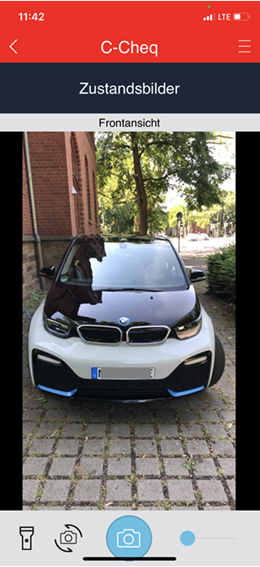
Der Schieberegler neben dem Aufnahmebutton dient dabei als Zoom. Die kleine Glühbirne aktiviert die Beleuchtung.
Wenn alle Aufnahmen gemacht worden sind erscheint eine Übersicht aller Fotos.
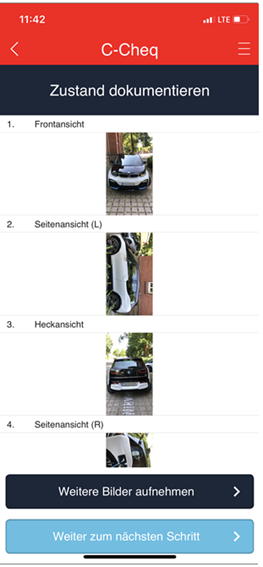
Klick auf „Weiter zum nächsten Schritt“ wenn Sie mit allen Bildern zufrieden sind, andernfalls können Sie weitere Bilder aufnehmen. Sie gelangen hier in den nächsten Reiter 6 Schadenübersicht.
Reiter 6  Schadenübersicht
Hier werden mit Hilfe von Piktogrammen vorhandene Schäden angezeigt oder noch nicht erfasste Schäden aufgenommen. Alte Schäden werden durch ein schwarzes Kreuz markiert (hierzu sollte dann auch eine Schadensbeschreibung vorhanden sein), neue mit roten Kreuzen.
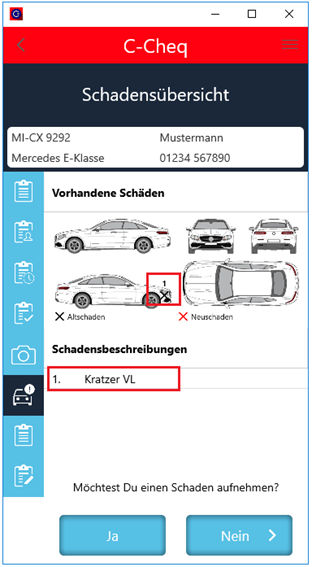
Bei Bedarf können Sie hier noch einen neuen Schaden aufnehmen. Klicken Sie auf „Ja“.
Hier können Sie nun eine passende Schadenart auswählen.
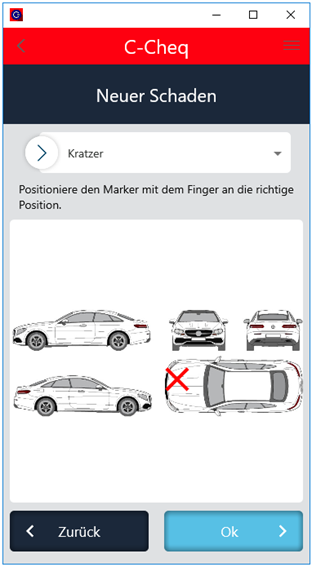
Ziehen Sie das rote x an die gewünschte Stelle. Mit „OK“ bestätigen Sie den Eintrag und die Kamera öffnet sich für das Schadenfoto. Klicken Sie auf „OK“.
Nach Klick auf „OK“ werden Sie zu 3 Fotos aufgefordert:
- Foto Fahrzeug mit Umgebung
- Foto beschädigtes Bauteil (2M)
- Foto Neuer Schaden
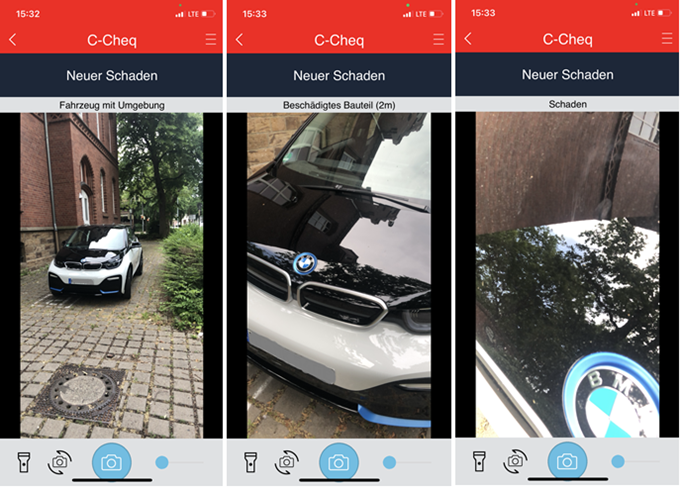
Wenn alle Fotos erstellt sind haben Sie aus der Übersicht bereits die Möglichkeit den Schaden auf einem Foto zu markieren.
Klicken Sie auf das Foto auf dem ein Schaden markiert werden soll.
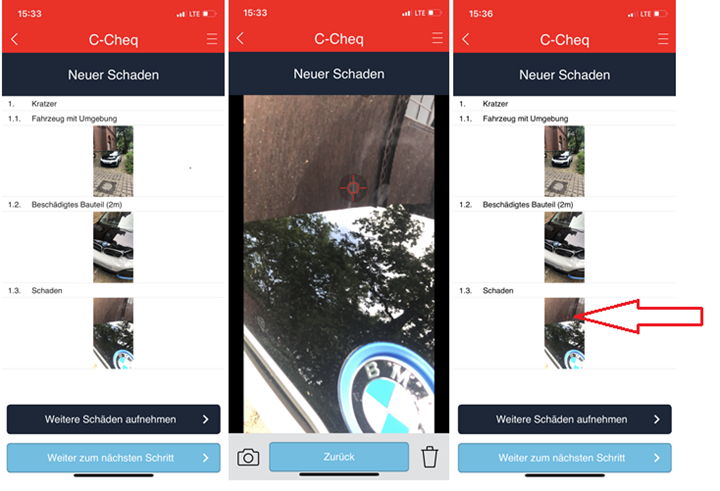
Nun können Sie die Markierung mit Ihrem Finger setzen und verschieben. Tippen Sie das Bild erneut an erhalten Sie eine weitere Markierung usw. Der Vorgang kann bei mehreren Schäden wiederholt werden. Wenn alle Schäden aufgenommen wurden klicken Sie auf „Weiter zum nächsten Schritt“.
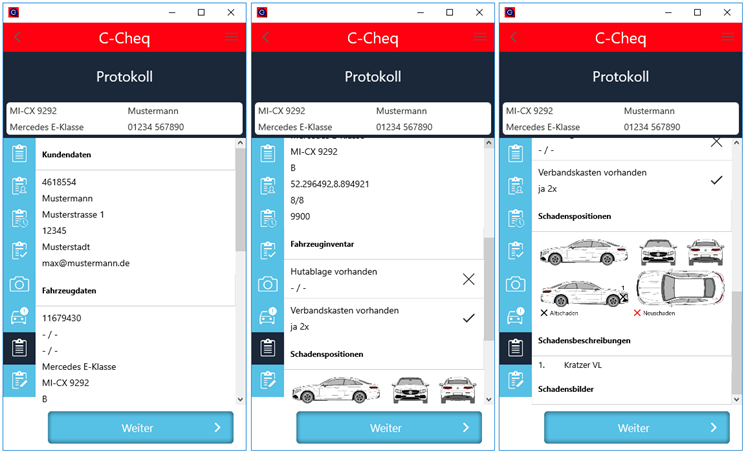
Reiter 7  Protokoll (Übersicht)
Dies ist eine Zusammenfassung des Protokolls das Sie, bei Bedarf, noch einmal mit Ihrem Kunden durchgehen können.
Reiter 8  Protokoll (Versandt)
Der Abschluss des Protokolls beinhaltet neben den Unterschriftfeldern folgende Punkte:
Im oberen Feld können Sie, bei Bedarf, eine Mail eintragen, an die das Protokoll gesendet werden soll. Das Feld ist aber auch manuell änderbar. Alle weiteren Punkte können hier per Haken-Setzung bestätigt werden. Weiter unten, am Ende der Seite erscheinen die Unterschriftsfelder.
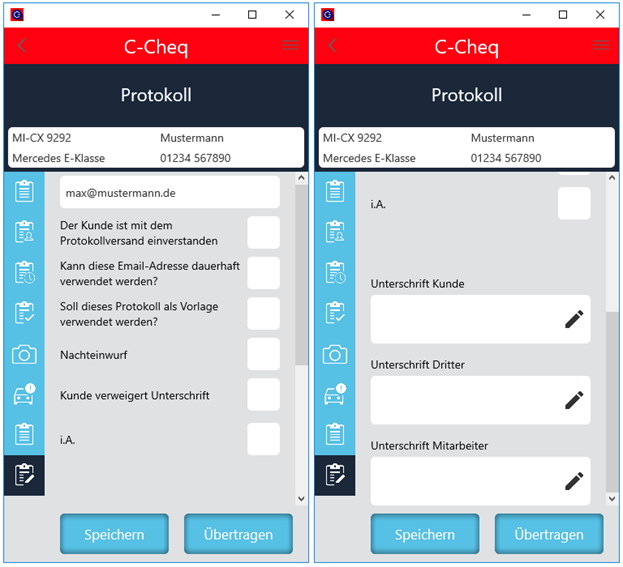
Unterschriftsfelder: jedes dieser Felder vergrößert sich durch Antippen damit es bequemer wird die Unterschrift zu leisten.
Ansicht vergrößertes Unterschriftenfeld:
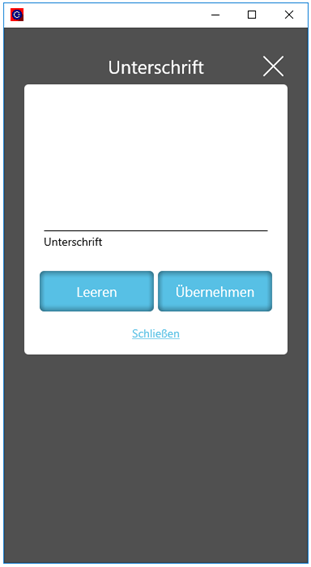
Per Klick auf „Übernehmen“ wird die Unterschrift gesichert.
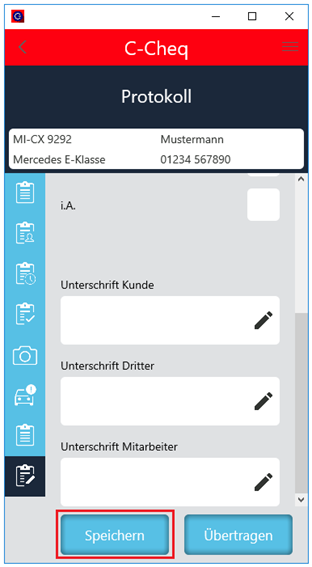
Speichern
Dieser Button speichert das Protokoll lokal wenn keine Übertragung vorgesehen ist.
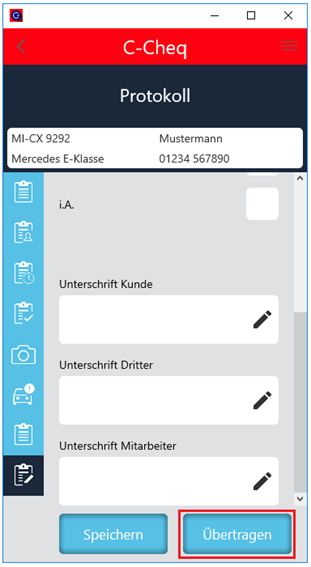
Übertragen: Hier wird das Protokoll unter der Datenverwaltung abgespeichert und bei nächster Gelegenheit (wieder im Onlinemodus) übertragen.
Übertragen
Hier wird das Protokoll unter der Datenverwaltung abgespeichert und bei nächster Gelegenheit (wieder im Onlinemodus) übertragen. Bei diesem Schritt wird dem Kunden eine Mail (Mailadresse aus dem Protokoll) mit einem Link zugesandt, wo er sich das Protokoll ansehen, herunterladen oder auch selbst ausdrucken kann.
Mietfahrzeug Rücknahme / Check In