
Fahrzeuge - Antriebsarten, Ausstattungsmerkmale, Bewertungen Fahrzeugzustand, Briefstandort
Antriebsarten
In dieser Maske können Sie verschiedenen Antriebsarten hinterlegen. Sie erreichen Sie über "Stammdaten"  "Fahrzeuge" "Antriebsarten".
Durch Betätigen der "Einfg"-Taste oder Klicken auf den "Neu"-Button fügen Sie eine neue Zeile hinzu.
Durch Klick auf den "Löschen"- Button oder durch Betätigen der "Entf"-Taste können Sie eine Zeile löschen.
Durch Betätigen der 
 -Tasten speichern Sie Ihre Angaben.
Ausstattungsmerkmale
Zu dieser Maske gelangen Sie über "Stammdaten" "Fahrzeuge" "Ausstattungsmerkmale". Hier haben Sie die Möglichkeit, Ausstattungsmerkmale hinzuzufügen und zu verwalten.
Nachdem Sie die Option angewählt haben, erscheint die Maske, welche in zwei Reiter unterteilt ist (sieh Abb.).
Ausstattungsgruppen
Bei Öffnen der Maske ist automatisch der Reiter "Ausstattungsgruppen" ausgewählt.
Hier können Sie Gruppen erstellen, welchen dann die verschiedenen Ausstattungsmerkmale zugeordnet werden können.
Um einen neuen Eintrag hinzuzufügen, betätigen Sie die "Einfg"-Taste auf Ihrer Tastatur. Sie können nun sowohl eine Bezeichnung als auch eine Kurzbezeichnung für die Gruppe, die Sie anlegen wollen, definieren.
Um einen Eintrag wieder zu löschen, markieren Sie diesen zunächst per Mausklick und betätigen Sie danach die "Entf"-Taste auf Ihrer Tastatur.
Ausstattungsmerkmale
Wenn Sie auf den Reiter "Ausstattungsmerkmale" klicken, öffnet sich die zugehörige Maske (siehe Abb.)
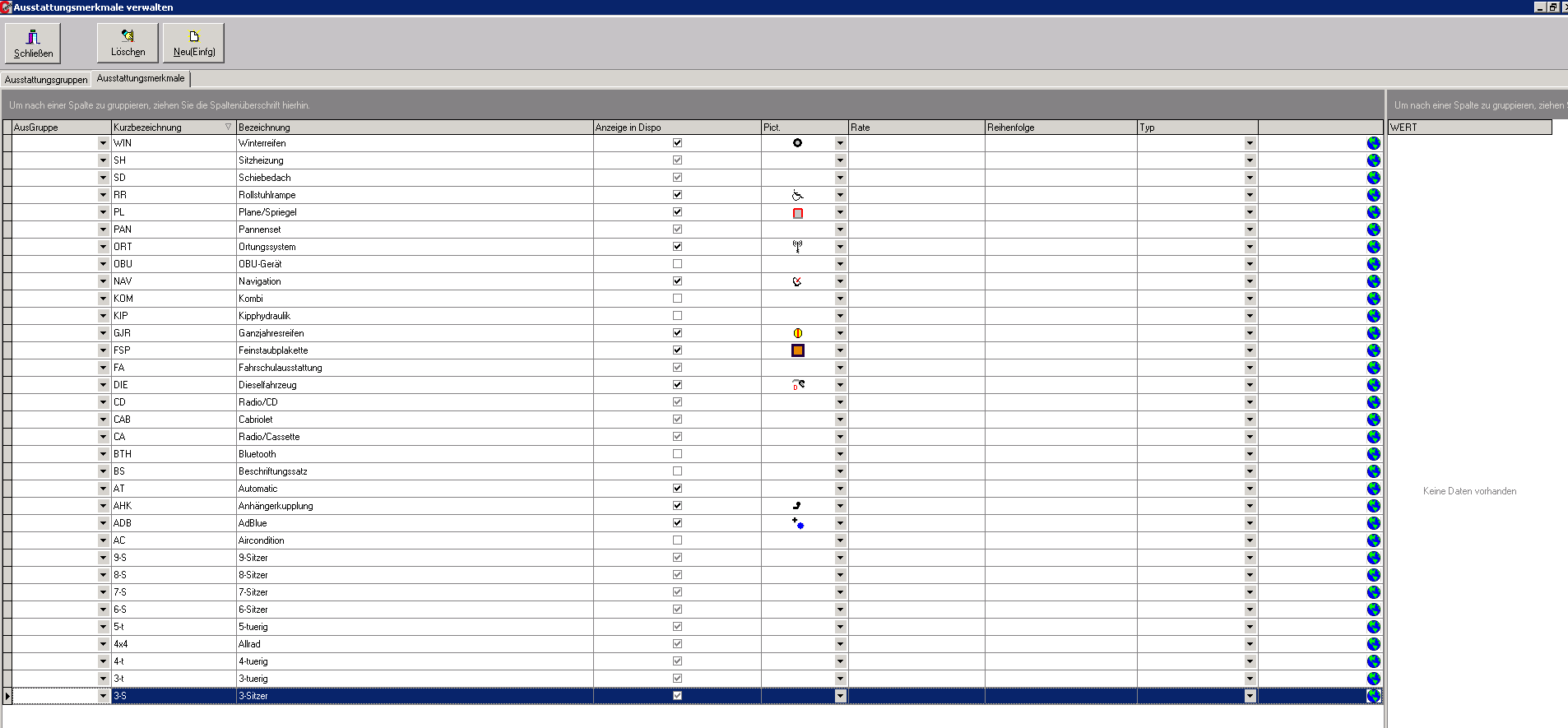
Hier können Sie nun die verschiedenen Ausstattungsmerkmale verwalten. Um einen neuen Eintrag hinzuzufügen, klicken Sie entweder auf die Schaltfläche "Neu" oder betätigen die "Einfg"-Taste auf Ihrer Tastatur. Um eine Spalte zu entfernen, markieren Sie diese zunächst und klicken dann auf "Löschen" oder betätigen die "Entf"-Taste auf Ihrer Tastatur.
Eine Zeile besteht aus den Spalten "AusGruppe", "Kurzbezeichnung", "Bezeichnung", "Anzeige in Dispo", "Pict", "Rate", "Reihenfolge", "Typ" und die Spalte zur Übersetzung.
AusGruppe
Hier können Sie dem gewählten Ausstattungsmerkmal eine Gruppe zuweisen, falls Sie eine solche wie im Punkt "Ausstattungsgruppen" beschrieben, angelegt haben.
Kurzbezeichnung
Hier können Sie eine Kurzbezeichnung (z.B. "WIN" für Winterreifen) eintragen.
Bezeichnung
Hier tragen Sie die vollständige Bezeichnung ein
Anzeige in Dispo
Hier können Sie einstellen, ob das dem Ausstattungsmerkmal zugehörige Piktogramm in der Dispo angezeigt wird (Siehe Abb.)
Pict
Hier können Sie dem Ausstattungsmerkmal ein Piktogramm zuweisen. Sie können hierbei aus einer im C-Rent vorgefertigten Liste wählen
Rate
Soll das angelegte Ausstattungsmerkmal einer bestimmten Rate zugeordnet werden, kann dies hier vermerkt werden. Geben Sie hierzu die Ratenbezeichnung (z.B. BET für Betankung) ein.
Reihenfolge
Hier können Sie eine Reihenfolge, in welcher die Ausstattungsmerkmale erscheinen sollen, durch die Vergabe von Zahlen einstellen.
Übersetzung
Auch hier finden Sie ein Globus-Symbol vor. Nach Klick darauf können Sie eine Übersetzung erstellen.
Bewertungen Fahrzeugzustand
Diese Maske rufen Sie über "Stammdaten""Fahrzeuge""Bewertung für Fahrzeugzustand" auf.
Um eine neue Zeile zu erstellen, klicken Sie entweder auf den Button "Neu" oder betätigen Sie die "Einfg"-Taste auf Ihrer Tastatur.
In die erste Spalte "Bewertung" können Sie eine Ziffer von 1-9 oder einen Buchstaben eintragen, in die zweite Spalte "Beschreibung" eine Beschreibung Ihrer Wahl (siehe Abb. oben).
Um eine bestehende Zeile zu löschen, wählen Sie diese zunächst an und klicken auf den "Löschen" oder betätigen die "Entf"-Taste auf Ihrer Tastatur.
Briefstandort
Zu dieser Maske gelangen Sie über "Stammdaten" "Fahrzeuge"""Briefstandort".
Um nun einen neuen Standort anzulegen, klicken Sie auf "Neu" oder betätigen die "Einfg"-Taste auf Ihrer Tastatur (siehe Abbildung).

Eine neu Zeile wird angelegt. Klicken Sie nun in dieser neuen Zeile einfach auf das Feld "Bezeichnung" und tragen den neuen Briefstandort ein.
Um Ihre Eingaben zu sichern, betätigen Sie oder .
Um einen Eintrag zu löschen, klicken Sie auf die entsprechende Zeile und betätigen Sie danach auf den "Löschen"-Button oder drücken die "Entf"-Taste auf Ihrer Tastatur.
Schließen Sie die Maske wieder mit "OK".