
Fahrzeuge Teil III
Fahrzeugkategorien
Diese Maske erreichen Sie über "Stammdaten" > "Fahrzeuge" > "Fahrzeugkategorien".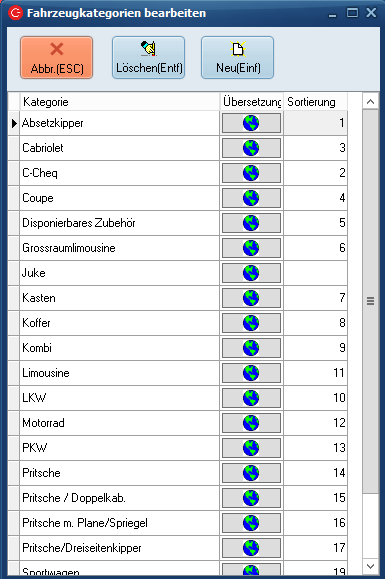
Um eine neue Zeile zu erstellen, klicken Sie auf den Button "Neu" oder betätigen die "Einf"-Taste auf Ihrer Tastatur.
Geben Sie nun eine Bezeichnung in die Spalte "Kategorie" ein. Im Feld "Sortierung" können Sie Ziffern zwecks einer Sortierung der angelegten Kategorien vergeben.
Die Sortierung legt fest, an welcher stelle im Webmodul die Kategorie stehen wird, 1 bedeutet ganz oben, 2 darunter usw. Wenn Sie auf das Weltsymbol in der Spalte "Übersetzung" klicken, haben Sie die Möglichkeit, Übersetzungen für die von ihnen eingegeben Bezeichnungen anzulegen.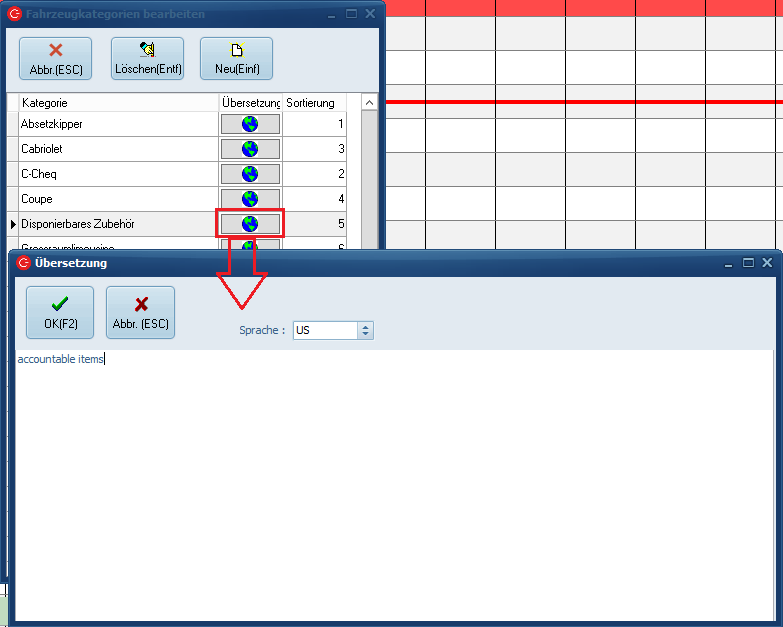
Hier wurde für die Bezeichnung "Disponierbares Zubehör" eine entsprechende Übersetzung in englischer Sprache (GB) erstellt. Dies ist für eine internationale Nutzung von Online-Reservierungen gedacht.
Hat der Kunde die entsprechende Sprache auf dem Online-Auftritt gewählt, wird ihm die hier erstellte Übersetzung für den ihr entsprechenden Begriff angezeigt.
Um einen Eintrag zu löschen, markieren Sie zunächst die betreffende Zeile und klicken Sie danach auf den "Löschen"- Button oder betätigen Sie die "Entf"-Taste auf Ihrer Tastatur.
Um die Maske zu schließen klicken Sie auf "Abbr." oder betätigen Sie die (ESC)- Taste auf Ihrer Tastatur. Sie können auch auf das "X"-Symbol klicken, um die Maske zu schließen.
Vor dem Schließen der Maske werden Sie vom System gefragt, ob Sie Ihre Angaben speichern wollen.
Fahrzeugtypen
Um Fahrzeugtypen anzulegen, klicken Sie auf "Stammdaten" > "Fahrzeuge" >"Fahrzeugtypen". Im nun geöffneten Fenster sehen Sie eine Auflistung aller schon eingepflegten Fahrzeugtypen.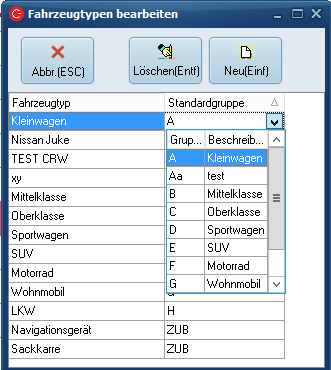
Durch Klicken auf "Neu" oder dem Betätigen der "Einfg"- Taste auf Ihrer Tastatur können Sie eine neue Zeile hinzufügen. In der linken Spalte geben Sie die Bezeichnung des Fahrzeugtyps ein, in der rechten können Sie aus der Liste der vorhandenen Fahrzeuggruppen die passende Standardgruppe auswählen Ihre Eingaben speichern Sie durch Betätigen der Tasten  oder
oder  auf Ihrer Tastatur. Durch Klicken auf "Löschen" können Sie Eingaben löschen. Ein Klick auf "x" schließt die Maske wieder.
Fahrzeugzustände
Hier können die gewünschten Fahrzeugzustände angelegt werden.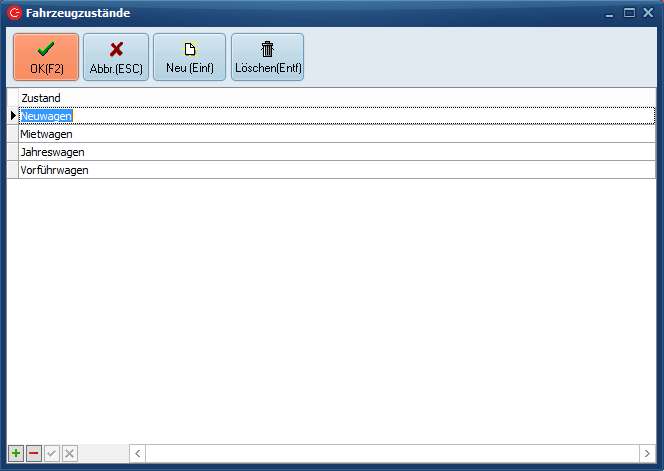
Finanzierer
Diese Maske erreichen Sie über "Stammdaten" > "Fahrzeuge" > "Finanzierer
Hier angelegte Finanzierer, können später im KFZ-Stamm gewählt werden.
Finanzierer = Name des Finanzierers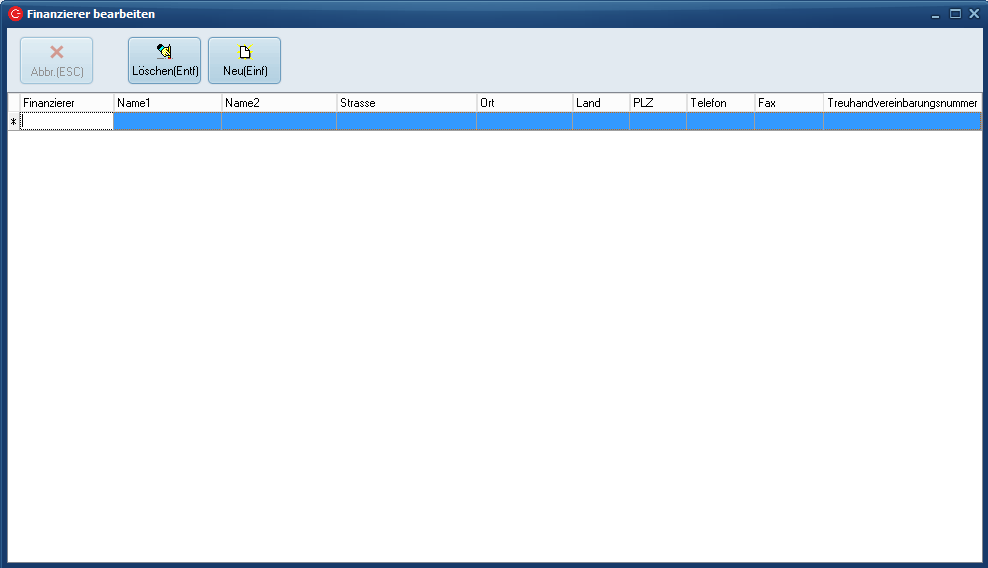
Finanzierungsarten
In dieser Maske können Sie Finanzierungsarten eintragen. Sie gelangen zu dieser Maske über "Stammdaten" > "Fahrzeuge" > "Finanzierungsarten". Die Arten, die Sie hier hinterlegen, können dann bei einem Fahrzeug in den Fahrzeugdaten auf der 2.Seite unter "Finanzierung" ausgewählt werden.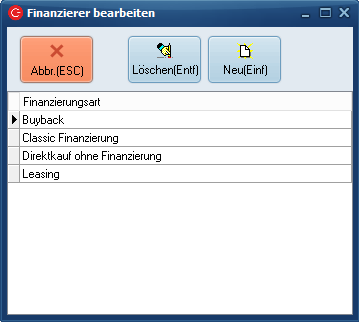
Um einen neuen Eintrag hinzuzufügen, klicken Sie den "Neu"-Button oder betätigen die "Einfg"-Taste auf Ihrer Tastatur.
Um einen Eintrag zu löschen klicken Sie auf den "Löschen"-Button oder betätigen die "Entf"-Taste auf Ihrer Tastatur.
Eingaben können Sie durch betätigen von oder sichern.
Durch Klick auf "Abbr." dem "X" oben rechts oder betätigen der "ESC"-Taste auf Ihrer Tastatur schließen Sie die Maske.
Herstellertypen
In dieser Maske können die benötigten Herstellertypen zugehörig zum Hersteller gepflegt werden.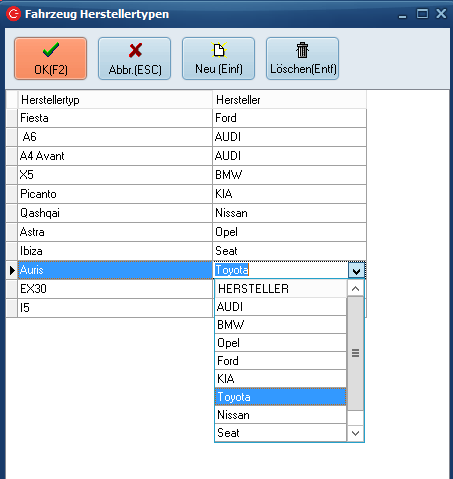
Inhabercodes
Hier können die Inhabercodes verwaltet werden. Im Standard sind 2 Inhabercodes bereits angelegt, für eigene Fahrzeuge und Fremdfahrzeuge.
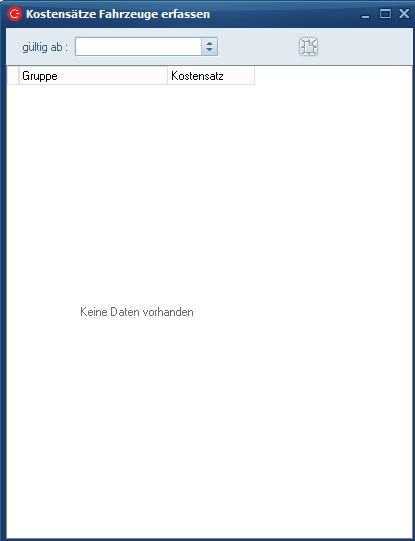
Kostensätze für Verrechnung fremde Fahrzeuge erfassen
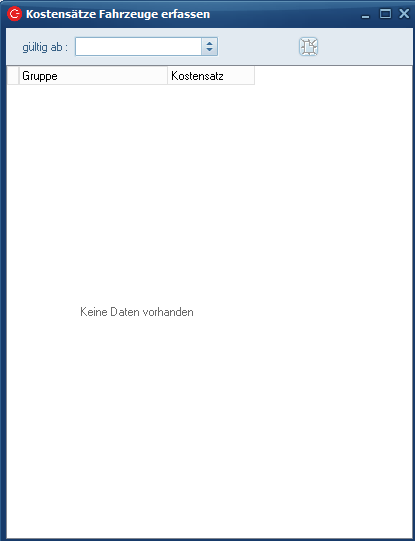
Hier können Kostensätze für die Verrechnung fremder Fahrzeuge erfasst werden.
- gültig für Fremd-Fahrzeuge, wird im C-Rent weiter verwendet in diversen Abfragen (nur für Avis, Naomi oder individuell).
- Gruppe = Fahrzeuggruppe aus C-Rent
- Kostensatz > in € pflegen (nicht %)
Makler
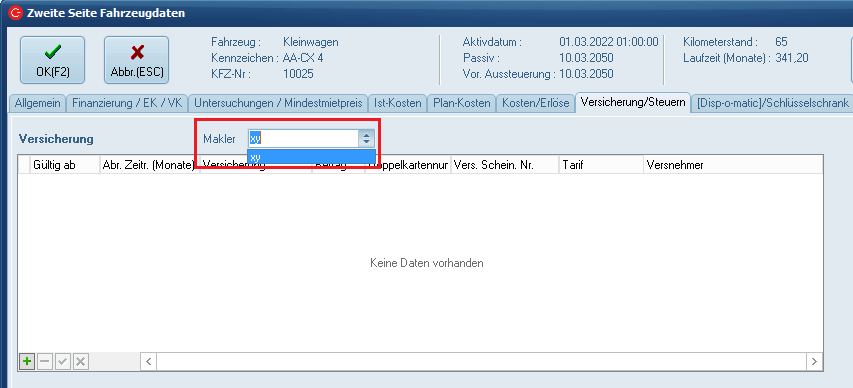
Hier werden die Makler gepflegt, die Später im KFZ Stamm ausgewählt werden können.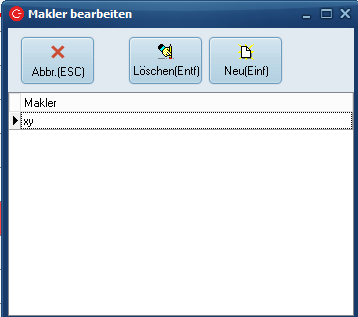
Reifen
Diese Maske erreichen Sie über "Stammdaten" > "Fahrzeuge" > "Reifen".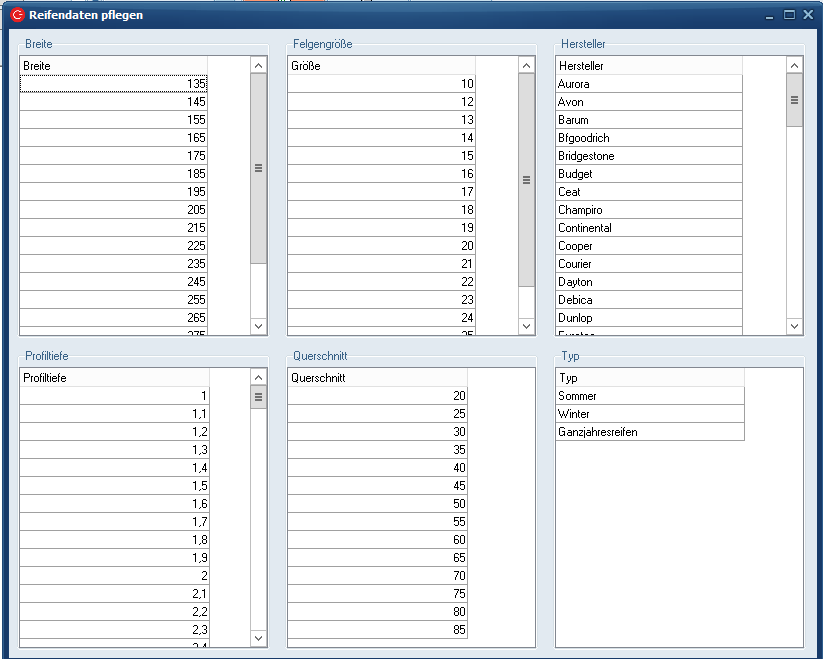
Hier lassen sich Daten (z.B. Breite, Felgengröße, Hersteller etc.) für Reifen erfassen.
Um eine neuen Eintrag hinzuzufügen, betätigen Sie die "Einfg"- Taste auf Ihrer Tastatur. Durch Betätigen von  oder
oder  können Sie Ihre Eingaben speichern.
Mit der Tastenkombination "Strg" + "Entf" können Sie eine markierte Zeile löschen.
Reifenlager
Erreichbar über >Stammdaten > Fahrzeuge > Reifenlager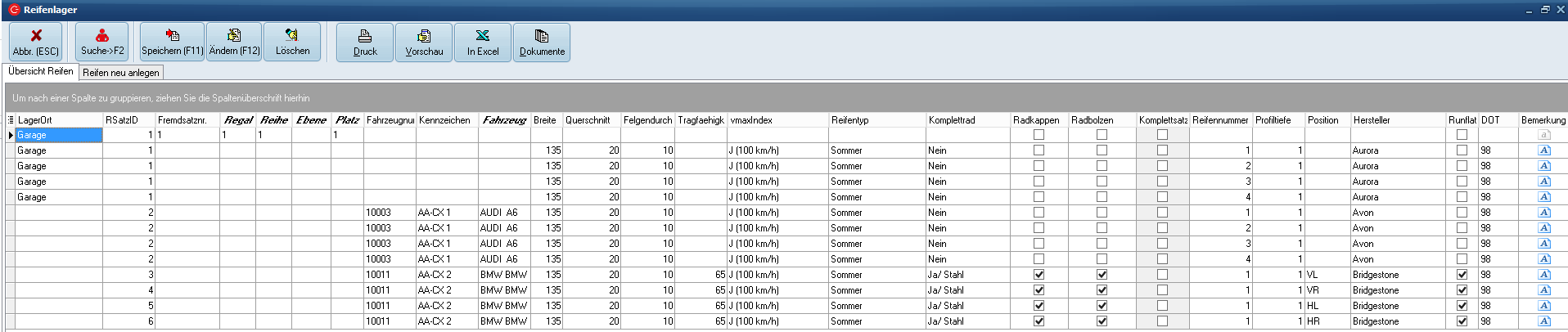
Im Reifenlager können Sie die angelegten Reifensätze finden. Sie können Reifen auch hier direkt anlegen.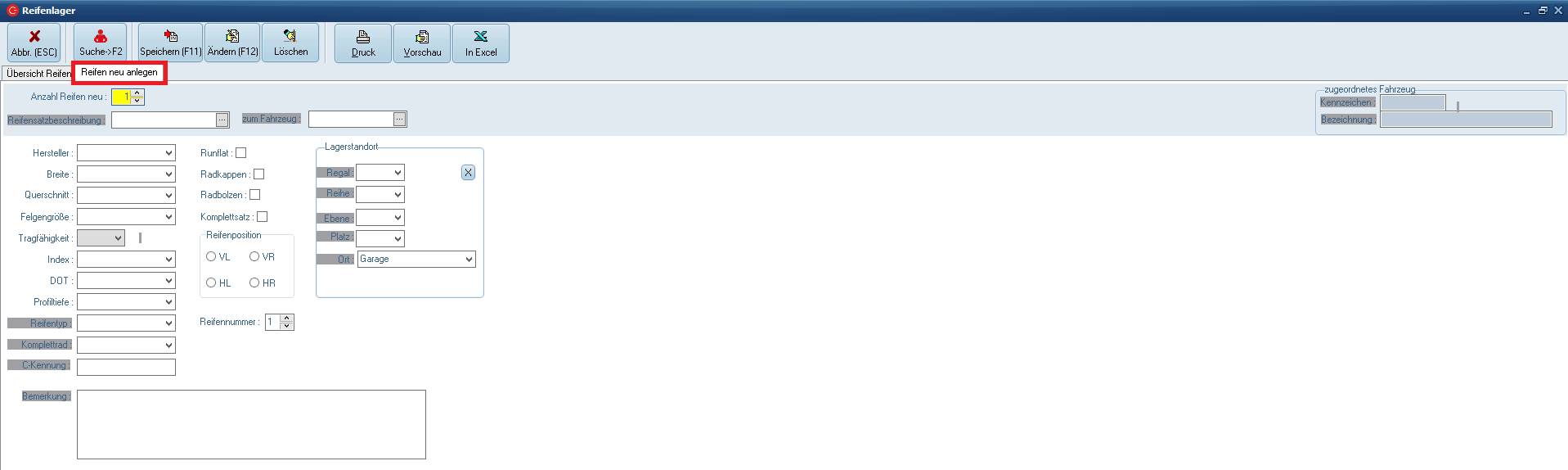
Sie können auch Reifen über ein Fahrzeug erfassen und diese dann anschließend im Reifenlager vom Fahrzeug lösen. Hierfür bitte mit der rechten Maustaste in die Spalte Fahrzeugnummer klicken und "Reifensatz vom Fahrzeug lösen".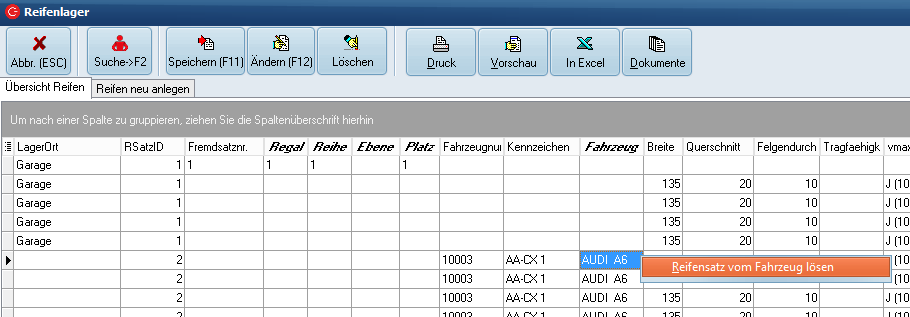
Reifen Lagerorte
Zu dieser Maske gelangen Sie über "Stammdaten" > "Fahrzeuge" > "Reifen Lagerorte". In die nun geöffnete Maske lassen sich die Lagerorte von Reifen- bzw. Reifensätzen anlegen.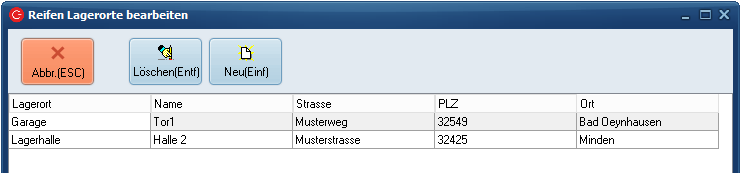
Um einen neuen Eintrag zu generieren, klicken Sie auf "Neu" oder betätigen die "Einfg"- Taste auf Ihrer Tastatur. In die nun erschienene Zeile können Sie alle erforderlichen Daten eintragen.
Ihre Eingaben können Sie durch Betätigen der  oder
oder  - Tasten speichern.
Um eine Zeile zu löschen, markieren Sie diese und klicken auf den den "Löschen"- Button oder betätigen die "Entf"-Taste auf Ihrer Tastatur.
Um die Maske wieder zu schließen, klicken Sie auf "X", den "Abbr."-Button oder betätigen die "ESC"-Taste auf Ihrer Tastatur.
Schadstoffklassen
Diese Maske erreichen Sie über "Stammdaten" > "Fahrzeuge" > "Schadstoffklassen".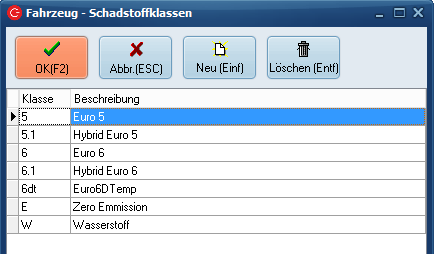
Durch Betätigen der "Einfg"-Taste auf Ihrer Tastatur erstellen Sie eine neue Zeile. Hier können Sie in die Spalte "Klasse" die Schlüsselnummer und in die Spalte Beschreibung die Bezeichnung der Schadstoffklasse eintrage.
Versicherungsnehmer
In dieser Tabelle können die Versicherungsnehmer gepflegt werden. ("Stammdaten" > "Fahrzeuge" > "Versicherungsnehmer".)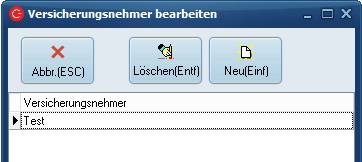
Um einen neuen Eintrag zu generieren, klicken Sie auf "Neu" oder betätigen die "Einfg"- Taste auf Ihrer Tastatur. In die nun erschienene Zeile können Sie alle erforderlichen Daten eintragen.
Ihre Eingaben können Sie durch Betätigen der oder - Tasten speichern.
Um eine Zeile zu löschen, markieren Sie diese und klicken auf den den "Löschen"- Button oder betätigen die "Entf"-Taste auf Ihrer Tastatur.
Um die Maske wieder zu schließen, klicken Sie auf "X", den "Abbr."-Button oder betätigen die "ESC"-Taste auf Ihrer Tastatur.
Versicherungstarife
Über "Stammdaten" > "Fahrzeuge" > "Versicherungstarife" können Versicherungstarife definiert werden. Diese können später im KFZ 2te Seite Reiter "Versicherung/Steuern" gewählt werden.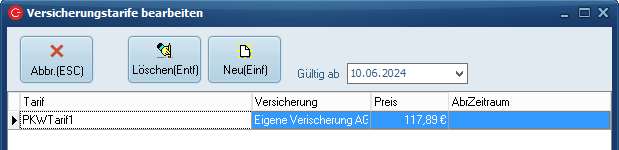
Wizard - automatisch rückzumeldende Fahrzeuggruppen pflegen
Exklusiv für Avis Kunden.