
Fahrzeuge Teil III
Kostensätze für Verrechnung fremde Fahrzeuge erfassen
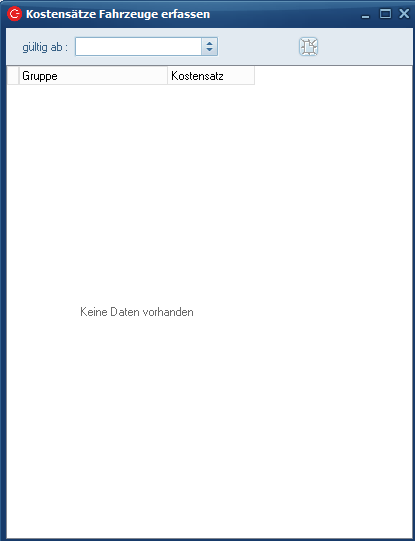
Hier können Kostensätze für die Verrechnung fremder Fahrzeuge erfasst werden.
- gültig für Fremd-Fahrzeuge, wird im C-Rent weiter verwendet in diversen Abfragen (nur für Avis, Naomi oder individuell).
- Gruppe = Fahrzeuggruppe aus C-Rent
- Kostensatz > in € pflegen (nicht %)
Makler
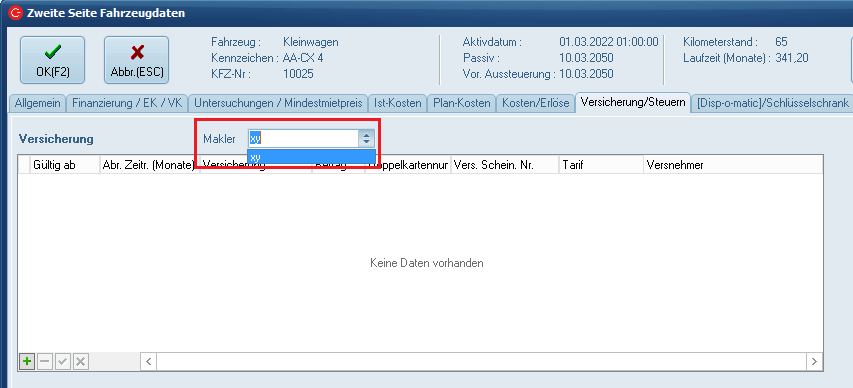
Hier werden die Makler gepflegt, die später im KFZ Stamm ausgewählt werden können.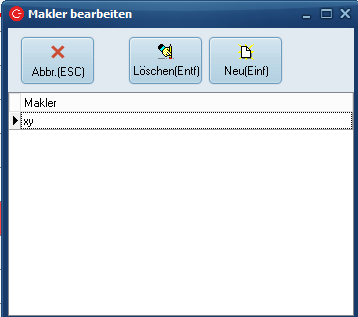
Reifen
Diese Maske erreichen Sie über "Stammdaten" > "Fahrzeuge" > "Reifen".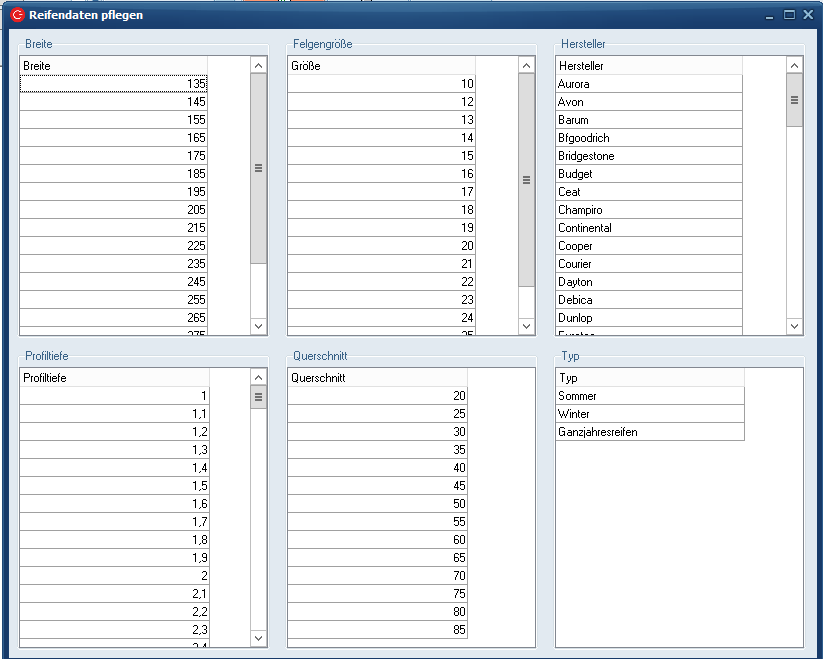
Hier lassen sich Daten (z.B. Breite, Felgengröße, Hersteller etc.) für Reifen erfassen.
Um einen neuen Eintrag hinzuzufügen, betätigen Sie die "Einfg"- Taste auf Ihrer Tastatur. Durch Betätigen von Pfeiltaste oben oder Pfeiltaste unten können Sie Ihre Eingaben speichern.
Mit der Tastenkombination "Strg" + "Entf" können Sie eine markierte Zeile löschen.
Reifenlager
Erreichbar über >Stammdaten > Fahrzeuge > Reifenlager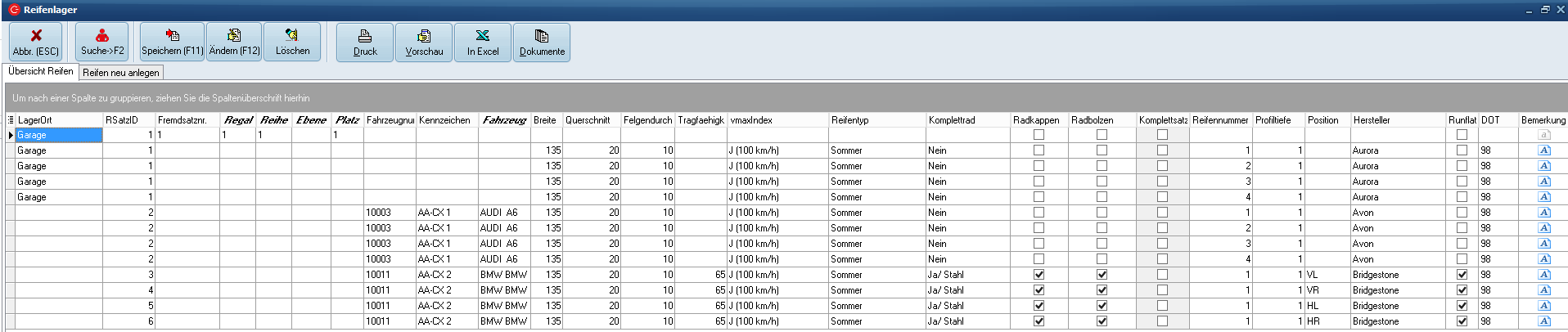
Im Reifenlager können Sie die angelegten Reifensätze finden. Sie können Reifen auch hier direkt anlegen.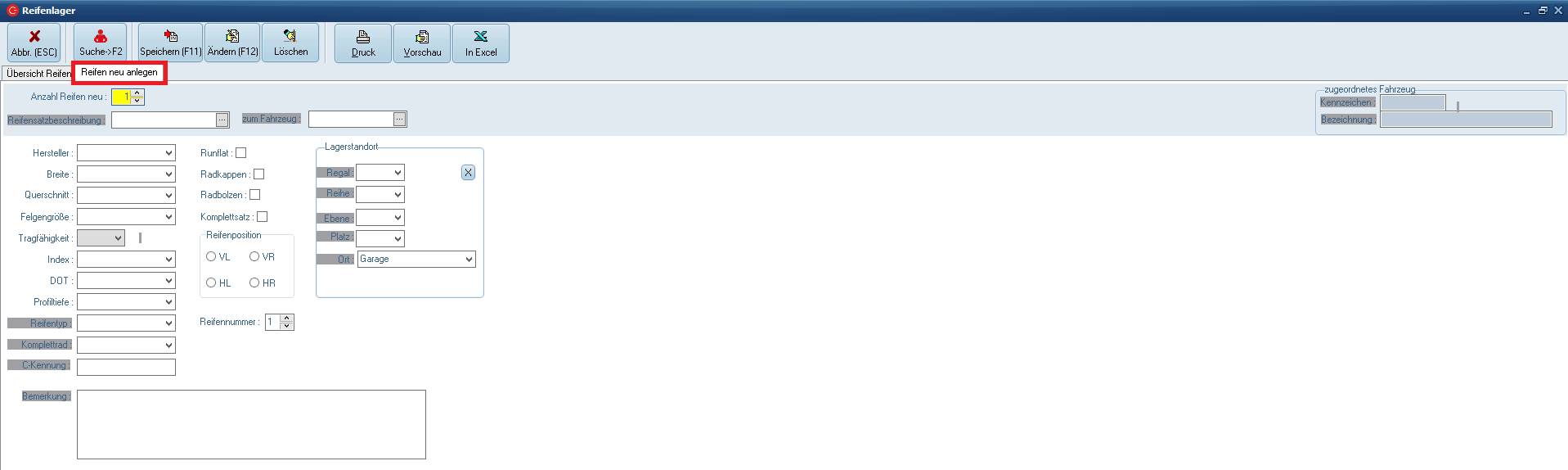
Sie können auch Reifen über ein Fahrzeug erfassen und diese dann anschließend im Reifenlager vom Fahrzeug lösen. Hierfür bitte mit der rechten Maustaste in die Spalte Fahrzeugnummer klicken und "Reifensatz vom Fahrzeug lösen".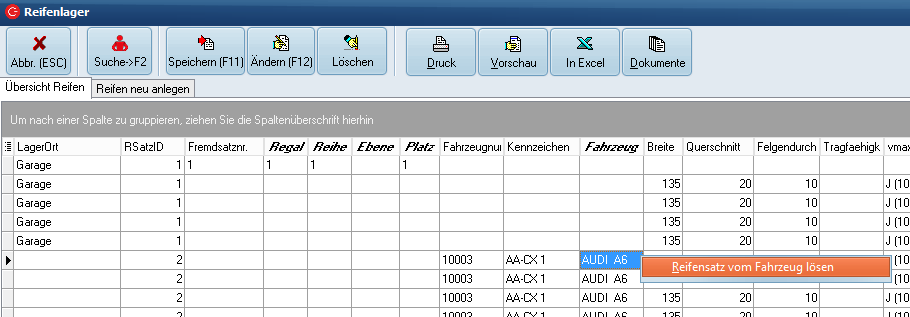
Reifen Lagerorte
Zu dieser Maske gelangen Sie über "Stammdaten" > "Fahrzeuge" > "Reifen Lagerorte". In die nun geöffnete Maske lassen sich die Lagerorte von Reifen- bzw. Reifensätzen anlegen.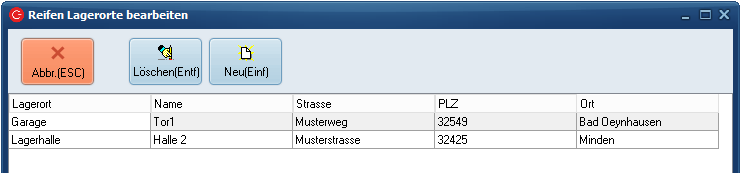
Um einen neuen Eintrag zu generieren, klicken Sie auf "Neu" oder betätigen die "Einfg"- Taste auf Ihrer Tastatur. In die nun erschienene Zeile können Sie alle erforderlichen Daten eintragen.
Ihre Eingaben können Sie durch Betätigen der  oder
oder  - Tasten speichern.
Um eine Zeile zu löschen, markieren Sie diese und klicken auf den "Löschen"- Button oder betätigen die "Entf"-Taste auf Ihrer Tastatur.
Um die Maske wieder zu schließen, klicken Sie auf "X", den "Abbr."-Button oder betätigen die "ESC"-Taste auf Ihrer Tastatur.
Schadstoffklassen
Diese Maske erreichen Sie über "Stammdaten" > "Fahrzeuge" > "Schadstoffklassen".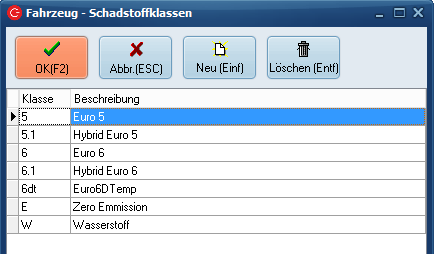
Durch Betätigen der "Einfg"-Taste auf Ihrer Tastatur erstellen Sie eine neue Zeile. Hier können Sie in die Spalte "Klasse" die Schlüsselnummer und in die Spalte Beschreibung die Bezeichnung der Schadstoffklasse eintrage.
Untersuchungsarten
Hier können Untersuchungen mit X Tagen vor dem Aussteuerungstermin automatisch zum Fahrzeug hinzugefügt werden.
Beschreibung
Das Feld kann frei befüllt werden.
Achtung wichtig: Die Beschreibung muss eindeutig sein und darf nicht den gleichen Wortlaut haben wie bereits manuell verwendete Untersuchungen im Fahrzeugstamm. Doppelte Werte werden automatisch in der Tabelle "Fahrzeugstamm > 2te Seite > Untersuchungen/Mindestmietpreis" gelöscht.
#Tage vor Aussteuerung
Hier wird der Vorlauf in Tagen gepflegt. In unserem Beispiel 7 Tage.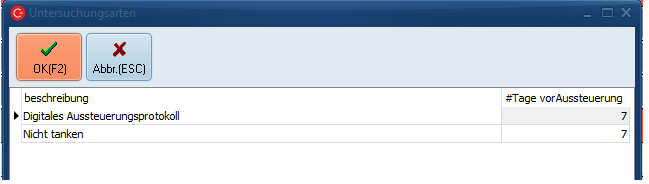
Die hier hinterlegten Einträge werden bei Veränderungen der Zusatzdaten zu einem Fahrzeug (2. Seite) automatisch mit bereits hinterlegten Einträgen abgeglichen. Gleichlautende Einträge werden entfernt und fehlende Einträge werden hinzugefügt.
Versicherungsnehmer
In dieser Tabelle können die Versicherungsnehmer gepflegt werden. ("Stammdaten" > "Fahrzeuge" > "Versicherungsnehmer".)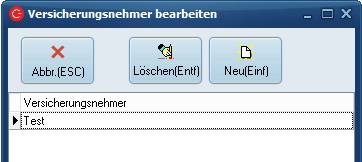
Um einen neuen Eintrag zu generieren, klicken Sie auf "Neu" oder betätigen die "Einfg"- Taste auf Ihrer Tastatur. In die nun erschienene Zeile können Sie alle erforderlichen Daten eintragen.
Ihre Eingaben können Sie durch Betätigen der oder - Tasten speichern.
Um eine Zeile zu löschen, markieren Sie diese und klicken auf den den "Löschen"- Button oder betätigen die "Entf"-Taste auf Ihrer Tastatur.
Um die Maske wieder zu schließen, klicken Sie auf "X", den "Abbr."-Button oder betätigen die "ESC"-Taste auf Ihrer Tastatur.
Versicherungstarife
Über "Stammdaten" > "Fahrzeuge" > "Versicherungstarife" können Versicherungstarife definiert werden. Diese können später im KFZ 2te Seite Reiter "Versicherung/Steuern" gewählt werden.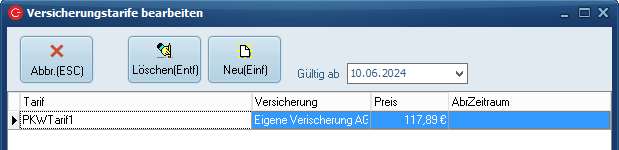
Schäden
Hier stehen diverse Einstellungen für Schäden zur Verfügung.
Klassifizierungen
Hier können Sie die verschiedenen Klassifizierungen eines Schadens (z.B. Kaskoschäden, Haftpflicht zu eigenen Gunsten etc.) anlegen.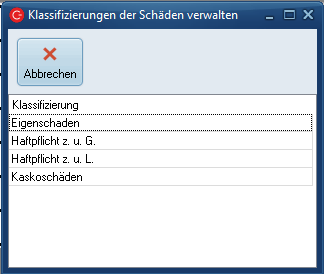
Um einen neuen Eintrag zu generieren, betätigen Sie die "Einfg"-Taste auf Ihrer Tastatur. Um einen Eintrag zu löschen, markieren Sie diesen zunächst und betätigen dann die "Entf"- Taste auf Ihrer Tastatur. Um die Maske zu schließen, betätigen Sie den "Abbr."- Button.
Schadensbilder
In dieser Maske haben Sie die Möglichkeit, Bilder zu hinterlegen, die als Schaubilder für die Lokalisierung von angefallenen Schäden dienen sollen.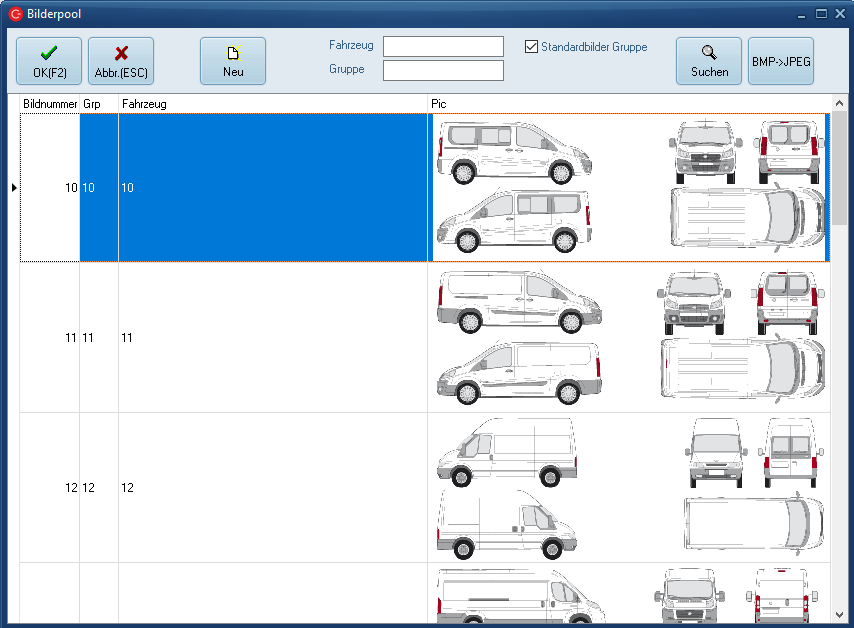
Um einen neuen Eintrag zu generieren, klicken Sie auf "Neu" oder betätigen die "Einfg"- Taste auf Ihrer Tastatur.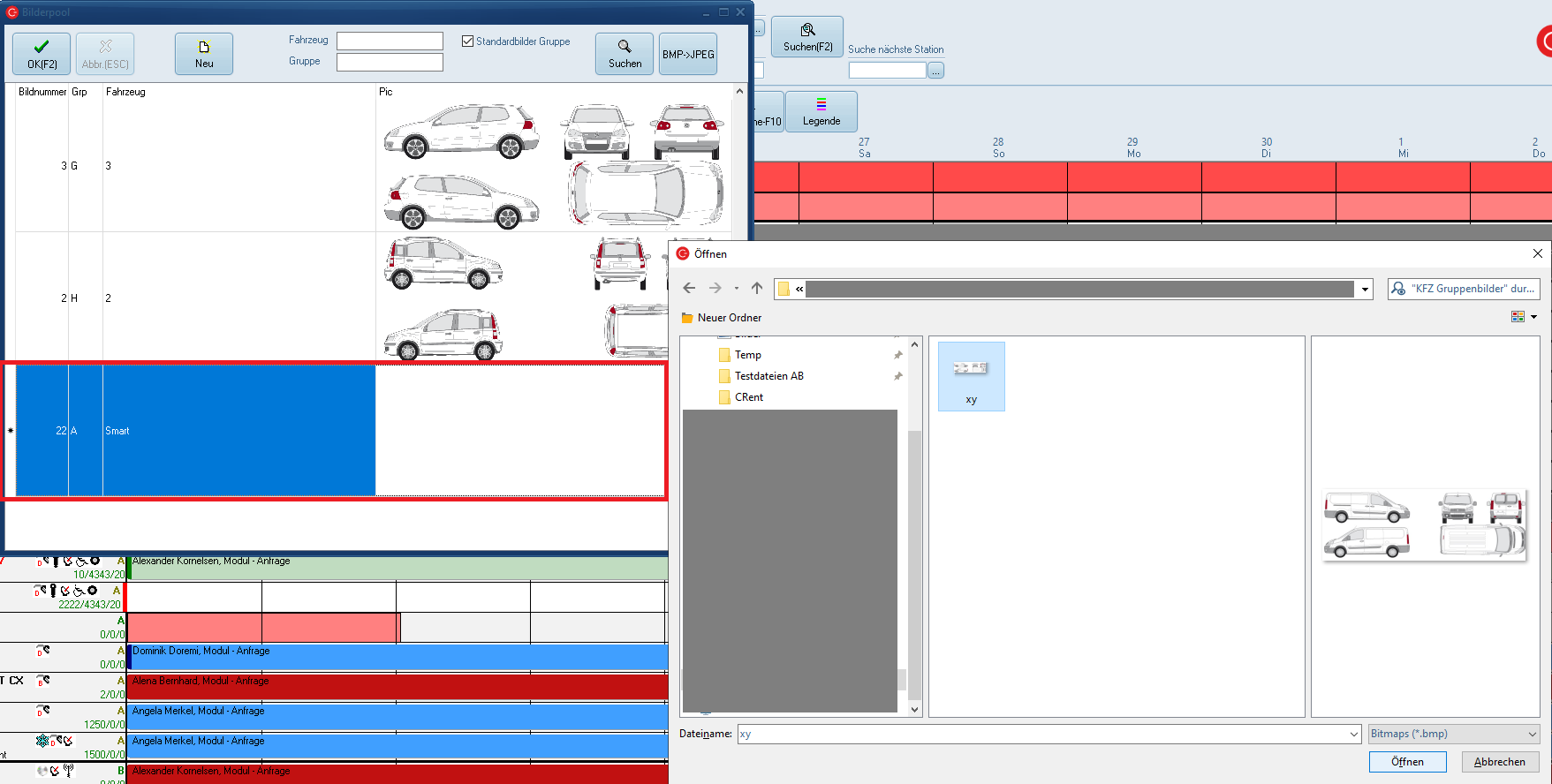
Diese Maske ist wie folgt aufgebaut: Links ist die Bildnummer hinterlegt. In der Spalte rechts daneben wird die Gruppenbezeichnung (z.B. A) eingetragen.
In der Spalte Fahrzeug wird der Fahrzeugtyp (z.B. Smart) eingetragen während in der Spalte Pic eine Bilddatei hinterlegt wird.
Um eine Bilddatei einzupflegen, klicken Sie zunächst auf die freie Fläche in der Spalte "Pic". Daraufhin öffnet sich ein Kontextmenü.
Wählen Sie hier "Öffnen" und wählen die gewünschte Bilddatei aus.
Die Datei muss dabei im Windows Bitmap- Format (.bmp) und in der Größe 800 x 300 px vorliegen.
Vor dem Abspeichern eines Eintrags werden Sie gefragt, ob Sie das gewählte Bild als Standard-Bild für die entsprechende Gruppe auswählen wollen.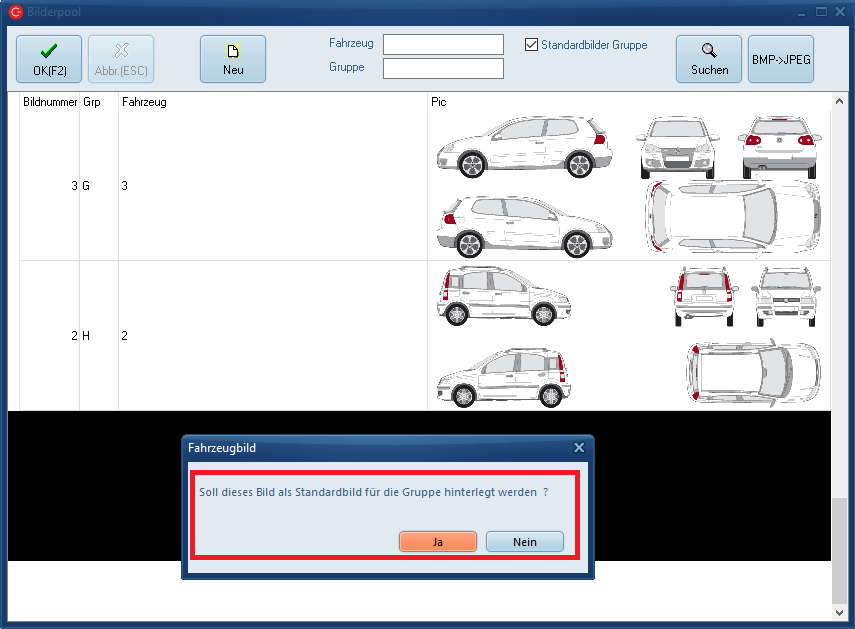
Möchten Sie einen Eintrag wieder löschen, markieren Sie diesen mit einem Linksklick und betätigen danach "Strg"+"Entf" auf Ihrer Tastatur.
Schaden - Kleinschadenliste
Hier können Sie die verschiedene Kleinschäden definieren, die bei Anlage eines Schadens gewählt werden kann. 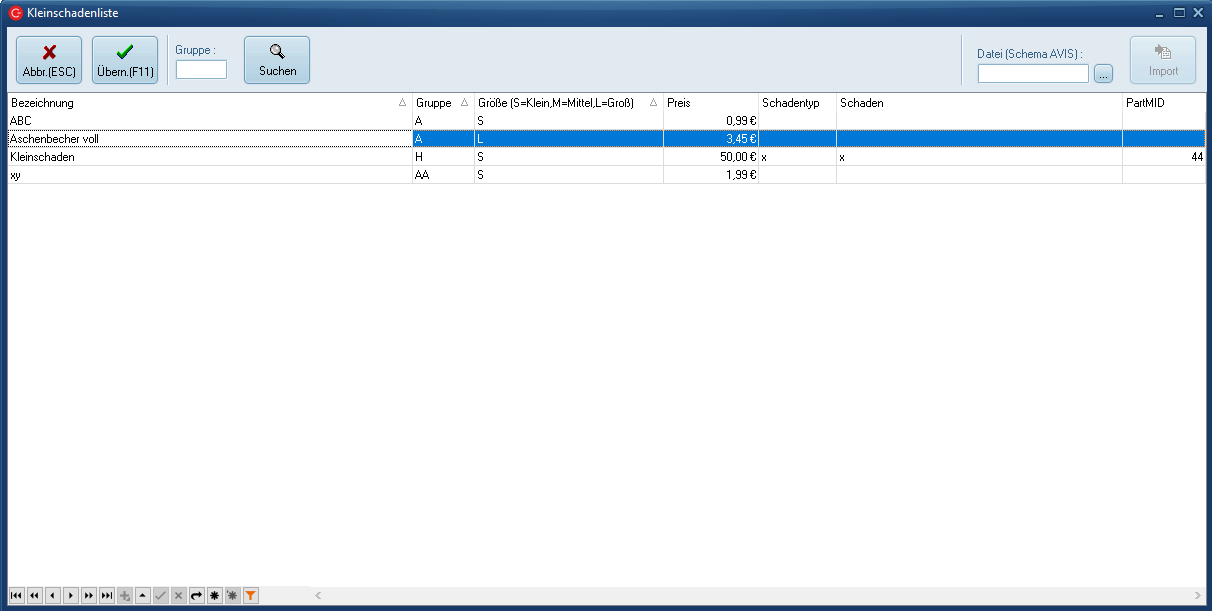
Bei Anlage eines neuen Schadens werden die Ergebnisse bereits nach der KFZ-Gruppe gefiltert: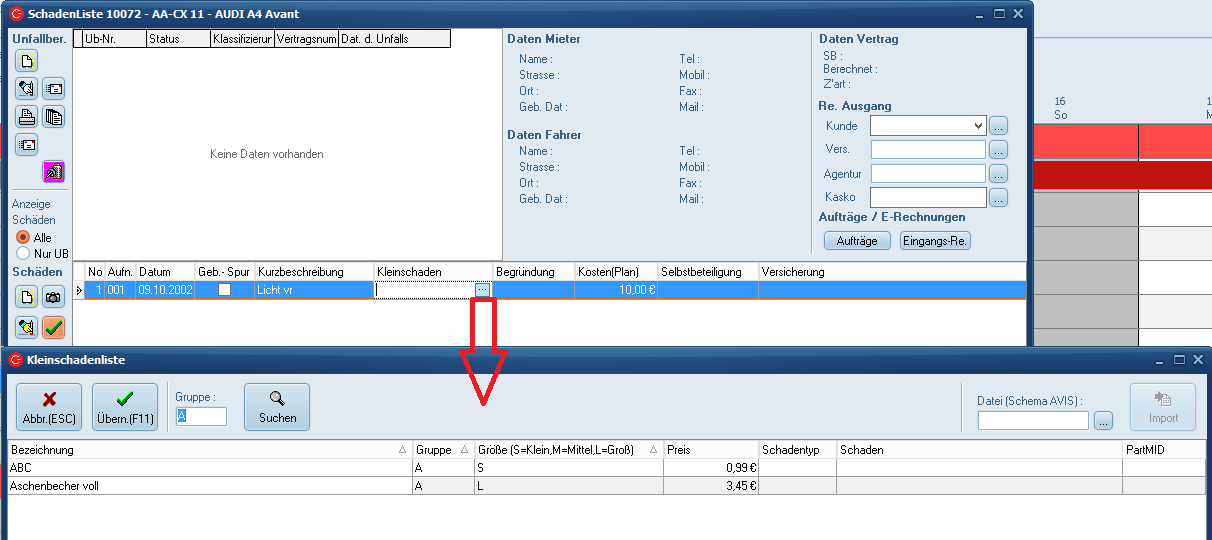
Status
Hier können Sie die verschiedenen Statusarten definieren, in welche ein Schadensfall klassifiziert werden kann.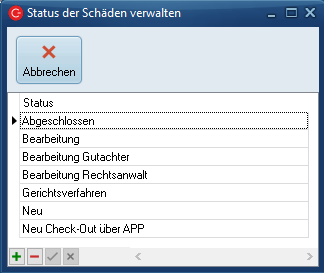
Um einen neuen Eintrag zu generieren, betätigen Sie die "Einfg"- Taste auf Ihrer Tastatur. Um einen Eintrag zu löschen, betätigen Sie die "Entf"-Taste. Schließen können Sie die Maske durch einen Klick auf das "X" oder auf den Button "Abbr." (ESC).
No comments to display
No comments to display