
Fibu
Hier werden die Funktionsweisen Stammdaten > Fibu erläutert.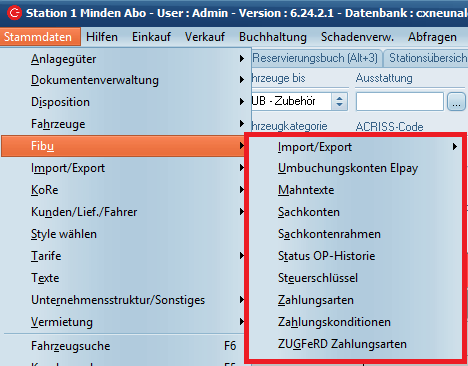
Import/Export
Zum Bereich Import/Export gehören weitere Unterpunkte: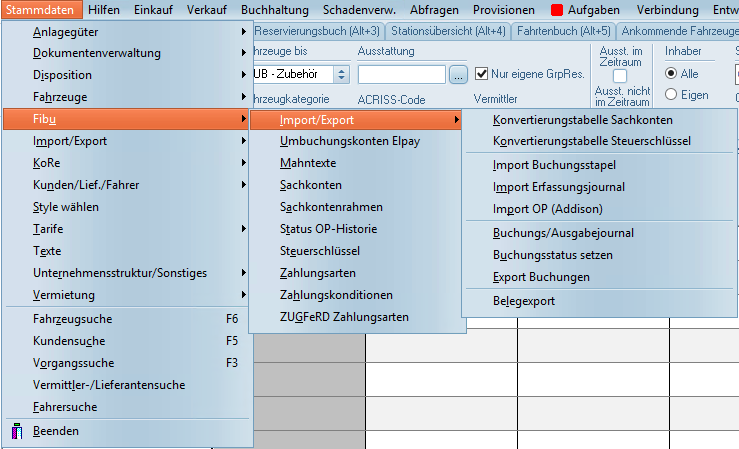
Konvertierungstabelle Sachkonten
Die Tabelle dient zur Konvertierung der Konten bei Übergabe an die Buchhaltung.
Um einen neuen Eintrag zu generieren, klicken Sie auf "Neu" oder betätigen die "Einfg"- Taste auf Ihrer Tastatur. In die nun erschienene Zeile können Sie alle erforderlichen Daten eintragen.
Ihre Eingaben können Sie durch Betätigen der  oder
oder  - Tasten speichern.
Um eine Zeile zu löschen, markieren Sie diese und klicken auf den "Löschen"- Button oder betätigen die "Entf"-Taste auf Ihrer Tastatur. Um die Maske wieder zu schließen, klicken Sie auf "X", den "Abbr."-Button oder betätigen die "ESC"-Taste auf Ihrer Tastatur.
Die Eingabe der Station und Fahrzeuggruppe (FzgGrp) ist optional. Das im C-Rent gebuchte Konto (Spalte KontoCRent) wird bei Übergabe an die Buchhaltung durch den Eintrag in der Spalte "Konto Buchhaltung" ersetzt.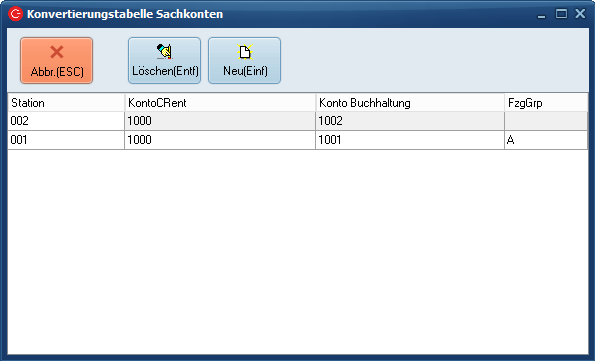
Konvertierungstabelle Steuerschlüssel
Hier können abweichende Steuerschlüssel für die Buchhaltungsübergabe gepflegt werden.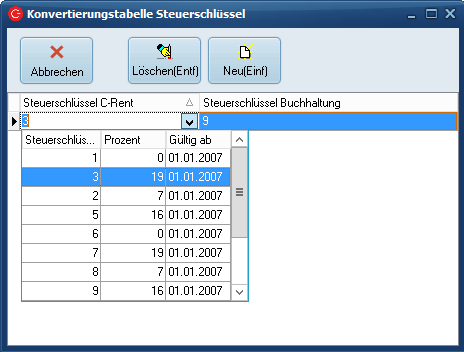
Um einen neuen Eintrag zu generieren, klicken Sie auf "Neu" oder betätigen die "Einfg"- Taste auf Ihrer Tastatur. In die nun erschienene Zeile können Sie alle erforderlichen Daten eintragen.
Ihre Eingaben können Sie durch Betätigen der oder - Tasten speichern.
Um eine Zeile zu löschen, markieren Sie diese und klicken auf den den "Löschen"- Button oder betätigen die "Entf"-Taste auf Ihrer Tastatur. Um die Maske wieder zu schließen, klicken Sie auf "X", den "Abbr."-Button oder betätigen die "ESC"-Taste auf Ihrer Tastatur.
Import Buchungsstapel
Hier können Dateien aus Ihrer Addison-Buchhaltung ins C-Rent importiert werden. Kommen Sie bei Bedarf direkt auf Ihren Kundenberater zu, dieser kann dann alles weitere mit Ihnen abstimmen (Importschema etc.). 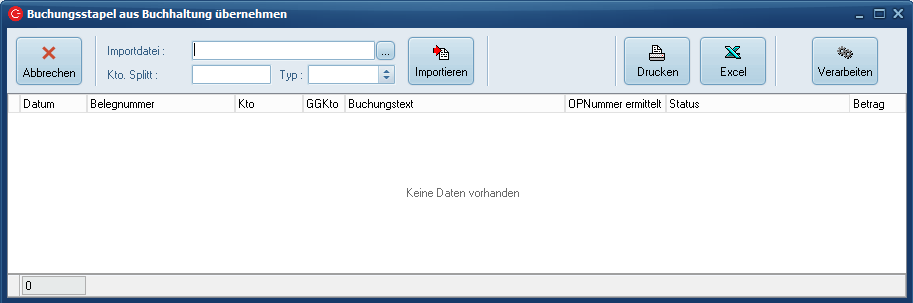
Import Erfassungsjournal
Hier können Dateien aus Ihrer Addison Buchhaltung ins C-Rent importiert werden. Kommen Sie bei Bedarf direkt auf Ihren Kundenberater zu, dieser kann dann alles weitere mit Ihnen abstimmen (wie z.B. benötigte Formate). 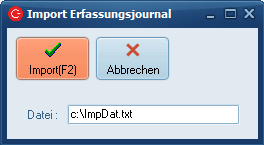
Import OP (Addison)
Hier können Dateien aus Ihrer Addison Buchhaltung ins C-Rent importiert werden. Kommen Sie bei Bedarf direkt auf Ihren Kundenberater zu, dieser kann dann alles weitere mit Ihnen abstimmen (wie z.B. benötigte Formate). 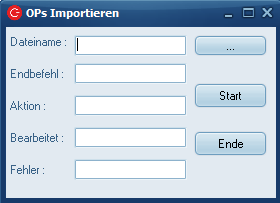
Buchungs/Ausgabejournal
Hier kann abhängig vom Ausgabedatum (Daten der FIBU-Ausgabe) die Ausgabeliste gedruckt werden. 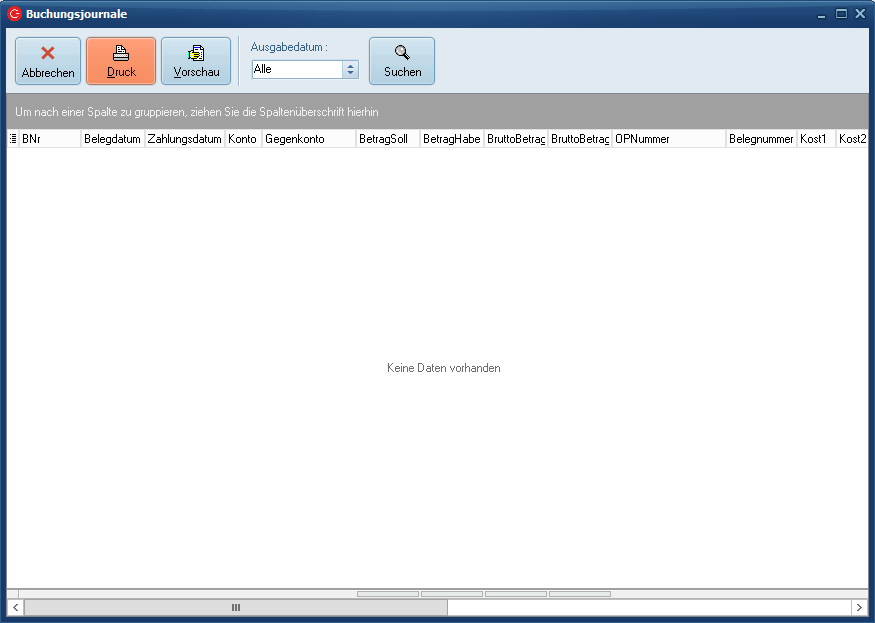
Buchungsstatus setzen
Über diese Maske können Sie Buchhaltungsübergabe rückgängig machen.
Wählen Sie das gewünschte Ausgabedatum des Buchhaltungsexportes aus und klicken Sie auf Anzeigen. 
In der Maske werden nun alle exportierten Daten der gewählten Ausgabe angezeigt. 
Anhand der Spalten Ausgegeben und Vorabausgabe kann man den Ausgabestatus erkennen, also ob die Daten scharf (C-Rent erwartet dann einen Rückimport der Daten aus der Buchhaltung) ausgegeben wurden.
-
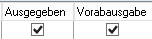
Haken in den Spalten Ausgegeben und Vorabausgabe - Daten wurden scharf ausgegeben. -
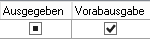
Haken nur in der Spalte Vorabausgabe - Daten wurden NICHT scharf ausgegeben (so wie in unserem Beispiel hier.). -
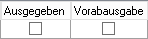
Kein Haken - Buchhaltungsexport wurde zurückgesetzt.
Die Haken der Spalten Ausgegeben und Vorabausgabe können auch für die gesamten Zeilen auf einmal gesetzt oder entfernt werden. 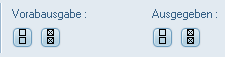
 - Ein Klick auf den Button leert die Felder
 - Ein Klick auf den Button setzt einen Haken in allen Zeilen.
Nach Klick auf einen der Buttons werden Sie aufgefordert die Eingabe zu bestätigen: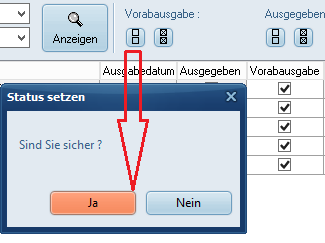
Im Anschluss wird die Spalte geleert, die Ausgabe wurde somit Rückgängig gemacht.
 - Haken NICHT gesetzt
 - Haken gesetzt
 - Haken NICHT gesetzt
Export Buchungen
In dieser Maske können Buchhaltungsdaten exportiert werden. Die Einrichtung der Buchhaltungsschnittstelle ist kostenpflichtig. Bei Interesse kommen Sie bitte direkt auf Ihren Kundenbetreuer zu.
Belegexport
Der Beleg Export steht im Zusammenhang mit der Fibu-Ausgabe aus der Maske Fibu -> Import/Export -> Export Buchungen -> Fibu-Export. Dort werden die Buchungen an die Fibu ausgegeben. Alles was bereits einmal ausgegeben wurde wird auch beim Belegexport - nicht erneut ausgegeben.
Im Belegexport können also nur Buchungen ausgegeben werden, die nicht bereits über "Fibu-Export" an die Fibu übergeben wurden.
Umbuchungskonten Elpay
Hier kann eine Kontokonvertierung für Elpay-Zahlung-Konten gepflegt werden ("Konto aus" wäre dann das Sammelkonto, da jede Station in C-Rent ein eigenes Elpay Konto haben sollte, damit der Kassenschnitt problemlos funktioniert). 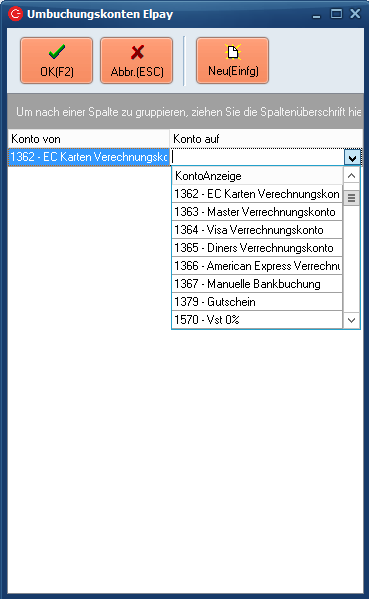
Mahntexte
In dieser Maske werden die Mahntexte für die Mahnstufen nach Kunden-Kategorie (z.B. Standard, Firma, Privat etc.) gepflegt.
Weitere Details zur Pflege finden Sie in der Anleitung "Mahnwesen im C-Rent".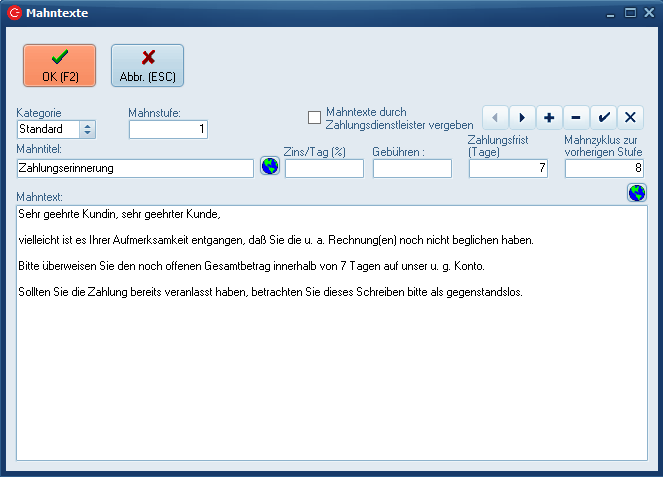
Sachkonten
In dieser Maske werden die Sachkonten gepflegt.
Weitere Details zur Pflege finden Sie der Anleitung "Anlage der Sachkonten in C-Rent".
Sachkontenrahmen
Bei Klick auf den Pfad erscheint zunächst folgende Meldung: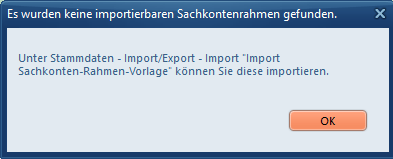
Nach Klick auf OK wird ein weiteres Fenster geöffnet, in dem Sie den Sachkontenrahmen wählen können. ( Die Auswahloptionen im Drop Down stehen erst nach Import der Sachkonten-Rahmen-Vorlage zur Verfügung.)
Kommen Sie bei Bedarf bitte direkt auf Ihren Kundenbetreuer zu.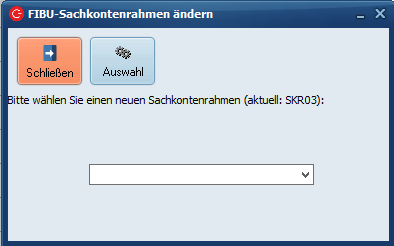
Status OP Historie
Hier können eigene Stati eingetragen werden, die über Buchhaltung > "OP-Historie / Verfolgung" selektiert werden können. 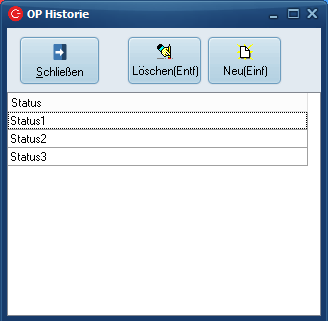
Kurzinfo zum Handling:
In der Maske Offene Posten, Spalte HI auf den Button mit den drei Punkte klicken und den gewünschten Status wählen. In der Maske kann dann eine Wiedervorlage erstellt werden.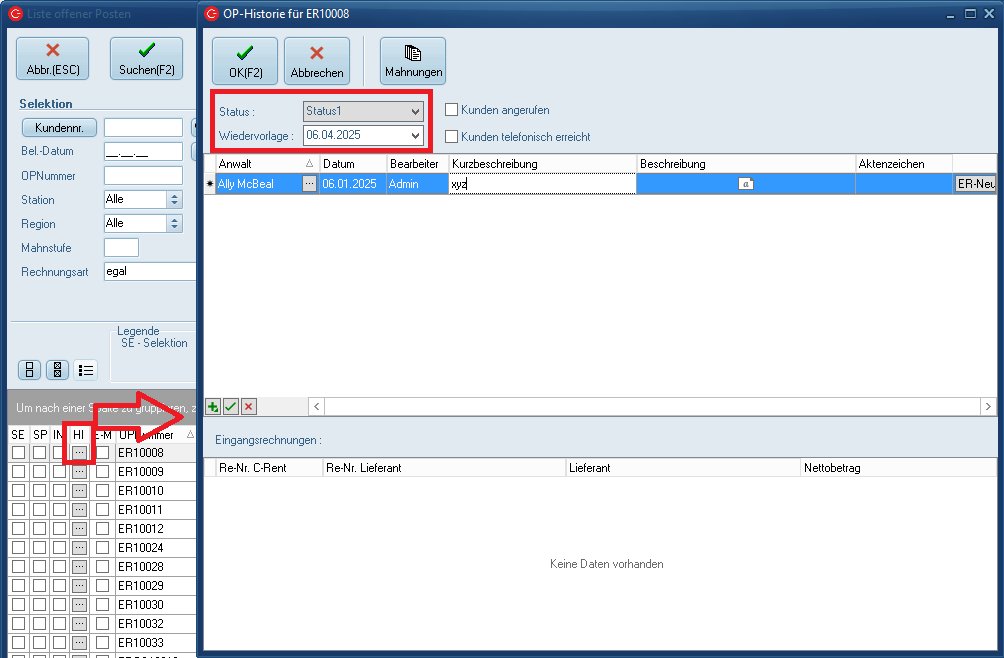
Wird dies gemacht erscheint der Vorgang in der OP Historie / Verfolgung.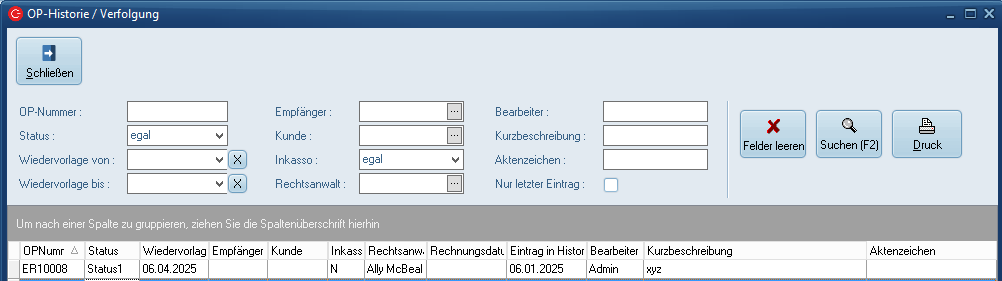
Steuerschlüssel
Hier können Sie bestehende Schlüssel bearbeiten oder über den Button neu können Sie an dieser Stelle neue Steuerschlüssel hinzufügen. Weitere Details zum Handling finden Sie der Anleitung "Umsatzsteuer Änderung / Anpassung der Steuerschlüssel".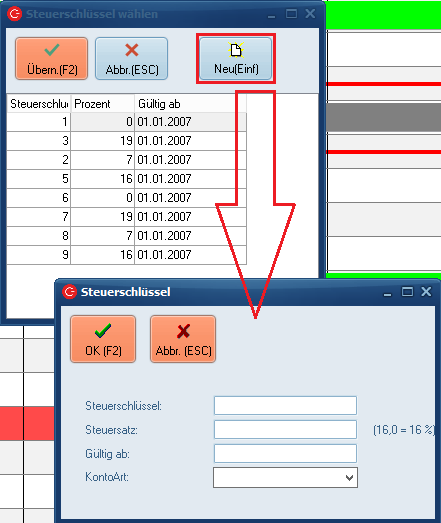
Zahlungsarten
Bei Anwahl dieser Option öffnet sich eine Maske (siehe Abbildung), die Ihnen die Möglichkeit bietet, verschiedene Zahlungsarten einzupflegen.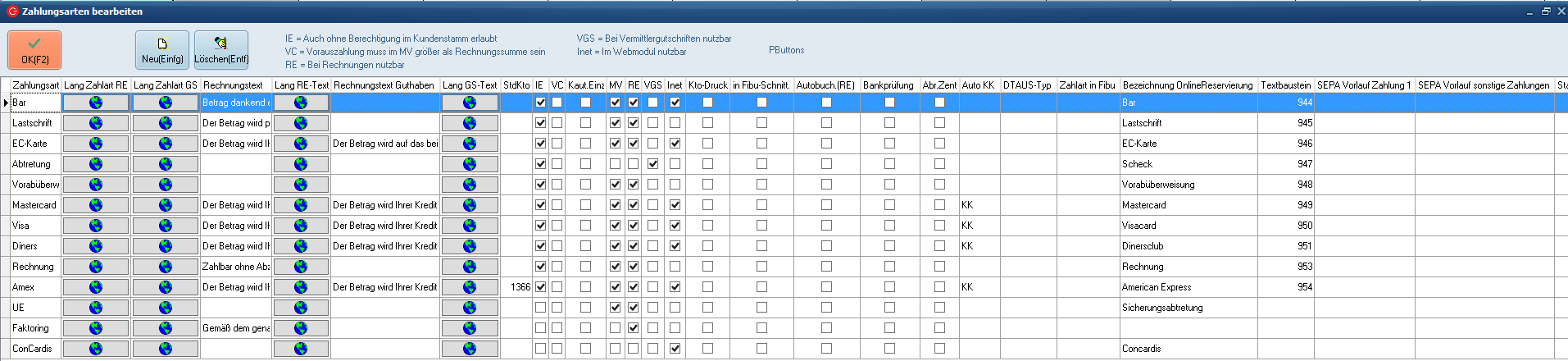
Erläuterung der Buttons
- "Neu" - erstellt eine neue Zeile
- "Löschen" - löscht eine Zeile
- "OK" - schließt die Maske
Erläuterung der Spalten
Zahlungsart
In diesem Feld können Sie die Zahlungsart definieren (z.B. Paypal, Visa, Master, Rechnung, BAR etc.)
Lang Zahlart RE
Hier können Übersetzungen für die Zahlart RE definiert werden.
Lang Zahlart GS
Hier können Übersetzungen für die Zahlart GS definiert werden.
Rechnungstext
In dieses Textfeld können Sie ihren individuellen Rechnungstext formulieren. Dieser wird dann bei der Erstellung einer Rechnung auf dem Ausdruck erscheinen.
Lang RE-Text
Hier können Übersetzungen für den RE-Text erfasst werden.
Rechnungstext Guthaben
In diesem Bereich können Sie einen Text für ein Guthaben hinterlegen. Dieser wird dann auch auf einer Gutschrift aufgeführt.
Lang GS-Text
Hier können Übersetzungen für den GS-Text erfasst werden.
StdKto
In dieser Spalte müssen Sie das Standard Konto dieser Zahlungsart hinterlegen. Sollten Sie sich nicht sicher sein, welches Sachkonto hier hinterlegt werden muss, können Sie dies unter Stammdaten > Fibu > Sachkonten in Erfahrung bringen.
IE
Wenn Sie bei dieser Option einen Haken setzen und diese somit aktivieren, darf diese Zahlart von jedem Benutzer genutzt werden. Es wird keine zusätzliche Berechtigung benötigt.
VC
Ist dieser Haken gesetzt, wird bei dieser Zahlart immer eine Überprüfung über vorhandene Vorauszahlungen durchgeführt. Sollte noch keine Vorauszahlung erfolgt sein, ist es nicht möglich, den Vertrag zu speichern.
Kaut.Einz.
Bei der Aktivierung dieser Option muss der zu zahlende Betrag vorab vom Bankkonto des Kunden eingezogen werden, ansonsten ist ein Abspeichern des Vorgangs (Reservierung, Mietvertrag) und somit eine Vermietung nicht möglich.
MV
Ist der Haken hier gesetzt, bedeutet dies, dass diese Zahlungsart im Mietvertrag erlaubt ist und somit ausgewählt werden kann.
RE
Ist der Haken hier gesetzt, bedeutet dies, dass diese Zahlungsart in der Rechnung erlaubt ist und somit ausgewählt werden kann.
VGS
Wenn Sie den Haken im Feld VGS setzen, bedeutet dies, dass diese Zahlungsart nur noch bei der Erstellung einer Vermittlergutschrift erlaubt ist und dort auch ausgewählt werden kann (z.B. für Abtretung).
Inet
Wenn Sie den Haken im Feld Inet (nur für User des Webmoduls) setzen, bedeutet dies, das diese Zahlungsart im Webmodul erlaubt ist und dort auch ausgewählt werden kann.
Kto-Druck
Hier können Sie steuern, ob Ihre Bankverbindung bei dieser Zahlungsart auf der Rechnung erscheinen soll.
In Fibu-Schnitt.
Ist der Haken hier gesetzt, wird diese Zahlungsart in die Schnittstelle Finanzbuchhaltung übergeben. Die Voraussetzung dafür ist, dass Ihre Buchhaltung diese Funktion unterstützt.
Autobuch.(RE)
Wenn Sie hier den Haken setzen, wird bei dieser Zahlungsart bei jeder Abrechnung immer automatisch das Buchungsfenster geöffnet.
Bankprüfung
Bei der Aktivierung dieser Option wird für diese Zahlungsart bei jeder Abrechnung immer automatisch ein Fenster zur Überprüfung der im Kundenstamm eingetragenen Bankverbindung erscheinen.
Abr.Zent.
Wird diese Option durch Hakensetzung aktiviert, bedeutet dies, dass diese Zahlungsart nur durch einen Benutzer abgerechnet werden darf, der die Berechtigung "Zentrale Abrechnung" hat.
Auto KK
Bei Nutzung Elpay kann hier eine Auswahl "EC" oder "KK" für Elpay getroffen werden.
DTAUS-Typ
Hier kann ein Typ für den Zahllauf zugeordnet werden (erlaubt ist Gutschrift, Lastschrift oder Abbuchung). Die Eingabe ist optional und nicht zwingend notwendig.
Zahlart in Fibu
In diesem Feld kann eine abweichende Bezeichnung für die Zahlart -in der externen FIBU- angegeben werden.
Bezeichnung Online Reservierung
Hier können Sie die Bezeichnung eingeben, mit der die Zahlungsart dem Kunden im Webmodul angezeigt wird.
Textbaustein
Hierbei handelt es sich um Standardeinstellungen. Nehmen Sie hier keine eigenen Einträge vor!
Die Textbausteinnummern werden hier von Cx9 standardmäßig vor belegt.
SEPA Vorlauf Zahlung 1
Bei Bedarf kann hier für den Zahllauf SEPA, ein Vorlauf in Tagen eingegeben werden.
Bei Verwendung des Typs Lastschrift wird die Fälligkeit (Rechnungsdatum) der Zahlung um die hier eingegebene Anzahl an Tagen erweitert. Zahlung 1 = erster Einzug.
SEPA Vorlauf sonstige Zahlungen
Bei Bedarf kann hier für den Zahllauf SEPA, ein Vorlauf in Tagen eingegeben werden.
Bei Verwendung des Typs Lastschrift wird die Fälligkeit (Rechnungsdatum) der Zahlung um die hier eingegebene Anzahl an Tagen erweitert. Für alle weiteren Zahlungen nach Zahlung 1.
Stationen
Wird eine oder mehrere Stationen hinterlegt, ist die Zahlart nur an diesen Stationen erlaubt.
Zahlungsdienstleister
Nur in Kombination mit dem Modul "ZAHLUNGSDIENSTLEISTER" verwendbar, dies schaltet den Pfad Stammdaten > FIBU > Zahlungsdienstleister frei, die dort angelegten Zahlungsdienstleister (z.B. Concardis, Adyen, etc.) können dann hier gewählt und zugeordnet werden.
Bezeichnung der Zahlart beim Anbieter
Nur in Kombination mit dem Modul "ZAHLUNGSDIENSTLEISTER" gültig, hier kann eine abweichende Bezeichnung der Zahlart beim Anbieter gepflegt werden.
Zahlungskonditionen
Die Zahlungskonditionen im C-Rent vorzudefinieren, gehen Sie bitte auf Stammdaten- Fibu- Zahlungskonditionen. In der nun geöffneten Maske sind alle schon angelegten Zahlungskonditionen aufgelistet.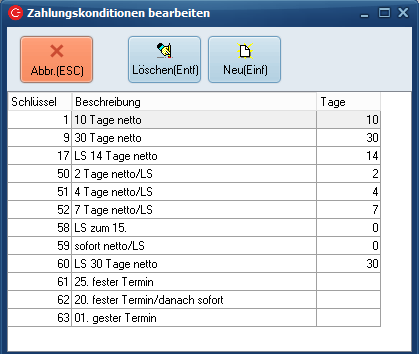
Um eine neue Zeile zu erstellen, klicken Sie auf den "Neu"-Button oder drücken die "Einfg"-Taste auf Ihrer Tastatur. Geben Sie bitte in der Spalte Schlüssel, die Schlüsselnummer der Zahlungskondition ein, in die Spalte Beschreibung die Beschreibung der Zahlungskondition und unter Tage die Fälligkeit der Zahlungskondition.
Die hier getätigten Eingaben, können von Ihrer Buchhaltungssoftware übernommen werden, wenn diese die Funktion unterstützt.
ZUGFeRD Zahlungsarten
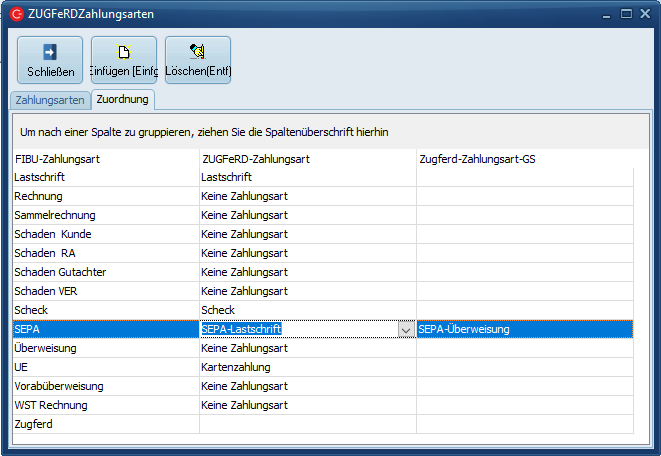
Es können abweichende Zahlarten für ZUGFeRD gepflegt werden. Erst legen Sie die gewünschte Zahlart im Reiter "Zahlungsarten" an -mit dem Typencode (von Zugferd)-, danach kann im Reiter "Zuordnung" die Zahlarten aus Zugferd der C-Rent Zahlart zugeordnet werden. 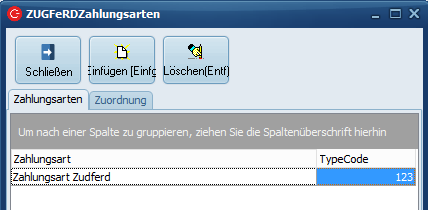
No comments to display
No comments to display