
Modul AUTO ABO (C-Rent & ORM LF)
Hintergrund
Auto Abo entspricht quasi einer Flatrate: Es wird ein monatlicher Betrag gezahlt und das Auto kann über eine bestimmte Laufzeit genutzt werden. Ein AUTO ABO läuft klassisch über einen längeren Zeitraum (Wochen oder Monate) es ist aber oft kürzer als ein Leasingvertrag (Jahre), aber länger als ein Carsharing (Stunden, Tage).
Das Modul AUTO ABO kann bei Cx9 kostenpflichtig erworben werden.
Voraussetzungen
- Sie verwenden das C-Rent System (C-Rent WEB alleine reicht nicht aus).
- Das Modul Auto ABO muss vorab durch Cx9 aktiviert werden.
- Cx9 muss das Feldverhalten vorab so einstellen, dass die Prozedur im Tarif eingegeben werden kann.
Einrichtung
Der C-Rent User benötigt, zur Einrichtung, mindestens die folgenden Berechtigungen:
- Fahrzeuge ändern
- Fahrzeuge Zweite Seite
- Fahrzeuge zweite Seite Allgemein
- Fahrzeuge zweite Seite mobile.de/autoscout24.de
- Konfigurationstool Online Reservierung
- Stammdaten Fahrzeugzusatzdaten bearbeiten
- Stammdaten Filialen ändern
- Stammdaten Mandant ändern
- Stammdaten Tarifcodes ändern
- Stammdaten Texte
Station
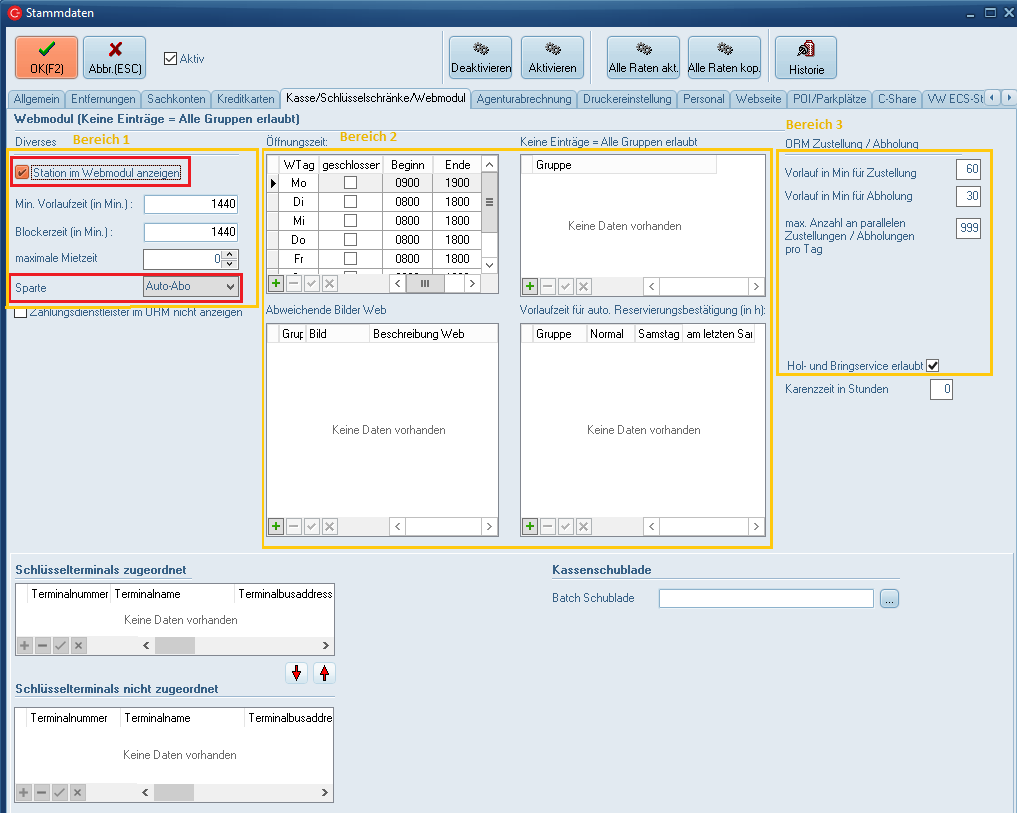
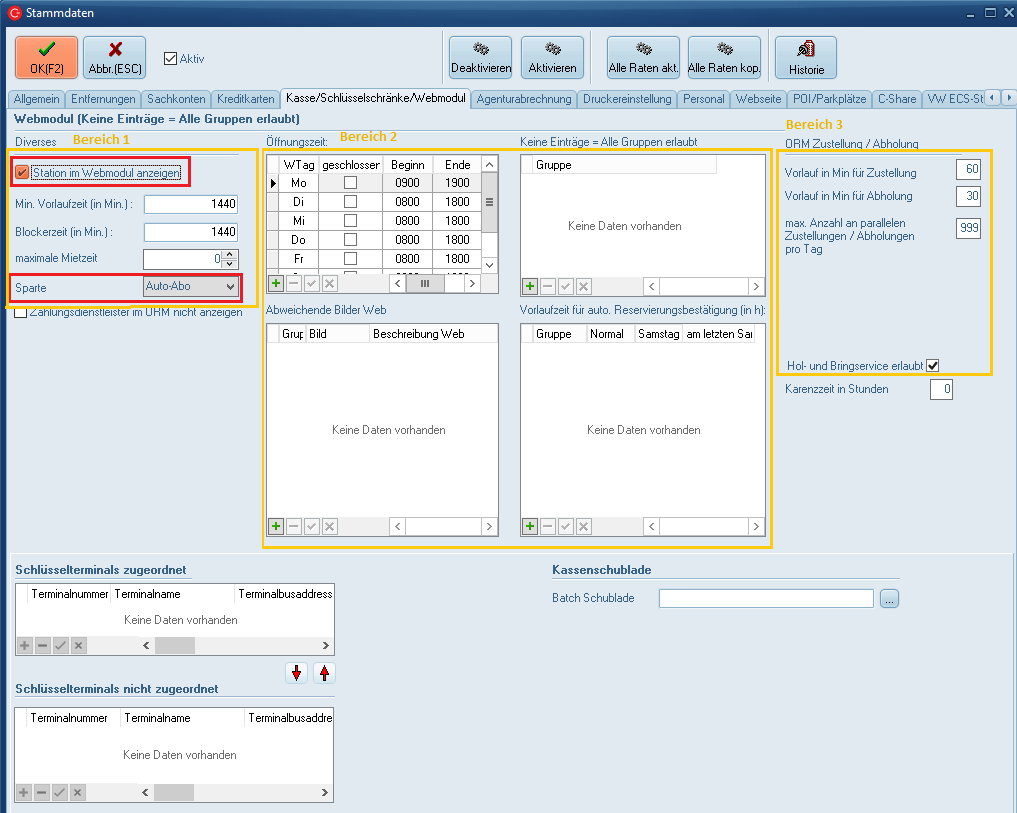
Bereich 1
- Im Reiter Kasse/Schlüsselschränke/Webmodul muss der Haken "Station im Webmodul anzeigen" gesetzt sein.
- Als Sparte wird "Auto-ABO" ausgewählt. (Danach ist diese Station nur noch für Auto ABO nutzbar).
Optionale Einstellungen
Bereich 2
- Öffnungszeiten:
für 24h 00:00-23:59
für geschlossen 00:00-00:00
für normal Bsp. 08:00-18:00
Die Mittagspause kann ebenso eingepflegt werden, dieser Wert ist jedoch nicht für die Rückgabe relevant. Da der Parameter so voreingestellt ist, dass die Werte nur die Abholung berücksichtigen (kann aber, wenn gewünscht, von uns für beides eingetragen werden). - FZ Gruppen ggf. einschränken, sonst sind alle erlaubt.
- Abweichende Bilder WEB, hat hier KEINE Funktion.
- Vorlaufzeit für Automatische Reservierungsbestätigungen hier kann eine Vorlaufzeit festgelegt werden. Die Zeiteinheit hier ist allerdings mit Stunden definiert. Der hier eingegebene Wert bezeichnet den Zeitraum, der nach einer Reservierung vergangen sein muss, bis eine automatische Reservierungsbestätigung versendet wird. Sie können hier verschiedene Zeiten für unterschiedliche Gruppen festlegen.
Bereich 3
- Min Vorlaufzeit (in Min.) sollte befüllt werden, damit der Kunde im Inet nicht sofort buchen kann.
Wenn Sie eine Vorlaufzeit für diese Station festlegen wollen, geben Sie diese hier in Minuten ein. Soll also z. B. ein Tag Vorlauf für die Bereitstellung eines reservierten Fahrzeugs eingeräumt werden, muss hier die Zahl 1440 eingetragen werden. Wird in den Kundenstammdaten für einen spezifischen Kunden keine andere Vorlaufzeit vermerkt, wird die hier eingestellte Vorlaufzeit übernommen. - Blockerzeit (in Min) greift nur in Kombination mit dem Modul Belegungsplan. Hier geben Sie die Blockierzeit in Minuten ein. Dies ist die Zeit, die zwischen dem Einchecken eines Vertrags und dem erneuten Auschecken in einem anderen Vertrag mindestens vergehen muss.
- maximale Mietzeit kann in Minuten hinterlegt werden. Die Eingabe hat eine direkte Auswirkung auf die Datumsauswahl im ORM LF. Wird z.B. die maximale Mietzeit mit 4320 Minuten (3 Tage) befüllt, so kann der Kunde auch nur maximal 3 Tage auswählen.
Konfigurationsmöglichkeiten für Zustellung und Abholung
Haben Sie zusätzlich das Modul Zustellung & Abholung und möchten dies auch an der Auto Abo Station nutzen, dann pflegen Sie zusätzlich den Bereich ORM Zustellung / Abholung.
Haben Sie Bedarf für das Modul Zustellung & Abholung?
Kommen Sie bei Bedarf auf Ihren Kundenbetreuer zu.
("Karenzzeit in Stunden" hat hier keine Funktion)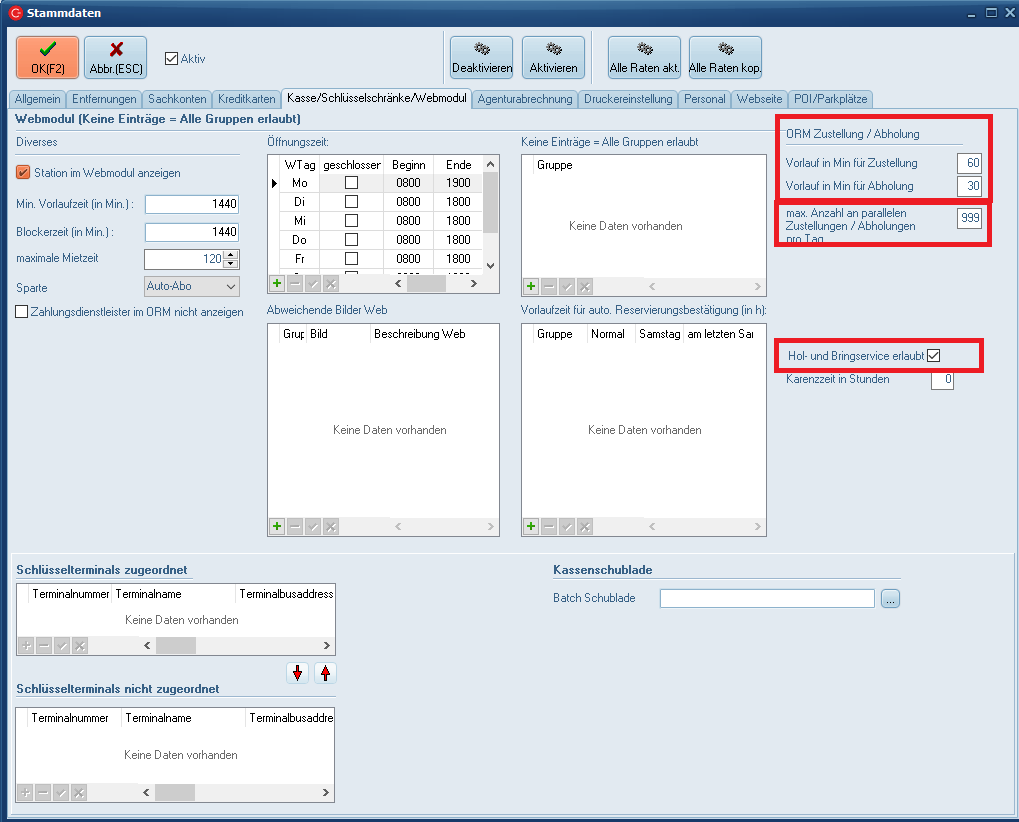
Der Bereich wird im ABO hier in Step2 angezeigt.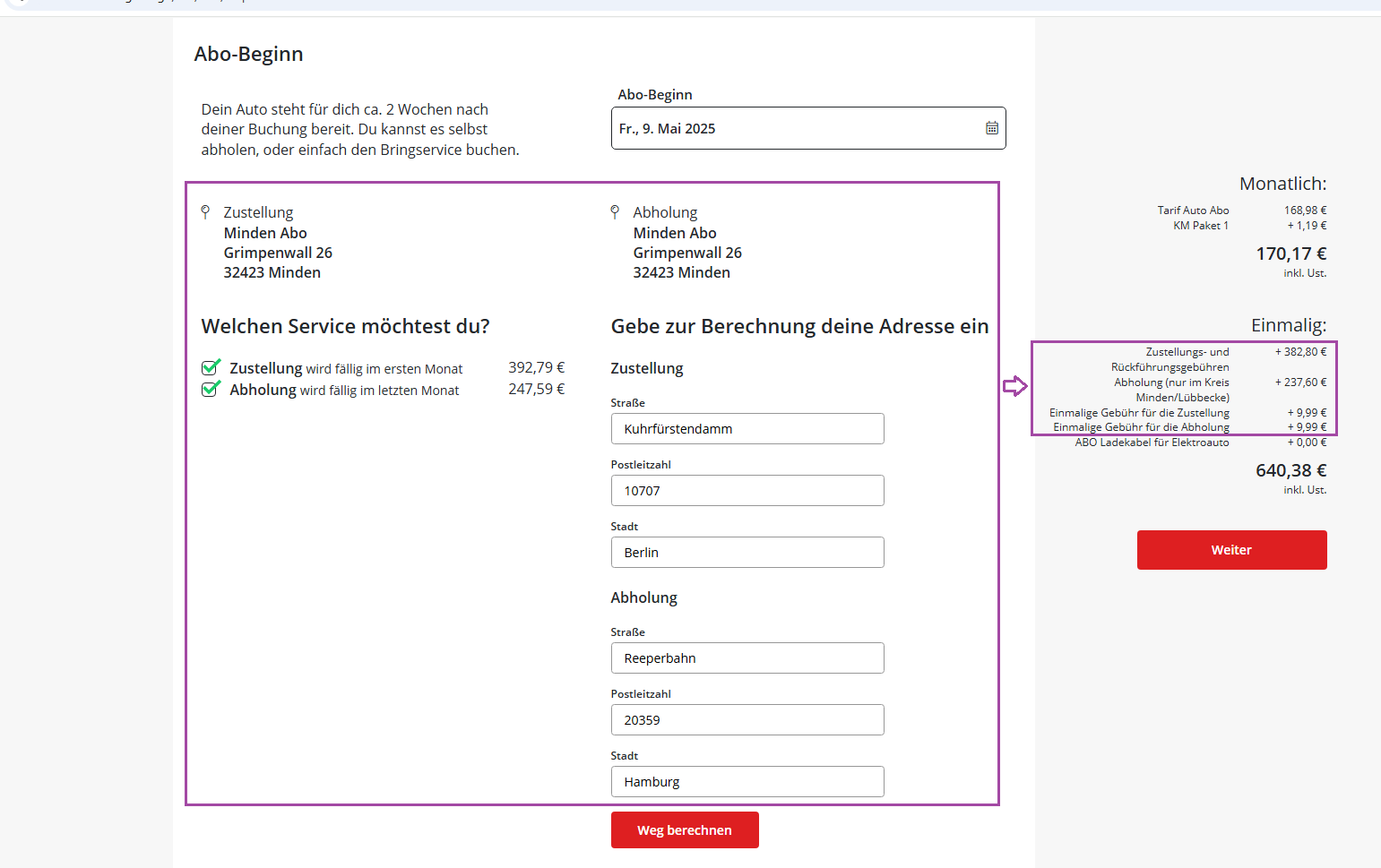
Fahrzeug / KFZ-Stamm
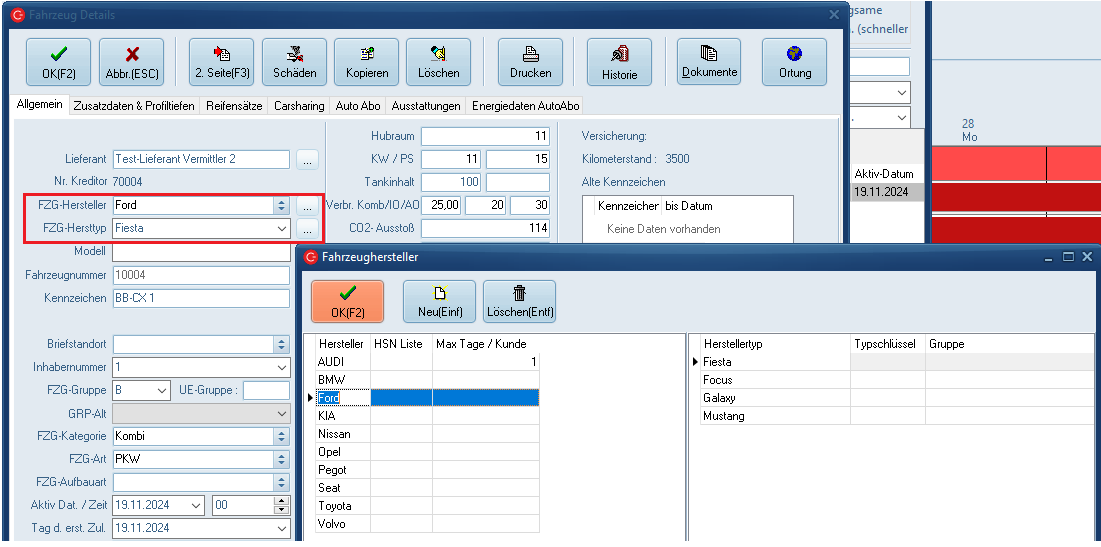
- Im Auto Abo wird die neue Eingabe von FZG- Hersteller und FZG-Herstellertyp benötigt.
Bevor die Einstellungen im KFZ-Stamm getätigt werden können muss zuerst der Parameter BAUTOS_HERSTTYPEN_SPLIT auf 1 gesetzt werden.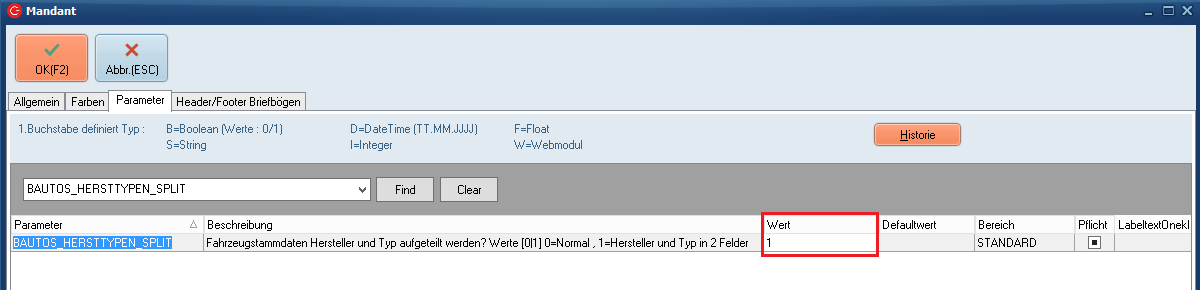
Nachdem dies umgestellt wurde, kann der (vor der Umstellung ggf. bereits eingegebene "normale") Fahrzeugtyp nicht mehr angepasst oder bearbeitet werden.
- Der Parameter BORM_ABO_ALL_CARS (Sollen alle Fahrzeuge für Auto-Abo angezeigt werden oder nur die im Fahrzeugstamm angehakten) muss aktiv (1) sein und der Parameter BORM_ABO_ALL_STAT (Sollen für das Auto ABO alle Fahrzeuge unabhängig vom Standort angezeigt werden (1) oder mit Stationsauswahl(0)) nicht (0). Nur dann kann das Feld "abo fahrzeug" (KFZ Stamm > Reiter AUTO ABO) eingestellt werden.

- Die Daten werden in der Tabelle Stammdaten > Fahrzeuge > "Fahrzeughersteller" gepflegt.
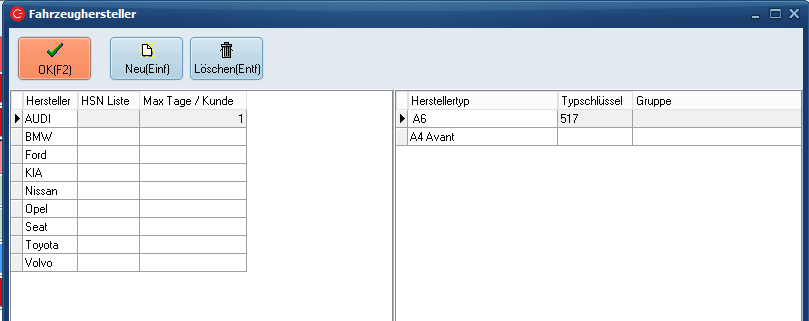

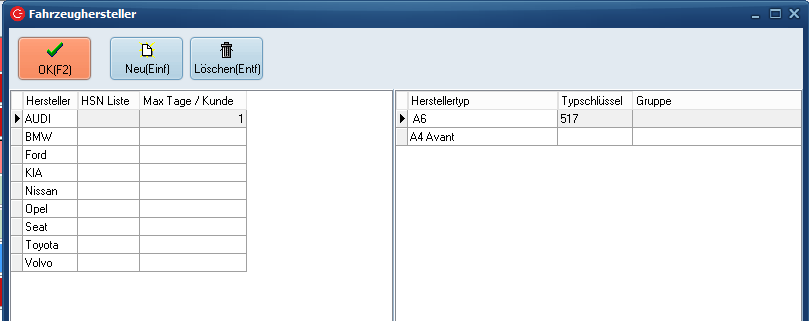
Reiter Allgemein
- Im KFZ Stamm kann nun der FZG Hersteller und FZG-Hersttyp hinterlegt werden. Über den Button mit den drei Punkten gelangen Sie ebenfalls in die Maske zur Anlage der Hersteller und Typen.
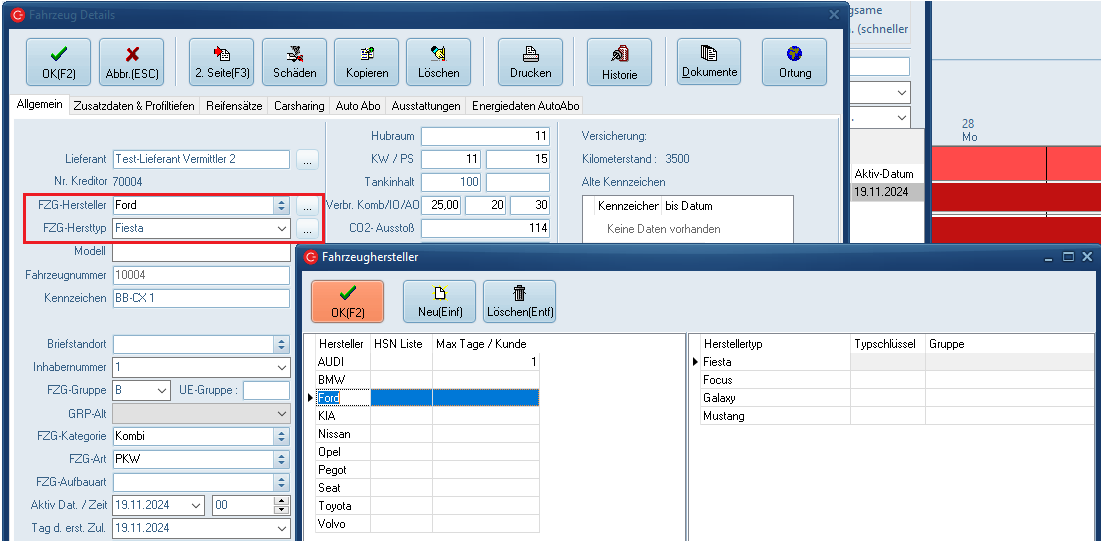
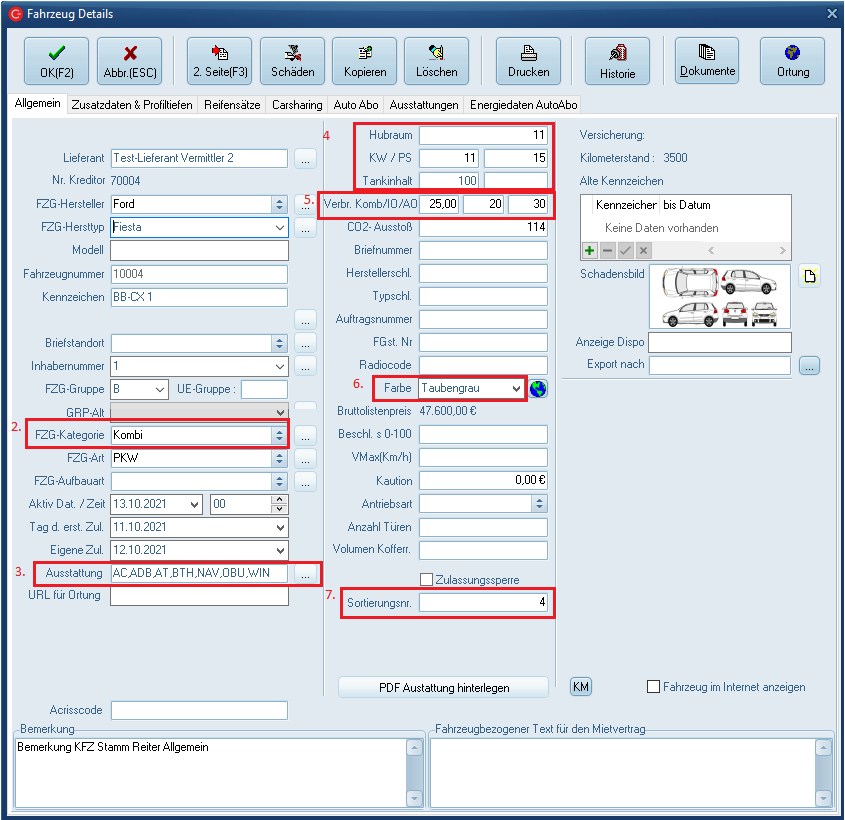
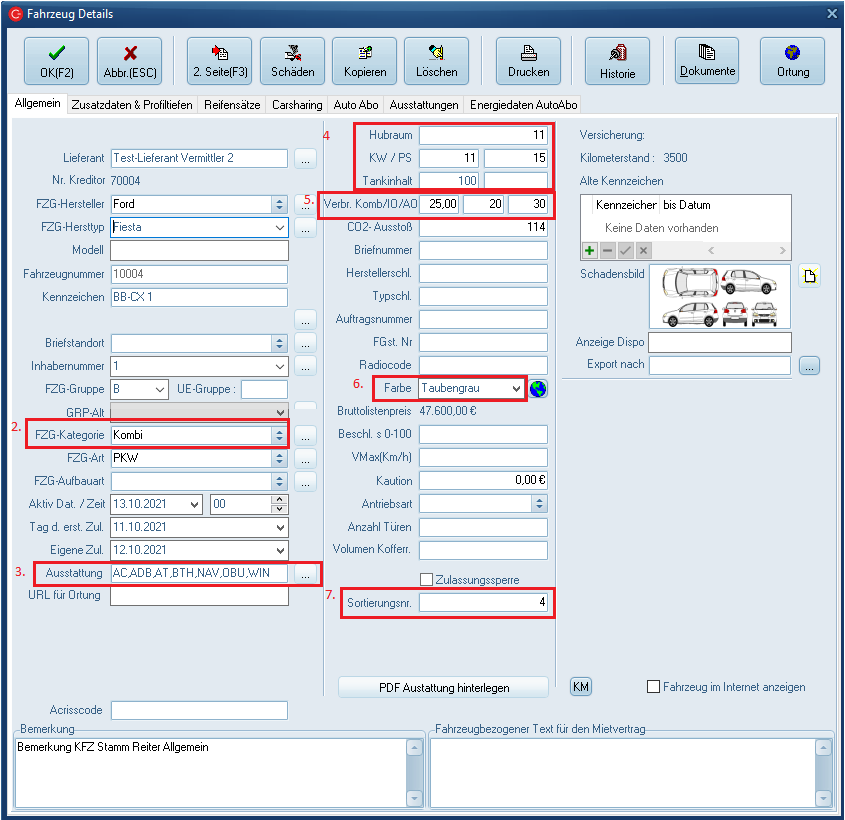
- Die FZG.-Kategorie sollte ebenfalls befüllt werden, der Eintrag wird für die Selektion der „Fahrzeugkategorie“ in Step 1, im OMR LF benötigt.
- Pflegen Sie die Ausstattungsmerkmale.
- Tankinhalt / Hubraum / KW & PS werden ebenfalls ins ORM LF übernommen.
- Für AUTO ABO wurden 2 neue Felder eingebracht. Das Linke Feld ist das alte Verbrauch/100 Feld. Daneben sind die Felder für Innerorts und Außerorts. Die Angaben werden ebenfalls ins ORM LF übernommen.
- Pflegen Sie hier die detaillierte Farbbezeichnung (z.B. Nachtblau, Taubengrau etc.).
- KFZ Stamm Sortierungsnummer, bildet die Grundlage für die Sortierung der in Step 1 angezeigten Fahrzeuge.
Neu ab 2025 / PDF Hinterlegung der Fahrzeugkonfiguration als PDF Download je Fahrzeug im AUTO-ABO ORM LF
Das PDF kann hier im Fahrzeugstamm über den Button hochgeladen werden...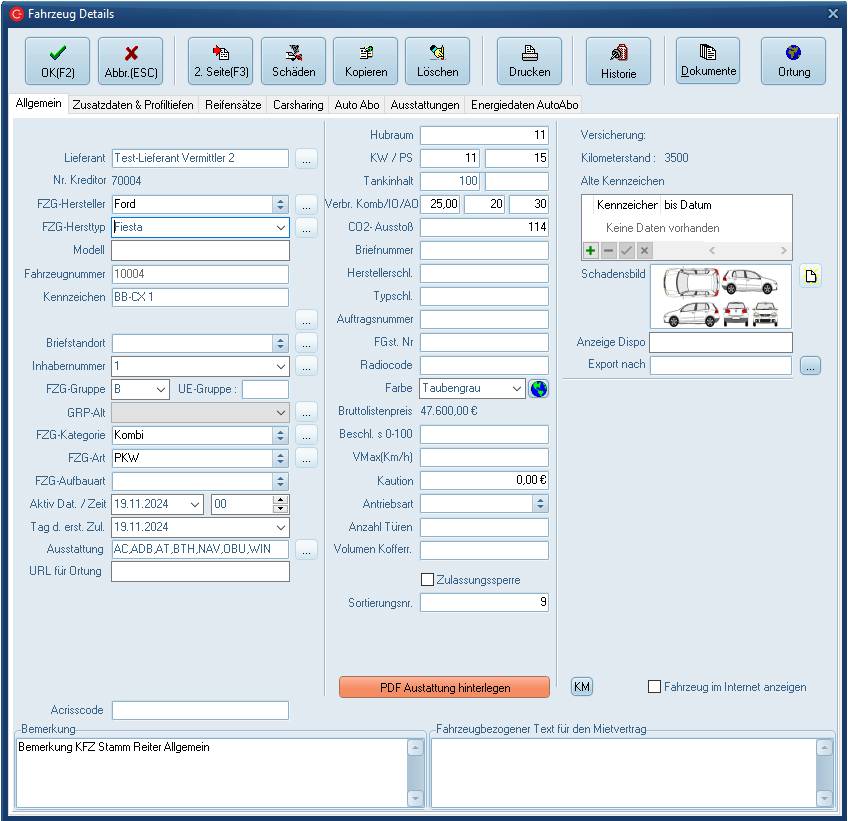
...und steht dann auf der Webseite via Download zur Verfügung.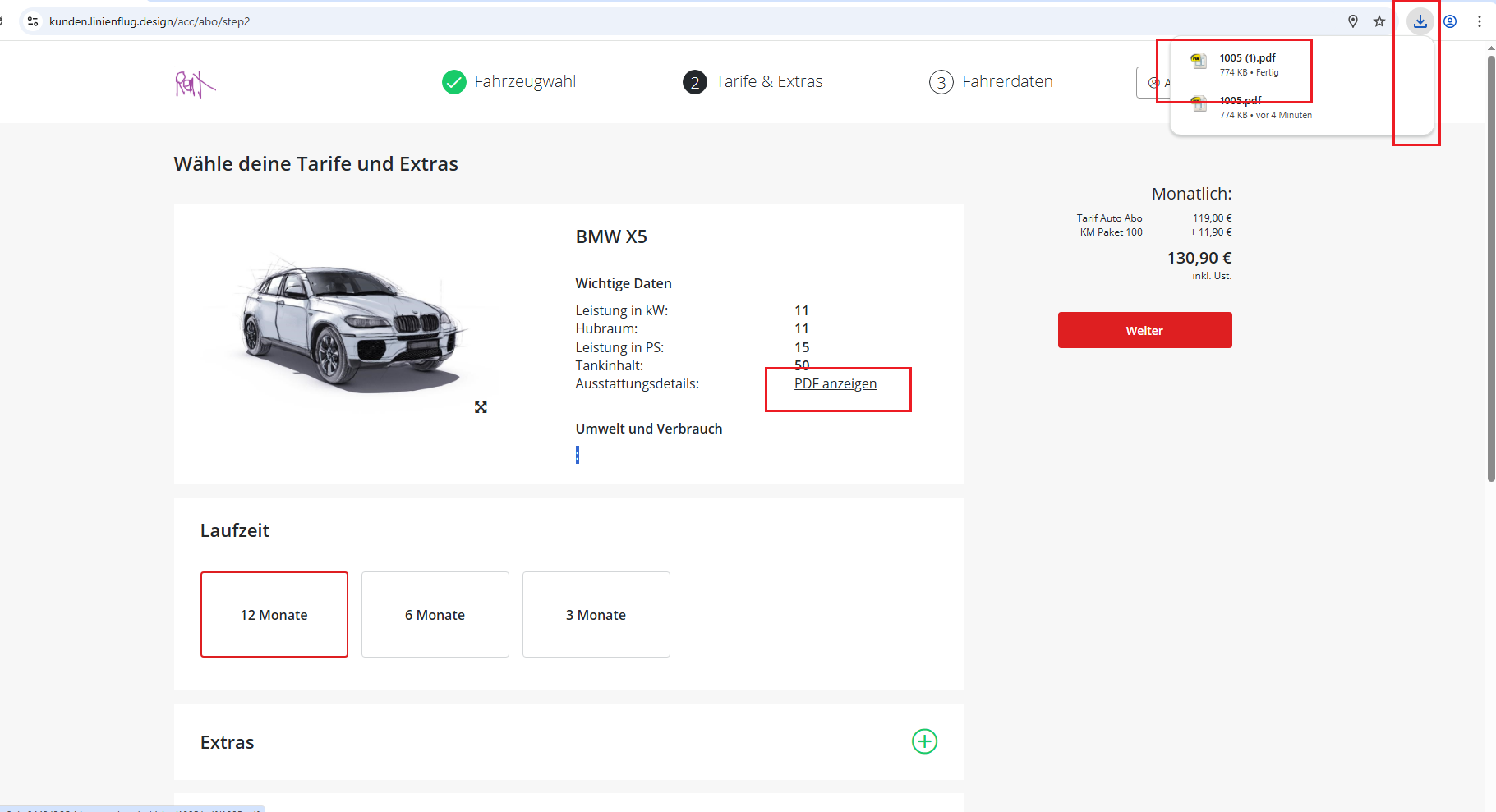
Reiter Zusatzdaten & Profiltiefen
Hier werden Zustand und Effizienzklasse gepflegt. Die Effizienzklasse kann frei eingegeben werden. 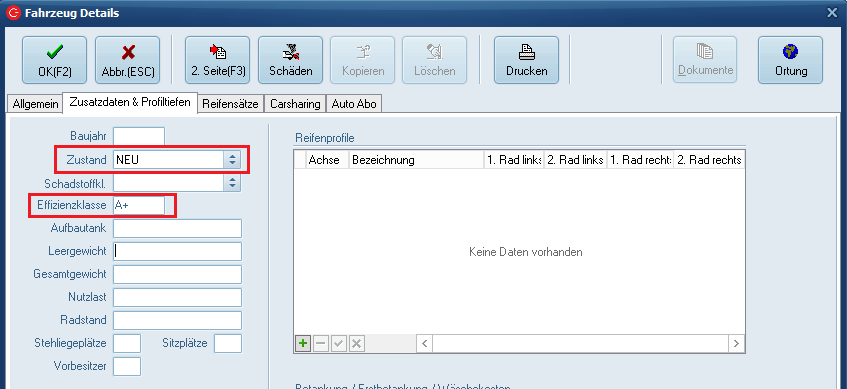 Unter Stammdaten -> Fahrzeuge -> Fahrzeugzustände können die Fahrzeugzustände frei konfiguriert werden.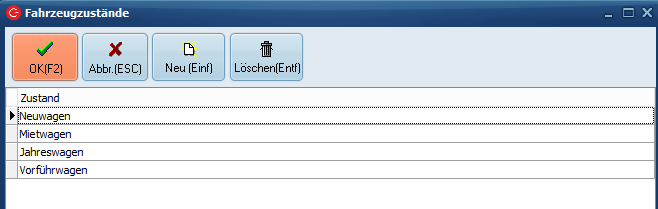
Reiter "Auto ABO"
Die ABO Preise & KM-Pakete werden im Reiter Auto ABO netto gepflegt. Im ORM LF Auto ABO werden die Preise inkl. Ust. angezeigt.
Damit das KFZ im Auto ABO angezeigt werden kann muss der Haken "Auto-Abo Fahrzeug" gesetzt sein.
Fahrzeuge die im Reiter Auto Abo den Haken "Top-Fahrzeug" gesetzt haben werden im Step 0 im Bereich Top-Fahrzeug beworben. Zusätzlich wird ein Banner "Top-Seller" über das Bild gelegt. (Der Haken "Super-Top-Fahrzeug" ist im Standard ohne Funktion und kann ignoriert werden.)
Die Steuerung in den Tabellen "Preis pro Monat (netto)" und "Kilometer Pakete" ist einheitlich. Eine neue Zeile wird über den Button "Neuer Eintrag" oder über das grüne + erzeugt. Solange der Cursor am Beginn der Zeile steht ist der Eintrag noch NICHT gesichert. Gespeichert wird der Eintrag immer nach einem Zeilenwechsel (in der selben Tabelle) oder nach Klick auf den grünen Haken.
Markierte Zeilen können per Klick auf das rote - entfernt werden.
Per Drop Down kann hier ebenfalls die Grundfarbe des Fahrzeuges bestimmt werden. Diese kann im Step 1 gefiltert werden. Die Pflege der Farben erfolgt über Stammdaten > Fahrzeuge > Autos Hauptfarben.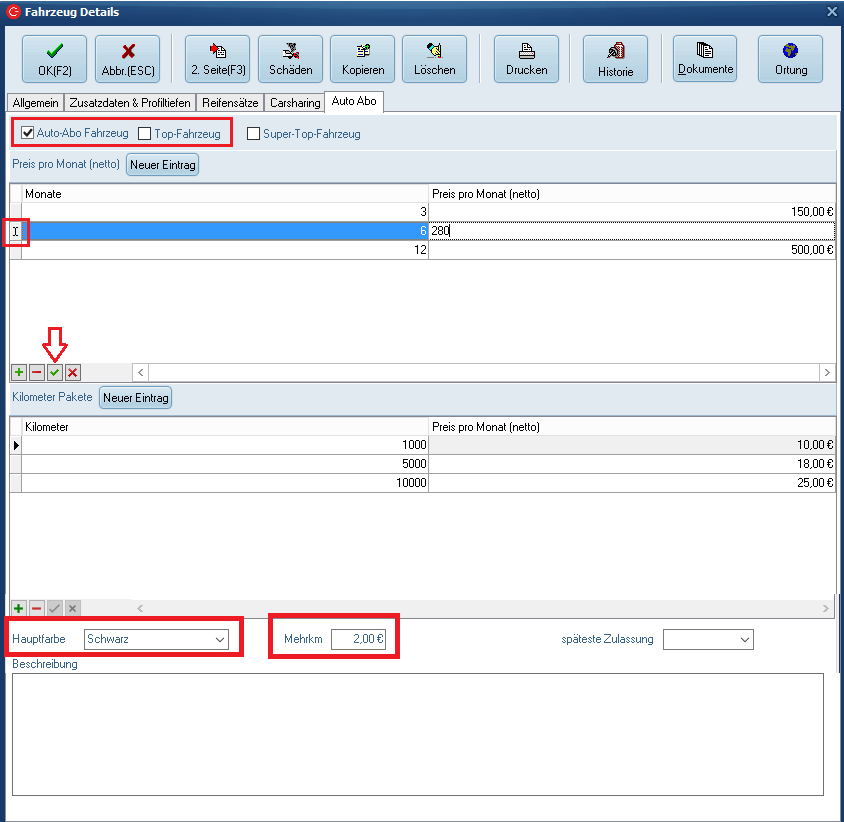
Im Feld "Mehrkm" kann der Preis für Mehrkilometer gepflegt werden. Dieser Wert wird im Bereich "ABO Details" im Step 2 angezeigt.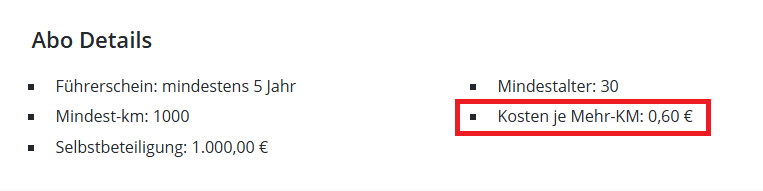
Feld späteste Zulassung
Beispiel: Feld späteste Zulassung im Testfahrzeug mit 18.08.25 befüllt. Somit ist eine Anmietung im ORM LF ABO nur noch bis zum max. 18.08.25 möglich.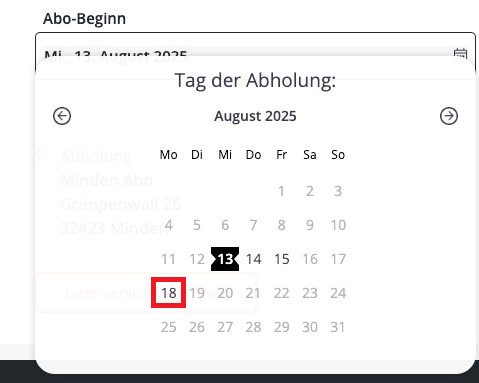
Es erscheint ein Hinweis im KFZ-Stamm beim Speichern, der auf eine Nicht-Anzeige im ORM hinweist, wenn im Reiter Auto-Abo keine Preise hinterlegt wurden.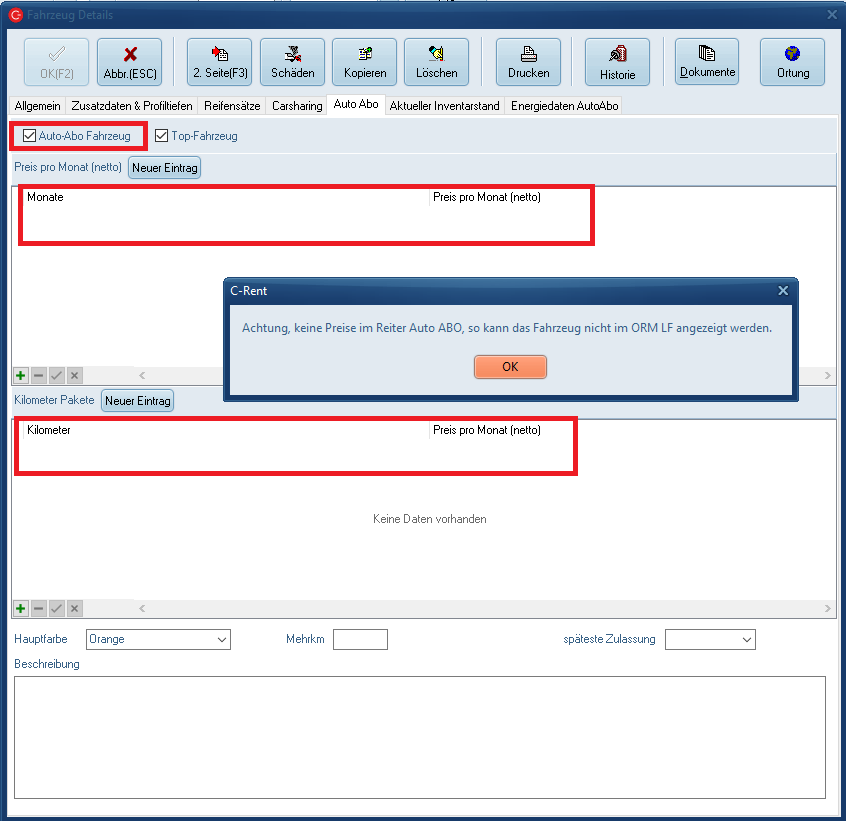
Im Auto ABO ist die Verwendung eines individuellen Preises (Festpreishaken im Vorgang) nicht vorgesehen, da der Preis im ABO aus dem Fahrzeug kommt können Sie den Preis einfach im ABO-Fahrzeug anpassen.
Reiter Energiedaten Auto Abo
Dient zur Pflege der Energiedaten des KFZ . Die Eingaben in den Spalten Beschreibung und Wert werden hier im Step 2 angezeigt: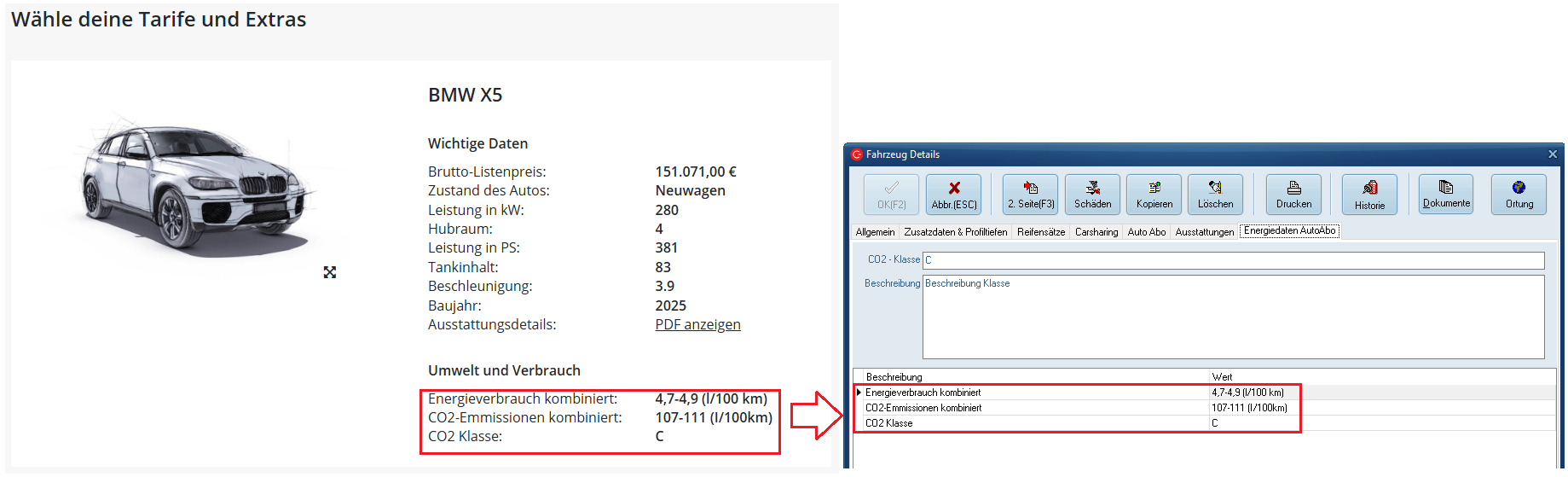
KFZ Stamm > 2te Seite
Im KFZ Stamm > 2te Seite > Reiter „Fahrzeugbilder“ werden die Bilder für Auto ABO gepflegt.
Fahrzeugbilder Dateiformat in PNG, JPG oder JPEG. Für ORMLF Auto ABO sollten die Bilder im Querformat, in bestmöglicher Qualität geliefert werden, wir empfehlen 1600px x 900px. Als Dateiformat würden wir eher JPG empfehlen, zumindest in der Ausgabe im ORMLF, da dieses meist die geringere Dateigröße aufweist.
Über den Button  können neue Einträge erfasst werden. Wählen Sie hier Ihr gewünschtes Bild aus und übernehmen Sie dies mit Klick auf öffnen.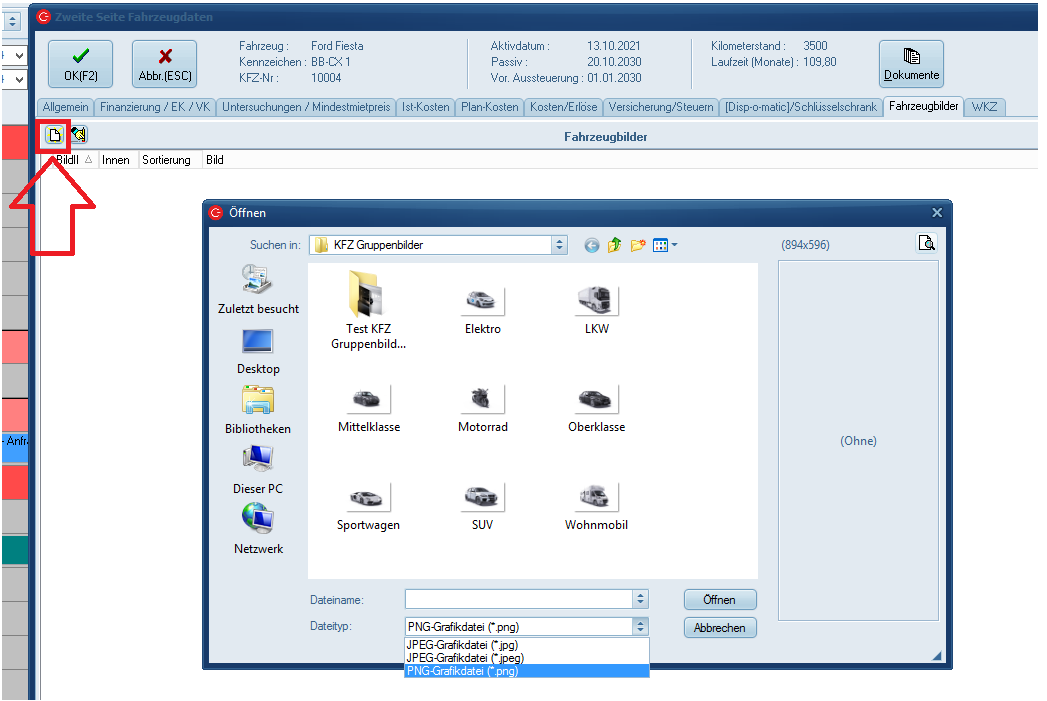
Tragen Sie die Sortierungsnummer immer in der Spalte "Sortierung" ein, sonst können die Bilder nicht dargestellt werden.
Es können mehrere Bilder hinterlegt werden. Über den Button  können erfasste Zeilen wieder gelöscht werden.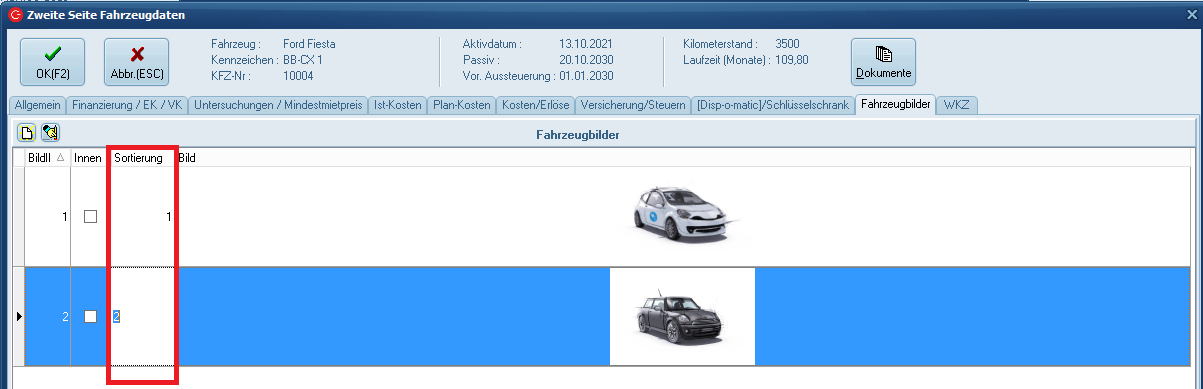
KFZ Stamm Reiter WKZ Feld wird das Feld "UPE (netto)" befüllt. Der Wert gilt als Grundlage für die Berechnung des Bruttolistenpreis. 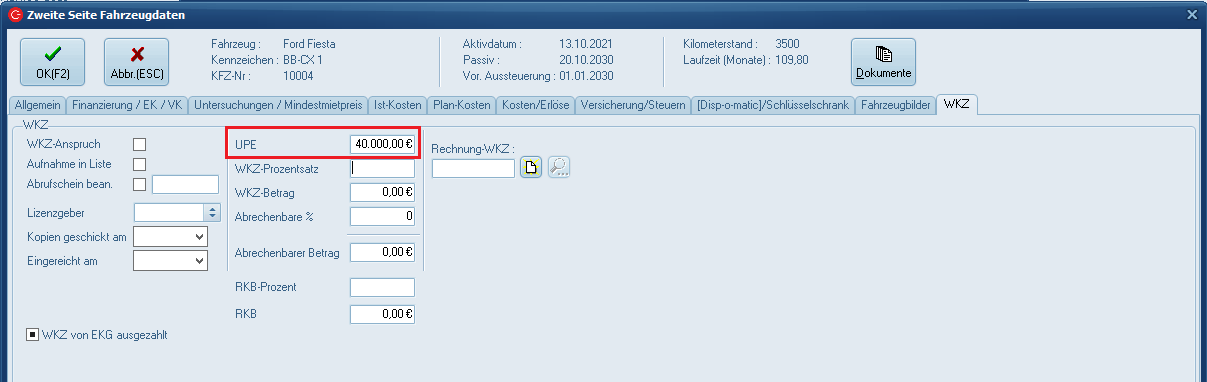
Es wurde eine neue Schnittstelle geschaffen, die Fahrzeugbilder für ORM LF ABO von einem externen Dienstleister in den Fahrzeugen hinterlegt. Diese kann kostenpflichtig erworben werden, kommen Sie bei Bedarf bitte direkt auf Ihren Kundenbetreuer zu.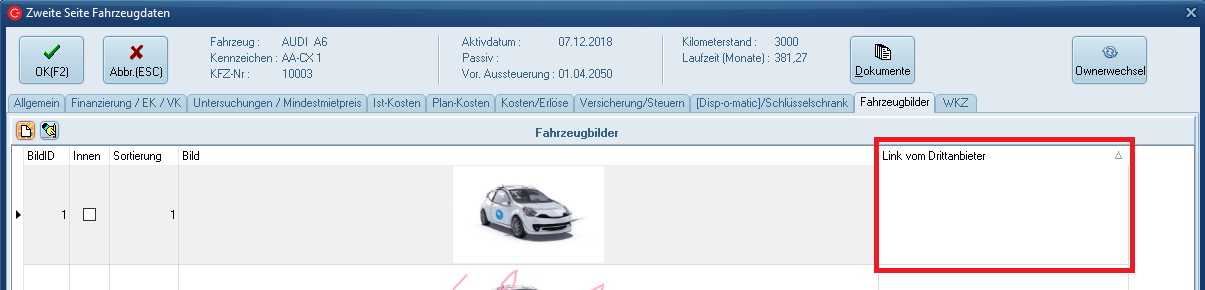
Ausstattungsmerkmale
Über Stammdaten > Fahrzeuge > Ausstattungsmerkmale, Reiter Ausstattungsgruppen werden die Ausstattungsgruppen für die Auto ABO Filter Getriebe und Kraftstoff gepflegt. Legen Sie hier die Gruppen FUE für Kraftstoffarten und GEA für Getriebearten ein.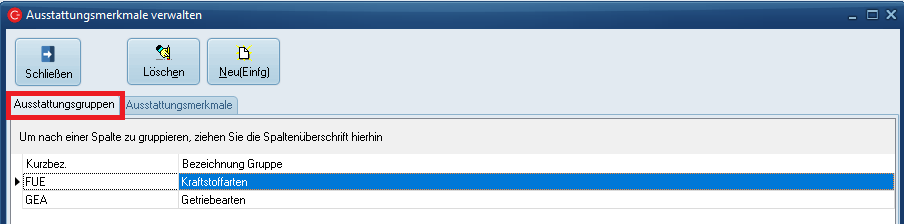
Über Stammdaten > Fahrzeuge > Ausstattungsmerkmale, Reiter Ausstattungsmerkmale werden die Ausstattungsmerkmale für Auto ABO gepflegt.
Hier pflegen Sie in der ersten Spalte "AusGruppe" die Ausstattungsgruppen für die Auto ABO Filter Getriebe und Kraftstoff ein. Die Einträge müssen wie folgt erstellt werden: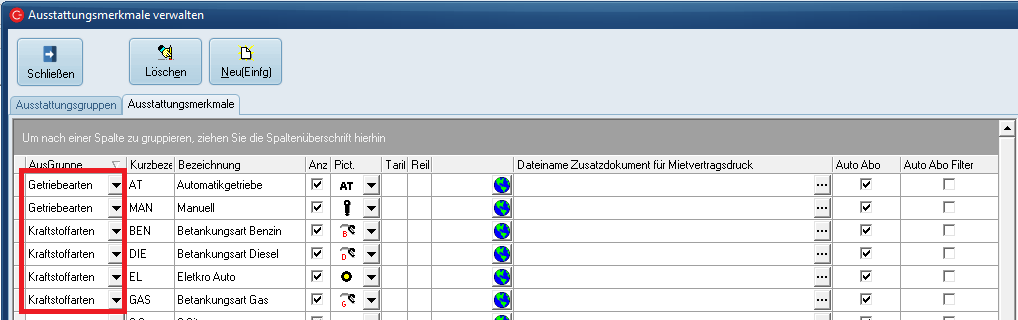
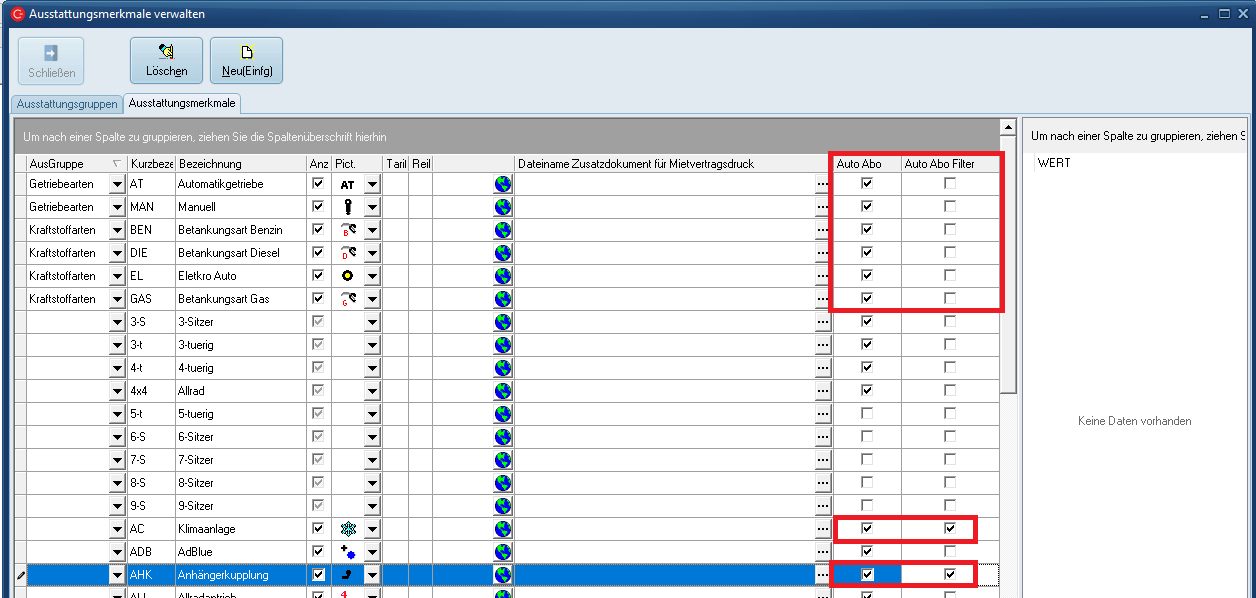
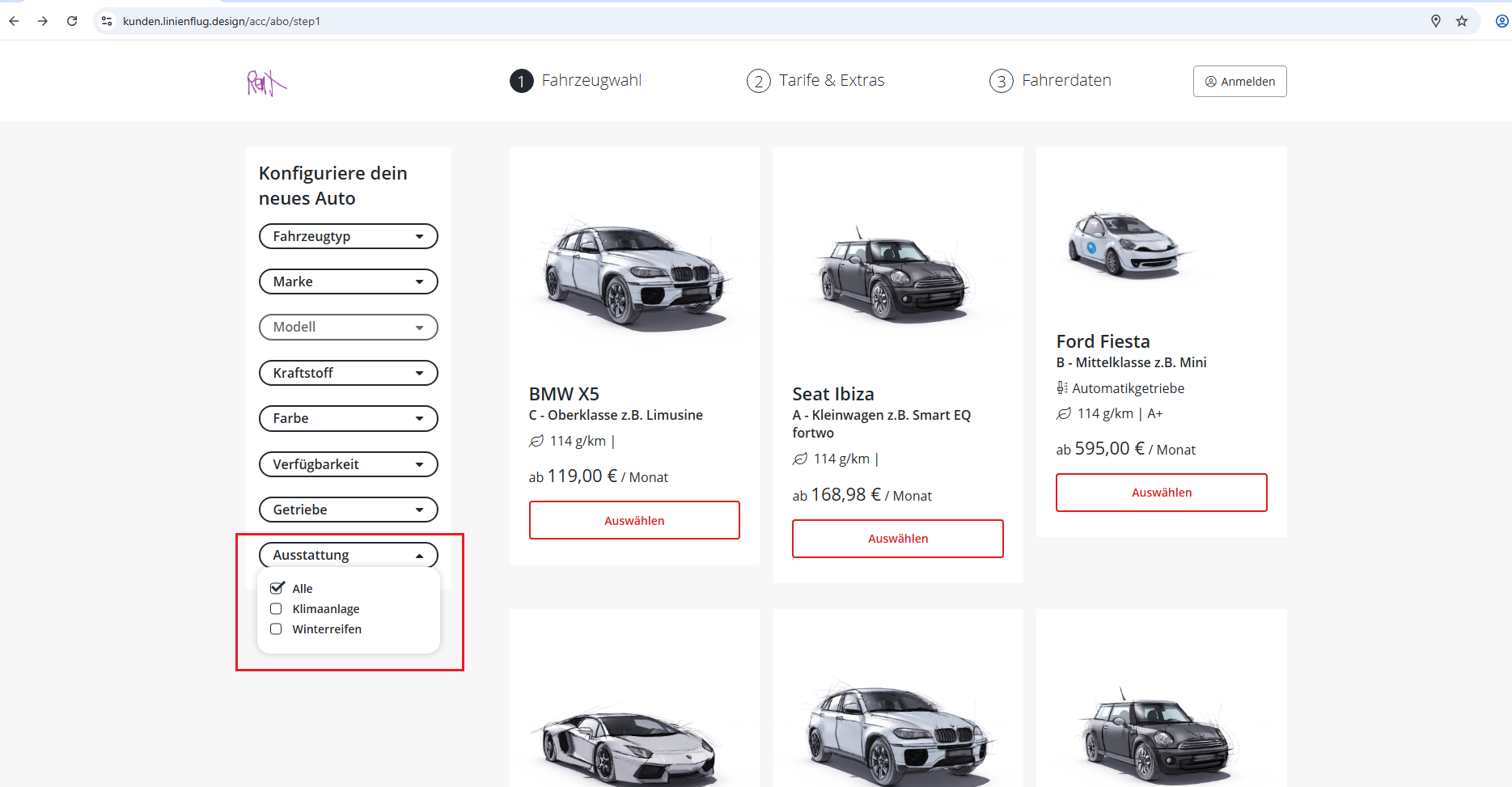
Die Merkmale AT, MAN, BEN, DIE, EL und GAS erscheinen immer im Filter, auch wenn Sie dort nicht frei gegeben wurden. Diese Merkmale dürfen in Spalte "Auto Abo Filter" keinen Haken haben, weil Sie sonst im Filter Ausstattung doppelt erscheinen!
Die Spalte "Auto Abo" definiert welche Ausstattungsmerkmale im Fahrzeug in Step 2 angezeigt werden. Wird zusätzlich der Haken in der Spalte "Auto Abo Filter" gesetzt, erscheint das Ausstattungsmerkmal auch im Filter in Step 1. Dies darf hier also NICHT gesetzt sein.
Tarife
Es müssen 2 Tarife angelegt werden. Wir empfehlen die ABO-Raten einer Preisliste, hier "ABO", zuzuordnen.
Im Auto ABO ist die Verwendung eines individuellen Preises (Festpreishaken im Vorgang) nicht vorgesehen, da der Preis im ABO aus dem Fahrzeug kommt können Sie den Preis einfach im ABO-Fahrzeug anpassen.
Mietrate ABO
Tarif ABO für alle gewünschten Fahrzeuggruppen anlegen.
Tarifeinstellungen
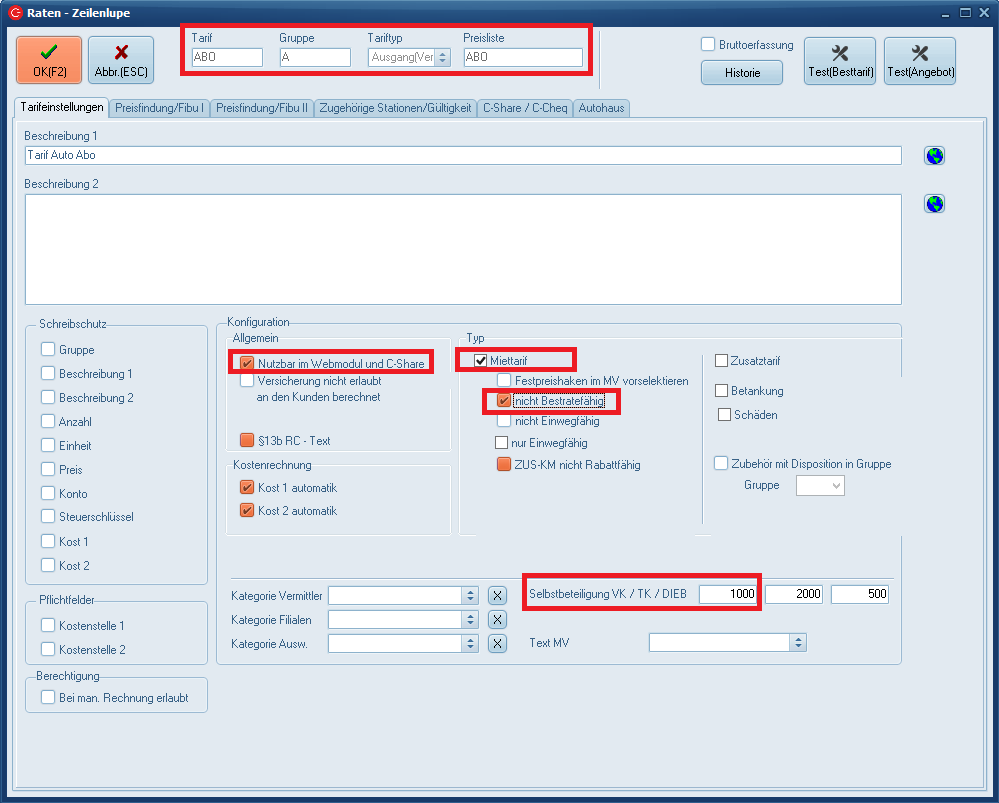
- Haken bei "Nutzbar im Webmodul und C-Share"
- Haken bei "Miettarif"
- Haken "nicht Bestratefähig"
- Selbstbeteiligung VK befüllen (dieser Wert wird im Bereich "ABO Details" im Step 2 angezeigt)
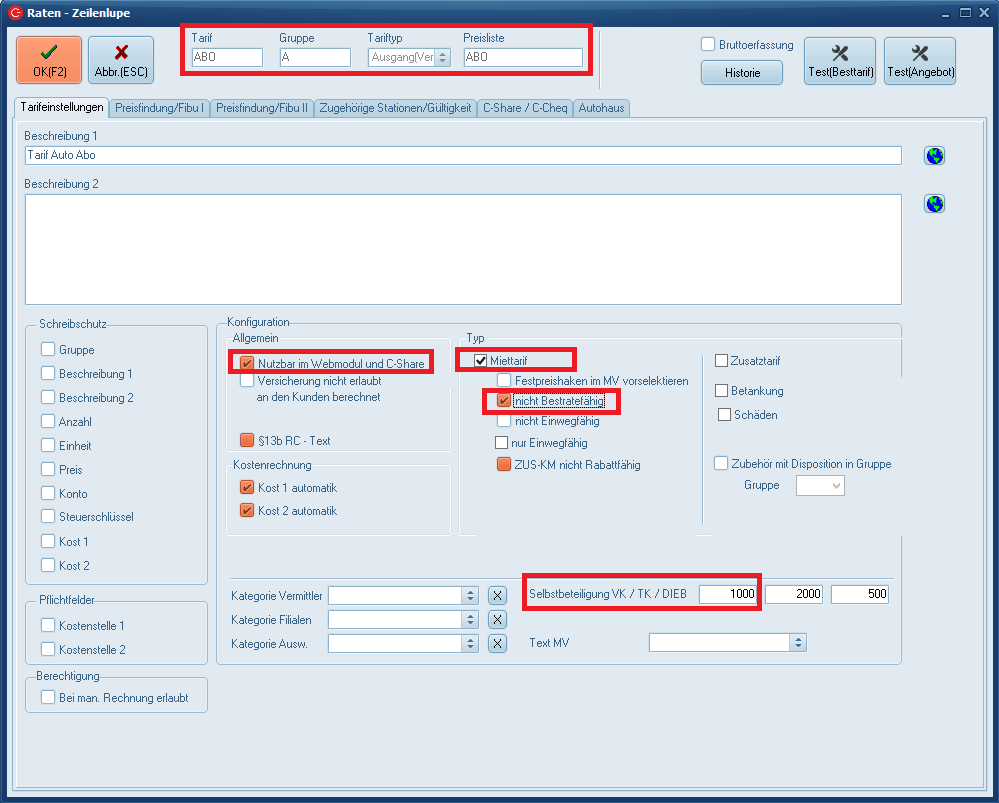
Preisfindung/Fibu I
- Berechnung über Prozedur RATE_CALC_AUTO_ABO
- Einheit "Mon var." einstellen. (Andere Einheiten dürfen hier NICHT verwendet werden.)
- Konto befüllen (ggf. vorab mit der eigenen Buchhaltung abstimmen)
- Die Preisstaffel bleibt leer.
- Zusatztarife können bei Bedarf, wie gewohnt, hinzugefügt werden.
- Zusatzeinheit Tage (wird für die Nutzung Abschlagslauf benötigt).
- Optional: Preis "Km zusätzlich"
Zugehörige Stationen/Gültigkeit
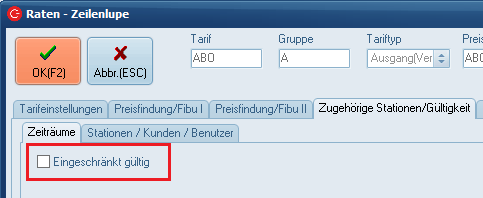
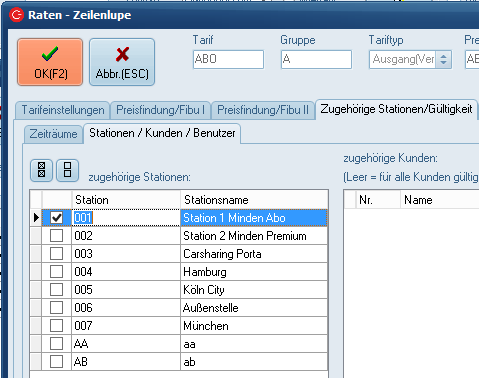
- Die Zeiträume werden nicht eingeschränkt. Der Haken "Eingeschränkt gültig" darf NICHT gesetzt werden.
- Die Stationsfreigabe wird nur für die ABO-Station(en) vergeben.
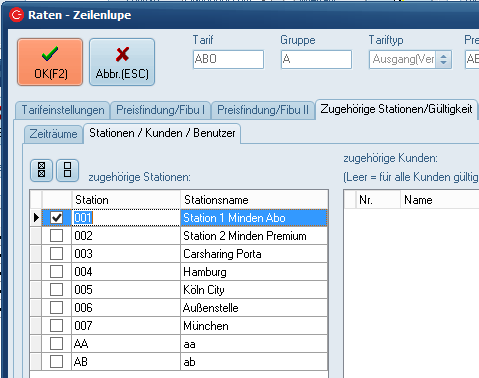
Zusatztarif für Kilometerpakete
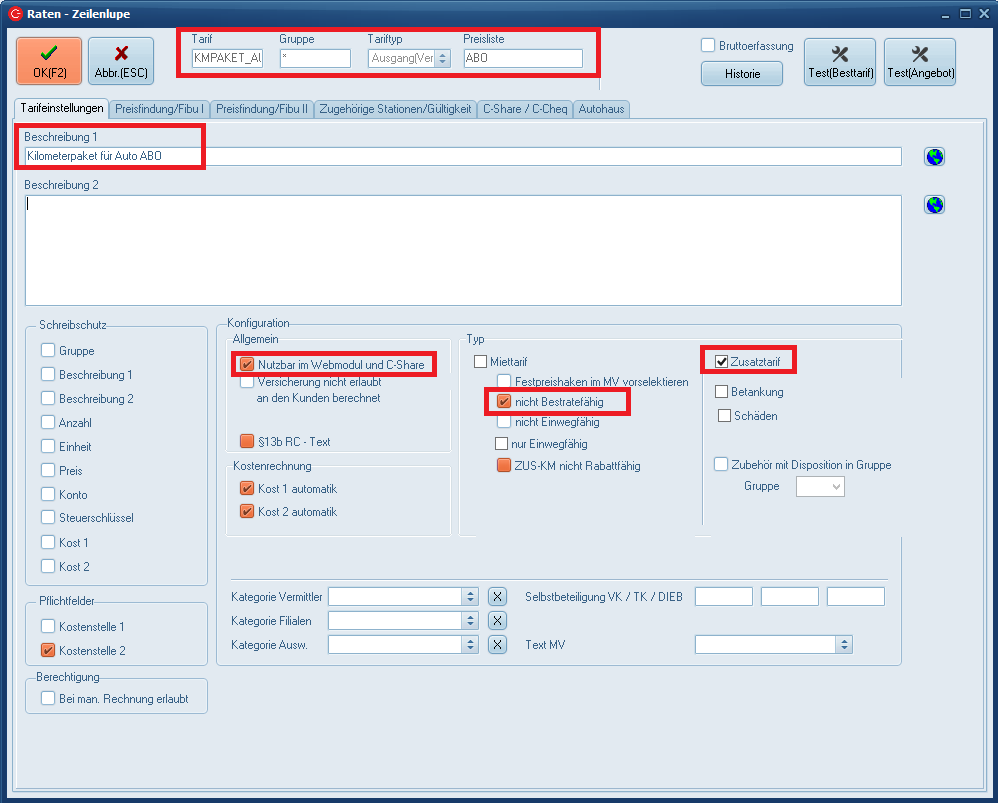
Der Zusatztarif für die Kilometerpakete wird ausschließlich mit Gruppe "*" angelegt.
Tarifeinstellungen
- Haken bei "Nutzbar im Webmodul und C-Share"
- Erst Haken bei "Miettarif" setzen, dann Haken "nicht Bestratefähig" setzen.
- Jetzt Haken bei "Zusatztarif" setzen.
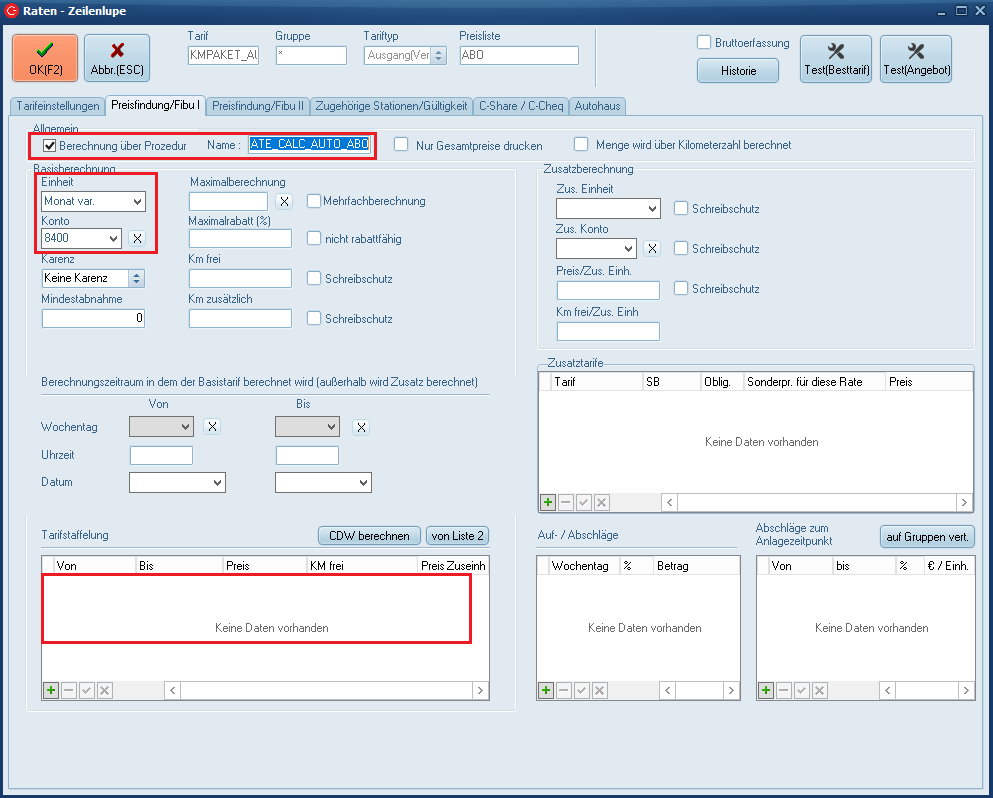
Preisfindung/Fibu I
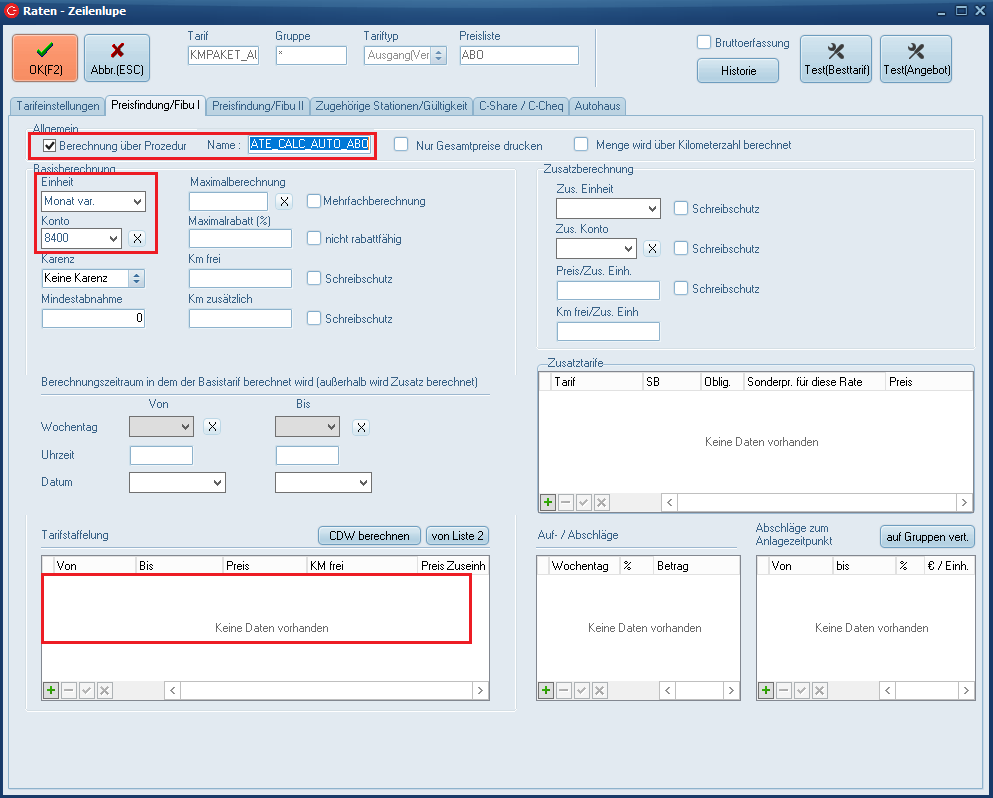
- Berechnung über Prozedur RATE_CALC_AUTO_ABO
- Einheit "Mon var." einstellen. (Andere Einheiten dürfen hier NICHT verwendet werden.)
- Konto befüllen (ggf. vorab mit der eigenen Buchhaltung abstimmen)
- Die Preisstaffel bleibt leer.
Zugehörige Stationen/Gültigkeit
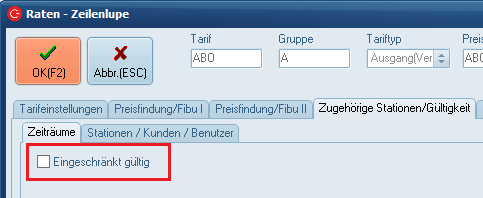
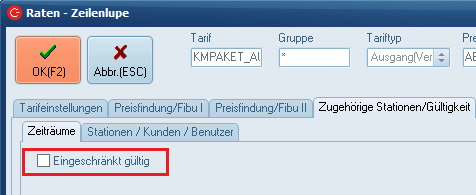
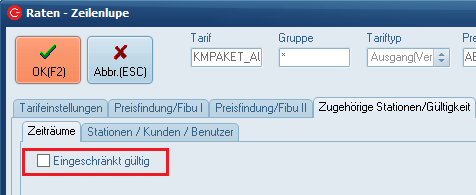
- Die Zeiträume werden nicht eingeschränkt. Der Haken "Eingeschränkt gültig" darf NICHT gesetzt werden.
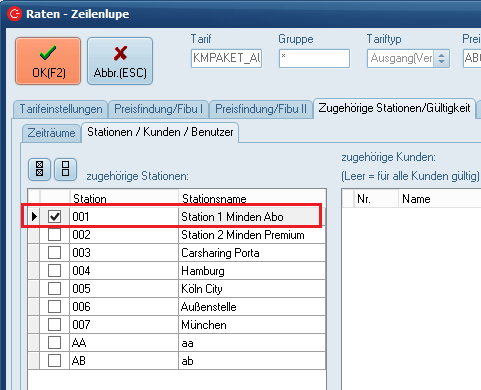
- Die Stationsfreigabe wird nur für die ABO-Station(en) vergeben.
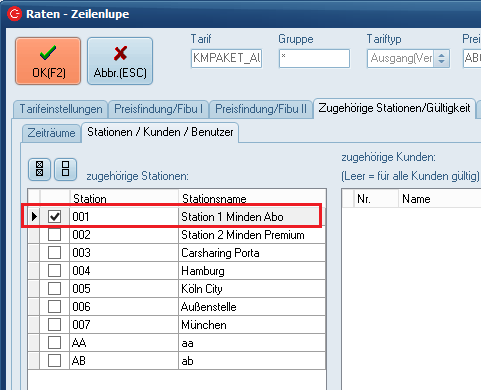
Wenn weitere Zusatztarife für AUTO ABO verwendet werden sollen, können diese ebenfalls in der Preisliste ABO angelegt oder kopiert werden. Auch bei diesen Tarifen ist (als zeitliche Einheit) nur "Monat var." erlaubt. Diese werden mit der "normalen" Prozedur RATE_CALC_STANDARD erstellt.
Fahrzeuggruppen
Hier können folgende Werte je Fahrzeuggruppe gepflegt werden:
Mindestalter
Kann eingetragen werden, hat aber keine weitere Funktion. Rein plakativ. Kann aber bei Bedarf kostenpflichtig angepasst werden. Kommen Sie bei Bedarf auf Ihren Kundenbetreuer zu.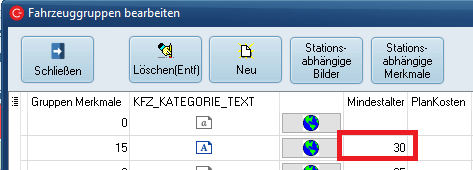
mindest Besitz Führerschein (Jahre)
Der Wert wird in Jahren gepflegt und führt dazu, das im Step 3 nur ein entsprechendes Führerscheindatum gewählt werden kann.
Beispiel: 5 Jahre mindest Besitz Führerschein gepflegt, bei einer Buchung heute, am 10.07.25 ist das maximal erlaubte Führerscheindatum der 10.07.2020.
Auto-Abo mindest Km
Legt die Minimum Kilometer fest, die mindestens mit dem Fahrzeug zurück gelegt werden müssen.
Diese Angaben werden hier im Bereich "ABO Details" im Step 2 angezeigt.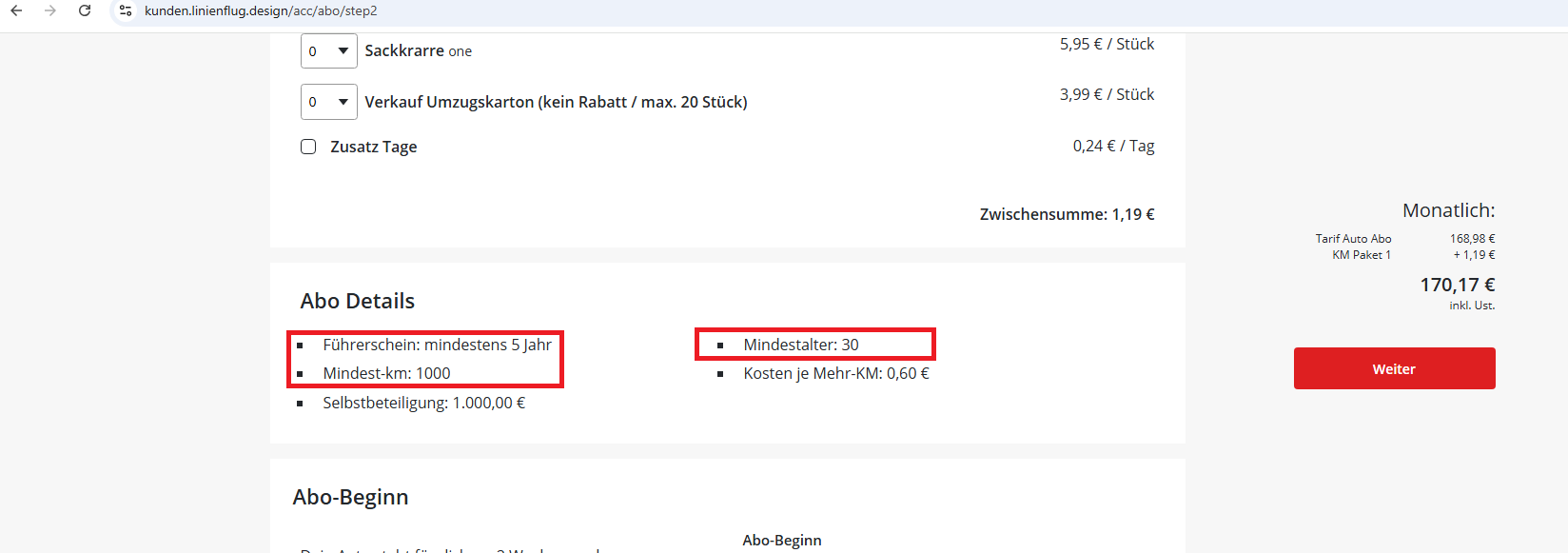
Parameter
Parameter SRATE_AUTO_ABO_KMPAKET (Rate die für das KM-Paket Auto Abo benutzt wird).
Hier wird der Tarif für die Kilometerpakete hinterlegt. Der Eintrag erfolgt mit Angabe der Preisliste: [ABO]KMPAKET_AUTO_ABO
Parameter SRATE_AUTO_ABO (Rate die für das Auto Abo benutzt wird).
Hier wird der Tarif für die Kilometerpakete hinterlegt. Der Eintrag erfolgt mit Angabe der Preisliste: [ABO]ABO
Parameter SORM_DATE_END_KEY (Simikolonspearierte Liste mit Monaten, für die Berechnung des Enddatums).
Standard Wert „12;6;3“. Die Werte spiegeln die Auswahl der ABO Länge wieder. Ergänze ich hier z.B. „1“ wird 1 Monat mit bei Abo-länge als Auswahl angezeigt.
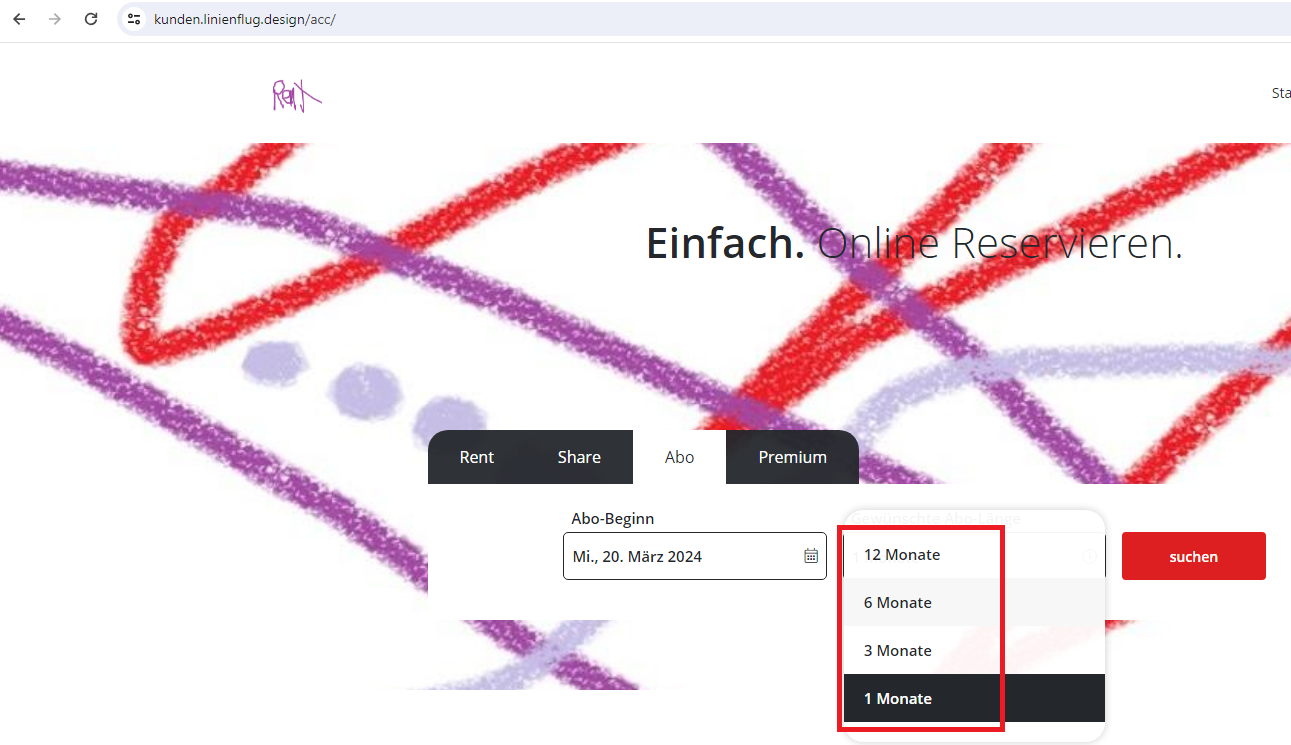
Parameter ORM_DATE_END_VALU (Anzahl an Tagen mit denen der Parameter SORM_DATE_END_KEY multipliziert wird)
muss auf 30 gestellt werden. 
SORM_DATE_END_VALUE (Anzahl an Tagen mit denen der Parameter SORM_DATE_END_KEY multipliziert wird).
Die Monate werden mit der Anzahl an Tagen multipliziert die in dem Parameter „SORM_DATE_END_VALUE“ stehen und das End-Datum zu ermitteln.
Der Parameter BORM_ABO_ALL_STAT (Sollen alle Fahrzeuge für Auto-Abo angezeigt werden oder nur die im Fahrzeugstamm angehakten) muss aktiv (1) sein und der Parameter BORM_ABO_ALL_CARS (Sollen für das Auto ABO alle Fahrzeuge unabhängig vom Standort angezeigt werden (1) oder mit Stationsauswahl(0)) nicht (0). Nur dann kann das Feld "abo fahrzeug" (KFZ Stamm > Reiter AUTO ABO) eingestellt werden.
Parameter BAUTOS_HERSTTYPEN_SPLIT (Fahrzeugstammdaten Hersteller und Typ aufgeteilt werden? Werte [0|1] 0=Normal , 1=Hersteller und Typ in 2 Felder) auf 1 stellen. Nur dann kann im KFZ Stamm Hersteller und Typ korrekt gepflegt werden. 
IORM_ABO_LENGTH_DEFAULT_VALUE - Standardzeit für ein ABO im ORM in Monaten
BORM_DISABLE_BOOKING_CONFIRMATION - Soll die Reservierungsbestätigung für ORM LF deaktiviert werden? 1 = ja, 0 = nein (Standard Wert 0).
BORM_DISABLE_BOOKING_CONFIRMATION_ABO - Soll die Reservierungsbestätigung für ABO im ORM LF deaktiviert werden? 1 = ja, 0 = nein (Standard Wert 0).
BORMLF_STEP1_HIDE_SLIDER - Soll im Step 1 beim Auto-Abo nur das erste Fahrzeugbild statt des Sliders angezeigt werden? // steuert ob in Step 1 die Bilder sliden (1) oder nur das erste Bild angezeigt wird (0).
IORM_ABO_DEFAULT_BILLING_DAY -Vorbelegung Fakturatag für ABO Reservierungen. (0 = kein gültiger Fakturatag / 1 = Anfang des Monats / 15 = Mitte des Monats / 31 = Ende des Monats)
Anfang des Monats - Kennziffer Faktur-Tag 1
Mitte des Monats - Kennziffer Faktur-Tag 15
Ende des Monats - Kennziffer Faktur-Tag 31
IORM_AUTO_ABO_VEHICLE_LEADTIME - Im Standard mit 14 vorbelegt. Hier kann eine Anzahl an glatten Tage hinterlegt werden, die dann die Vorlaufzeit darstellen. Ist das Aktivdatum vom Fahrzeug bereits erreicht, darf dennoch erst z.B. 14 Tage ab heute der Starttermin der Miete sein, da Fahrzeug ggf. erst noch zugelassen werden muss etc.
Ist das Aktivdatum kleiner als 14 Tage in der Zukunft müssen auch die 14 Tage eingehalten werden. Ist das Aktivdatum größer als 14 Tage in der Zukunft, darf die Miete dann auch erst zum Tag starten, wenn das Aktivdatum erreicht ist.
BORM_ENABLE_PASSWORD_STRENGTH_CHECK - Sollen die Passwortregeln im ORM bei Vergabe eines Passworts aktiviert sein?
Ist im Standard aktiv (1) werden folgende Passwortregeln berücksichtigt. Die Aktivierung prüft nur auf neu erzeugte Passwörter, alte Kundenlogins mit schwächeren Passwörtern sind davon NICHT betroffen, diese funktionieren weiterhin. :
- mindestens acht Zeichen lang sein
- Groß- und Kleinbuchstaben,
- mind. eine Zahl
- mind. ein Sonderzeichen
BORMLF_STEP1_SHOW_TOTALPRICE_ONLY - Soll im ORMLF generell nur der Gesamtpreis angezeigt werden?
Gültig in Step 1,2 & 4.
ORM_STEP2_SHOW_DAYS_ONLY - Sollen in der Gruppenauswahl immer Tagespreise angezeigt werden?
Gültig in Step 1 im ORM LF (& ABO).
ORM_STEP2_PREISE_RUNDEN - Sollen die Preise in der Gruppenauswahl gerundet werden?
Gültig in Step 1 im ORM LF (& ABO).
Parameter die nur in Zusammenhang mit Crefo/Bonima benötigt werden:
BORM_BONITÄTSPRÜFUNG - Soll der Haken für die Freiwillige Einwilligung zur Bonitätsprüfung im (Abo) Step 4 angezeigt werden?
(es gibt dahinter keinen automatischen Prozess, das bleibt im Standard aktuell ein manueller Prozess)
ICREFO_ACCEPT_RES_SCORE_MAX - Legt den maximalen Score-Wert für die automatische Akzeptanz einer Reservierung fest (Auto-ABO)
ICREFO_ACCEPT_RES_SCORE_MIN - Legt den minimalen Score-Wert für die automatische Akzeptanz einer Reservierung fest (Auto-ABO)
Feldkonfiguration ORM-LF
Sichtbar
Ist hier ein Haken gesetzt, wird das Feld angezeigt.
Pflicht
Ist hier ein Haken gesetzt, wird eine Eingabe in dem jeweiligen Feld pflicht. Ohne kann der Buchungsvorgang nicht abgeschlossen werden.
Beispiel: Kundenlogin soll verpflichtend erstellt werden. Hierzu muss der Haken Pflicht in den Zeilen
ORM Step3 - Kundenaccount anlegen und ORM Step3 - Passwort gesetzt werden.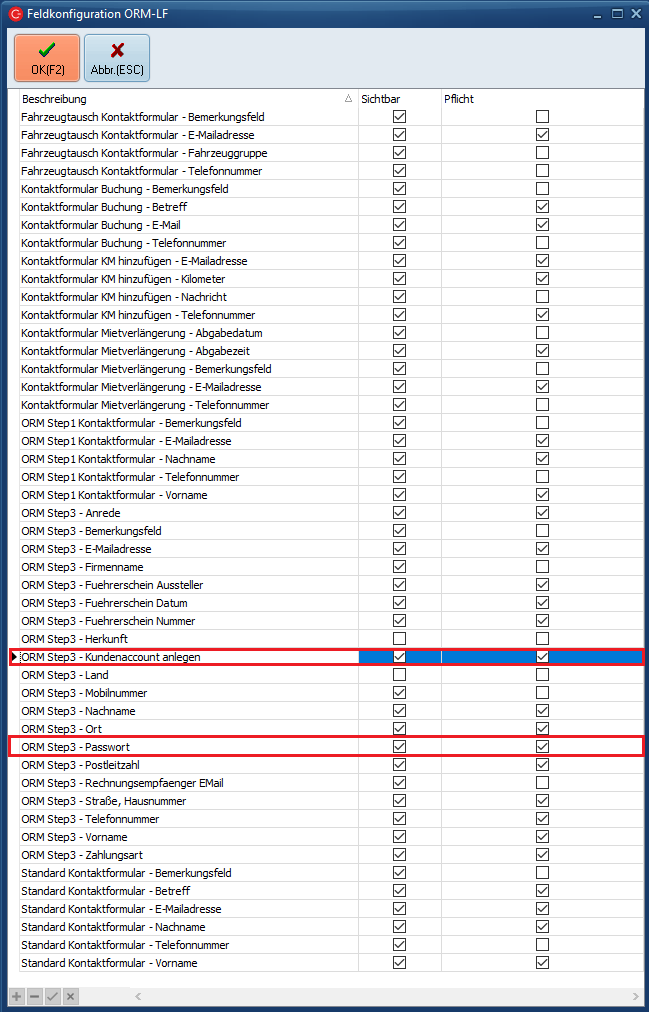
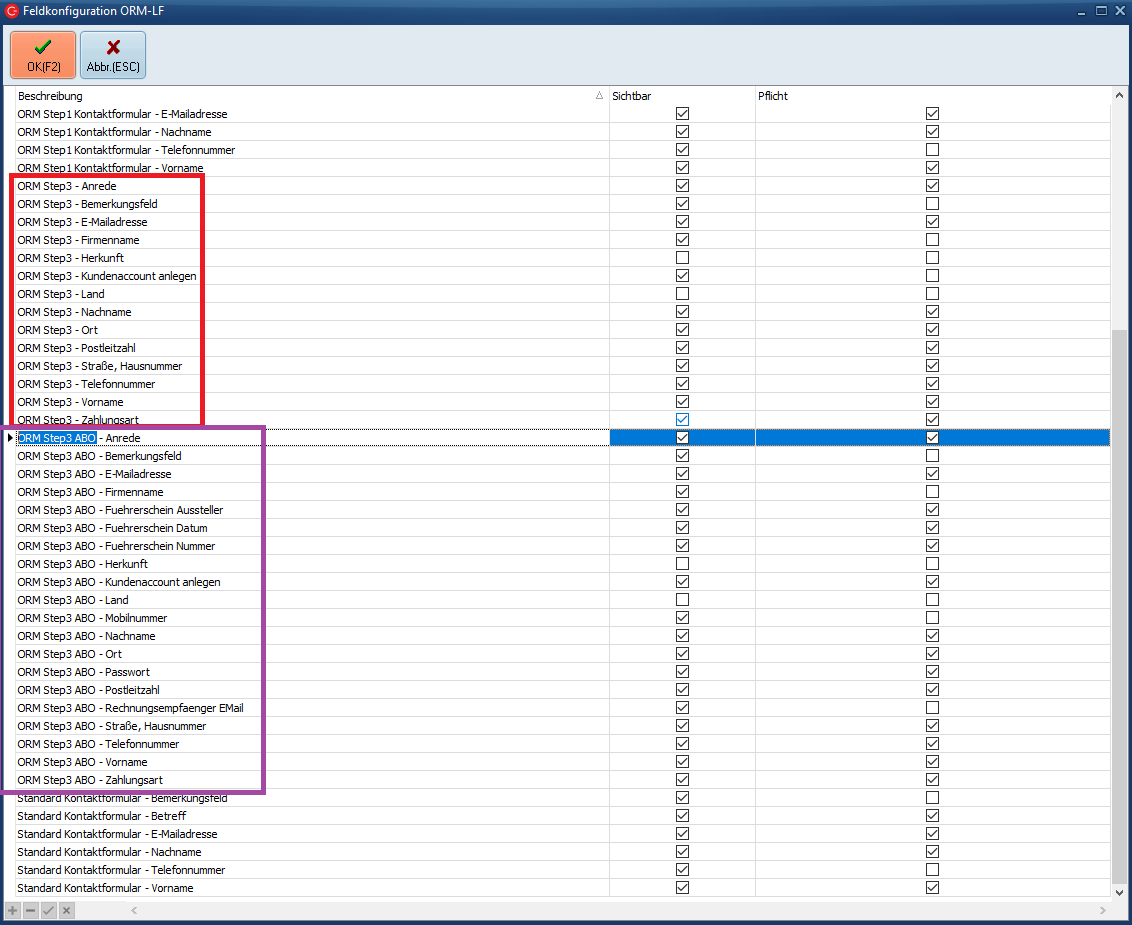
Es gibt unterschiedliche Einträge für Step3 "Normal" und Step3 speziell für "Auto ABO" (da nicht alle Felder überall verfügbar sind, die Führerschein-Felder z.b. gibt es im Normalen Step3 nicht - nur im Auto ABO).
Mailtexte
Unter Stammdaten > Texte finden Sie einen gesonderten Mailtext für die Reservierungsbestätigungen im Auto Abo.
- INET_RES_BEST_GREETING_ABO = Text unter der Anrede in der Reservierungsbestätigung.
- INET_RES_BEST_ABO = 2ter Text unter der Anrede in der Reservierungsbestätigung.
Die Texte werden hier angedruckt: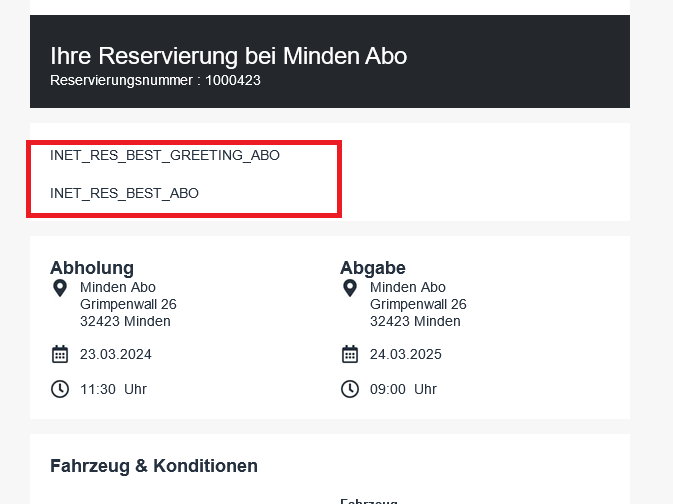
Anzeige Auto Abo im ORM FL
Übersetzungen für Filter
Fahrzeuggruppe = ORMLF.step1.abofilter.vehicleGroup
Marke = ORMLF.step1.abofilter.manufacturer
Modell = ORMLF.step1.abofilter.model
Kraftstoff= ORMLF.step1.abofilter.fueltype
Farbe= ORMLF.step1.abofilter.color
Verfügbarkeit = aktuell noch nicht in Funktion, kommt aber in Zukunft = ORMLF.step1.abofilter.availability
Getriebe= ORMLF.step1.abofilter.gea
Ausstattung= ORMLF.step1.abofilter.subscriptionEquipment 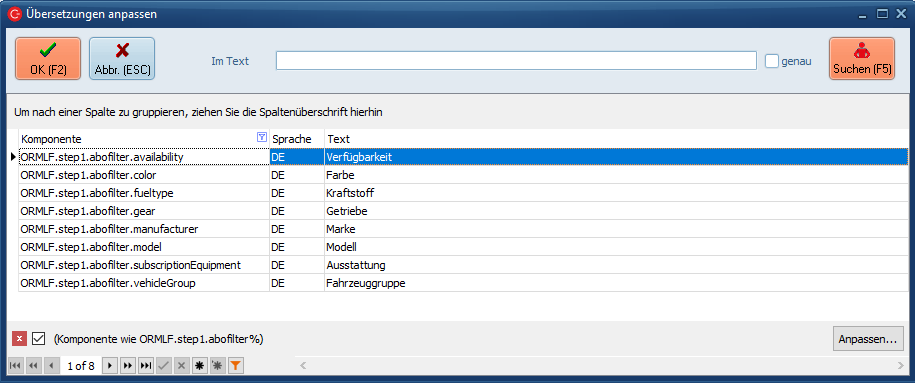
Spezial Anzeigen im Step 0 Auto ABO
Top Fahrzeuge
Fahrzeuge die im Fahrzeugstamm, Reiter Auto Abo den Haken "Top-Fahrzeug" gesetzt haben werden im Step 0 im Bereich Top-Fahrzeug beworben. Zusätzlich wird ein Banner "Top-Seller" über das Bild gelegt. Das Banner wird auch bei entsprechender Fahrzeuggruppe im Bereich "Neues Auto? Da hätten wir was für euch" angezeigt.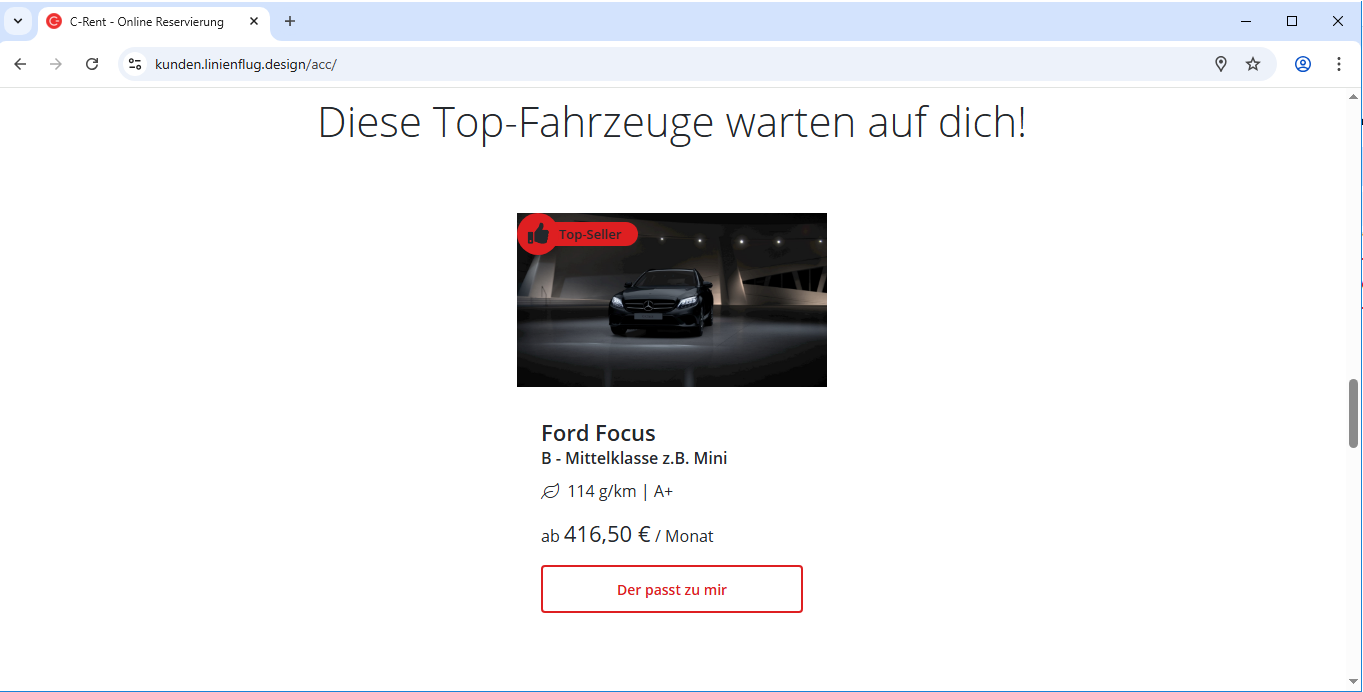
Neues Auto? Da hätten wir was für euch
Im Bereich "Neues Auto? Da hätten wir was für euch" werden alle Fahrzeuggruppen angezeigt. Ein Klick auf eine Gruppe führt in Step 1 mit Vorbelegung der Gruppe im Filter. Nicht verfügbare Gruppen werden als "Ausgebucht" dargestellt.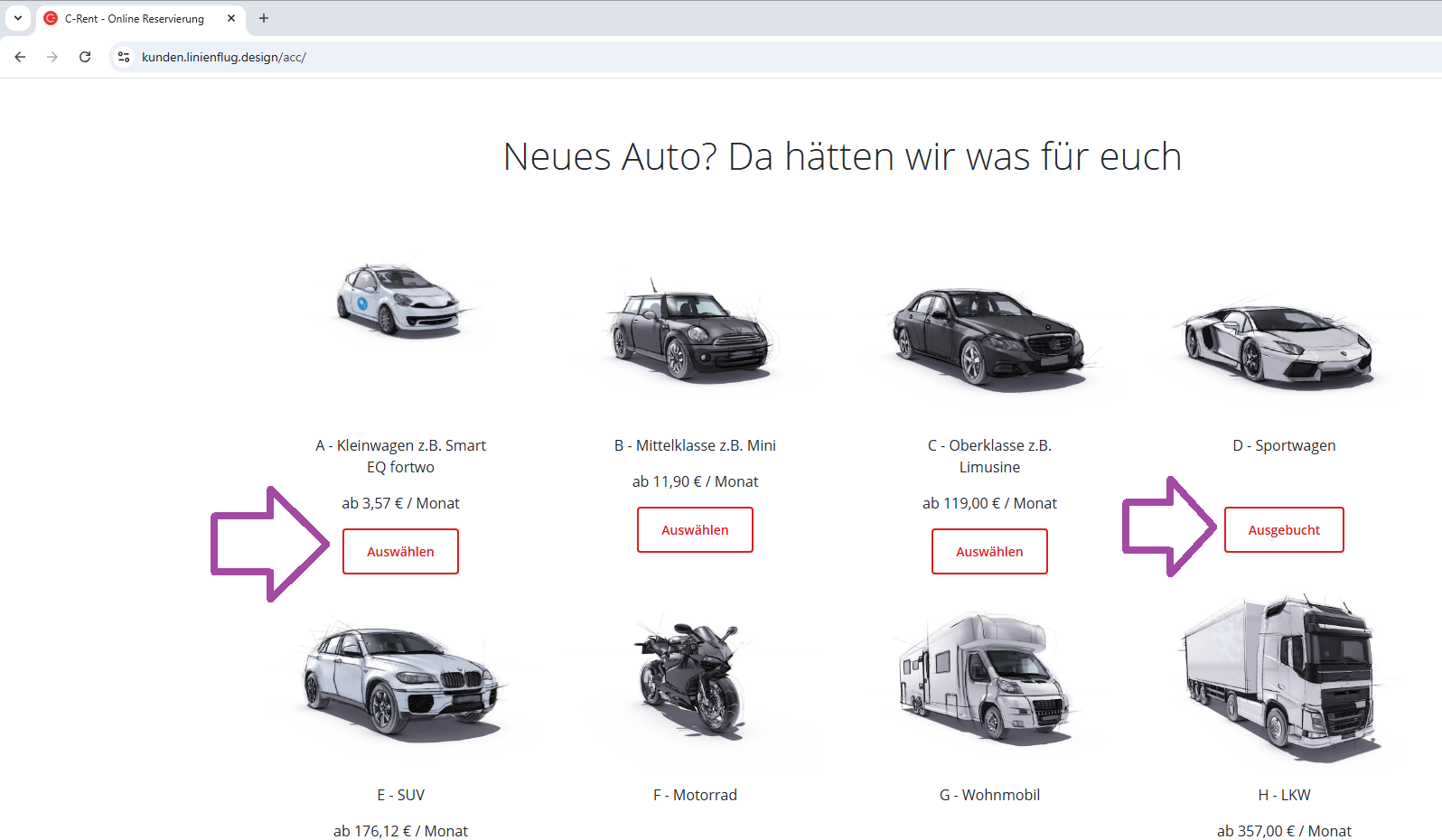
Klick auf Gruppe A, im weiteren Step 1 wird Gruppe A vorbelegt (kann bei Bedarf manuell angepasst werden).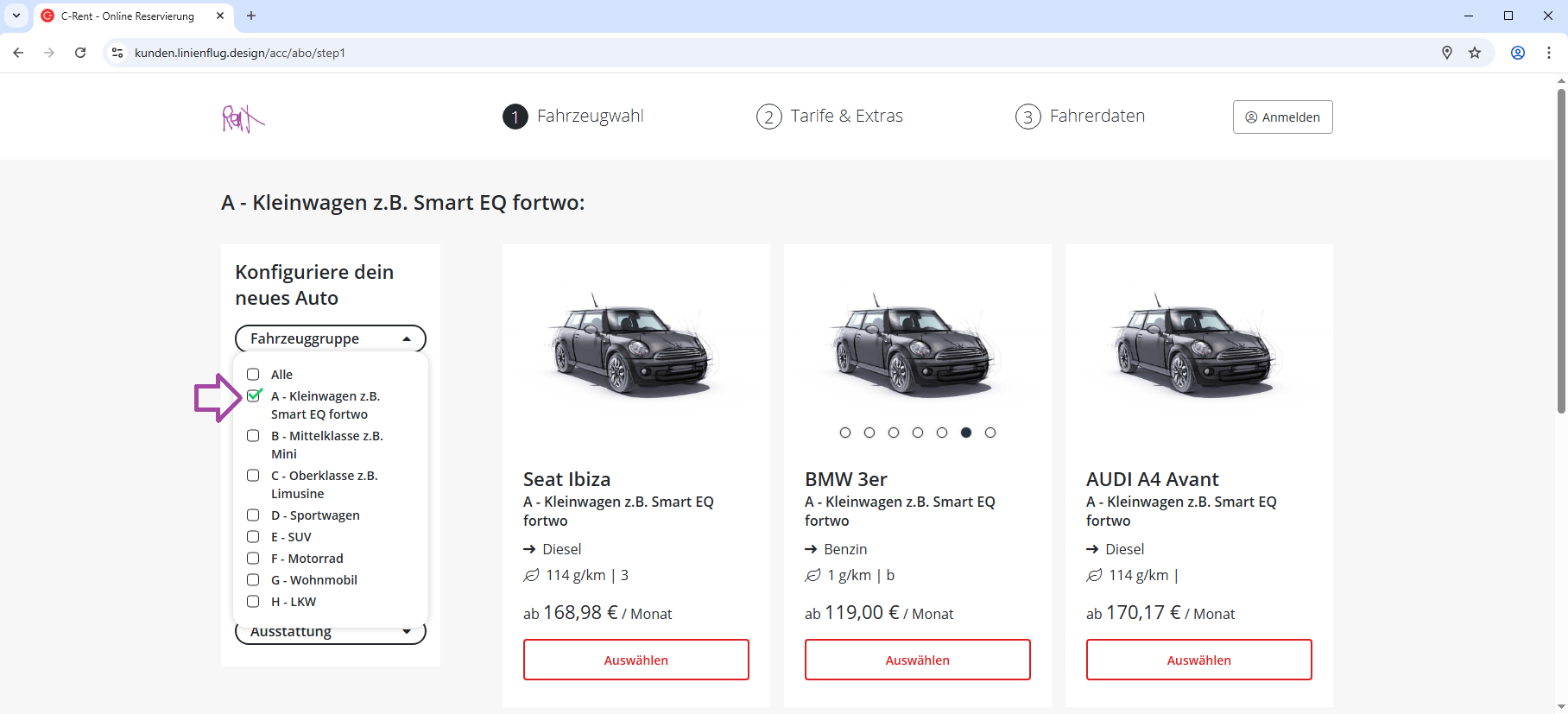
ORM LF ABO Einstiegsmodul Einzelfahrzeuge
Mit Anzeige der Einzelfahrzeuge und Filter implementiert (Standard). Kommen Sie bei Bedarf auf Ihren Kundenbetreuer zu. 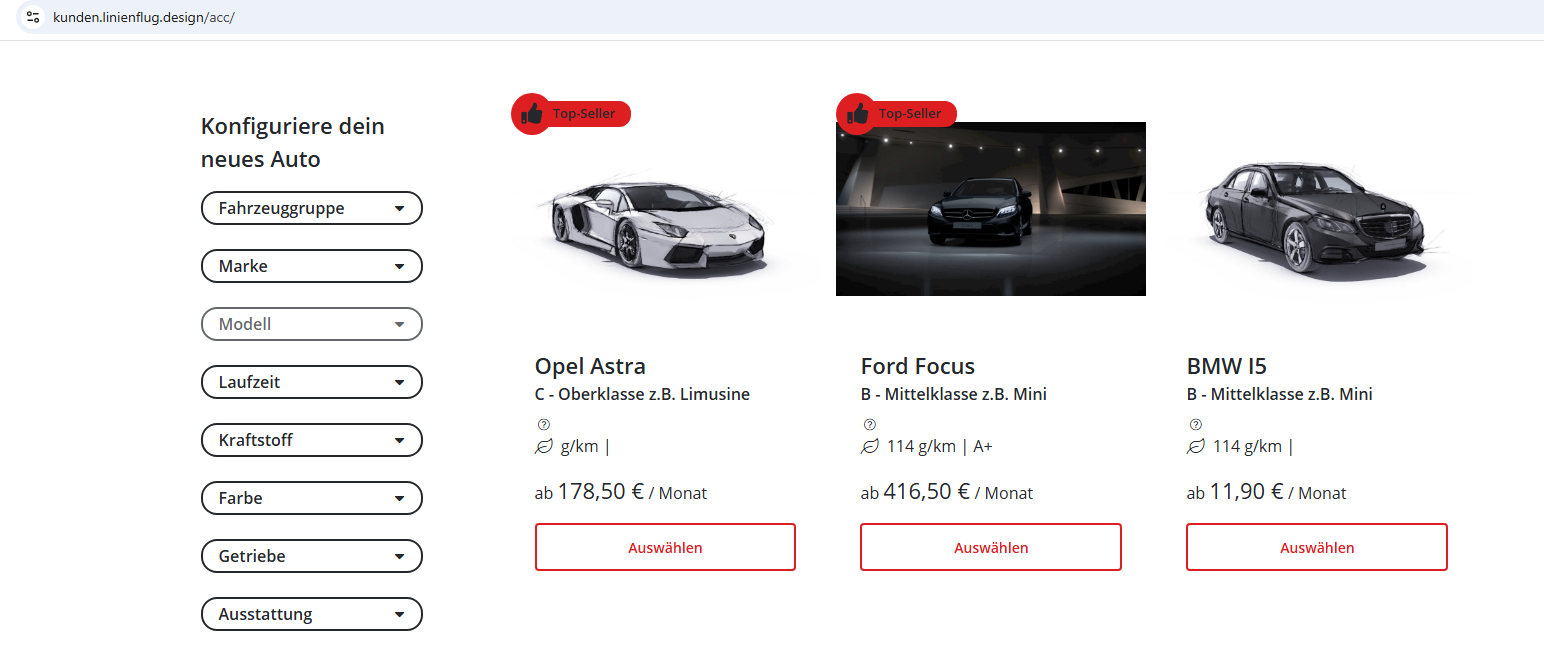
Spezial Anzeigen im Step 1 Auto ABO
Im Standard werden die ersten 9 Fahrzeuge angezeigt. Gibt es weitere Fahrzeuge, so wird der Button "Zeig mir weitere"-Button angezeigt. Ein Klick auf den Button lädt weitere Fahrzeuge. 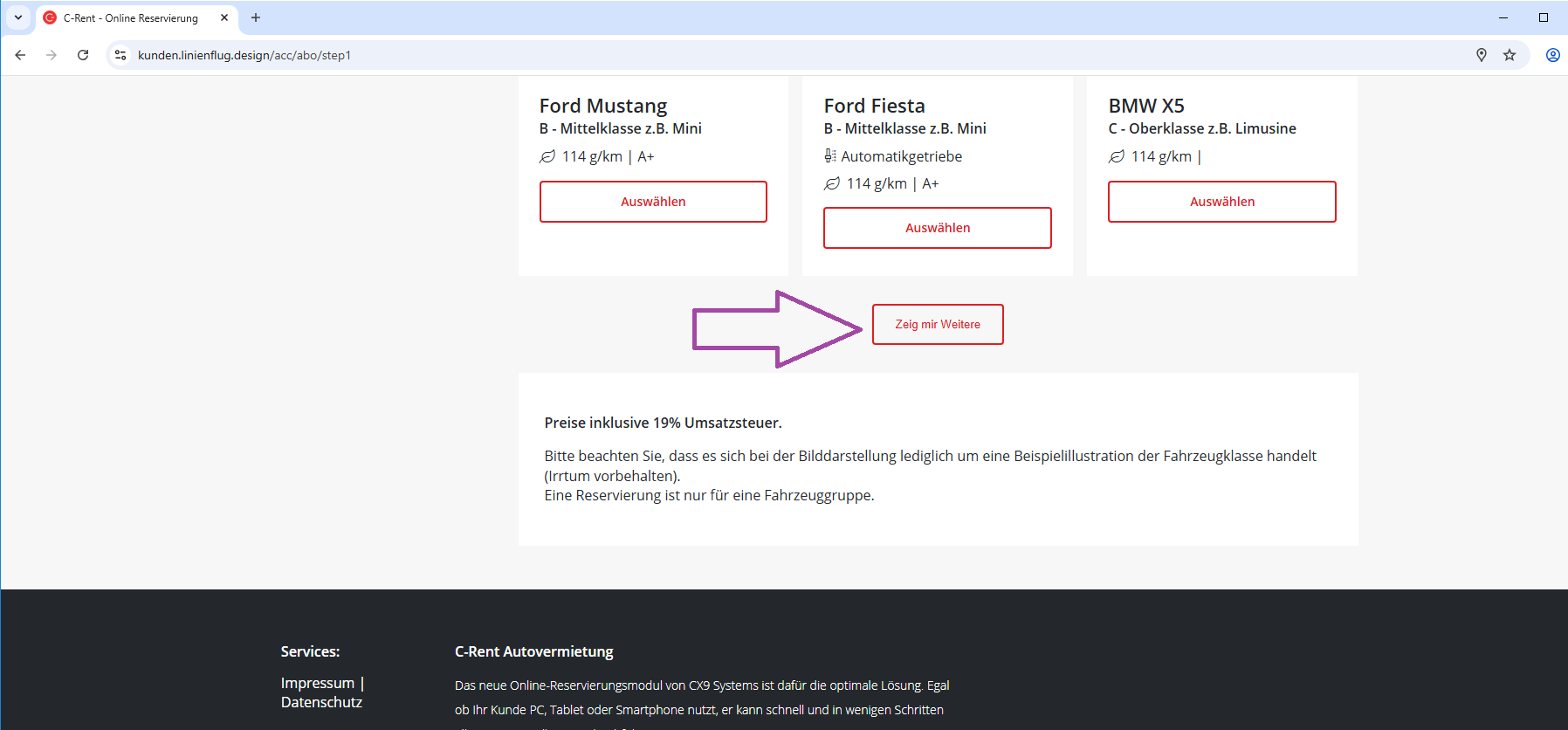
Spezial Anzeigen im Step 2 Auto ABO
Es wird der Hinweis „Das genaue Fahrzeugmodell kann nicht garantiert werden" im Auto-Abo Step 2 angezeigt, wenn man über das ? fährt.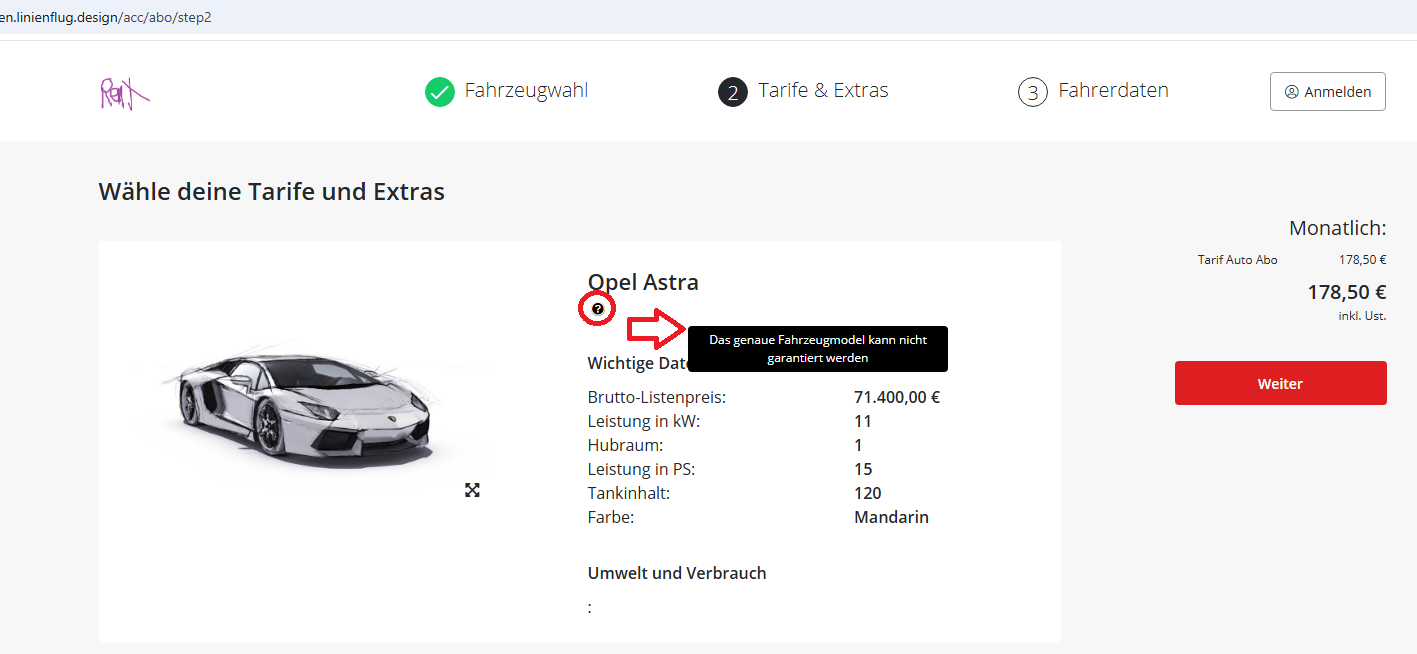
Reservierungsbestätigung
In der Reservierungsbestätigung vom Auto ABO werden die Top Features des Fahrzeugs angezeigt - statt den Kürzeln.
Die Uhrzeiten wurden entfernt, es wird der Bruttopreis für die Zusatz Kilometer angezeigt.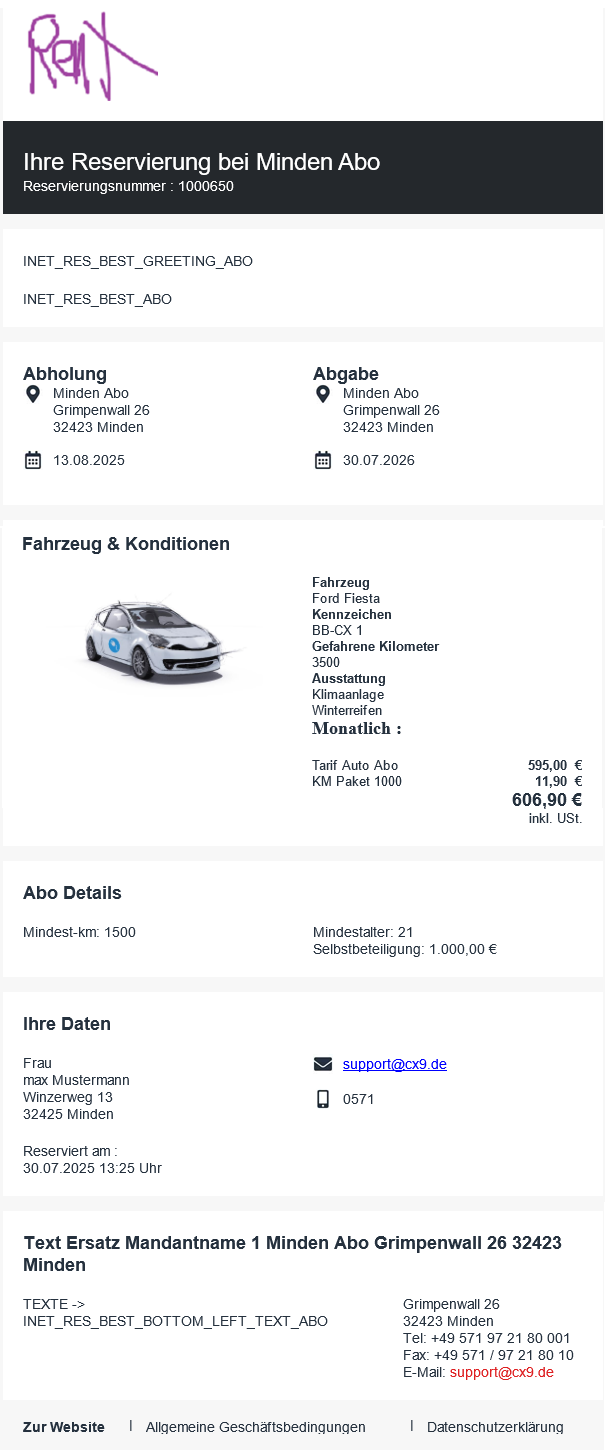
No comments to display
No comments to display