Fibu
Hier werden die Funktionsweisen Stammdaten > Fibu erläutert.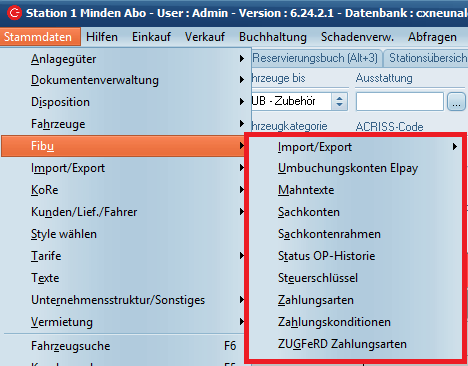
Import/Export
Zum Bereich Import/Export gehören weitere Unterpunkte: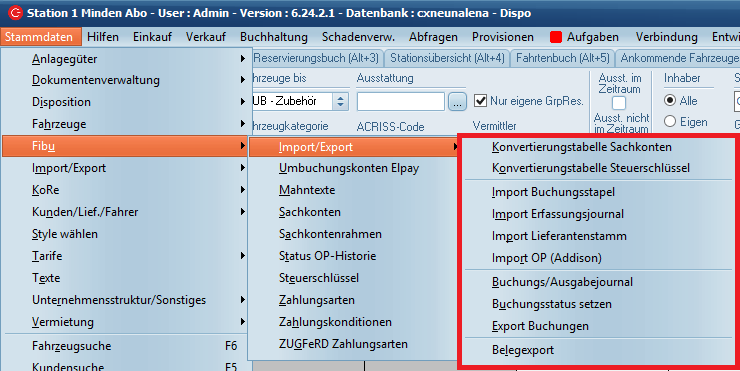
Konvertierungstabelle Sachkonten
Die Tabelle dient zur Konvertierung der Konten bei Übergabe an die Buchhaltung.
Um einen neuen Eintrag zu generieren, klicken Sie auf "Neu" oder betätigen die "Einfg"- Taste auf Ihrer Tastatur. In die nun erschienene Zeile können Sie alle erforderlichen Daten eintragen.
Ihre Eingaben können Sie durch Betätigen der  oder
oder  - Tasten speichern.
Um eine Zeile zu löschen, markieren Sie diese und klicken auf den den "Löschen"- Button oder betätigen die "Entf"-Taste auf Ihrer Tastatur. Um die Maske wieder zu schließen, klicken Sie auf "X", den "Abbr."-Button oder betätigen die "ESC"-Taste auf Ihrer Tastatur.
Die Eingabe der Station und Fahrzeuggruppe (FzgGrp) ist optional. Das im C-Rent gebuchte Konto (Spalte KontoCRent) wird bei Übergabe an die Buchhaltung durch den Eintrag in der Spalte "Konto Buchhaltung" ersetzt.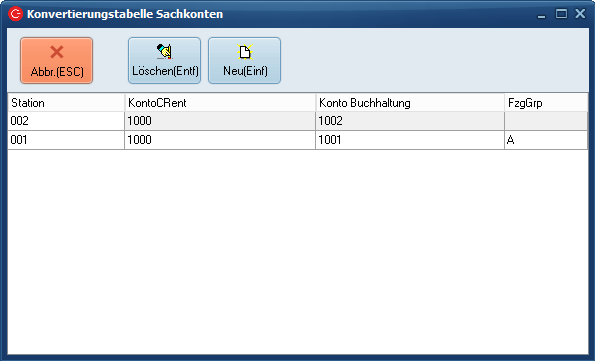
Konvertierungstabelle Steuerschlüssel
Hier können abweichende Steuerschlüssel für die Buchhaltungsübergabe gepflegt werden.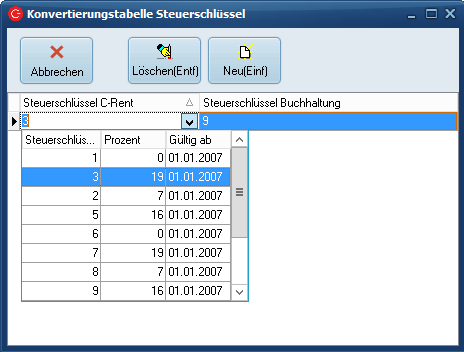
Um einen neuen Eintrag zu generieren, klicken Sie auf "Neu" oder betätigen die "Einfg"- Taste auf Ihrer Tastatur. In die nun erschienene Zeile können Sie alle erforderlichen Daten eintragen.
Ihre Eingaben können Sie durch Betätigen der oder - Tasten speichern.
Um eine Zeile zu löschen, markieren Sie diese und klicken auf den den "Löschen"- Button oder betätigen die "Entf"-Taste auf Ihrer Tastatur. Um die Maske wieder zu schließen, klicken Sie auf "X", den "Abbr."-Button oder betätigen die "ESC"-Taste auf Ihrer Tastatur.
Import Buchungsstapel
Hier können Dateien aus Ihrer Addison-Buchhaltung ins C-Rent importiert werden. Kommen Sie bei Bedarf direkt auf Ihren Kundenberater zu, dieser kann dann alles weitere mit Ihnen abstimmen (Importschema etc.). 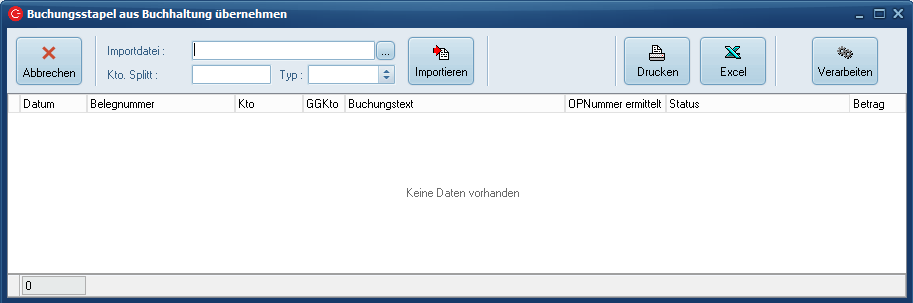
Import Erfassungsjournal
Hier können Dateien aus Ihrer Addison Buchhaltung ins C-Rent importiert werden. Kommen Sie bei Bedarf direkt auf Ihren Kundenberater zu, dieser kann dann alles weitere mit Ihnen abstimmen (wie z.B. benötigte Formate). 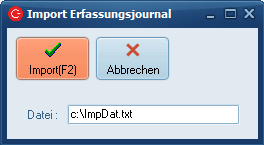
Import Lieferantenstamm
Hier können Dateien ins C-Rent importiert werden. Z.B. die UTA-Mautdaten. Kommen Sie bei Bedarf direkt auf Ihren Kundenberater zu, dieser kann dann alles weitere mit Ihnen abstimmen (Schema). 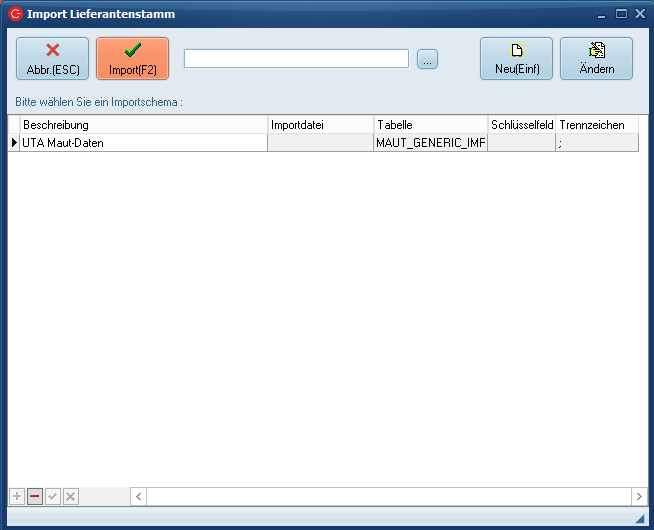
Import OP (Addison)
Hier können Dateien aus Ihrer Addison Buchhaltung ins C-Rent importiert werden. Kommen Sie bei Bedarf direkt auf Ihren Kundenberater zu, dieser kann dann alles weitere mit Ihnen abstimmen (wie z.B. benötigte Formate). 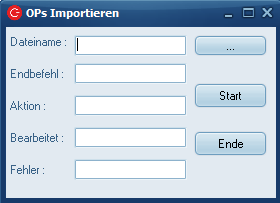
Buchungs/Ausgabejournal
Hier kann abhängig vom Ausgabedatum (Daten der FIBU-Ausgabe) die Ausgabeliste gedruckt werden. 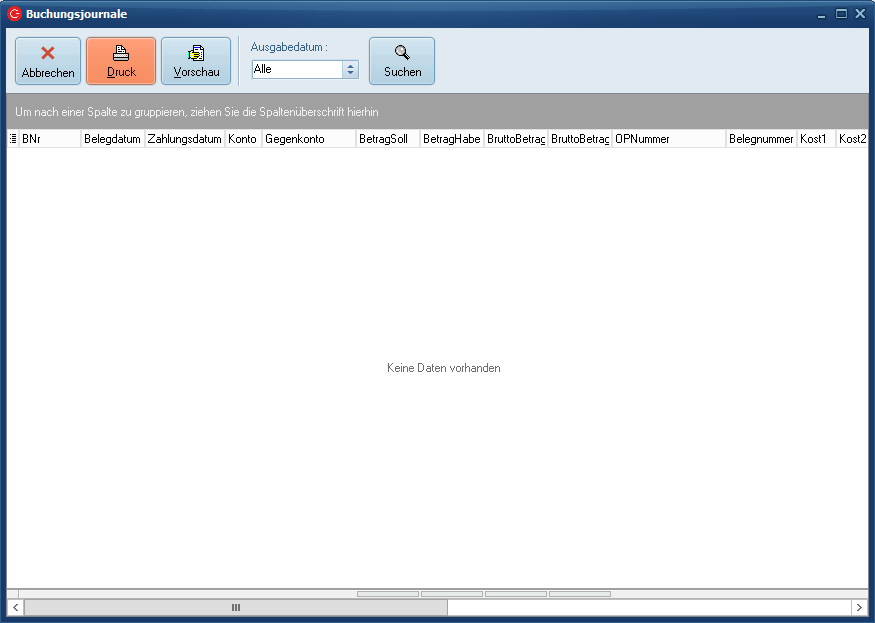
Buchungsstatus setzen
Über diese Maske können Sie Buchhaltungsübergabe rückgängig machen.
Wählen Sie das gewünschte Ausgabedatum des Buchhaltungsexportes aus und klicken Sie auf Anzeigen. 
In der Maske werden nun alle exportierten Daten der gewählten Ausgabe angezeigt. 
Anhand der Spalten Ausgegeben und Vorabausgabe kann man den Ausgabestatus erkennen, also ob die Daten scharf (C-Rent erwartet dann einen Rückimport der Daten aus der Buchhaltung) ausgegeben wurden.
-
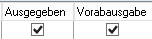
Haken in den Spalten Ausgegeben und Vorabausgabe - Daten wurden scharf ausgegeben. -
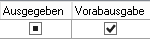
Haken nur in der Spalte Vorabausgabe - Daten wurden NICHT scharf ausgegeben (so wie in unserem Beispiel hier.). -
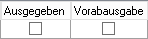
Kein Haken - Buchhaltungsexport wurde zurückgesetzt.
Die Haken der Spalten Ausgegeben und Vorabausgabe können auch für die gesamten Zeilen auf einmal gesetzt oder entfernt werden. 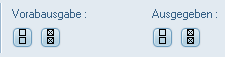
 - Ein Klick auf den Button leert die Felder
 - Ein Klick auf den Button setzt einen Haken in allen Zeilen.
Nach Klick auf einen der Buttons werden Sie aufgefordert die Eingabe zu bestätigen: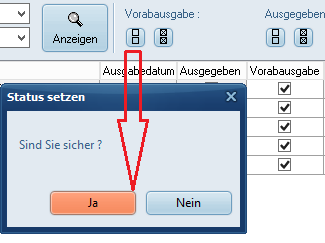
Im Anschluss wird die Spalte geleert, die Ausgabe wurde somit Rückgängig gemacht.
 - Haken NICHT gesetzt
 - Haken gesetzt
 - Haken NICHT gesetzt
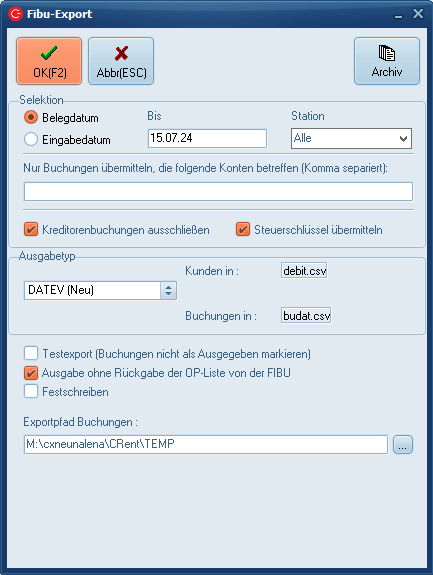
Export Buchungen