IN BEARB // Concardis Kreditkartennutzung (per Terminal + automatisch)
Kurzanleitung zur unterschiedlichen Nutzungen von Concardis. Achtung: bitte für allgemeine (nicht Kundeninterne) Daten eintragen. Danke.
- Terminal-Nutzung
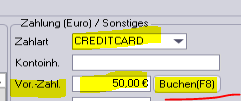
1.1- Vorauszahlung in der Reservierung/Mietvertrag inkl. + auf „Buchen“
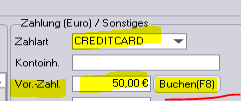
1.2
- z.B. „Abbuchen ohne Reservierung“-im C-Rent betätigen
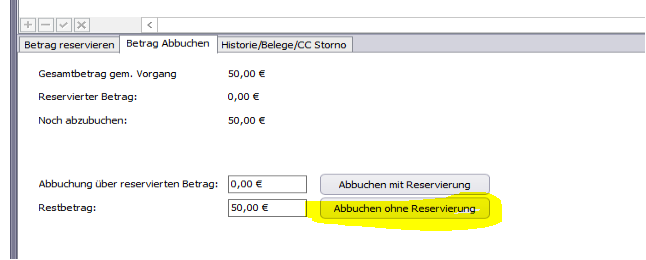
1.3
- Auf dem Terminal muss dabei eine Bestätigung (erschein ca. nach 10 Sek.) getätigt werden (normalerweise auf den „grünen Knopf“ drücken) .
!!!! Achtung!!!! Bei Erst-Buchung muss die Kreditkarte zuerst über einen Terminal laufen (damit die Daten abgespeichert werden können)
1.4
- Eine Buchung
erscheinerscheintinin der BuchungsübersichtConcardis.Concardis
- Kunde registriert sich über die C-Share-App und gibt seine Kreditkarten-Daten in der App direkt ein
2.1- !!!Achtung: hier ist kein Terminal nötig, Filiale muss aber für Concardis-Zahlungen aktiv sein und Concardis Parameter unter Mandant müssen eingetragen werden)
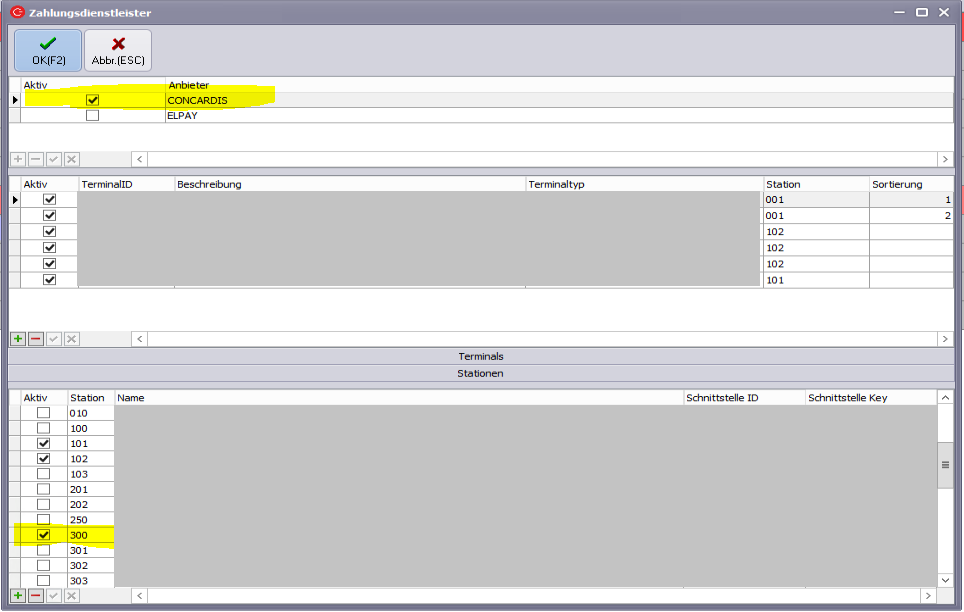
- Die
- Zahlungsart
sollmussrichtigkorrekt angelegtseinsein:-
-
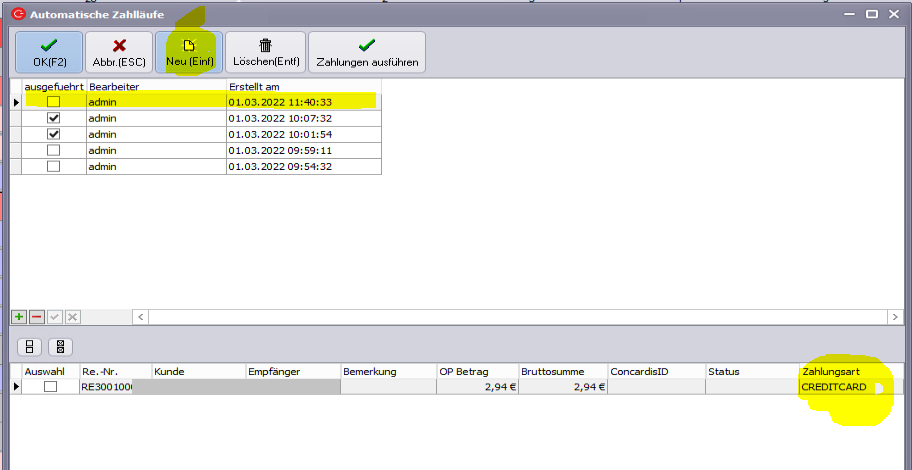
- Zahlungsart: CREDITCARD (muss so heißen-kommt so über die App)
- Konto muss eingetragen sein
- Bezeichnung beim Zahlungsdienstleister: CREDITCARD
- Zahlungsdienstleister CONCARDIS muss eingetragen sein
-
-

- Anschließend kann manuell über Vertrag (vor der Abrechnung) die offene Summe eingezogen werden
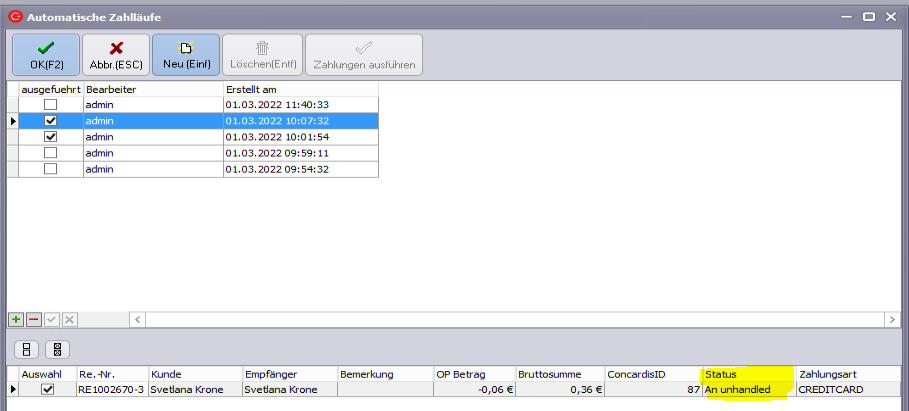
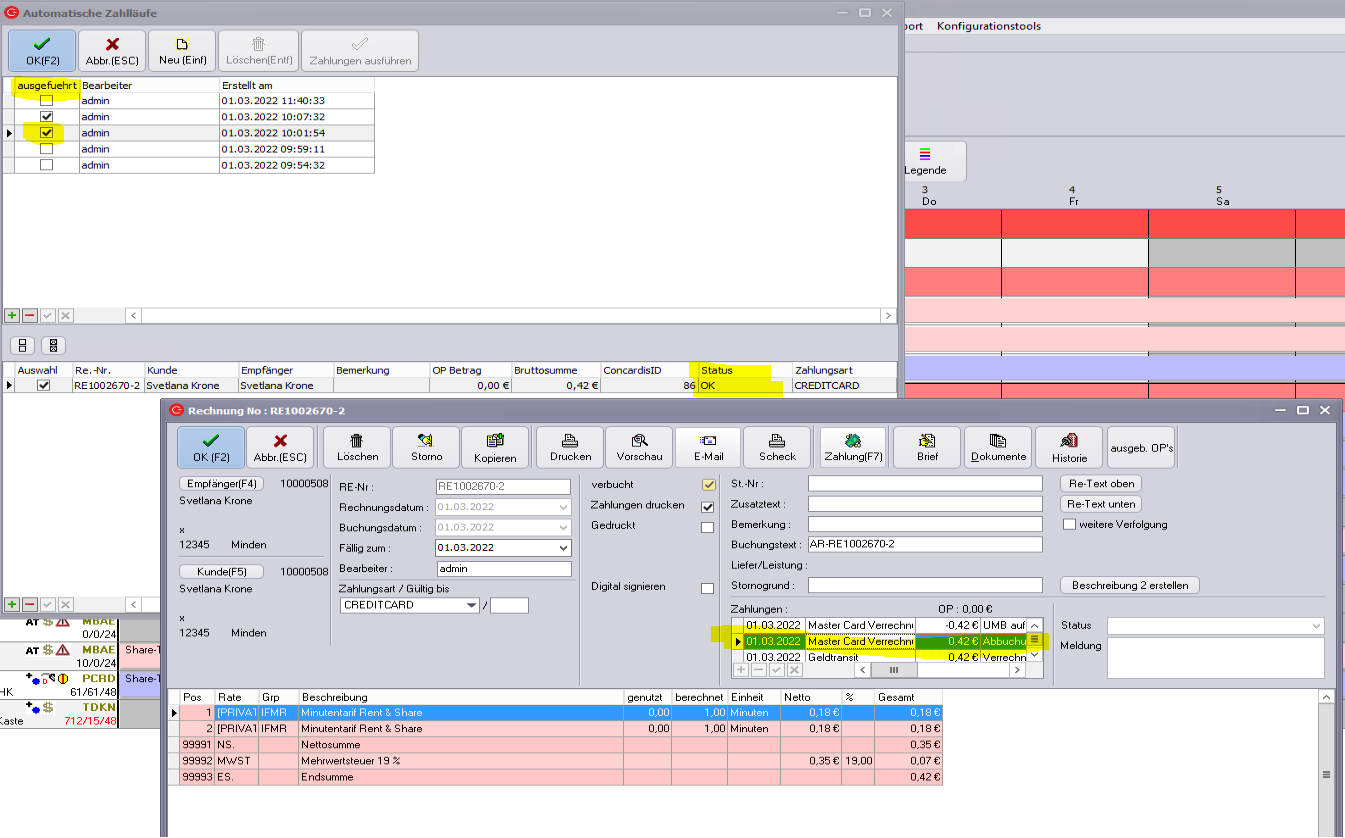
2.4 oder über den „automatischen Zahllauf“
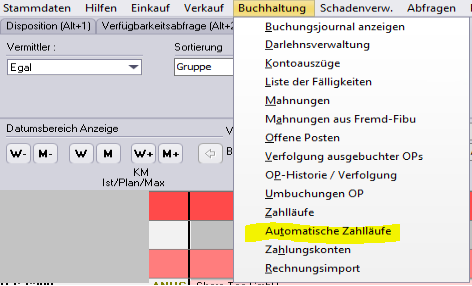
alleAlle offene Rechnungen mit Zahlungsart „CREDITCARD“ erscheinen in einem Lauf
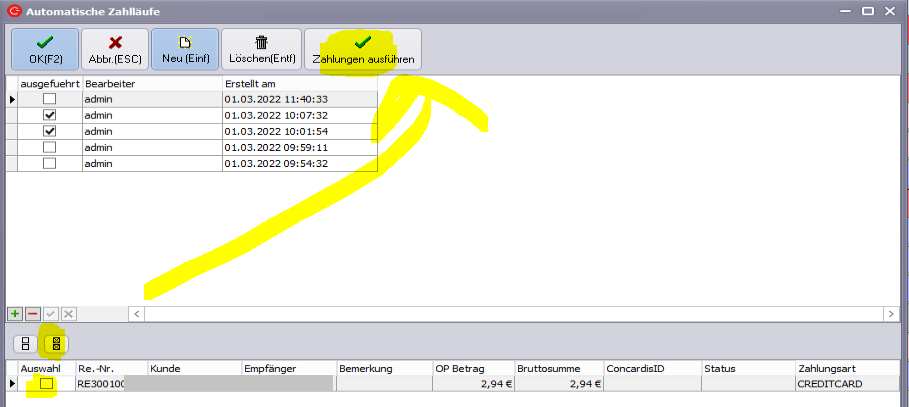
- Auswahl selektieren + „Zahlungen Ausführen“
- Anschließen ist der Status „OK“ und in der Rechnung erscheint eine Abbuchungsposition:
Achtung: ist Status auf „An unhandled“ – so muss bei Concardis die „Rückerstattungen“ für Kreditkarten freigeschaltet sein: