
Pflege der Mediendateien
Über die Mediendatei können die Bilder im ORM LF geändert werden.
Wenn Sie nicht nur den ORM-LF Link erhalten haben sondern eine vollständige Website von der Firma Linienflug eingerichtet wurde, dann haben Sie eine sogenannte Typo3 Website. Hier muss -bei einem Logo-Tausch- zusätzlich die Datei durch Linienflug ausgewechselt werden.
ACHTUNG, wichtig für den ersten Bilderwechsel:
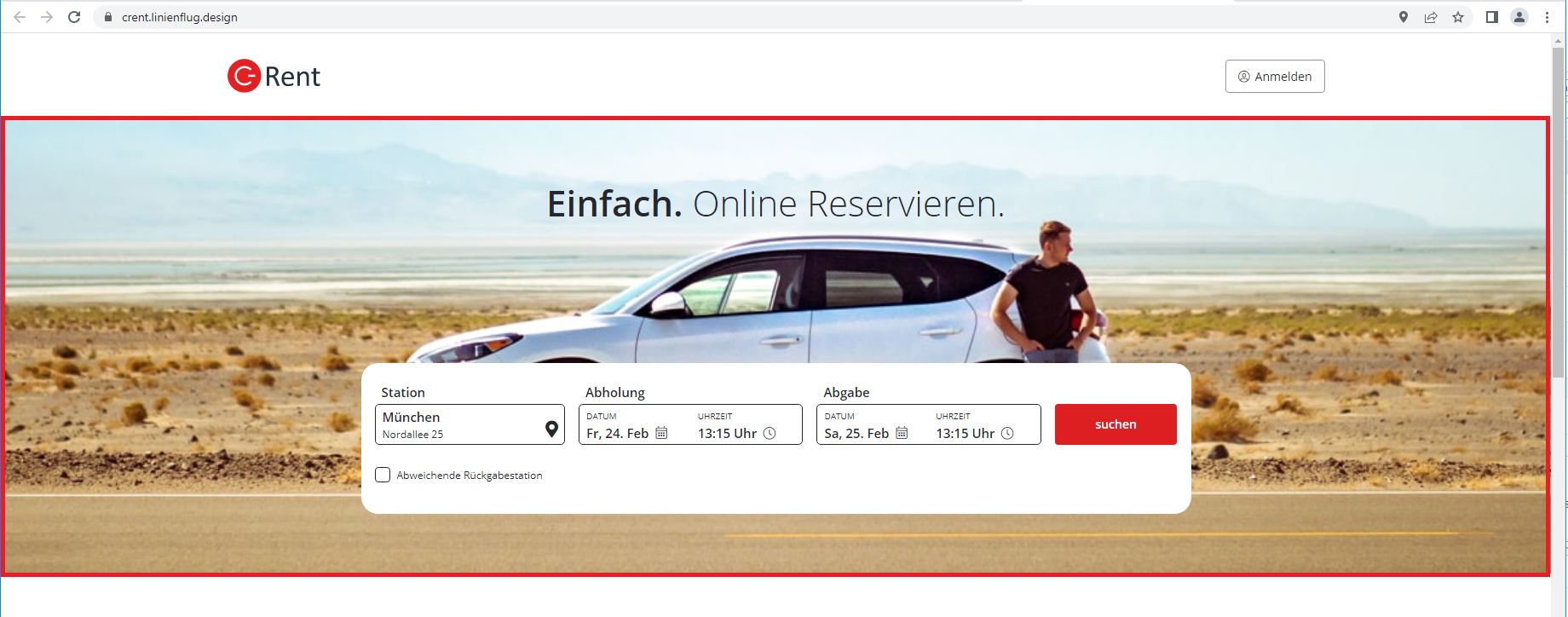
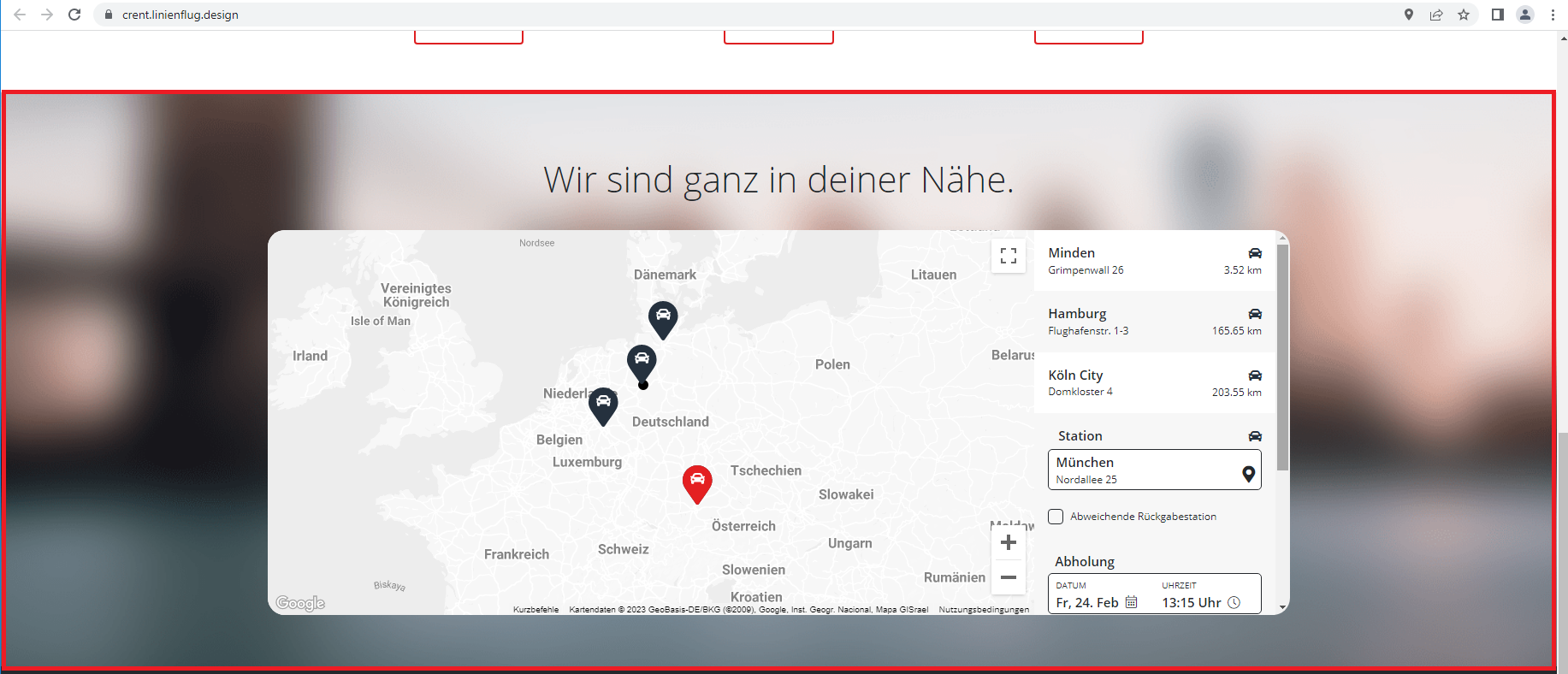
es müssen alle 3 Bilder eingestellt/gewechselt werden, damit diese korrekt angezeigt werden können (gemeint sind hier Bilder mit Mediencode ORM_LF_STEP1_BACKGROUND_OPTIONS, ORM_LF_STEP1_BACKGROUND_MAPS und ORM_LF_LOGO).
Voraussetzungen
Der C-Rent User benötigt das Benutzerrecht "Konfigurationstool Online Reservierung LF".
Bilder die verändert werden können
Folgende Dateien können hier bearbeitet werden:
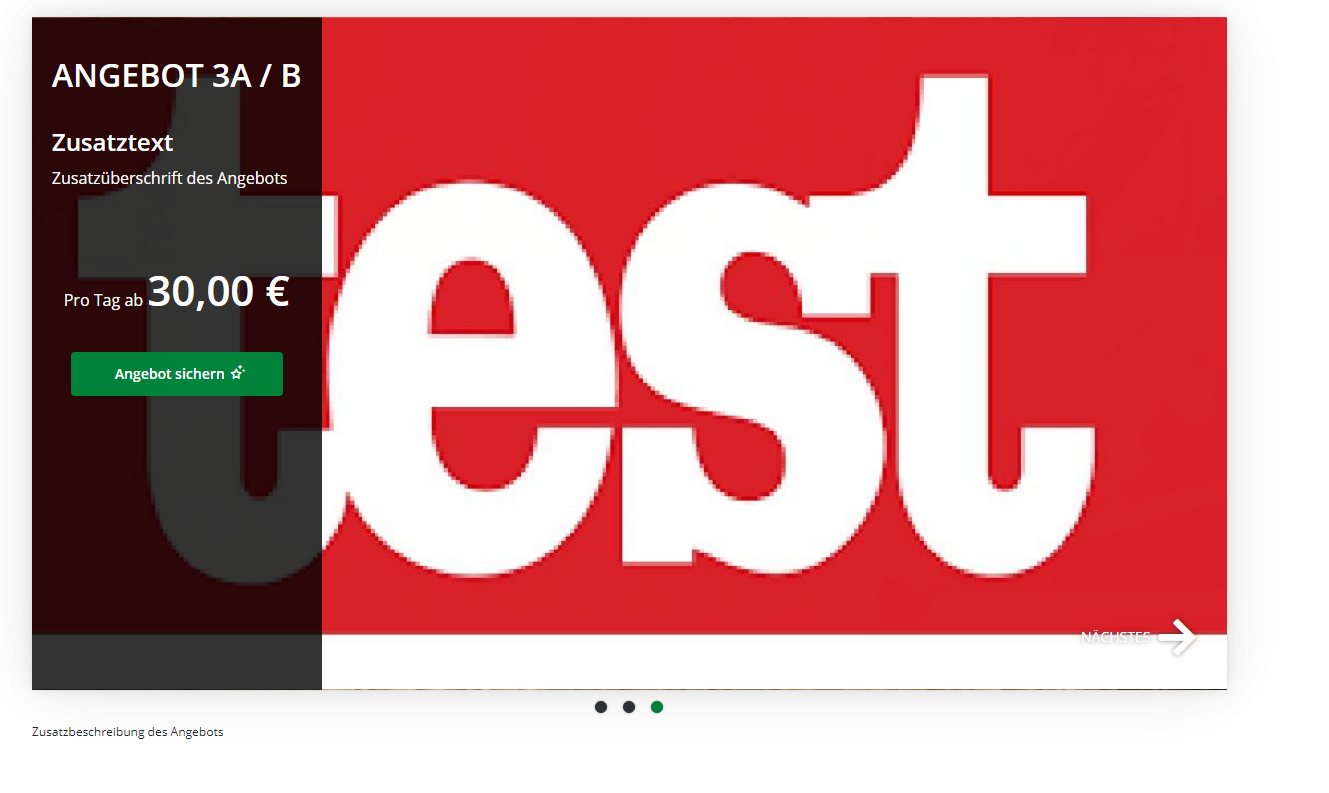
- Medientyp „ORM_LF Angebotsbild“ (Wir empfehlen die Bilderpflege über Stammdaten > Tarife > Angebote Website.)
Mediencode für den Eintrag in die Spalte "Bemerkung Dokument":
ORM_LF_PROMO_x (x = Angebotsnummer, über Angebote Website. werden die Angebotsnummern automatisch vorbelegt.)
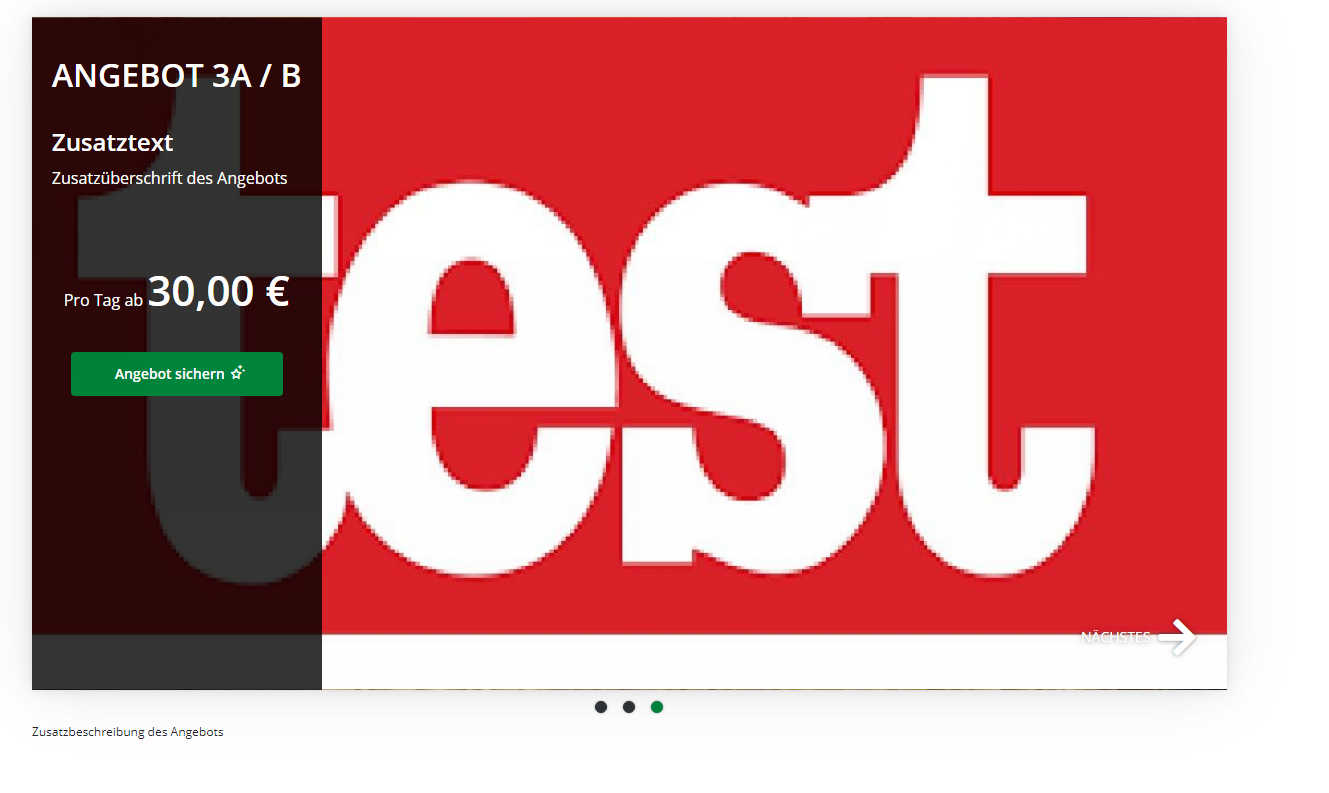
- Medientyp „ORM_LF Bild Step 1“
Mediencode für den Eintrag in die Spalte "Bemerkung Dokument": ORM_LF_STEP1_BACKGROUND_OPTIONS
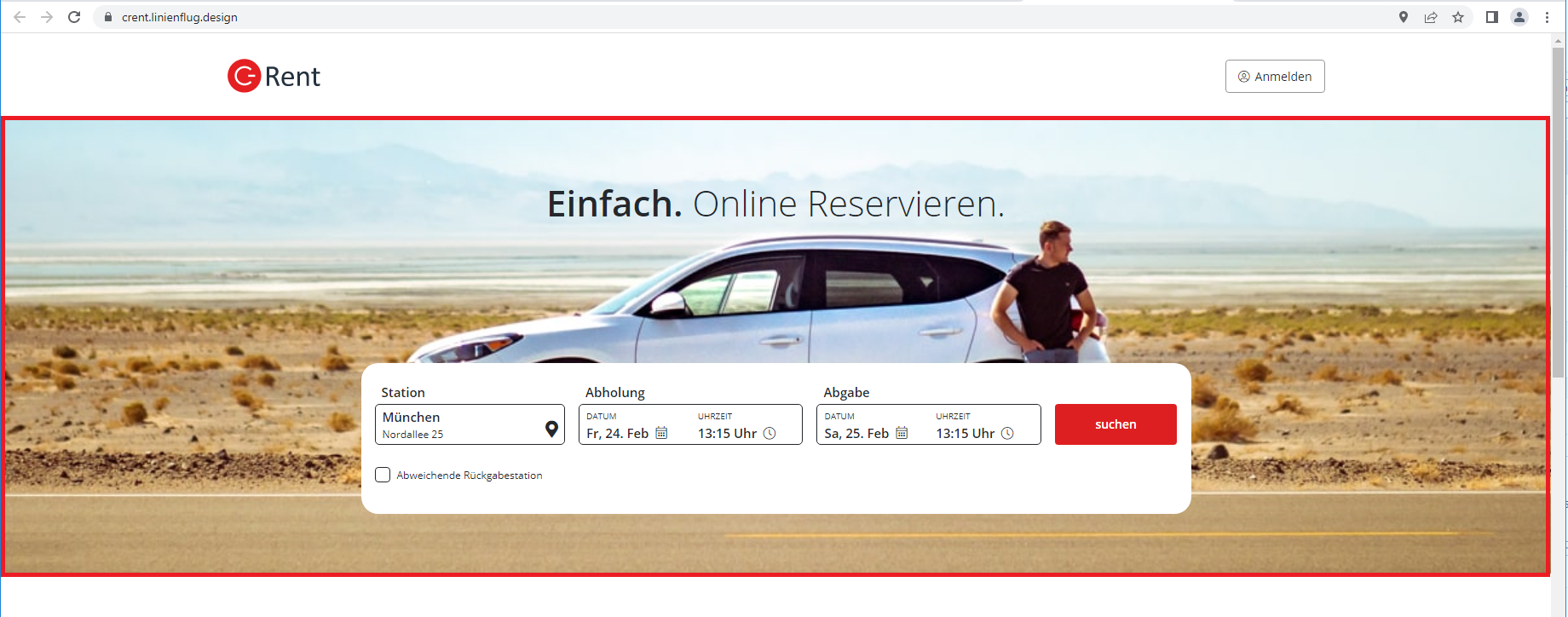
- Medientyp „ORM_LF Bild Step 1“ >
Mediencode für den Eintrag in die Spalte "Bemerkung Dokument": ORM_LF_STEP1_BACKGROUND_MAPS
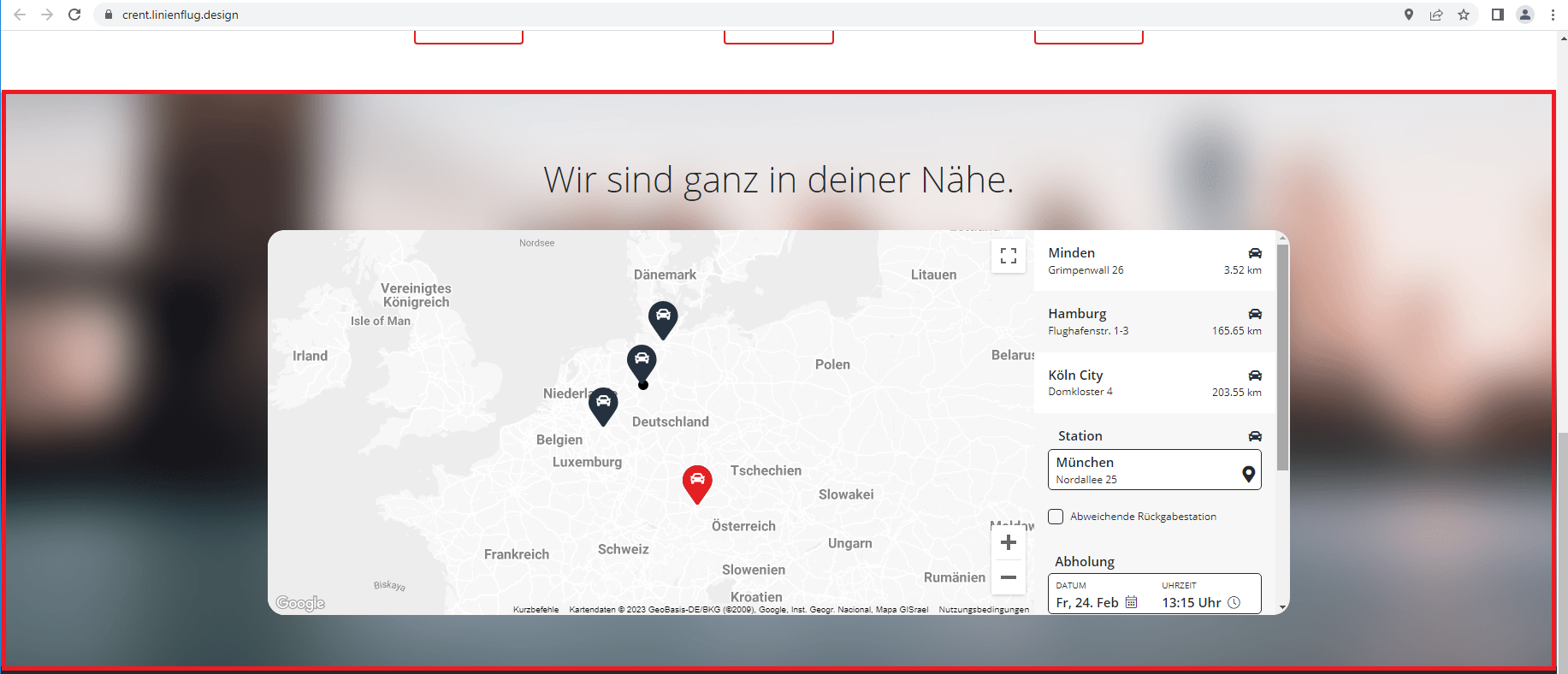
- Medientyp „ORM_LF Logo“
Mediencode für den Eintrag in die Spalte "Bemerkung Dokument": ORM_LF_LOGO
- Medientyp „ORM_LF Logo_SPARTE“
Mediencode für den Eintrag in die Spalte "Bemerkung Dokument": ORM_LF_LOGO_“SPARTE“
Für folgende Sparten können aktuell abweichende Logos verwendet werden (nur für Kunden mit gesonderten Websites, melden Sie sich bei Bedarf hierzu gerne bei Ihrem Kundenbetreuer):
RENT -> Rent Normal ORM
SHARE -> Carsharing
ABO -> Auto-Abo
SPECIAL -> Premium
Handling
Die Maske Mediendateien erreichen Sie über den Reiter Konfigurationstools > Mediendateien
Hier können ORM LF Bilder angesehen und verändert werden.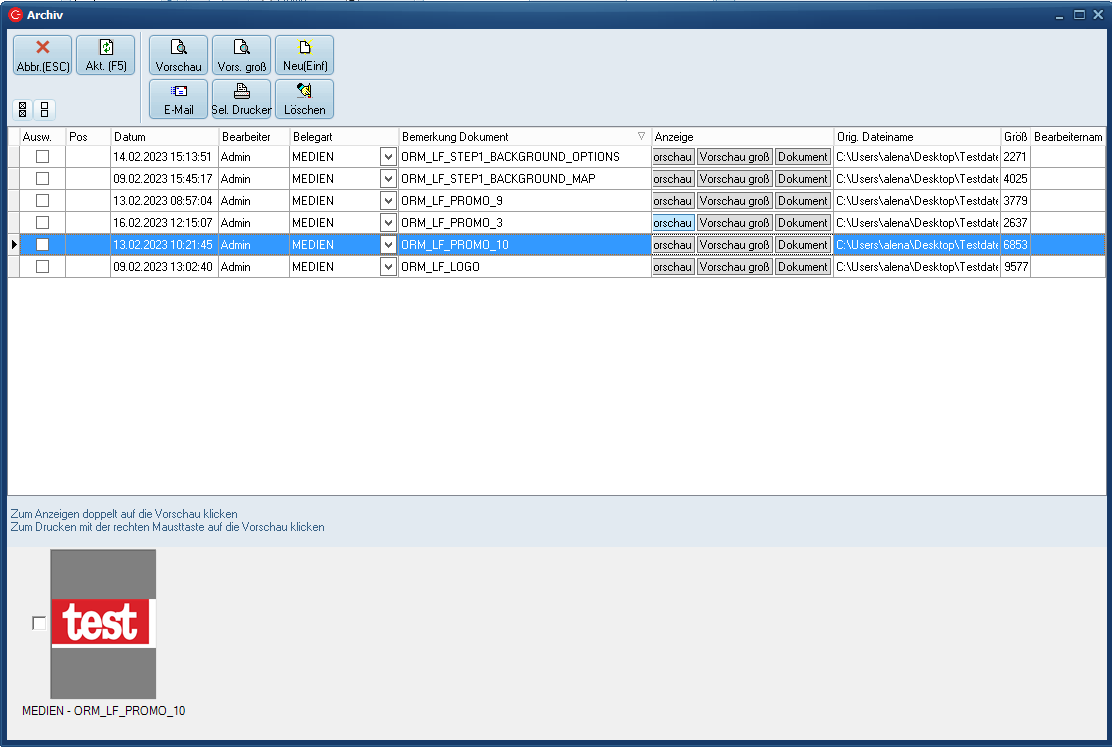
Per Klick auf den Button "Neu(Einf)" gelangen Sie in die Maske "Neues Dokument hinzufügen":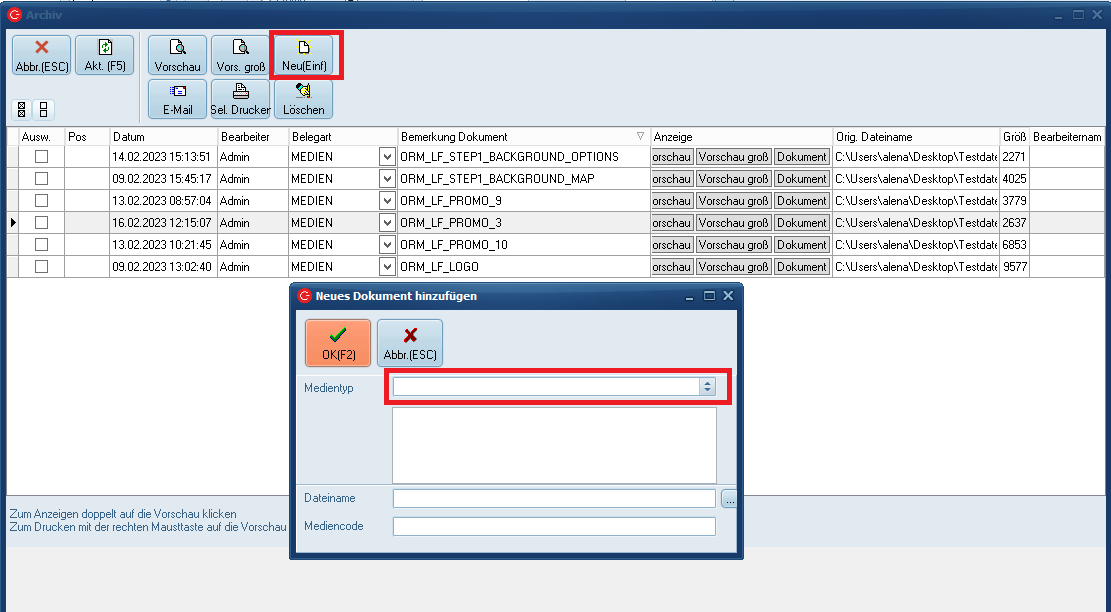
Wählen Sie als nächstes einen der vorgegebenen Medientypen aus. 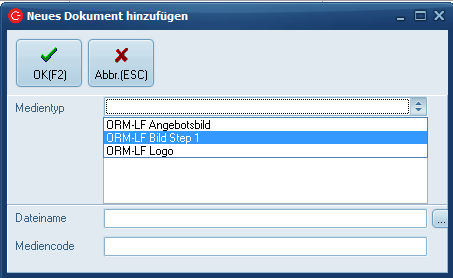
Im markierten Bereich werden nun Informationen zur optimalen Bildgröße angezeigt.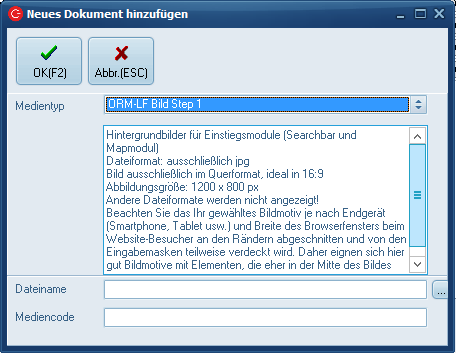
Über die drei Punkte  können Sie das gewünschte Bild auswählen und mit "Öffnen" übernehmen.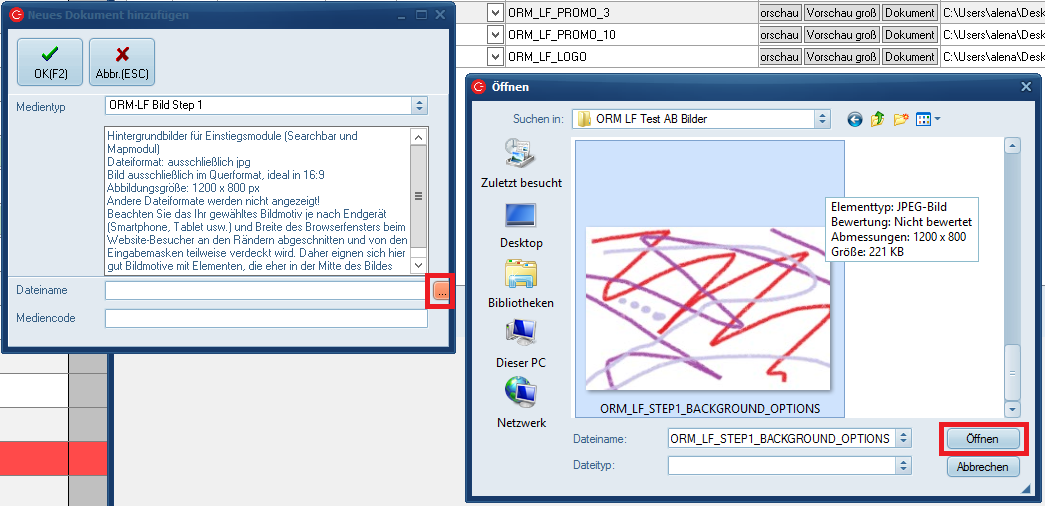
Als nächstes befüllen Sie den Mediencode (hier z.B. ORM_LF_STEP1_BACKGROUND_OPTIONS) und bestätigen die Eingabe mit OK. 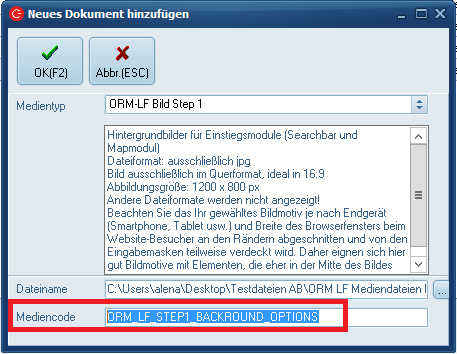
- Medientyp „ORM_LF Bild Step 1“
Mediencode: ORM_LF_STEP1_BACKGROUND_OPTIONS - Medientyp „ORM_LF Bild Step 1“
Mediencode: ORM_LF_STEP1_BACKGROUND_MAPS - Medientyp „ORM_LF Logo“
Mediencode: ORM_LF_LOGO
Die Bilder werden automatisch am nächsten Tag im ORM LF angezeigt. Alternativ können Sie den Cache im Browser, manuell oder hier über C-Rent leeren, um die Bilder zeitnah anzeigen zu lassen.

Neue Anzeige nach Bilderwechsel
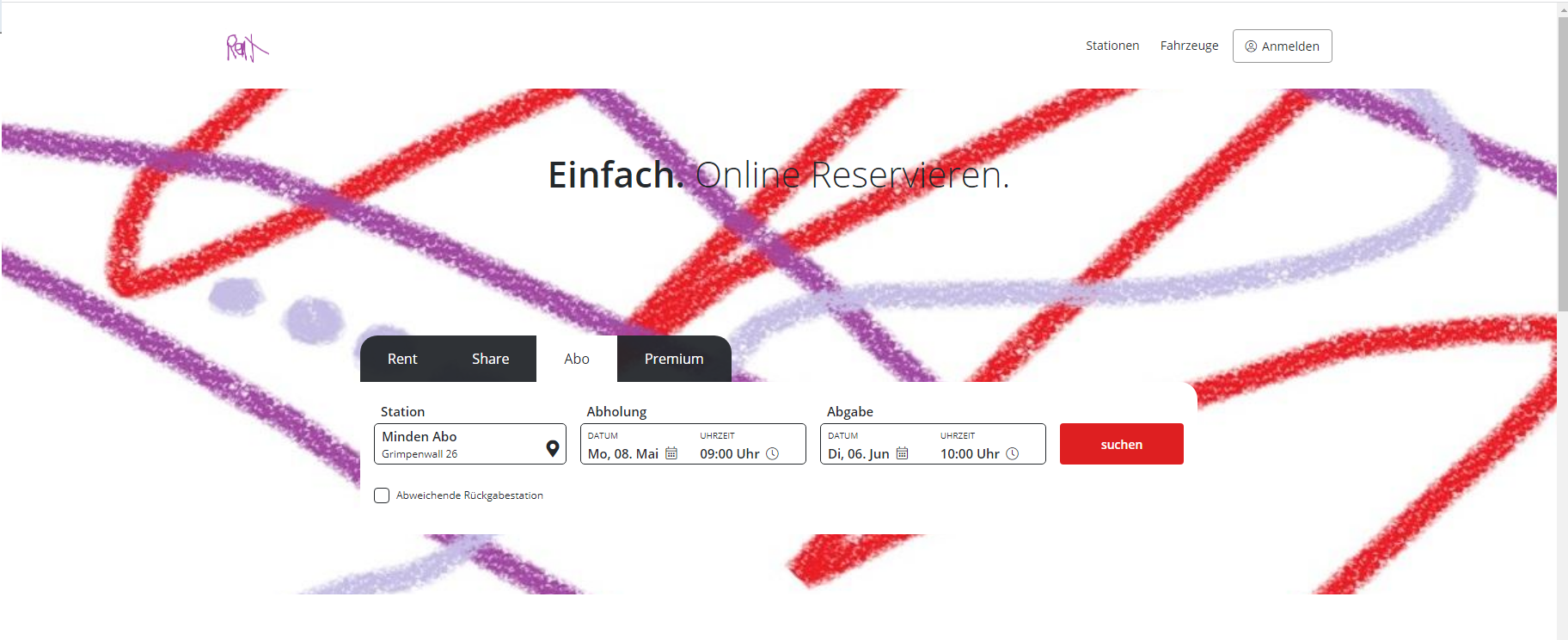
Abweichende Logos pflegen (nur bei Verwendung ORM LF und AUTO ABO)
Haben Sie ein ORMLF und zusätzlich Auto Abo dann können Sie separate Logos für das AUto ABO hinterlegen.
Dies ist möglich, indem man beim Mediencode einfach „_ABO“ dahinter packt, also ORM_LF_LOGO_ABO
Das funktioniert auch bei allen anderen Medientypen. Wobei dies nicht überall sinnvoll/notwendig ist. Möglich wäre es aber.
No comments to display
No comments to display