
Ausbuchen
Hintergrund
Das Löschen von offenen Posten ist buchhalterisch nicht möglich, diese werden „ausgebucht“. Die Buchung erfolgt auf ein Konto.
Voraussetzungen
• Konto für Ausbuchungen
Bitte klären Sie in Ihrer Buchhaltung ab, welches Sachkonto hierfür genutzt werden soll
(z.B. 8720 Erlösschmälerung 19%) und legen Sie dies im C-Rent an.
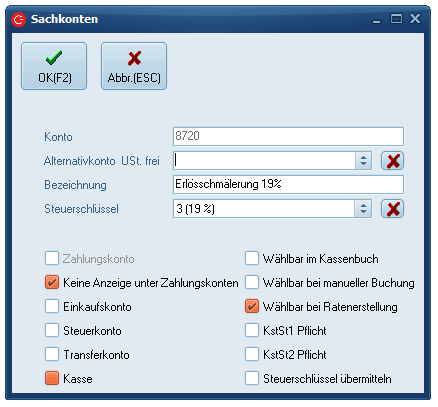
• Zusatz-Rate zum Ausbuchen
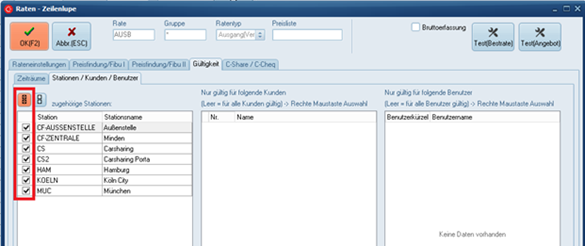
Im Standard ist die Rate „AUSB“ bereits im C-Rent angelegt. Alternativ können Sie diese Rate aber auch selbst erstellen. Relevante Einstellungen übernehmen Sie bitte aus den folgenden Screenshots:
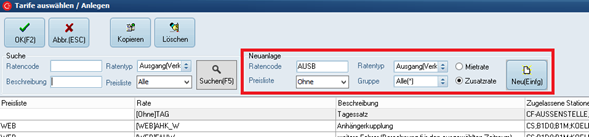
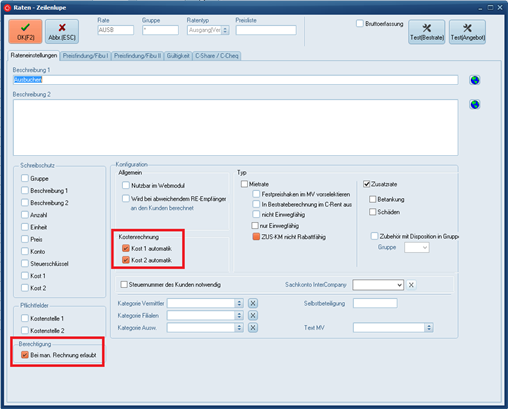
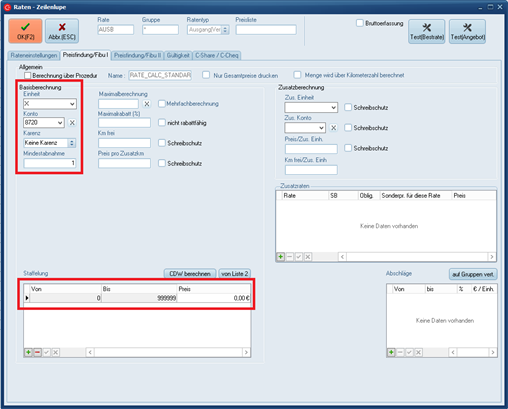
• Der Parameter SRATE_AUSB muss mit der Rate befüllt werden. Es kann nur eine Rate hinterlegt werden. Hier mit Rate „[Ohne]AUSB“.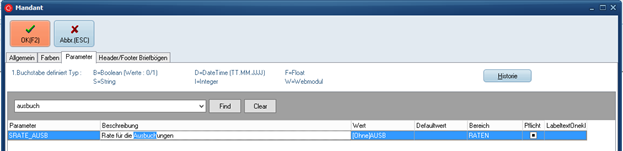
• Rate für Ausbuchungen unter "Stammdaten -> Fahrzeuge -> Fahrzeugarten" hinterlegen.
Handling
Die Funktion Ausbuchen steht Ihnen in folgenden Masken zur Verfügung:
• Maske „Liste offener Posten“ – hier muss die gewünschte Position selektiert werden: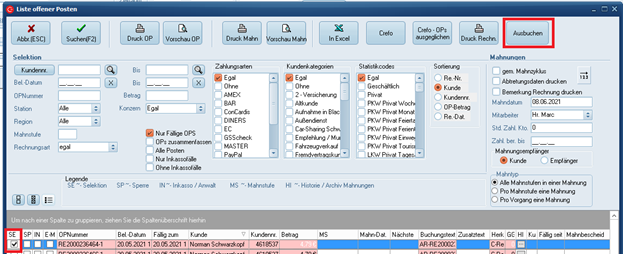
• Maske „Rechnung auswählen / neu“ (über Verkauf > Rechnungen) – hier muss die gewünschte Position markiert werden: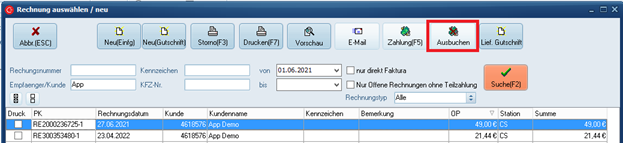
• Maske „Vertragsabrechnung“ – hier muss die gewünschte Position markiert werden: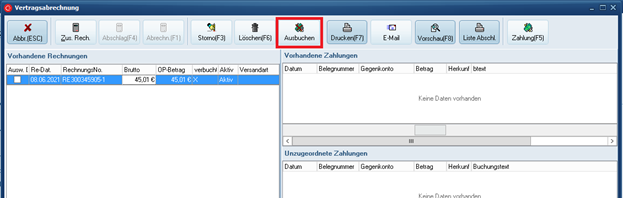
Klicken Sie auf den Button „Ausbuchen“. C-Rent fragt zunächst, ob Sie die markierten OP's weiter verfolgen möchten, bestätigen Sie mit Klick auf Ja oder nein.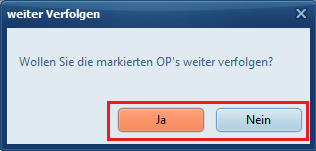
In beiden Fällen wird ausgebucht. Aber bei "Ja" erscheint der OP weiterhin in der Tabelle "Verfolgung ausgebuchter OPs".
Bei "Nein" nicht.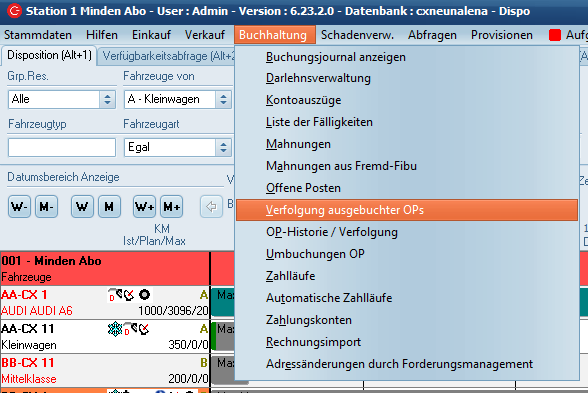
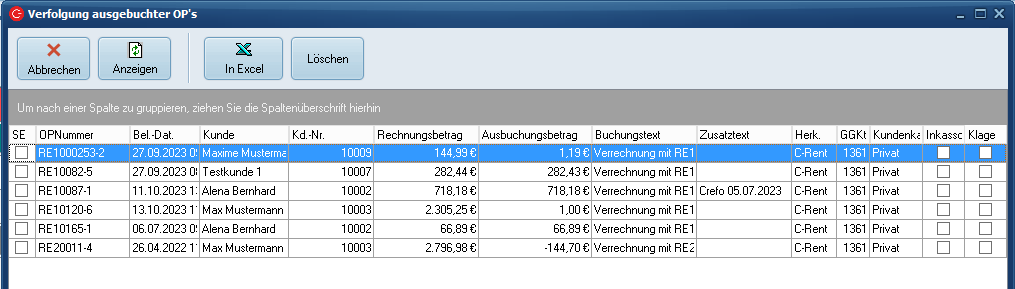
Im Anschluss wird eine Gutschrift mit der Rate „AUSB“ über den OP Betrag erstellt. Sie können die Gutschrift bei Bedarf noch anpassen und mit „OK“ speichern.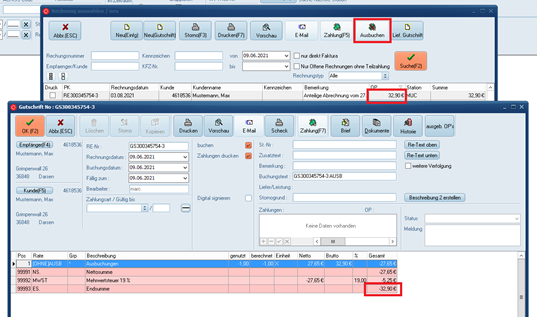
No comments to display
No comments to display